
Séquence d'entrée et de sortie des données (éditeur de feuilles)
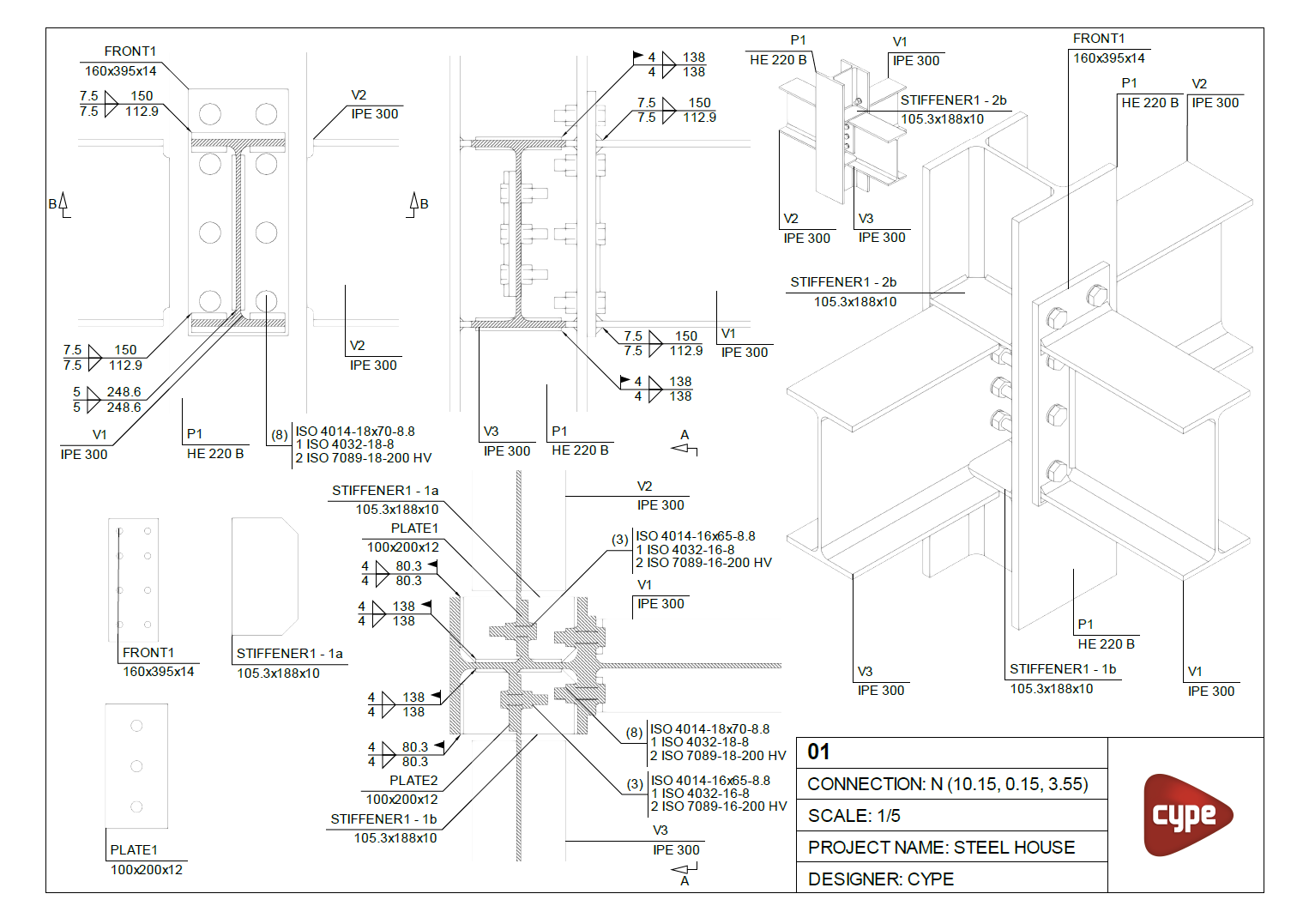
Utilisez l’éditeur de feuilles pour créer la documentation graphique de la structure ou de certaines de ses parties.
Suivez la séquence de travail suivante :
- Accédez à l’éditeur de feuilles depuis :
- Les options de l’onglet 'Documentation' ;
- L’onglet 'Feuilles' de l’éditeur d’assemblages.
- Vérifiez les paramètres disponibles :
- Les formats des feuilles et les autres styles, dans le bloc 'Styles' ;
- Les variables disponibles, dans 'Remplacement de textes'.
- Créez les feuilles depuis l’onglet 'Feuilles', situé à gauche de l’interface.
- Créez les calques dans le panneau 'Calques', situé à gauche de l’interface.
- Insérez un gabarit :
- Accédez au bloc 'Gabarits' ;
- Sélectionnez 'Insérer'.
- Créez d’abord les éléments qui le composent à l’aide des options du bloc 'Éléments de dessin' ;
- Créez ensuite le gabarit avec l’option 'Créer' du bloc 'Gabarits'.
- Insérez les vues du gabarit depuis le menu 'Scènes 3D' :
- Préparez les scènes dans 'Scènes 3D' > 'Bibliothèque' ;
- Insérez-les avec 'Scènes 3D' > 'Insérer'.
- Ajoutez les éléments graphiques nécessaires à l’aide du bloc 'Éléments de dessin' :
- Insérez des étiquettes et des cotes sur les éléments représentés dans les scènes ;
- Ajoutez les éléments graphiques complémentaires, tels que des lignes, des textes ou des tableaux.
- Ajoutez, si nécessaire :
- Des sections ;
- Des liens vers d’autres feuilles.
- Imprimez les feuilles depuis l’option 'Imprimer' du panneau 'Feuilles'.
Accès à l'éditeur de feuilles
L’éditeur de feuilles est une interface dédiée au traitement et à l’impression de la documentation graphique des différents composants de la structure développée dans le logiciel. Accédez-y de plusieurs façons.
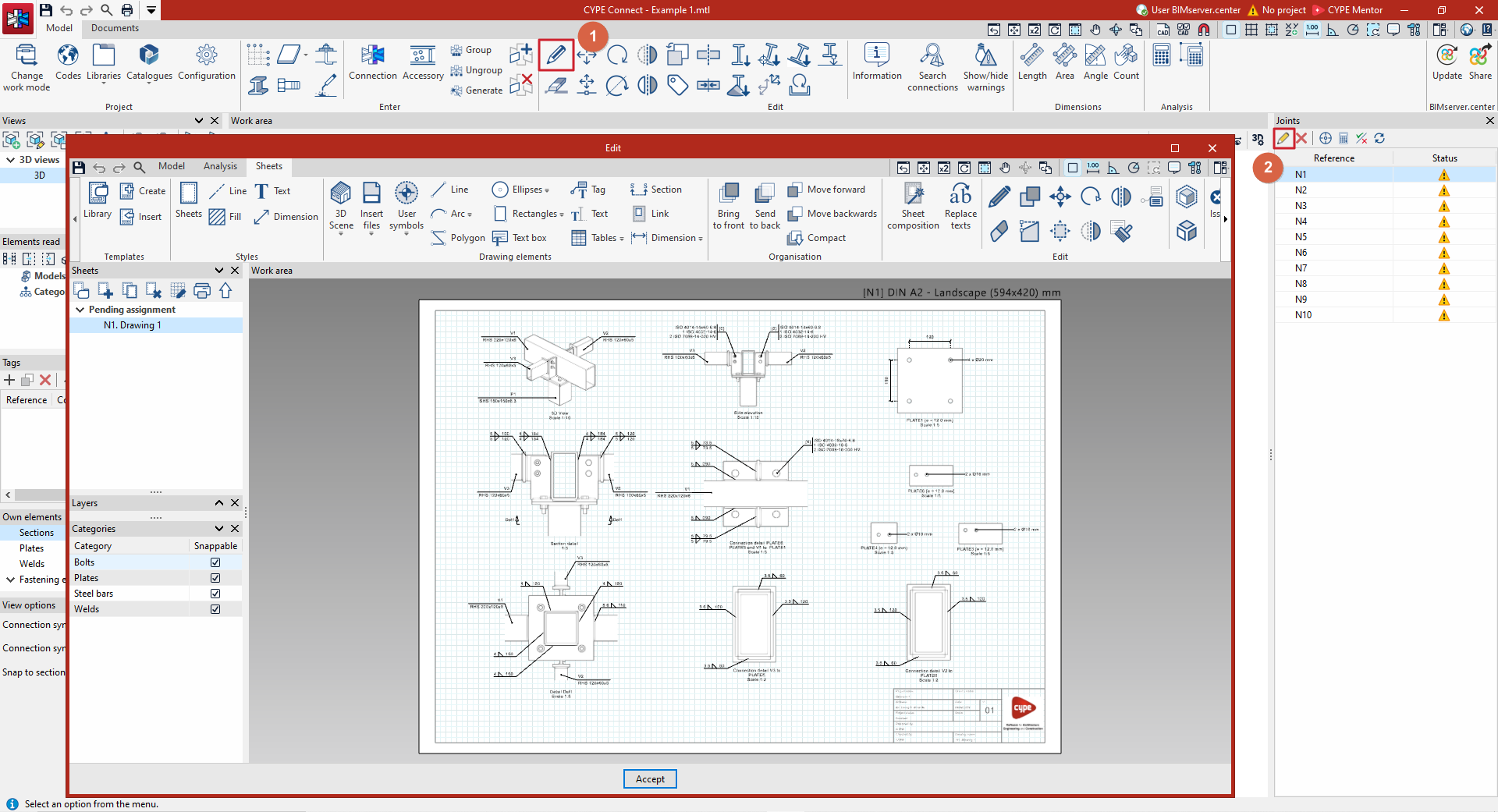
Depuis l’onglet 'Feuilles' de l’éditeur d'assemblages
Utilisez cet accès pour composer les feuilles de l’assemblage en cours d’édition.
- Lancez 'Éditer' (1) depuis l’interface générale :
- dans le bloc 'Édition' de la barre d’outils supérieure,
- onglet 'Modèle',
- sur un assemblage visible dans l’espace de travail.
- Lancez 'Éditer' (2) depuis le panneau de gestion des assemblages (à droite) :
- sélectionnez un assemblage,
- puis choisissez 'Éditer'.
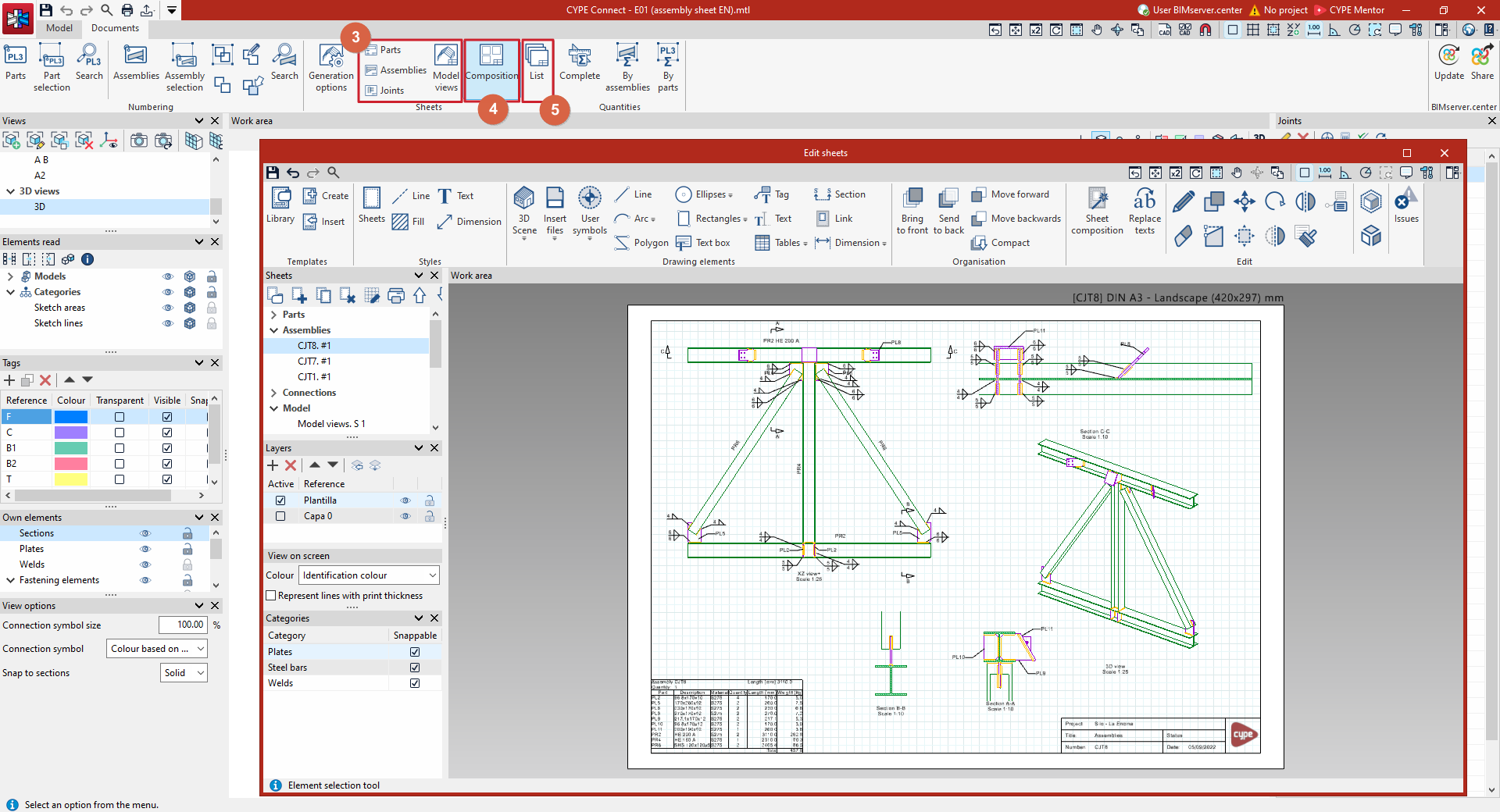
Depuis l’onglet 'Documentation' de l’interface générale (section 'Feuilles')
Utilisez ces options pour modifier l’ensemble des feuilles pouvant être créées dans le logiciel.
- Accédez directement aux feuilles via :
- 'Pièces', 'Ensembles', 'Assemblages' ou 'Vues du modèle' (3) :
- ouvrez respectivement les feuilles de chaque pièce et de chaque assemblage (mode 'Fabrication'), les feuilles de chaque assemblage, et les feuilles des vues du modèle.
- ouvrez respectivement les feuilles de chaque pièce et de chaque assemblage (mode 'Fabrication'), les feuilles de chaque assemblage, et les feuilles des vues du modèle.
- 'Pièces', 'Ensembles', 'Assemblages' ou 'Vues du modèle' (3) :
- Affichez et composez des feuilles via :
- 'Composition' (4) :
- affichez toutes les feuilles créées dans l’ouvrage ;
- créez une feuille composée à partir d’autres feuilles.
- 'Composition' (4) :
- Retrouvez les feuilles déjà créées via :
- 'Liste' (5) :
- accédez aux feuilles de pièces, d’ensembles, d’assemblages et de vues du modèle créées précédemment.
- 'Liste' (5) :
Environnement de travail de l'éditeur de feuilles
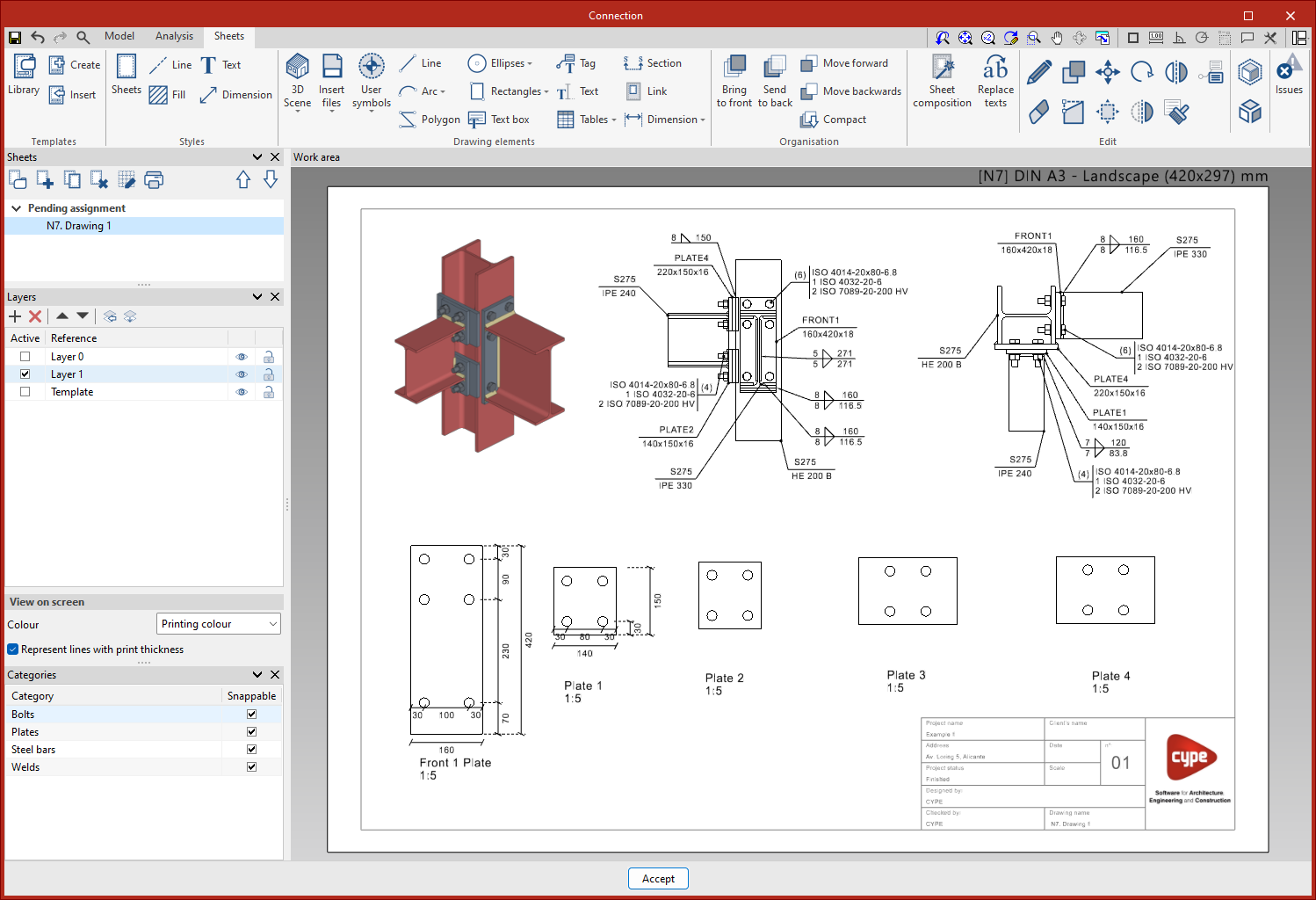
L’environnement de travail de la fenêtre 'Édition des feuilles' est similaire à celui des autres outils de modélisation de CYPE. Il intègre un système de fenêtres ancrables et personnalisables afin d’adapter l’espace de travail aux besoins de votre projet.
L’interface se compose de trois zones principales :
- Barre d’outils supérieure
- Créez et gérez des modèles.
- Modifiez des styles.
- Insérez, modifiez ou réorganisez des éléments de dessin, ainsi que d’autres options.
- Espace de travail (à droite)
- Visualisez la composition de chaque feuille.
- Visualisez la composition de chaque feuille.
- Barre latérale (à gauche)
- Accédez aux principaux outils pour gérer :
- les feuilles,
- les calques,
- les catégories du projet.
- Dans la section 'Visualisation à l’écran', sélectionnez le mode d’affichage de l’épaisseur et de la couleur des éléments.
- Accédez aux principaux outils pour gérer :
Gestion et création de feuilles
Panneau 'Feuilles'
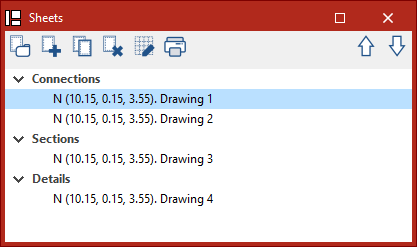
Dans le panneau 'Feuilles', situé à gauche de la fenêtre 'Édition des feuilles', affichez la liste des feuilles de la structure (ou du composant de structure) correspondant. Les feuilles sont organisées dans des groupes déroulants.
En haut de la liste, utilisez les options suivantes pour faciliter la gestion des feuilles :
Groupes de feuilles
- Ouvrez une fenêtre pour créer ou supprimer des groupes.
- Organisez les feuilles dans la liste grâce aux groupes.
Nouvelle feuille
- Créez une nouvelle feuille.
Dupliquer une feuille
- Créez une nouvelle feuille en copiant la feuille sélectionnée.
- Lors de la duplication, définissez si besoin :
- la 'Référence' de la feuille dupliquée ;
- un 'Groupe' différent ;
- un 'Format' différent.
Effacer une feuille
- Supprimez la feuille sélectionnée.
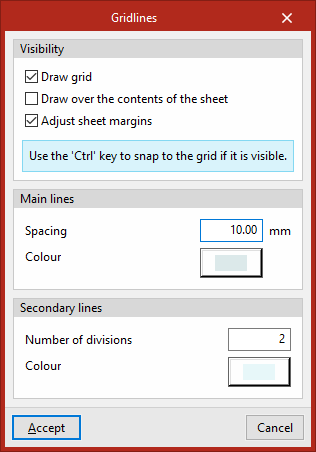
Quadrillage
- Affichez un ensemble de lignes servant de repère pour insérer des éléments graphiques.
- Verrouillez la grille (si elle est visible) avec la touche 'Ctrl'.
- Réglez la visibilité et l’affichage du quadrillage :
- 'Visibilité'
- Dessiner le quadrillage (optionnel).
- Dessiner par-dessus le contenu de la feuille (optionnel).
- Ajuster aux marges de la feuille (optionnel).
- 'Lignes principales'
- Réglez l’'espacement' et la 'couleur' des lignes principales.
- 'Lignes secondaires'
- Définissez le 'Nombre de divisions' et la 'Couleur' des lignes secondaires.
- 'Visibilité'
Imprimer
- Imprimez les feuilles.
- Générez des fichiers au format PDF, DWF ou DXF à partir des feuilles créées.
Créer une nouvelle feuille
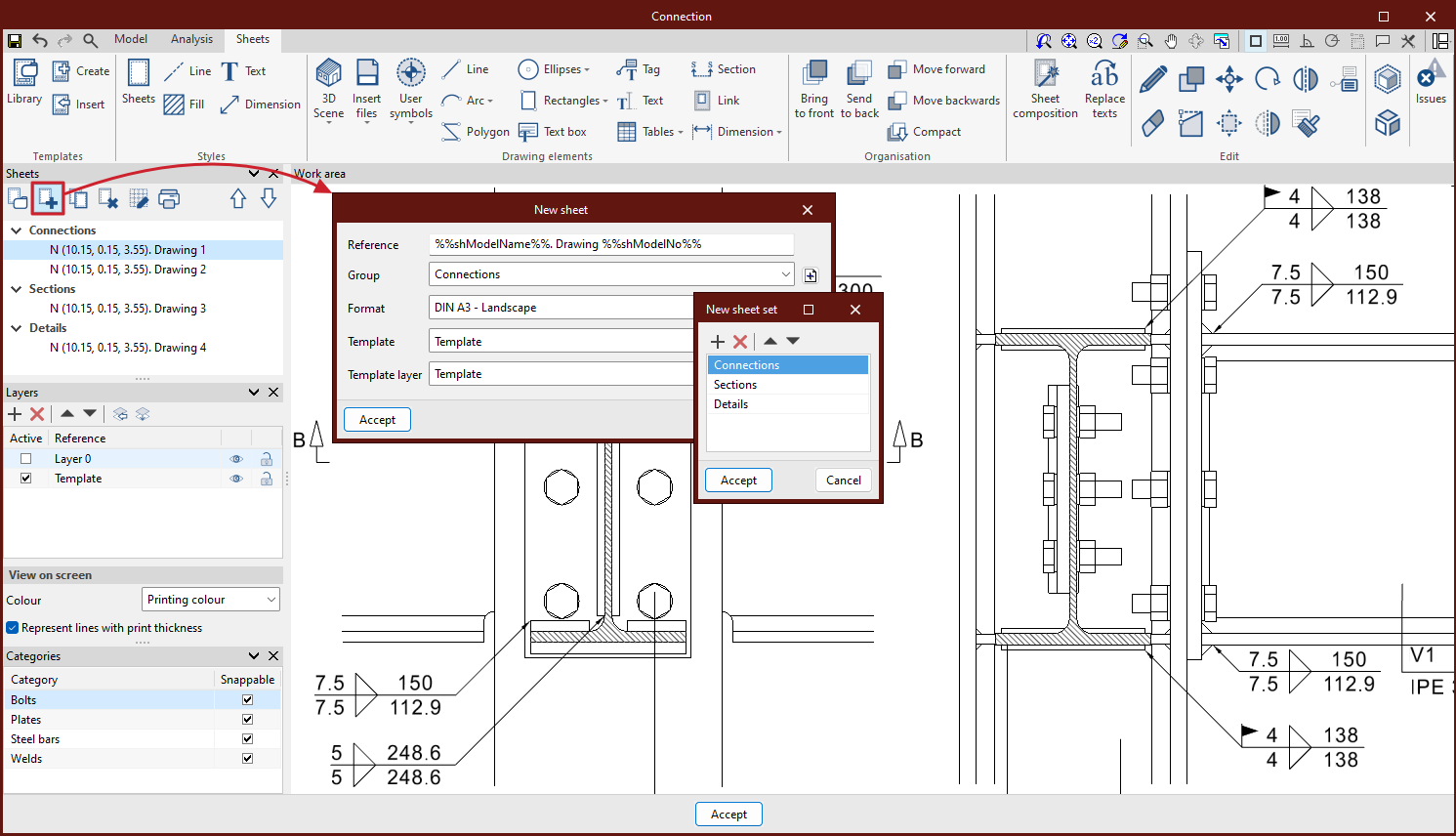
Pour commencer, créez d’abord une feuille :
- Cliquez sur 'Nouvelle feuille'.
- Dans la fenêtre contextuelle, renseignez :
- la 'Référence' (nom affiché dans la liste), avec la possibilité d’utiliser des variables via 'Remplacement de textes' ;
- le 'Modèle' associé à la feuille :
- une pièce ou un ensemble prédéfini et numéroté,
- un assemblage déjà créé,
- le modèle complet de la structure (si 'Vues du modèle' est sélectionné),
- aucun modèle (si '----' est sélectionné) ;
- le 'Groupe' auquel attribuer la feuille ;
- le 'Format' (taille standard de papier) ;
- le 'Gabarit' à charger et le 'Calque du gabarit' sur lequel le placer (si un gabarit a été créé au préalable dans le logiciel).
- la 'Référence' (nom affiché dans la liste), avec la possibilité d’utiliser des variables via 'Remplacement de textes' ;
- Cliquez sur 'Accepter'.
La feuille s’affiche alors dans l’'Espace de travail', avec son format indiqué dans l’angle supérieur droit.
Gestion et création de calques
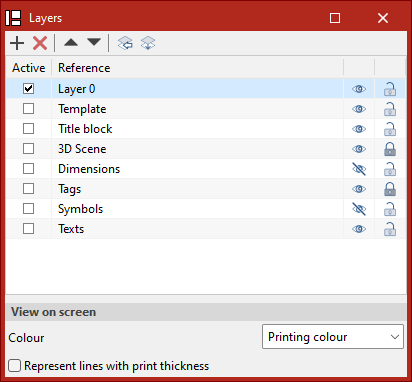
Depuis la section 'Calques', située à gauche de la fenêtre 'Édition des feuilles', organisez et gérez les éléments qui composent la planche. Créez, supprimez et déplacez des éléments d’un calque à un autre selon les besoins du projet.
Cette fonctionnalité vous aide à structurer le travail de manière claire et cohérente. Créez autant de calques que nécessaire, par exemple pour organiser le gabarit, les scènes, les cotes, les titres, etc.
Actions disponibles (barre d’outils)
- Ajouter
- Créez un nouveau calque en cliquant sur 'Ajouter' (dans la marge de gauche).
- Créez un nouveau calque en cliquant sur 'Ajouter' (dans la marge de gauche).
- Effacer
- Supprimez un calque via 'Supprimer'.
- Supprimez un calque via 'Supprimer'.
- Réorganiser
- Réordonnez les calques dans la liste pour adapter l’organisation du projet.
- Réordonnez les calques dans la liste pour adapter l’organisation du projet.
- Calques de fichiers DXF ou DWG insérés
- Gérez les calques issus de fichiers DXF/DWG importés via l’icône 'Calques des fichiers DXF ou DWG insérés'.
- Consultez, pour chaque calque importé :
- la 'Référence',
- l’'Épaisseur du stylo',
- la 'Couleur pour impression',
- la 'Couleur d'identification'.
- Attribuer aux calques
- Modifiez l’appartenance des objets à un calque avec 'Attribuer aux calques' :
- Sélectionnez le 'Calque de destination'.
- Sélectionnez, dans l’espace de travail, les objets à attribuer à ce calque.
- Modifiez l’appartenance des objets à un calque avec 'Attribuer aux calques' :
Gestion depuis la liste des calques
- 'Référence'
- Identifiez chaque calque grâce à sa 'Référence'.
- Identifiez chaque calque grâce à sa 'Référence'.
- Calque actif
- Définissez le calque 'Actif' en cochant la case à gauche.
- Insérez ensuite les nouveaux éléments directement sur ce calque.
- Visibilité et sélection
- Gérez le comportement des calques via les colonnes à droite :
- 'Visible' : affichez/masquez les éléments du calque.
- 'Accrochable' : autorisez/interdisez la sélection et les accrochages des éléments du calque.
- Gérez le comportement des calques via les colonnes à droite :
Visualisation à l’écran
Dans la section 'Visualisation à l’écran', choisissez le mode d’affichage :
- Affichez les éléments avec leur 'Couleur pour impression' ou leur 'Couleur d'identification'.
- Activez 'Représenter les lignes avec l'épaisseur d'impression' pour visualiser l’épaisseur réelle des traits à l’écran.
Gestion et création de gabarits
Les options du bloc 'Gabarits', situé dans la barre d’outils supérieure de l’éditeur de feuilles, permettent de créer, enregistrer et réutiliser des gabarits.

Définition et intérêt d’un gabarit
- Un gabarit est un ensemble d’éléments graphiques (lignes, textes, images, etc.) enregistré sous forme de bloc.
- Exportez ou importez ce bloc pour le réutiliser dans d’autres planches, dans le même projet ou dans d’autres projets.
- Gagnez du temps lors de la composition des feuilles.
Insérer un gabarit sur une feuille (méthodes)
- Lors de la création d’une feuille
- Sélectionnez un gabarit via 'Nouvelle feuille' dans le panneau 'Feuilles'.
- Sélectionnez un gabarit via 'Nouvelle feuille' dans le panneau 'Feuilles'.
- Sur une feuille déjà créée
- Utilisez 'Insérer' dans le bloc 'Gabarits'.
| Note : |
|---|
| 1. Créez un cartouche avec les informations générales du projet. 2. Utilisez des variables (gérées via 'Remplacement de textes') pour afficher des informations propres à chaque feuille (numéro, référence, etc.). |
Options du bloc 'Gabarits'
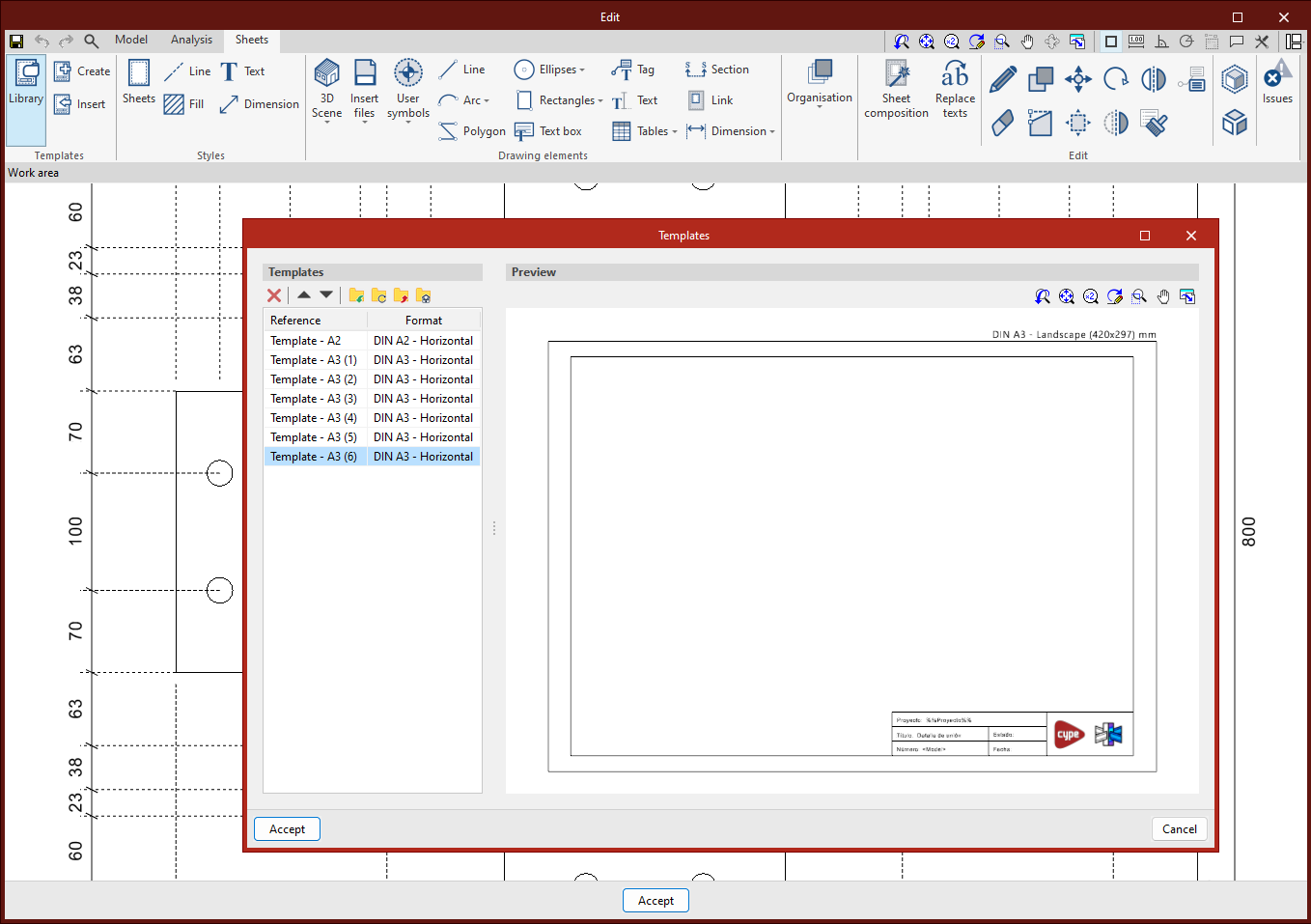
1) Bibliothèque de gabarits
Consultez et gérez les gabarits enregistrés dans le projet (y compris ceux créés via 'Créer').
Affichage
- À gauche : liste des 'Gabarits' disponibles.
- À droite : 'Aperçu' du gabarit sélectionné.
Gestion (en haut de la liste)
- Effacer : supprimez des gabarits.
- Réorganiser : modifiez l’ordre des gabarits.
- 'Importer dans l'ouvrage les éléments sauvegardés dans le disque'
Importez dans la bibliothèque du projet les gabarits d’un fichier .obltemplate. - 'Actualiser les éléments utilisés dans l'ouvrage'
Mettez à jour les gabarits sélectionnés à partir des fichiers .obltemplate associés. - 'Exporter l'élément vers un fichier'
Exportez les gabarits sélectionnés vers un fichier .obltemplate sur le disque. - 'Sélection d'un fichier avec des valeurs initiales pour la création d'un nouvel ouvrage'
Sélectionnez un fichier .obltemplate : utilisez ses informations pour créer automatiquement la bibliothèque de gabarits lors de la création d’un nouvel ouvrage.
2) Créer
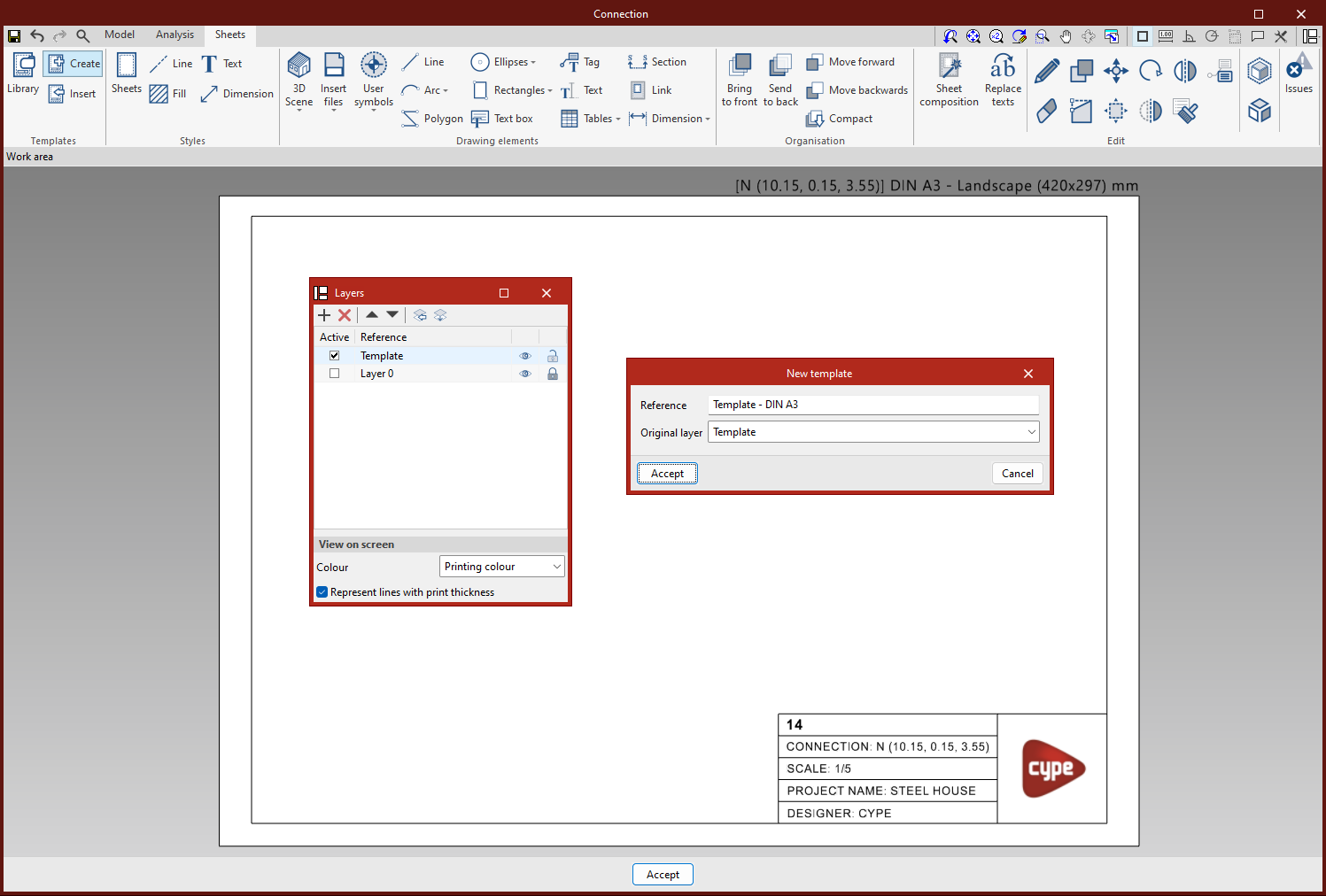
Créez un gabarit à partir des éléments présents sur un calque existant dans le panneau 'Calques' (barre latérale).
- Dessinez le gabarit en plaçant tous ses éléments (textes, images, lignes, etc.) dans un seul calque.
- Créez ce calque au préalable depuis le panneau 'Calques', si nécessaire.
- Créez ce calque au préalable depuis le panneau 'Calques', si nécessaire.
- Cliquez sur 'Créer' dans le bloc 'Gabarits'.
- Définissez :
- la 'Référence' du gabarit,
- le 'Calque' sur lequel le gabarit a été dessiné.
- Cliquez sur 'Accepter' pour enregistrer le gabarit dans la bibliothèque.
3) Insérer
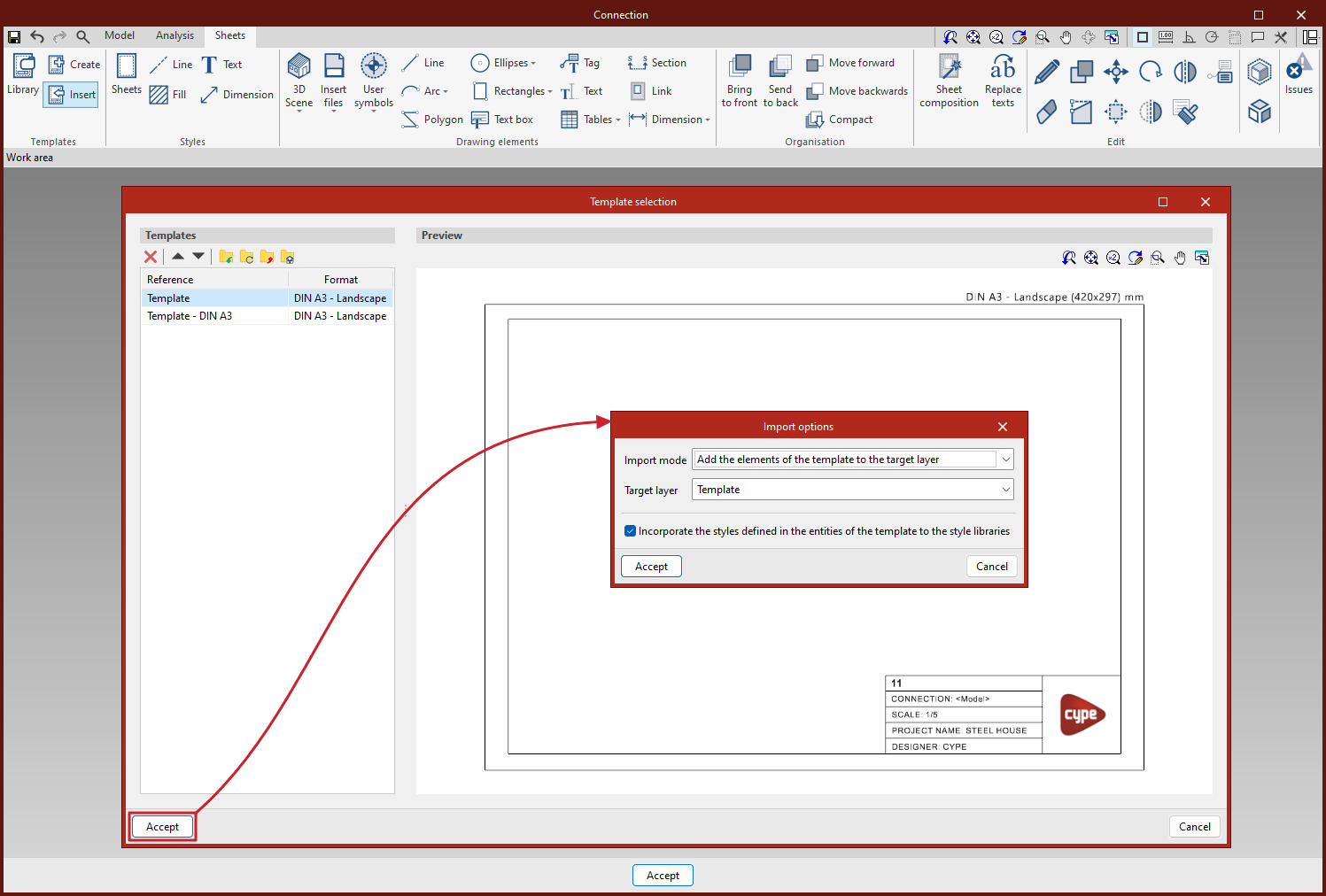
Insérez dans une feuille un gabarit déjà créé et enregistré dans la bibliothèque du projet.
- Cliquez sur 'Insérer'.
- Sélectionnez un gabarit dans la bibliothèque, puis validez.
- Définissez :
- le 'Calque de destination',
- le 'Mode d'importation' :
- 'Ajouter les éléments du gabarit au calque de destination', ou
- 'Vider le calque de destination et importer le gabarit'.
- (optionnel) Cochez 'Incorporer les styles définis dans les entités du gabarit aux bibliothèques de styles'.
- Cliquez sur 'Accepter' pour charger le gabarit dans le calque de destination.
| Note : |
|---|
| Insérez un gabarit conçu pour le bon format de papier. Un gabarit est généralement prévu pour un format spécifique. |
Gestion des styles
Les options du bloc 'Styles', situé dans la barre d’outils supérieure de l’éditeur de plans, permettent de créer et gérer des bibliothèques personnalisées de styles pour les feuilles, les lignes, les textes, les remplissages et les cotes.

Fonctionnement général
- Ouvrez chaque catégorie de styles : une fenêtre affiche la liste des styles disponibles dans le projet, avec leurs paramètres organisés en colonnes.
- Utilisez la barre d’outils de la liste pour :
- ajouter un style,
- modifier un style,
- dupliquer un style,
- supprimer un style,
- réorganiser les styles.
- Exportez un style (ou un groupe de styles) vers des fichiers sur disque pour les réutiliser dans d’autres projets, puis importez-les depuis d’autres projets si nécessaire.
- Sélectionnez les styles créés lors de l’insertion d’éléments graphiques.
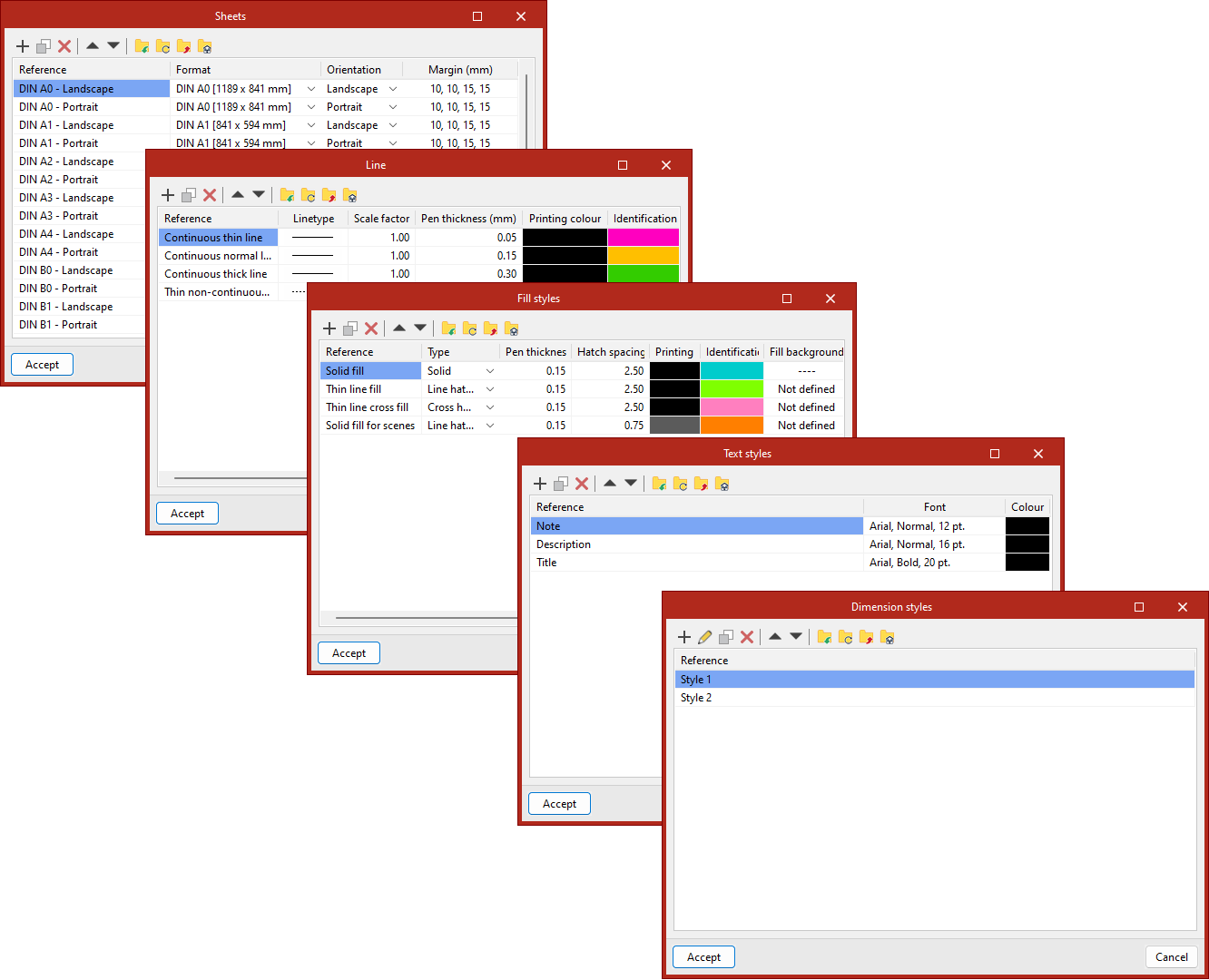
Styles disponibles
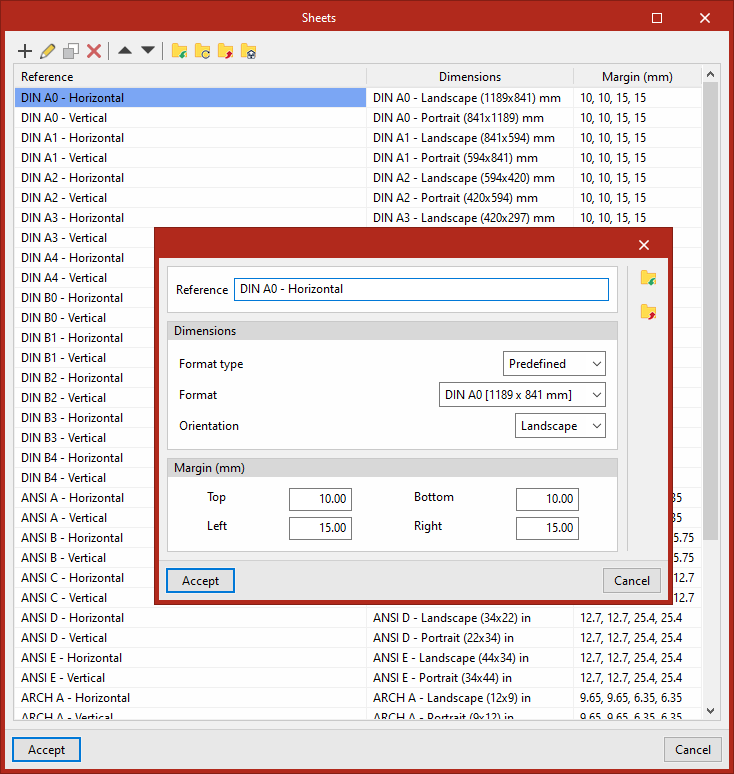
1) Styles de 'Feuilles'
Configurez la liste des styles de feuilles disponibles.
Pour chaque 'Feuille', définissez notamment :
- 'Référence'
- 'Dimensions'
- 'Type de format'
- 'Format'
- 'Orientation'
- 'Marge' :
- 'Supérieur'
- 'Gauche'
- 'Inférieur'
- 'Droit'
Enregistrez les styles de feuille dans un fichier .oblpage.
2) Styles de 'Ligne'
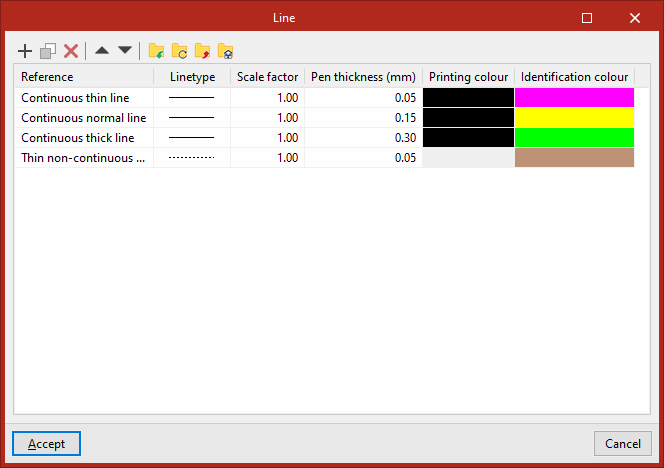
Configurez la liste des styles de ligne disponibles.
Pour chaque style de 'Ligne', définissez :
- 'Référence'
- 'Trait'
- 'Facteur d'échelle'
- 'Épaisseur du stylo'
- 'Couleur pour impression'
- 'Couleur d'identification'
Enregistrez les styles de ligne dans un fichier .obllinpt.
Remplissage
3) Styles de 'Remplissage'
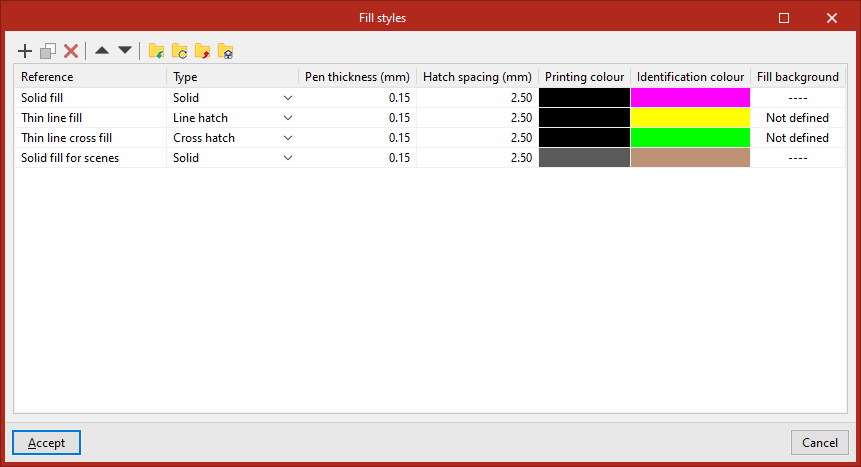
Configurez la liste des styles de remplissage disponibles.
Pour chaque style de 'Remplissage', définissez :
- 'Référence'
- 'Type' :
- 'Solide'
- 'Hachures'
- 'Contre-hachures'
- 'Hachures croisées'
- 'Épaisseur du stylo'
- 'Espacement de remplissage'
- 'Couleur pour impression'
- 'Couleur d'identification'
- (si nécessaire) 'Fond de remplissage'
Enregistrez les styles de remplissage dans un fichier .oblfillpt.
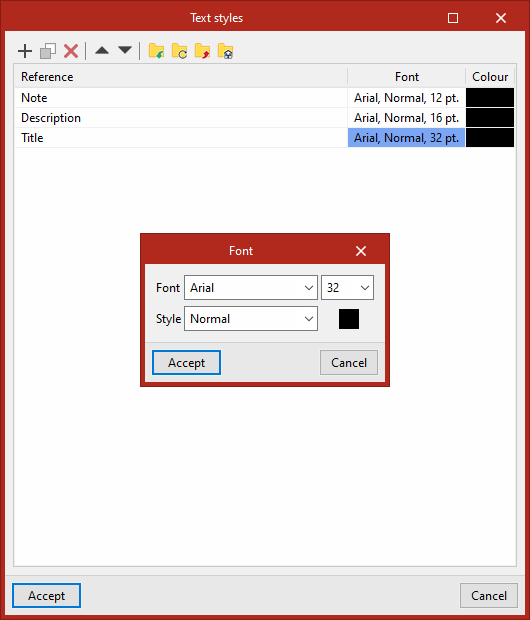
4) Styles de 'Texte'
Configurez la liste des styles de texte disponibles.
Pour chaque style de 'Texte', définissez :
- 'Référence' ;
- 'Police' (y compris la taille et le 'Style') ;
- 'Couleur'.
Enregistrez les styles de texte dans un fichier .obltxtpt.
5) Styles de 'Cote'
Configurez la liste des styles de cotes disponibles.
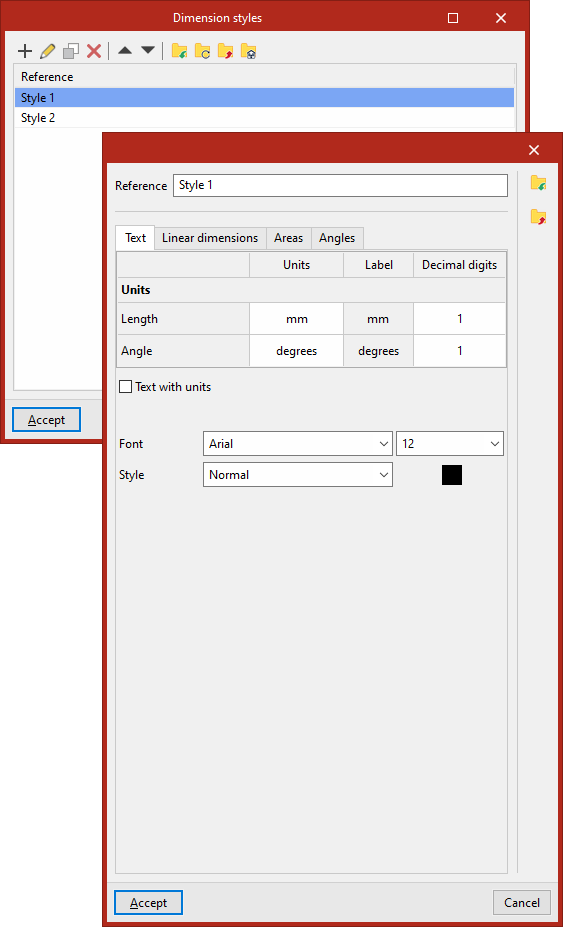
Lors de l’édition d’un style de 'Cote', utilisez les onglets suivants :
Onglet 'Textes'
Configurez le texte des cotes :
- Sélectionnez les 'Unités' pour :
- 'Longueur',
- 'Angle', en définissant l’'Étiquette' et le nombre de décimales.
- Activez 'Texte avec unités' pour afficher les unités dans le texte des cotes.
- Définissez la 'Police', la taille, le 'Style' et la couleur.
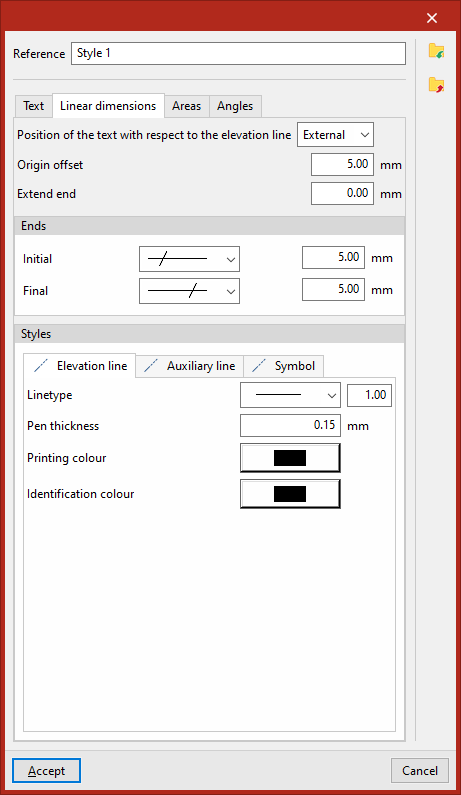
Onglet 'Cotes linéaires'
Configurez les lignes et symboles de la cote :
- Définissez la 'Position du texte par rapport à la ligne de cote' :
- à l’extérieur,
- au centre,
- à l’intérieur.
- Renseignez :
- 'Décalage de l'origine',
- 'Prolongation de l'extrémité'.
- Choisissez les symboles ainsi que la taille des 'Extrémités' :
- 'Initiale',
- 'Finale'.
- Définissez les styles (trait, épaisseur, couleurs) pour :
- la 'Ligne de cote',
- la 'Ligne auxiliaire',
- le 'Symbole' de la cote, avec :
- 'Trait',
- 'Épaisseur du stylo',
- 'Couleur pour impression',
- 'Couleur d'identification'.
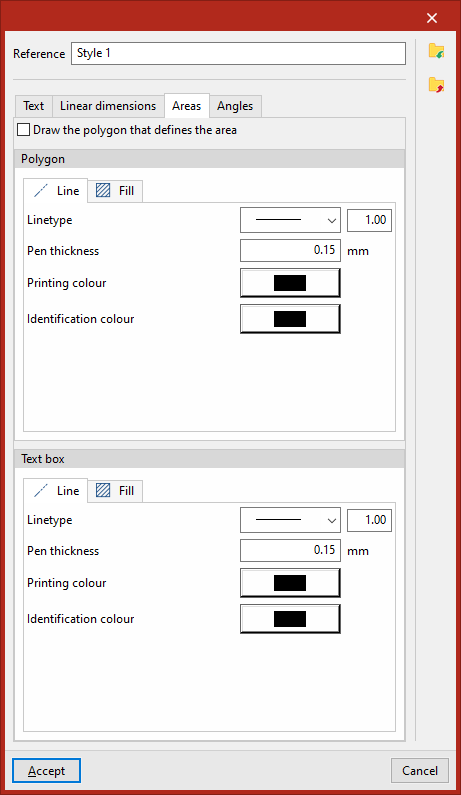
Onglet 'Aires'
Configurez l’affichage des cotes d’aire :
- Activez ou non 'Dessiner le polygone qui définit l'aire'.
- Définissez les styles (trait, épaisseur, couleurs) de :
- le 'Polygone' de délimitation :
- sa 'Ligne',
- son 'Remplissage' ;
- la 'Zone de texte' :
- sa 'Ligne',
- un 'Remplissage' (optionnel).
- le 'Polygone' de délimitation :
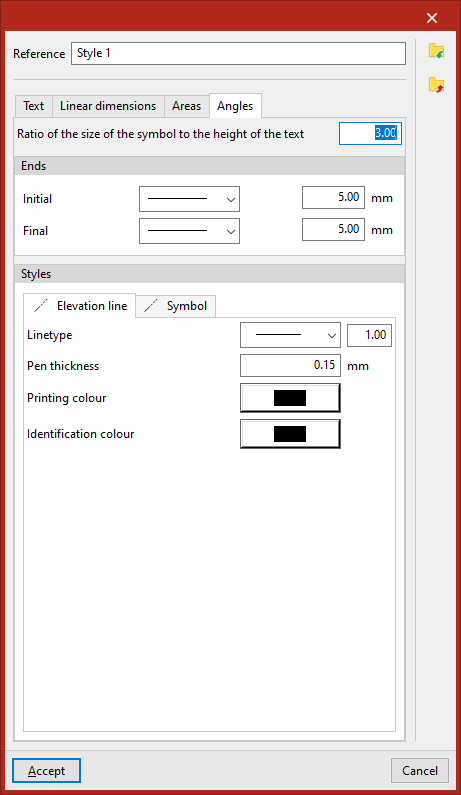
Onglet 'Angles'
Configurez la cotation des angles :
- Définissez le 'Rapport entre la taille du symbole et la hauteur du texte'.
- Choisissez les symboles ainsi que la taille des 'Extrémités' :
- 'Initiale',
- 'Finale'.
- Définissez les styles (trait, épaisseur, couleurs) de :
- la 'Ligne de niveau',
- le 'Symbole', avec :
- 'Trait',
- 'Épaisseur du stylo',
- 'Couleur pour impression',
- 'Couleur d'identification'.
Enregistrez les styles de cotes dans un fichier .obllinemeasurept.
Insérer des scènes dans des feuilles
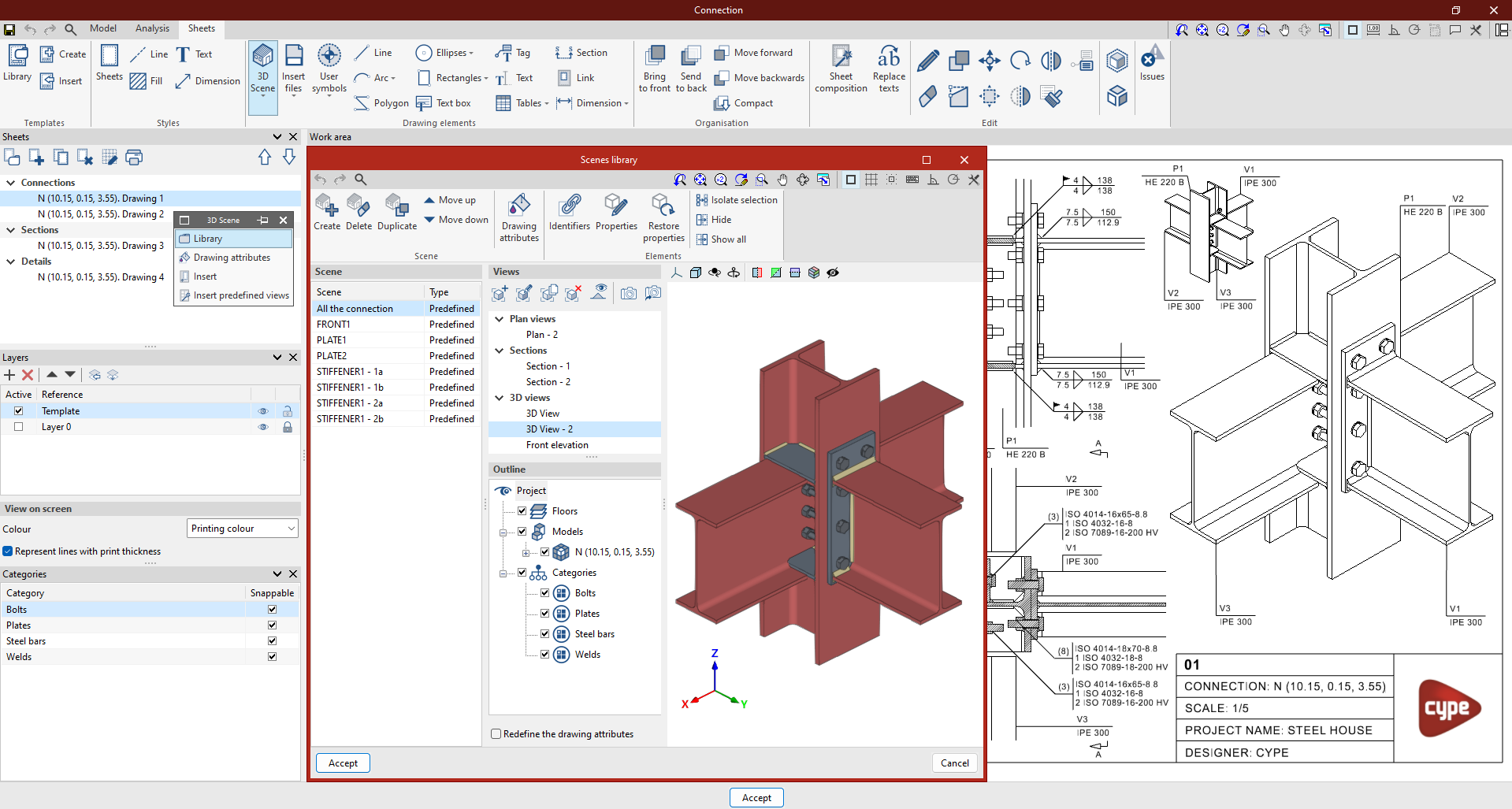
Les options du menu 'Scènes 3D' (dans le bloc 'Éléments de dessin' de la barre d’outils supérieure) permettent de gérer la bibliothèque de scènes et d’insérer des scènes dans les feuilles de CYPE Connect.

La procédure permettant de générer les vues du modèle (ou d'une partie du modèle) et de les insérer dans une feuille préalablement créée est la suivante :
Principe de fonctionnement
- Créez d’abord des scènes et des vues dans la 'Bibliothèque' de scènes 3D.
- Chaque scène peut contenir plusieurs vues.
- Sélectionnez les éléments visibles dans chaque vue.
- Insérez ensuite ces scènes dans une feuille déjà créée via :
- 'Insérer'
- 'Insérer des vues prédéfinies'
| Note : |
|---|
| Le contenu des feuilles reste lié au modèle : les scènes, les vues et les étiquettes se mettent à jour automatiquement si le modèle change. Exportez l’assemblage vers la 'Bibliothèque d'assemblages' : les feuilles s’exportent également et restent réutilisables dans de futurs projets. |
Option 'Insérer' (insertion libre)
Étapes
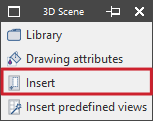
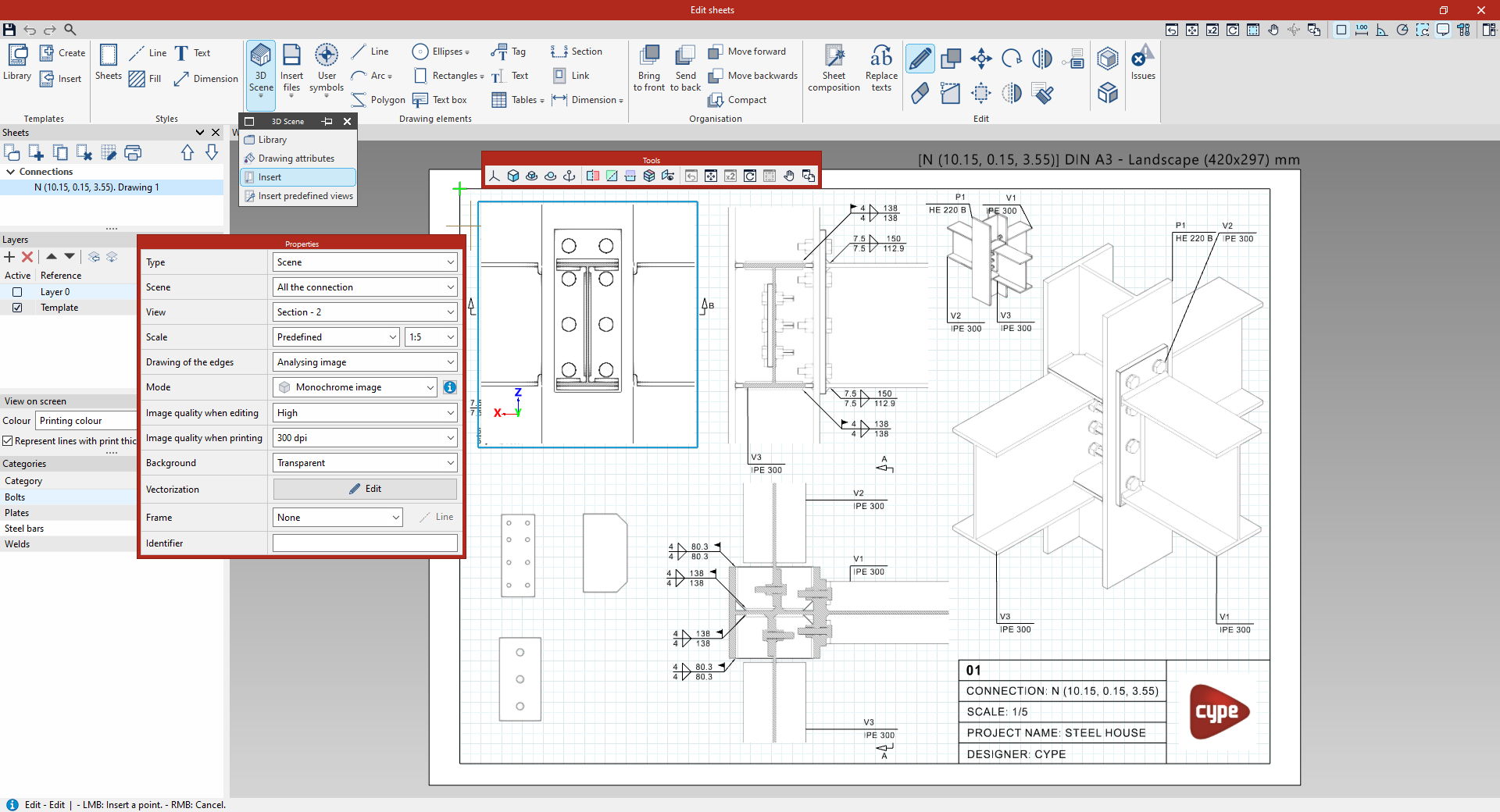
- Dans 'Scènes 3D', cliquez sur 'Insérer'.
- Dans l’espace de travail, tracez le rectangle d’insertion en cliquant deux coins.
- Réglez les paramètres dans le panneau 'Propriétés'.
- Utilisez le panneau 'Outils' pour ajuster la vue si nécessaire.
- Cliquez en dehors du cadre pour terminer l’insertion.
Panneau 'Propriétés' (réglages)
- 'Scène' et 'Vue'
- Sélectionnez la scène et la vue à insérer (préparées au préalable dans la 'Bibliothèque de scènes').
- Sélectionnez la scène et la vue à insérer (préparées au préalable dans la 'Bibliothèque de scènes').
- 'Échelle'
- Choisissez 'Selon le zoom' (automatique), une échelle prédéfinie, ou saisissez un 'Diviseur d'échelle'.
- Choisissez 'Selon le zoom' (automatique), une échelle prédéfinie, ou saisissez un 'Diviseur d'échelle'.
- 'Dessin des arêtes'
- Sélectionnez :
- 'Analyse de l'image', ou
- 'Utilisation de la géométrie du modèle'.
- Sélectionnez :
- Mode d’affichage
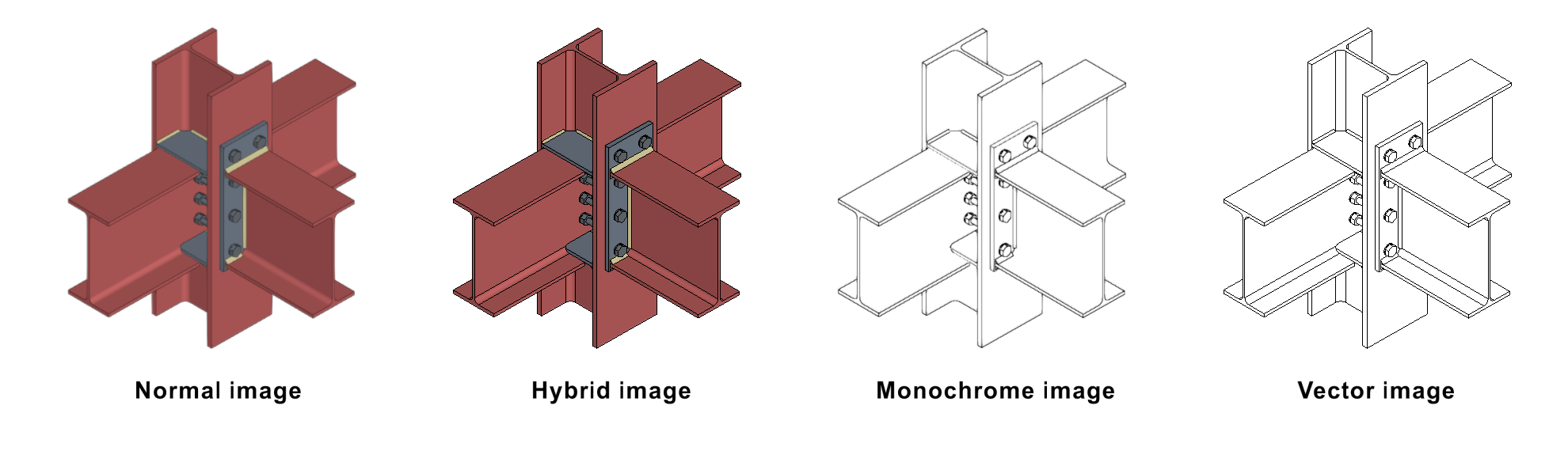
- Choisissez : normal, hybride, monochrome ou vectoriel.
- Choisissez : normal, hybride, monochrome ou vectoriel.
- Qualité
- Définissez la 'Qualité de l'image lors de l'édition' : 'Faible', 'Moyenne' ou 'Haute'.
- Définissez la 'Qualité d'image lors de l'impression' (valeur en pixels par pouce, ppp).
- 'Fond'
- Choisissez 'Blanc uni' ou 'Transparent'.
- Choisissez 'Blanc uni' ou 'Transparent'.
- 'Vectorisation'
- Ajustez les options de vectorisation.
- Ajustez les options de vectorisation.
- 'Cadre'
- Ajoutez un cadre si nécessaire.
- Ajoutez un cadre si nécessaire.
- 'Identificateur'
- Consultez l’identifiant attribué à la scène.
- Consultez l’identifiant attribué à la scène.
- 'Génération d'étiquettes'
- Ajustez les paramètres de création et d’affichage des étiquettes.
Panneau 'Outils' (ajustements rapides)
- Modifiez la projection à la volée.
- Faites pivoter la vue.
- Découpez la scène avec des plans de coupe.
| Note : |
|---|
| Activez 'Accrochage aux objets' et utilisez la 'Grille' pour positionner précisément le cadre de la scène. |
Option 'Insérer des vues prédéfinies' (insertion automatique)
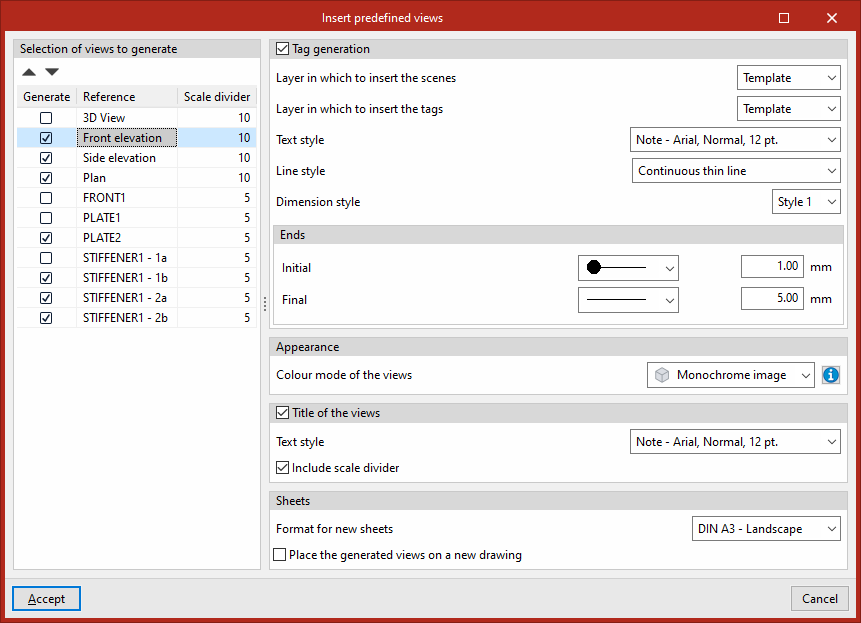
Cette option génère et insère automatiquement des vues prédéfinies du modèle (ou d’une partie du modèle) dans les feuilles.
Configuration (fenêtre contextuelle)
1) Sélection des vues (à gauche)
- Cochez 'Générer' pour chaque vue souhaitée (identifiée par sa 'Référence').
- Ajustez le 'Diviseur d'échelle' si nécessaire.
2) Options (à droite)
- 'Génération d'étiquettes'
- Sélectionnez :
- le 'Calque où insérer les scènes',
- le 'Calque dans lequel insérer les étiquettes',
- le 'Style de texte',
- le 'Style de ligne',
- le 'Style de cote',
- les symboles d’extrémités 'Initiale' et 'Finale'.
- Sélectionnez :
- 'Aspect'
- Choisissez le 'Mode couleur des vues' : normal, hybride, monochrome ou vectoriel.
- Choisissez le 'Mode couleur des vues' : normal, hybride, monochrome ou vectoriel.
- Titre des vues
- Ajoutez le 'Titre des vues'.
- Sélectionnez son 'Style de texte'.
- Activez 'Inclure le diviseur d'échelle' si nécessaire.
- 'Feuilles'
- Définissez le 'Format pour les nouvelles feuilles' si le logiciel doit en créer.
- Cochez 'Insérer les vues générées dans une nouvelle feuille' pour ne pas utiliser la feuille actuellement affichée.
Résultat
Validez : le logiciel génère les vues sélectionnées et les place automatiquement sur une ou plusieurs feuilles du projet.
Bibliothèque de scènes 3D
L’option 'Bibliothèque', disponible dans le menu 'Scènes 3D' (bloc 'Éléments de dessin' de la barre d’outils supérieure), permet de gérer la bibliothèque de scènes dans CYPE Connect.

Utilisez la bibliothèque de scènes 3D pour préparer, créer et configurer des vues du modèle (ou d’une partie du modèle), puis les insérer ensuite dans les feuilles : vues d'étage, élévations, coupes, perspectives, etc.
Interface de la bibliothèque de scènes
La fenêtre 'Bibliothèque de scènes' s’organise en plusieurs zones :
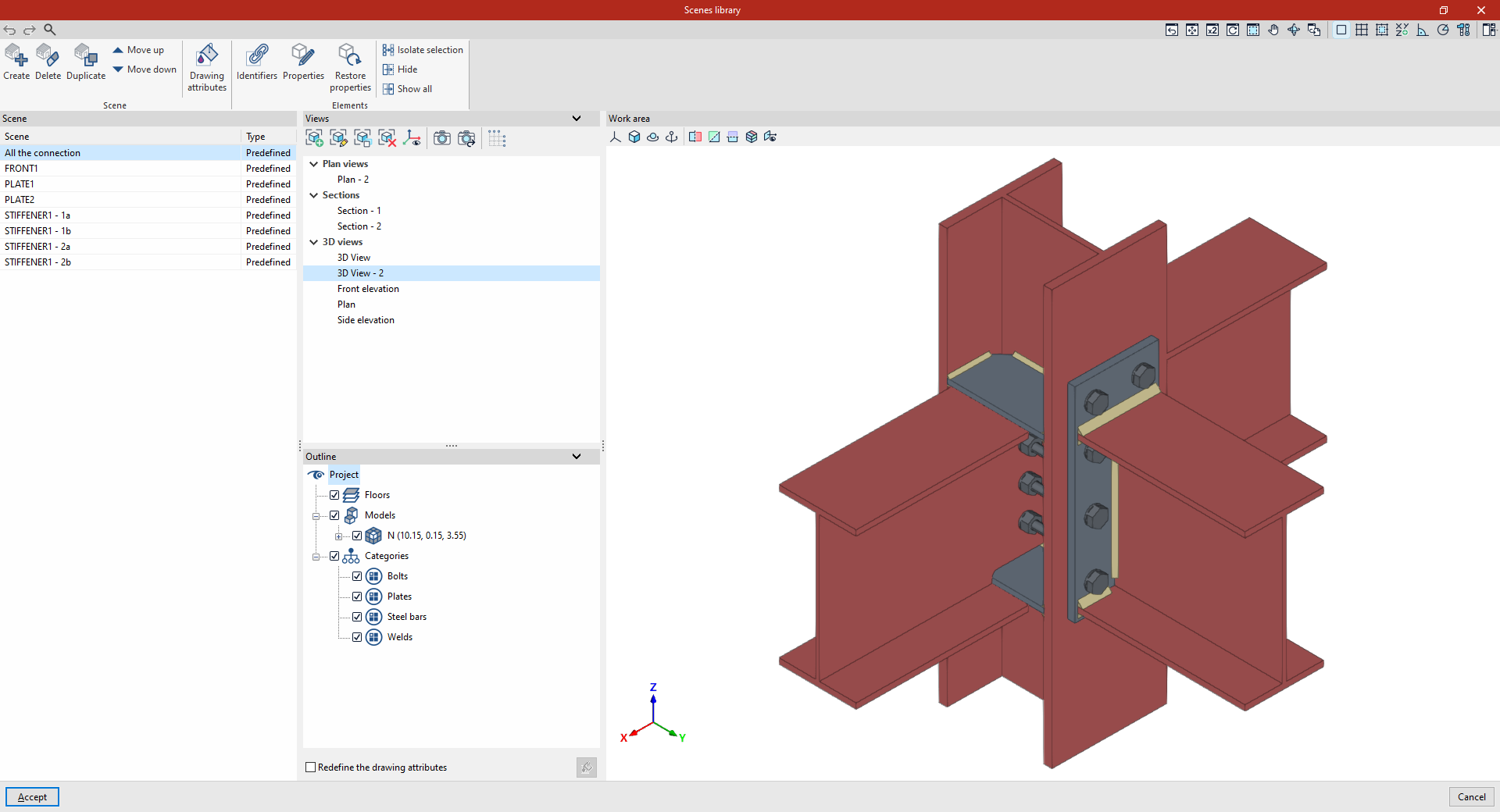
Section 'Scènes' (à gauche)
- Affichez la liste des scènes disponibles.
- Chaque scène représente le modèle (ou une partie du modèle) avec une configuration d’affichage spécifique.
- Identifiez chaque scène avec :
- la colonne 'Scène' : référence modifiable,
- la colonne 'Type' : 'Prédéfinie' ou 'Définie par l'utilisateur'.
- Exemple : dans la bibliothèque d’un assemblage, affichez une scène pour l’assemblage complet et des scènes supplémentaires pour chaque composant.
Section 'Vues' (au centre, en haut)
Créez et gérez des 'Vues' (vue d'étage, élévation, coupe, perspective) avec des outils communs à d’autres logiciels CYPE.
Section 'Schéma' (au centre, en bas)
Activez ou désactivez l’affichage des éléments de la scène, par :
- 'Niveau',
- 'Modèles',
- 'Catégories' d’éléments.
Espace de travail (à droite)
- Visualisez la scène en 3D pour la vue sélectionnée.
- Ajustez la représentation :
- modifiez la projection,
- faites pivoter le modèle,
- découpez avec des plans de coupe.
| Note : |
|---|
| Les éléments disponibles dans la bibliothèque dépendent du type de feuille en cours d’édition : Si vous éditez des feuilles via 'Pièces', 'Ensembles', 'Assemblages' ou 'Vues du modèle' (ou via l'onglet 'Feuilles' de l'éditeur d'assemblages) : - Affichez uniquement les scènes correspondant à la pièce, l’ensemble, l’assemblage, ou au modèle complet de la structure. Si vous éditez des feuilles via 'Composition' : - Accédez à tous les types de scènes (indiqués dans la colonne 'Modèle'). - Ajoutez également une scène 'Modèle BIM' pour représenter les éléments extraits du projet sur BIMserver.center. |
Options du bloc 'Scènes'
Dans la barre d’outils supérieure, le bloc 'Scènes' propose :

Créer / Effacer / Dupliquer / Déplacer vers le haut / Déplacer vers le bas
- Créez, supprimez, dupliquez ou réorganisez les scènes.
- Supprimez uniquement les scènes 'Définies par l'utilisateur'.
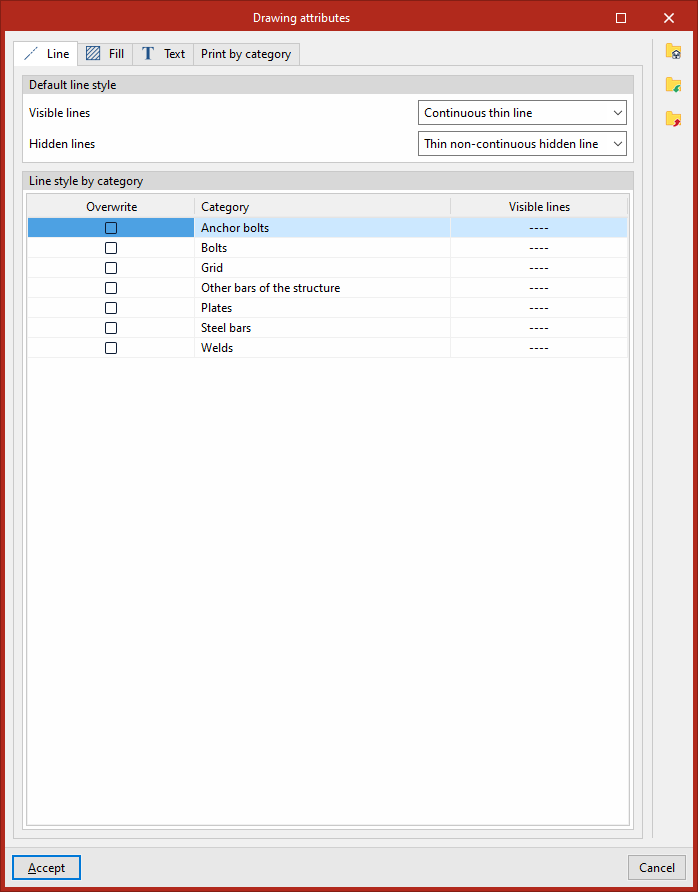
Attributs de dessin
- Configurez les styles 'Ligne', 'Remplissage' et 'Texte' pour toutes les scènes via les onglets de la fenêtre correspondante.
- Appliquez :
- des styles par défaut communs à tous les éléments, ou
- des styles spécifiques par catégorie, en choisissant dans les bibliothèques de styles.
- Dans l’onglet 'Impression par catégories' :
- sélectionnez les catégories à inclure dans l’impression finale ;
- conservez l’affichage à l’écran des catégories non cochées, mais excluez-les de l’impression.
| Note : |
|---|
| Configurez aussi 'Attributs de dessin' depuis l’option du menu 'Scènes 3D' dans l’interface générale de l’éditeur de feuilles. |
- Appliquez des attributs à une scène spécifique :
- cochez 'Redéfinir les attributs de dessin' dans la section 'Schéma' (en bas du panneau central).
Options du bloc 'Éléments'
Dans la barre d’outils supérieure, le bloc 'Éléments' propose :

- 'Identificateurs'
Attribuez des textes d’identification aux éléments sélectionnés dans la scène. - 'Propriétés'
Modifiez les propriétés de dessin des éléments sélectionnés, notamment :- 'Redéfinir le mode de dessin' : 'Normal', 'Transparent' ou 'Filaire' ;
- 'Redéfinir le remplissage de section' en appliquant un style de remplissage disponible.
- 'Restaurer'
Restaurez les propriétés de dessin de tous les éléments de la scène.
Options disponibles uniquement pour les scènes 'Définies par l'utilisateur'
- 'Isoler la sélection'
Masquez tous les éléments sauf la sélection, puis affichez-la seule. - 'Masquer'
Masquez les éléments sélectionnés. - 'Tout afficher'
Réaffichez tous les éléments après une isolation ou un masquage.
Validation
- Une fois la configuration terminée, cliquez sur 'Accepter'.
Introduction de fichiers externes
Les options du menu 'Insérer des fichiers' permettent d’ajouter des fichiers externes (images, dessins vectoriels, etc.) pour compléter les informations du projet.

Options disponibles
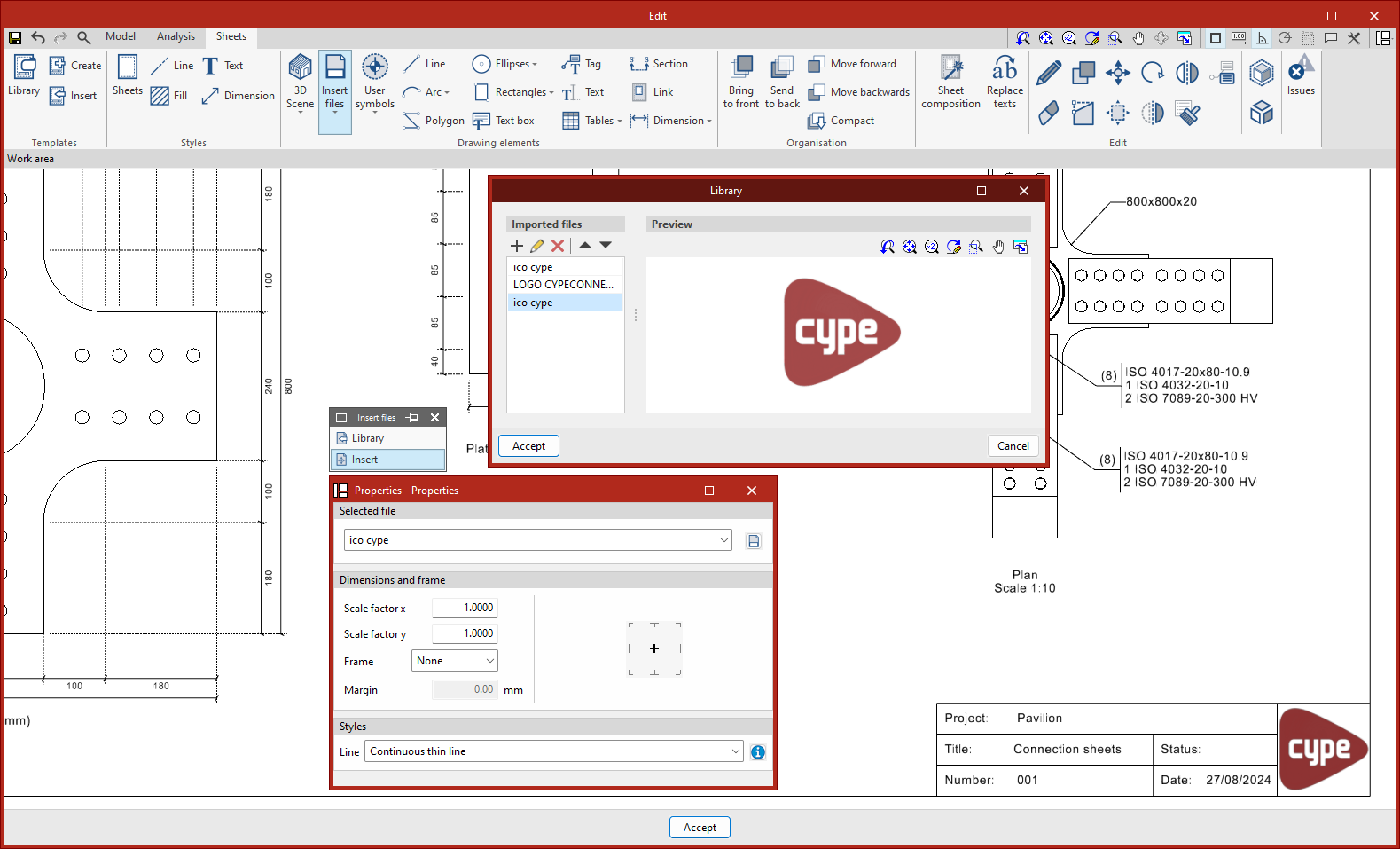
Bibliothèque
- Accédez à la bibliothèque des fichiers externes importés dans le logiciel.
- Affichage :
- À gauche : liste 'Fichiers importés' ;
- À droite : 'Aperçu' du fichier sélectionné.
- Importez un fichier :
- Cliquez sur 'Ajouter' (en haut de la liste)
- Formats pris en charge : DXF, DWG, DWF, JPEG, JPG, BMP, WMF, EMF, PCX, PNG
Insérer
1. Sélectionnez un fichier dans la bibliothèque, puis insérez-le dans la feuille.
2. Dans la fenêtre 'Propriétés', configurez :
- 'Fichier sélectionné'
- Choisissez un fichier parmi ceux disponibles dans la bibliothèque.
- Cliquez sur le bouton à droite pour ouvrir directement la bibliothèque de fichiers externes.
- 'Dimensions et cadres'
- Ajustez la taille avec :
- 'Facteur d’échelle x'
- 'Facteur d’échelle y'
- Définissez l’encadrement via 'Cadre' :
- 'Aucun' : aucun cadre
- 'Rectangulaire' : cadre rectangulaire autour du fichier
- Renseignez la 'Marge' si vous activez ce cadre.
- Utilisez le point d’insertion indiqué à droite (centre, milieux des bords ou coins) : c’est depuis ce point que l’élément sera positionné.
- Ajustez la taille avec :
- 'Styles'
- Sélectionnez le style de 'Ligne' du cadre (si un cadre est créé).
3. Insérez le fichier : cliquez sur un point de la feuille dans l’espace de travail pour placer l’élément.
| Note : |
|---|
| Les formats DXF et DWF importent aussi les calques. Depuis l’option 'Calques de fichiers DXF ou DWG insérés' (section 'Calques' de l’interface générale), modifiez l’épaisseur et la couleur des lignes des calques de ces fichiers. |
Création et introduction de symboles utilisateur
Utilisez le menu 'Symboles utilisateur' de l’éditeur de feuilles pour créer, gérer et insérer des symboles personnalisés dans vos feuilles. Ces symboles permettent de compléter les informations graphiques de votre projet.
Un symbole utilisateur peut contenir différents éléments, tels que :
- Des lignes
- Des arcs
- Des polygones
- Des textes
- Des tableaux
- D’autres éléments graphiques

Le menu propose les options suivantes :
Bibliothèque
Utilisez l’option 'Bibliothèque' pour accéder à la bibliothèque de symboles utilisateur du logiciel.
Dans cette fenêtre :
- Consultez la liste des 'Symboles utilisateur' dans la partie gauche.
- Visualisez l’'Aperçu' du symbole sélectionné dans la partie droite.
- Utilisez l’option 'Modifier', située en haut de la fenêtre, pour ajuster la position du 'Point d’insertion' de chaque symbole.
Exportez les symboles utilisateur vers des fichiers enregistrés sur votre disque local afin de pouvoir les importer ultérieurement dans d’autres projets. Utilisez pour cela les options disponibles dans la barre d’outils supérieure.
Les symboles sont enregistrés au format .oblsymbol.
Créer
Utilisez l’option 'Créer' pour générer un symbole utilisateur à partir d’une sélection d’éléments déjà placés sur une feuille.
Procédez comme suit :
- Sélectionnez les éléments à inclure dans le symbole : lignes, arcs, polygones, textes et tableaux.
- Saisissez une 'Référence' pour identifier le symbole.
- Validez la création.
Le symbole est alors enregistré dans la 'Bibliothèque' des symboles.
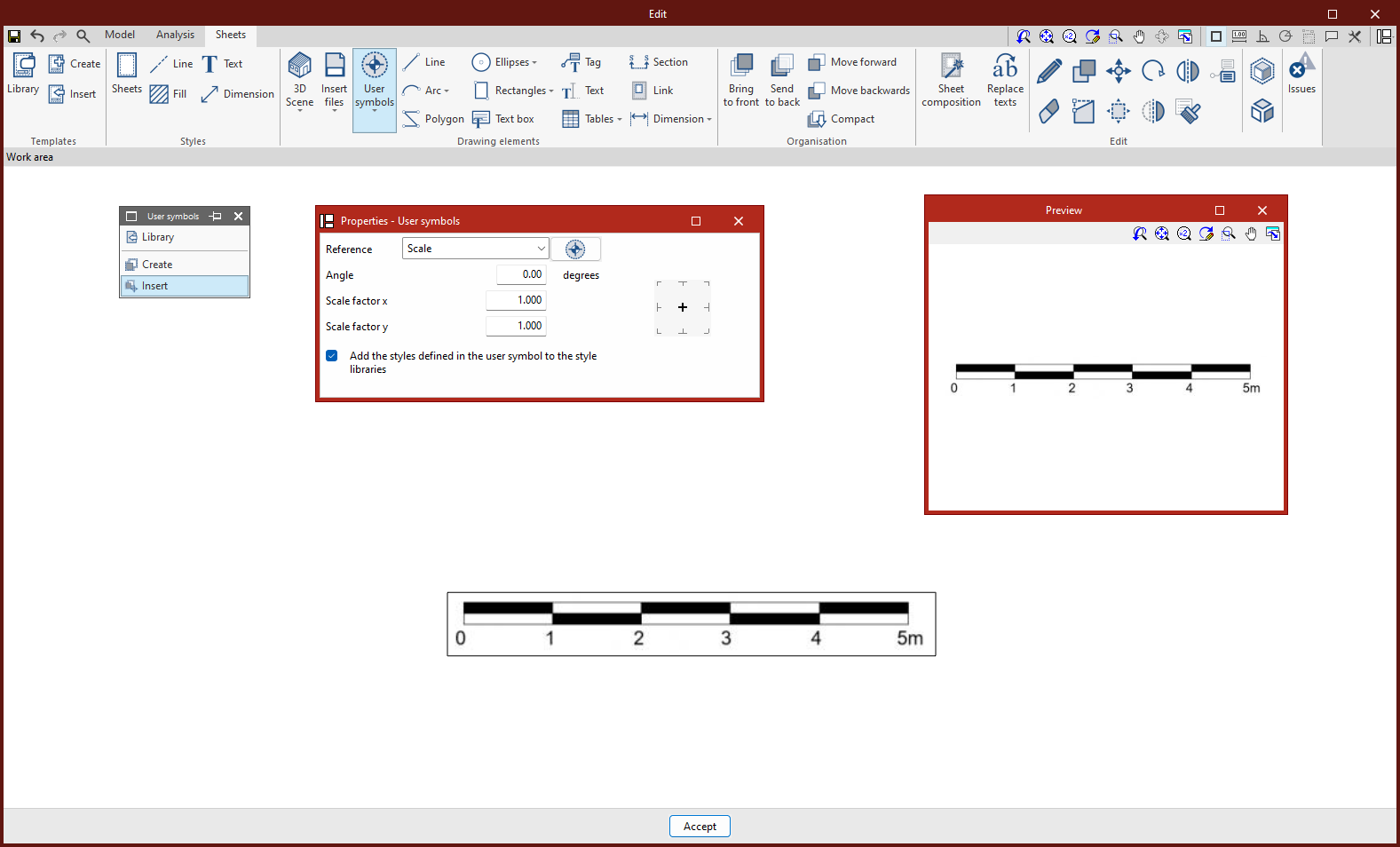
Insérer
Utilisez l’option 'Insérer' pour ajouter à une feuille un symbole personnalisé disponible dans la bibliothèque.
Dans la fenêtre 'Propriétés - Symboles utilisateur' :
- Sélectionnez le symbole à insérer à l’aide de sa 'Référence'.
- Définissez, si nécessaire, un 'Angle'.
- Ajustez le 'Facteur d’échelle x' et le 'Facteur d’échelle y'.
- Cochez l’option 'Incorporer les styles définis dans le symbole utilisateur aux bibliothèques de styles' si vous souhaitez ajouter les styles du symbole aux bibliothèques de styles du projet.
Pour positionner le symbole, indiquez un point dans l’espace de travail.
Outils de délinéation
Le bloc 'Éléments de dessin', situé dans la barre d’outils supérieure de l’éditeur de feuilles, propose plusieurs outils pour tracer des éléments graphiques dans l’espace de la feuille :
- Lignes
- Arcs
- Polygones
- Cercles et ellipses
- Rectangles

| Ligne | Utilisez l’outil 'Ligne' pour tracer une succession de segments droits ou courbes. Pour chaque segment, sélectionnez l’une des options suivantes : - 'Ligne' - 'Arc à partir de 3 points' - 'Arc à partir du point de départ, centre et fin' Vous pouvez également : - Définir un symbole pour les 'Extrémités' : 'Initiale' et 'Finale'. - Sélectionner un 'Style' de ligne. | 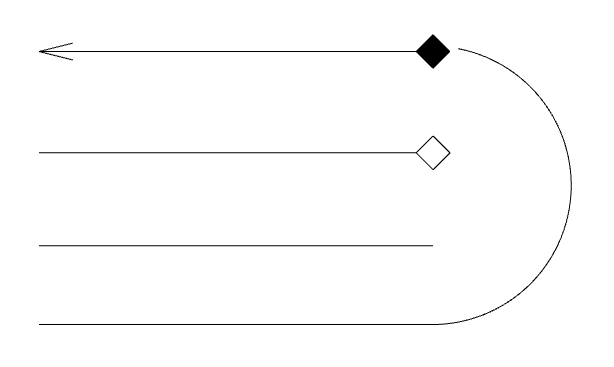 |
| Arc | Utilisez l’outil 'Arc' pour tracer des arcs selon l’une des méthodes suivantes : - 'À partir de 3 points' - 'À partir du centre, point de départ et fin' Vous pouvez également : Définir des symboles pour les extrémités 'Début' et - 'Fin'. - Sélectionner un 'Style' de ligne. | 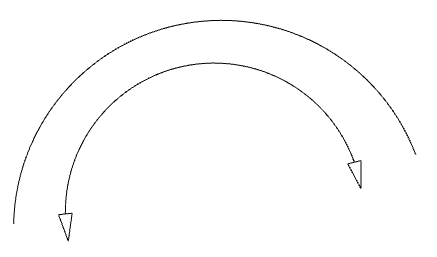 |
| Polygone | Utilisez l’outil 'Polygone' pour tracer des formes composées de segments droits ou courbes. Pour chaque 'Segment', choisissez l’une des options suivantes : - 'Ligne' - 'Arc à partir de 3 points' - 'Arc à partir du point de départ, centre et fin' Vous pouvez également : - Sélectionner un 'Style' de 'Ligne'. - Sélectionner un 'Style' de 'Remplissage'. - Cocher l’option 'Dessiner le périmètre' pour afficher le contour du polygone. | 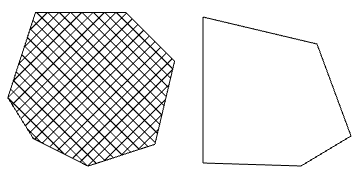 |
| Ellipses | Utilisez l’outil 'Ellipses' pour tracer des cercles ou des ellipses. Choisissez l’une des options suivantes : - 'Cercle' - 'Ellipse' Vous pouvez également : - Sélectionner un 'Style' de 'Ligne'. - Sélectionner un 'Style' de 'Remplissage'. - Cocher l’option 'Dessiner le périmètre' pour afficher le contour du cercle ou de l’ellipse. | 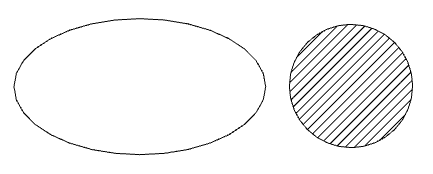 |
| Rectangles | Utilisez l’outil 'Rectangles' pour tracer des rectangles avec : - Des 'Coins droits' - Des 'Coins arrondis' Lorsque vous sélectionnez l’option 'Coins arrondis', indiquez le 'Rayon' de courbure des coins. Vous pouvez également : - Sélectionner un 'Style' de 'Ligne'. - Sélectionner un 'Style' de 'Remplissage'. - Cocher l’option 'Dessiner le périmètre' pour afficher le contour du rectangle. | 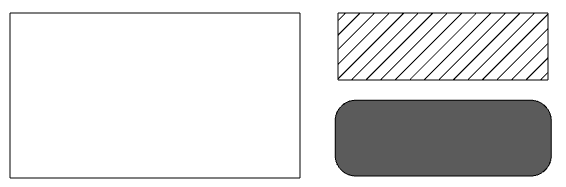 |
Pour dessiner en vous alignant sur la grille, maintenez la touche 'Ctrl' enfoncée lors de l’insertion de ces éléments.
Introduction et modification des boîtes de texte
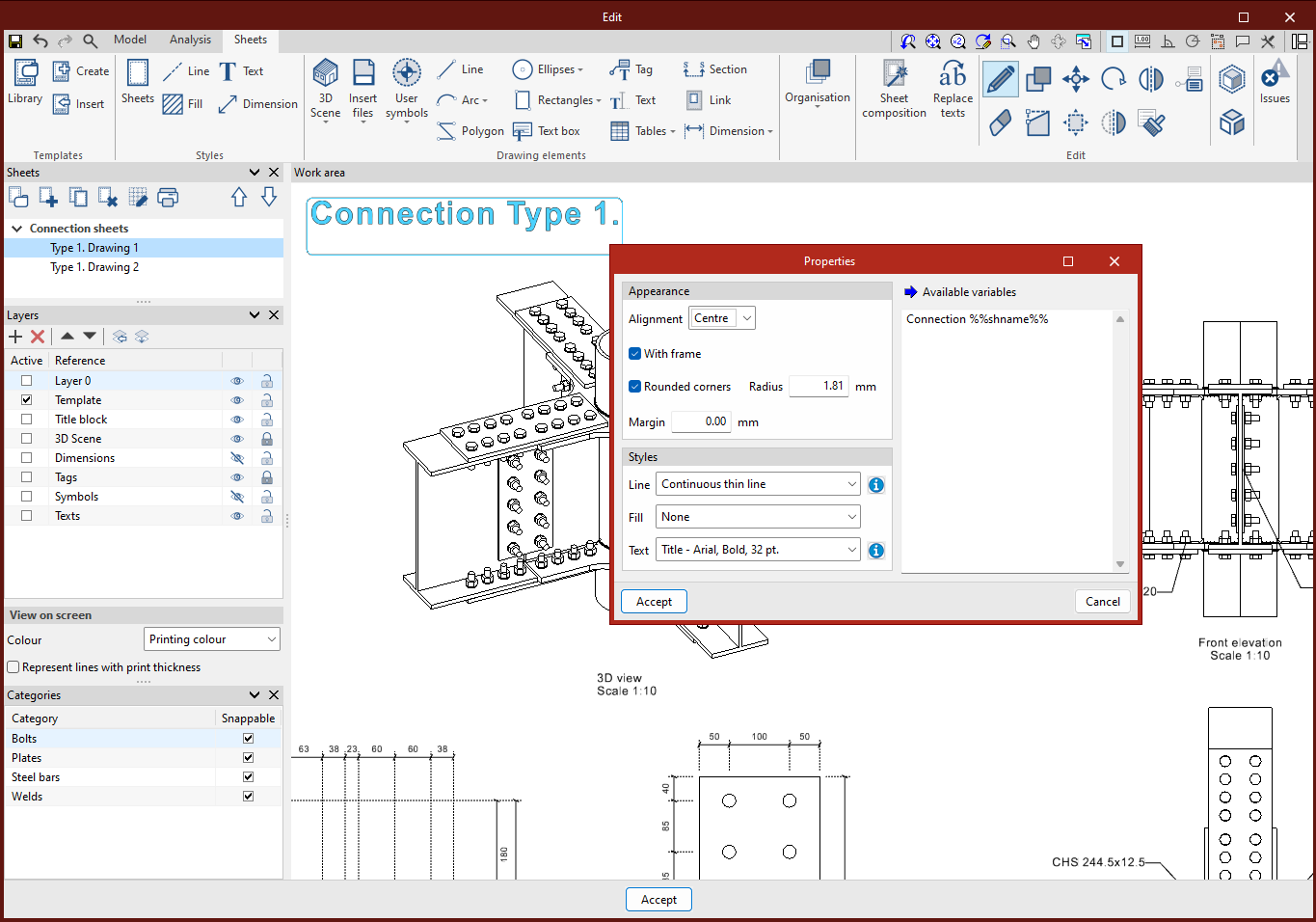
L’option 'Boîte de texte', disponible dans le bloc 'Éléments de dessin' de la barre d’outils supérieure de l’éditeur de feuilles, permet d’insérer des boîtes de texte dans les feuilles.

Boîte de texte
- Sélectionnez l’option 'Boîte de texte'.
- Dans la fenêtre 'Propriétés', configurez les paramètres suivants :
- 'Aspect'
- Choisissez l’'Alignement' du texte :
- 'Gauche'
- 'Centré'
- 'À droite'
- Activez l’option 'Avec cadre' pour afficher un contour autour de la boîte de texte.
- Activez l’option 'Angles arrondis', si nécessaire.
- Définissez la 'Marge' entre le texte et le cadre.
- Choisissez l’'Alignement' du texte :
- 'Styles'
- Sélectionnez le style de texte souhaité.
- Configurez, si nécessaire :
- le style de ligne ;
- le style de remplissage.
- 'Aspect'
- Définissez les dimensions de la boîte de texte :
- Cliquez avec le bouton gauche de la souris sur un premier point dans l’espace de travail.
- Cliquez sur un second point pour définir les dimensions de la boîte.
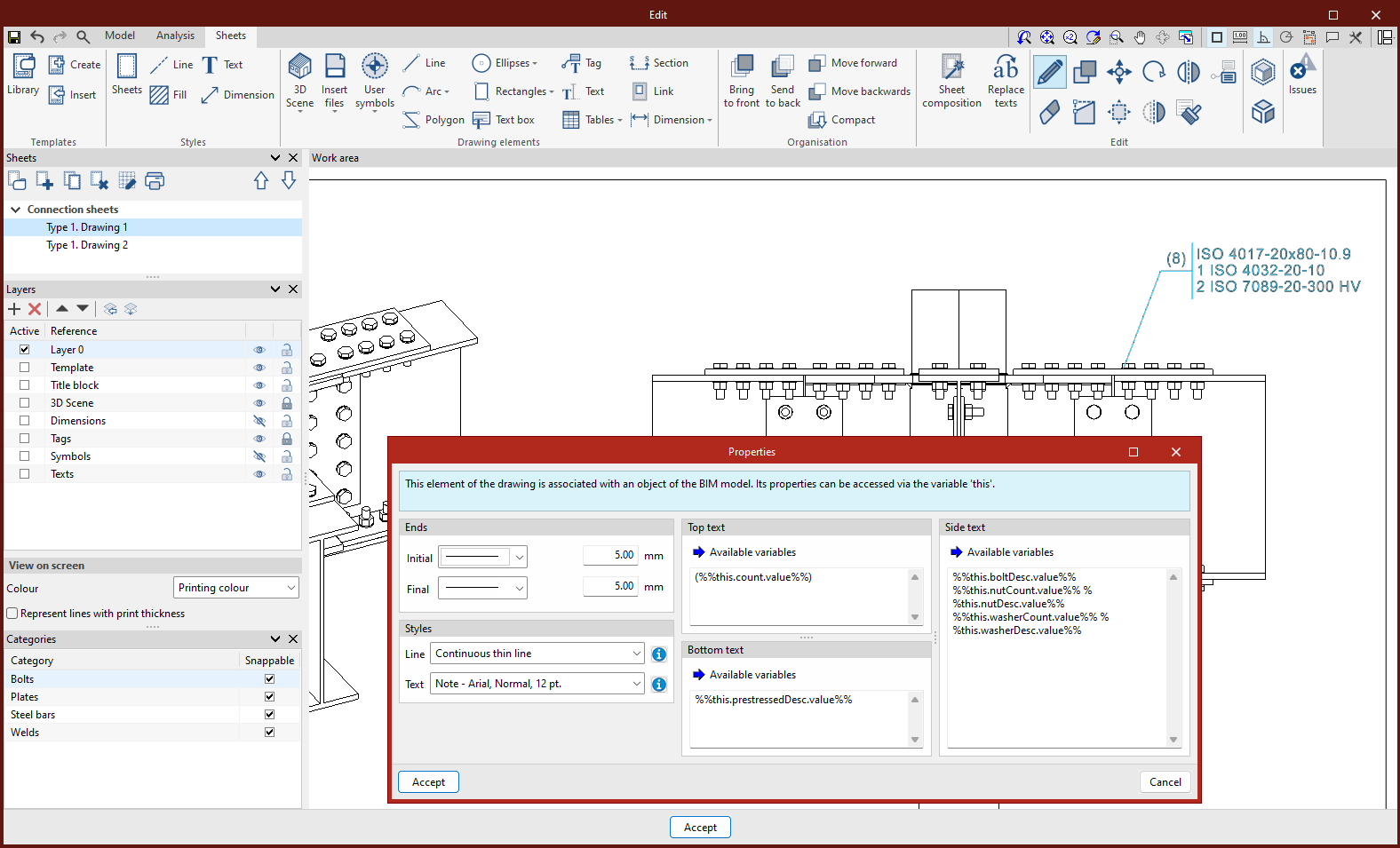
- Dans la nouvelle fenêtre, saisissez le texte à afficher ou sélectionnez l’une des 'Variables disponibles' pour insérer un texte lié aux informations du projet.
- Cliquez sur le bouton vert de confirmation pour valider l’opération.
Étiquetage d'éléments
L’option 'Étiquette', disponible dans le bloc 'Éléments de dessin' de la barre d’outils supérieure de l’éditeur de feuilles, permet d’insérer des étiquettes.

Étiquette
Utilisez les étiquettes pour extraire et afficher les informations associées aux éléments du modèle BIM présents dans les scènes 3D.
Les informations affichées dans une étiquette restent liées au modèle BIM. Elles se mettent donc à jour automatiquement lorsque vous modifiez l’élément correspondant.
Pour insérer une 'Étiquette' :
- Cliquez sur l’option 'Étiquette'.
- Cliquez sur un élément d’une scène 3D préalablement insérée dans la feuille.
- Laissez le logiciel détecter l’élément et récupérer automatiquement les données associées.
- Cliquez dans l'espace de travail pour définir la position de l’étiquette.
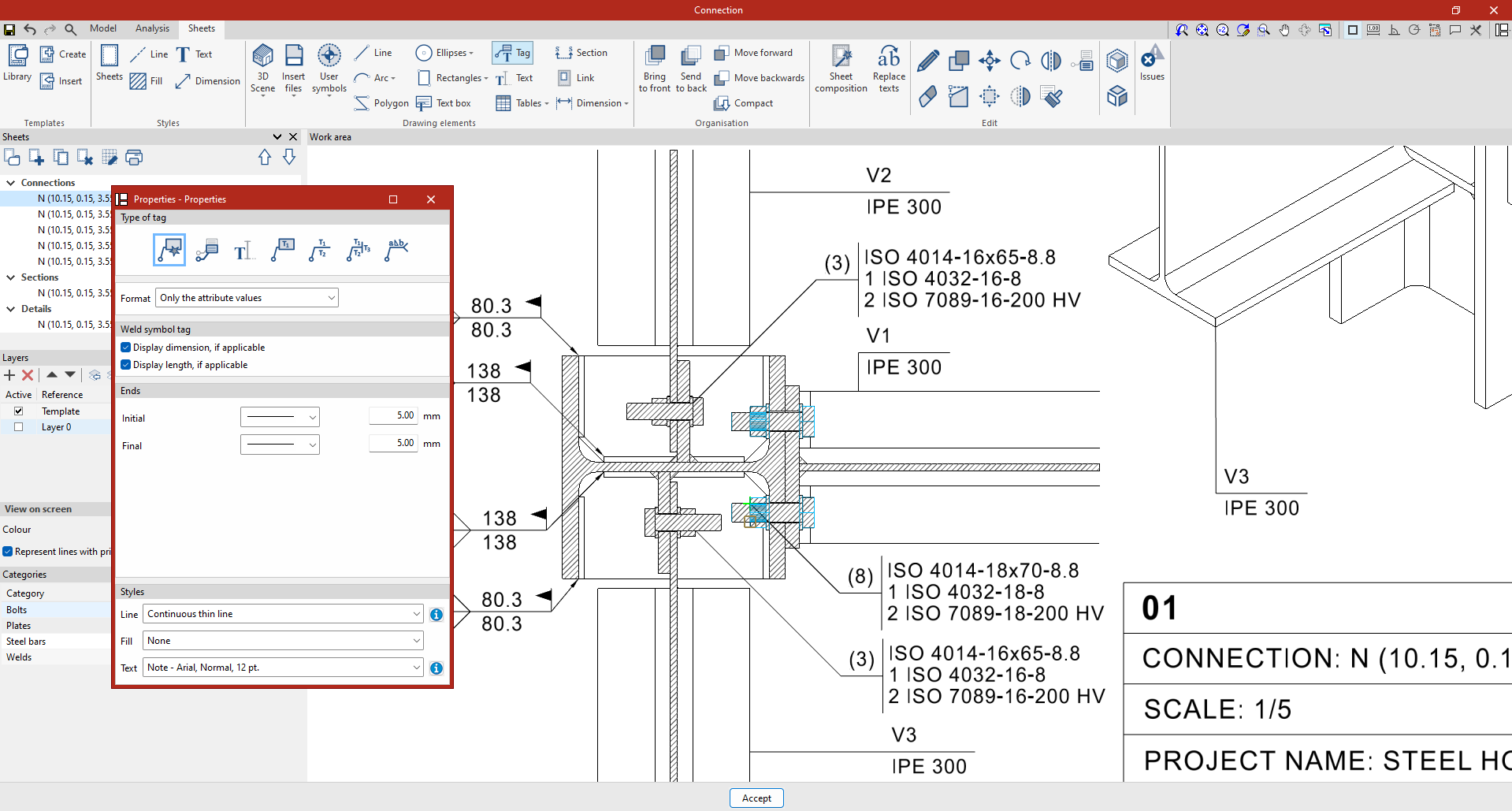
Lorsque vous utilisez cette option, la fenêtre 'Propriétés' s’affiche. Elle permet de définir les paramètres suivants.
Type d’étiquette
Choisissez le 'Type d’étiquette' souhaité :
- 'Automatique' : le logiciel sélectionne le type d’étiquette adapté à l’élément choisi.
- 'À partir d’une autre étiquette' : sélectionnez une étiquette existante comme référence.
- 'Étiquette avec un texte'.
- 'Étiquette avec deux textes verticaux'.
- 'Étiquette avec trois textes, deux verticaux et un horizontal'.
- 'Étiquette de symbole de soudure' : configurez séparément les symboles et les données relatifs à la soudure étiquetée.
Format des informations
Définissez les informations à afficher dans le 'Format' :
- 'Le nom et les valeurs des attributs' ;
- 'Seules les valeurs des attributs'.
Styles
Configurez les styles suivants :
- 'Ligne' ;
- 'Remplissage' ;
- 'Texte'.
Selon le type d’étiquette sélectionné, définissez également :
- la symbolique des 'Extrémités' de la ligne ;
- le 'Positionnement et cadre' du texte.
| Note : |
|---|
| Modifiez une étiquette à l’aide de l’option 'Éditer', disponible dans le bloc 'Édition', pour remplacer manuellement son texte. Dans ce cas, le texte ne sera plus associé aux données d’un élément particulier. Pour saisir un texte personnalisé : 1. Supprimez le texte généré automatiquement à l’aide des variables. 2. Saisissez le texte souhaité dans le champ correspondant. Les variables 'this' permettent au logiciel de récupérer les propriétés de l’élément du modèle BIM associé à l’étiquette. |
Introduction et édition de textes
L’option 'Texte', disponible dans le bloc 'Éléments de dessin' de la barre d’outils supérieure de l’éditeur de feuilles, permet d’insérer du texte dans les feuilles.

Texte
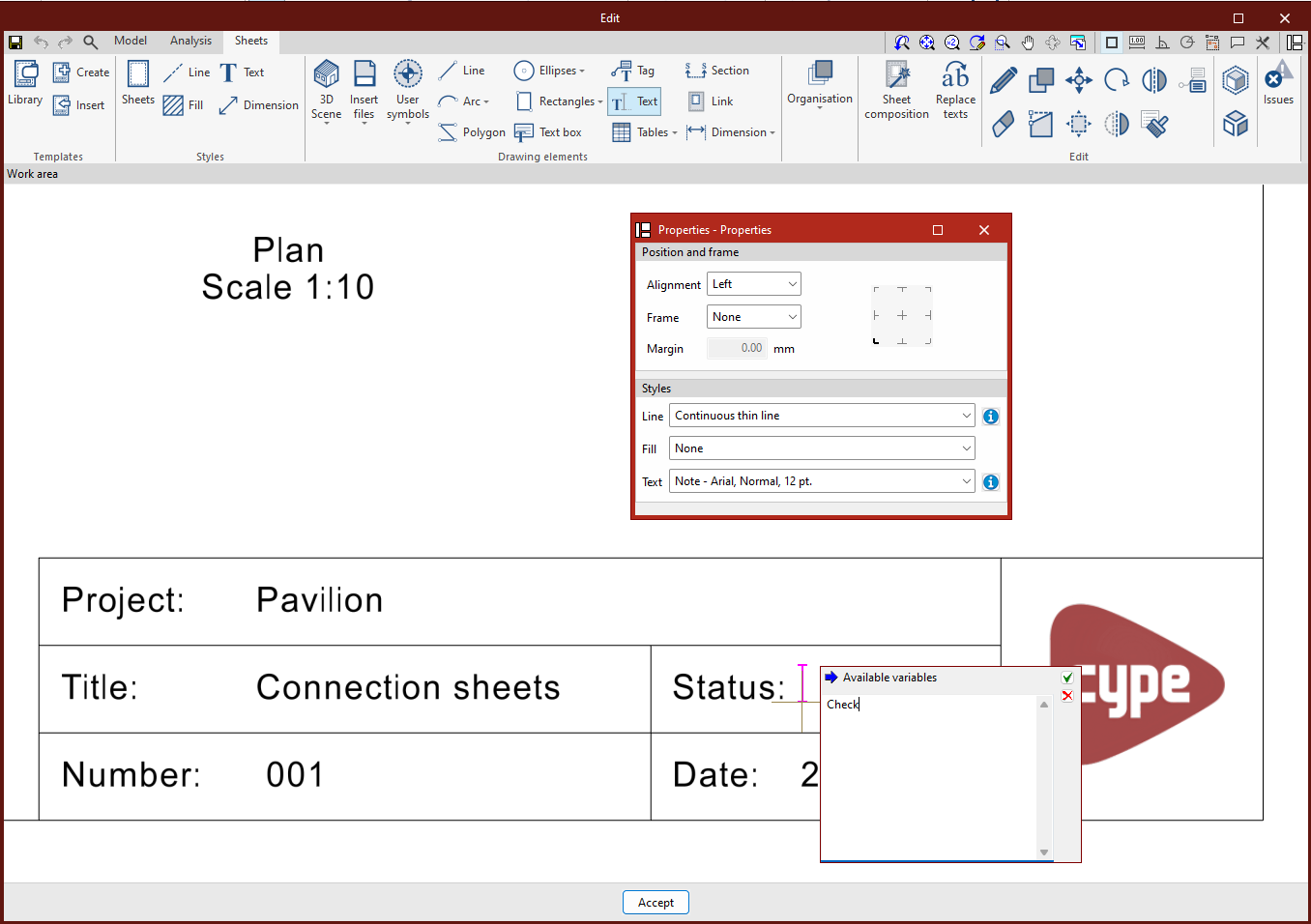
- Sélectionnez l’option 'Texte'.
- Dans la fenêtre 'Propriétés', configurez les paramètres suivants :
- 'Positionnement et cadre'
- Choisissez l’'Alignement' du texte :
- 'Gauche'
- 'Centré'
- 'Droite'
- Activez l’option 'Cadre' pour ajouter un contour autour du texte.
- Définissez la 'Marge' entre le texte et le cadre.
- Choisissez l’'Alignement' du texte :
- 'Styles'
- Sélectionnez le style de texte souhaité.
- Configurez, si nécessaire :
- le style de ligne ;
- le style de remplissage.
- 'Positionnement et cadre'
- Cliquez avec le bouton gauche de la souris dans l’espace de travail pour définir l’emplacement du texte.
- Dans la nouvelle fenêtre, saisissez le texte ou sélectionnez l’une des 'Variables disponibles'.
- Cliquez sur le bouton vert de confirmation pour valider l’opération.
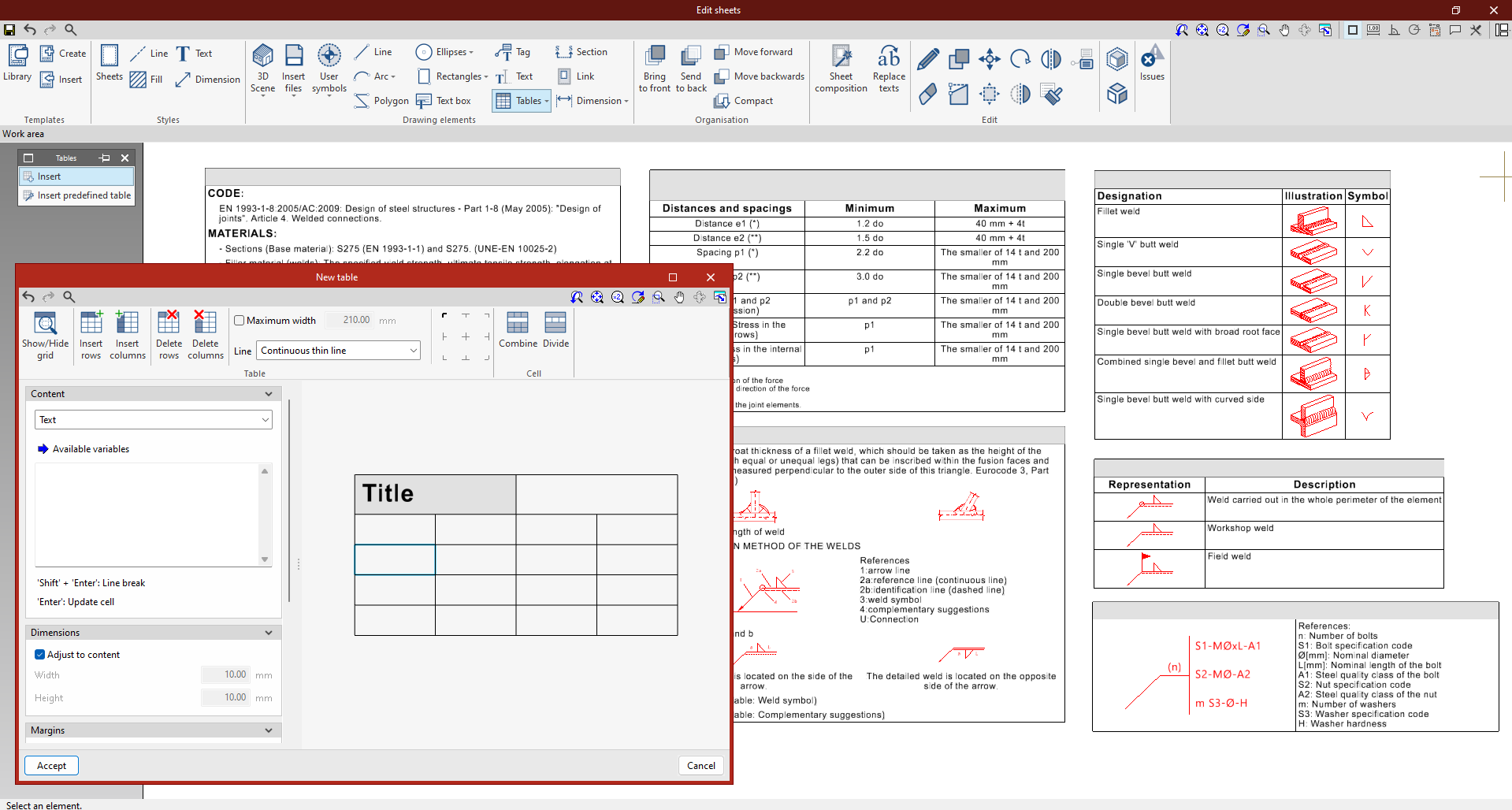
Introduction de tableaux
Le menu 'Tableaux', disponible dans le bloc 'Éléments de dessin' de la barre d’outils supérieure de l’éditeur de feuilles, permet d’insérer des tableaux dans les feuilles.

Tableaux
Utilisez le menu 'Tableaux' pour :
- créer un tableau personnalisé à partir de zéro ;
- insérer des tableaux prédéfinis selon le type de feuille en cours d’édition.
Créer un tableau personnalisé
Utilisez l’option 'Insérer' pour créer un tableau à partir de zéro.
Insérer un tableau prédéfini
Les tableaux disponibles dépendent du type de feuille :
- Dans les feuilles de pièces, insérez un 'Tableau des utilisations de la pièce dans les ensembles'.
- Dans les feuilles d’ensembles, insérez un 'Tableau des pièces de l’ensemble'.
Modifier un tableau
Accédez au panneau d’édition du tableau :
- lors de la création d’un tableau personnalisé ;
- à l’aide de l’option 'Édition'.
Ce panneau permet de configurer les éléments suivants :
- le texte du contenu ;
- les dimensions du tableau ;
- les marges ;
- le style de paragraphe ;
- les bordures et le remplissage des cellules ;
- les lignes et les colonnes ;
- les styles de ligne des lignes et des colonnes.
Création de coupes à partir de vues
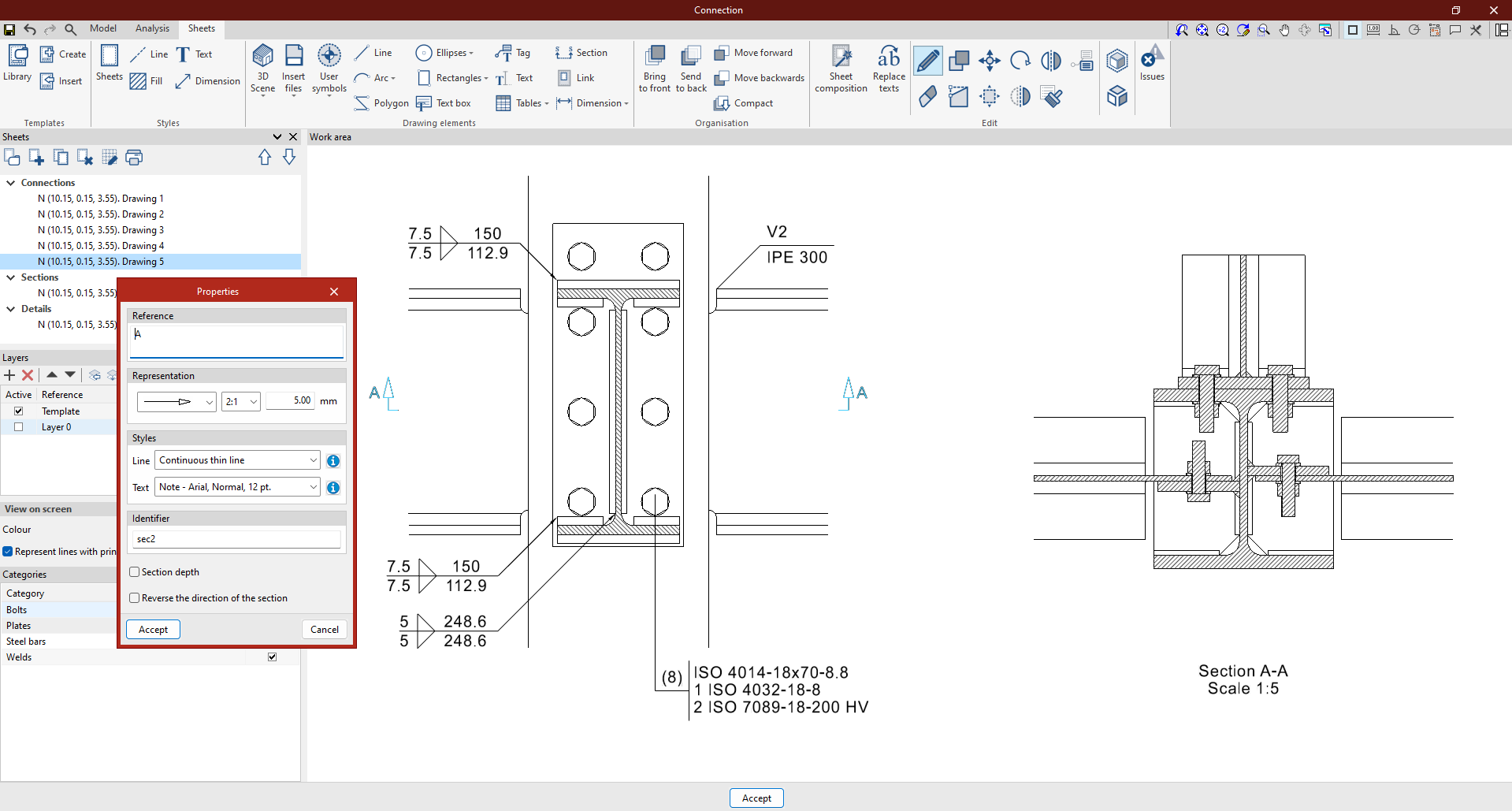
L’option 'Coupe', disponible dans le bloc 'Éléments de dessin' de la barre d’outils supérieure de l’éditeur de feuilles, permet de générer et d’insérer des coupes à partir de vues.

Coupe
Utilisez l’option 'Coupe' pour créer une vue en coupe à partir d’une scène 3D déjà insérée dans la feuille.
Procédez comme suit :
- Cliquez sur l’option 'Coupe'.
- Dans la fenêtre 'Propriétés', configurez les paramètres suivants :
- la numérotation de la coupe ;
- l’option 'Numérotation automatique', si nécessaire ;
- la symbologie de 'Représentation' ;
- les styles de 'Ligne' et de 'Texte'.
- Définissez le plan de coupe dans une scène 3D déjà générée :
- cliquez sur un premier point ;
- cliquez sur un second point pour indiquer l’emplacement et la direction de la coupe.
- Placez la vue en coupe générée automatiquement à l’emplacement souhaité dans la feuille.
Le logiciel crée automatiquement la vue correspondant au plan de coupe défini.
Introduction de liens
L’option 'Lien', disponible dans le bloc 'Éléments de dessin' de la barre d’outils supérieure de l’éditeur de feuilles, permet d’insérer dans une feuille le contenu d’une autre feuille.

Lien
Utilisez l’option 'Lien' pour afficher le contenu d’une feuille dans une autre feuille.
Pour insérer un lien :
- Cliquez sur l’option 'Lien'.
- Dans la fenêtre qui s’ouvre, sélectionnez la feuille à insérer.
- Consultez les informations disponibles pour chaque feuille :
- le 'Modèle' représenté ;
- le 'Nom' de la feuille ;
- le 'Groupe' auquel elle appartient ;
- l’indication 'Liée à la feuille actuelle', si la feuille est déjà insérée ;
- l’'Aperçu' de la feuille, affiché à droite de la fenêtre.
- Cliquez sur 'Accepter'.
- Déplacez le curseur dans l’espace de travail pour positionner le lien.
- Cliquez avec le bouton gauche de la souris pour l’insérer à l’emplacement souhaité.
- Répétez les étapes précédentes pour ajouter d’autres liens dans la même feuille. La fenêtre de sélection des feuilles reste ouverte après chaque insertion.
- Fermez la fenêtre de sélection des feuilles lorsque tous les liens ont été insérés.
Utilisation des liens
Utilisez les liens pour créer, par exemple, une composition regroupant :
- la représentation graphique d’un ensemble et de ses composants ;
- une vue du modèle et le détail de plusieurs assemblages.
Toute modification apportée à la feuille d’origine est automatiquement appliquée à la feuille contenant le lien. Lorsque vous modifiez un lien, le logiciel sélectionne automatiquement la feuille d’origine.

Cotation
Le menu 'Cotation', situé dans le bloc 'Éléments de dessin' de la barre d’outils supérieure de l’éditeur de plans, permet d’ajouter des cotes aux scènes du projet.

Il propose les options suivantes :
- 'Perpendiculaire'
- 'Oblique'
- 'Continue'
- 'Aire'
- 'Angle par sommet et 2 points'
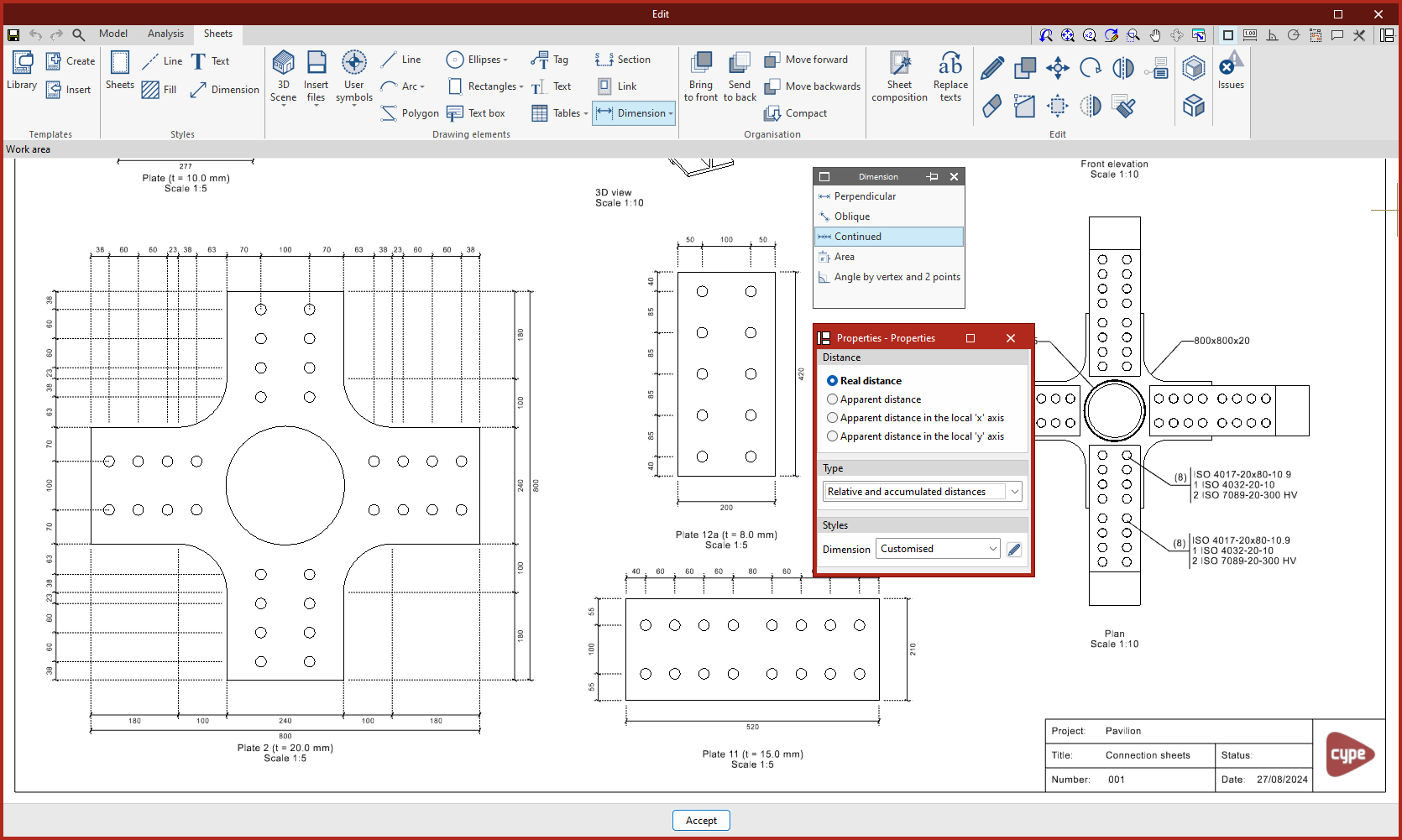
Cotes perpendiculaires
Utilisez l’option 'Perpendiculaire' pour insérer une cote perpendiculaire.
- Sélectionnez les deux points qui définissent la distance à coter.
- Déplacez le curseur pour positionner la cote.
- Cliquez à l’emplacement souhaité.
Le logiciel trace les lignes de cote perpendiculairement à la distance mesurée.
Cotes obliques
Utilisez l’option 'Oblique' pour insérer une cote selon une direction définie.
- Sélectionnez les deux points qui définissent la distance à coter.
- Sélectionnez deux autres points pour définir la direction des lignes de cote.
- Cliquez à l’emplacement souhaité pour positionner la cote.
| Note : |
|---|
| Désactivez l’option 'Orthogonalité', située dans l’angle supérieur droit de l’interface, avant d’utiliser une cotation oblique. |
Cotes continues
Utilisez l’option 'Continue' pour insérer une série de cotes à partir de plusieurs points.
Sélectionnez le type de cotation souhaité :
- 'Distance relative'
Affiche uniquement la distance entre chaque paire de points successifs. - 'Distance cumulée'
Affiche la distance entre le premier point et chacun des points suivants. - 'Distances relative et cumulée'
Affiche les distances relatives et cumulées.
Les distances relatives sont affichées le long de la ligne de cote. Les distances cumulées sont affichées perpendiculairement à cette ligne.
Méthodes de mesure des distances
Lorsque vous utilisez les options 'Perpendiculaire', 'Oblique' ou 'Continue', la fenêtre 'Propriétés' permet de choisir la méthode de mesure :
- 'Distance réelle'
Mesurez la distance réelle en trois dimensions entre les points sélectionnés. - 'Distance apparente'
Mesurez la projection de la distance réelle sur le plan de la vue. - 'Distance apparente sur l’axe x local'
Mesurez la projection de la distance réelle sur l’axe local 'x' de la vue. - 'Distance apparente sur l’axe y local'
Mesurez la projection de la distance réelle sur l’axe local 'y' de la vue.
| Exemple : |
|---|
| Dans une vue en plan, un élément incliné de 2 m avec une pente de 30 % présente une distance réelle de 2 m et une distance apparente d’environ 1,92 m. |
Sélectionnez également les styles de cote souhaités.
Cotation des aires
Utilisez l’option 'Aire' pour mesurer une surface dans la scène 3D et afficher son aire sous forme de texte.
Dans la fenêtre 'Propriétés', configurez les paramètres suivants :
- Sélectionnez le 'Plan pour le calcul de l’aire' :
- 'Plan XY global à cote z du premier point' ;
- 'Plan défini par tous les points'.
- Définissez le type de chaque 'Segment' :
- 'Ligne' ;
- 'Arc à partir de 3 points' ;
- 'Arc à partir du point de départ, centre et fin'.
- Sélectionnez les styles de cote souhaités.
Cotation des angles
Utilisez l’option 'Angle par sommet et 2 points' pour mesurer un angle dans un plan.
Dans la fenêtre 'Propriétés', sélectionnez le type d’angle à mesurer :
- 'Angle réel'
Mesurez l’angle réel entre les éléments du modèle. - 'Angle apparent'
Mesurez l’angle dans la projection de la vue.
Sélectionnez également les styles de cote souhaités.
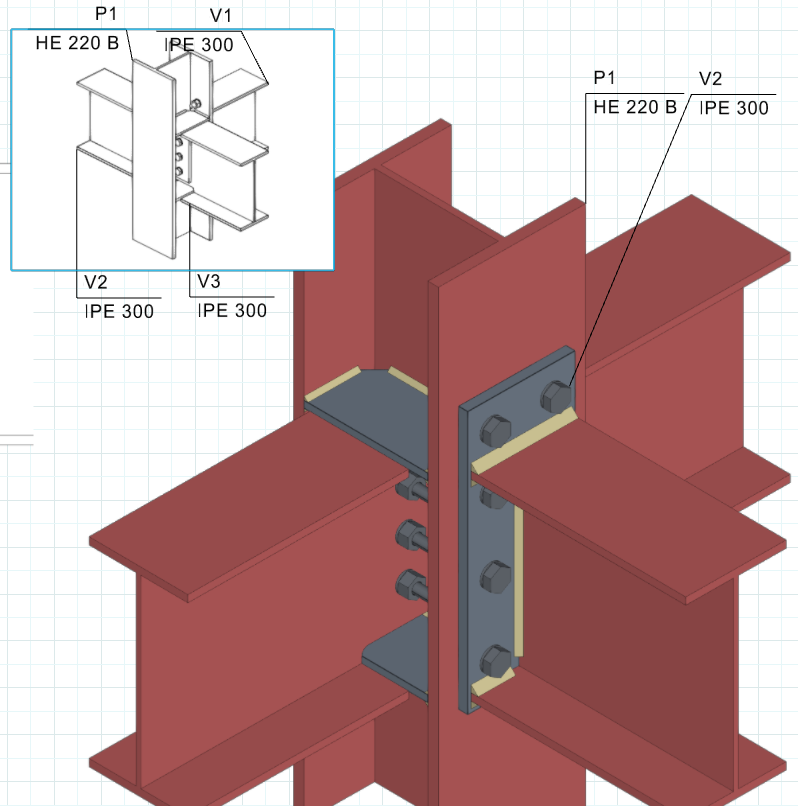
Outils d'organisation dans l'éditeur de feuilles
Les options du bloc 'Organisation', situées dans la barre d’outils supérieure de l’éditeur de feuilles, servent à gérer l’ordre de priorité d’affichage des éléments (ordre d’empilement). Utilisez-les lorsque plusieurs éléments occupent la même zone et se chevauchent visuellement.

Options disponibles
- Mettre au premier plan
Placez l’élément sélectionné au niveau d’empilement le plus élevé, afin qu’il reste visible au-dessus des autres. - Mettre à l’arrière-plan
Placez l’élément sélectionné au niveau d’empilement le plus bas, afin qu’il soit masqué par tout élément qui le recouvre. - Avancer
Faites monter l’élément sélectionné d’un niveau dans l’ordre d’empilement à chaque utilisation. - Reculer
Faites descendre l’élément sélectionné d’un niveau dans l’ordre d’empilement à chaque utilisation. - Compacter
Réorganisez l’ordre d’empilement en supprimant les niveaux vides, tout en conservant les écarts relatifs entre les éléments.
Utilisez cette option si vous devez répéter 'Avancer' ou 'Reculer' sans observer de changement, ce qui peut arriver après de nombreux ajustements.
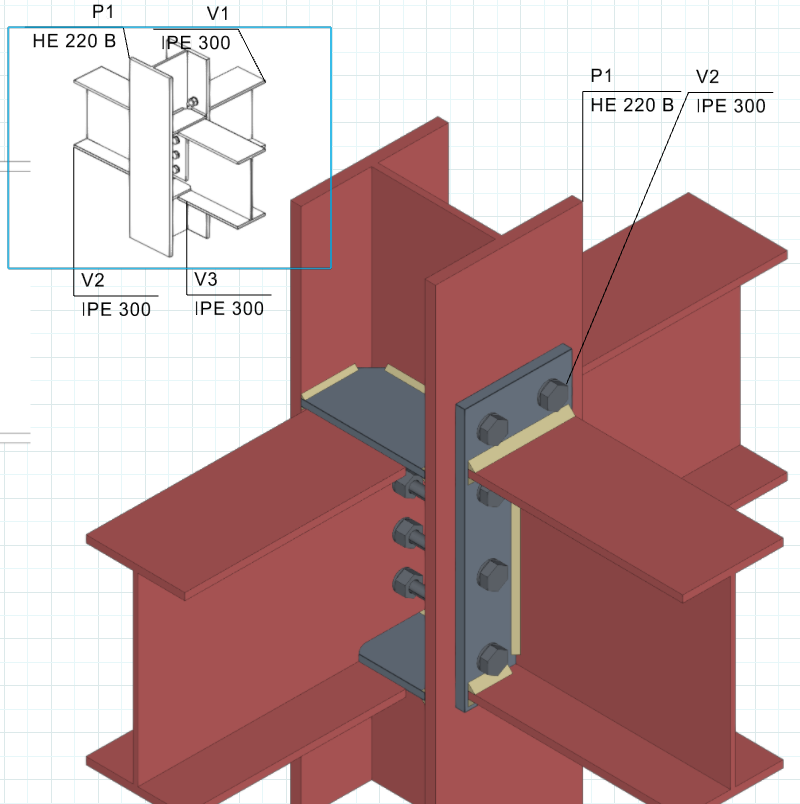
Réorganisation de deux scènes qui se chevauchent
Composition automatique des feuilles
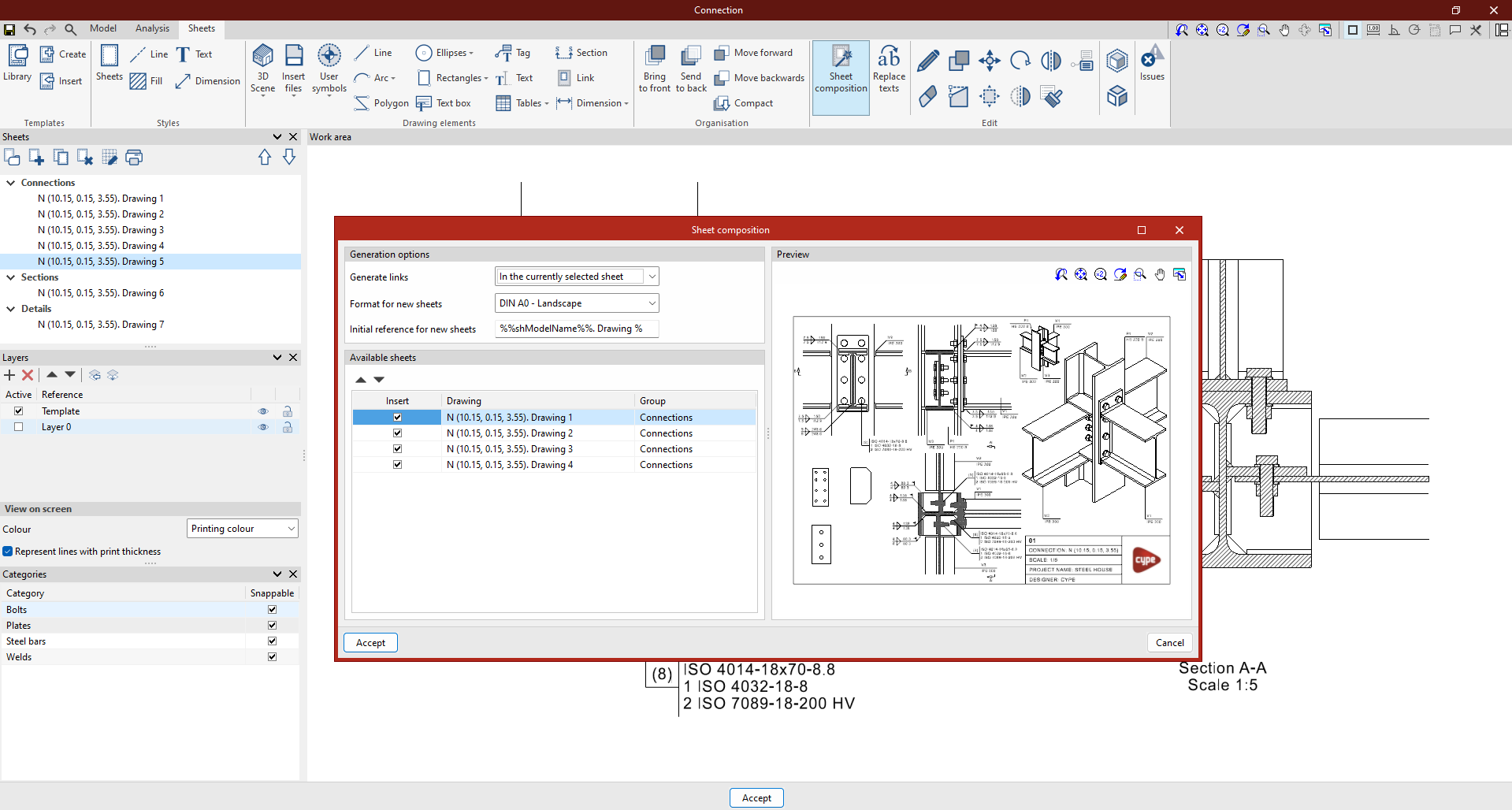
L’option 'Composition des feuilles', située dans le bloc 'Édition' de la barre d’outils supérieure de l’éditeur de feuilles, permet de créer automatiquement une composition à partir de plusieurs feuilles.
Chaque feuille sélectionnée est insérée sous forme de lien vers son contenu d’origine.

Composition des feuilles
- Sélectionnez l’option 'Composition des feuilles'.
- Dans la fenêtre 'Composition des feuilles', configurez les 'Options de génération' :
- choisissez si la 'Génération des liaisons' doit être réalisée :
- 'Sur la feuille actuellement sélectionnée' ;
- 'Dans un groupe de feuilles' nouveau ;
- indiquez le Format pour les nouvelles feuilles' ;
- définissez la 'Référence initiale pour les nouvelles feuilles'.
- choisissez si la 'Génération des liaisons' doit être réalisée :
- Dans le tableau 'Feuilles disponibles', sélectionnez les feuilles à inclure dans la composition. Pour chaque feuille, les informations suivantes sont affichées :
- le 'Modèle' représenté ;
- le 'Nom' de la feuille ;
- le 'Groupe' auquel elle appartient.
- Cochez la case 'Insérer' des feuilles à ajouter à la composition.
- Consultez l’'Aperçu' de la feuille sélectionnée, affiché à droite de la fenêtre.
- Cliquez sur 'Accepter'.
Le logiciel génère alors les liaisons vers les feuilles sélectionnées et les organise automatiquement sous forme de mosaïque.
Remplacement de textes
L’option 'Remplacement de textes', située dans le bloc 'Édition' de la barre d’outils supérieure de l’éditeur de feuilles, permet de créer, gérer et consulter les variables de texte disponibles dans le logiciel.

Les variables remplacent automatiquement des chaînes de caractères par des informations propres au projet lors de l’impression. Par exemple, insérez la variable %%shname%% dans un texte ou une boîte de texte pour afficher la 'Référence' de la feuille.
Utilisez les variables pour :
- centraliser les informations du projet ;
- homogénéiser les légendes et les textes des feuilles ;
- éviter les saisies répétitives ;
- mettre à jour automatiquement les informations lorsque le projet évolue.
La fenêtre 'Remplacement de texte' comprend deux onglets :
- 'Variables utilisateur'
- 'Variables prédéfinies'
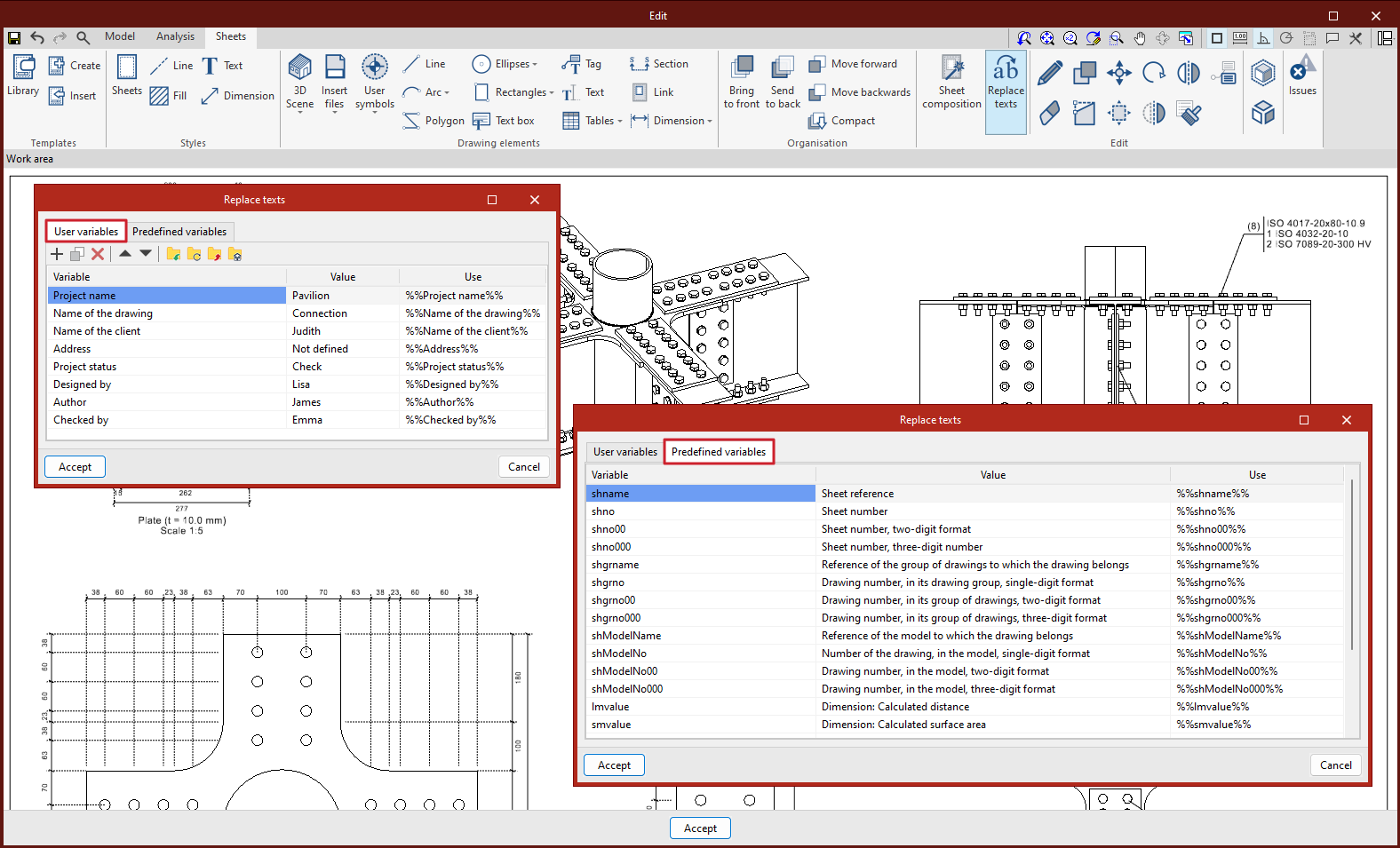
Variables utilisateur
Utilisez les 'Variables utilisateur' pour créer des textes personnalisés et réutilisables dans plusieurs feuilles ou projets.
Créez, par exemple, des variables pour :
- le nom du projet ;
- l’adresse du projet ;
- les noms de l’architecte et de l’ingénieur responsables ;
- toute autre information récurrente.
Créer une variable utilisateur
- Cliquez sur l’option 'Remplacement de textes'.
- Ouvrez l’onglet 'Variables utilisateur'.
- Cliquez sur 'Ajouter'.
- Renseignez les champs suivants :
- 'Variable' : saisissez la référence d’identification de la variable ;
- 'Valeur' : saisissez le texte à afficher lors de l’impression.
- Consultez la colonne 'Utilisation' pour connaître la chaîne de caractères à insérer dans un champ de texte afin d’afficher la variable.
Importer et exporter des variables utilisateur
Exportez les variables utilisateur au format .oblvartxt afin de les enregistrer localement et de les réutiliser dans d’autres projets.
Utilisez les options d’importation et d’exportation situées en haut de la fenêtre pour :
- exporter les variables vers un fichier ;
- importer un fichier de variables existant dans le projet.
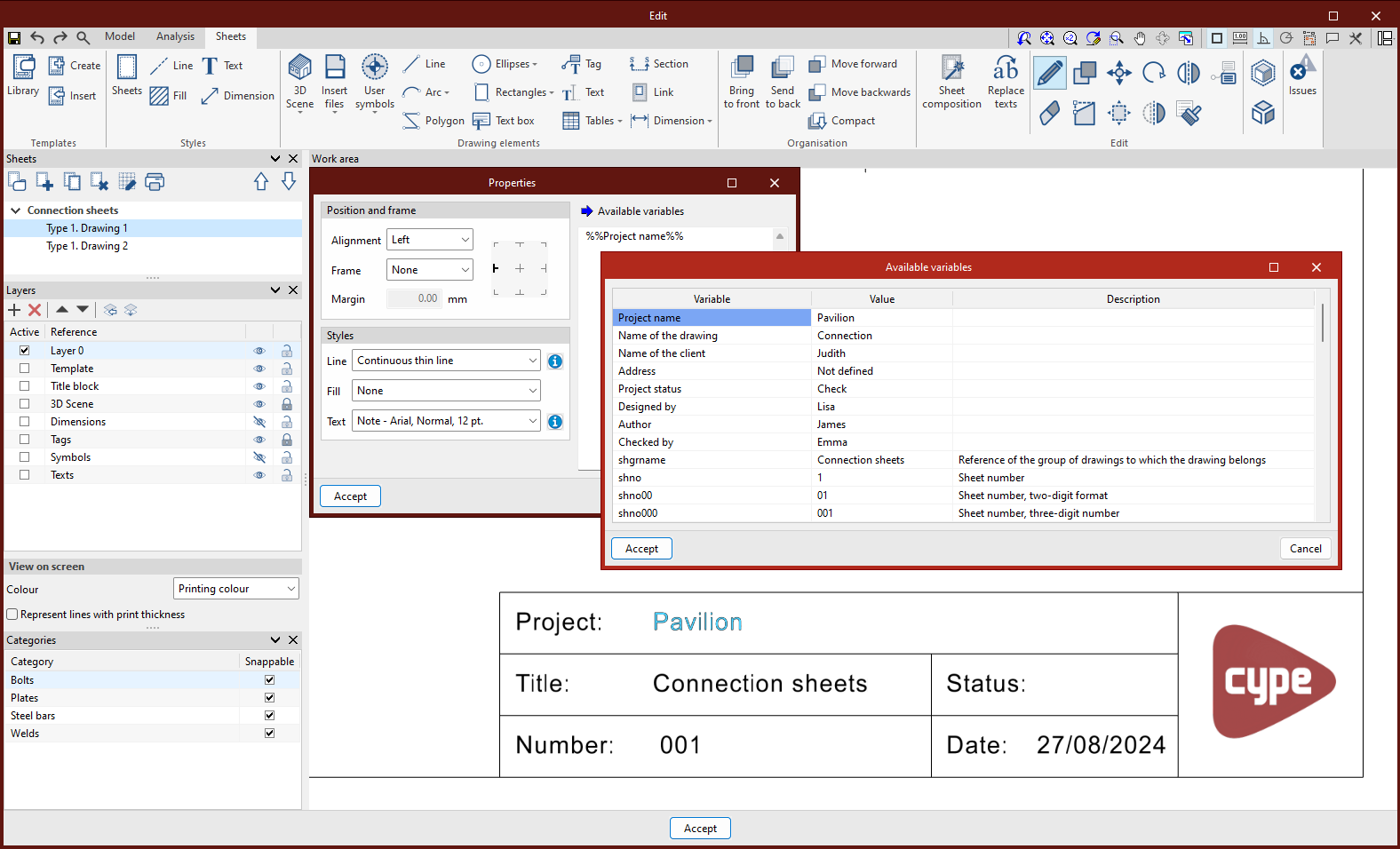
Variables prédéfinies
Les 'Variables prédéfinies' correspondent aux variables fournies par défaut dans le logiciel. Elles permettent d’afficher automatiquement différentes informations du projet, telles que :
- la référence de la feuille ;
- le numéro de la feuille ;
- le groupe de feuilles ;
- le modèle associé ;
- le facteur d’échelle d’une vue ;
- les valeurs calculées des cotes ;
- les coordonnées associées aux étiquettes.
Consulter les variables prédéfinies
- Cliquez sur l’option 'Remplacement de textes'.
- Ouvrez l’onglet 'Variables prédéfinies'.
- Consultez les informations affichées pour chaque variable :
- 'Variable' : référence d’identification ;
- 'Valeur' : information affichée lors de l’impression ;
- 'Utilisation' : chaîne de caractères à insérer dans un champ de texte.
Certaines variables sont également disponibles dans les étiquettes et les cotes. Cliquez sur 'Variables disponibles', à côté d’un champ de texte, pour les insérer.
Ces variables établissent un lien dynamique avec les données du modèle. Toute modification des paramètres associés est automatiquement répercutée dans les textes, les étiquettes et les cotes.
Liste des variables prédéfinies
| Variable | Valeur | Utilisation |
| shname | Référence de la feuille | %%shname%% |
| shno | Numéro de feuille | %%shno%% |
| shno00 | Numéro de feuille, format à deux chiffres | %%shno00%% |
| shno000 | Numéro de feuille, format à trois chiffres | %%shno000%% |
| shgrname | Référence du groupe de feuilles auquel la feuille appartient | %%shgrname%% |
| shgrno | Numéro de feuille, dans son groupe de feuilles, format à un chiffre | %%shgrno%% |
| shgrno00 | Numéro de feuille, dans son groupe de feuilles, format à deux chiffres | %%shgrno00%% |
| shgrno000 | Numéro de feuille, dans son groupe de feuilles, format à trois chiffres | %%shgrno000%% |
| shModelName | Référence du modèle auquel appartient la feuille | %%shModelName%% |
| shModelNo | Numéro de feuille, dans le modèle, format à un chiffre | %%shModelNo%% |
| shModelNo00 | Numéro de feuille, dans le modèle, format à deux chiffres | %%shModelNo00%% |
| shModelNo000 | Numéro de feuille, dans le modèle, format à trois chiffres | %%shModelNo000%% |
| lmvalue | Cotation : Distance calculée | %%lmvalue%% |
| smvalue | Cotation : Surface calculée | %%smvalue%% |
| {sceneViewId}.modelName | Référence du modèle représenté dans la scène | %%{sceneViewId}.modelName%% |
| {sceneViewId}.scnName | Référence de la scène | %%{sceneViewId}.scnName%% |
| {sceneViewId}.viewName | Référence de la vue de la scène | %%{sceneViewId}.viewName%% |
| {sceneViewId}.scaleF | Facteur d'échelle de la vue | %%{sceneViewId}.scaleF%% |
| etqFirstPointZ | Coordonnée 'z' du point initial de l'étiquette, relative à la scène | %%etqFirstPointZ%% |
| etqFirstPointZUds | Coordonnée 'z' du point initial de l'étiquette, relative à la scène, avec unités | %%etqFirstPointZUds%% |
Outils d'édition dans l'éditeur de feuilles
Dans le bloc 'Édition' de la barre d’outils principale de l’éditeur de feuilles, retrouvez les outils pour modifier les éléments placés dans la zone de travail (éléments graphiques, scènes, etc.).

Options du bloc 'Édition'
 | Éditer (Alt+E) | Modifiez les propriétés paramétriques de l’élément sélectionné. |
 | Effacer (Alt+D) | Supprimez un élément saisi précédemment. |
 | Copier (Alt+C) | Créez une copie d’un ou de plusieurs éléments. |
 | Modifier la géométrie (Alt+G) | Modifiez, point par point, la géométrie d’un élément. |
 | Déplacer (Alt+M) | Déplacez l’élément sélectionné d’un point à un autre. |
 | Redimensionner | Redimensionnez un élément dans la direction choisie ou dans les deux directions simultanément. |
 | Tourner (Alt+R) | Faites pivoter un élément dans le plan : définissez le centre de rotation, puis l’angle. |
 | Symétrie (Alt+S) | Déplacez une sélection d’éléments de manière symétrique par rapport à un axe défini par deux points. |
 | Copier avec symétrie | Copiez une sélection d’éléments en symétrie par rapport à un axe défini par deux points. |
 | Attribuer des propriétés | Alignez les propriétés paramétriques de l’élément sélectionné sur celles d’autres éléments. |
 | Copier le contenu des étiquettes | Copiez le contenu d’une étiquette vers d’autres étiquettes. |
 | Grouper | Regroupez les éléments sélectionnés afin d’appliquer des opérations au groupe entier en une seule fois. |
 | Dégrouper | Annulez le regroupement créé lors de l’opération précédente. |
 | Afficher/Masquer les incidents | Activez ou désactivez l’affichage des incidents, alertes ou erreurs liés à des éléments présentant un problème. Survolez le symbole d’un incident pour afficher les détails fournis par le logiciel. |
Sortie de résultats (éditeur de feuilles)
Une fois les feuilles du projet créées, imprimez-les ou exportez-les dans le format souhaité.
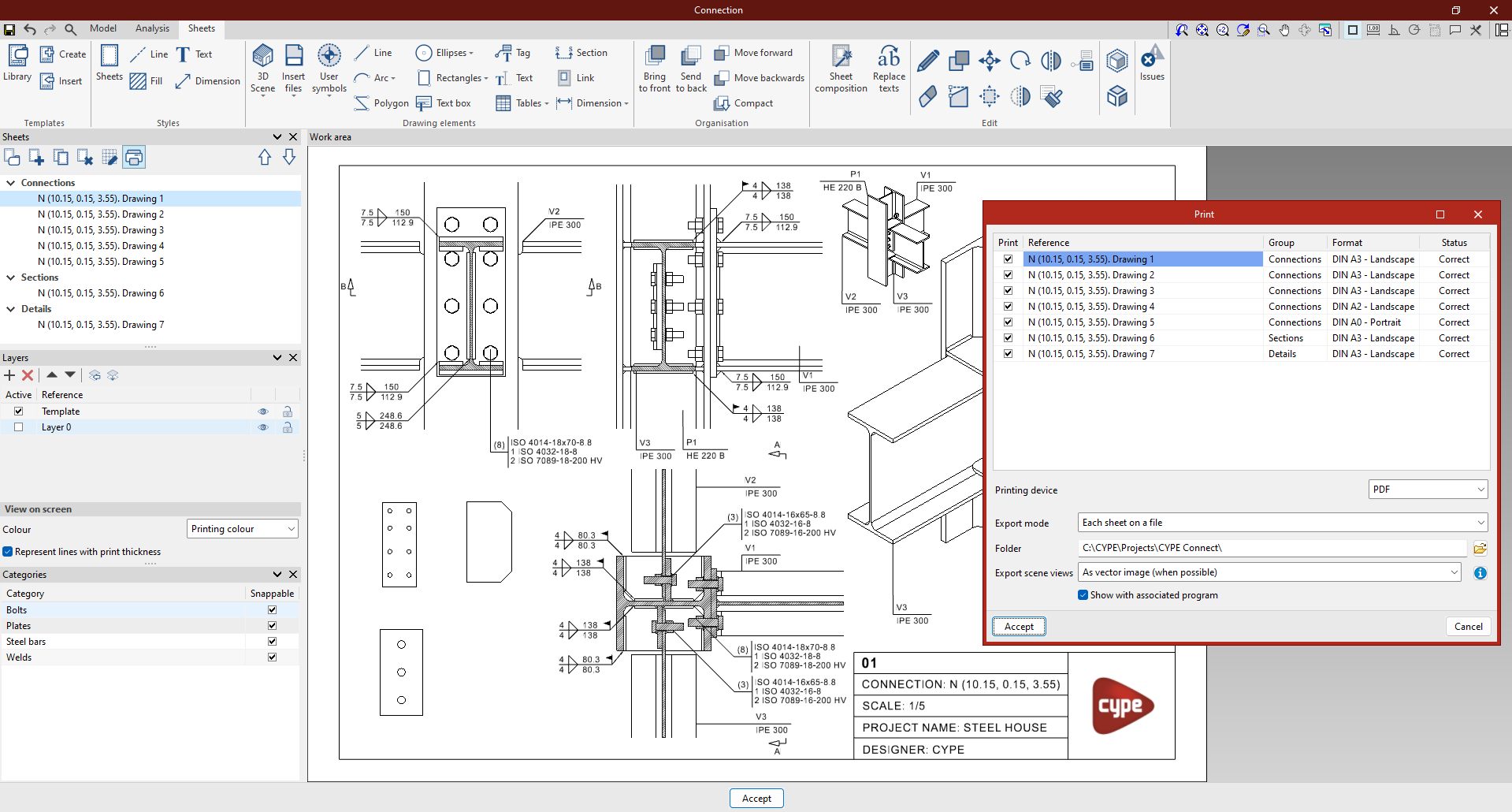
- Dans le panneau 'Feuilles', situé à gauche de l’interface de l’éditeur de feuilles, cliquez sur 'Imprimer' dans la barre d’outils supérieure.
- Dans la fenêtre 'Imprimer', sélectionnez les feuilles à traiter :
- consultez leur 'Référence', leur 'Groupe' et leur 'Format' ;
- cochez la case de la colonne 'Imprimer' pour chaque feuille à inclure ;
- vérifiez la colonne 'État', qui signale les éventuels problèmes, par exemple lorsqu’un élément se trouve en dehors de la zone d’impression.
- Sélectionnez le 'Périphérique d’impression' dans la liste déroulante située en bas de la fenêtre :
- choisissez une imprimante disponible pour imprimer directement les feuilles ;
- sélectionnez l’exportation au format PDF, DWG ou DXF pour générer des fichiers.
- Dans 'Mode d’exportation', choisissez l’une des options suivantes :
- 'Toutes les feuilles dans le même fichier' : indiquez le 'Nom du fichier' et le dossier d’enregistrement ;
- 'Chaque feuille dans un fichier' : sélectionnez le dossier dans lequel les fichiers seront enregistrés.
- Dans la section 'Exportation des vues de scènes', définissez le type d’image à générer :
- 'Comme image matricielle' ;
- 'Comme image vectorielle (si possible)'.
- Activez l’option 'Afficher avec le logiciel associé' pour ouvrir automatiquement les fichiers générés avec l’application correspondante.
- Cliquez sur 'Accepter' pour lancer l’impression ou l’exportation.
Le logiciel imprime les feuilles sélectionnées ou génère les fichiers dans le dossier indiqué.
Sommaire
Complétez votre tour de CYPE Connect en explorant les autres rubriques disponibles :
