Insérer des scènes dans des feuilles
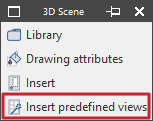
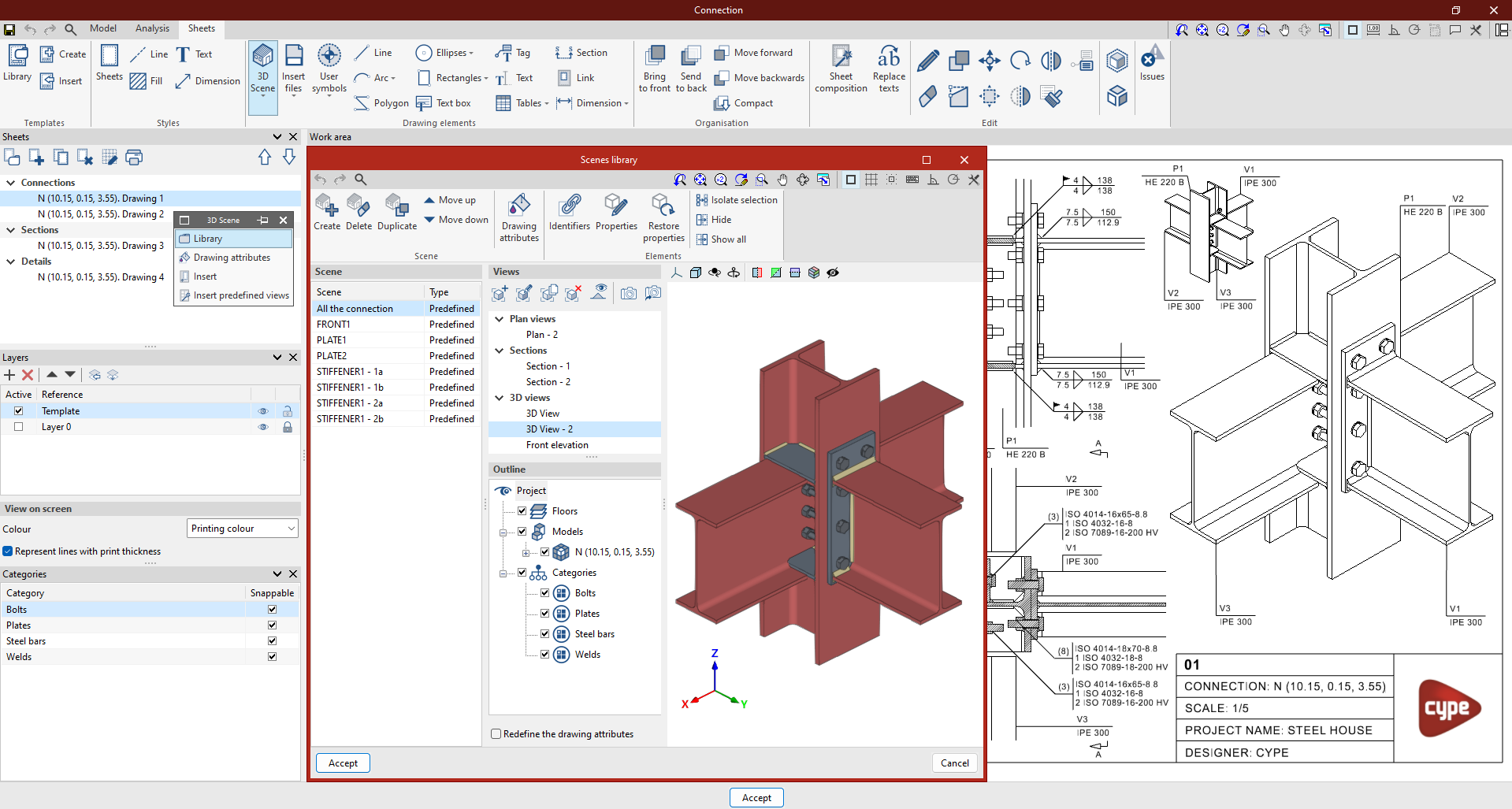
Les options du menu 'Scènes 3D' (dans le bloc 'Éléments de dessin' de la barre d’outils supérieure) permettent de gérer la bibliothèque de scènes et d’insérer des scènes dans les feuilles de CYPE Connect.

La procédure permettant de générer les vues du modèle (ou d'une partie du modèle) et de les insérer dans une feuille préalablement créée est la suivante :
Principe de fonctionnement
- Créez d’abord des scènes et des vues dans la 'Bibliothèque' de scènes 3D.
- Chaque scène peut contenir plusieurs vues.
- Sélectionnez les éléments visibles dans chaque vue.
- Insérez ensuite ces scènes dans une feuille déjà créée via :
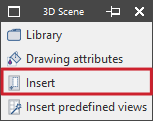
- 'Insérer'
- 'Insérer des vues prédéfinies'
| Note : |
|---|
| Le contenu des feuilles reste lié au modèle : les scènes, les vues et les étiquettes se mettent à jour automatiquement si le modèle change. Exportez l’assemblage vers la 'Bibliothèque d'assemblages' : les feuilles s’exportent également et restent réutilisables dans de futurs projets. |
Option 'Insérer' (insertion libre)
Étapes
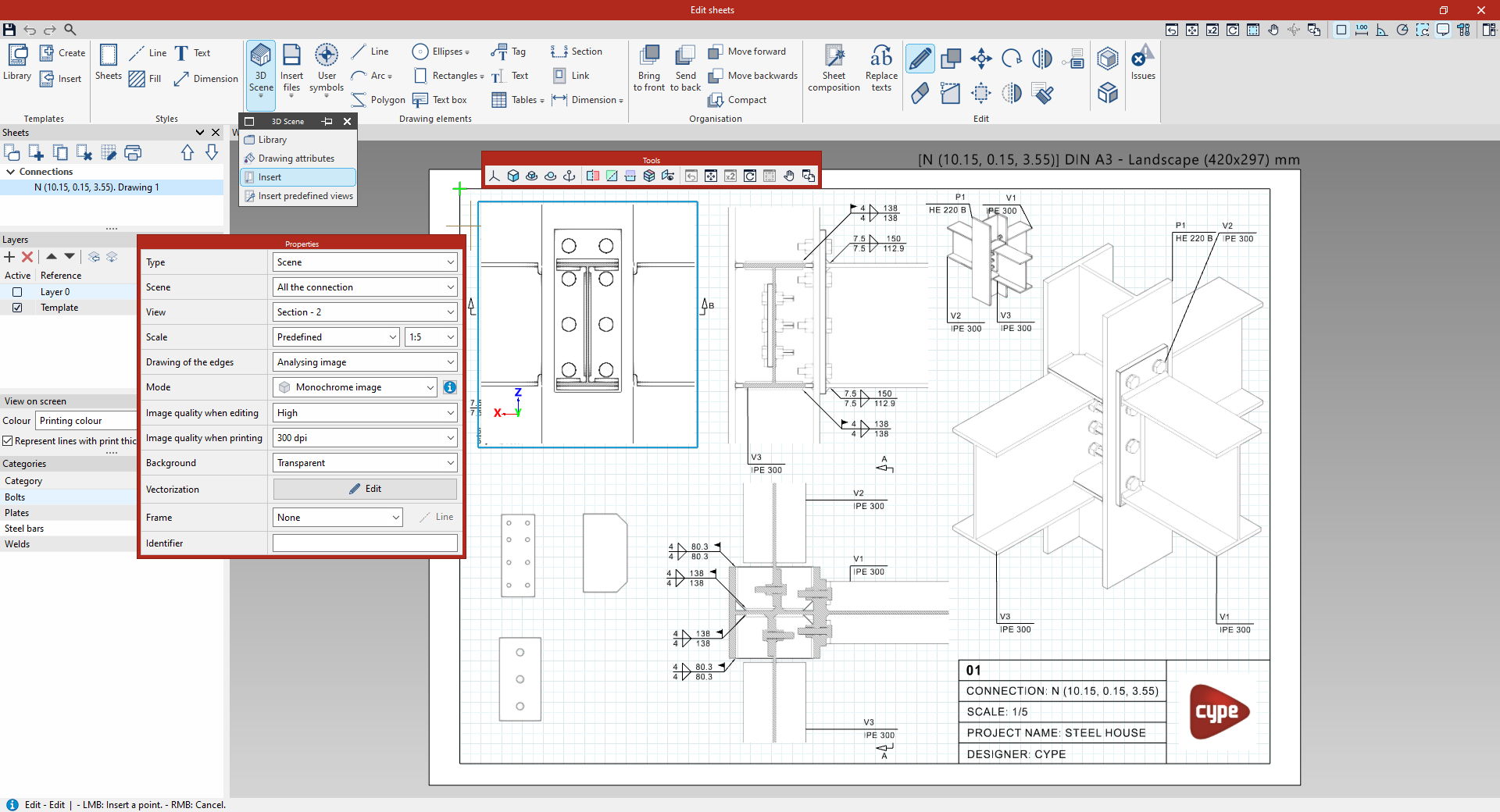
- Dans 'Scènes 3D', cliquez sur 'Insérer'.
- Dans l’espace de travail, tracez le rectangle d’insertion en cliquant deux coins.
- Réglez les paramètres dans le panneau 'Propriétés'.
- Utilisez le panneau 'Outils' pour ajuster la vue si nécessaire.
- Cliquez en dehors du cadre pour terminer l’insertion.
Panneau 'Propriétés' (réglages)
- 'Scène' et 'Vue'
- Sélectionnez la scène et la vue à insérer (préparées au préalable dans la 'Bibliothèque de scènes').
- Sélectionnez la scène et la vue à insérer (préparées au préalable dans la 'Bibliothèque de scènes').
- 'Échelle'
- Choisissez 'Selon le zoom' (automatique), une échelle prédéfinie, ou saisissez un 'Diviseur d'échelle'.
- Choisissez 'Selon le zoom' (automatique), une échelle prédéfinie, ou saisissez un 'Diviseur d'échelle'.
- 'Dessin des arêtes'
- Sélectionnez :
- 'Analyse de l'image', ou
- 'Utilisation de la géométrie du modèle'.
- Sélectionnez :
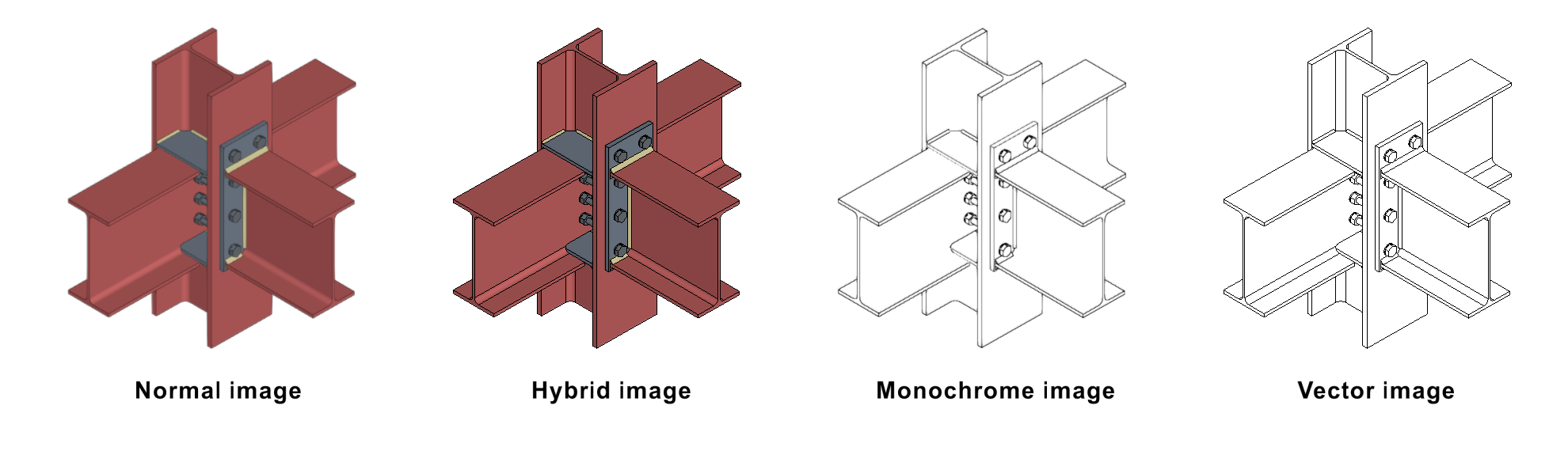
- Mode d’affichage
- Choisissez : normal, hybride, monochrome ou vectoriel.
- Choisissez : normal, hybride, monochrome ou vectoriel.
- Qualité
- Définissez la 'Qualité de l'image lors de l'édition' : 'Faible', 'Moyenne' ou 'Haute'.
- Définissez la 'Qualité d'image lors de l'impression' (valeur en pixels par pouce, ppp).
- 'Fond'
- Choisissez 'Blanc uni' ou 'Transparent'.
- Choisissez 'Blanc uni' ou 'Transparent'.
- 'Vectorisation'
- Ajustez les options de vectorisation.
- Ajustez les options de vectorisation.
- 'Cadre'
- Ajoutez un cadre si nécessaire.
- Ajoutez un cadre si nécessaire.
- 'Identificateur'
- Consultez l’identifiant attribué à la scène.
- Consultez l’identifiant attribué à la scène.
- 'Génération d'étiquettes'
- Ajustez les paramètres de création et d’affichage des étiquettes.
Panneau 'Outils' (ajustements rapides)
- Modifiez la projection à la volée.
- Faites pivoter la vue.
- Découpez la scène avec des plans de coupe.
| Note : |
|---|
| Activez 'Accrochage aux objets' et utilisez la 'Grille' pour positionner précisément le cadre de la scène. |
Option 'Insérer des vues prédéfinies' (insertion automatique)
Cette option génère et insère automatiquement des vues prédéfinies du modèle (ou d’une partie du modèle) dans les feuilles.
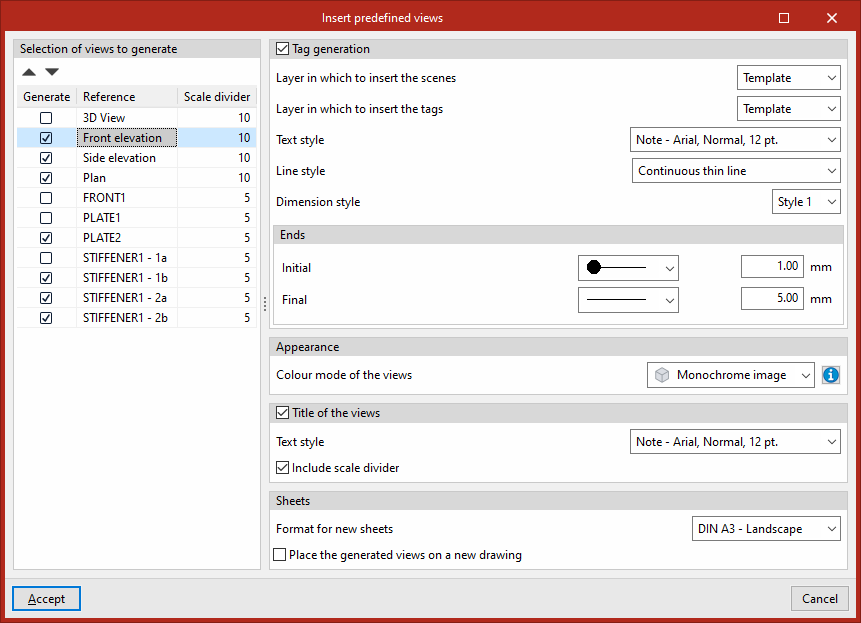
Configuration (fenêtre contextuelle)
1) Sélection des vues (à gauche)
- Cochez 'Générer' pour chaque vue souhaitée (identifiée par sa 'Référence').
- Ajustez le 'Diviseur d'échelle' si nécessaire.
2) Options (à droite)
- 'Génération d'étiquettes'
- Sélectionnez :
- le 'Calque où insérer les scènes',
- le 'Calque dans lequel insérer les étiquettes',
- le 'Style de texte',
- le 'Style de ligne',
- le 'Style de cote',
- les symboles d’extrémités 'Initiale' et 'Finale'.
- Sélectionnez :
- 'Aspect'
- Choisissez le 'Mode couleur des vues' : normal, hybride, monochrome ou vectoriel.
- Choisissez le 'Mode couleur des vues' : normal, hybride, monochrome ou vectoriel.
- Titre des vues
- Ajoutez le 'Titre des vues'.
- Sélectionnez son 'Style de texte'.
- Activez 'Inclure le diviseur d'échelle' si nécessaire.
- 'Feuilles'
- Définissez le 'Format pour les nouvelles feuilles' si le logiciel doit en créer.
- Cochez 'Insérer les vues générées dans une nouvelle feuille' pour ne pas utiliser la feuille actuellement affichée.
Résultat
Validez : le logiciel génère les vues sélectionnées et les place automatiquement sur une ou plusieurs feuilles du projet.