

Bibliothèque de scènes 3D
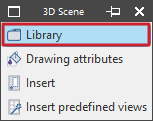
L’option 'Bibliothèque', disponible dans le menu 'Scènes 3D' (bloc 'Éléments de dessin' de la barre d’outils supérieure), permet de gérer la bibliothèque de scènes dans CYPE Connect.

Utilisez la bibliothèque de scènes 3D pour préparer, créer et configurer des vues du modèle (ou d’une partie du modèle), puis les insérer ensuite dans les feuilles : vues d'étage, élévations, coupes, perspectives, etc.
Interface de la bibliothèque de scènes
La fenêtre 'Bibliothèque de scènes' s’organise en plusieurs zones :
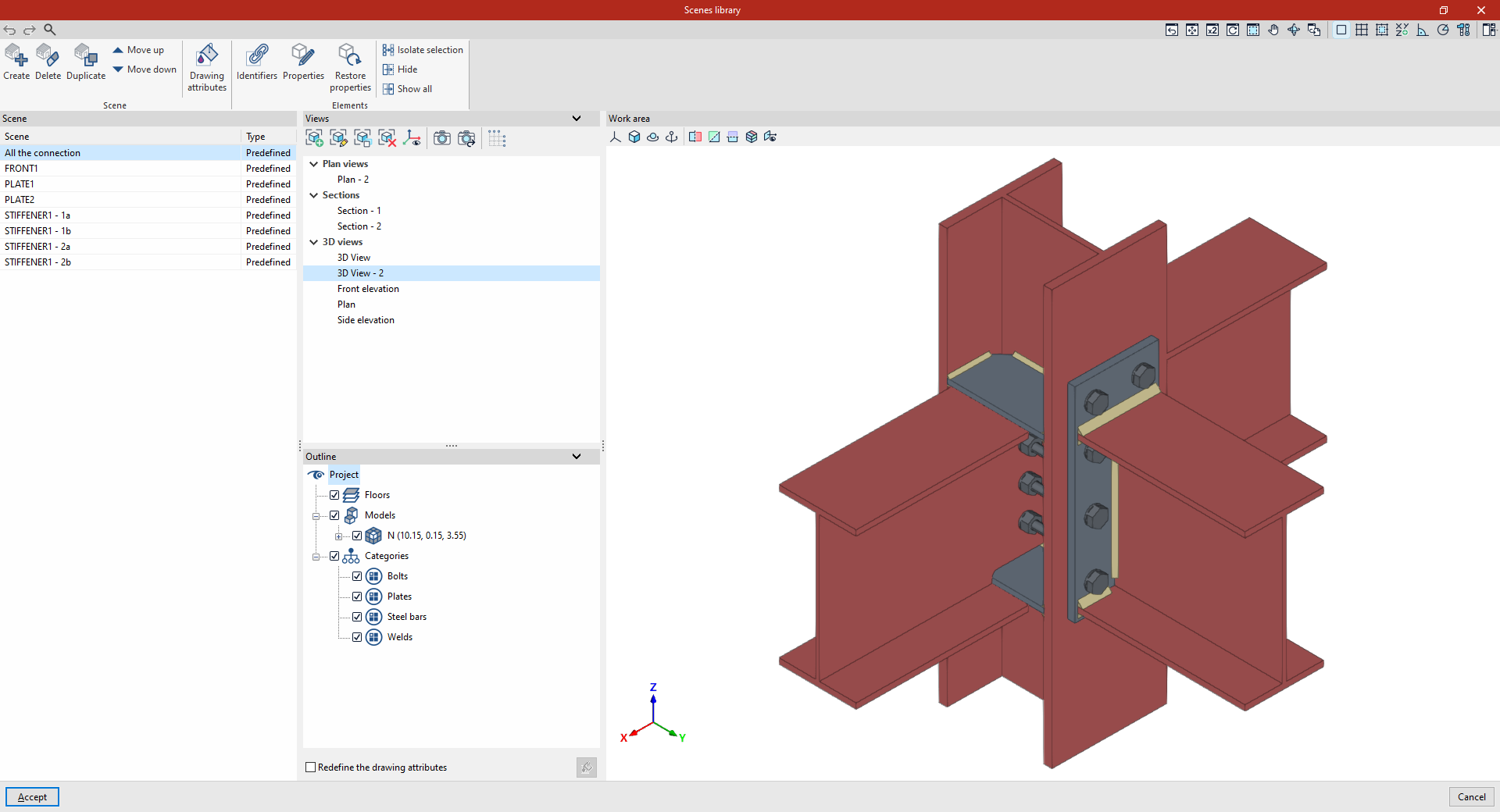
Section 'Scènes' (à gauche)
- Affichez la liste des scènes disponibles.
- Chaque scène représente le modèle (ou une partie du modèle) avec une configuration d’affichage spécifique.
- Identifiez chaque scène avec :
- la colonne 'Scène' : référence modifiable,
- la colonne 'Type' : 'Prédéfinie' ou 'Définie par l'utilisateur'.
- Exemple : dans la bibliothèque d’un assemblage, affichez une scène pour l’assemblage complet et des scènes supplémentaires pour chaque composant.
Section 'Vues' (au centre, en haut)
Créez et gérez des 'Vues' (vue d'étage, élévation, coupe, perspective) avec des outils communs à d’autres logiciels CYPE.
Section 'Schéma' (au centre, en bas)
Activez ou désactivez l’affichage des éléments de la scène, par :
- 'Niveau',
- 'Modèles',
- 'Catégories' d’éléments.
Espace de travail (à droite)
- Visualisez la scène en 3D pour la vue sélectionnée.
- Ajustez la représentation :
- modifiez la projection,
- faites pivoter le modèle,
- découpez avec des plans de coupe.
| Note : |
|---|
| Les éléments disponibles dans la bibliothèque dépendent du type de feuille en cours d’édition : Si vous éditez des feuilles via 'Pièces', 'Ensembles', 'Assemblages' ou 'Vues du modèle' (ou via l'onglet 'Feuilles' de l'éditeur d'assemblages) : - Affichez uniquement les scènes correspondant à la pièce, l’ensemble, l’assemblage, ou au modèle complet de la structure. Si vous éditez des feuilles via 'Composition' : - Accédez à tous les types de scènes (indiqués dans la colonne 'Modèle'). - Ajoutez également une scène 'Modèle BIM' pour représenter les éléments extraits du projet sur BIMserver.center. |
Options du bloc 'Scènes'
Dans la barre d’outils supérieure, le bloc 'Scènes' propose :

Créer / Effacer / Dupliquer / Déplacer vers le haut / Déplacer vers le bas
- Créez, supprimez, dupliquez ou réorganisez les scènes.
- Supprimez uniquement les scènes 'Définies par l'utilisateur'.
Attributs de dessin
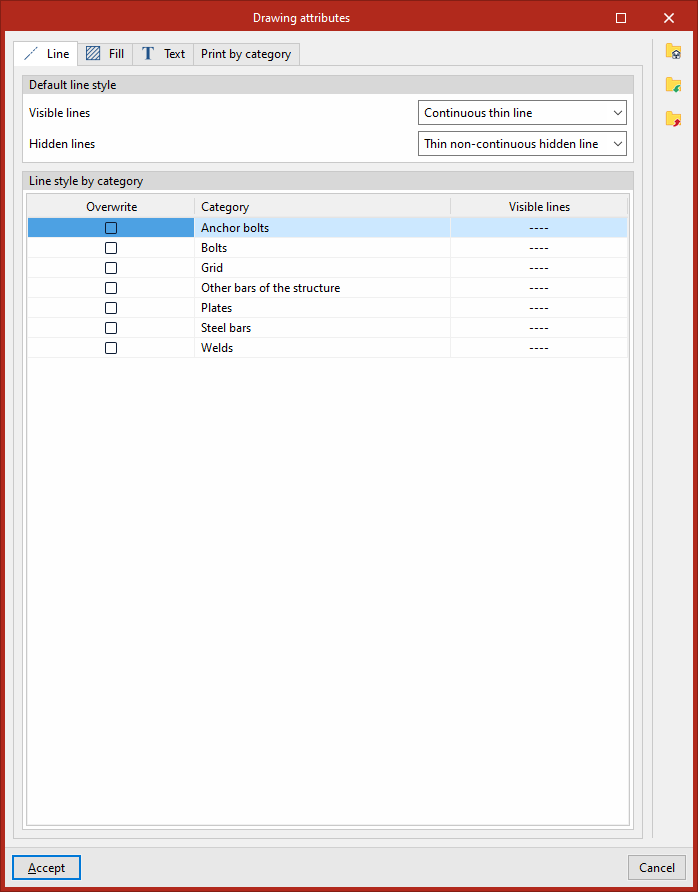
- Configurez les styles 'Ligne', 'Remplissage' et 'Texte' pour toutes les scènes via les onglets de la fenêtre correspondante.
- Appliquez :
- des styles par défaut communs à tous les éléments, ou
- des styles spécifiques par catégorie, en choisissant dans les bibliothèques de styles.
- Dans l’onglet 'Impression par catégories' :
- sélectionnez les catégories à inclure dans l’impression finale ;
- conservez l’affichage à l’écran des catégories non cochées, mais excluez-les de l’impression.
| Note : |
|---|
| Configurez aussi 'Attributs de dessin' depuis l’option du menu 'Scènes 3D' dans l’interface générale de l’éditeur de feuilles. |
- Appliquez des attributs à une scène spécifique :
- cochez 'Redéfinir les attributs de dessin' dans la section 'Schéma' (en bas du panneau central).
Options du bloc 'Éléments'
Dans la barre d’outils supérieure, le bloc 'Éléments' propose :

- 'Identificateurs'
Attribuez des textes d’identification aux éléments sélectionnés dans la scène. - 'Propriétés'
Modifiez les propriétés de dessin des éléments sélectionnés, notamment :- 'Redéfinir le mode de dessin' : 'Normal', 'Transparent' ou 'Filaire' ;
- 'Redéfinir le remplissage de section' en appliquant un style de remplissage disponible.
- 'Restaurer'
Restaurez les propriétés de dessin de tous les éléments de la scène.
Options disponibles uniquement pour les scènes 'Définies par l'utilisateur'
- 'Isoler la sélection'
Masquez tous les éléments sauf la sélection, puis affichez-la seule. - 'Masquer'
Masquez les éléments sélectionnés. - 'Tout afficher'
Réaffichez tous les éléments après une isolation ou un masquage.
Validation
- Une fois la configuration terminée, cliquez sur 'Accepter'.
