

Biblioteca de cenas 3D
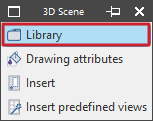
A opção "Biblioteca", disponível no menu "Cenas 3D" (grupo "Elementos de desenho" da barra de ferramentas superior), permite gerir a biblioteca de cenas no CYPE Connect.

Utilize a biblioteca de cenas 3D para preparar, criar e configurar vistas do modelo (ou de uma parte do modelo) e, em seguida, inseri-las nas plantas: plantas, alçados, cortes, perspetivas, etc.
Interface da biblioteca de cenas
A janela "Biblioteca de cenas" está organizada em várias áreas:
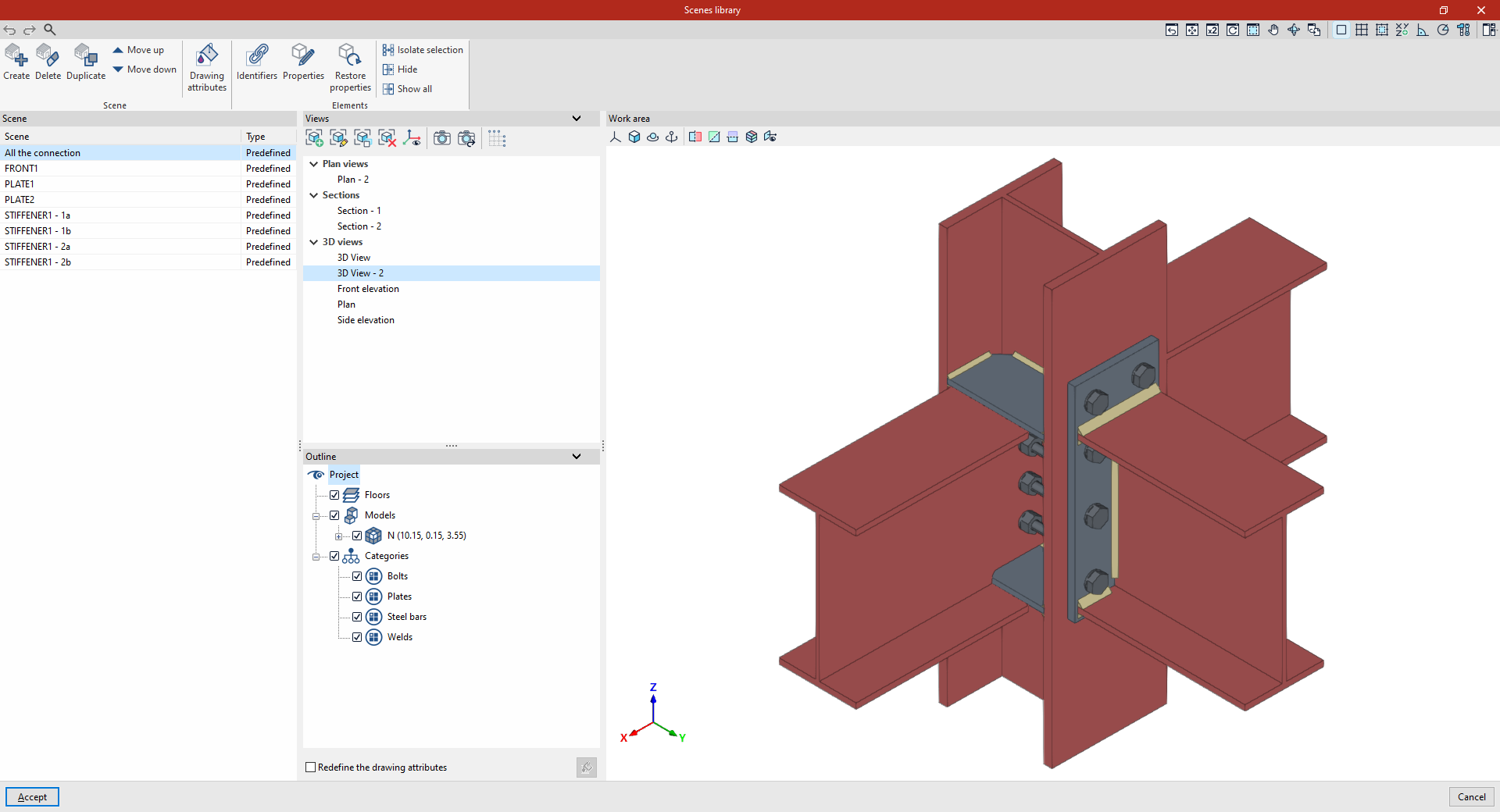
Secção "Cenas" (à esquerda)
- Exiba a lista de cenas disponíveis.
- Cada cena representa o modelo (ou uma parte do modelo) com uma configuração de visualização específica.
- Identifique cada cena com:
- a coluna "Cena": referência editável,
- a coluna "Tipo": "Predefinida" ou "Definida pelo utilizador".
- Exemplo: na biblioteca de uma ligação, apresenta uma cena para o conjunto completo e cenas adicionais para cada componente.
Secção "Vistas" (no centro, na parte superior)
Crie e gere "Vistas" (plano, alçado, secção, perspectiva) com ferramentas comuns a outros programas da CYPE.
Secção "Esquema" (no centro, na parte inferior)
Ative ou desative a visualização dos elementos da cena, através de:
- "Nível",
- "Modelos",
- "Categorias" de elementos.
Área de trabalho (à direita)
- Visualize a cena em 3D para a vista selecionada.
- Ajuste a visualização:
- altere a projeção,
- gire o modelo,
- corte seguindo os esquemas de corte.
| Nota: |
|---|
| Os elementos disponíveis na biblioteca dependem do tipo de desenho que está a ser editada: Se estiver a editar desenhos através de "Peças", "Conjuntos", "Ligações" ou "Vistas do modelo" (ou através do separador "Desenhos" do editor de montagens): - São apresentadas apenas as cenas correspondentes à peça, ao conjunto, ao conjunto de montagem ou ao modelo completo da estrutura. Se estiver a editar desenhos através de "Composição": - Aceda a todos os tipos de cenas (indicados na coluna "Modelo"). - Adicione também uma cena "Modelo BIM" para representar os elementos extraídos do projeto no BIMserver.center. |
Opções do grupo "Cenas"
Na barra de ferramentas superior, o grupo "Cenas" oferece:

Criar / Apagar / Duplicar / Subir / Descer
- Crie, elimine, duplique ou reorganize as cenas.
- Elimine apenas as cenas "Definidas pelo utilizador".
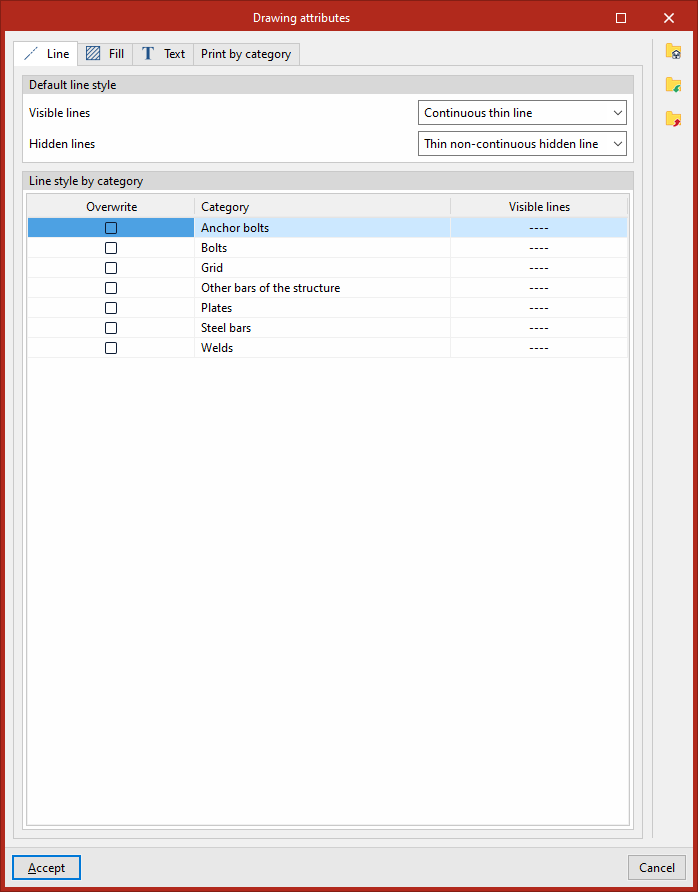
Atributos de desenho
- Configure os estilos "Linha", "Preenchimento" e "Texto" para todas as cenas através dos separadores da janela correspondente.
- Defina:
- estilos predefinidos comuns a todos os elementos, ou
- estilos específicos por categoria, selecionando-os nas bibliotecas de estilos.
- No separador "Impressão por categorias":
- selecione as categorias a incluir na impressão final;
- mantenha as categorias não assinaladas visíveis no ecrã, mas exclua-as da impressão.
| Nota: |
|---|
| Configure também os "Atributos de desenho" a partir da opção do menu "Cenas 3D" na interface geral do editor de desenhos. |
- Aplicar atributos a uma cena específica:
- assinale a opção "Redefinir os atributos de desenho" na secção "Esquema" (na parte inferior do painel central).
Opções do grupo "Elementos"
Na barra de ferramentas superior, o grupo "Elementos" apresenta:

- "Identificadores"
Atribua textos de identificação aos elementos selecionados na cena. - "Propriedades"
Altere as propriedades de desenho dos elementos selecionados, nomeadamente:- "Redefinir o modo de desenho": "Normal", "Transparente" ou "Linhas";
- "Redefinir o preenchimento de secção", aplicando um estilo de preenchimento disponível.
- "Restaurar"
Restaura as propriedades de desenho de todos os elementos da cena.
Opções disponíveis apenas para as cenas "Definidas pelo utilizador"
- "Isolar selecção"
Ocultar todos os elementos, exceto a seleção, e, em seguida, exibi-la isoladamente. - "Ocultar"
Oculta os elementos selecionados. - "Mostrar tudo"
Volta a apresentar todos os elementos após um isolamento ou ocultação.
Validação
- Assim que a configuração estiver concluída, clique em "Aceitar".
