

Biblioteca de escenas 3D
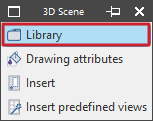
La opción "Biblioteca", dentro del menú "Escenas 3D" (a su vez, dentro del bloque “Elementos de dibujo” de la barra de herramientas superior) del editor de láminas, permite gestionar la biblioteca de escenas en CYPE Connect.

La biblioteca de escenas 3D permite preparar, crear y configurar vistas del modelo o partes del mismo para insertarlas posteriormente en las láminas, como plantas, alzados, secciones y perspectivas.
Interfaz de la biblioteca de escenas
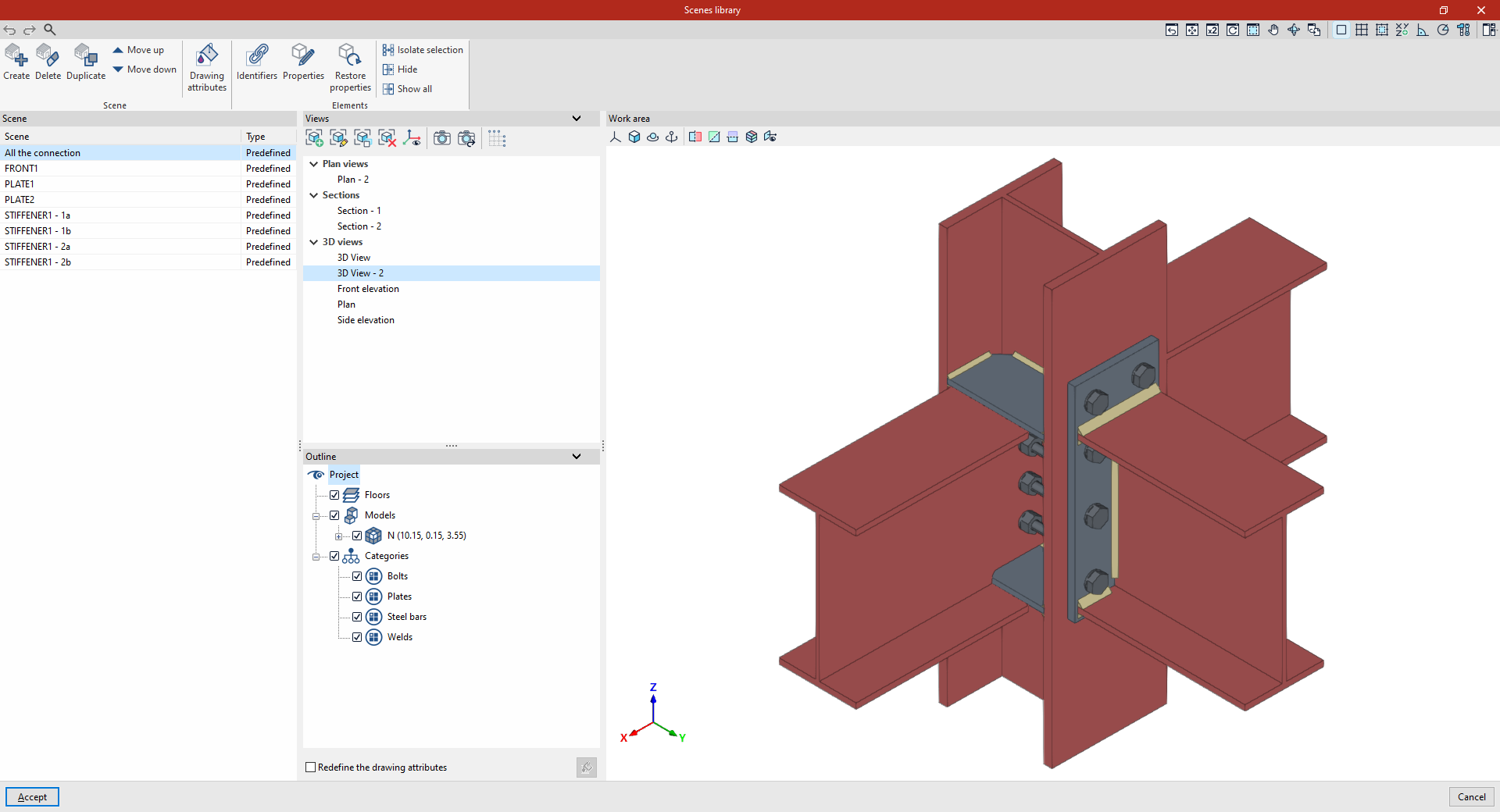
La ventana "Biblioteca de escenas" que aparece al pulsar sobre esta opción muestra una interfaz con las siguientes áreas:
Sección "Escenas"
En la parte izquierda, en la sección “Escenas”, se muestra la lista de escenas disponibles en la biblioteca. Cada escena es una representación del modelo o parte del modelo configurada de una forma específica, que puede contener diferentes vistas y propiedades de visualización.
La columna “Escena” muestra una referencia editable que permite identificarla, mientras que la columna “Tipo” indica si la escena es “Predefinida” o si ha sido “Definida por el usuario”.
Por ejemplo, en la biblioteca de escenas de una unión, el programa puede mostrar una escena para toda la unión, y varias escenas adicionales para cada uno de sus componentes.
Sección "Vistas"
En la parte central superior, en la sección “Vistas”, se encuentra una serie de herramientas comunes a otros programas de CYPE que permiten crear y gestionar diferentes vistas en planta, alzado, secciones y perspectivas.
Sección "Esquema"
En la parte central inferior, la sección “Esquema” permite activar o desactivar la visibilidad de los elementos deseados que componen la escena, incluyendo la posibilidad de hacerlo por “Plantas”, por “Modelos” o por “Categorías” de elementos.
Área de trabajo
En el área derecha se encuentra un visor tridimensional de los elementos del modelo representado en la escena, para la vista seleccionada.
Aquí, se puede cambiar la proyección, rotar el modelo o cortarlo por diferentes planos de sección para ajustar la representación de cada vista.
| Nota: |
|---|
| Los elementos representados en cada escena dependen del tipo de lámina editado: - En la edición de láminas mediante las opciones "Partes", "Conjuntos", "Uniones" o "Vistas del modelo" (o en la pestaña "Láminas" del editor de uniones), en la biblioteca de escenas aparecerán disponibles únicamente las escenas que representan la parte, el conjunto o la unión correspondiente, o el modelo de la estructura completa, respectivamente. -En la edición de láminas mediante la opción "Composición", aparecerán disponibles todos los tipos de escenas, que se indican en la columna "Modelo" en la biblioteca de escenas. En este caso, además, es posible añadir una escena de tipo “Modelo BIM”, que permite representar todos los elementos leídos del proyecto de BIMserver.center. |
Opciones del bloque "Escenas"
En la barra de herramientas superior, el bloque "Escenas" ofrece las siguientes opciones:

Crear / Borrar / Duplicar / Subir / Bajar
Estas opciones permiten gestionar la lista de escenas disponibles en la sección "Escenas". Se pueden crear diferentes escenas, borrarlas, duplicarlas o reordenarlas. Sólo es posible borrar las escenas definidas por el usuario.
Atributos de dibujo
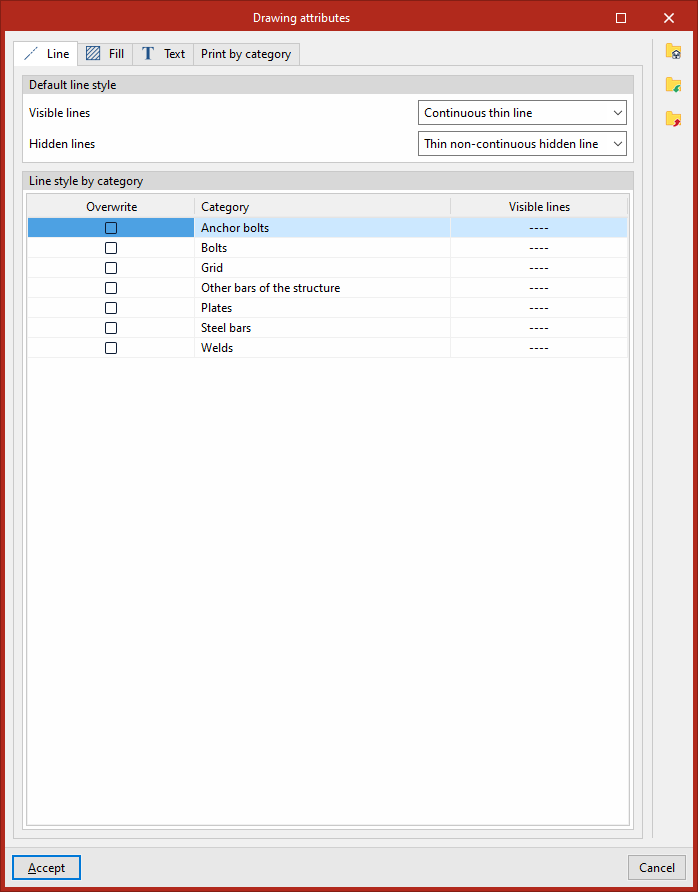
La opción “Atributos de dibujo” permite configurar aspectos como los estilos de “Línea”, “Relleno” y “Texto” para todas las escenas de la biblioteca en las diferentes pestañas disponibles de la ventana que se abre al pulsar sobre esta opción. Es posible aplicar estilos por defecto comunes para todos los elementos o aplicar estilos específicos por categoría de elementos, seleccionándolos entre los disponibles en las bibliotecas de estilos.
Además, en la pestaña "Impresión por categorías", se pueden seleccionar las categorías de elementos que se incluirán en la impresión final. Los elementos pertenecientes a las categorías no marcadas se seguirán representando en las láminas en pantalla, pero no se imprimirán.
| Nota: |
|---|
| También es posible configurar los "Atributos de dibujo" desde la opción correspondiente del menú "Escenas 3D", dentro de la interfaz general del editor de láminas. |
Estos atributos de dibujo se aplicarán para todas las escenas. En caso de que se deseen configurar los atributos de dibujo para una escena específica que se encuentre seleccionada, es posible hacerlo marcando la casilla “Redefinir los atributos de dibujo”, disponible bajo la sección "Esquema", en la parte inferior del panel central.
Opciones del bloque "Elementos"
En la barra de herramientas superior, el bloque "Elementos" ofrece las siguientes opciones:

- Identificadores
Permite asignar libremente textos identificadores a cada uno de los elementos seleccionados en la escena. - Propiedades
Permite editar las propiedades específicas de dibujo a cada uno de los elementos seleccionados en la escena. Entre ellas se encuentra la posibilidad de "Redefinir el modo de dibujo" del elemento, ya sea "Normal", "Transparente" o "Alámbrico", así como de "Redefinir el relleno de sección" aplicando un estilo de relleno determinado dentro de los disponibles. - Restaurar
Permite restaurar las propiedades de dibujo de todos los elementos de la escena.
Las siguientes opciones sólo se pueden utilizar en las escenas definidas por el usuario:
- Aislar selección
Permite ocultar todos los elementos de la escena a excepción del elemento seleccionado, que se representa de forma aislada. - Ocultar
Permite ocultar los elementos seleccionados. - Mostrar todo
Permite volver a mostrar todos los elementos de la escena, en caso de que se haya utilizado alguna de las opciones anteriores.
Cuando se termina la configuración de las escenas, se pulsa en “Aceptar”.
