Inserción de escenas en láminas
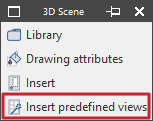
La opciones del menú "Escenas 3D" (a su vez, dentro del bloque “Elementos de dibujo” de la barra de herramientas superior) del editor de láminas, permiten gestionar la biblioteca de escenas e insertar las escenas sobre las láminas en CYPE Connect.

El proceso para elaborar las vistas del plano del modelo (o parte del modelo) e insertarlas en una lámina creada previamente es el siguiente:
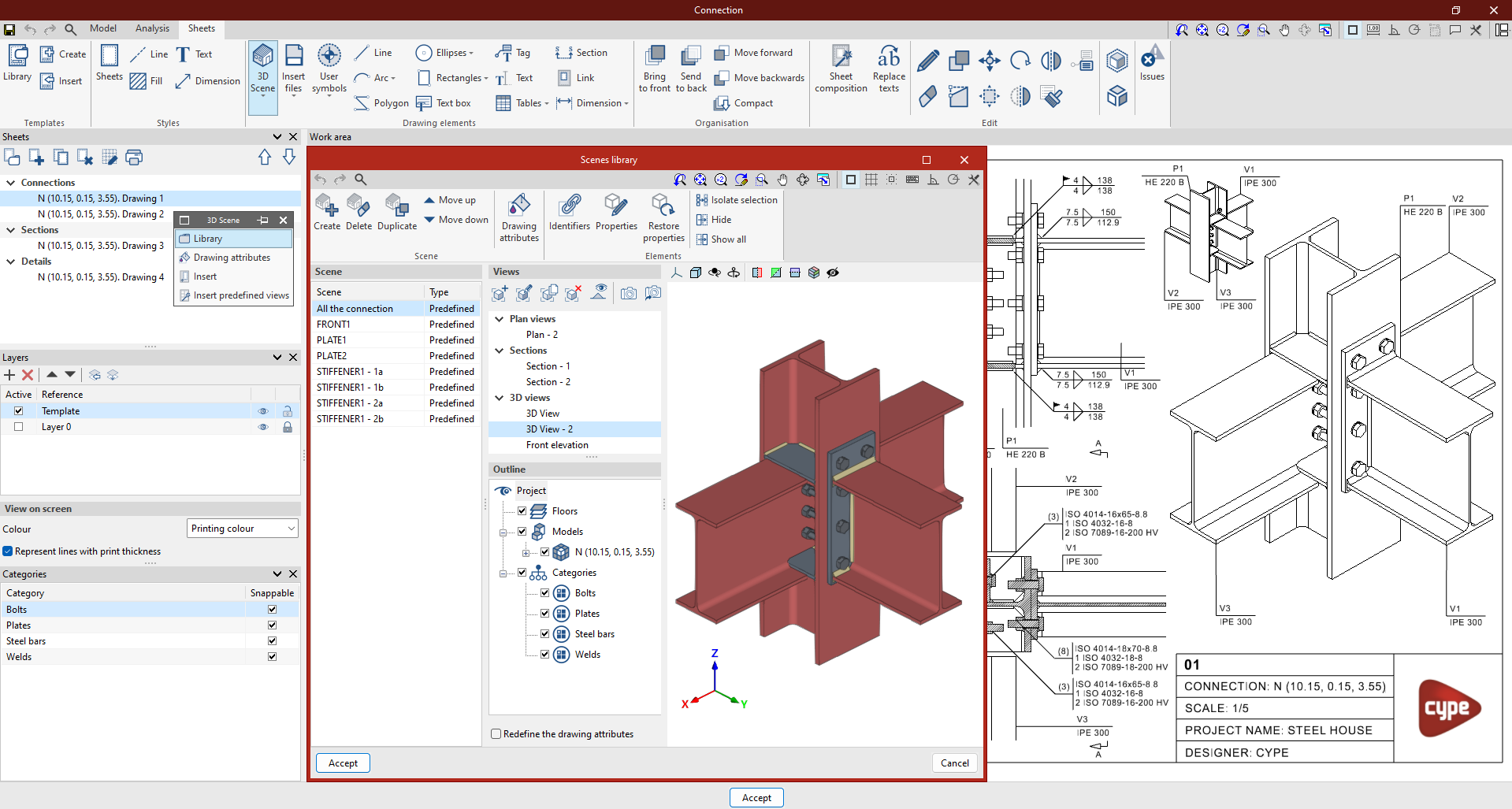
- En primer lugar, se emplea la "Biblioteca" de escenas 3D, la cual facilita la creación de escenas que serán incorporadas a las láminas. Cada escena puede contener diversas vistas, y es posible seleccionar los elementos que se muestran en cada una de ellas.
- Después, se insertan las escenas sobre la lámina usando las opciones "Insertar" o "Insertar vistas predefinidas" descritas a continuación.
| Nota: |
|---|
| El contenido de las láminas está vinculado al modelo; es decir, las escenas y vistas que se hayan definido, así como las etiquetas de elementos que se hayan introducido se actualizarán automáticamente si se efectúan cambios en el modelo. En caso de que la unión se exporte a la "Biblioteca de uniones", las láminas también se exportarán y podrán reutilizarse en futuros proyectos. |
Insertar
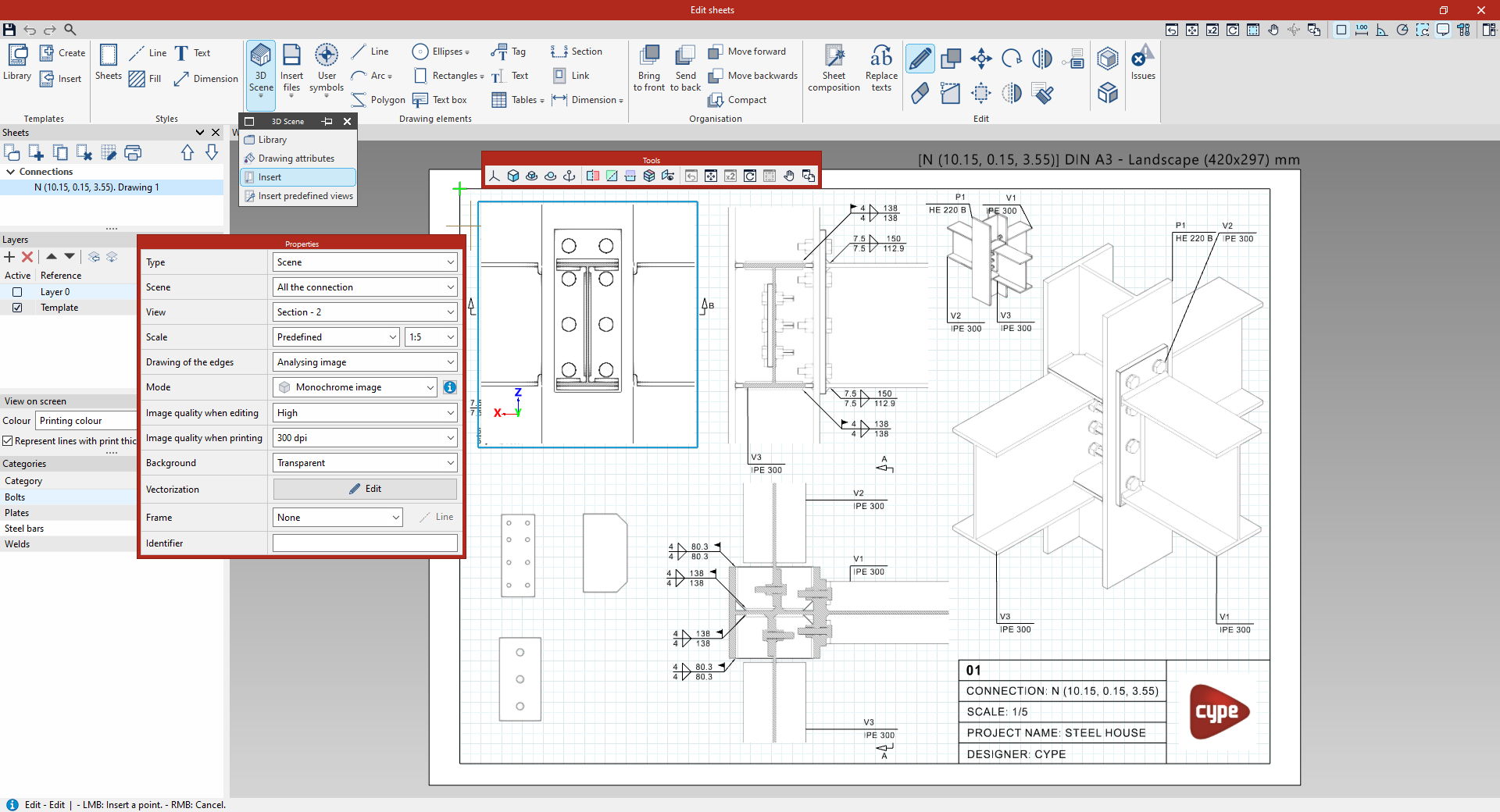
Para introducir libremente una escena en la lámina, se selecciona el botón “Insertar”, dentro del menú "Escenas 3D". Después, en el área de trabajo se dibuja el recuadro donde se introducirá la nueva escena marcando dos esquinas.
Una vez insertado el recuadro, aparece un panel de “Propiedades”. En él:
- se eligen la “Escena” y la “Vista” que se desean introducir, que deben haberse preparado previamente en la “Biblioteca de escenas” (que depende a su vez del tipo de lámina que se esté editando);
- se selecciona la “Escala”, ya sea automática "Según zoom", una escala "Predefinida" o introduciendo un "Divisor de escala";
- se configura el “Dibujo de las aristas”, ya sea "Analizando la imagen" o "Usando la geometría del modelo";
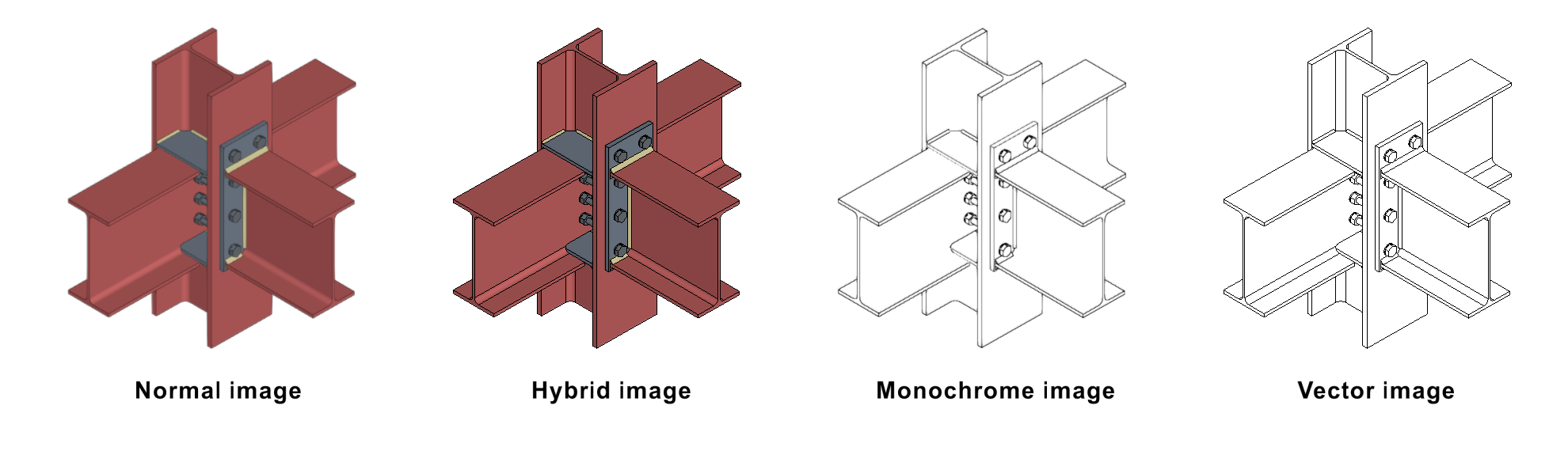
- se selecciona el “Modo” de visualización de la imagen entre normal, híbrida, monocroma o vectorial;
- se selecciona la “Calidad de imagen al editar” ("Baja", "Media" o "Alta") y la “Calidad de imagen al imprimir” (en uno de los diferentes valores de píxeles por pulgada [ppp] disponibles);
- se define el “Fondo” ("Blanco sólido" o "Transparente");
- se editan las opciones de “Vectorización”;
- se añade un “Marco” si se desea;
- se indica un “Identificador” para la escena,
- y se editan los ajustes de "Generación de etiquetas".
A la vez, aparece un panel de “Herramientas” donde se puede cambiar sobre la marcha la proyección, rotar la vista de la escena insertada o cortarla por planos de sección.
Finalmente, tras ajustar las propiedades de la escena, se hace clic fuera del recuadro para completar la introducción de la escena en la lámina.
| Nota: |
|---|
| Si es necesario, se puede utilizar la opción “Referencia a objetos” de la barra de herramientas superior, así como la “Cuadrícula” de la lámina para colocar el recuadro de la escena sobre la lámina con precisión. |
Insertar vistas predefinidas
La opción "Insertar vistas predefinidas", dentro del menú "Escenas 3D", permite generar e insertar automáticamente las vistas predefinidas del modelo o parte del modelo en las láminas.
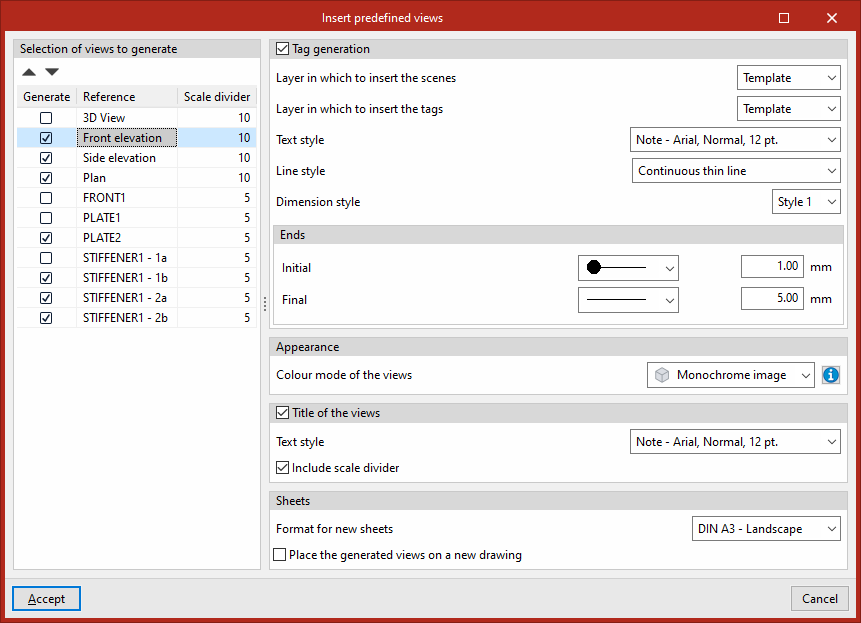
En la ventana emergente que aparece al pulsar sobre esta opción es posible configurar la generación e inserción de vistas:
- A la izquierda, se realiza la "Selección de las vistas a generar", marcando la casilla "Generar" en las vistas deseadas, que se identifican mediante su "Referencia", y donde además es posible ajustar el "Divisor de escala".
- Las opciones de configuración a la derecha permiten lo siguiente:
- Se configura la "Generación de etiquetas", seleccionando la "Capa en la que insertar las escenas", la "Capa en la que insertar las etiquetas", el "Estilo de texto", el "Estilo de línea" y el "Estilo de cota", además de seleccionar la simbología de los "Extremos" "Inicial" y "final".
- En "Apariencia", se selecciona el "Modo de color de las vistas" (normal, híbrida, monocroma o vectorial)
- Opcionalmente se puede incorporar el "Título de las vistas" seleccionando su "Estilo de texto" y, si se desea, "Incluir el divisor de escala".
- En "Láminas", se selecciona el "Formato para las láminas nuevas" en caso de que sea necesario crearlas para insertar las vistas, y, si se desea, es posible "Insertar las vistas generadas en una lámina nueva" y no en la que se encuentre visible marcando la última opción.
Al aceptar, el programa generará las vistas indicadas y las situará automáticamente en la lámina o las láminas del proyecto.