Inserção de cenas em desenhos
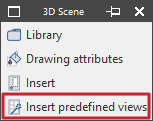
As opções do menu "Cenas 3D" (no grupo "Elementos de desenho" da barra de ferramentas superior) permitem gerir a biblioteca de cenas e inserir cenas nos desenhos do CYPE Connect.

O procedimento para gerar as vistas do modelo (ou de uma parte do modelo) e inseri-las numo desenho previamente criada é o seguinte:
Princípio de funcionamento
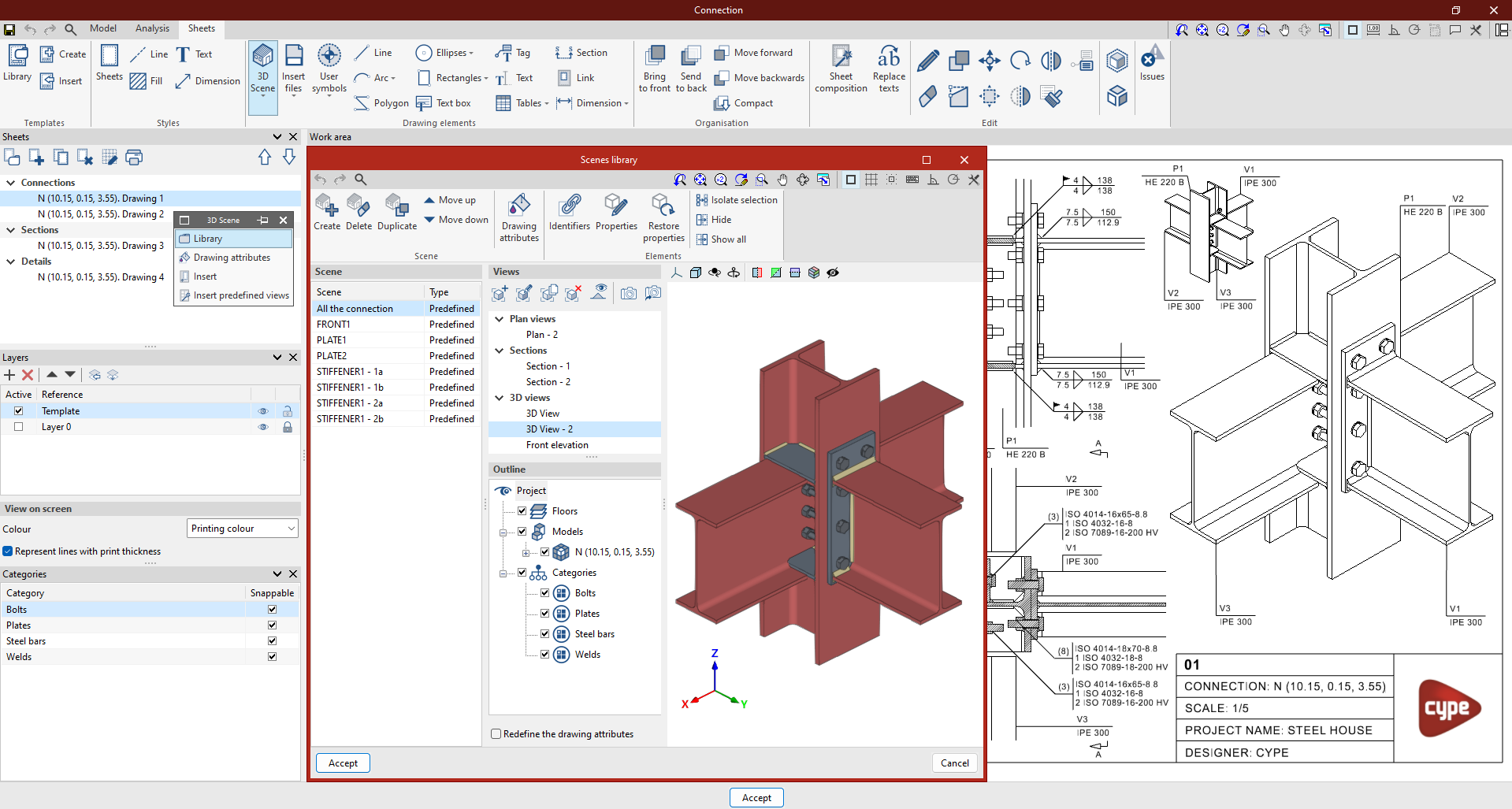
- Comece por criar cenas e vistas na "Biblioteca" de cenas 3D.
- Cada cena pode conter várias vistas.
- Selecione os elementos visíveis em cada vista.
- Em seguida, insira essas cenas numo desenho já criado através de:
- "Inserir"
- "Inserir vistas predefinidas"
| Nota: |
|---|
| O conteúdo de desenhos permanece ligado ao modelo: as cenas, as vistas e as etiquetas atualizam-se automaticamente se o modelo for alterado. Exporte a ligação para a "Biblioteca de ligações": os desenhos também são exportadas e permanecem reutilizáveis em projetos futuros. |
Opção "Inserir" (inserção livre)
Etapas
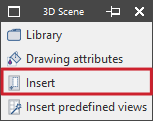
- Em «Cenas 3D», clique em "Inserir".
- Na área de trabalho, desenhe o retângulo de inserção clicando em dois cantos.
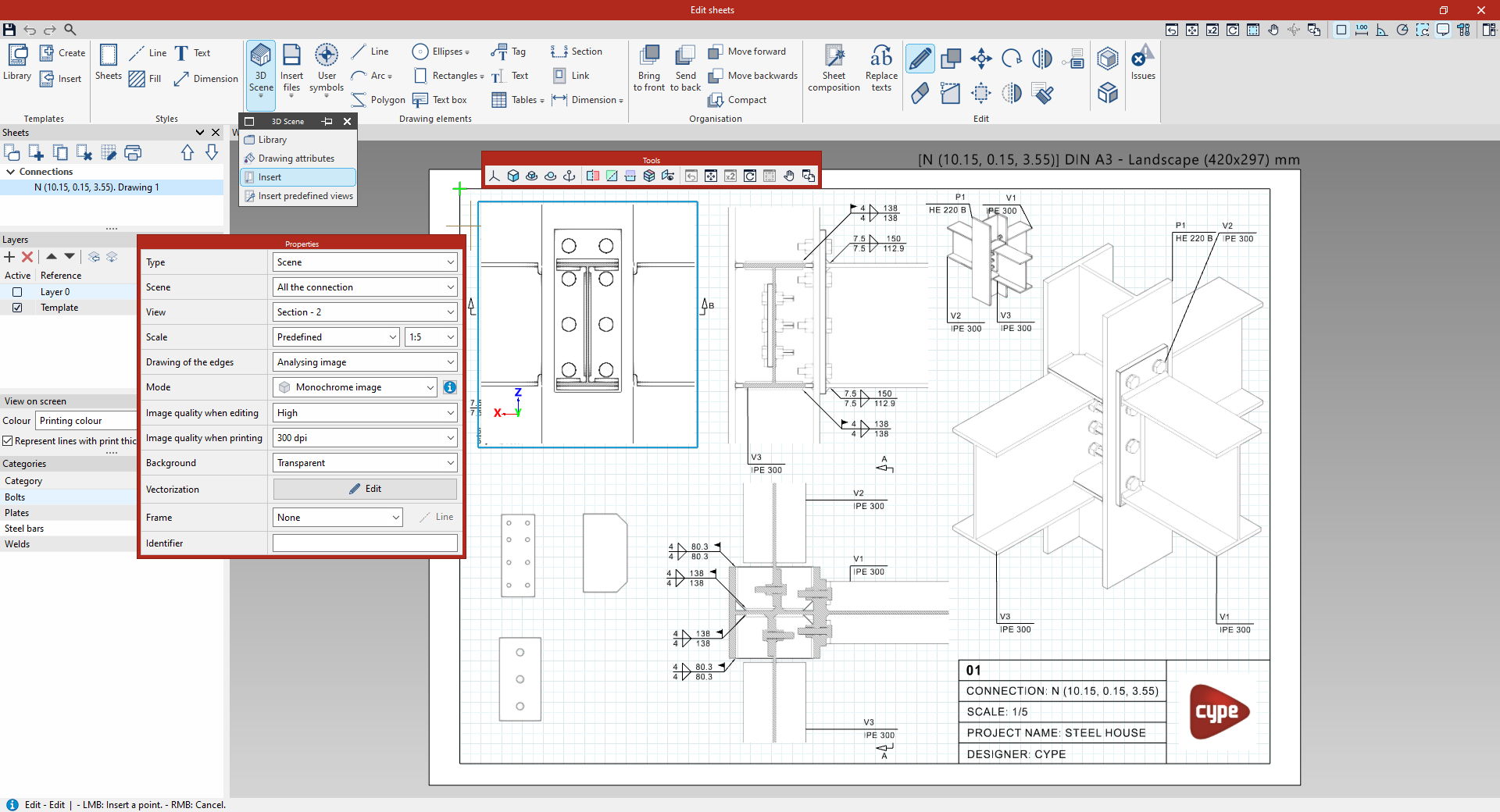
- Defina as configurações no painel "Propriedades".
- Utilize o painel "Ferramentas" para ajustar a visualização, se necessário.
- Clique fora da área para concluir a inserção.
Painel "Propriedades" (configurações)
- "Cena" e "Vista"
- Selecione a cena e a vista a inserir (previamente preparadas na "Biblioteca de cenas").
- Selecione a cena e a vista a inserir (previamente preparadas na "Biblioteca de cenas").
- "Escala"
- Escolha "Segundo o zoom" (automático), uma escala predefinida ou introduza um "Factor de escala".
- Escolha "Segundo o zoom" (automático), uma escala predefinida ou introduza um "Factor de escala".
- "Desenho das arestas"
- Selecione:
- "A analisar a imagem", ou
- "A usar a geometria do modelo".
- Selecione:
- Modo de visualização
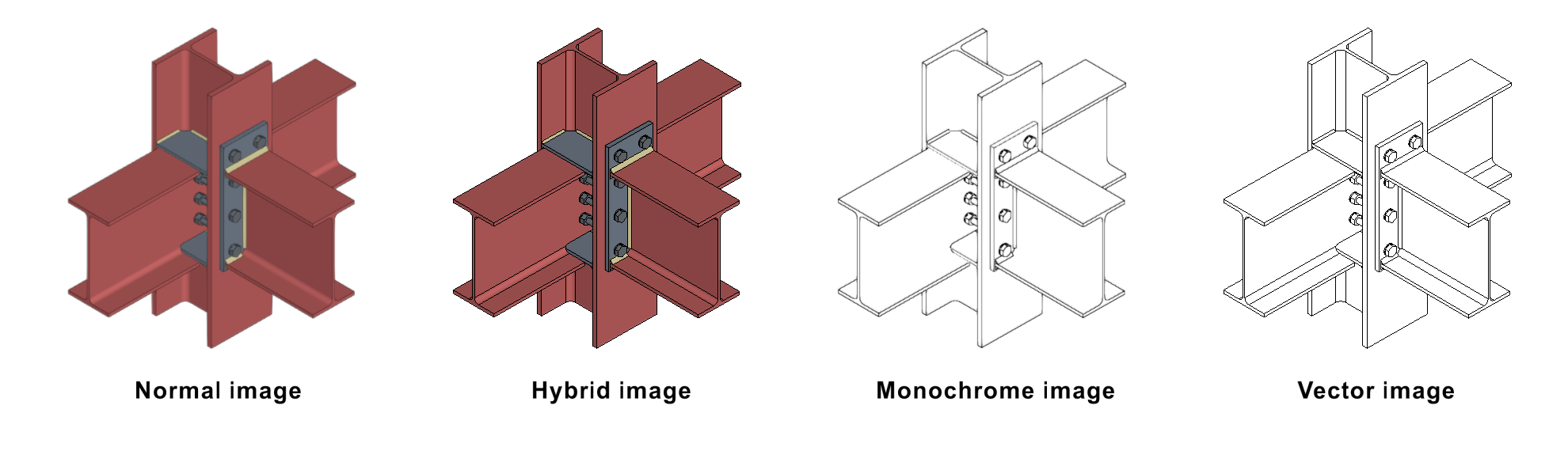
- Escolha: normal, híbrido, monocromático ou vetorial.
- Escolha: normal, híbrido, monocromático ou vetorial.
- Qualidade
- Defina a "Qualidade da imagem ao editar": "Baixa", "Média" ou "Alta".
- Defina a "Qualidade da imagem ao imprimir" (valor em píxeis por polegada, ppp).
- "Fond"
- Escolha "Branco sólido" ou "Transparente".
- Escolha "Branco sólido" ou "Transparente".
- "Vetorização"
- Ajuste as opções de vetorização.
- Ajuste as opções de vetorização.
- "Moldura"
- Adicione uma moldura, se necessário.
- Adicione uma moldura, se necessário.
- "Identificador"
- Consulte o identificador atribuído à cena.
- Consulte o identificador atribuído à cena.
- "Geração de etiquetas"
- Defina as opções de criação e visualização das etiquetas.
Painel "Ferramentas" (ajustes rápidos)
- Altere a projeção em tempo real.
- Gire a imagem.
- Divida a cena em planos de corte.
| Nota: |
|---|
| Ative a opção "Referência a objectos" e utilize a "Quadrícula" para posicionar com precisão o enquadramento da cena. |
Opção "Inserir vistas pré-definidas" (inserção automática)
Esta opção gera e insere automaticamente vistas predefinidas do modelo (ou de uma parte do modelo) nos desenhos.
Configuração (janela pop-up)
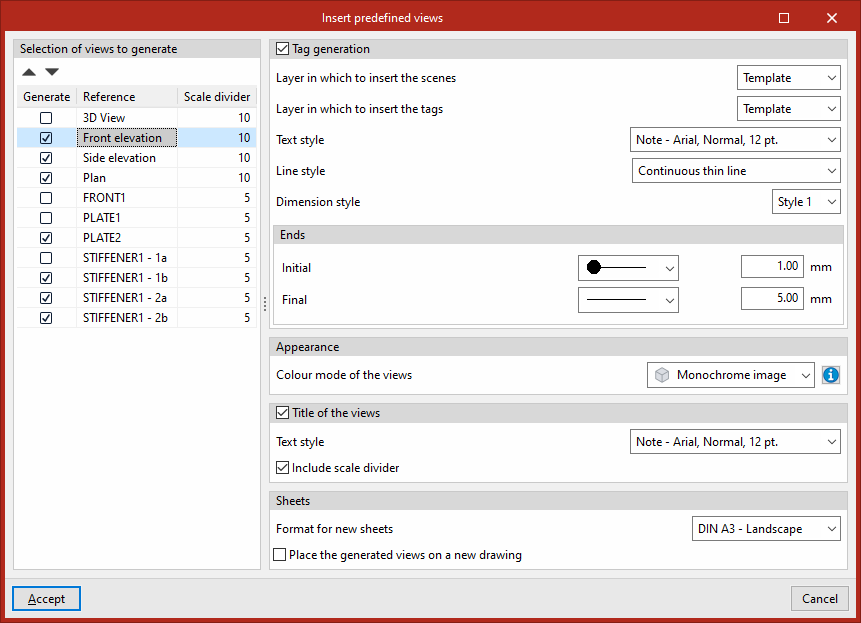
1) Seleção das vistas (à esquerda)
- Assinale a opção "Gerar" para cada vista pretendida (identificada pela sua "Referência").
- Ajuste o "Factor de escala", se necessário.
2) Opções (à direita)
- "Geração de etiquetas"
- Selecione:
- a "Layer na qual inserir as vistas",
- a "Layer na qual inserir as etiquetas",
- o "Estilo de texto»,
- o "Estilo de linha",
- o "Estilo de cota",
- os símbolos de extremos "Inicial" e "Final".
- Selecione:
- "Aparência"
- Escolha o "Modo de cor das vistas": normal, híbrido, monocromático ou vetorial.
- Escolha o "Modo de cor das vistas": normal, híbrido, monocromático ou vetorial.
- Título das imagens
- Adicione o "Título das vistas".
- Selecione o "Estilo de texto".
- Ative a opção "Incluir o factor de escala", se necessário.
- "Desenhos"
- Defina o "Formato para os desenhos novos" caso o software tenha de as criar.
- Assinale a opção "Inserir as vistas geradas num novo desenho" para não utilizar o desenho atualmente apresentada.
Resultado
Confirme: o software gera as vistas selecionadas e coloca-as automaticamente numa ou em vários desenhos do projeto.