Gestion et création de gabarits
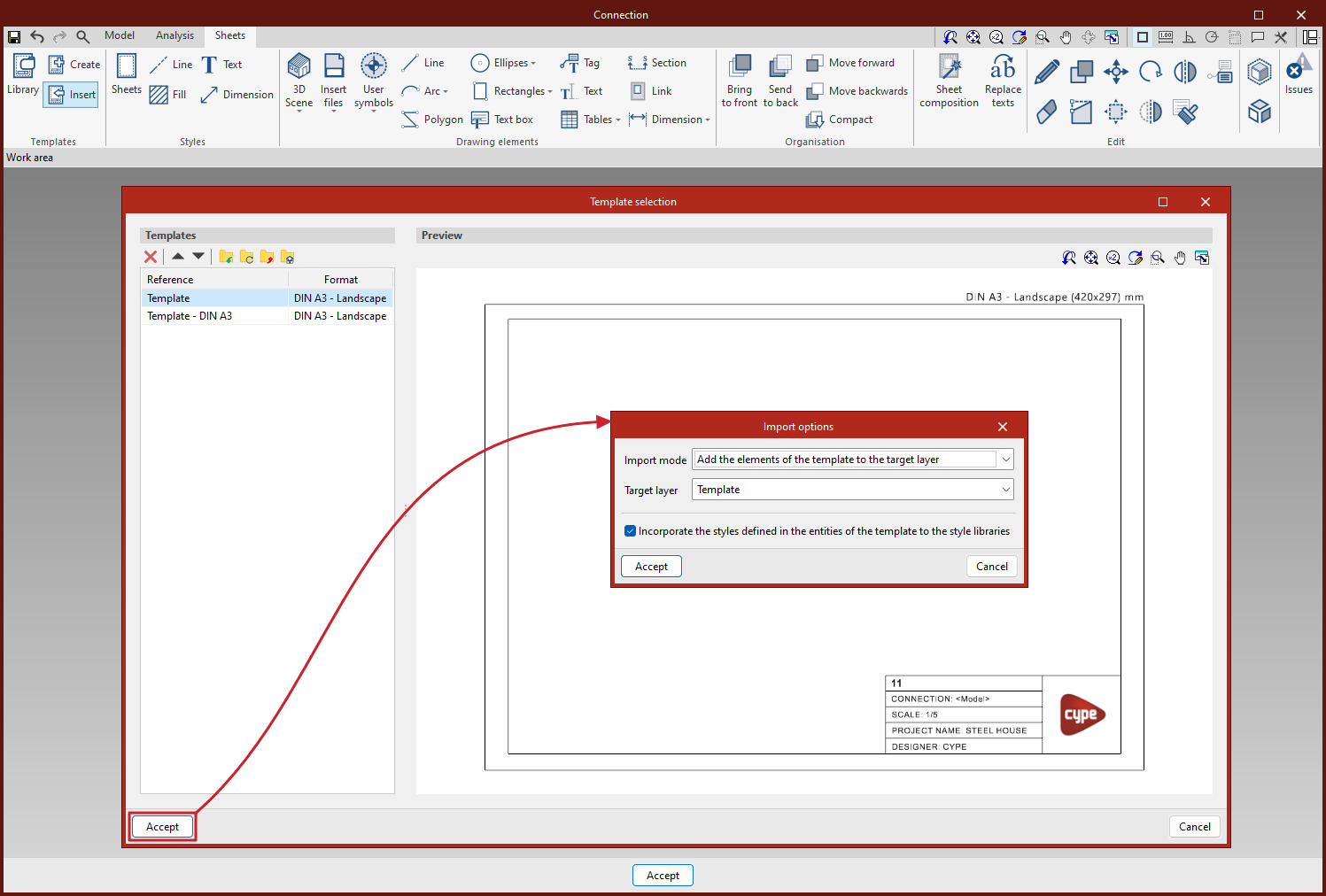
Les options du bloc 'Gabarits', situé dans la barre d’outils supérieure de l’éditeur de feuilles, permettent de créer, enregistrer et réutiliser des gabarits.

Définition et intérêt d’un gabarit
- Un gabarit est un ensemble d’éléments graphiques (lignes, textes, images, etc.) enregistré sous forme de bloc.
- Exportez ou importez ce bloc pour le réutiliser dans d’autres planches, dans le même projet ou dans d’autres projets.
- Gagnez du temps lors de la composition des feuilles.
Insérer un gabarit sur une feuille (méthodes)
- Lors de la création d’une feuille
- Sélectionnez un gabarit via 'Nouvelle feuille' dans le panneau 'Feuilles'.
- Sélectionnez un gabarit via 'Nouvelle feuille' dans le panneau 'Feuilles'.
- Sur une feuille déjà créée
- Utilisez 'Insérer' dans le bloc 'Gabarits'.
| Note : |
|---|
| 1. Créez un cartouche avec les informations générales du projet. 2. Utilisez des variables (gérées via 'Remplacement de textes') pour afficher des informations propres à chaque feuille (numéro, référence, etc.). |
Options du bloc 'Gabarits'
1) Bibliothèque de gabarits
Consultez et gérez les gabarits enregistrés dans le projet (y compris ceux créés via 'Créer').
Affichage
- À gauche : liste des 'Gabarits' disponibles.
- À droite : 'Aperçu' du gabarit sélectionné.
Gestion (en haut de la liste)
- Effacer : supprimez des gabarits.
- Réorganiser : modifiez l’ordre des gabarits.
- 'Importer dans l'ouvrage les éléments sauvegardés dans le disque'
Importez dans la bibliothèque du projet les gabarits d’un fichier .obltemplate. - 'Actualiser les éléments utilisés dans l'ouvrage'
Mettez à jour les gabarits sélectionnés à partir des fichiers .obltemplate associés. - 'Exporter l'élément vers un fichier'
Exportez les gabarits sélectionnés vers un fichier .obltemplate sur le disque. - 'Sélection d'un fichier avec des valeurs initiales pour la création d'un nouvel ouvrage'
Sélectionnez un fichier .obltemplate : utilisez ses informations pour créer automatiquement la bibliothèque de gabarits lors de la création d’un nouvel ouvrage.
2) Créer
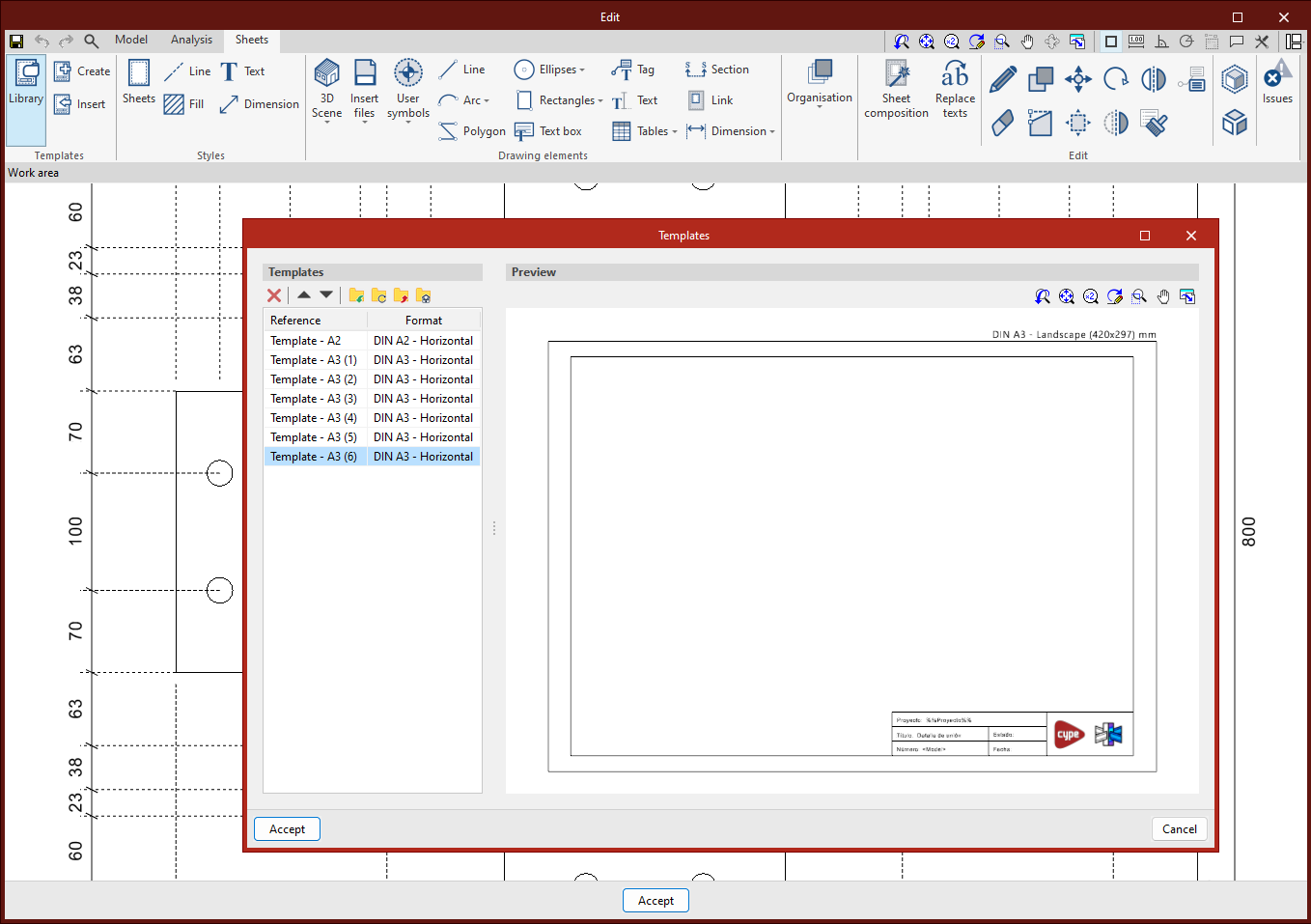
Créez un gabarit à partir des éléments présents sur un calque existant dans le panneau 'Calques' (barre latérale).
- Dessinez le gabarit en plaçant tous ses éléments (textes, images, lignes, etc.) dans un seul calque.
- Créez ce calque au préalable depuis le panneau 'Calques', si nécessaire.
- Créez ce calque au préalable depuis le panneau 'Calques', si nécessaire.
- Cliquez sur 'Créer' dans le bloc 'Gabarits'.
- Définissez :
- la 'Référence' du gabarit,
- le 'Calque' sur lequel le gabarit a été dessiné.
- Cliquez sur 'Accepter' pour enregistrer le gabarit dans la bibliothèque.
3) Insérer
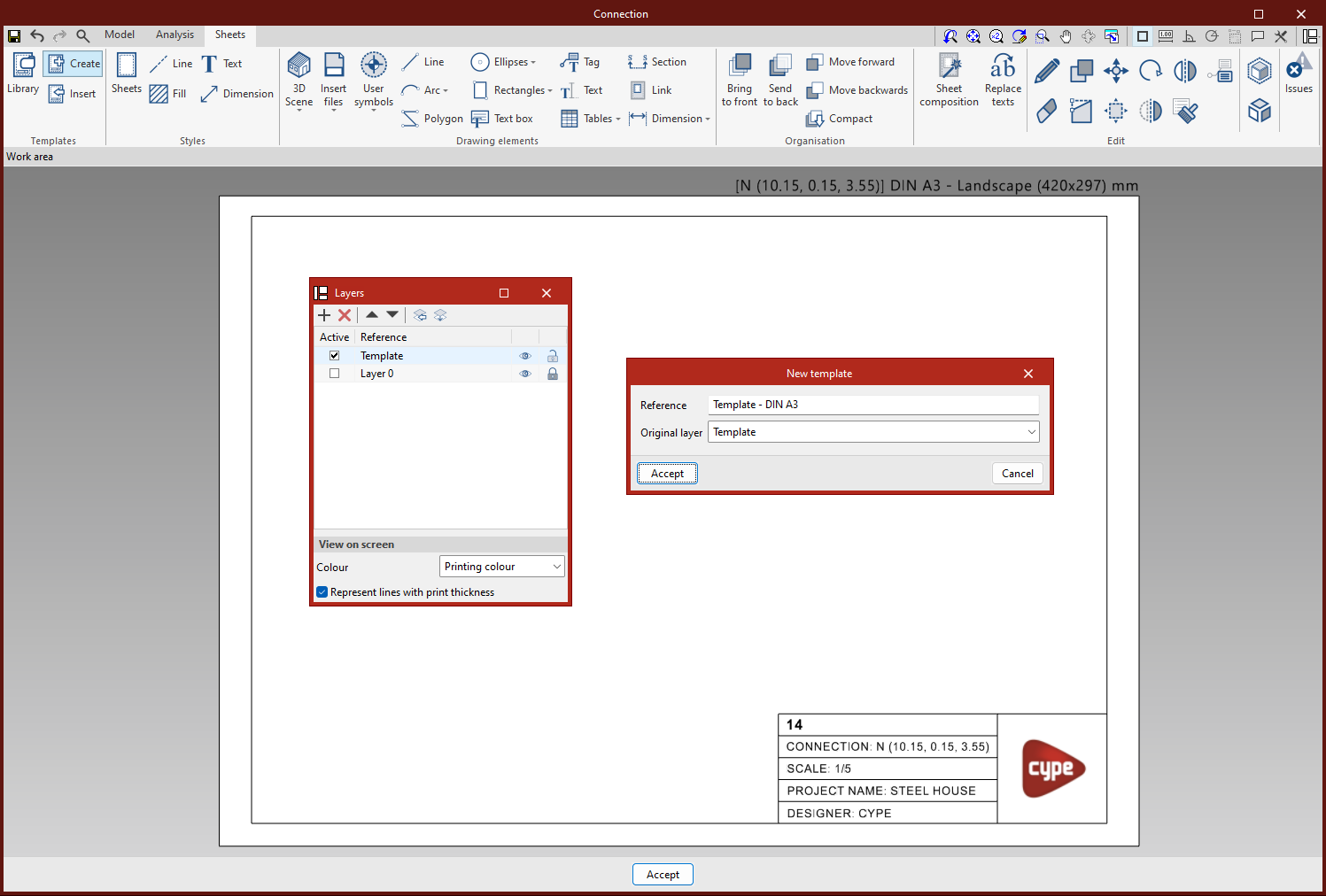
Insérez dans une feuille un gabarit déjà créé et enregistré dans la bibliothèque du projet.
- Cliquez sur 'Insérer'.
- Sélectionnez un gabarit dans la bibliothèque, puis validez.
- Définissez :
- le 'Calque de destination',
- le 'Mode d'importation' :
- 'Ajouter les éléments du gabarit au calque de destination', ou
- 'Vider le calque de destination et importer le gabarit'.
- (optionnel) Cochez 'Incorporer les styles définis dans les entités du gabarit aux bibliothèques de styles'.
- Cliquez sur 'Accepter' pour charger le gabarit dans le calque de destination.
| Note : |
|---|
| Insérez un gabarit conçu pour le bon format de papier. Un gabarit est généralement prévu pour un format spécifique. |