Gestión y creación de plantillas
Las opciones del bloque "Plantillas", situado en la barra de herramientas superior del editor de láminas, permiten crear y gestionar plantillas.

Una plantilla es un conjunto formado por diferentes elementos de dibujo, como líneas, textos e imágenes, que pueden guardarse como un bloque y exportarse e importarse a otras láminas en el mismo o en diferentes proyectos. De esta forma, se ahorra tiempo de dibujo al componer la lámina.
Existen diferentes métodos para cargar una plantilla en una lámina:
- Cargar una plantilla directamente en el mismo proceso de creación de la lámina, seleccionándola al utilizar la opción "Nueva lámina" del panel "Láminas".
- Cargar una plantilla en una lámina ya creada, utilizando la opción "Insertar" del bloque "Plantillas" como se describe a continuación.
| Nota: |
|---|
| Entre otros usos, las plantillas pueden ser útiles para crear el cajetín que contiene la información general del proyecto y, gracias a la utilización de variables (controladas mediante la opción "Sustitución de textos"), información específica de la lámina, como su número o referencia particular. |
Las opciones disponibles en este bloque son las siguientes:
Biblioteca de plantillas
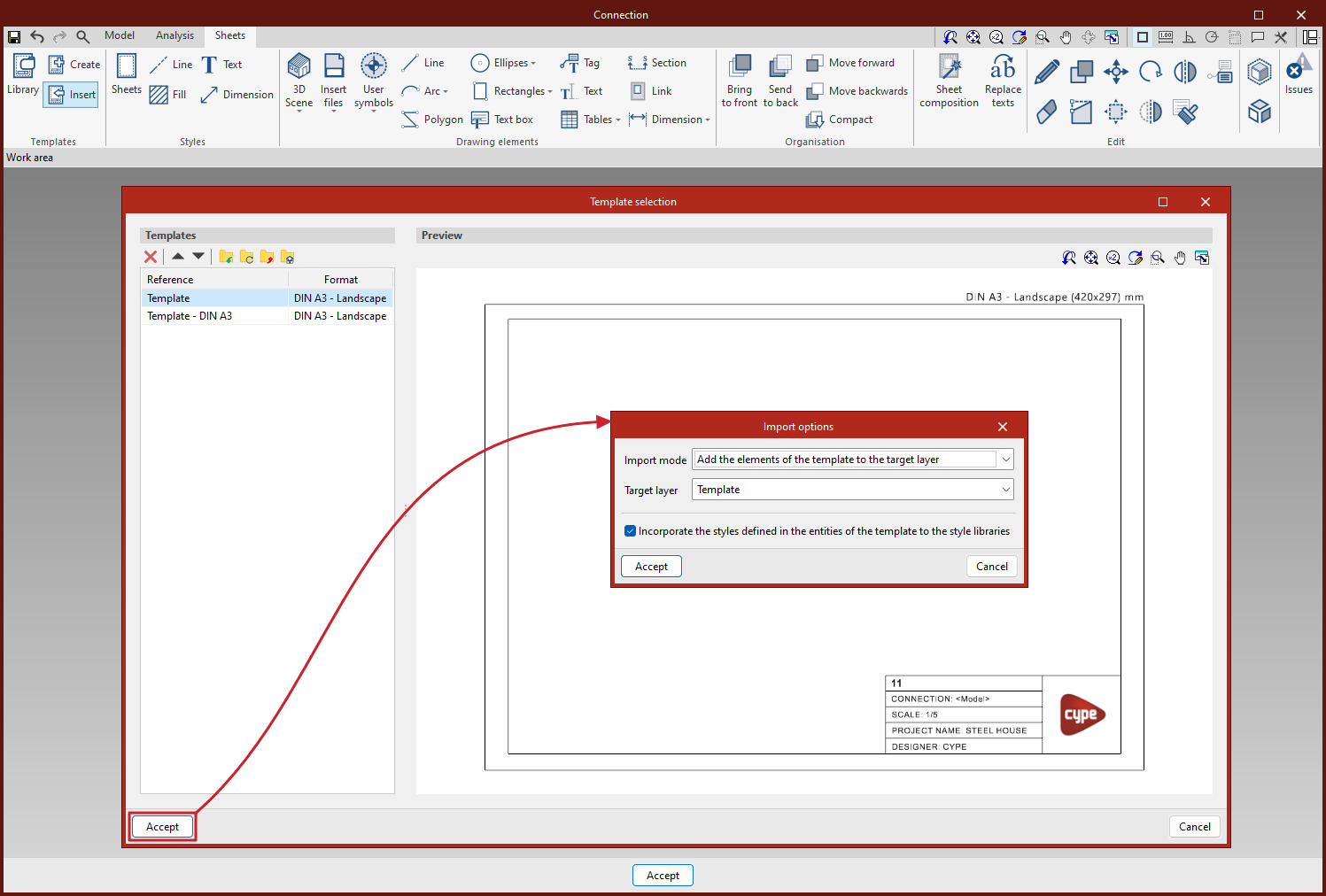
Desde la opción "Biblioteca" es posible ver y gestionar las plantillas almacenadas en el proyecto. Entre ellas se encuentran las plantillas creadas directamente mediante la opción "Crear" del mismo bloque.
A la izquierda se muestra la lista de "Plantillas" disponibles, mientras que a la derecha se muestra una "Previsualización" de la plantilla seleccionada.
Las opciones de la parte superior de la lista permiten "Borrar" y reordenar las plantillas y, además, exportar las plantillas a ficheros en disco e importarlas en otros proyectos con las siguientes opciones:
- Importar a la obra elementos guardados en disco
Importa a la biblioteca de la obra las plantillas contenidas en el fichero .obltemplate seleccionado. - Actualizar los elementos usados en la obra
Actualiza la información de las plantillas seleccionadas a partir de la información contenida en los ficheros .obltemplate asociados. - Exportar el elemento a un fichero
Exporta las plantillas seleccionadas a un fichero .obltemplate en disco. - Selección de fichero con valores iniciales para creación de obra nueva
Permite seleccionar un fichero .obltemplate en disco. La información contenida en el mismo se utilizará para crear automáticamente la biblioteca de plantillas en el proceso de creación de una obra nueva.
Crear
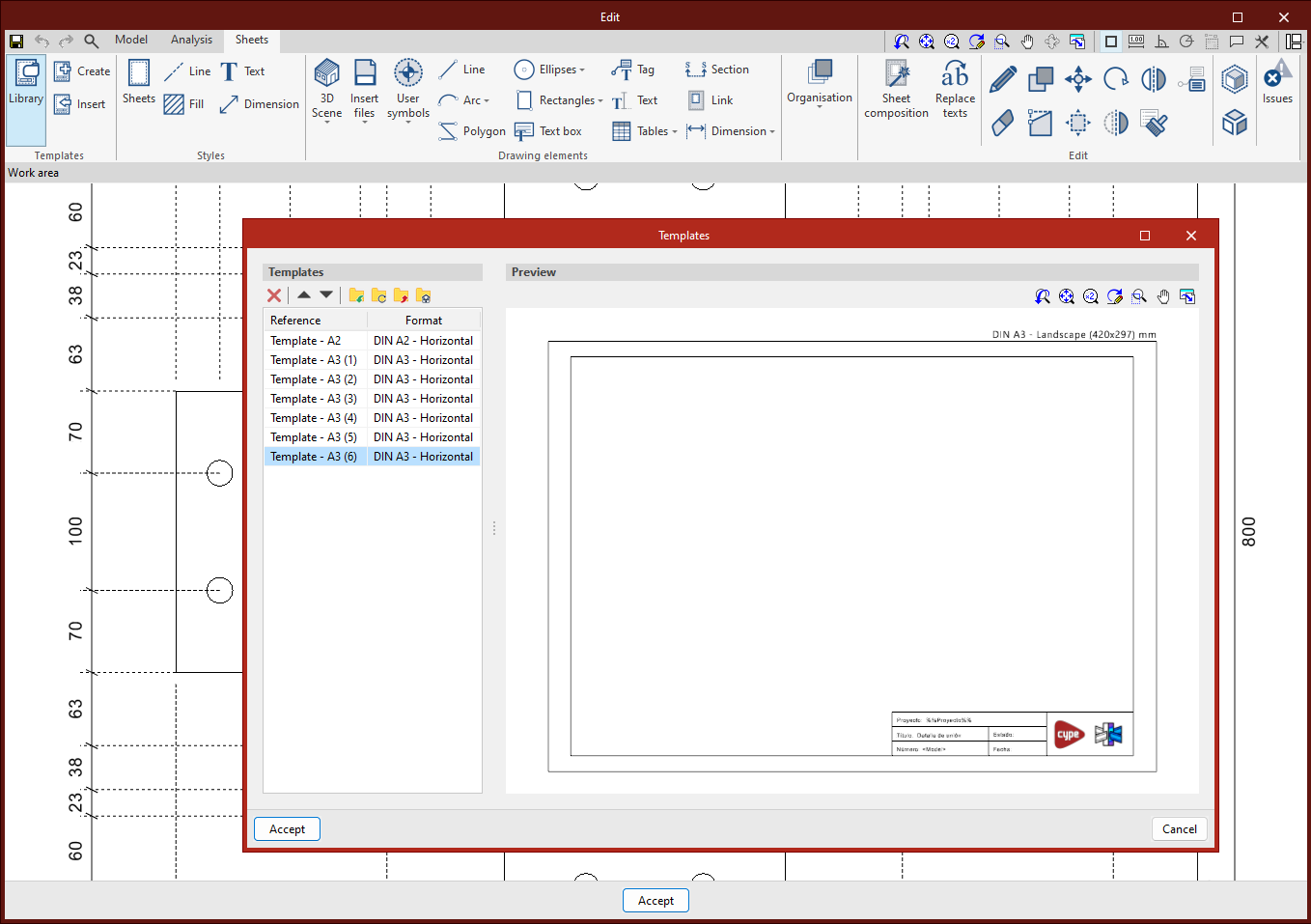
La opción "Crear" permite crear plantillas a partir de la información de una capa existente en el panel "Capas" de la barra lateral, de la siguiente forma:
- En primer lugar, es necesario dibujar la plantilla mediante la introducción de todos los elementos que la componen (textos, imágenes, líneas...) uno a uno dentro de la misma capa. Esta capa se puede crear previamente desde el panel "Capas" del lateral izquierdo.
- Después, se pulsar en "Crear" dentro del bloque "Plantillas". Aquí, se debe elegir el nombre de "Referencia" de la plantilla y seleccionar la "Capa" en la que se dibujó la plantilla.
- Al "Aceptar", la plantilla se guardará en la biblioteca de plantillas.
Insertar
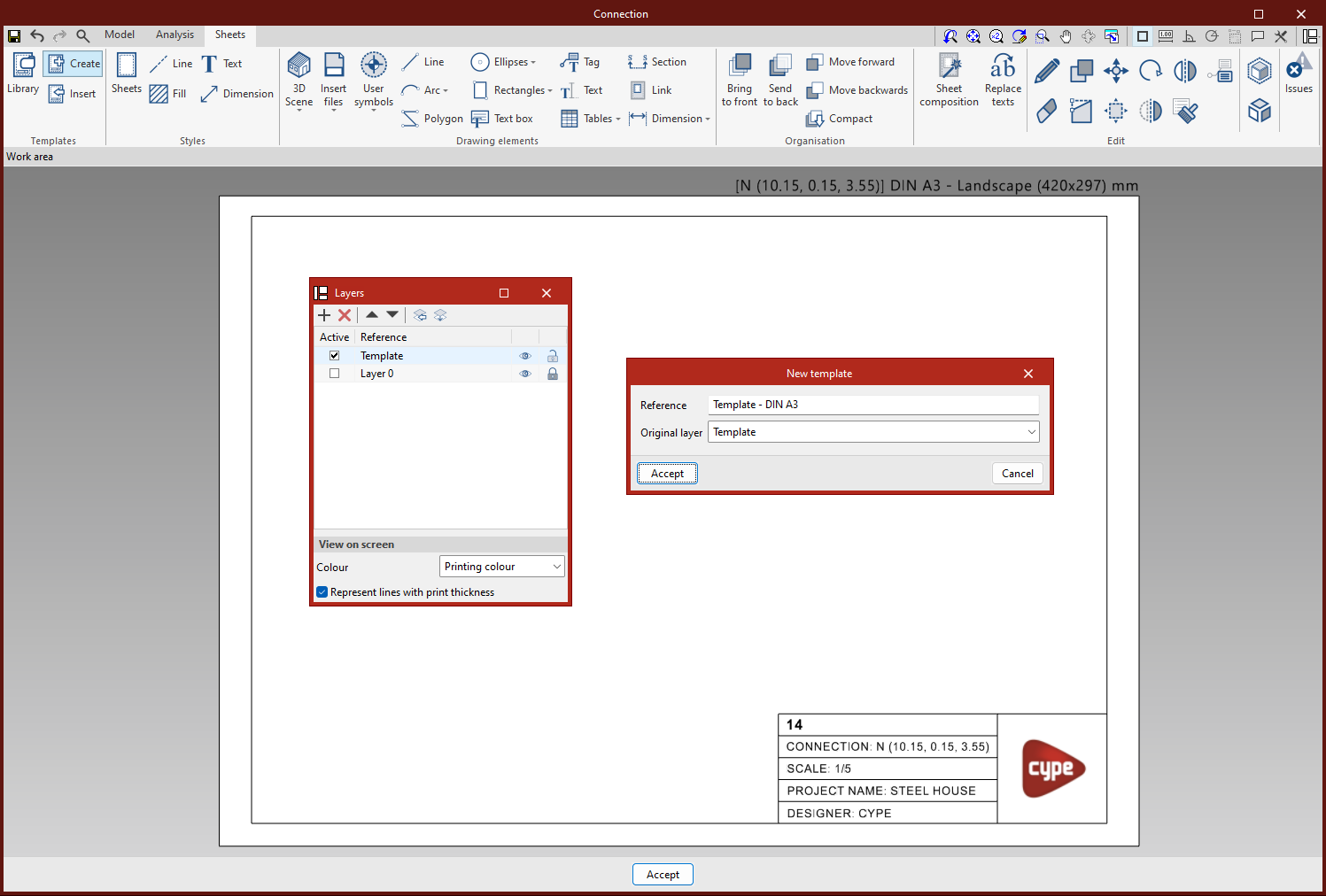
La opción "Insertar" permite cargar en las láminas las plantillas creadas previamente y almacenadas en la biblioteca de plantillas del proyecto:
- Al pulsar sobre "Insertar", en primer lugar es necesario seleccionar una de las plantillas de la biblioteca.
- Tras aceptar, es necesario indicar la "Capa de destino" en la que se alojará la plantilla insertada, y el "Modo de importación" (es posible "Añadir los elementos de la plantilla a la capa de destino" o "Vaciar la capa de destino e importar la plantilla").
Marcando la casilla correspondiente, se puede "Incorporar los estilos definidos en las entidades de la plantilla a las bibliotecas de estilo". - Tras "Aceptar" de nuevo, la plantilla seleccionada se cargará en la capa de destino indicada.
| Nota: |
|---|
| Es importante recordar que normalmente las plantillas están diseñadas para un determinado tamaño de papel, por lo que se deberá insertar una plantilla que se haya creado para el formato adecuado. |