Gestão e criação de modelos
As opções do bloco "Modelos", localizado na barra de ferramentas superior do editor de desenhos, permitem criar, guardar e reutilizar modelos.

Definição e utilidade de um modelo
- Um modelo é um conjunto de elementos gráficos (linhas, textos, imagens, etc.) guardado sob a forma de um bloco.
- Exporte ou importe este bloco para o reutilizar noutras pranchas, no mesmo projeto ou noutros projetos.
- Poupe tempo ao preencher os desenhos.
Inserir um modelo num desenno (métodos)
- Ao criar um desenho
- Selecione um modelo através da opção "Novo desenho" no painel "Desenhos".
- Selecione um modelo através da opção "Novo desenho" no painel "Desenhos".
- Num desenho já criado
- Utilize a opção "Inserir" no bloco "Modelos".
| Nota: |
|---|
| 1. Crie uma legenda com as informações gerais do projeto. 2. Utilize variáveis (geridas através da função "Substituição de texto") para apresentar informações específicas de cada desenho (número, referência, etc.). |
Opções do grupo "Modelos"
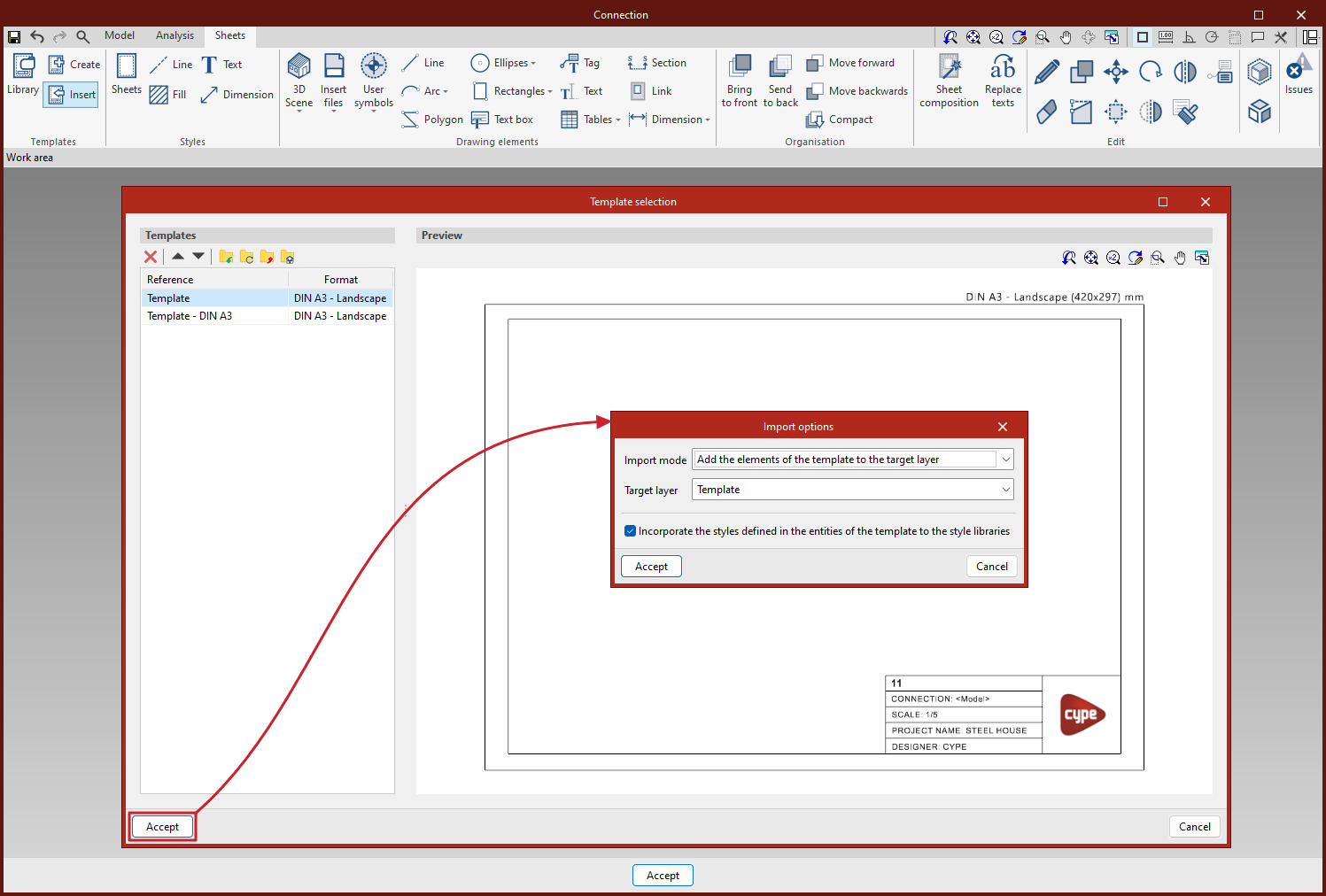
1) Biblioteca de modelos
Consulte e faça a gestão dos modelos guardados no projeto (incluindo os criados através da opção "Criar").
Visualização
- À esquerda: lista dos "Modelos" disponíveis.
- À direita: "Pré-visualização" do modelo selecionado.
Gestão (no topo da lista)
- Apagar: elimine modelos.
- Reorganizar: altere a ordem dos modelos.
- "Importar para a obra elementos guardados no disco"
Importe para a biblioteca do projeto os modelos de um ficheiro .obltemplate. - "Actualizar os elementos usados na obra"
Atualize os modelos selecionados a partir dos ficheiros .obltemplate associados. - "Exportar o elemento para um ficheiro"
Exporte os modelos selecionados para um ficheiro .obltemplate no disco. - "Selecção de ficheiro com valores iniciais para criação de obra nova"
Selecione um ficheiro .obltemplate: utilize as informações desse ficheiro para criar automaticamente a biblioteca de modelos aquando da criação de uma nova obra.
2) Criar
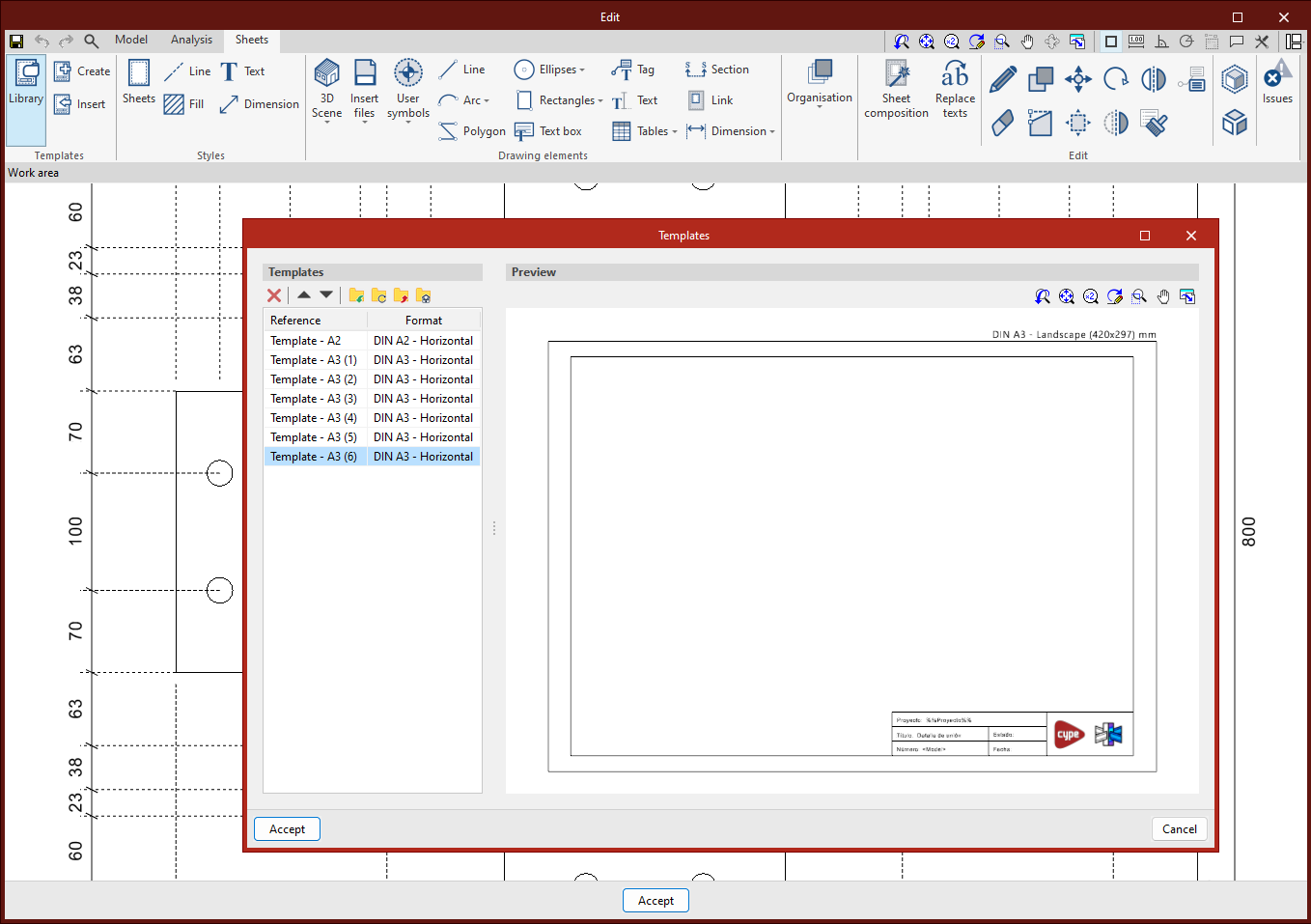
Crie um modelo a partir dos elementos presentes numa camada existente no painel "Layers" (barra lateral).
- Desenhe o modelo, colocando todos os seus elementos (textos, imagens, linhas, etc.) numa única camada.
- Crie esta camada previamente no painel "Layers", se for necessário.
- Crie esta camada previamente no painel "Layers", se for necessário.
- Clique em "Criar" no bloco "Modelos".
- Defina:
- a "Referência" do modelo,
- a "Layer" na qual o modelo foi desenhado.
- Clique em "Aceitar" para guardar o modelo na biblioteca.
3) Inserir
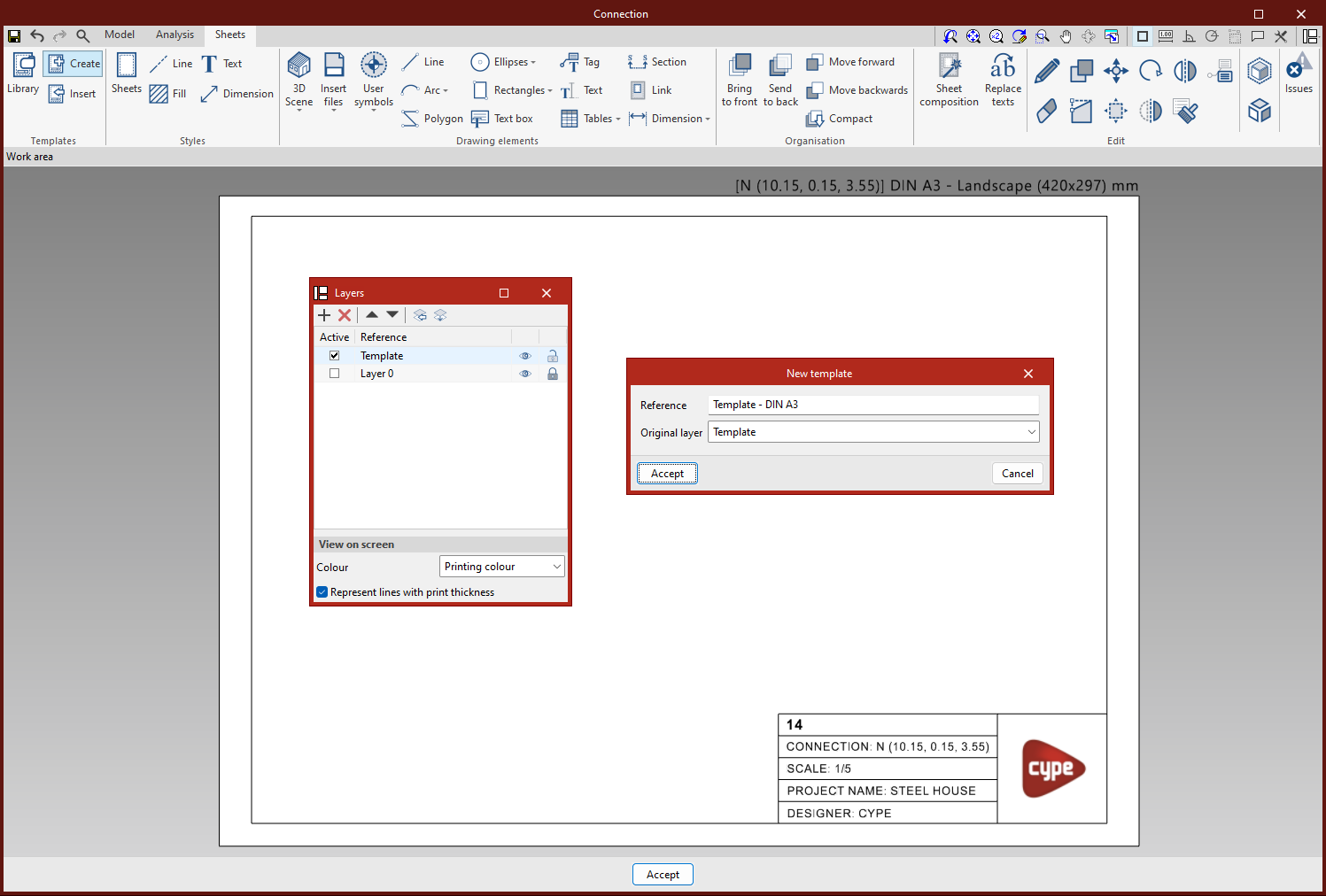
Insira num desenho um modelo já criado e guardado na biblioteca do projeto.
- Clique em "Inserir".
- Selecione um modelo da biblioteca e, em seguida, confirme.
- Defina:
- a "Calque de destination",
- o "Modo de importação":
- "Adicionar os elementos do modelo à layer de destino", ou
- "Esvaziar a layer de destino e importar o modelo".
- (opcional) Assinale a opção "Incorporar os estilos definidos nas entidades do modelo às bibliotecas de estilos".
- Clique em "Aceitar" para carregar o modelo na camada de destino.
| Nota: |
|---|
| Insira um molde concebido para o formato de papel adequado. Um molde destina-se geralmente a um formato específico. |