

Introduction de fichiers externes
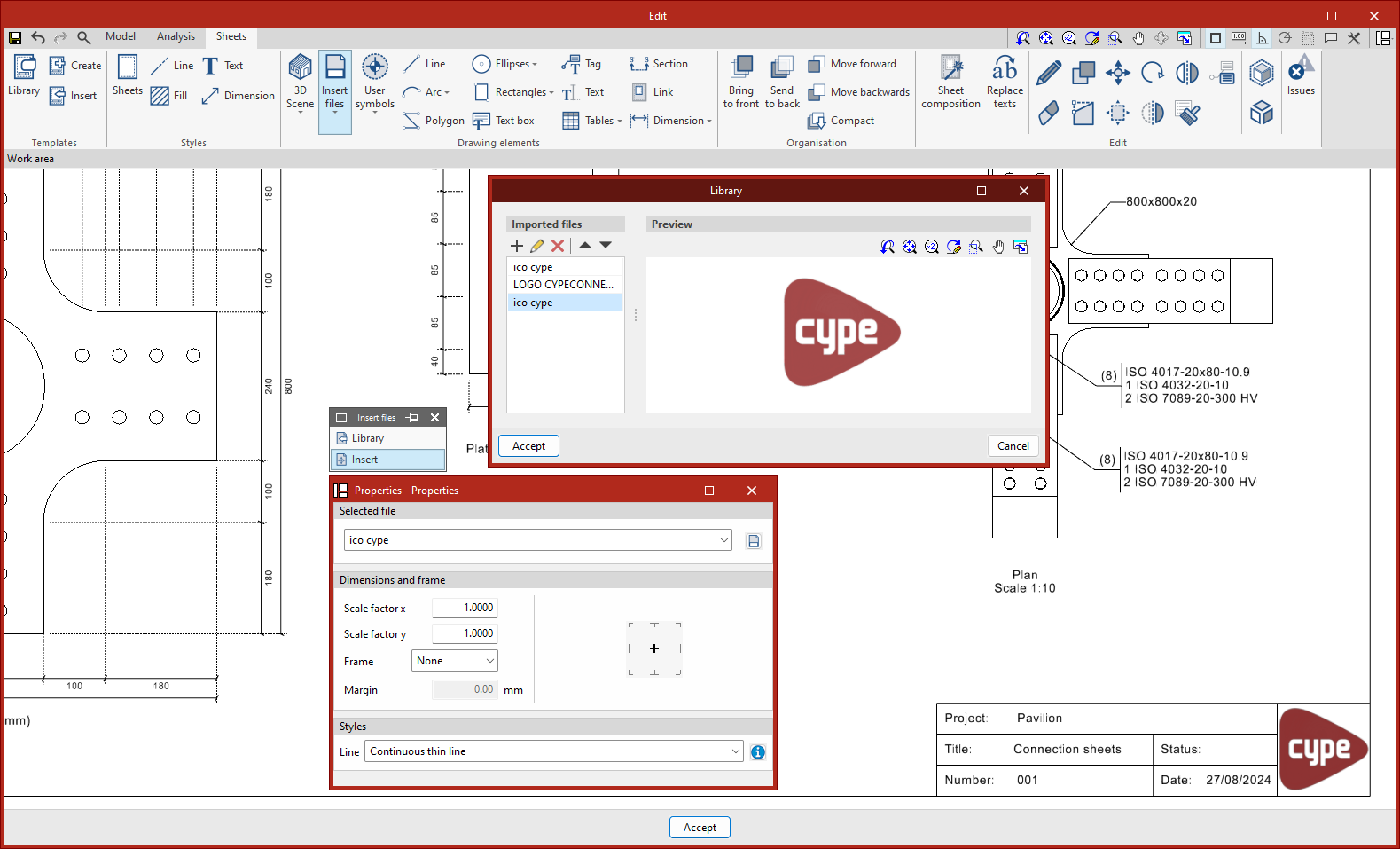
Les options du menu 'Insérer des fichiers' permettent d’ajouter des fichiers externes (images, dessins vectoriels, etc.) pour compléter les informations du projet.

Options disponibles
Bibliothèque
- Accédez à la bibliothèque des fichiers externes importés dans le logiciel.
- Affichage :
- À gauche : liste 'Fichiers importés' ;
- À droite : 'Aperçu' du fichier sélectionné.
- Importez un fichier :
- Cliquez sur 'Ajouter' (en haut de la liste)
- Formats pris en charge : DXF, DWG, DWF, JPEG, JPG, BMP, WMF, EMF, PCX, PNG
Insérer
1. Sélectionnez un fichier dans la bibliothèque, puis insérez-le dans la feuille.
2. Dans la fenêtre 'Propriétés', configurez :
- 'Fichier sélectionné'
- Choisissez un fichier parmi ceux disponibles dans la bibliothèque.
- Cliquez sur le bouton à droite pour ouvrir directement la bibliothèque de fichiers externes.
- 'Dimensions et cadres'
- Ajustez la taille avec :
- 'Facteur d’échelle x'
- 'Facteur d’échelle y'
- Définissez l’encadrement via 'Cadre' :
- 'Aucun' : aucun cadre
- 'Rectangulaire' : cadre rectangulaire autour du fichier
- Renseignez la 'Marge' si vous activez ce cadre.
- Utilisez le point d’insertion indiqué à droite (centre, milieux des bords ou coins) : c’est depuis ce point que l’élément sera positionné.
- Ajustez la taille avec :
- 'Styles'
- Sélectionnez le style de 'Ligne' du cadre (si un cadre est créé).
3. Insérez le fichier : cliquez sur un point de la feuille dans l’espace de travail pour placer l’élément.
| Note : |
|---|
| Les formats DXF et DWF importent aussi les calques. Depuis l’option 'Calques de fichiers DXF ou DWG insérés' (section 'Calques' de l’interface générale), modifiez l’épaisseur et la couleur des lignes des calques de ces fichiers. |
