Outils d'édition dans l'onglet 'Modèle'
Les outils d’édition du modèle général de la structure se trouvent dans le bloc 'Édition' de la barre d’outils supérieure, dans l’onglet 'Modèle' de l’interface du logiciel.

 | Éditer | Sélectionnez un élément du modèle et modifiez ses propriétés paramétriques. Après avoir cliqué sur l’outil, survolez les éléments : ceux qui sont sélectionnables s’affichent en bleu. Cliquez avec le bouton gauche sur un élément pour ouvrir la fenêtre d’édition. |
 | Effacer | Supprimez un ou plusieurs éléments sélectionnés. Sélectionnez les éléments un par un avec le bouton gauche, ou définissez une zone de sélection : le logiciel les met en surbrillance en orange. Cliquez ensuite avec le bouton droit pour supprimer. |
 | Déplacer un groupe d'éléments | Déplacez un groupe d’éléments. Sélectionnez les éléments avec le bouton gauche, puis confirmez avec le bouton droit. Indiquez ensuite, avec le bouton gauche, deux points définissant le début et la fin du déplacement. |
 | Déplacer | Déplacez un point d’un seul élément. Cliquez sur l’élément à modifier, puis sélectionnez le point à déplacer avec le bouton gauche. Indiquez enfin la nouvelle position de ce point avec le bouton gauche. |
 | Tourner | Faites pivoter un groupe d’éléments. Sélectionnez les éléments avec le bouton gauche, confirmez avec le bouton droit, puis définissez le centre et l’angle de rotation en indiquant deux points avec le bouton gauche. Le plan de rotation suit le plan de travail de la vue active. |
 | Tourner autour d'un axe | Faites pivoter des éléments autour d’un axe. Sélectionnez les éléments avec le bouton gauche, confirmez avec le bouton droit, puis indiquez deux points pour définir l’axe de rotation. Saisissez ensuite l’'angle de rotation' et validez avec la coche verte. |
 | Symétrie (déplacer) | Déplacez des éléments par symétrie par rapport à un plan vertical défini par deux points. Sélectionnez les éléments avec le bouton gauche, confirmez avec le bouton droit, puis indiquez deux points définissant le plan de symétrie. |
 | Symétrie (copier) | Copiez des éléments par symétrie par rapport à un plan vertical défini par deux points, tout en conservant les originaux. Sélectionnez les éléments avec le bouton gauche, confirmez avec le bouton droit, puis indiquez deux points définissant le plan de symétrie. |
 | Copier | Créez une ou plusieurs copies d’éléments. Sélectionnez les éléments avec le bouton gauche, confirmez avec le bouton droit, puis indiquez les points initial et final (distance de copie). Cliquez ensuite sur d’autres points pour générer des copies supplémentaires. |
 | Attribuer des étiquettes | Attribuez les balises d’un élément à un autre élément. |
 | Diviser | Divisez une barre en deux à partir d’un point donné. Cliquez sur le profilé à diviser, puis indiquez le point de division. Activez les références aux objets pour définir ce point avec précision. |
 | Unir | Fusionnez deux profilés colinéaires (ou plus) en un seul. Sélectionnez les profilés avec le bouton gauche, puis validez avec le bouton droit. |
 | Attribuer une section | Copiez les propriétés de section d’une barre vers une autre barre (ou un groupe de barres). Après validation (bouton droit), une fenêtre permet d’attribuer le 'Type', la 'Section' du 'Profilé' et, si nécessaire, sa 'Disposition'. |
 | Attribuer un matériau | Attribuez un matériau à une poutre ou à un groupe de poutres. Sélectionnez les profilés, puis cliquez avec le bouton droit pour ouvrir la fenêtre et choisir le 'Matériau'. |
 | Attribuer un point d'insertion | Définissez les paramètres d’insertion d’un profilé (ou d’un groupe). Après sélection, cliquez avec le bouton droit, puis définissez dans la fenêtre : le point de référence, l’angle de 'rotation', le 'déplacement Y' et le 'déplacement Z' selon les axes locaux. |
 | Inverser le sens de l'axe X | Inversez le sens de l’axe X local d’une sélection de profilés. Sélectionnez les profilés avec le bouton gauche, puis cliquez avec le bouton droit : le logiciel permute les points initial et final de chaque profilé. |
 | Aligner le profilé au plan | Alignez une sélection de profilés sur un plan donné. Sélectionnez les profilés (bouton gauche), confirmez (bouton droit), puis désignez le plan d’alignement (bouton gauche). Le plan peut être défini à partir des faces d’autres éléments du modèle. Le logiciel applique automatiquement la rotation nécessaire pour aligner le plan XY local sur le plan sélectionné. |
 | Retourner | Retournez les profilés autour de leur axe longitudinal, sans modifier les coordonnées des points de départ et d’arrivée. Sélectionnez les profilés (bouton gauche ou sélection par capture), puis confirmez avec le bouton droit. |
 | Araser la tête du profilé au plan | Alignez la face de profilés sélectionnés sur un plan. Sélectionnez, avec le bouton gauche, la face de référence de chaque profilé à ajuster, puis confirmez avec le bouton droit. Sélectionnez ensuite, avec le bouton gauche, une face parallèle d’un autre élément : la face de référence des profilés s’aligne sur cette face. |
Autres fonctionnalités disponibles dans cette section

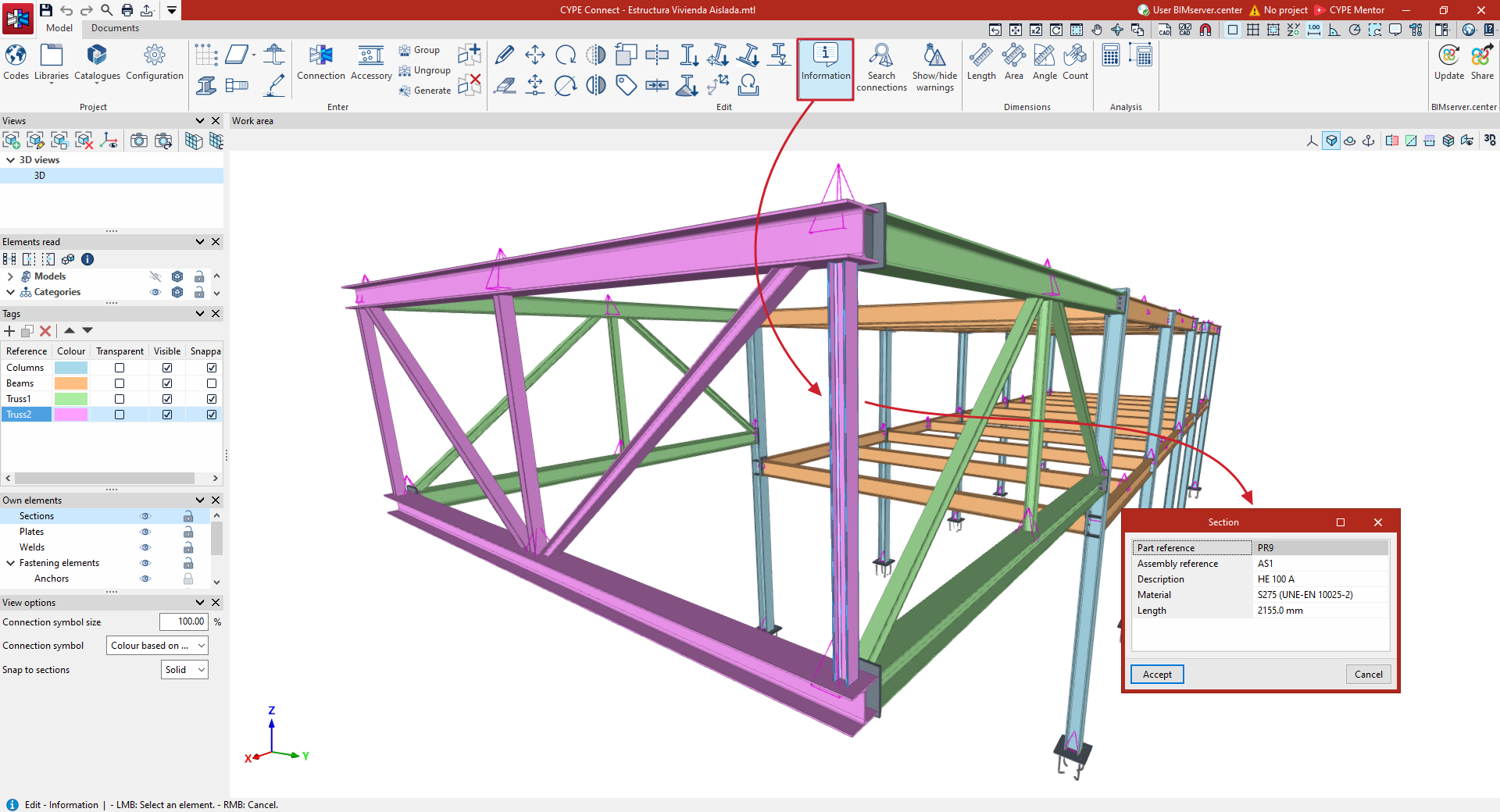
Informations
Affichez, dans une fenêtre contextuelle, les informations des éléments sélectionnés.
Par exemple, pour les profilés : 'Référence de la pièce', 'Référence de l’ensemble', 'Description', 'Matériau', 'Longueur'.
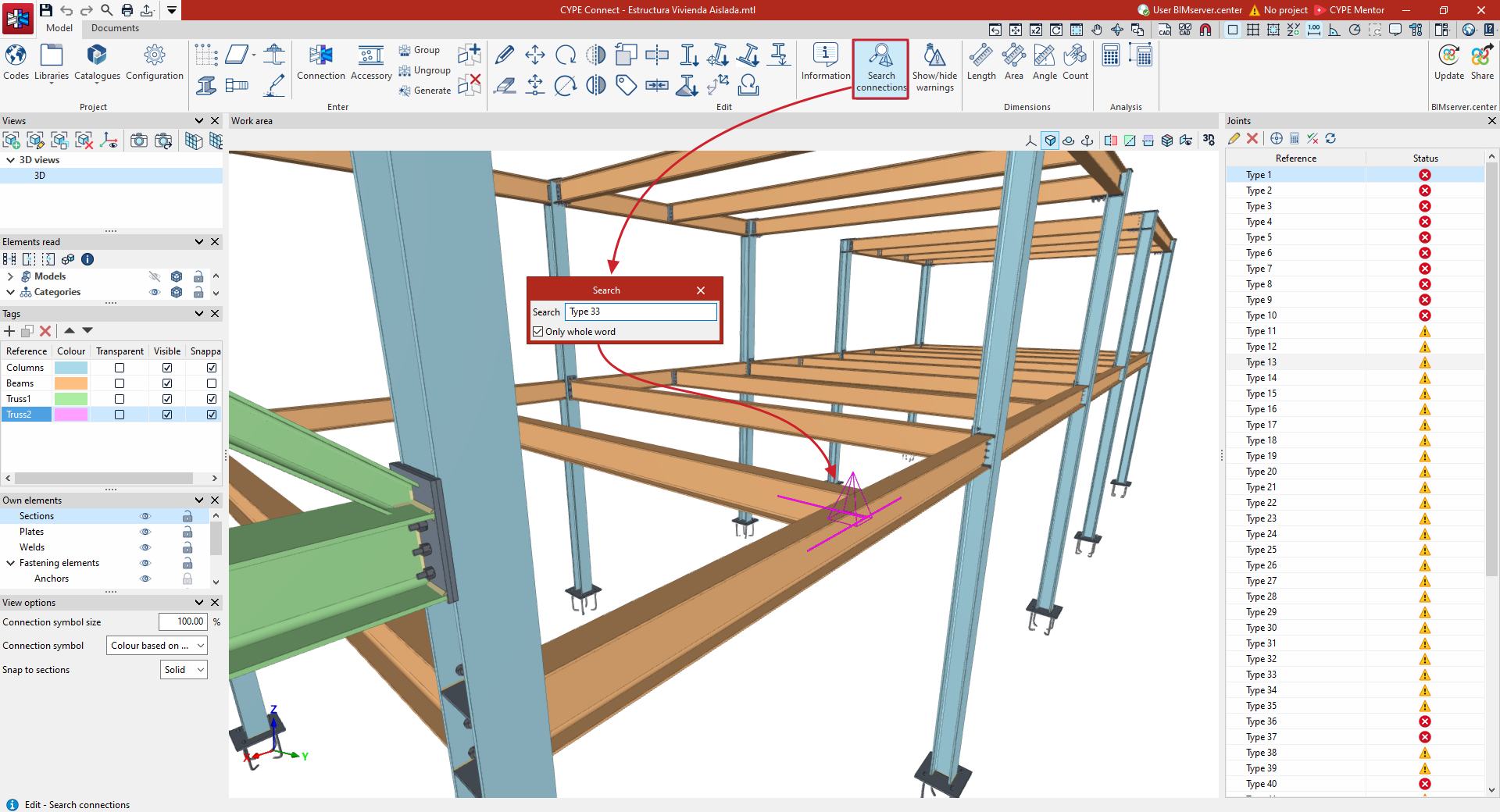
Rechercher des assemblages
Recherchez des liaisons en saisissant tout ou partie de leur référence.
Lancez l’outil : un panneau s’affiche pour saisir la référence de l’assemblage à localiser. Les assemblages correspondants sont mis en surbrillance en magenta, selon que l’option 'Mot entier uniquement' est activée ou non.
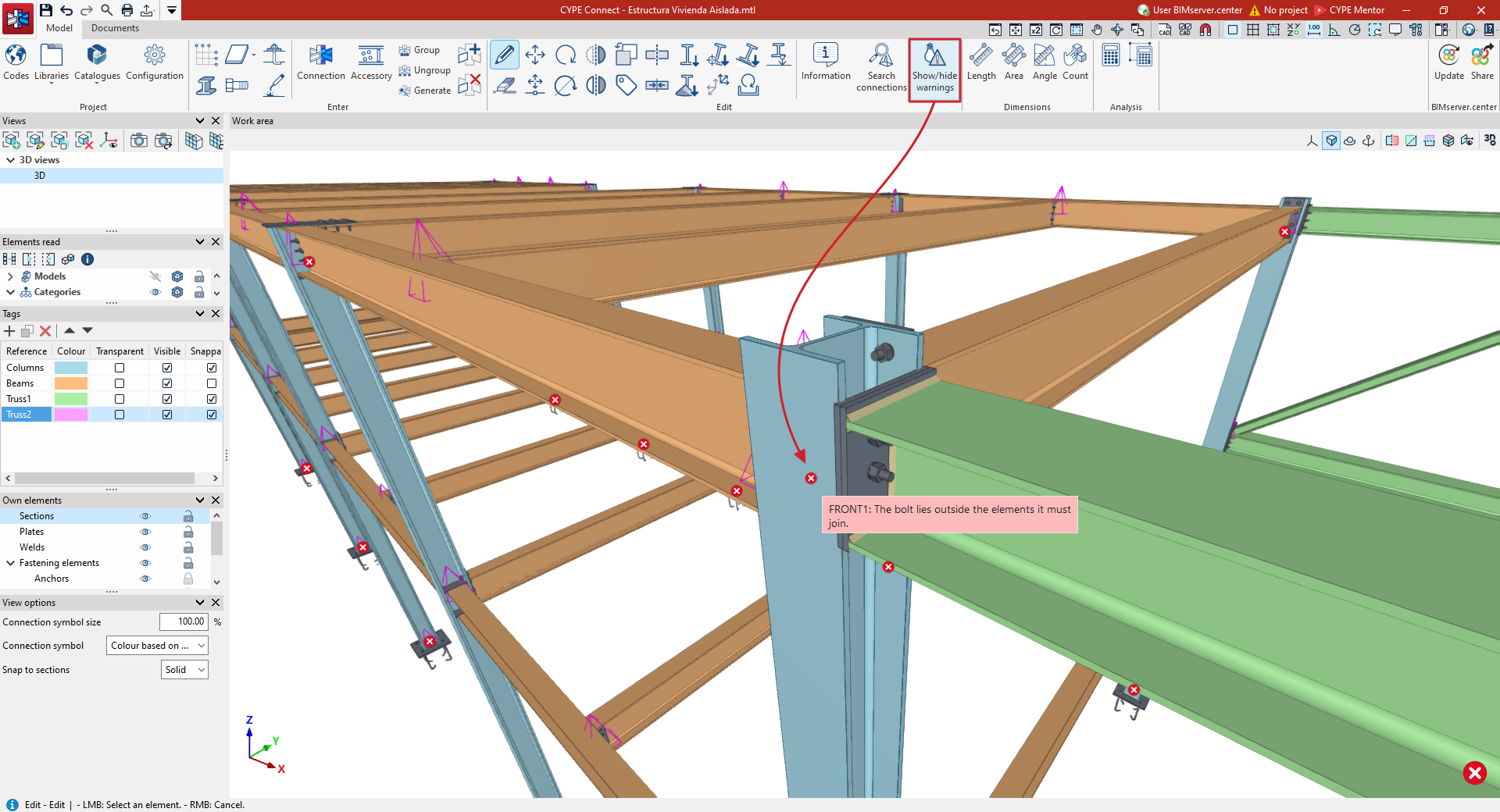
Afficher/masquer les alertes
Affichez ou masquez les symboles signalant les alertes ou incidents du modèle.
Les incidents détectés lors de la définition d’un assemblage dans l’éditeur d’assemblages sont indiqués par une marque placée sur l’assemblage.