Ferramentas de edição no separador "Modelo"
As ferramentas de edição do modelo geral da estrutura encontram-se no bloco "Edição" da barra de ferramentas superior, no separador "Modelo" da interface do software.

 | Editar | Selecione um elemento do modelo e altere as suas propriedades paramétricas. Depois de clicar na ferramenta, passe o cursor sobre os elementos: os que podem ser selecionados aparecem a azul. Clique com o botão esquerdo do rato num elemento para abrir a janela de edição. |
 | Apagar | Elimine um ou mais elementos selecionados. Selecione os elementos um a um com o botão esquerdo do rato ou defina uma área de seleção: o software destaca-os a laranja. Em seguida, clique com o botão direito do rato para eliminar. |
 | Mover grupo de elementos | Desloque um grupo de elementos. Selecione os elementos com o botão esquerdo e, em seguida, confirme com o botão direito. Em seguida, indique, com o botão esquerdo, dois pontos que definam o início e o fim do deslocamento. |
 | Mover | Mova um ponto de um único elemento. Clique no elemento a modificar e, em seguida, selecione o ponto a mover com o botão esquerdo. Por fim, indique a nova posição desse ponto com o botão esquerdo. |
 | Rodar | Gire um grupo de elementos. Selecione os elementos com o botão esquerdo, confirme com o botão direito e, em seguida, defina o centro e o ângulo de rotação indicando dois pontos com o botão esquerdo. O plano de rotação segue o plano de trabalho da vista ativa. |
 | Rodar em torno de um eixo | Gire os elementos em torno de um eixo. Selecione os elementos com o botão esquerdo, confirme com o botão direito e, em seguida, indique dois pontos para definir o eixo de rotação. Introduza, depois, o "Ângulo de rotação" e confirme com o sinal de verificação verde. |
 | Simetria (mover) | Desloque os elementos por simetria em relação a um plano vertical definido por dois pontos. Selecione os elementos com o botão esquerdo, confirme com o botão direito e, em seguida, indique dois pontos que definam o plano de simetria. |
 | Simetria (copiar) | Copie elementos por simetria em relação a um plano vertical definido por dois pontos, mantendo os originais. Selecione os elementos com o botão esquerdo, confirme com o botão direito e, em seguida, indique dois pontos que definam o plano de simetria. |
 | Copiar | Crie uma ou mais cópias de elementos. Selecione os elementos com o botão esquerdo, confirme com o botão direito e, em seguida, indique os pontos inicial e final (distância de cópia). Clique depois noutros pontos para gerar cópias adicionais. |
 | Atribuir etiquetas | Atribua as etiquetas de um elemento a outro elemento. |
 | Dividir | Divida uma barra ao meio a partir de um ponto específico. Clique no perfil a dividir e, em seguida, indique o ponto de divisão. Ative as referências aos objetos para definir esse ponto com precisão. |
 | Unir | Junte dois perfis colineares (ou mais) num único. Selecione os perfis com o botão esquerdo e, em seguida, confirme com o botão direito. |
 | Atribuir secção | Copie as propriedades da secção de uma viga para outra viga (ou um grupo de vigas). Após a confirmação (botão direito), surge uma janela que permite atribuir o «Tipo», a «Secção» do «Perfil» e, se necessário, a sua «Disposição». |
 | Atribuir material | Atribua um material a uma viga ou a um grupo de vigas. Selecione os perfis e, em seguida, clique com o botão direito do rato para abrir a janela e escolher o "Material". |
 | Atribuir ponto de inserção | Defina os parâmetros de inserção de um perfil (ou de um grupo). Após a seleção, clique com o botão direito do rato e, em seguida, defina na janela: o ponto de referência, o ângulo de "Rotação", o "Deslocamento Y" e o "Deslocamento Z" de acordo com os eixos locais. |
 | Inverter o sentido do eixo X | Inverta o sentido do eixo X local de uma seleção de perfis. Selecione os perfis com o botão esquerdo do rato e, em seguida, clique com o botão direito: o software troca os pontos inicial e final de cada perfil. |
 | Alinhar perfil ao plano | Alinhe uma seleção de perfis num plano determinado. Selecione os perfis (botão esquerdo), confirme (botão direito) e, em seguida, indique o plano de alinhamento (botão esquerdo). O plano pode ser definido a partir das faces de outros elementos do modelo. O software aplica automaticamente a rotação necessária para alinhar o plano XY local com o plano selecionado. |
 | Inverter | Inverte os perfis selecionados relativamente ao seu eixo longitudinal, sem alterar as coordenadas dos pontos inicial e final de cada perfil. Para isso, depois de selecionar esta opção, seleciona-se o perfil ou os perfis a inverter com o botão esquerdo do rato ou delimita-se uma área de seleção. De seguida, confirma-se a operação com o botão direito do rato. |
 | Posicionar o perfil faceado com o plano | Alinhe a face dos perfis selecionados com um plano. Selecione, com o botão esquerdo, a face de referência de cada perfil a ajustar e, em seguida, confirme com o botão direito. Em seguida, selecione, com o botão esquerdo, uma face paralela de outro elemento: a face de referência dos perfis alinha-se com essa face. |
Outras funcionalidades disponíveis nesta secção

Informações
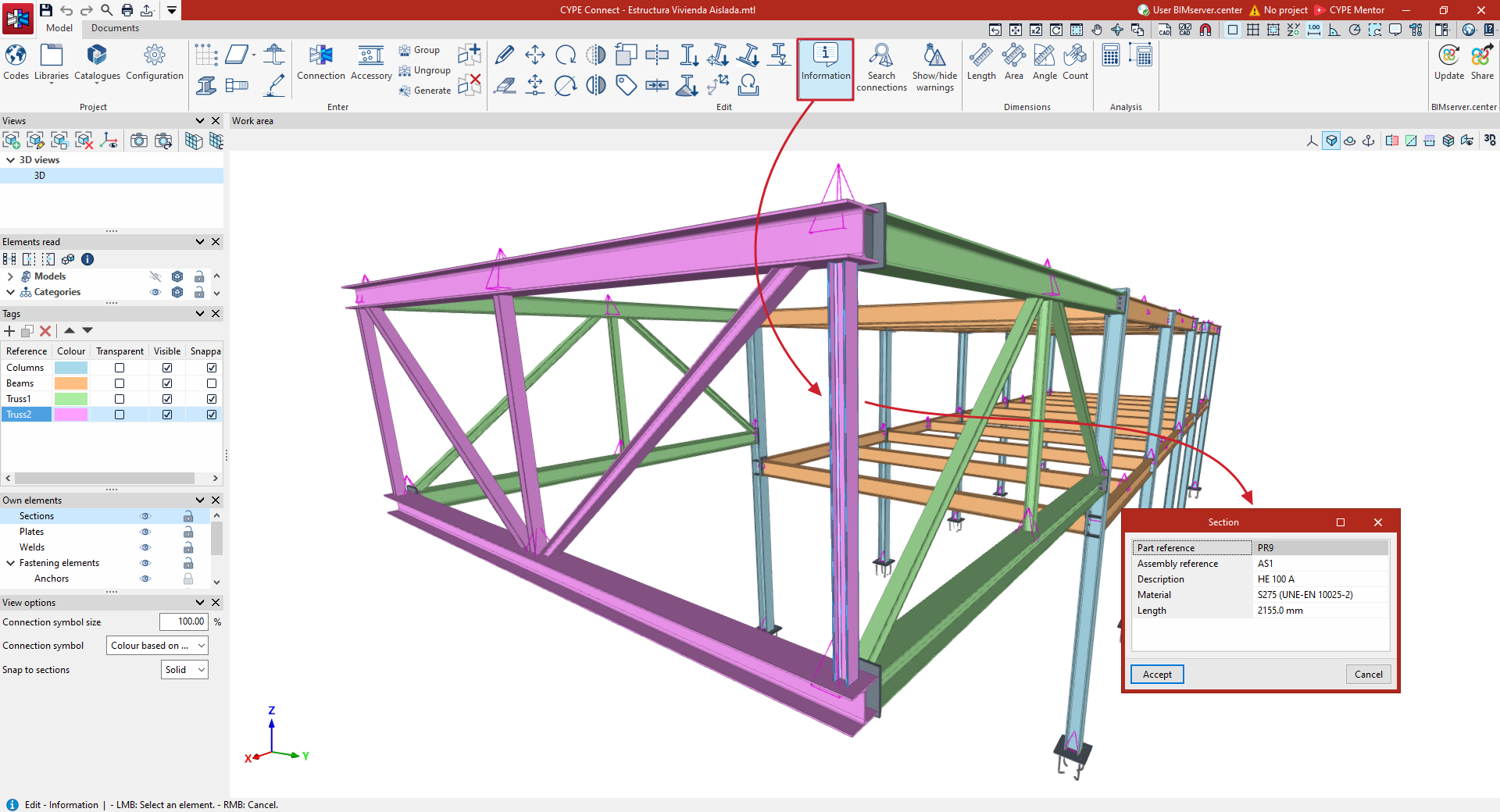
Exiba, numa janela pop-up, as informações dos elementos selecionados.
Por exemplo, no caso dos perfis: "Referência da peça", "Referência do conjunto", "Descrição", "Material", "Comprimento".
Procurar ligações
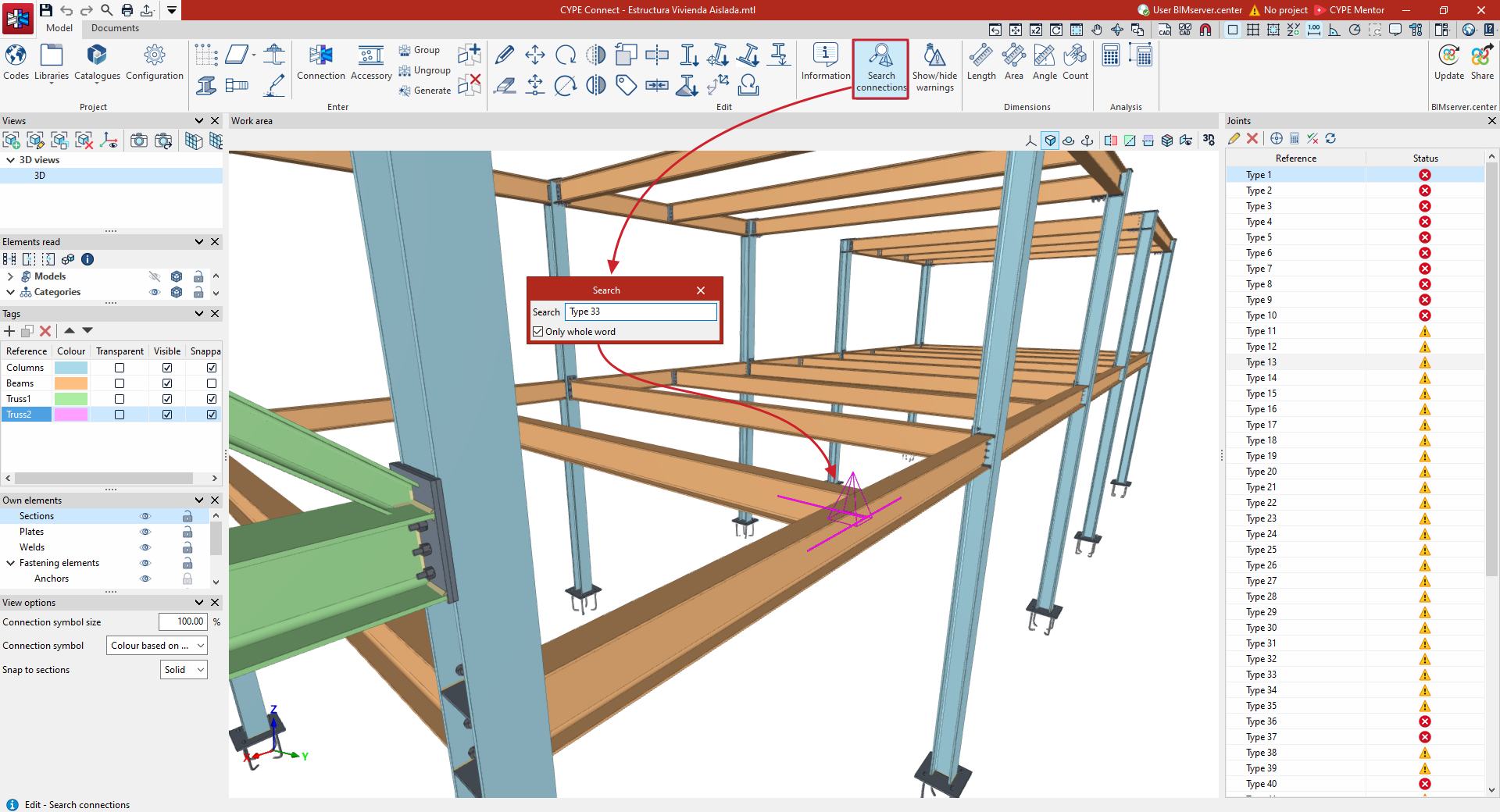
Procure ligações introduzindo a referência completa ou parcial.
Inicie a ferramenta: é apresentado um painel para introduzir a referência do conjunto a localizar. Os conjuntos correspondentes são destacados a magenta, consoante a opção "Somente palavra completa" esteja ativada ou não.
Mostrar/ocultar avisos
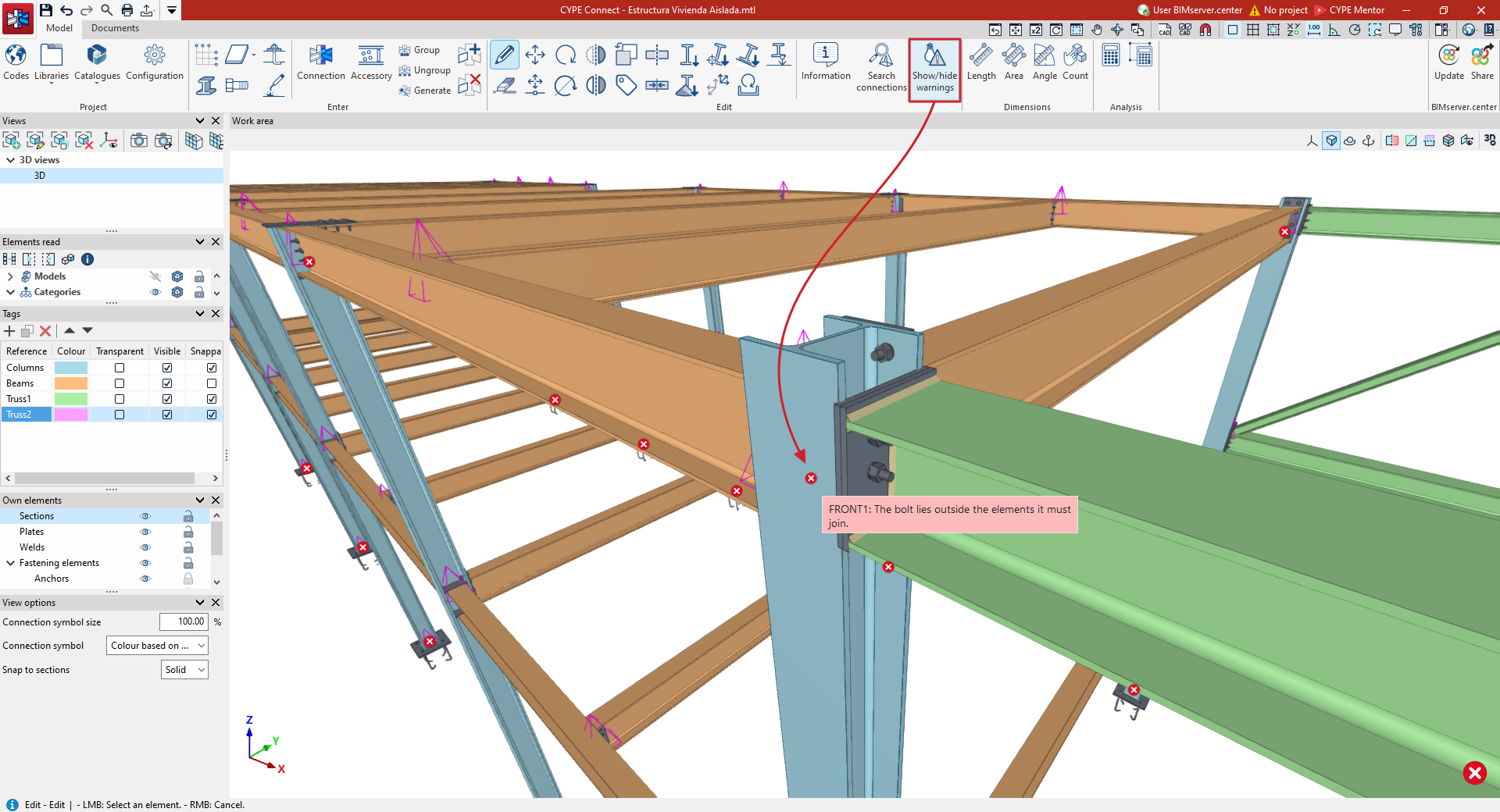
Mostrar ou ocultar os símbolos que indicam avisos ou incidentes do modelo.
Os incidentes detetados durante a definição de um conjunto no editor de conjuntos são indicados por uma marca colocada no conjunto.