Herramientas de edición en la pestaña "Modelo"
Las herramientas de edición del modelo general de la estructura se encuentran en el bloque “Edición” de la barra de herramientas superior, dentro de la pestaña “Modelo” de la interfaz general del programa:

 | Editar | Permite seleccionar un elemento del modelo y editar sus propiedades paramétricas. Tras pulsar sobre la opción, se puede pasar el puntero por encima de los elementos propios del modelo, que se iluminarán en color azul si son capturables. Al pulsar con el botón izquierdo sobre un elemento, el programa abrirá la ventana de edición. |
 | Borrar | Borra uno o varios elementos introducidos previamente. Tras pulsar sobre la opción, se seleccionan los elementos uno a uno con el botón izquierdo o marcando un área de captura, el programa los iluminará en color naranja. Al hacer clic derecho, se eliminan. |
 | Mover un grupo de elementos | Mueve un grupo de elementos. Tras pulsar sobre la opción, se seleccionan los elementos con el botón izquierdo y se confirma la selección con el botón derecho. Después, se marcan con el botón izquierdo dos puntos que definen el inicio y el final del desplazamiento. |
 | Mover | Mueve el punto de un solo elemento. Tras seleccionas la opción, se pulsa sobre el elemento que se desea mover y, después, se marca el punto que se desea mover con el botón izquierdo. A continuación, se indica con el botón izquierdo la nueva posición del punto seleccionado. |
 | Girar | Gira un grupo de elementos. Tras pulsar sobre la opción, se seleccionan los elementos con el botón izquierdo y se confirma la selección con el botón derecho. Después, se marcan el centro y el ángulo de giro seleccionando dos puntos con el botón izquierdo. El plano de giro seguirá el plano de trabajo definido en la vista donde se realiza la operación. |
 | Girar alrededor de un eje | Gira elementos alrededor de un eje. Tras pulsar sobre la opción, se seleccionan en primer lugar los elementos utilizando el botón izquierdo. Tras confirmar con el botón derecho, se marcan dos puntos para definir el eje de giro. Después, se introduce el “Ángulo de giro” y se valida pulsando sobre la marca verde. |
 | Simetría (mover) | Mueve los elementos seleccionados con simetría respecto a un plano vertical definido por dos puntos. Para ello, tras seleccionar los elementos con el botón izquierdo y confirmar con el botón derecho, se seleccionan dos puntos que definen el plano de simetría. |
 | Simetría (copiar) | Copia una selección de elementos con simetría respecto a un plano vertical definido por dos puntos. Para ello, se seleccionan los elementos con el botón izquierdo, se confirma la selección con el botón derecho y, posteriormente, se marcan dos puntos que definen el plano de simetría. En este caso, tras la operación de simetría, los elementos originales se mantienen en el modelo. |
 | Copiar | Crea copias de uno o varios elementos. Tras seleccionarlos con el botón izquierdo y confirmar la selección con clic derecho, se marcan con el botón izquierdo el punto inicial y el punto final que definen la distancia de desplazamiento de la copia. Se puede hacer clic con el botón izquierdo consecutivamente en otros puntos para generar más copias del grupo de elementos seleccionado. |
 | Asignar etiquetas | Asigna las etiquetas de un determinado elemento a otro elemento. |
 | Dividir | Divide una barra en dos partes por un punto determinado. Para ello, tras seleccionar la opción, se pulsa sobre el perfil que deseamos dividir. Después, se marca el punto de división. Conviene activar las referencias a objetos como ayuda en la introducción de este punto. |
 | Unir | Une dos o más perfiles colineales en un solo perfil. Para ello, se seleccionan los perfiles con el botón izquierdo y, después, se pulsa el botón derecho. |
 | Asignar sección | Asigna las propiedades de la sección transversal de una determinada barra, seleccionada en primer lugar, a otra barra o grupo de barras que se marca posteriormente. Al pulsar el botón derecho, aparece una ventana en la que se realiza la asignación del “Tipo” y “Sección” del “Perfil” y, en su caso, de su “Disposición”. |
 | Asignar material | Asigna un material a una barra o grupo de barras. Para ello, se seleccionan los perfiles deseados y, después, se pulsa el botón derecho para acceder a la ventana que permite asignarles el tipo de “Material”. |
 | Asignar punto de inserción | Permite, tras seleccionar el perfil o grupo de perfiles, pulsar el botón derecho y asignar en la ventana que aparece el punto de enrase, el ángulo de “Rotación”, el “Desplazamiento Y” y el “Desplazamiento Z” en ejes locales. |
 | Invertir sentido del eje X | Invierte el sentido del eje X”local de una selección de perfiles. Tras seleccionar los perfiles con el botón izquierdo, se pulsa el botón derecho. Así, el programa intercambiará las coordenadas de los puntos inicial y final de cada perfil seleccionado. |
 | Alinear perfil a plano | Alinea una selección de perfiles a un plano determinado. Tras pulsar sobre la opción, se seleccionan los perfiles con el botón izquierdo y se confirma la selección con botón derecho. Después, se debe marcar con el botón izquierdo el plano de alineación, que puede tomarse de las superficies de otros elementos del modelo. El programa introducirá automáticamente un ángulo de rotación sobre los perfiles indicados para alinear su plano XY local al plano seleccionado. |
 | Voltear | Voltea los perfiles seleccionados respecto a su eje longitudinal, sin que varíen las coordenadas de los puntos inicial y final de cada perfil. Para ello, tras pulsar sobre la opción, se seleccionan el perfil o los perfiles a voltear con el botón izquierdo o se marca un área de captura. Después, se confirma la operación con el botón derecho. |
 | Enrasar cara de perfil a plano | Enrasa la cara de los perfiles seleccionados a un plano. Tras pulsar sobre la opción, se seleccionan el perfil o los perfiles que se desean mover pulsando con el botón izquierdo del ratón sobre la cara de referencia de cada uno de ellos. Después, se confirma la selección con el botón derecho. Finalmente, se selecciona con el botón izquierdo la cara paralela de otro elemento, a la cual se enrasará la cara de referencia de los perfiles seleccionados anteriormente. |
Además, el programa ofrece las siguientes utilidades en esta sección:

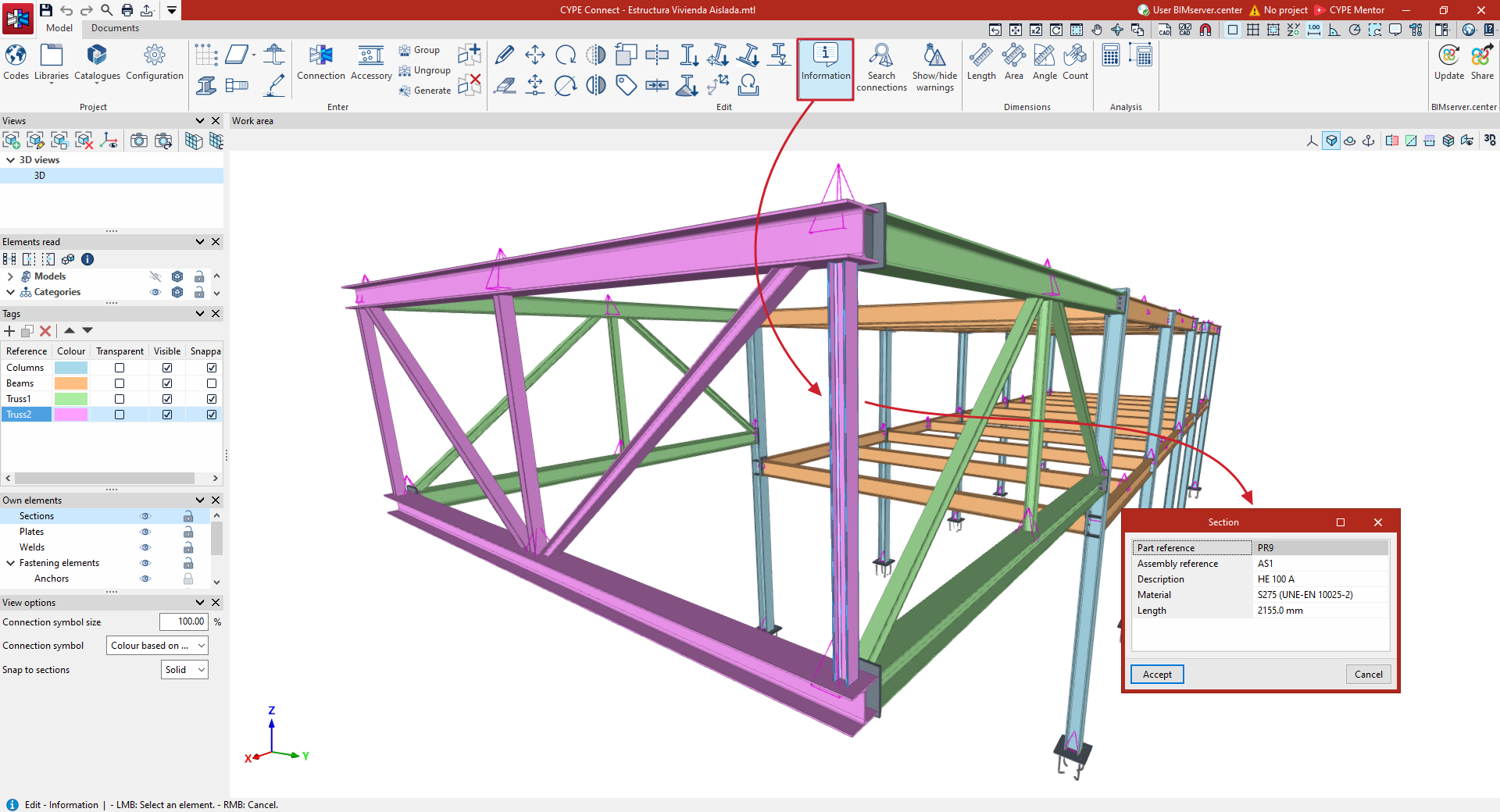
Información
Esta opción permite consultar información de los elementos seleccionados en el modelo en una ventana emergente.
Por ejemplo, en los perfiles se muestra la "Referencia de parte", la "Referencia de conjunto", la "Descripción", el "Material" o su "Longitud".
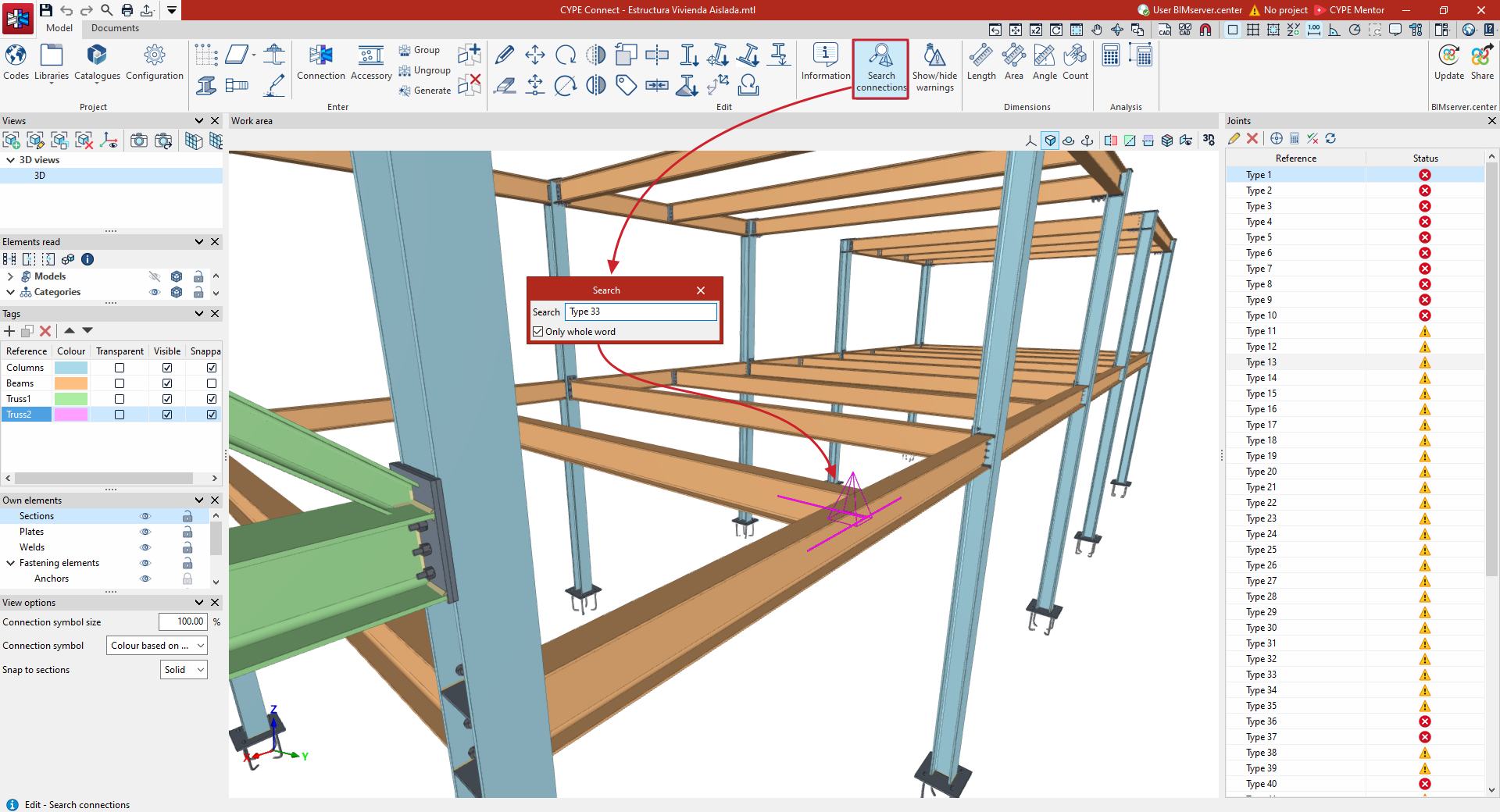
Buscar uniones
Esta opción permite buscar uniones introduciendo un texto de su referencia parcial o total.
Para ello, al ejecutar la herramienta, se muestra un panel donde se puede introducir la referencia de la unión que se desea localizar. Las uniones cuya referencia coincida total o parcialmente con el texto introducido se resaltarán en magenta, dependiendo de si está activada la opción "Sólo palabra completa" o no.
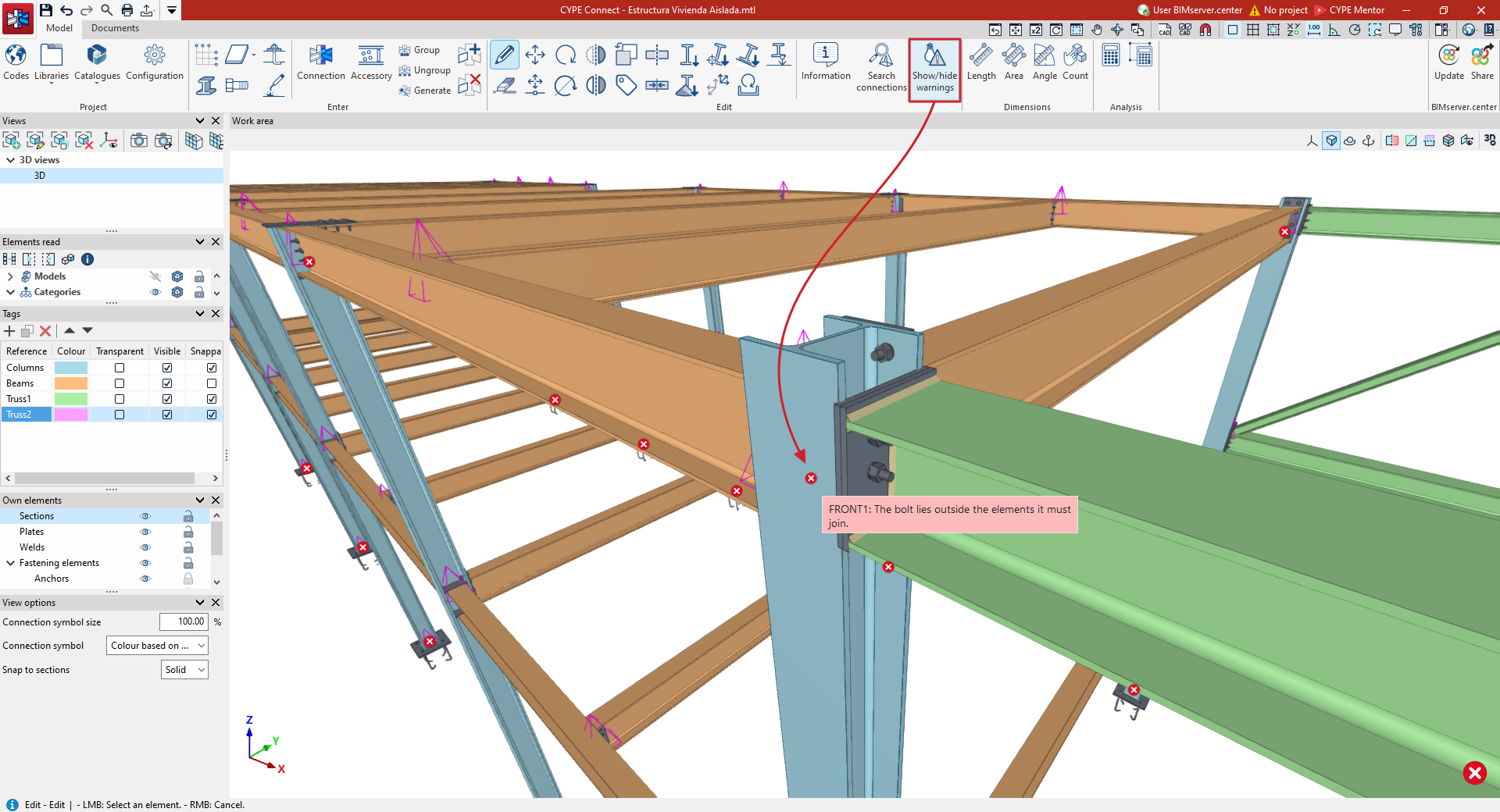
Mostrar/ocultar avisos
Esta opción permite mostrar u ocultar los símbolos de avisos o incidencias ocurridas en el modelo.
Las incidencias ocurridas en el proceso de definición de una unión en el editor de uniones se muestran mediante una marca situada sobre la unión.