Gestion et création de feuilles
Panneau 'Feuilles'
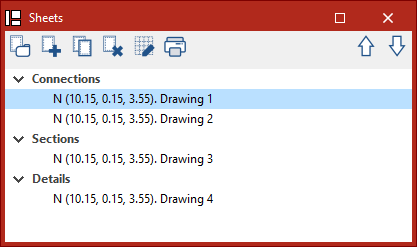
Dans le panneau 'Feuilles', situé à gauche de la fenêtre 'Édition des feuilles', affichez la liste des feuilles de la structure (ou du composant de structure) correspondant. Les feuilles sont organisées dans des groupes déroulants.
En haut de la liste, utilisez les options suivantes pour faciliter la gestion des feuilles :
Groupes de feuilles
- Ouvrez une fenêtre pour créer ou supprimer des groupes.
- Organisez les feuilles dans la liste grâce aux groupes.
Nouvelle feuille
- Créez une nouvelle feuille.
Dupliquer une feuille
- Créez une nouvelle feuille en copiant la feuille sélectionnée.
- Lors de la duplication, définissez si besoin :
- la 'Référence' de la feuille dupliquée ;
- un 'Groupe' différent ;
- un 'Format' différent.
Effacer une feuille
- Supprimez la feuille sélectionnée.
Quadrillage
- Affichez un ensemble de lignes servant de repère pour insérer des éléments graphiques.
- Verrouillez la grille (si elle est visible) avec la touche 'Ctrl'.
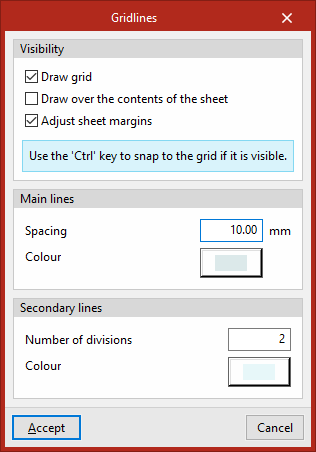
- Réglez la visibilité et l’affichage du quadrillage :
- 'Visibilité'
- Dessiner le quadrillage (optionnel).
- Dessiner par-dessus le contenu de la feuille (optionnel).
- Ajuster aux marges de la feuille (optionnel).
- 'Lignes principales'
- Réglez l’'espacement' et la 'couleur' des lignes principales.
- 'Lignes secondaires'
- Définissez le 'Nombre de divisions' et la 'Couleur' des lignes secondaires.
- 'Visibilité'
Imprimer
- Imprimez les feuilles.
- Générez des fichiers au format PDF, DWF ou DXF à partir des feuilles créées.
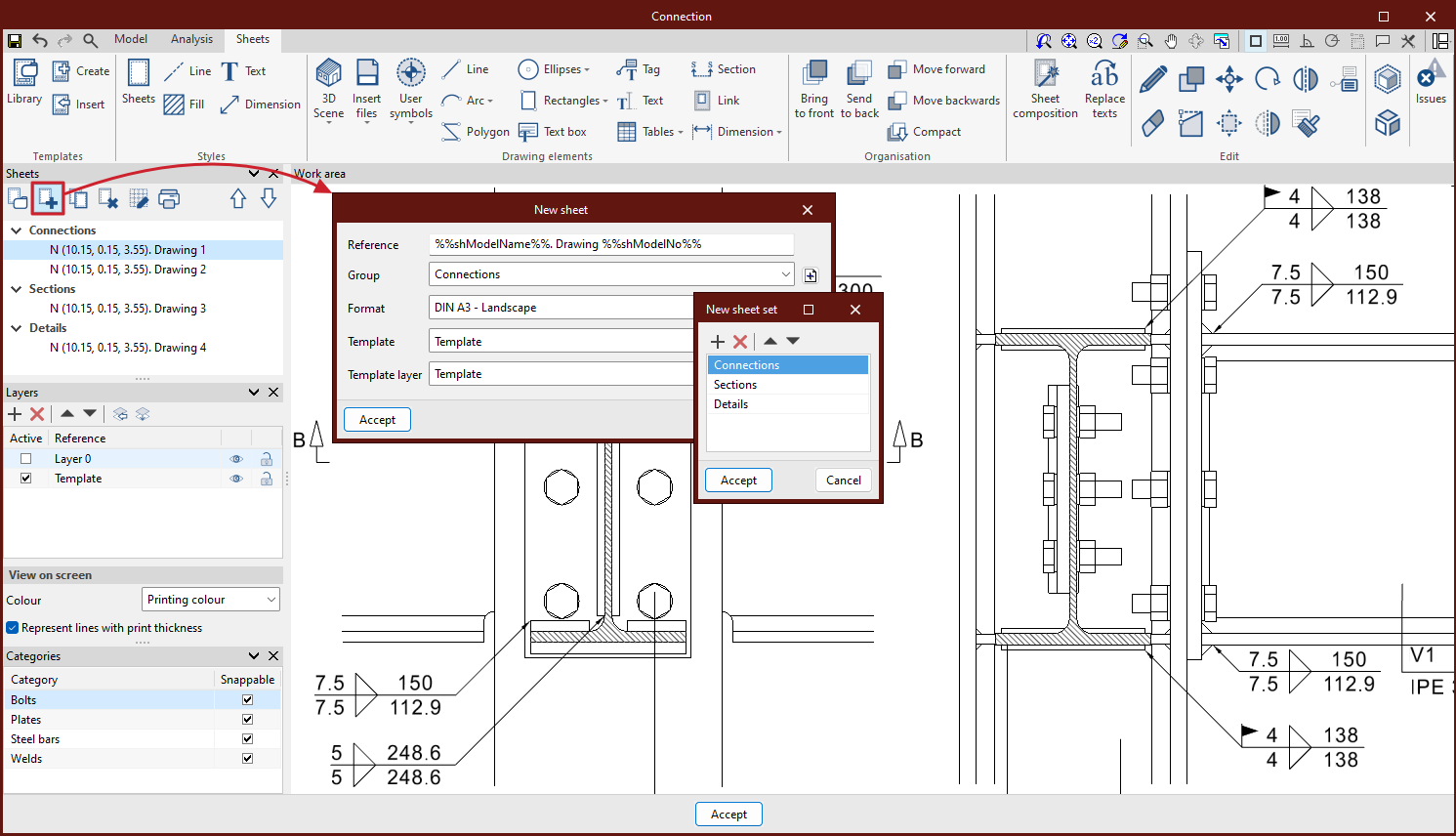
Créer une nouvelle feuille
Pour commencer, créez d’abord une feuille :
- Cliquez sur 'Nouvelle feuille'.
- Dans la fenêtre contextuelle, renseignez :
- la 'Référence' (nom affiché dans la liste), avec la possibilité d’utiliser des variables via 'Remplacement de textes' ;
- le 'Modèle' associé à la feuille :
- une pièce ou un ensemble prédéfini et numéroté,
- un assemblage déjà créé,
- le modèle complet de la structure (si 'Vues du modèle' est sélectionné),
- aucun modèle (si '----' est sélectionné) ;
- le 'Groupe' auquel attribuer la feuille ;
- le 'Format' (taille standard de papier) ;
- le 'Gabarit' à charger et le 'Calque du gabarit' sur lequel le placer (si un gabarit a été créé au préalable dans le logiciel).
- la 'Référence' (nom affiché dans la liste), avec la possibilité d’utiliser des variables via 'Remplacement de textes' ;
- Cliquez sur 'Accepter'.
La feuille s’affiche alors dans l’'Espace de travail', avec son format indiqué dans l’angle supérieur droit.