

Interface de l'onglet 'Modèle'
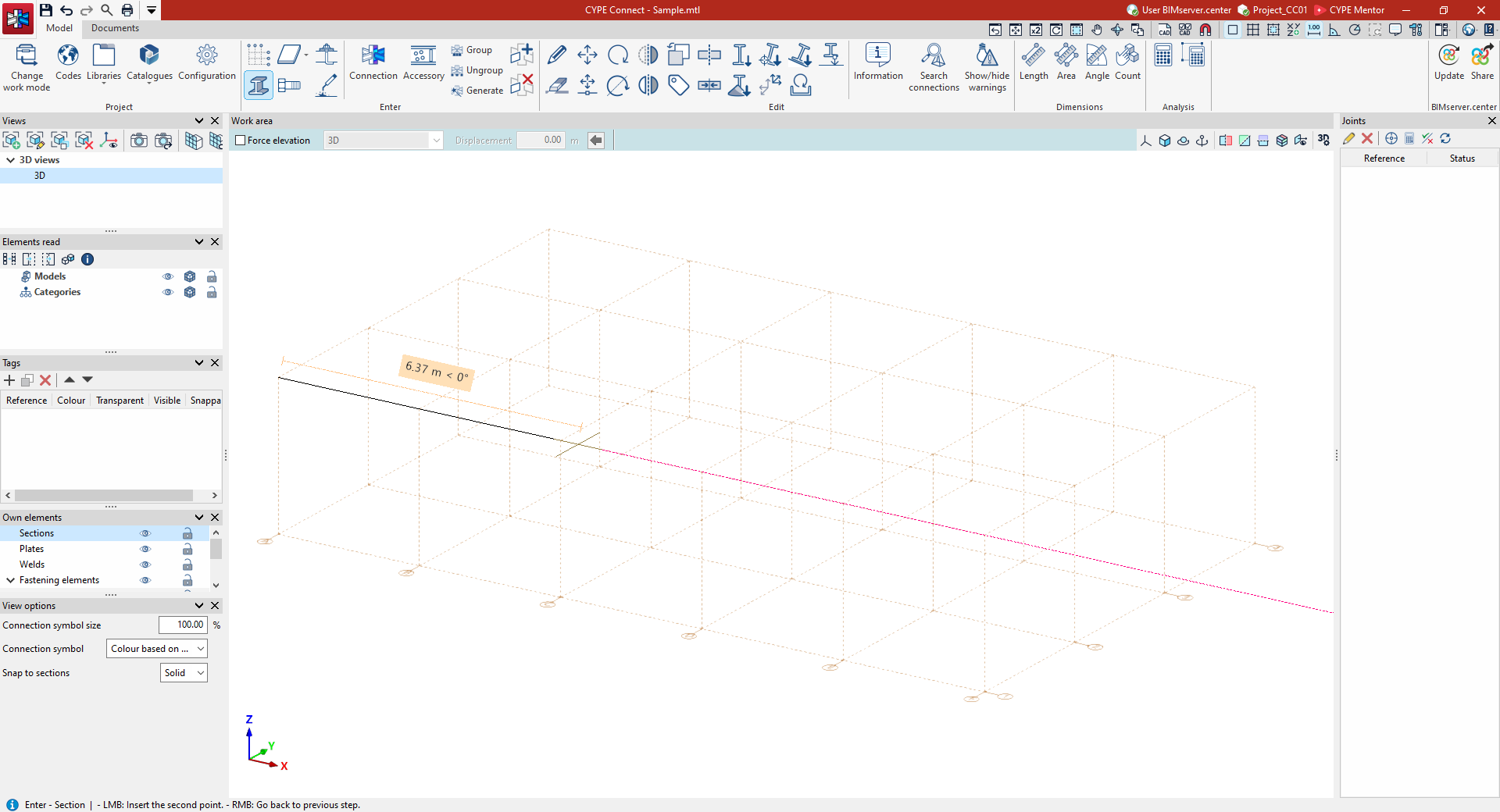
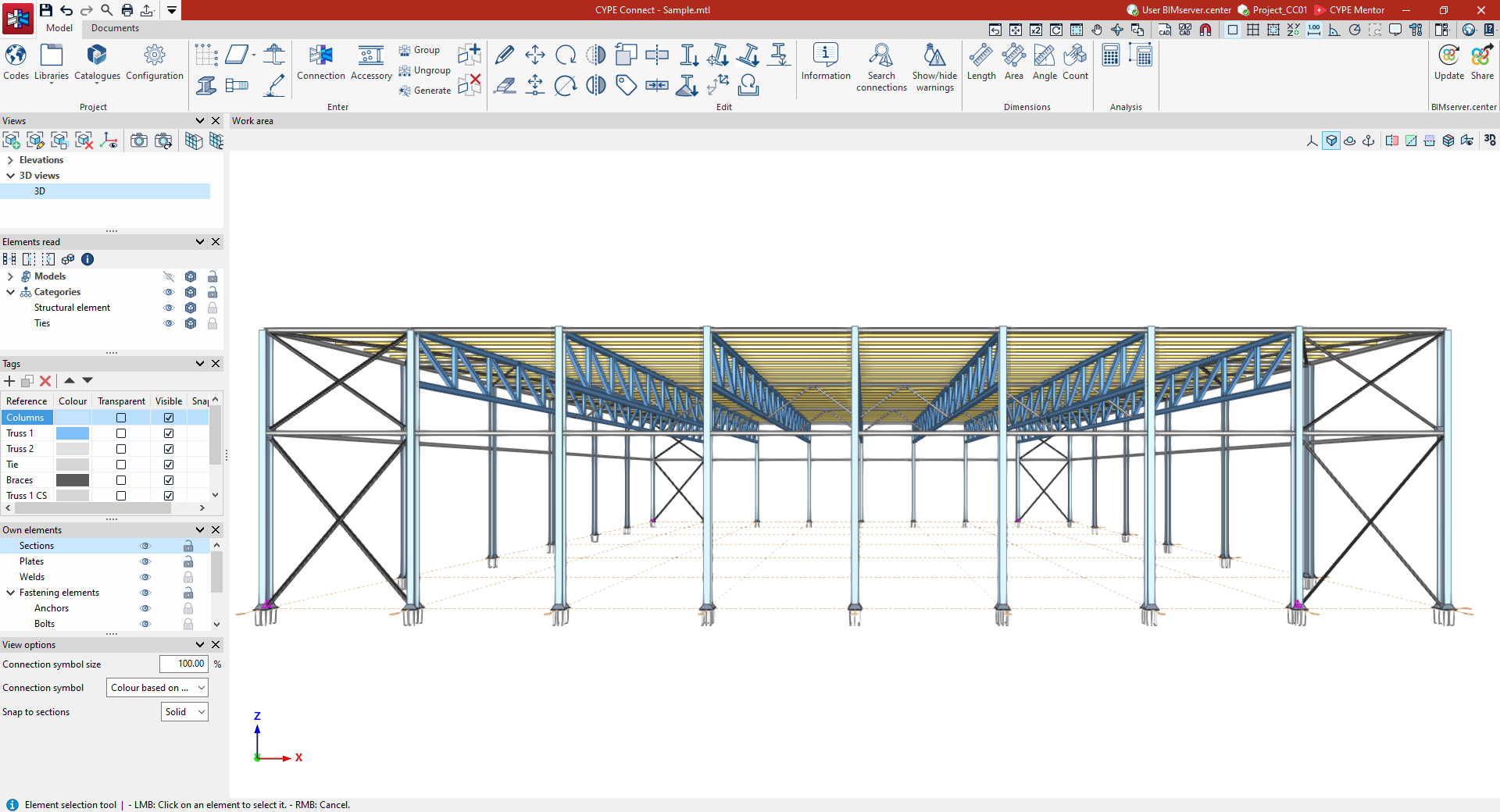
L’environnement de travail du logiciel CYPE Connect reprend la logique des autres outils CYPE. Vous disposez de fenêtres ancrables et personnalisables afin d’adapter l’espace de travail aux besoins de votre projet.
En haut à gauche de l'écran, vous trouvez deux onglets :
- 'Modèle' ;
- 'Documentation'.
L’onglet 'Modèle' s’organise comme suit :
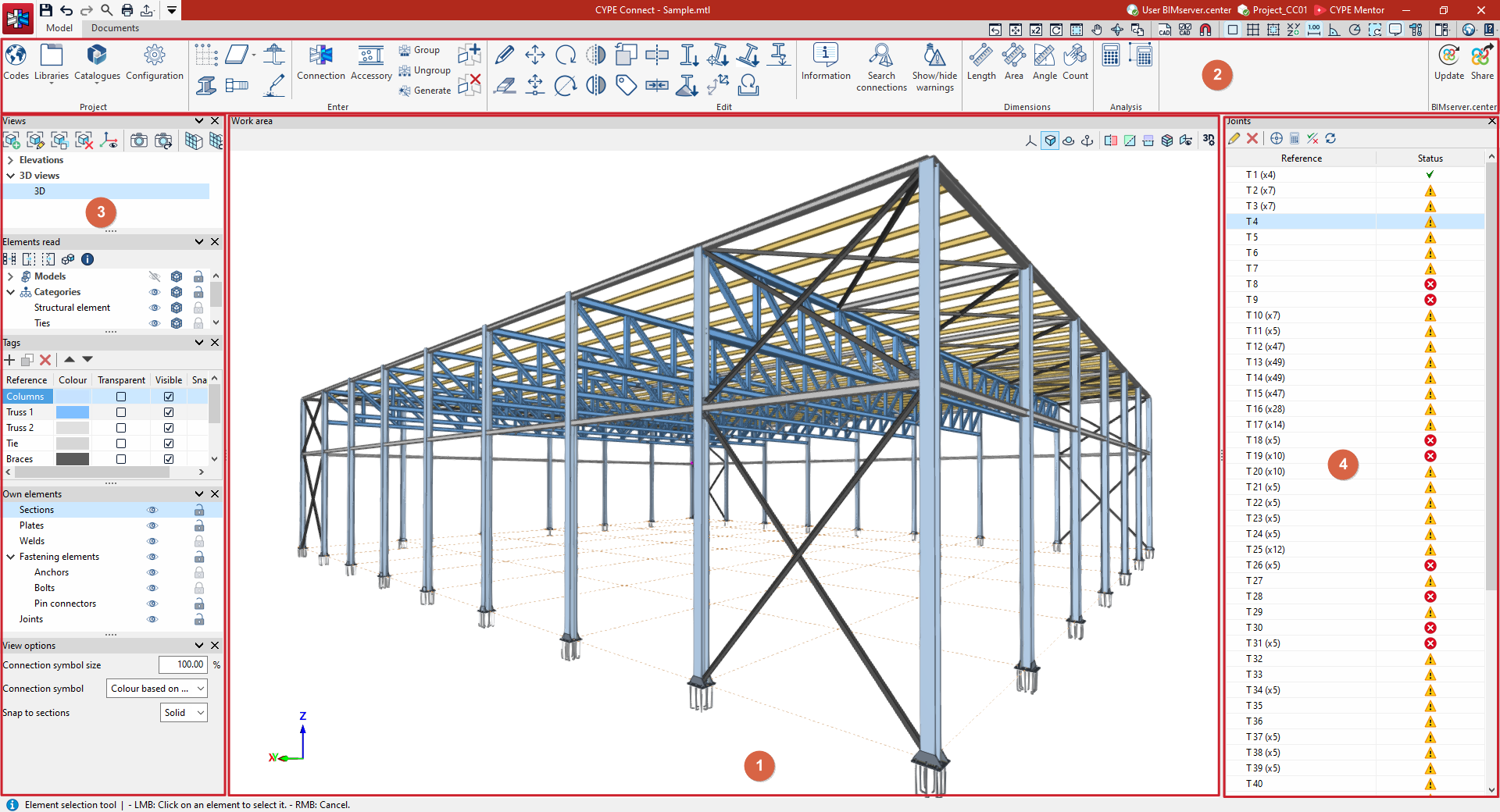
1. Zone de travail (centre)
- Saisissez les éléments du projet.
- Modifiez-les.
- Visualisez-les en 3D.
2. Barre d’outils principale
- Réglez les paramètres généraux du projet (par exemple, sélection de la norme, gestion des bibliothèques d’éléments).
- Insérez les éléments de la structure dans le modèle (profilés, plaques, vis, ancrages, soudures).
- Accédez aux outils d’édition.
- Utilisez les outils de mesure sur les éléments du modèle.
- Lancez le calcul des groupes d’assemblages.
- Liez et partagez l’ouvrage avec un projet sur BIMserver.center.
3.Panneaux (gauche)
- Définissez les vues du projet.
- Gérez la visibilité des éléments lus, des étiquettes et des éléments propres.
- Ajustez les options de visualisation.
4. Liste des assemblages (droite)
- Consultez la liste des assemblages créés dans le modèle.
- Accédez, pour chaque assemblage, à son interface d’édition et de calcul.
Modifier le mode de travail
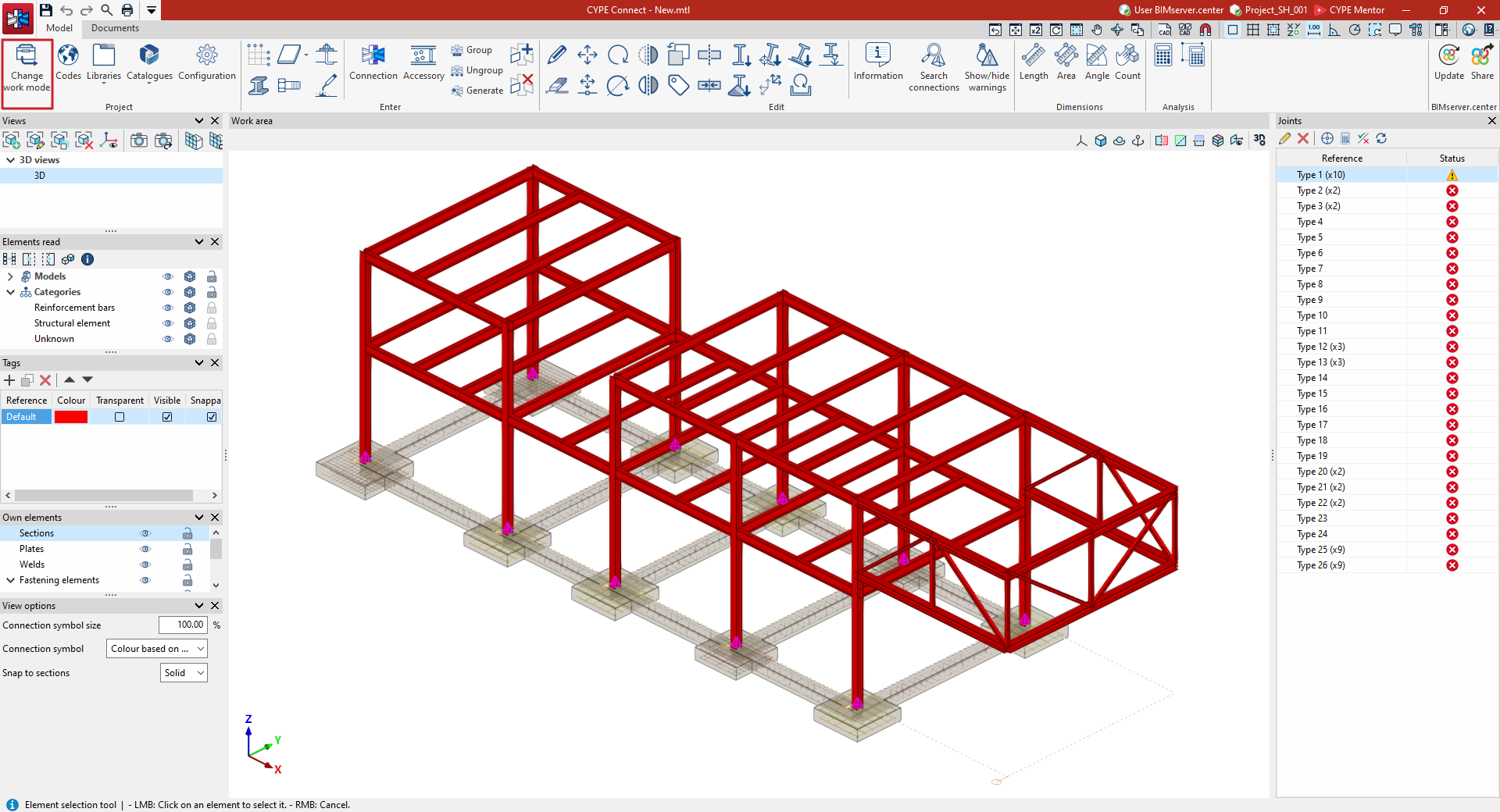
- Modifier le mode de travail
- Pour les ouvrages créés en mode 'Projet', utilisez l’option 'Modifier le mode de travail' pour basculer en mode 'Fabrication'.
- Chemin d’accès : onglet 'Modèle' > bloc 'Projet'.
- Effets du passage en mode 'Fabrication'
- Activez les fonctionnalités liées à la fabrication de la structure, notamment :
- Définissez la numérotation des pièces et des ensembles.
- Modifiez et obtenez les feuilles de pièces et les feuilles d’ensembles (options de l'onglet 'Documentation').
- Exportez des fichiers de fabrication aux formats (menu 'Exporter') :
- DSTV
- STEP
- IFC EM.11
- DXF (plaques)
- Activez les fonctionnalités liées à la fabrication de la structure, notamment :
- Important
- Cette modification est irréversible.
Configuration des normes
Pour configurer les normes de calcul dans le logiciel, ouvrez l’onglet 'Modèle', puis sélectionnez l’option 'Normes' dans la barre d’outils supérieure.

Le logiciel applique cette réglementation lorsque vous définissez les assemblages avec l’éditeur d’assemblages. Vous pouvez ainsi calculer les assemblages avec un modèle d’éléments finis et réaliser les vérifications des éléments qui les composent.
Normes
Après avoir sélectionné 'Normes', une fenêtre s’ouvre. Ses onglets vous permettent de choisir les normes applicables selon le matériau.
| Note : |
|---|
| Les normes intégrées dans les logiciels CYPE sont consultables via ce lien. |
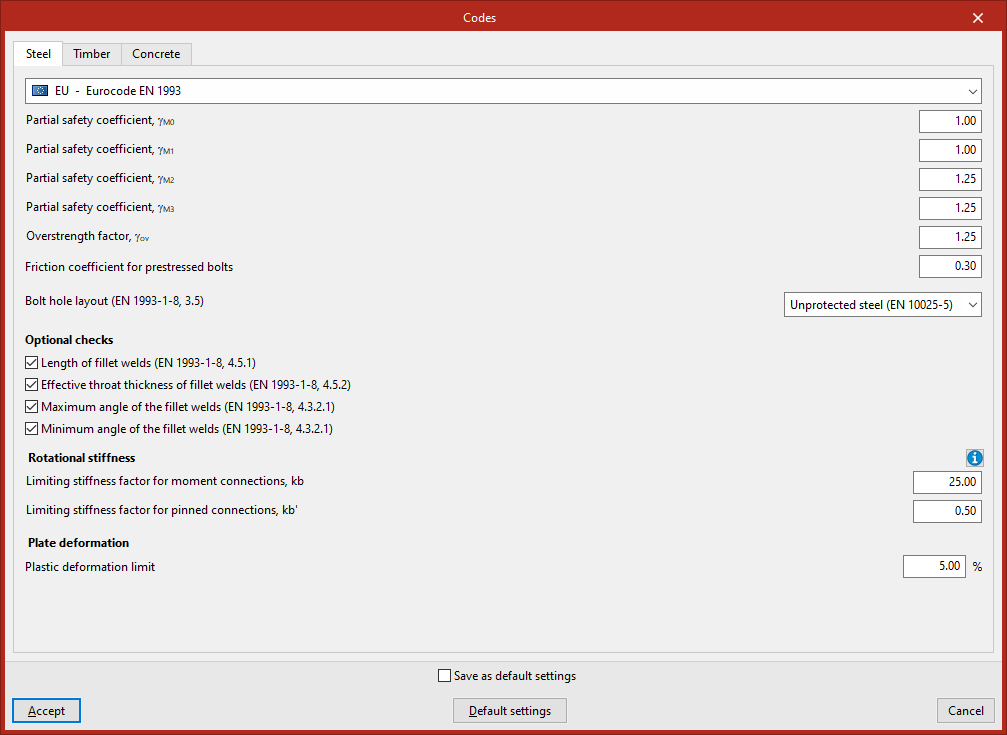
Onglet 'Acier'
Sélectionnez la norme 'Acier' dans la liste déroulante et ajustez ses paramètres en bas.
Exemple : si vous sélectionnez l’Eurocode EN 1993, vérifiez et/ou modifiez notamment :
- les coefficients de sécurité partiels ;
- le 'Coefficient de sur-résistance' ;
- le 'Coefficient de frottement pour les boulons précontraints' ;
- le 'Positionnement des trous de boulons' (EN 1993-1-8, 3.5).
Activez ou désactivez ensuite les 'Vérifications optionnelles' selon vos besoins, par exemple :
- 'Longueur des soudures d’angle' (EN 1993-1-8, 4.5.1) ;
- 'Gorge utile d’une soudure d’angle' (EN 1993-1-8, 4.5.2) ;
- 'Angle maximal des soudures d’angle' (EN 1993-1-8, 4.3.2.1) ;
- 'Angle minimal des soudures d’angle' (EN 1993-1-8, 4.3.2.1).
Pour le calcul de la 'Rigidité en rotation', définissez si nécessaire :
- 'Facteur de rigidité limite pour assemblages encastrés, kb' ;
- 'Facteur de rigidité limite pour assemblages articulés, kb'.
Enfin, pour la 'Déformation plastique', saisissez la 'Limite de la déformation plastique' (%).
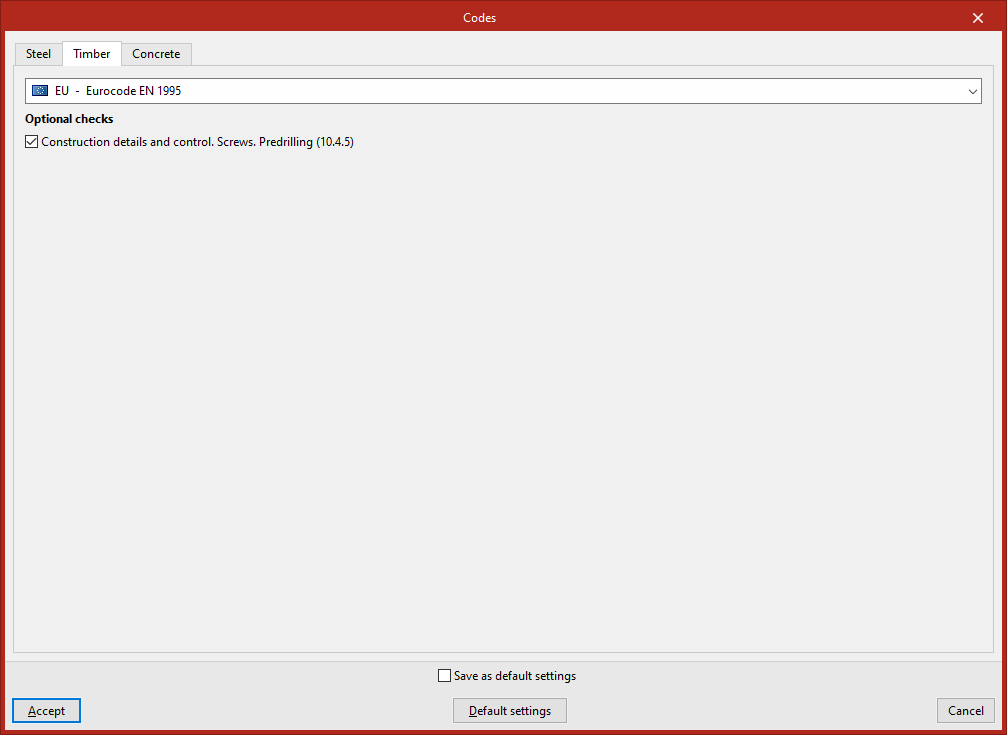
Onglet 'Bois'
Sélectionnez la norme 'Bois' dans la liste déroulante, puis configurez les options disponibles en bas.
Exemple : si vous sélectionnez l’Eurocode EN 1995, activez ou désactivez les 'vérifications optionnelles' associées aux chapitres concernés, par exemple :
- Détails constructifs et contrôle. Tirefonds. Avant-trous (10.4.5).
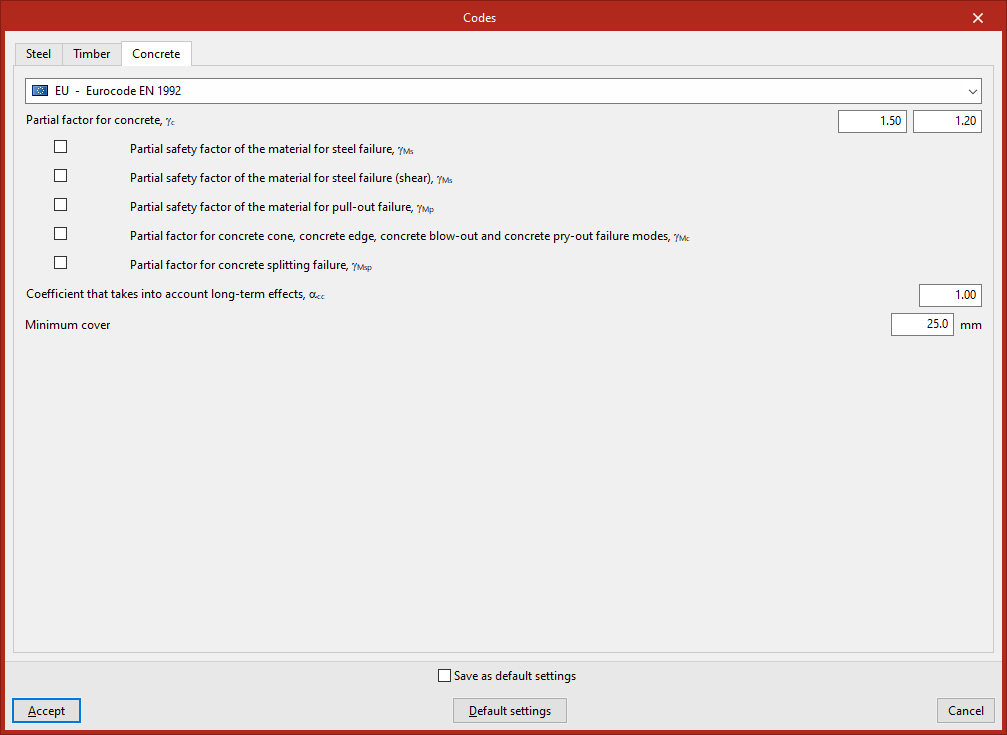
Onglet 'Béton'
Sélectionnez la norme 'béton' dans la liste déroulante et réglez son application dans la partie inférieure.
Exemple : si vous sélectionnez l’Eurocode EN 1992 :
- cochez ou décochez les coefficients de sécurité partiels, puis vérifiez leurs valeurs pour les situations permanentes, transitoires et accidentelles ;
- saisissez le 'Coefficient tenant compte des effets à long terme' ;
- indiquez l’'Enrobage minimal' des armatures.
Validation
Pour valider vos modifications, cliquez sur 'Accepter'.
Bibliothèques d'éléments et de matériaux
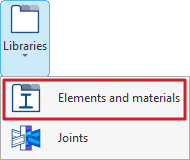
Accéder aux bibliothèques
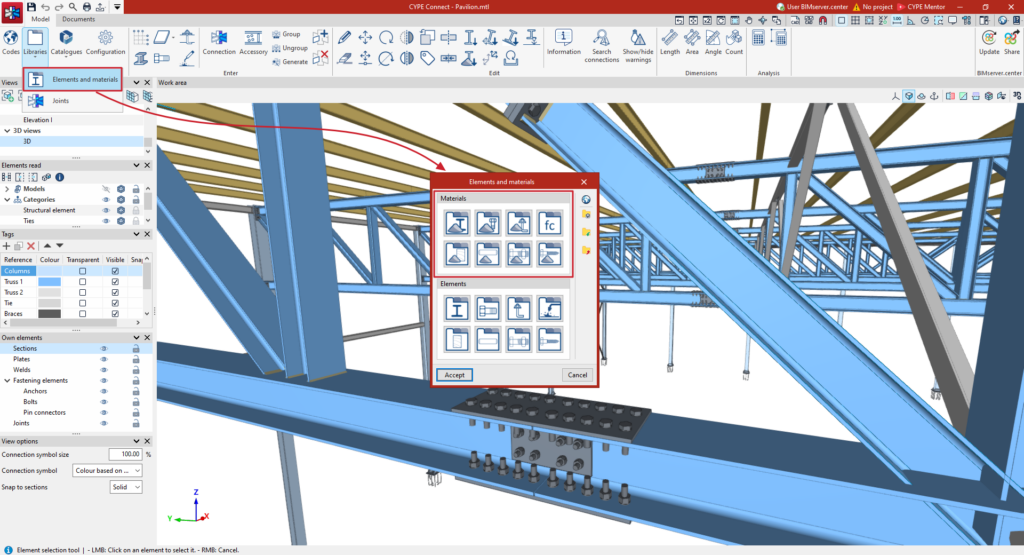
- Dans l’onglet 'Modèle', ouvrez le menu 'Bibliothèques' (barre d’outils supérieure, bloc 'Projet').
- Sélectionnez 'Éléments et matériaux'.
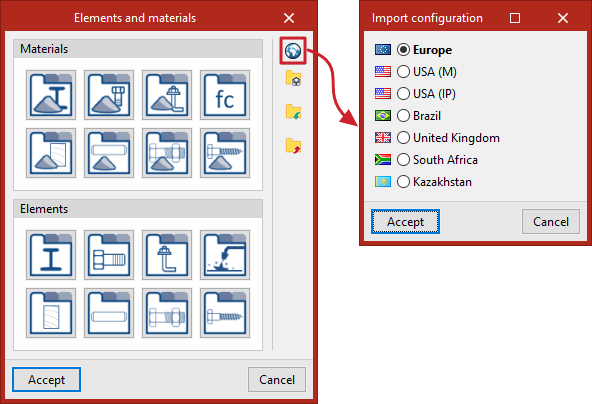
- Dans la fenêtre qui s’affiche, utilisez les boutons disponibles pour accéder aux bibliothèques 'Matériaux' et 'Éléments' de la structure.

Importer des paramètres par pays ou par région
À droite, cliquez sur 'Importer configuration'.
Sélectionnez le pays ou la région dans la liste :
- Europe
- États-Unis (M)
- États-Unis (IP)
- Brésil
- Royaume-Uni
- Afrique du Sud
- Kazakhstan
Cliquez sur 'Accepter' pour générer automatiquement les bibliothèques de matériaux et d’éléments.
Attention : cette action remplace les données déjà saisies.
Importer et exporter des bibliothèques
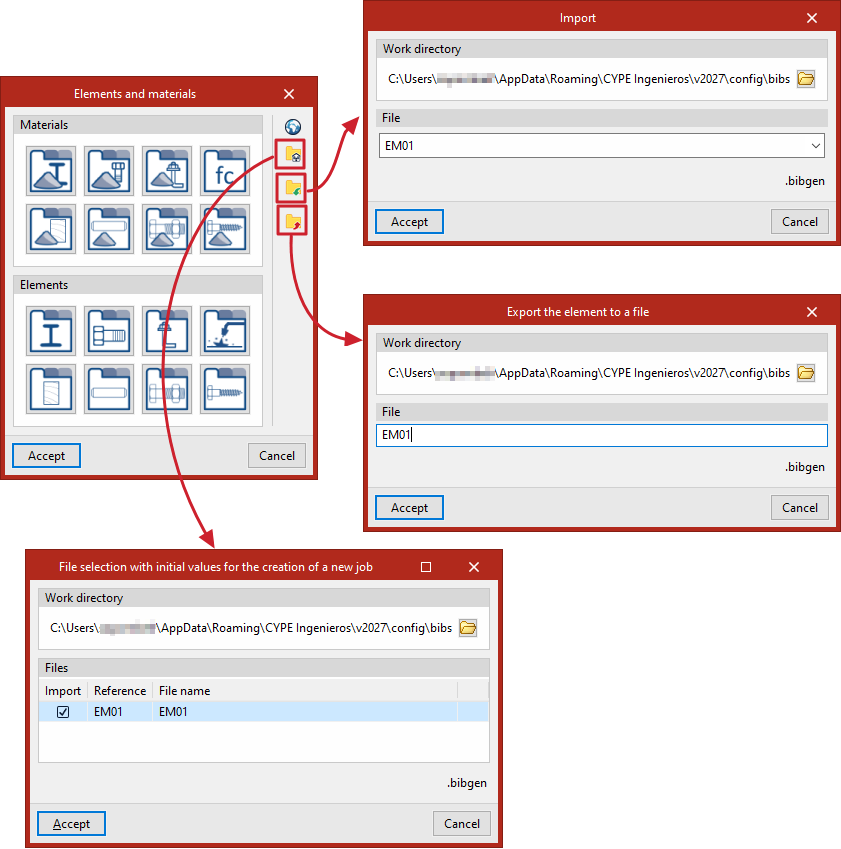
À droite, utilisez les outils dédiés à l’importation et à l’exportation des bibliothèques configurées dans le projet.
Exporter
- Cliquez sur 'Exporter' pour enregistrer les bibliothèques dans un fichier.
- Réutilisez ensuite ce fichier pour importer ces bibliothèques dans n’importe quel projet.
Charger des valeurs initiales pour un nouvel ouvrage
- Sélectionnez 'Sélection d’un fichier avec des valeurs initiales pour la création d’un nouvel ouvrage'.
- Lors de la création d’un nouveau projet, le logiciel charge automatiquement les matériaux et éléments enregistrés dans les fichiers sélectionnés, afin de démarrer avec des bibliothèques déjà renseignées.
Bibliothèques de matériaux
Accéder aux bibliothèques de matériaux
- Ouvrez le menu 'Bibliothèques', puis sélectionnez 'Éléments et matériaux'.
- Dans la fenêtre qui s’affiche, accédez à la section 'Matériaux'.
Définir le contenu des bibliothèques
Depuis cette section, définissez les catégories suivantes :
- 'Types d’acier pour profilés et platines'
- 'Types d’acier pour vis'
- 'Types d’acier pour ancrages'
- 'Types de béton'
- 'Types de bois'
- 'Matériaux pour broches'
- 'Matériaux pour boulons'
- 'Matériaux pour tirefonds'
Valider et utiliser les matériaux
- Après avoir renseigné chaque panneau d’édition, cliquez sur 'Accepter' pour revenir à la fenêtre précédente.
- Cliquez de nouveau sur 'Accepter' pour rendre les matériaux disponibles dans la définition des éléments de structure et des assemblages.
- Le premier élément de chaque liste est utilisé comme valeur par défaut.
| Note : |
|---|
| Si votre flux de travail inclut l’importation depuis un modèle BIM de structure développé dans CYPECAD ou CYPE 3D, CYPE Connect importe les typologies nécessaires et les ajoute automatiquement à la bibliothèque du projet, si elles sont compatibles avec le logiciel. |
1. Types d'acier pour profilés et platines
Ouvrir et gérer la liste
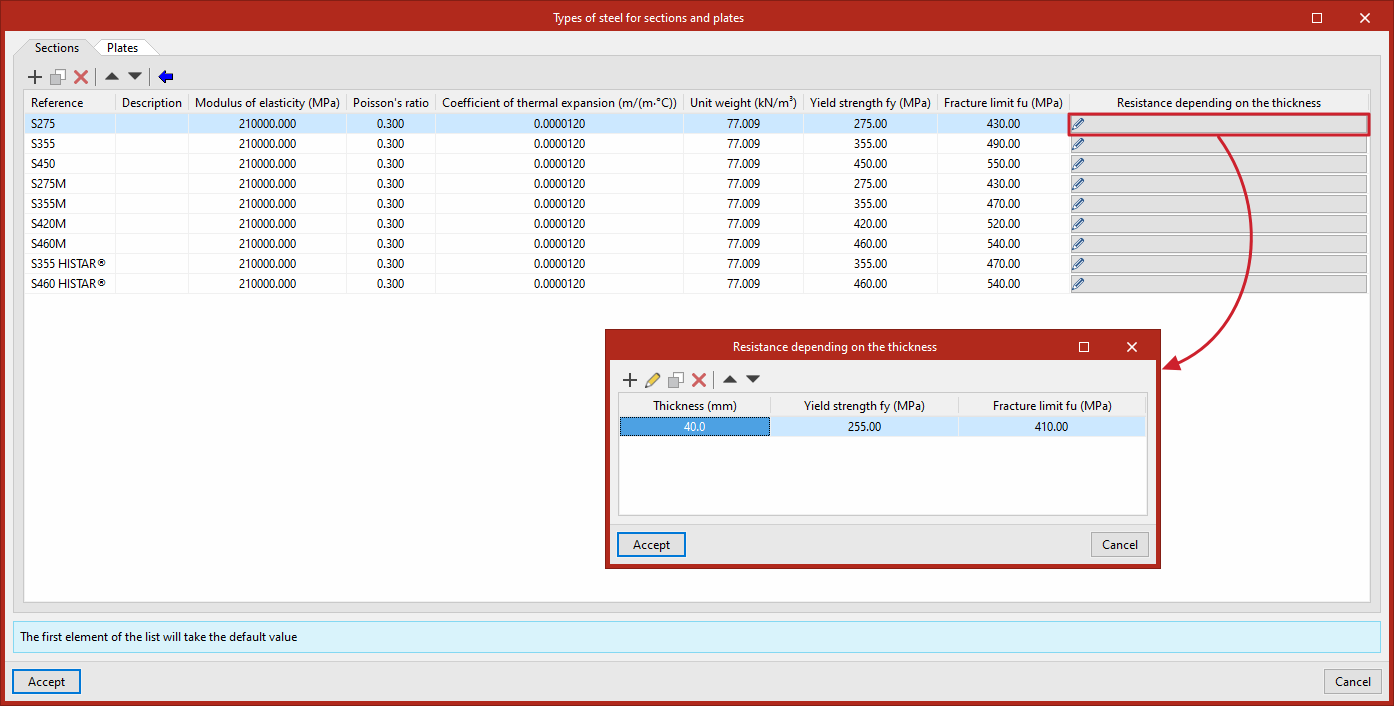
- Cliquez sur 'Types d’acier pour profilés et platines' pour ouvrir la fenêtre d’édition.
- Utilisez les commandes en haut de la fenêtre pour :
- 'Ajouter'
- 'Copier'
- 'Effacer'
- déplacer les éléments dans la liste
Renseigner les propriétés
Dans chaque ligne du tableau, saisissez :
- 'Référence'
- 'Description'
- 'Module d’élasticité'
- 'Coefficient de Poisson'
- 'Coefficient de dilatation'
- 'Poids spécifique'
- 'Limite d’élasticité'
- 'Limite de rupture'
À droite, précisez si besoin :
- 'Résistance en fonction de l’épaisseur'
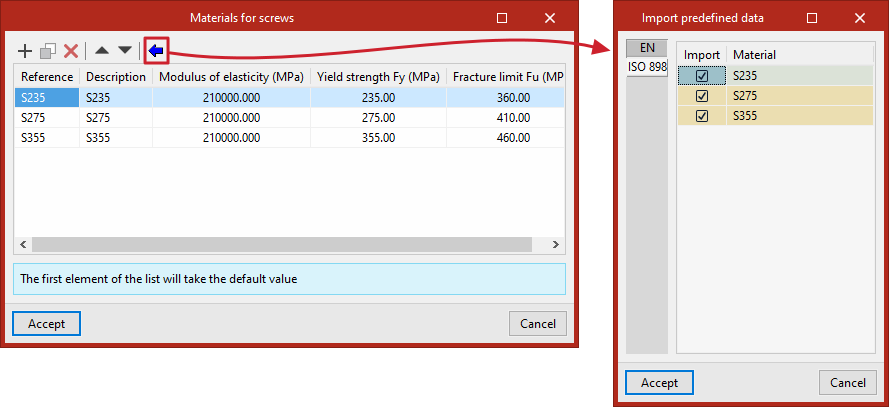
Importer des données prédéfinies
- Cliquez sur 'Importer des données prédéfinies'.
- Cochez les matériaux à importer, puis cliquez sur 'Accepter'.
2. Types d'acier pour vis
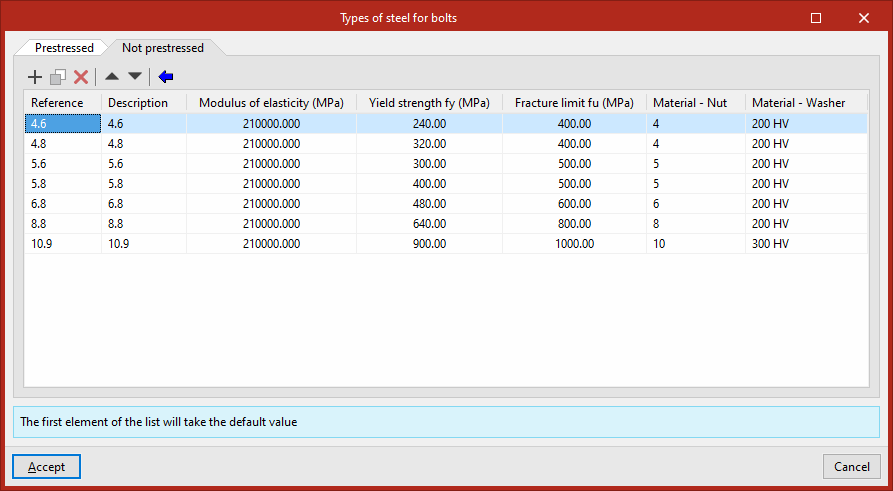
Choisir le type de vis
- Utilisez les deux onglets disponibles :
- 'Précontrainte'
- 'Non précontrainte'
Renseigner les propriétés
Dans chaque ligne du tableau, saisissez :
- 'Référence'
- 'Description'
- 'Module d’élasticité'
- 'Limite d’élasticité'
- 'Limite de rupture'
- 'Matériau - Écrou'
- 'Matériau - Rondelle'
Saisie manuelle ou import
- Saisissez les données manuellement, ou utilisez 'Importer des données prédéfinies' (selon différentes normes).
3. Types d'acier pour ancrages
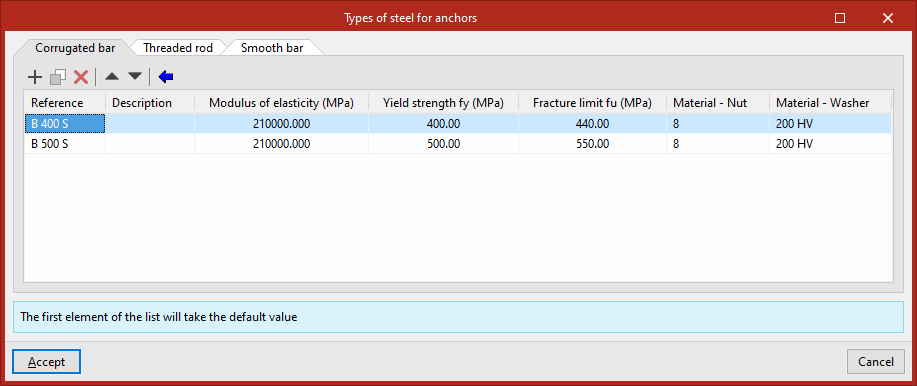
Choisir le type d’ancrage
- Définissez les aciers par onglet, selon le type :
- 'Barre à haute adhérence'
- 'Tige filetée'
- 'Barre lisse'
Renseigner les propriétés
Dans chaque ligne du tableau, saisissez :
- 'Référence'
- 'Description'
- 'Module d’élasticité'
- 'Limite d’élasticité'
- 'Limite de rupture'
- 'Matériau - Écrou'
- 'Matériau - Rondelle'
Saisie manuelle ou import
- Saisissez les données manuellement, ou utilisez 'Importer des données prédéfinies'.
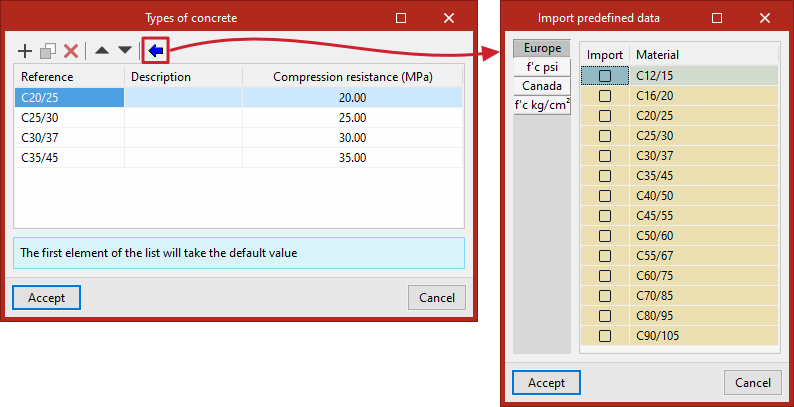
4. Types de béton
Renseigner les propriétés
Dans chaque ligne du tableau, saisissez :
- 'Référence'
- 'Description'
- 'Résistance à la compression'
Saisie manuelle ou import
- Saisissez les données manuellement, ou utilisez 'Importer des données prédéfinies'.
5. Types de bois
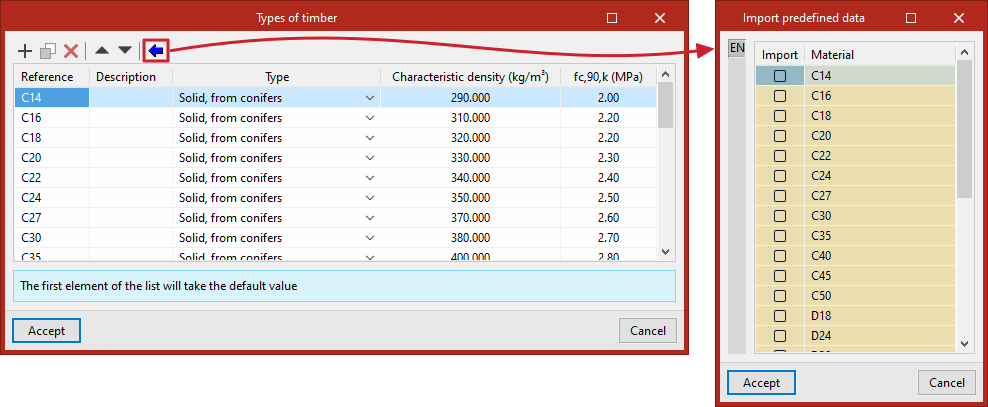
Renseigner les propriétés
Dans chaque ligne du tableau, saisissez :
- 'Référence'
- 'Description'
- 'Type', parmi :
- Massif, provenant de conifères
- Massif, provenant d’espèces feuillues
- Lamellé-collé, homogène
- Lamellé-collé, combiné
- 'Masse volumique caractéristique'
- 'fc,90,k'
Saisie manuelle ou import
- Saisissez les données manuellement, ou utilisez 'Importer des données prédéfinies'.
6. Matériaux pour broches
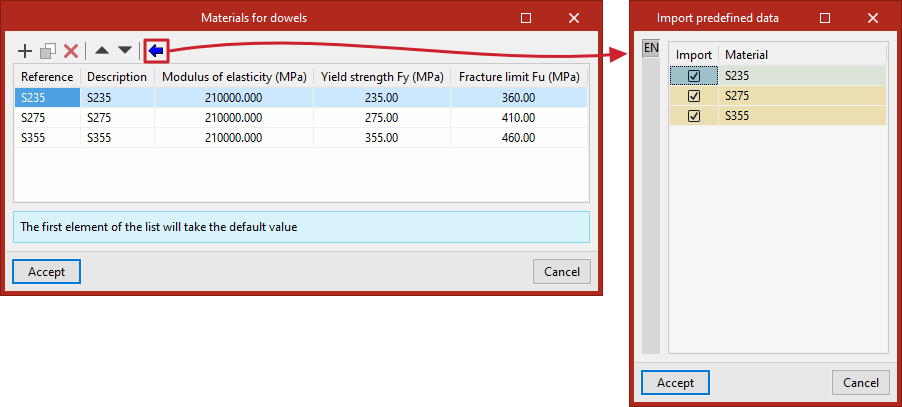
Renseigner les propriétés
Dans chaque ligne du tableau, saisissez :
- 'Référence'
- 'Description'
- 'Module d’élasticité'
- 'Limite d’élasticité'
- 'Limite de rupture'
Saisie manuelle ou import
- Saisissez les données manuellement, ou utilisez 'Importer des données prédéfinies'.
7. Matériaux pour boulons
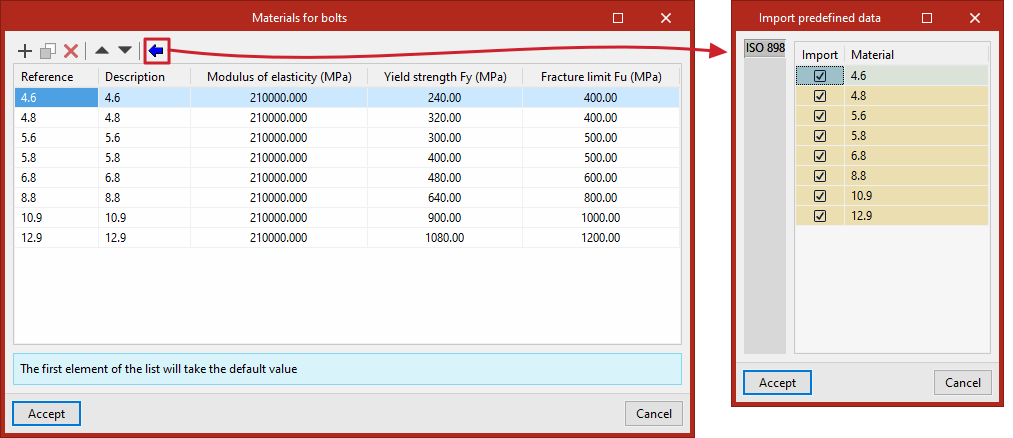
Renseigner les propriétés
Dans chaque ligne du tableau, saisissez :
- 'Référence'
- 'Description'
- 'Module d’élasticité'
- 'Limite d’élasticité'
- 'Limite de rupture'
Saisie manuelle ou import
- Saisissez les données manuellement, ou utilisez 'Importer des données prédéfinies'.
8. Matériaux pour tirefonds
Renseigner les propriétés
Dans chaque ligne du tableau, saisissez :
- 'Référence'
- 'Description'
- 'Module d’élasticité'
- 'Limite d’élasticité'
- 'Limite de rupture'
Saisie manuelle ou import
- Saisissez les données manuellement, ou utilisez 'Importer des données prédéfinies'.
Bibliothèques d'éléments
Accéder aux bibliothèques
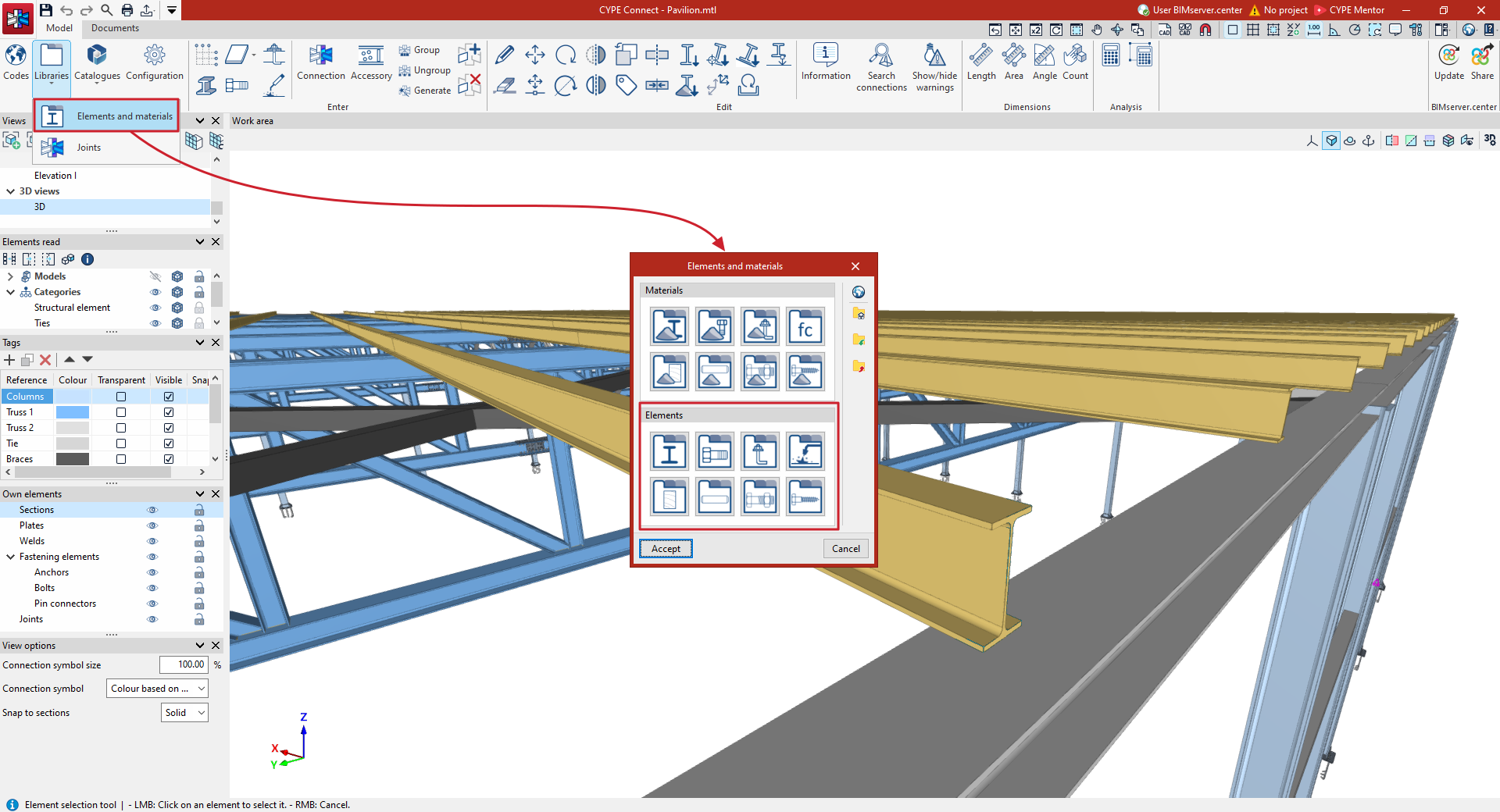
- Ouvrez le menu 'Bibliothèques'.
- Cliquez sur 'Éléments et matériaux'.
- Accédez à la section 'Éléments'.
Bibliothèques disponibles
Depuis cette page, définissez :
- 'Bibliothèque de profilés'
- 'Bibliothèque de vis'
- 'Bibliothèque de chevilles pré-scellées'
- 'Bibliothèque d’électrodes'
- 'Bibliothèque de sections en bois'
- 'Bibliothèque de broches'
- 'Bibliothèque de boulons'
- 'Bibliothèque de tirefonds'
Valider et utiliser les bibliothèques
- Définissez les éléments dans chaque panneau d’édition.
- Cliquez sur 'Accepter' pour revenir à la fenêtre précédente.
- Cliquez de nouveau sur 'Accepter' pour rendre les éléments disponibles dans la définition de la structure et des liaisons.
- Utilisez le premier élément de chaque liste comme valeur par défaut.
| Note : |
|---|
| Si votre flux de travail prévoit l’importation d’une structure depuis un modèle BIM (développé dans CYPECAD ou CYPE 3D), CYPE Connect importe automatiquement les typologies nécessaires et les ajoute à la bibliothèque du projet, si elles sont compatibles avec le logiciel. |
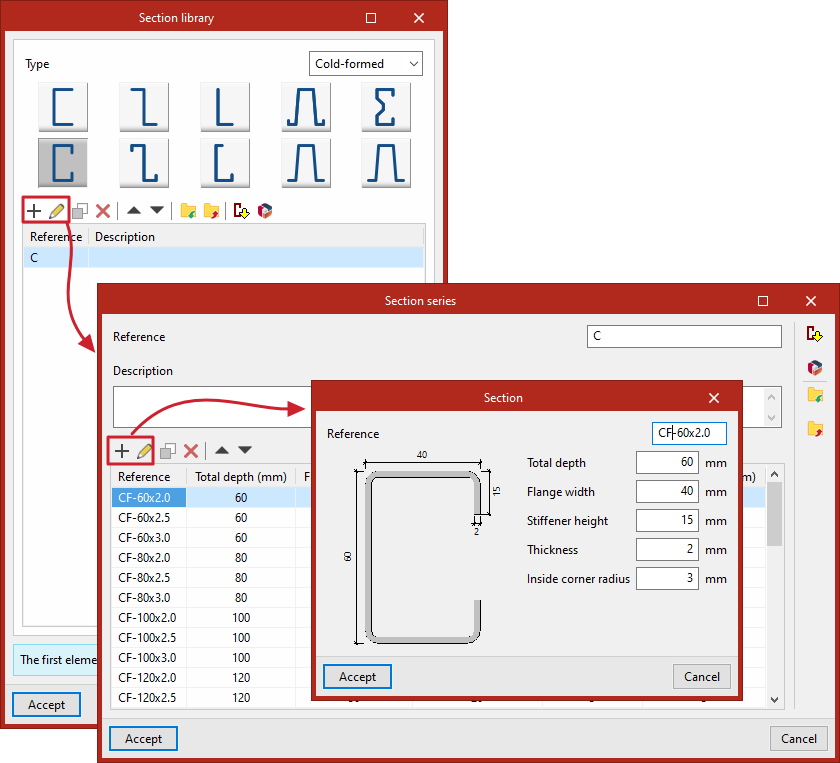
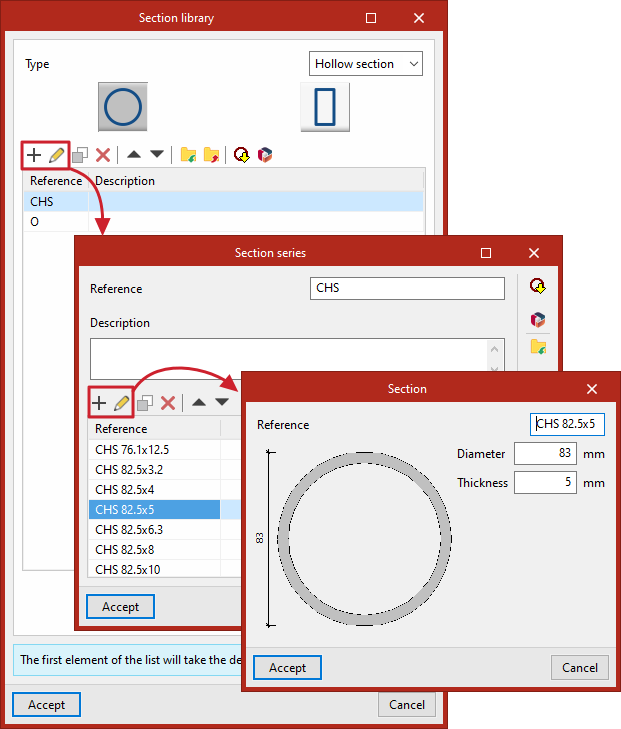
Bibliothèque de profilés
Accéder et choisir un type de profilé
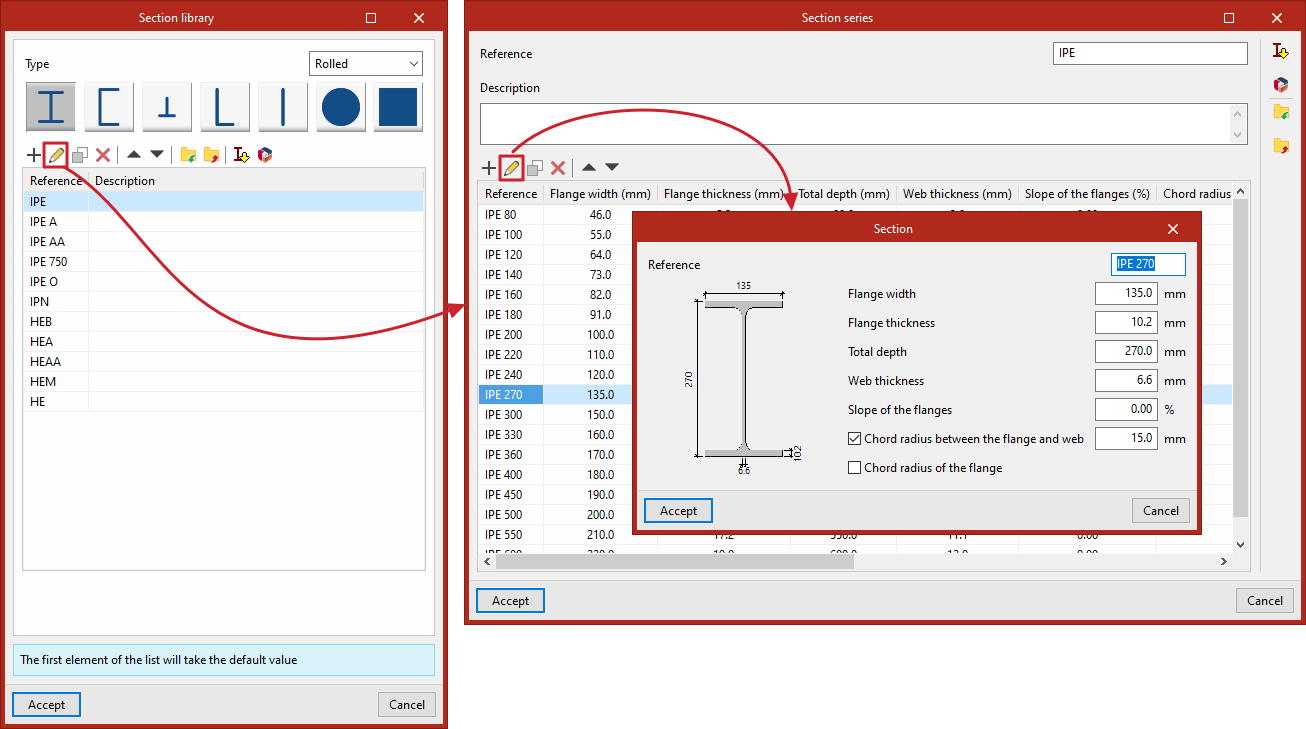
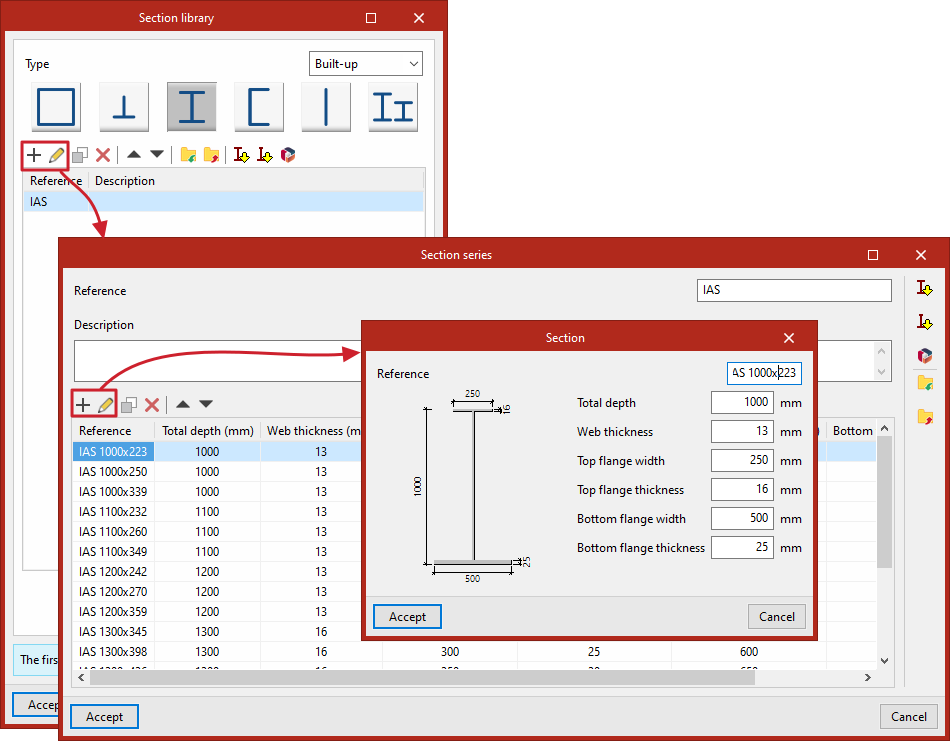
- Cliquez sur 'Bibliothèque de profilés' pour afficher les séries de profilés acier.
- Sélectionnez le 'Type' de profilé :
- 'Laminé'
- 'Reconstitué soudé'
- 'Formé à froid'
- 'Creux'
Exemple (type 'Laminé')
- 'Double T'
- 'U simple'
- 'T simple'
- 'Cornière'
- 'Plate-bande'
- 'Rond plein'
- 'Carré plein'
*Consultez les profilés et dispositions disponibles sur ce lien.
Outils de gestion (en haut du tableau)
- 'Ajouter', 'Éditer', 'Copier', 'Effacer'.
- Déplacez les éléments dans la liste.
Import / export
- 'Importer' et 'Exporter' les données des éléments sélectionnés vers un fichier disque.
- Lancez l’'Importation de séries de profilés prédéfinies' (catalogues fabricants / réglementations) via l’option située à l’extrême droite.
- Importez les 'Catalogues fabricants' depuis Open BIM Database via l’option dédiée en haut de page.
Contenu d’une série
Chaque ligne correspond à une série, avec :
- 'Référence'
- 'Description'
Modifier une série et ses profilés
- Sélectionnez une série, puis cliquez sur 'Éditer'.
- Dans la fenêtre 'Série de profilés' :
- Gérez les profilés via 'Ajouter', 'Éditer', 'Copier', 'Effacer', et les outils de déplacement.
- Utilisez aussi 'Importation de séries de profilés prédéfinies', 'Catalogues fabricants', 'Importer' et 'Exporter' (colonne de droite).
Ajouter / modifier un profilé
- Cliquez sur 'Ajouter' ou 'Modifier' : la fenêtre 'Profilé' s’ouvre.
- Renseignez :
- la 'Référence'
- les paramètres géométriques
Exemple : profilé 'Double T'
- 'Largeur de la semelle'
- 'Épaisseur de l’aile'
- 'Épaisseur totale'
- 'Épaisseur de l’âme'
- 'Inclinaison des ailes'
- 'Rayon de congé entre aile et âme'
- 'Rayon de congé de l'aile'
- Validez avec 'Accepter'.
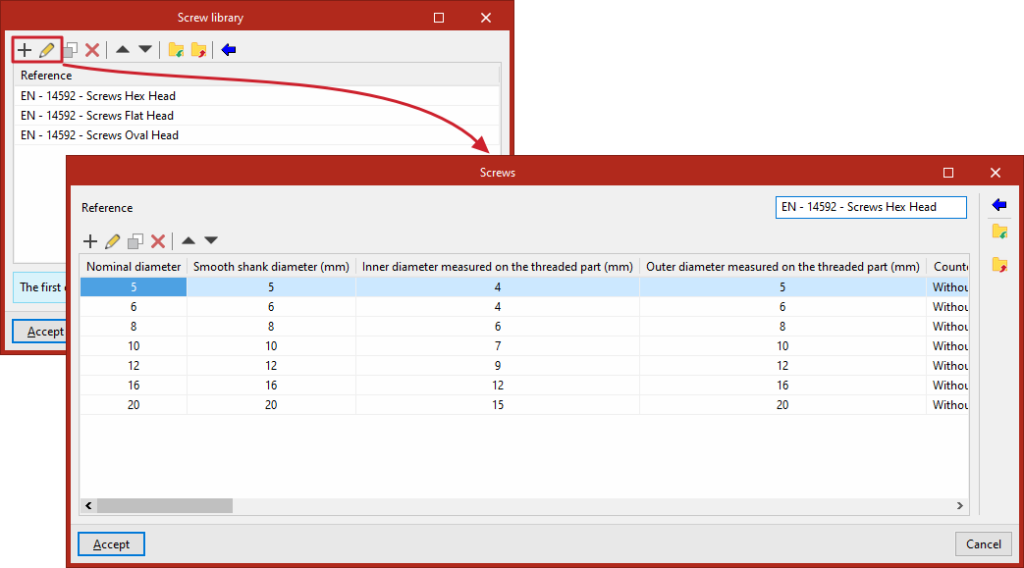
Bibliothèque de vis
Organisation
- Travaillez dans deux listes, selon le type de vis :
- 'Précontrainte'
- 'Sans précontrainte'
Outils disponibles (en haut)
- 'Ajouter', 'Copier', 'Effacer'.
- Déplacez les éléments dans la liste.
- Importez via 'Importer des données prédéfinies' :
- cochez les éléments à 'importer' ;
- cliquez sur 'Accepter'.
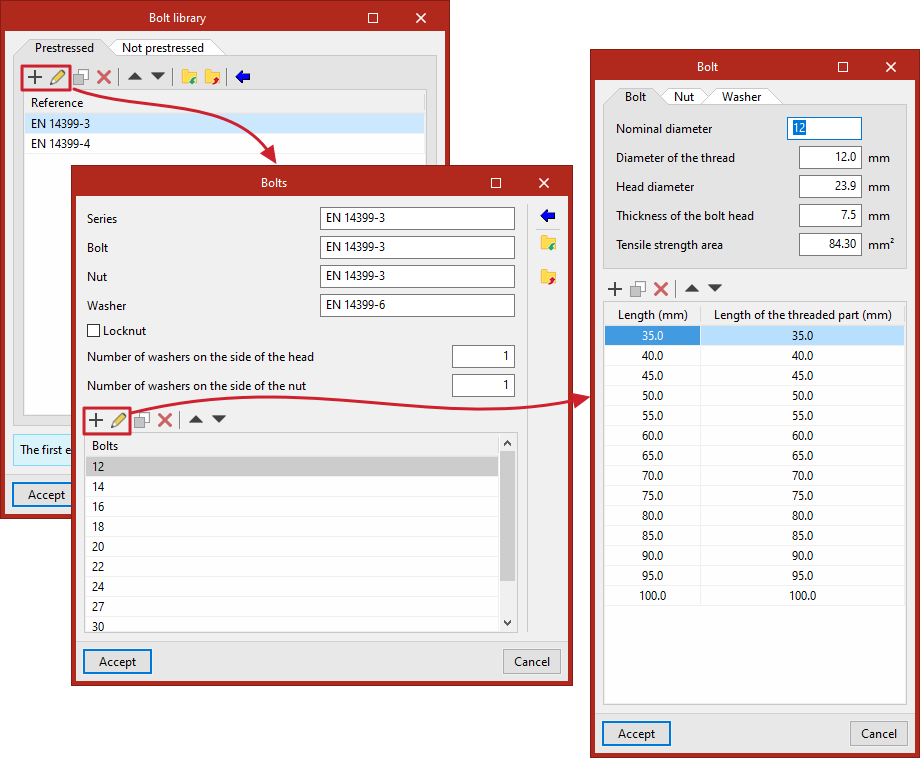
Définition d’une série de vis
Renseignez :
- 'Série'
- 'Vis'
- 'Écrou'
- 'Rondelle'
- 'Contre-écrou'
- 'Nombre de rondelles du côté de la tête'
- 'Nombre de rondelles du côté de l’écrou'
- liste des vis disponibles
Paramètres d’une vis (panneau d’édition)
- Onglet 'Vis' :
- 'Diamètre nominal'
- 'Diamètre de la tige'
- 'Diamètre de la tête'
- 'Épaisseur de la tête de la vis'
- 'Aire résistante à la traction'
- Onglet 'Écrou' :
- 'Diamètre extérieur'
- 'Diamètre intérieur'
- 'Épaisseur'
- Onglet 'Rondelle' :
- 'Diamètre extérieur'
- 'Diamètre intérieur'
- 'Épaisseur'
- En bas :
- liste des longueurs disponibles ('Longueur' totale et 'Longueur de la partie filetée').
Bibliothèque de chevilles pré-scellées
Organisation
- Utilisez une liste par type d’ancrage :
- 'Barre à haute adhérence'
- 'Tige filetée'
- 'Barre lisse'
Outils disponibles (en haut)
- 'Ajouter', 'Copier', 'Effacer'.
- Déplacez les éléments dans la liste.
- Importez via 'Importer des données prédéfinies' :
- cochez les éléments à 'importer' ;
- cliquez sur 'Accepter'.
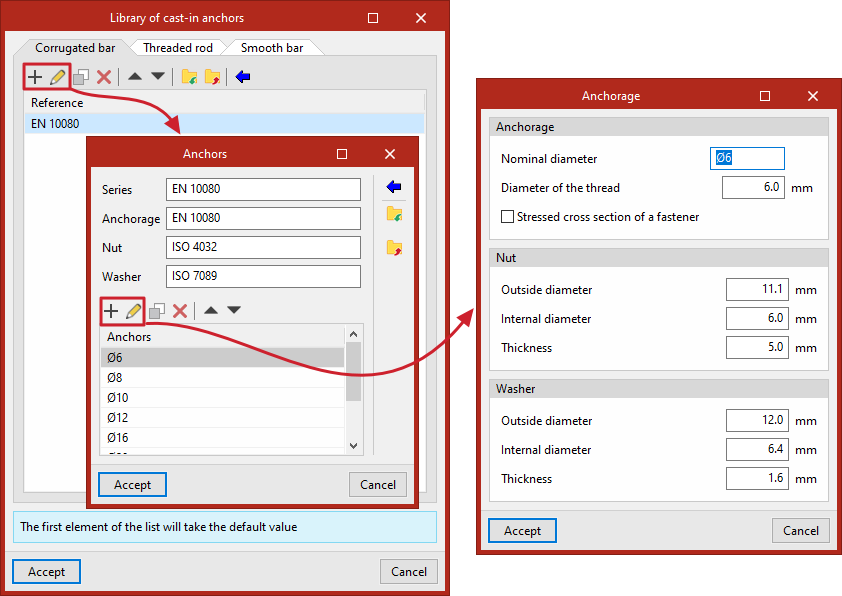
Définition d’une série
Renseignez :
- 'Série'
- 'Ancrage'
- 'Écrou'
- 'Rondelle'
- liste des 'Ancrages' disponibles
Paramètres d’un ancrage (panneau d’édition)
- Données 'Ancrage' :
- 'Diamètre nominal'
- 'Diamètre de la tige'
- (si nécessaire) 'Section transversale sollicitée d’une fixation'
- Données 'Écrou' :
- 'Diamètre extérieur'
- 'Diamètre intérieur'
- 'Épaisseur'
- Données 'Rondelle' :
- 'Diamètre extérieur'
- 'Diamètre intérieur'
- 'Épaisseur'
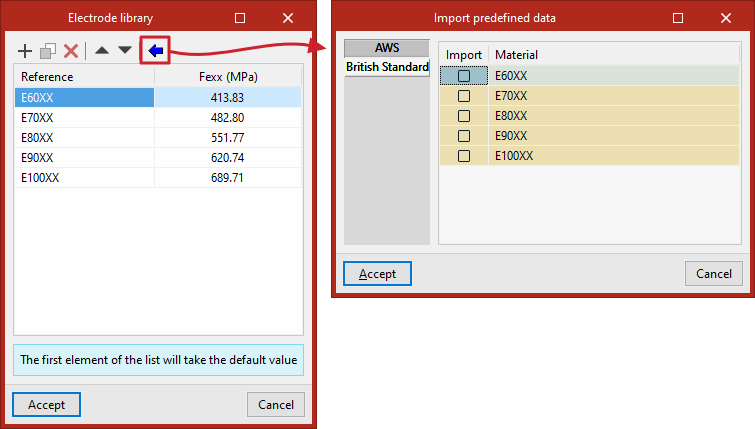
Bibliothèque d’électrodes
Outils disponibles (en haut)
- 'Ajouter', 'Copier', 'Effacer'.
- Déplacez les éléments dans la liste.
- Importez via 'Importer des données prédéfinies' :
- cochez les éléments à 'importer' ;
- cliquez sur 'Accepter'.
Définition d’une électrode
Renseignez :
- 'Référence'
- groupe 'Fexx'
Bibliothèque de sections en bois
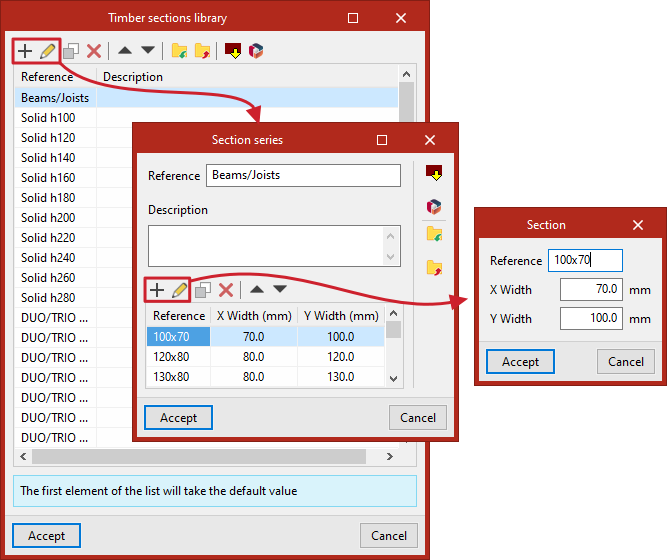
Outils disponibles (en haut)
- 'Ajouter', 'Copier', 'Effacer'.
- Déplacez les éléments dans la liste.
- Importez via 'Importer des données prédéfinies' :
- cochez les éléments à 'importer' ;
- cliquez sur 'Accepter'.
- Importez aussi les 'catalogues fabricants' depuis Open BIM Database (option en haut de page).
Définition d’une série
Chaque 'Série de profilés' comprend :
- 'Référence'
- 'Description'
- liste des sections disponibles
Définition d’une section
Renseignez :
- 'Référence'
- 'Largeur X'
- 'Largeur Y'
Bibliothèque de broches
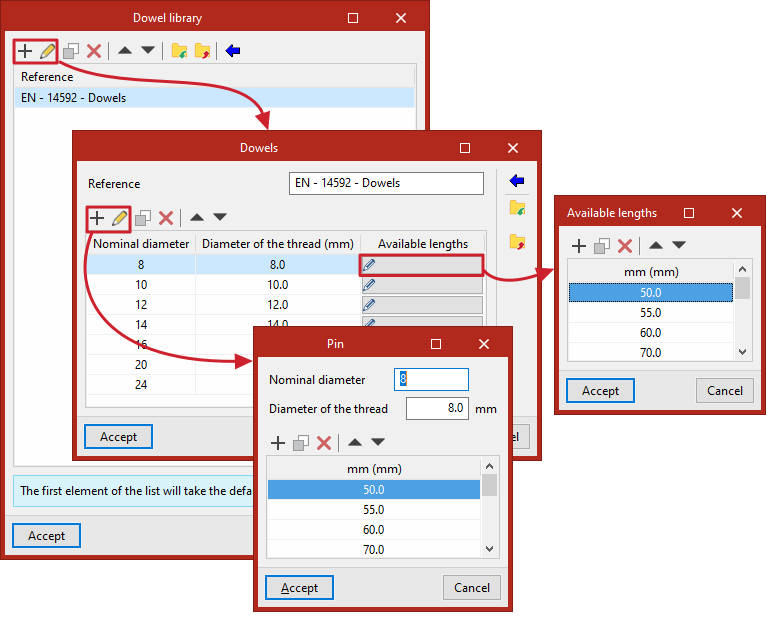
Outils disponibles (en haut)
- 'Ajouter', 'Copier', 'Effacer'.
- Déplacez les éléments dans la liste.
- Importez via 'Importer des données prédéfinies' :
- cochez les éléments à 'Importer' ;
- cliquez sur 'Accepter'.
Définition d’une série
Chaque série de 'Broches' comprend :
- 'référence'
- liste des broches disponibles
Définition d’une broche
Renseignez :
- 'Diamètre nominal'
- 'Diamètre de la tige'
- liste des 'Longueurs disponibles'
Bibliothèque de boulons
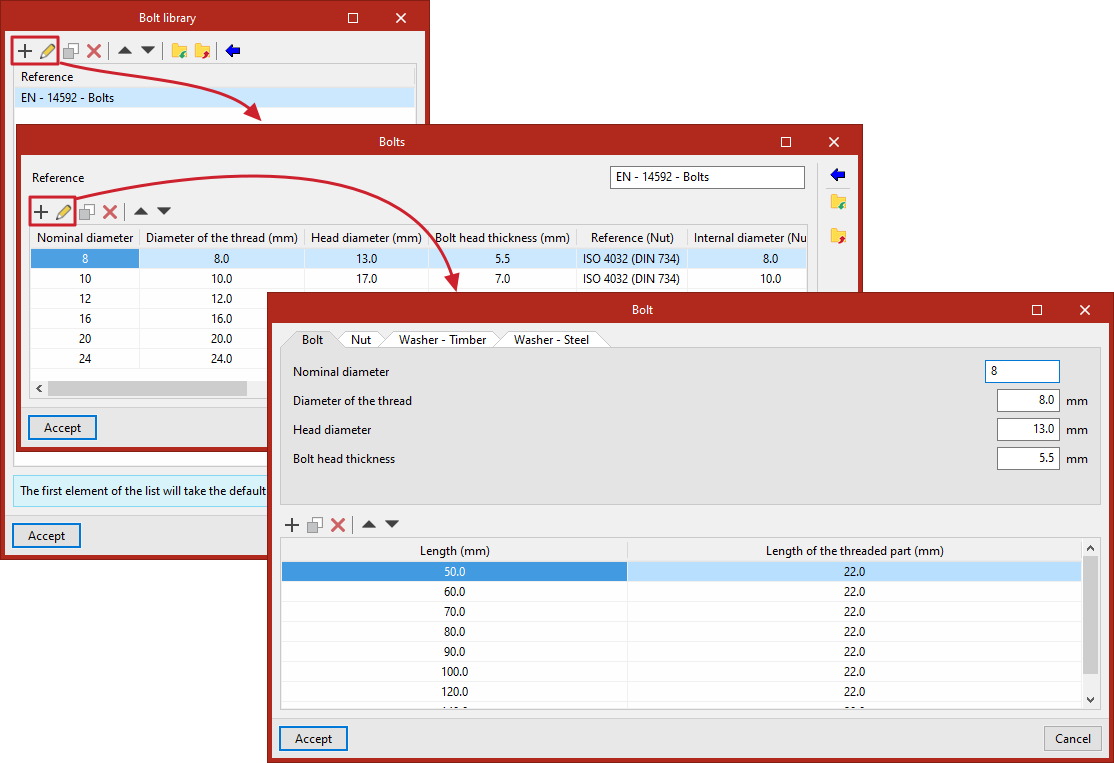
Outils disponibles (en haut)
- 'Ajouter', 'Copier', 'Effacer'.
- Déplacez les éléments dans la liste.
- Importez via 'importer des données prédéfinies' :
- cochez les éléments à 'importer' ;
- cliquez sur 'Accepter'.
Définition d’une série
Chaque série de 'boulons' comprend :
- 'Référence'
- liste des boulons disponibles
Paramètres d’un boulon (panneau d’édition)
- Onglet 'Boulon' :
- 'Diamètre nominal'
- 'Diamètre de la tige'
- 'Diamètre de la tête'
- 'Épaisseur de la tête du boulon'
- Onglet 'Écrou' :
- 'Référence'
- 'Diamètre intérieur'
- 'Diamètre extérieur'
- 'Épaisseur'
- case 'Contre-écrou' (optionnel)
- Onglets 'Rondelle - Bois' et 'Rondelle - Acier' :
- 'Référence'
- 'Diamètre extérieur'
- 'Épaisseur'
- En bas :
- longueurs disponibles ('longueur' totale et 'Longueur de la partie filetée')
Bibliothèque de tirefonds
Outils disponibles (en haut)
- 'Ajouter', 'Copier', 'Effacer'.
- Déplacez les éléments dans la liste.
- Importez via 'Importer des données prédéfinies' :
- cochez les éléments à 'importer' ;
- cliquez sur 'Accepter'.
Définition d’une série
Pour chaque série de 'Tirefonds', renseignez :
- 'Référence'
- liste des tirefonds disponibles
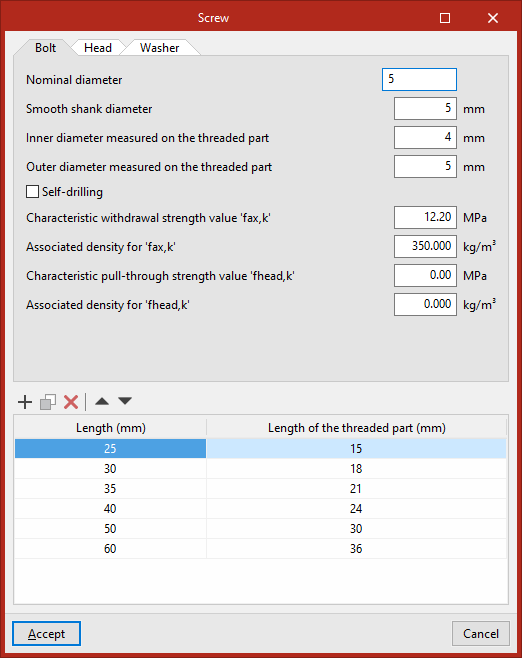
Paramètres d’un tirefond (panneau d’édition)
Onglet 'Boulon'
Renseignez :
- 'Diamètre nominal'
- 'Diamètre de partie lisse'
- 'Diamètre intérieur du filet'
- 'Diamètre extérieur du filet'
- option 'Autoperceuse'
- 'Valeur caractéristique de la résistance à l’arrachement' 'fax,k'
- 'Densité associée pour' 'fax,k'
- 'Valeur caractéristique de la résistance au poinçonnement' 'fhead,k'
- 'Densité associée pour' 'fhead,k'
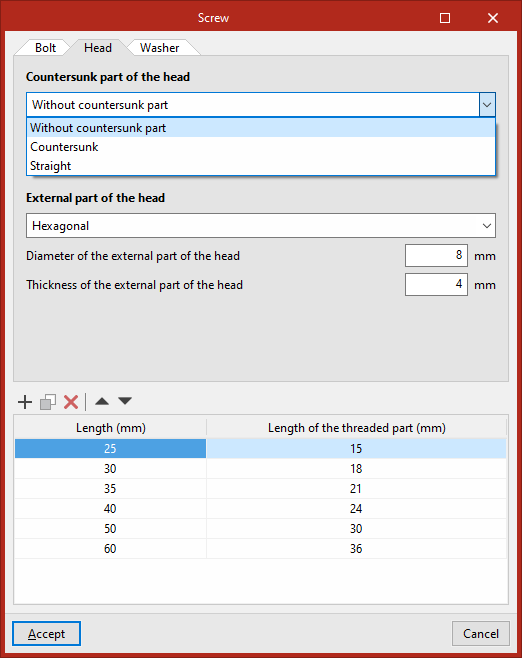
Onglet 'Tête'
- Définissez la 'Partie encastrée de la tête' :
- 'Sans partie encastrée', 'Fraisée' ou 'Droite'
- puis renseignez :
- 'Diamètre de la partie encastrée de la tête'
- 'Épaisseur de la partie encastrée de la tête'
- Définissez la 'Partie externe de la tête' :
- 'Sans partie externe', 'Hexagonale', 'Cylindrique', 'Carrée' ou 'Demi-sphérique'
- puis renseignez :
- 'Diamètre de la partie externe de la tête'
- 'Épaisseur de la partie externe de la tête'
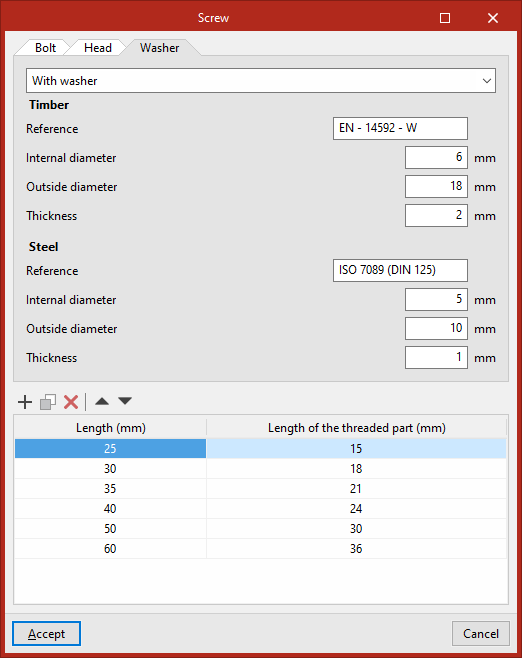
Onglet 'Rondelle'
Sélectionnez :
- 'Sans rondelle'
- 'Avec rondelle' (valable pour 'bois' et 'acier') :
- 'Référence'
- 'Diamètre intérieur'
- 'Diamètre extérieur'
- 'Épaisseur'
- 'Avec rondelle incorporée' :
- 'Diamètre extérieur de la rondelle incorporée'
- 'Épaisseur de la rondelle incorporée'
Longueurs disponibles (en bas)
- 'Longueur' totale du tirefond
- 'Longueur de la partie filetée'
Bibliothèques d'assemblages
Accéder à la bibliothèque
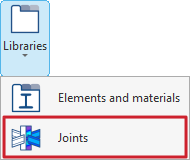
- Depuis l’onglet 'Modèle' de l’interface principale, ouvrez le menu 'Bibliothèques' (barre d’outils supérieure, bloc 'Projet').
- Sélectionnez 'Assemblages'.
Contenu de la fenêtre
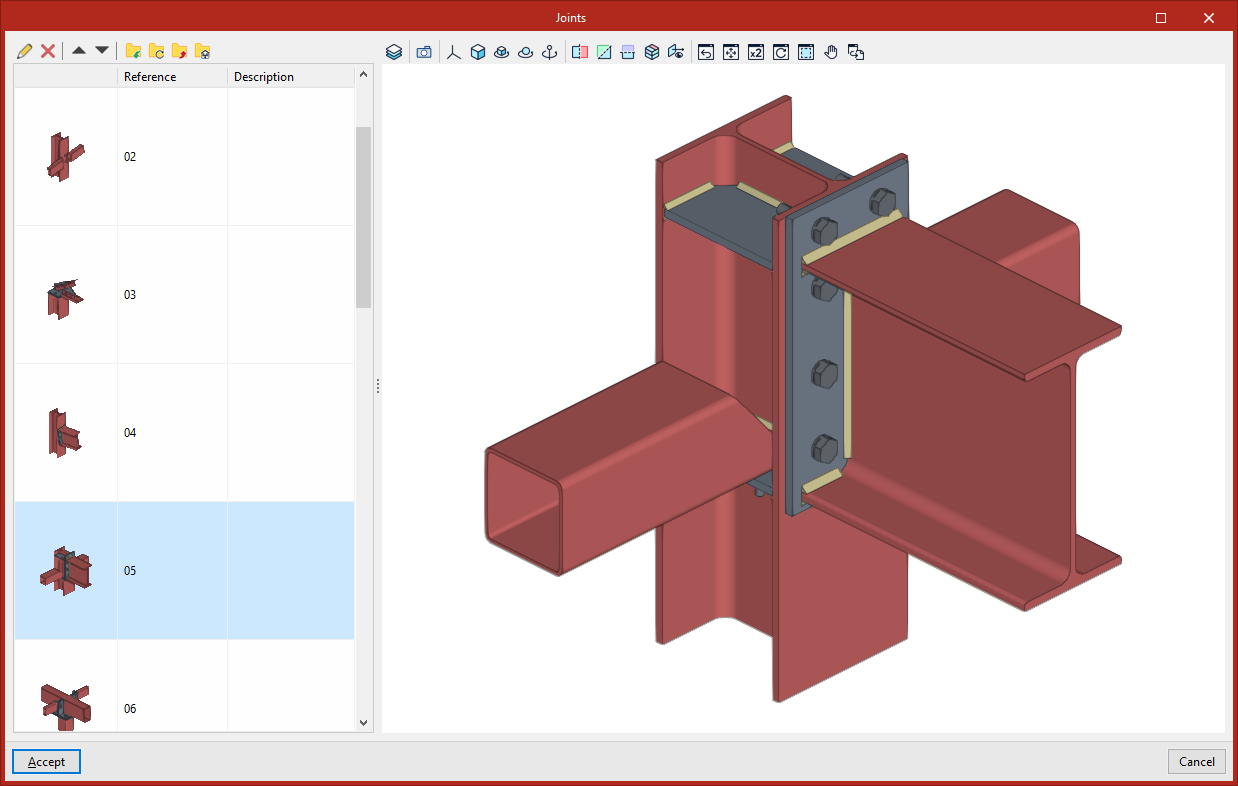
La fenêtre affiche la liste des assemblages créés par l’utilisateur et enregistrés dans l'ouvrage actuellement ouvert dans le logiciel.
Pour chaque assemblage, consultez :
- l’aperçu miniature de l’assemblage ;
- la 'Référence' ;
- la 'Description'.
À droite, visualisez une vue 3D de l’assemblage sélectionné :
- déplacez la vue ;
- zoomez ;
- faites pivoter le modèle.
Options de gestion (en haut de la liste)
- 'Éditer' : modifiez les données de l’assemblage sélectionné.
- 'Effacer' : supprimez l’assemblage sélectionné de la bibliothèque.
- 'Importer dans l’ouvrage les éléments sauvegardés dans le disque' : importez dans la bibliothèque de l'ouvrage les assemblages contenus dans un fichier .bibgen.
- 'Actualiser les éléments utilisés dans l’ouvrage' : mettez à jour les informations des références sélectionnées à partir des fichiers .bibgen associés.
- 'Exporter l’élément vers un fichier' : exportez les références sélectionnées vers un fichier .bibgen sur le disque.
- 'Sélection d’un fichier avec des valeurs initiales pour la création d’un nouvel ouvrage' : sélectionnez un fichier .bibgen ; utilisez les informations qu’il contient pour créer automatiquement la bibliothèque utilisateur lors de la création d’un nouvel ouvrage.
| Note : |
|---|
| Les informations affichées dans cette fenêtre sont identiques à celles disponibles via l’option 'Assemblages utilisateur', dans le panneau d’édition de chaque assemblage. Alimenter la bibliothèque Depuis la fenêtre d’édition d’un assemblage, exportez ses données via 'Exporter' (onglet 'Modèle' > bloc 'Bibliothèque'). Utiliser les assemblages de la bibliothèque - Dans le panneau d’édition d’un assemblage (onglet 'Modèle', bloc 'Bibliothèque') : utilisez 'Importer' ou 'Auto'. - Depuis l’interface principale (onglet 'Modèle' > bloc 'Introduction') : utilisez 'Générer'. |
Importation et gestion des catalogues des fabricants
Dans la section 'Projet' de la barre d’outils principale de l’onglet 'Modèle', utilisez les options dédiées à la gestion des catalogues des fabricants afin d’intégrer leurs produits à votre projet.

Catalogues
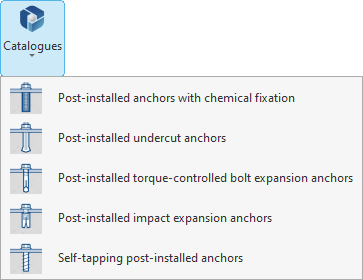
Sélectionnez l’option 'Catalogues' pour afficher un menu listant les catégories d’éléments pour lesquelles vous pouvez importer et utiliser des produits fabricant :
- Chevilles post-scellées avec fixation chimique
- Chevilles post-scellées à verrouillage de forme
- Chevilles à expansion post-scellées par vissage contrôlé
- Chevilles à expansion post-scellées par frappe
- Chevilles post-scellées autoforeuses
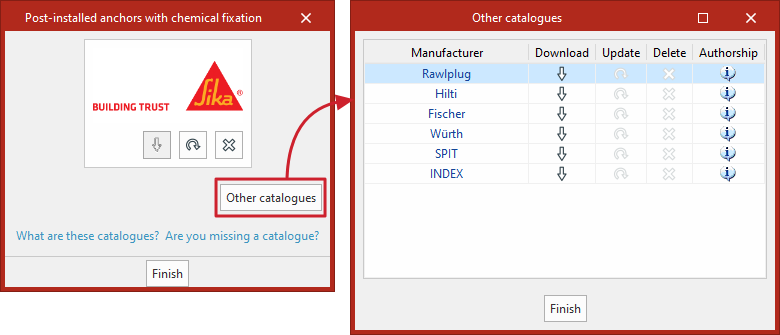
Après avoir choisi une catégorie, une fenêtre s’ouvre. Téléchargez les catalogues disponibles pour ce type d’éléments via la connexion à Open BIM Database. Vous facilitez ainsi la saisie des données dans le logiciel pendant le développement du projet.
Options disponibles pour chaque fabricant
- Télécharger
Téléchargez le catalogue du fabricant. Les produits du catalogue deviennent disponibles dans le projet. - Actualiser
Mettez à jour le catalogue vers la dernière version et remplacez la version actuellement téléchargée dans le projet. - Effacer
Supprimez le catalogue du fabricant. Les produits correspondants ne sont plus disponibles dans le projet.
Autres fabricants
Sélectionnez 'Autres catalogues' pour accéder au téléchargement et à la mise à jour de catalogues d’autres fabricants disponibles.
Si vous ne trouvez pas un catalogue dans le logiciel, demandez son ajout via le lien 'Il vous manque un catalogue ?'.
| Note : |
|---|
| Sélectionnez les produits issus des catalogues téléchargés lors de l’insertion d’un élément de la catégorie choisie (par exemple, des ancrages) dans le modèle ou dans un assemblage. |
Options de configuration du projet
Le logiciel propose plusieurs options de configuration dans la section 'Projet' de la barre d’outils supérieure de l’onglet 'Modèle'.

Paramètres
Sélectionnez l’option 'Paramètres' pour ouvrir la fenêtre correspondante et régler les éléments suivants.
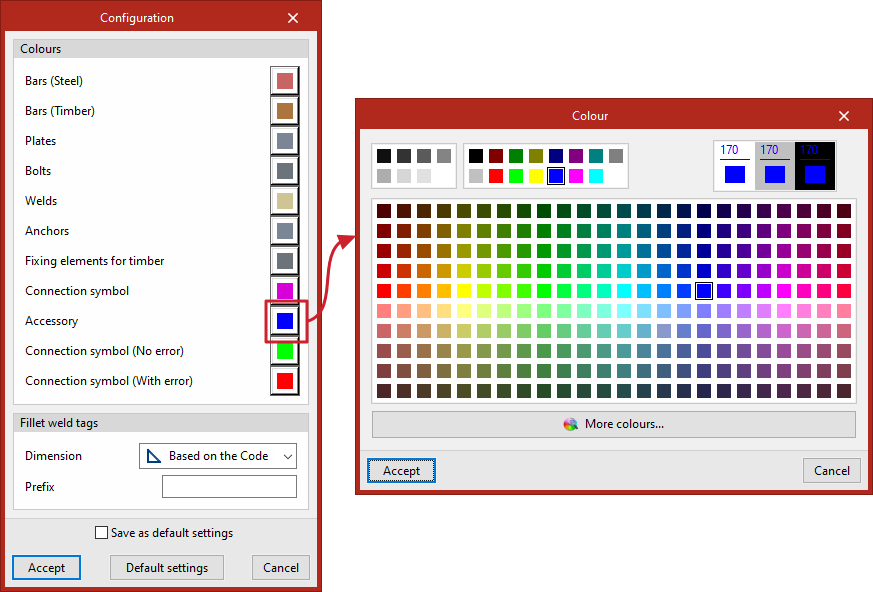
Section 'Couleurs'
Modifiez, selon vos préférences, les couleurs des éléments de la structure et des symboles du modèle :
- Barres (en acier)
- Barres (bois)
- Plaques
- Vis
- Soudures
- Ancrages
- Éléments de fixation pour bois
- Symbole de l'assemblage
- Accessoire
- Symbole de l'assemblage (Sans erreur)
- Symbole de l'assemblage (Avec erreur)
'Étiquettes des soudures d’angle'
Configurez l’affichage des étiquettes :
- choisissez la 'Dimension' dans la liste déroulante : 'Selon la norme', 'Gorge' ou 'Côté' ;
- saisissez un 'Préfixe' à titre de repère.
Introduction des grilles
Les grilles regroupent des lignes de référence qui facilitent la modélisation géométrique de la structure.
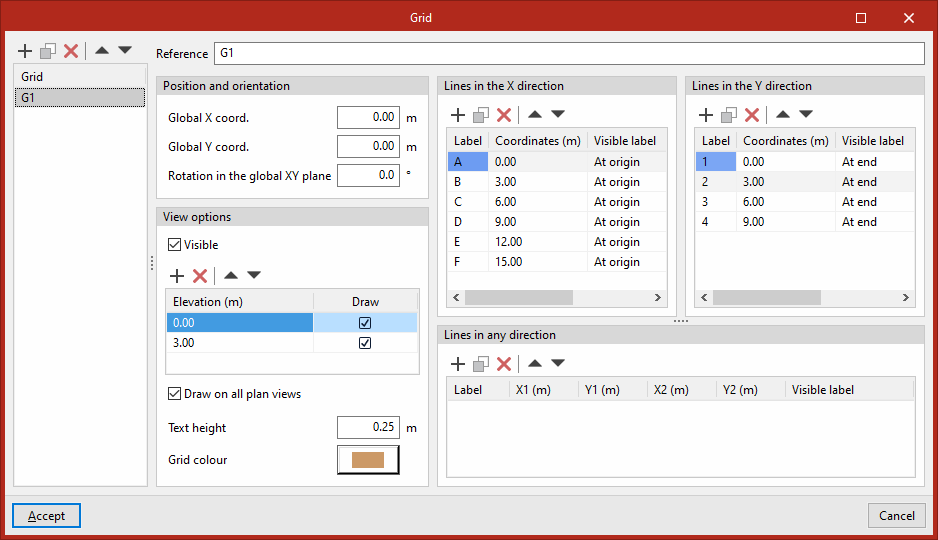
Pour insérer une grille, ouvrez l’onglet 'Modèle', puis cliquez sur 'Grille' (section 'Introduction'). La fenêtre 'Grille' s’ouvre.

Grille
Gestion des grilles (tableau de gauche)
- 'Ajouter' : créez une nouvelle grille.
- 'Copier' : dupliquez une grille existante.
- 'Effacer' : supprimez une grille.
- Réorganisez les grilles selon l’ordre souhaité.
Paramètres généraux (zone de droite)
- 'Référence' de la grille à renseigner.
- 'Position et orientation' : définissez le point d’origine de la grille et son orientation dans l’espace :
- 'Coordonnée X globale'
- 'Coordonnée Y globale'
- 'Rotation dans le plan XY global'
- 'Options de visualisation'
Cochez 'Visible' pour afficher la grille dans toutes les vues.
Définissez la visibilité des lignes selon la hauteur :- Ajoutez des lignes dans le tableau pour créer différentes 'Cotes'.
- Cochez 'Dessiner' pour chaque cote à afficher.
- Activez 'Dessiner dans toutes les vues d’étage' si nécessaire.
- Apparence (partie inférieure)
- 'Hauteur du texte'
- 'Couleur de la grille'
- Lignes de la grille
- 'Lignes suivant la direction X' et 'Lignes suivant la direction Y' en précisant :
- leurs 'Coordonnées'
- leurs 'Étiquettes'
- leur visibilité :
- 'À l’origine'
- 'À l’extrémité'
- 'Aux deux extrémités'
- 'Non' (pour les rendre invisibles)
- 'Lignes suivant n’importe quelle direction' en renseignant les coordonnées des points :
- 'X1', 'Y1' : point de départ.
- 'X2', 'Y2' : point d’arrivée.
- 'Lignes suivant la direction X' et 'Lignes suivant la direction Y' en précisant :
Validation et usage
Une fois la grille définie, cliquez sur 'Accepter' pour fermer la fenêtre. La grille devient visible dans les différentes vues du modèle, selon la configuration choisie.
Utilisez les grilles pendant la modélisation pour dessiner tout type d’élément, car elles restent sélectionnables. Elles sont surtout utiles pour placer les barres d’une structure modulaire ou pour travailler sur un projet créé directement dans le logiciel, sans importation préalable de données.
Introduction des profilés
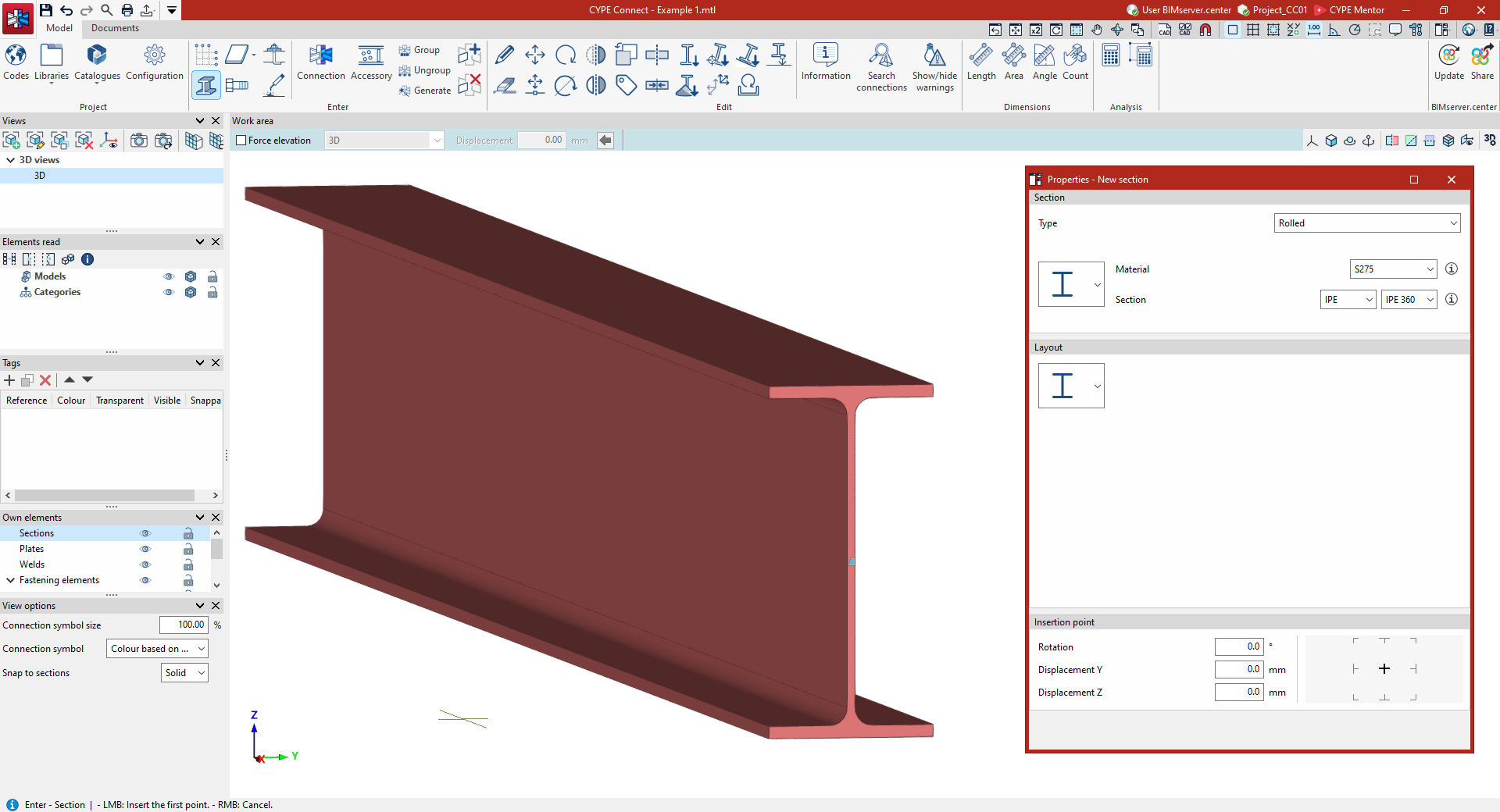
Vous pouvez saisir des profilés directement dans le logiciel. Dans l’onglet 'Modèle' de l’interface générale, sélectionnez 'Profilé' dans la section 'Introduction' de la barre d’outils supérieure.

Profilé
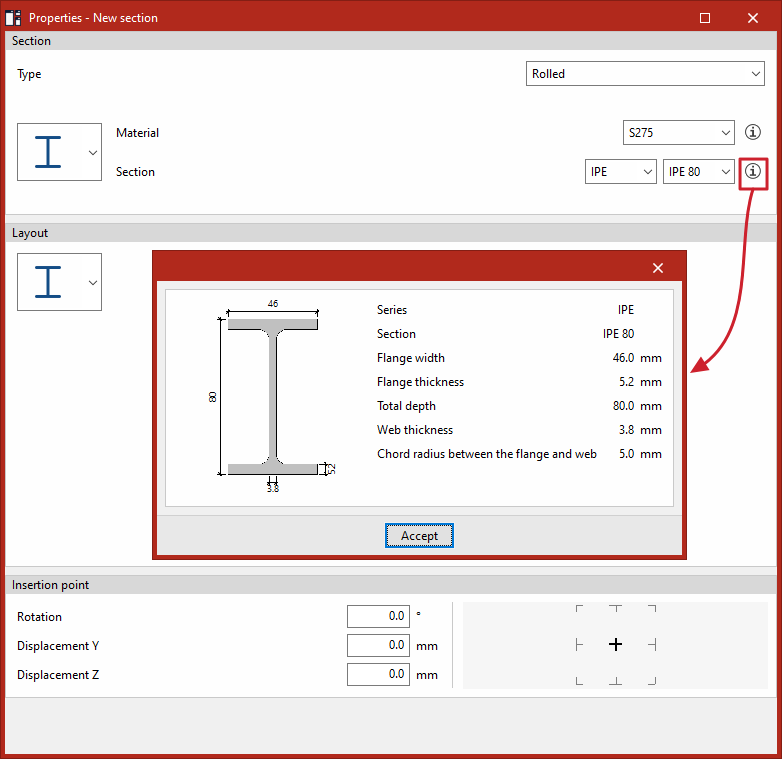
Définition des propriétés du profilé
Dans la fenêtre qui s’affiche après avoir sélectionné 'Profilé', définissez les 'Propriétés du nouveau profilé'.
- Choisir le type (premier menu déroulant) :
- 'Laminé'
- 'Profilé reconstitué soudé (avec des plaques d’acier laminé)'
- 'Formé à froid'
- 'Creux'
- 'Bois'
- Préciser la famille de profilé
Par exemple, pour un profilé 'Laminé', sélectionnez une famille (double T, U, cornière, plat, T, carré plein, rond plein, etc.). - Sélectionner le matériau (menu déroulant 'Bibliothèque') :
Pour consulter la 'Référence', la 'Description' et les propriétés du matériau, cliquez sur le bouton d’information situé à droite. - Définir la section
- sélectionnez une 'Série de profilés' dans la bibliothèque ;
- puis choisissez un 'Profilé' dans cette série.
- Définir la disposition
Dans la rubrique 'Disposition', sélectionnez la configuration du profilé (selon le type choisi). Par exemple, pour un double T laminé, définissez s’il est simple, avec ailes latérales, double en caisson, double, ou avec jarrets. Chaque option propose des variantes de configuration. - Régler le point d’insertion
Dans 'Point d’insertion', indiquez :- la 'Rotation' ;le 'Déplacement Y' ;le 'Déplacement Z' ; selon les axes locaux du profilé.
| Note : |
|---|
| Consultez les profilés et configurations disponibles via ce lien. |
Introduction du profilé dans l'espace de travail
Après avoir défini ses propriétés, importez la géométrie du profilé dans l’espace de travail.
Le profilé est défini par une extrémité initiale et une extrémité finale. Pour l’insérer, cliquez avec le bouton gauche sur deux points du modèle. Contrôlez la sélection des points à l’aide des options d’insertion disponibles dans l’espace de travail.
Outils d’aide à la saisie
- Utilisez les lignes d’une 'Grille' préalablement définie.
- Pour sélectionner des points d’éléments déjà présents, vérifiez leur sélection dans les options de visibilité à gauche, puis activez 'Accrochage aux objets'.
- Activez 'Permet de coter lors de l’introduction de chaque élément' afin de saisir la 'Longueur' du profilé pendant l’introduction.
- Activez 'Orthogonalité' pour imposer l’orientation du profilé lors de la saisie.
- Utilisez 'Introduction par coordonnées' si vous souhaitez travailler par valeurs numériques.
- Si un modèle a été importé, utilisez 'Captures sur fonds de plan' dans la barre d’outils supérieure.
Pour continuer à introduire des profilés, cliquez avec le bouton gauche sur d’autres points. Pour terminer et quitter la commande, cliquez avec le bouton droit.
Profilés et dispositions disponibles
Le logiciel propose les profilés et les dispositions suivants pour chaque matériau dans la fenêtre de définition des propriétés, accessible lors de l’introduction ou de la modification d’un profilé, dans l’onglet 'Modèle'.
Laminé


- Double T
- Profilé simple
- Avec tôles latérales
- Double en caisson avec barrettes de liaison
- Espacement entre les profilés (profilé double)
- Double en caisson soudé
- Simple avec jarrets
- U simple
- Profilé simple
- Double en caisson avec tôles (entre les ailes)
- Double en caisson avec tôles (entre les ailes) et Hauteur variable
- Double en caisson avec barrettes de liaison
- Double en caisson (Espacement entre les profilés)
- Double en caisson soudé
- Double en I avec barrettes de liaison
- Double en I (Espacement entre les profilés)
- Double en I assemblage soudé
- Cornière
- Profilé simple
- Quadruple en caisson
- Quadruple en croix
- Quadruple en I
- Double en T (Espacement entre les profilés)
- Double en T assemblage soudé
- Double en U (Espacement entre les profilés)
- Double en caisson soudé
- Double en caisson (Espacement entre les profilés)
- Plate-bande
- Profilé simple


- T simple
- Profilé simple
- Carré plein
- Profilé simple
- Rond plein
- Profilé simple
Profilé en tôle d'acier laminée


- Double T
- Profilé simple
- Double T à hauteur variable
- Profilé simple
- U simple
- Profilé simple
- Caisson rectangulaire
- Profilé simple


- T simple
- Profilé simple
- Tôle
- Profilé simple
Formé à froid


- U formé à froid simple
- Profilé simple
- Double en caisson (Espacement entre les profilés)
- Double en caisson soudé
- Double en I (Espacement entre les profilés)
- U formé à froid raidi
- Profilé simple
- Double en caisson (Espacement entre les profilés)
- Double en caisson soudé
- Double en I (Espacement entre les profilés)
- Double en I assemblage soudé
- Z formé à froid simple
- Profilé simple
- Z formé à froid avec raidisseurs
- Profilé simple


- Cornière formée à froid
- Profilé simple
- Double en croix (Espacement entre les profilés)
- Double en T (Espacement entre les profilés)
- Cornière raidie formée à froid
- Profilé simple
- Double en croix (Espacement entre les profilés)
- Oméga simple âmes inclinées
- Profilé simple
- Oméga incliné par épaisseur extérieur
- Profilé simple


- Oméga raidi âmes inclinées
- Profilé simple
- Canal avec âme raidie
- Profilé simple
Creux


- Profilé creux circulaire
- Profilé simple
- Double
- Quadruple
- Profilé creux rectangulaire
- Profilé simple
- Double
- Quadruple
Bois
- Section rectangulaire
- Profilé simple
Assemblages avec des profilés composés
En plus des assemblages entre profilés simples (laminés, formés à froid, reconstitués soudés ou en bois), le logiciel permet de concevoir et de calculer des assemblages avec des profilés composés de plusieurs sections.
Contrairement à une définition à partir de plusieurs barres simples, les profilés composés permettent de travailler avec un seul jeu d’efforts pour l’ensemble de la barre.
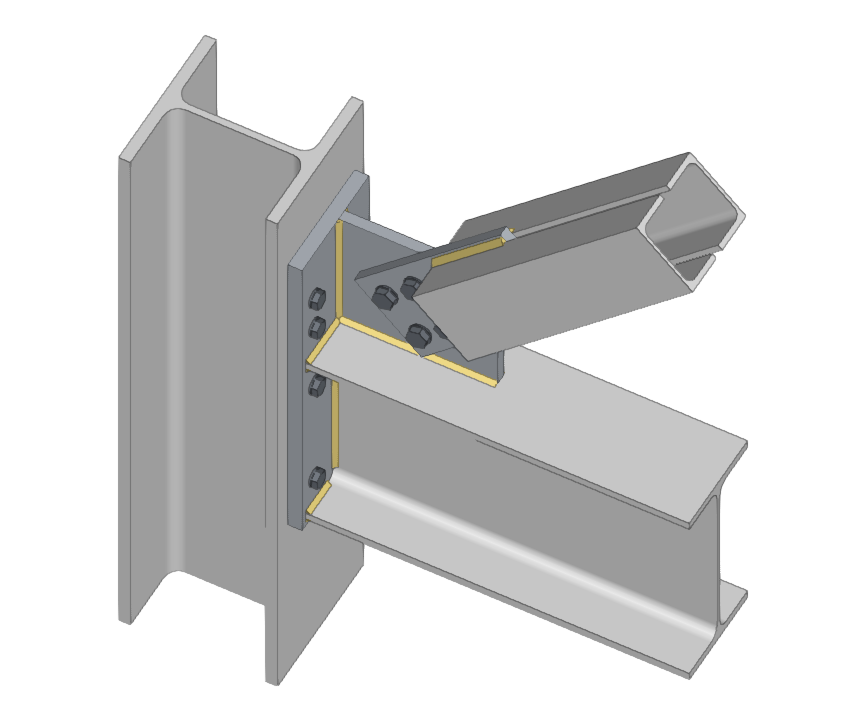
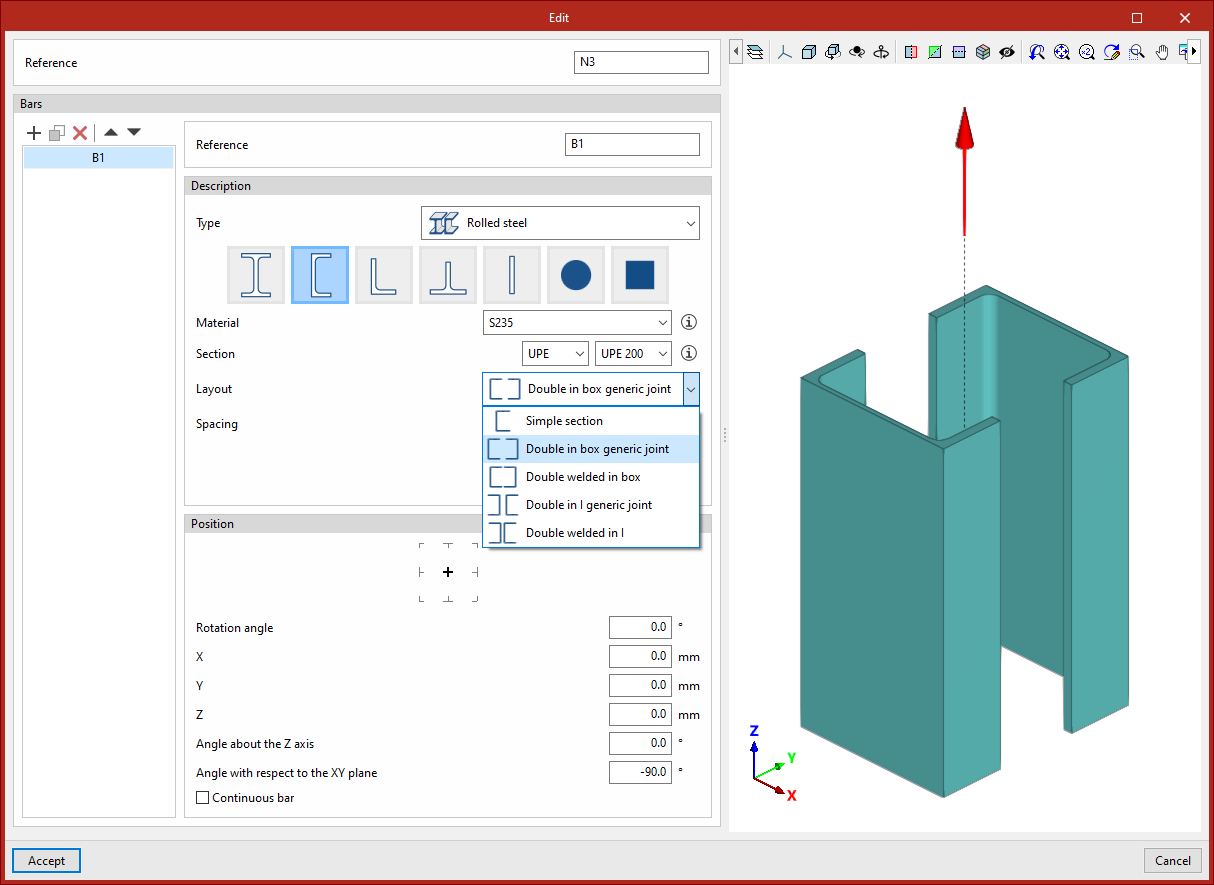
Sections disponibles
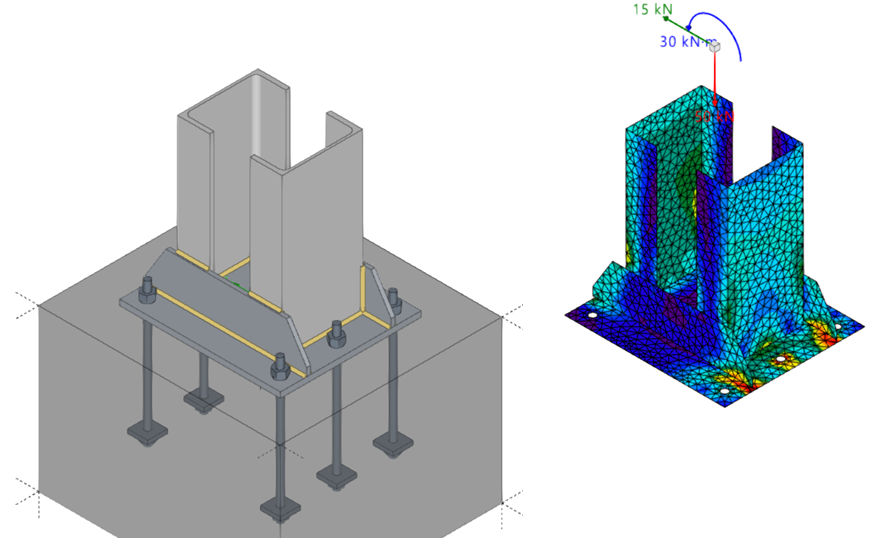
Section en double T en acier laminé :
- Double en caisson assemblage générique
- Double en caisson soudé
Section canal en acier laminé :
- Double en caisson assemblage générique
- Double en caisson soudé
- Double en I assemblage générique
- Double en I assemblage soudé
Cornière en acier laminé :
- Double en caisson assemblage générique
- Double en caisson soudé
- Double en T assemblage générique
- Double en T assemblage soudé
- Double en U assemblage générique
- Quadruple en caisson assemblage générique
- Quadruple en croix assemblage générique
- Quadruple en I assemblage générique
Section canal en acier formé à froid :
- Double en caisson assemblage générique
- Double en caisson soudé
- Double en I assemblage générique
- Double en I assemblage soudé
Section canal raidi en acier formé à froid :
- Double en caisson assemblage générique
- Double en caisson soudé
- Double en I assemblage générique
- Double en I assemblage soudé
Cornière en acier formé à froid :
- Double en T assemblage générique
- Double en croix assemblage générique
Cornière raidie en acier formé à froid :
- Double en croix assemblage générique
Profilé creux rectangulaire :
- Double avec assemblage générique
- Quadruple avec assemblage générique
Profilé creux circulaire :
- Double avec assemblage générique
- Quadruple avec assemblage générique
Modélisation et charges
Lors de la conception de l’assemblage, chaque partie de la barre composée est identifiée. Pour appliquer les charges aux extrémités des barres composées, suivez la même procédure que pour les barres simples.
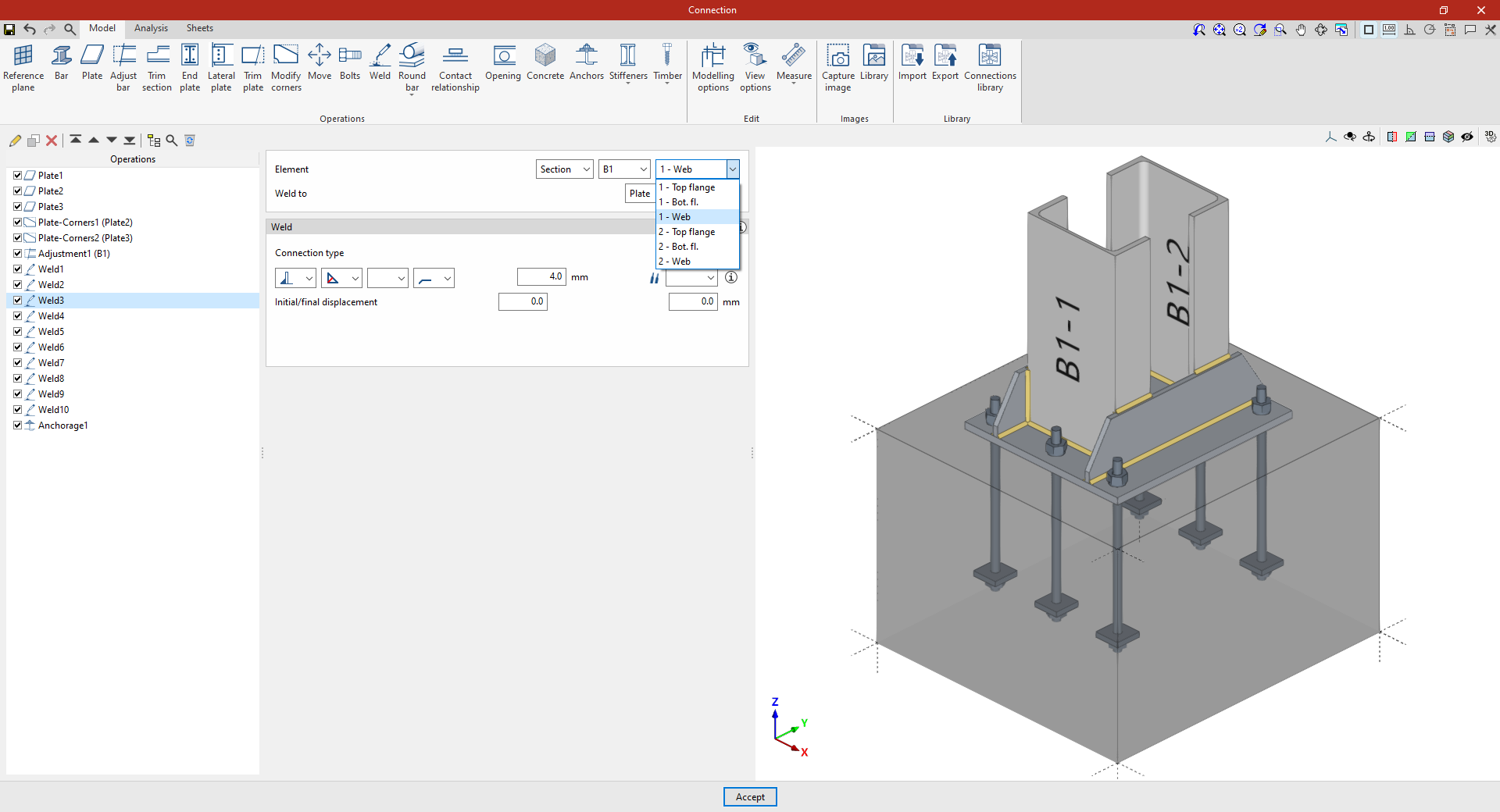
Modèle analytique
Dans le modèle analytique, les nœuds d’extrémité de toutes les sections constituant la barre sont reliés, via des éléments rigides fictifs, à un nœud fictif d’application des charges, situé au centre de gravité de la section composée.
Introduction des plaques
Pour ajouter des plaques au modèle général de la structure, ouvrez l’onglet 'Modèle' de l’interface du logiciel, puis sélectionnez 'Plaque' dans le bloc 'Introduction' de la barre d’outils supérieure.

Plaque
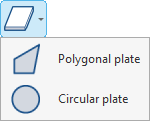
Après avoir sélectionné 'Plaque', choisissez le type de plaque à introduire :
- 'Plaque polygonale'
- 'Plaque ronde'
| Note : |
|---|
| Utilisez cet outil pour insérer librement des plaques afin de compléter le détail de la structure à des points précis. Pour modéliser des assemblages (avec calcul et vérifications réglementaires), utilisez de préférence l’option 'Assemblage', qui permet également d’insérer des plaques via une opération dédiée. |
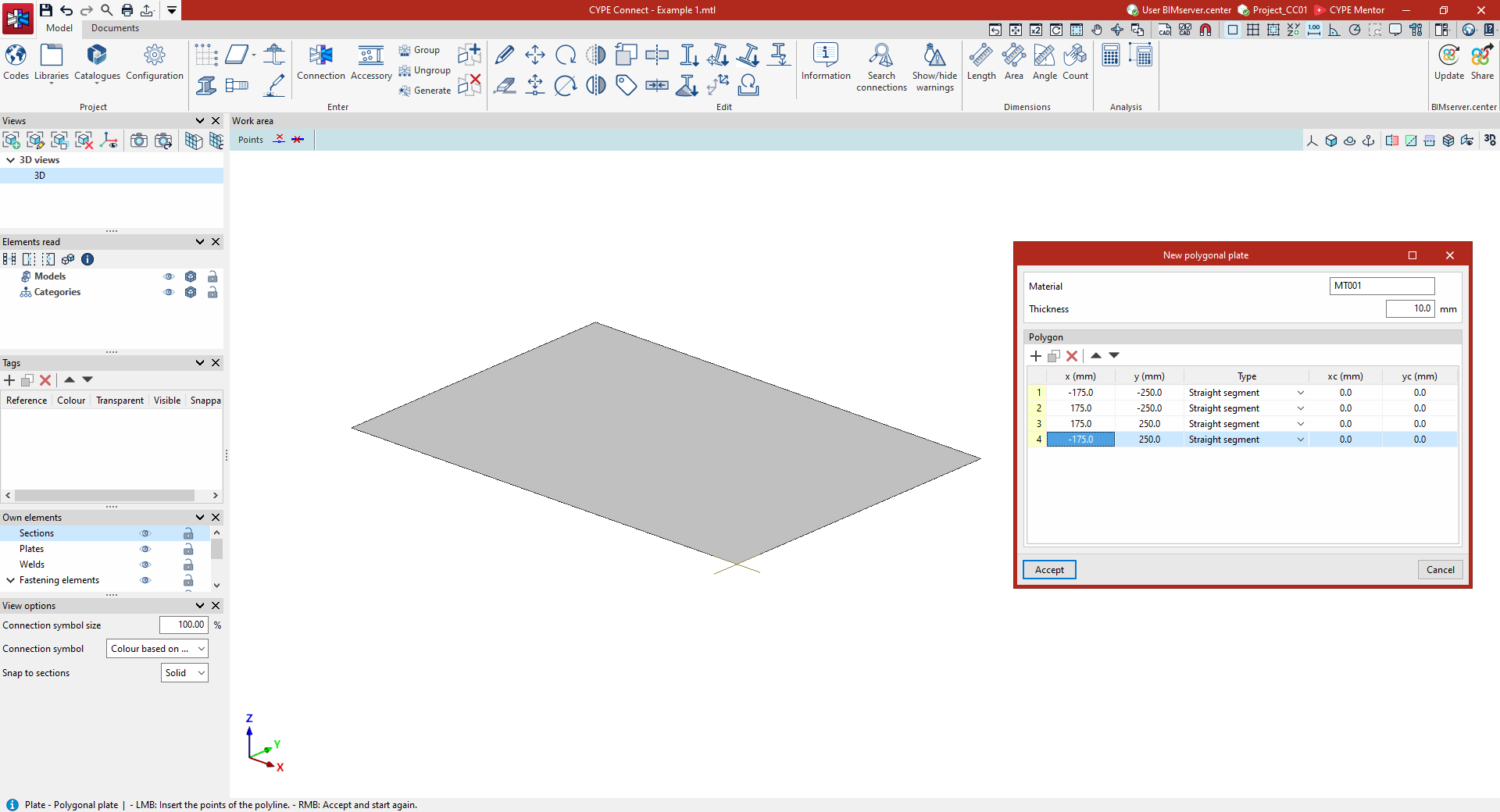
Plaque polygonale
- Cliquez avec le bouton gauche sur les points du modèle définissant le périmètre de la plaque.
- Terminez la saisie en cliquant avec le bouton droit.
La fenêtre 'Nouvelle plaque polygonale' s’affiche. Renseignez :
- le 'Matériau' ;
- l’'Épaisseur'.
Dans le tableau, vérifiez les données du 'Polygone' :
- coordonnées locales 'x' et 'y' des sommets ;
- 'Type' de chaque segment : 'Segment droit' ou 'Segment courbe' ;
- si nécessaire, coordonnées du centre de courbure 'xc' et 'yc'.
Validez en cliquant sur 'Accepter'.
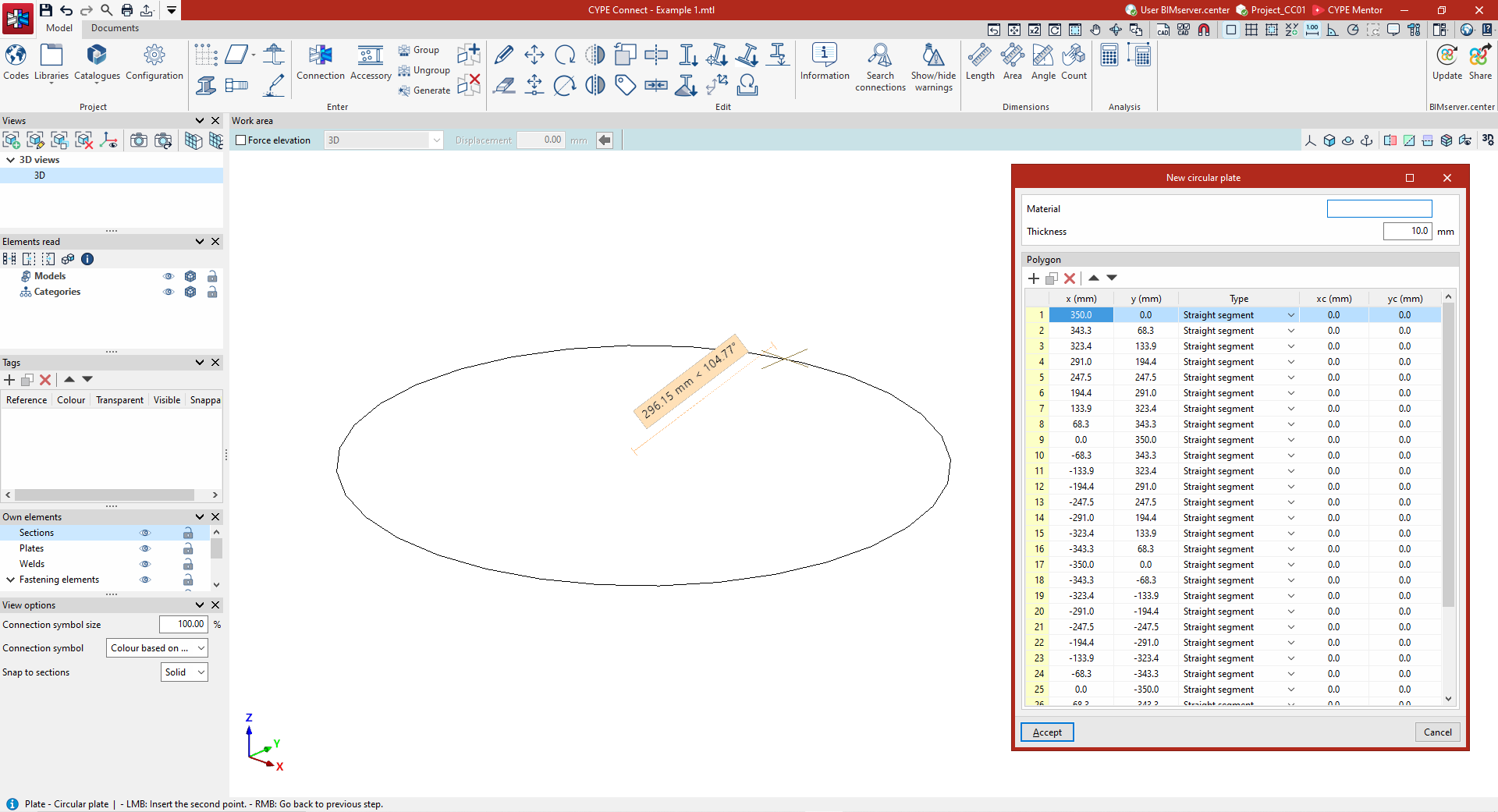
Plaque ronde
- Cliquez avec le bouton gauche pour définir le centre du cercle.
- Cliquez de nouveau avec le bouton gauche pour définir le rayon.
- Terminez la saisie en cliquant avec le bouton droit.
La fenêtre 'Nouvelle plaque ronde' s’affiche, avec des options équivalentes. Dans le tableau, le logiciel génère un 'Polygone' régulier composé de segments droits, approchant le cercle saisi.
Validez en cliquant sur 'Accepter'.
Édition des plaques et ajout des modificateurs
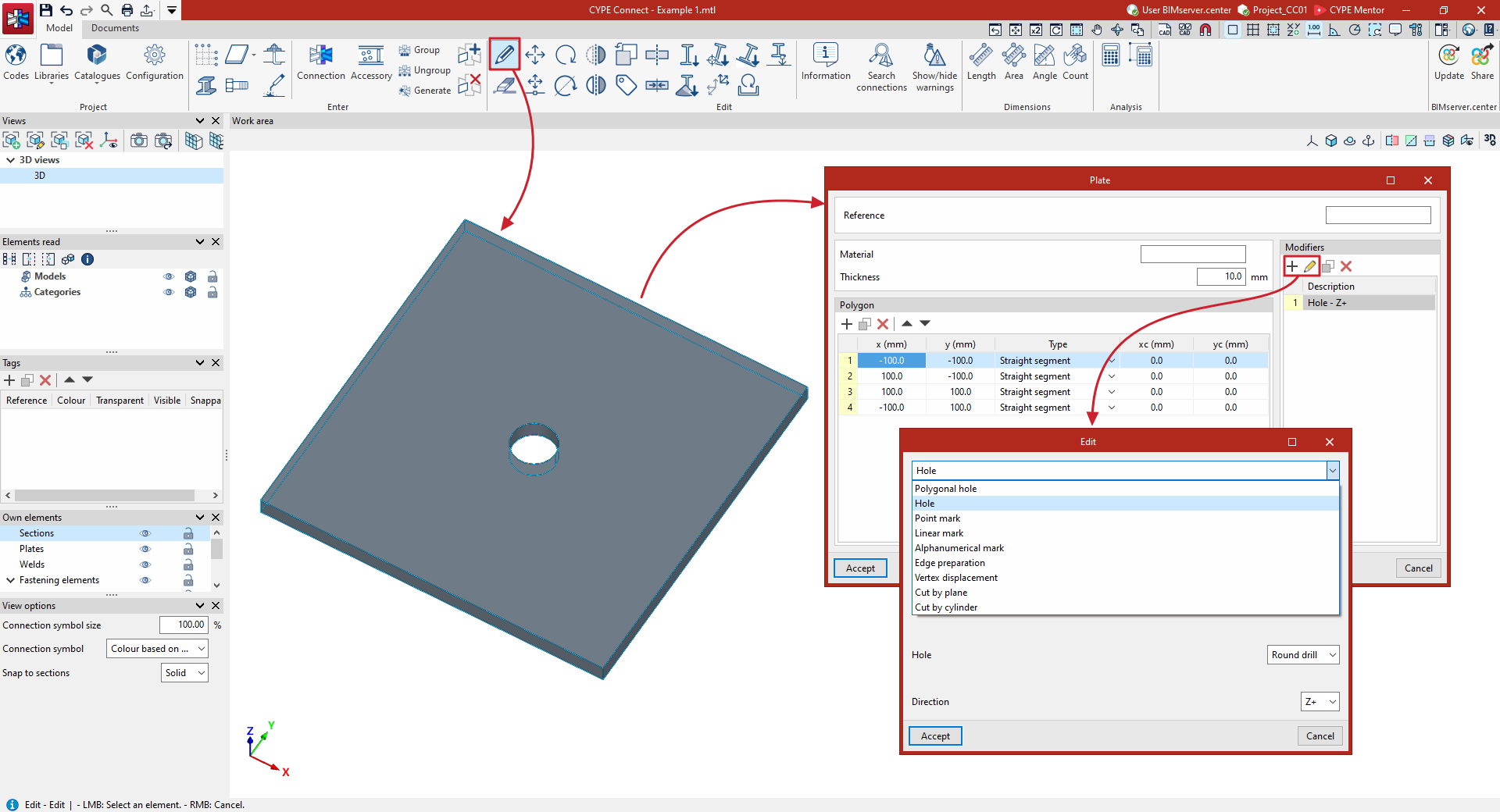
Pour modifier ou compléter une plaque, sélectionnez 'Éditer' dans le bloc 'Édition' de la barre d’outils supérieure.
- Cliquez avec le bouton gauche sur une plaque.
- Dans la fenêtre 'Plaque', renseignez la 'Référence' et modifiez, si nécessaire :
- le 'Matériau' ;
- l’'Épaisseur' ;
- le 'Polygone' du contour.
Ajouter des modificateurs
Dans le tableau de droite, ajoutez un ou plusieurs 'Modificateurs' :
- Cliquez sur 'Ajouter'.
- Dans la fenêtre de définition, sélectionnez le nouveau modificateur dans le menu déroulant.
Modificateurs disponibles :
- insérer un 'Trou polygonal' ;
- insérer un 'Perçage' ;
- ajouter une 'Marque ponctuelle', une 'Marque linéaire' ou une 'Marque alphanumérique' ;
- définir une 'Préparation des bords', un 'Déplacement du sommet', une 'Coupe par plan' ou une 'Coupe par cylindre'.
Le logiciel propose ensuite des options spécifiques pour régler chaque modificateur.
Pour terminer, validez l’édition en cliquant sur 'Accepter'.
Introduction des vis
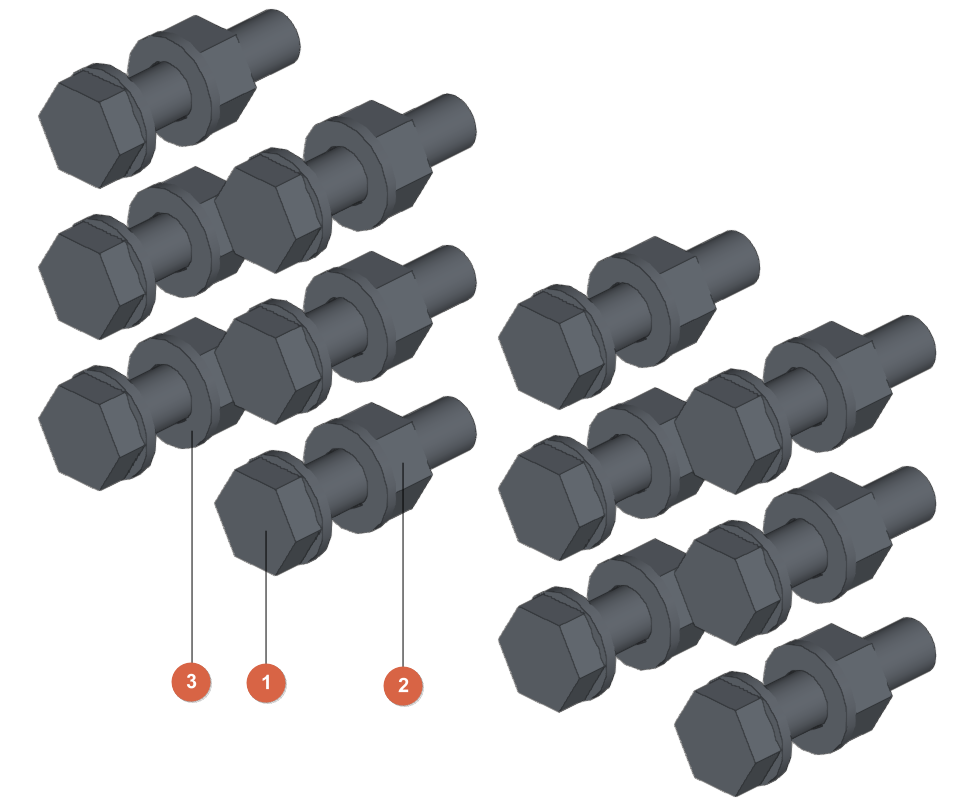
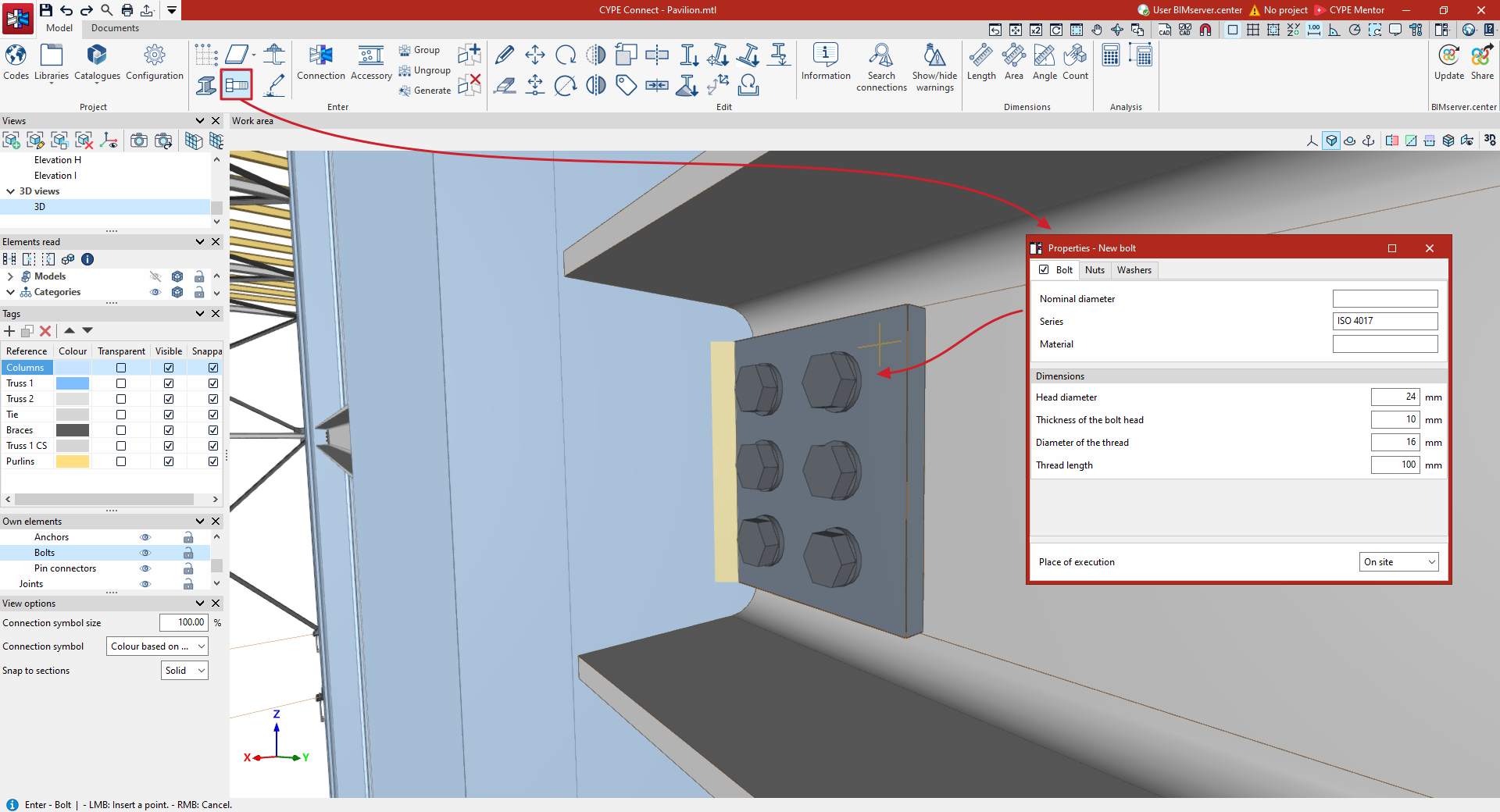
Pour ajouter des vis au modèle général de la structure, ouvrez l’onglet 'Modèle' de l’interface du logiciel, puis sélectionnez 'Vis' dans le bloc 'Insertion' de la barre d’outils supérieure.

Vis
Après avoir sélectionné 'Vis', une fenêtre s’affiche. Définissez les 'Propriétés de la nouvelle vis'.
| Note : |
|---|
| Utilisez cet outil pour insérer librement des vis afin de compléter le détail de la structure à des points précis. Pour modéliser des assemblages (avec calcul et vérifications réglementaires), utilisez de préférence l’option 'Assemblage', qui permet également d’insérer des vis via une opération dédiée. |
Définition des propriétés des vis
Les onglets disponibles décrivent :
- la 'Vis' ;
- les 'Écrous' ;
- les 'Rondelles' (si nécessaire).
En bas de la fenêtre, sélectionnez le 'Lieu d’exécution' :
- 'Sur chantier'
- 'En atelier'
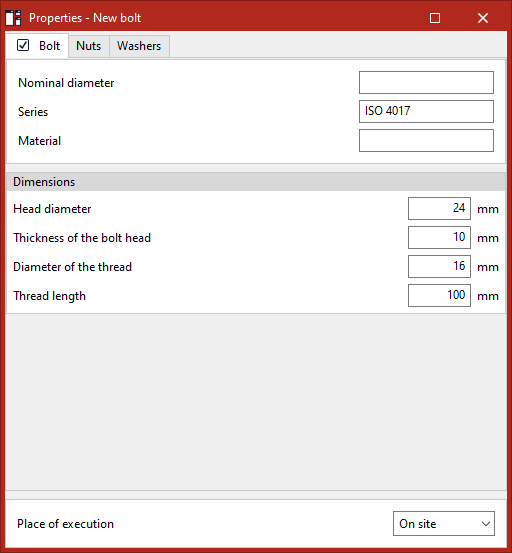
Onglet 'Vis'
Renseignez les paramètres de la vis :
- 'Diamètre nominal'
- 'Série'
- 'Matériau'
Définissez ensuite les 'Dimensions' suivantes :
- Diamètre de la tête
- Épaisseur de la tête de la vis
- Diamètre de la tige
- Longueur de la tige
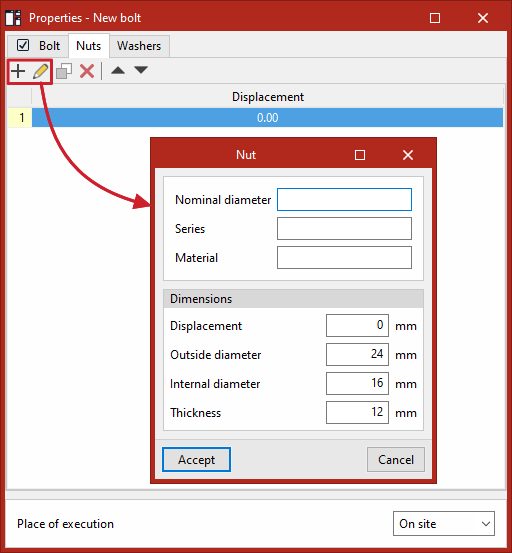
Onglet 'Écrous'
Pour définir les écrous et/ou contre-écrous, ajoutez des lignes dans le tableau.
Chaque écrou est repéré par un 'Déplacement', correspondant à la distance entre l’écrou et la base de la tête de vis.
Pour chaque entrée, définissez :
- 'Diamètre nominal'
- 'Série'
- 'Matériau'
Renseignez les 'Dimensions' suivantes :
- Déplacement
- Diamètre extérieur
- Diamètre intérieur
- Épaisseur
Onglet 'Rondelles'
Pour définir les rondelles, ajoutez des lignes dans le tableau.
Chaque rondelle est repérée par un 'Déplacement', correspondant à la distance entre la rondelle et la base de la tête de vis.
Pour chaque entrée, définissez :
- 'Diamètre nominal'
- 'Série'
- 'Matériau'
Renseignez les 'Dimensions' suivantes :
- Déplacement
- Diamètre extérieur
- Diamètre intérieur
- Épaisseur
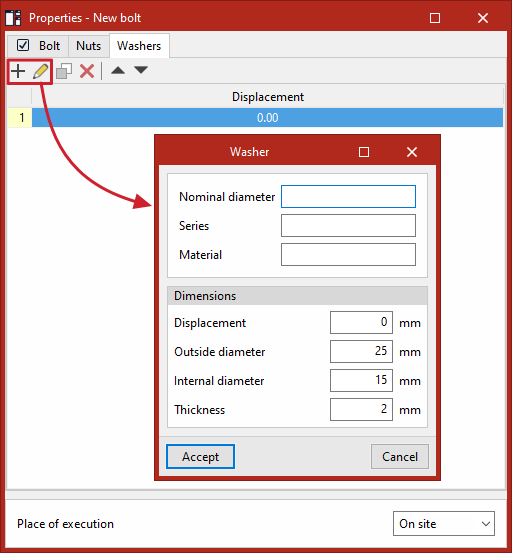
Introduction des vis dans la zone de travail
- Sélectionnez les éléments :
- cliquez avec le bouton gauche sur les éléments un par un, ou
- délimitez une zone de sélection.
- Validez la sélection avec un clic droit.
- Positionnez la vis :
- placez le curseur sur une face d’un des éléments sélectionnés ;
- cliquez avec le bouton gauche pour insérer la vis.
Ajoutez d’autres vis avec les mêmes propriétés en cliquant à nouveau avec le bouton gauche à d’autres emplacements des éléments sélectionnés.
Laissez la fenêtre 'Propriétés' ouverte pour ajuster les paramètres si nécessaire. Les modifications s’appliquent uniquement aux nouvelles vis ajoutées après modification.
Pour terminer :
- cliquez avec le bouton droit pour désélectionner le groupe d’éléments ;
- cliquez de nouveau avec le bouton droit pour quitter la commande.
Introduction des ancrages
Accéder à l’outil
Dans l’onglet 'Modèle', cliquez sur 'Ancrage' (bloc 'Introduction' de la barre d’outils supérieure).

Ancrage
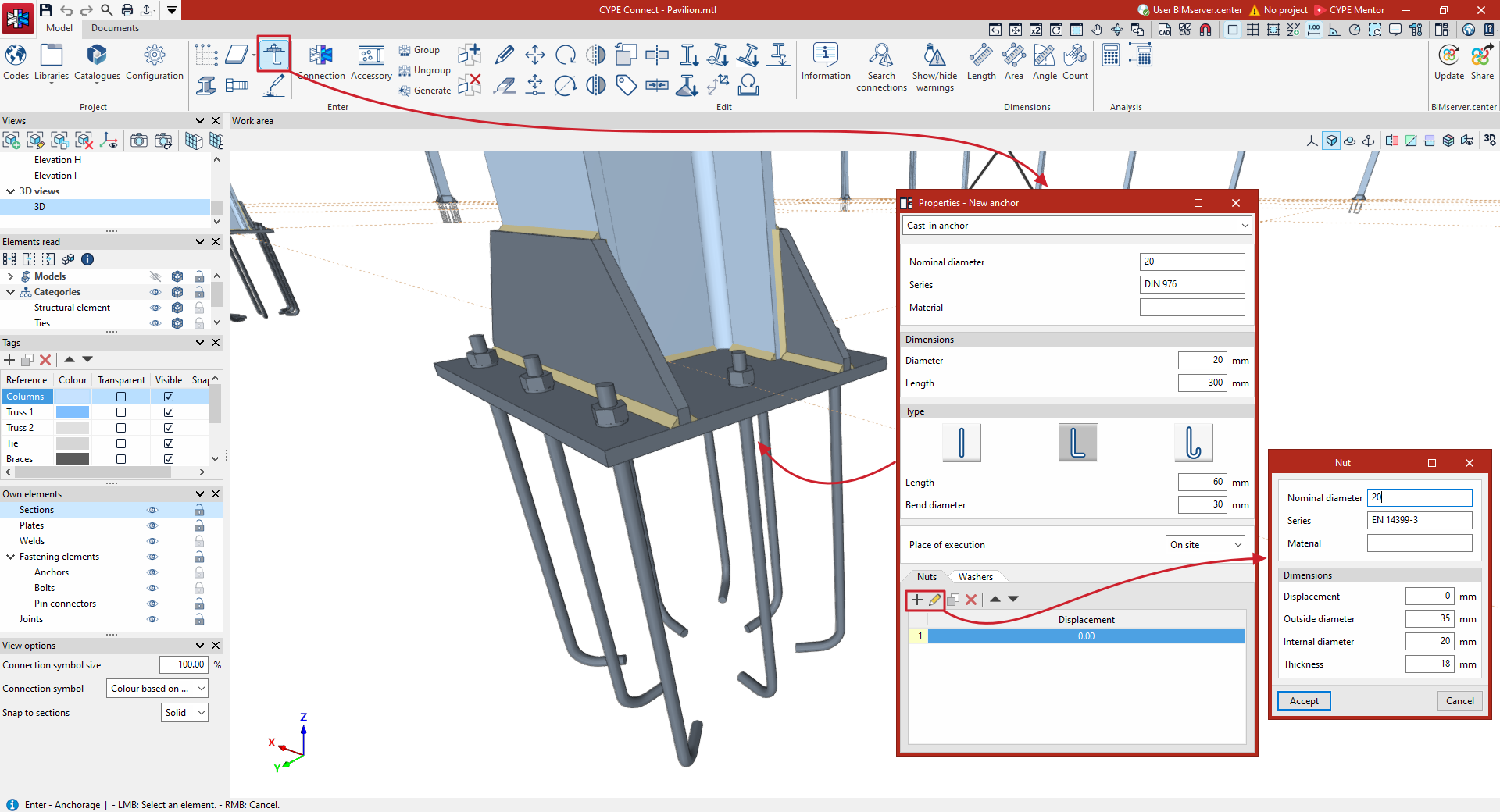
Après avoir cliqué sur 'Ancrage', une fenêtre s’ouvre pour définir les 'Propriétés du nouvel ancrage'.
| Note : |
|---|
| Utilisez cet outil pour insérer librement des ancrages et compléter le détail de la structure en des points précis. Pour modéliser des assemblages (avec calcul et vérification réglementaire), utilisez plutôt l’option 'Assemblage', qui permet également d’insérer des ancrages. |
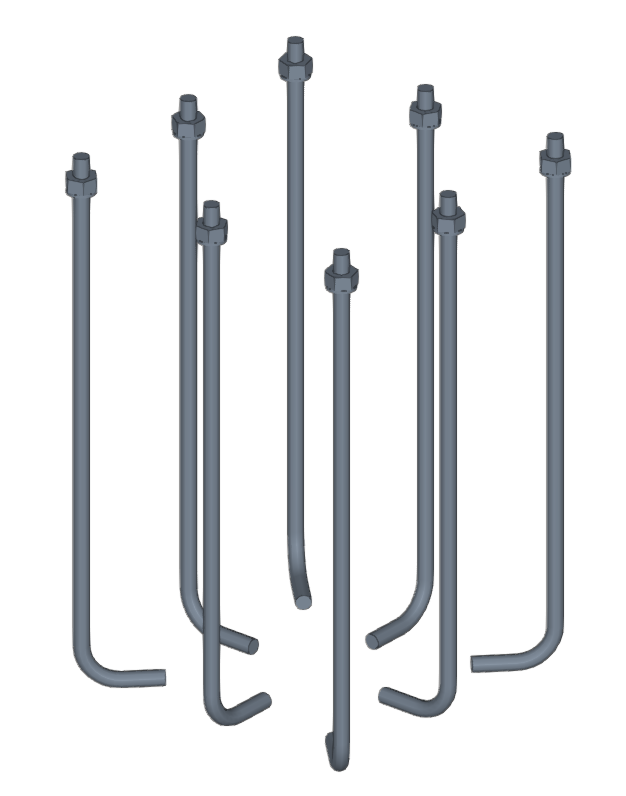
Définir les propriétés des ancrages
Choisissez le type de cheville. Dans la liste déroulante en haut, sélectionnez :
- 'Cheville pré-scellée', ou
- 'Cheville post-scellée'.
1. Cheville pré-scellée
Renseigner les caractéristiques principales
- 'Diamètre nominal'
- 'Série'
- 'Matériau'
Définir les dimensions
- 'Diamètre'
- 'Longueur'
Choisir la forme de l’ancrage
- Sélectionnez le 'Type' :
- 'Ancrage en prolongement droit'
- 'Ancrage avec extrémité coudée à 90°'
- 'Ancrage avec extrémité coudée à 180°'
- Si vous choisissez une extrémité coudée, renseignez :
- 'Longueur' de la patte ou du crochet
- 'Diamètre de cintrage'
Définissez le lieu d’exécution
- Dans la liste déroulante, sélectionnez le 'Lieu d’exécution' :
- 'Sur chantier' ou 'En atelier'
Ajouter des accessoires
- Ajoutez des 'écrous' et/ou des 'rondelles' via les onglets en bas de la fenêtre.
- Cliquez sur 'Ajouter' dans chaque tableau, puis définissez les propriétés de chaque 'écrou' ou 'rondelle'.
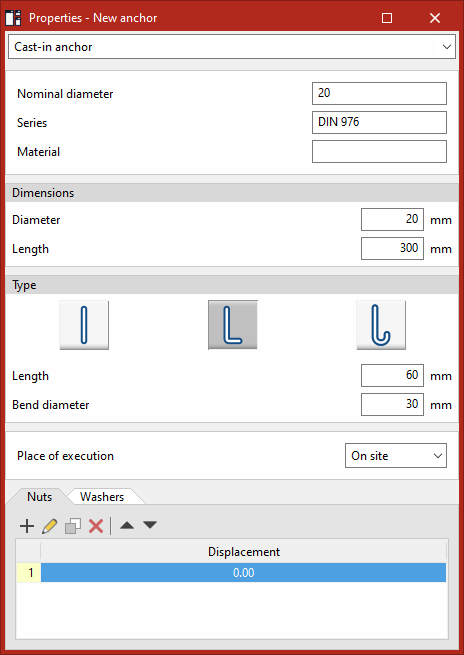
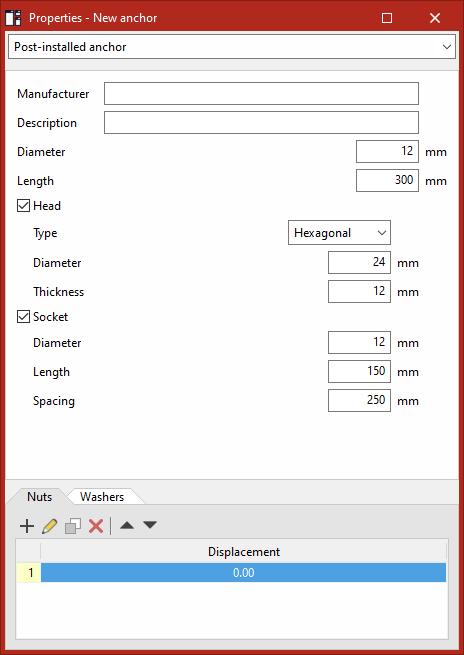
2. Cheville post-scellée
Renseigner les caractéristiques principales
- Indiquez :
- 'Fabricant'
- 'Description'
- 'Diamètre'
- 'Longueur'
Définir la tête (optionnel)
- Cochez 'Tête' si nécessaire, puis précisez :
- 'Type' : 'Hexagonal', 'cylindrique', 'carrée', 'hémisphérique' ou 'fraisée'
- 'Diamètre'
- 'Épaisseur'
Définir la douille (optionnel)
- Cochez 'Douille' si nécessaire, puis précisez :
- 'Diamètre'
- 'Longueur'
- 'Espacement'
Ajouter des accessoires
- Ajoutez des 'écrous' et/ou des 'rondelles' via les onglets en bas de la fenêtre.
- Cliquez sur 'Ajouter' dans chaque tableau, puis définissez les propriétés de chaque 'écrou' ou 'rondelle'.
Insérer les ancrages dans l'espace de travail
- Sélectionnez un élément (plaque, profilé, etc.) avec le bouton gauche.
- Placez le curseur sur une face de l’élément sélectionné.
- Cliquez avec le bouton gauche pour insérer l’ancrage.
- Répétez les clics gauche à d’autres emplacements pour ajouter d’autres ancrages avec les mêmes propriétés.
- Laissez la fenêtre 'Propriétés' ouverte pour modifier les paramètres si nécessaire :
- les modifications s’appliquent uniquement aux nouveaux ancrages créés après le changement.
- les modifications s’appliquent uniquement aux nouveaux ancrages créés après le changement.
- Cliquez avec le bouton droit pour désélectionner l’élément, puis cliquez à nouveau pour terminer l’opération.
Introduction des soudures
Pour ajouter des soudures au modèle général de la structure : dans l’onglet 'Modèle', sélectionnez 'Soudure' dans le bloc 'Introduction' de la barre d’outils supérieure.

Soudure
Introduire une soudure dans l’espace de travail
- Cliquez sur 'Soudure'.
- Sélectionnez les deux éléments à souder dans le modèle avec le bouton gauche.
- Définissez la position de la soudure :
- Cliquez avec le bouton gauche pour saisir les points de la polyligne.
- Cliquez avec le bouton gauche pour saisir les points de la polyligne.
- Validez la géométrie :
- Cliquez avec le bouton droit.
- Cliquez avec le bouton droit.
- Renseignez les propriétés :
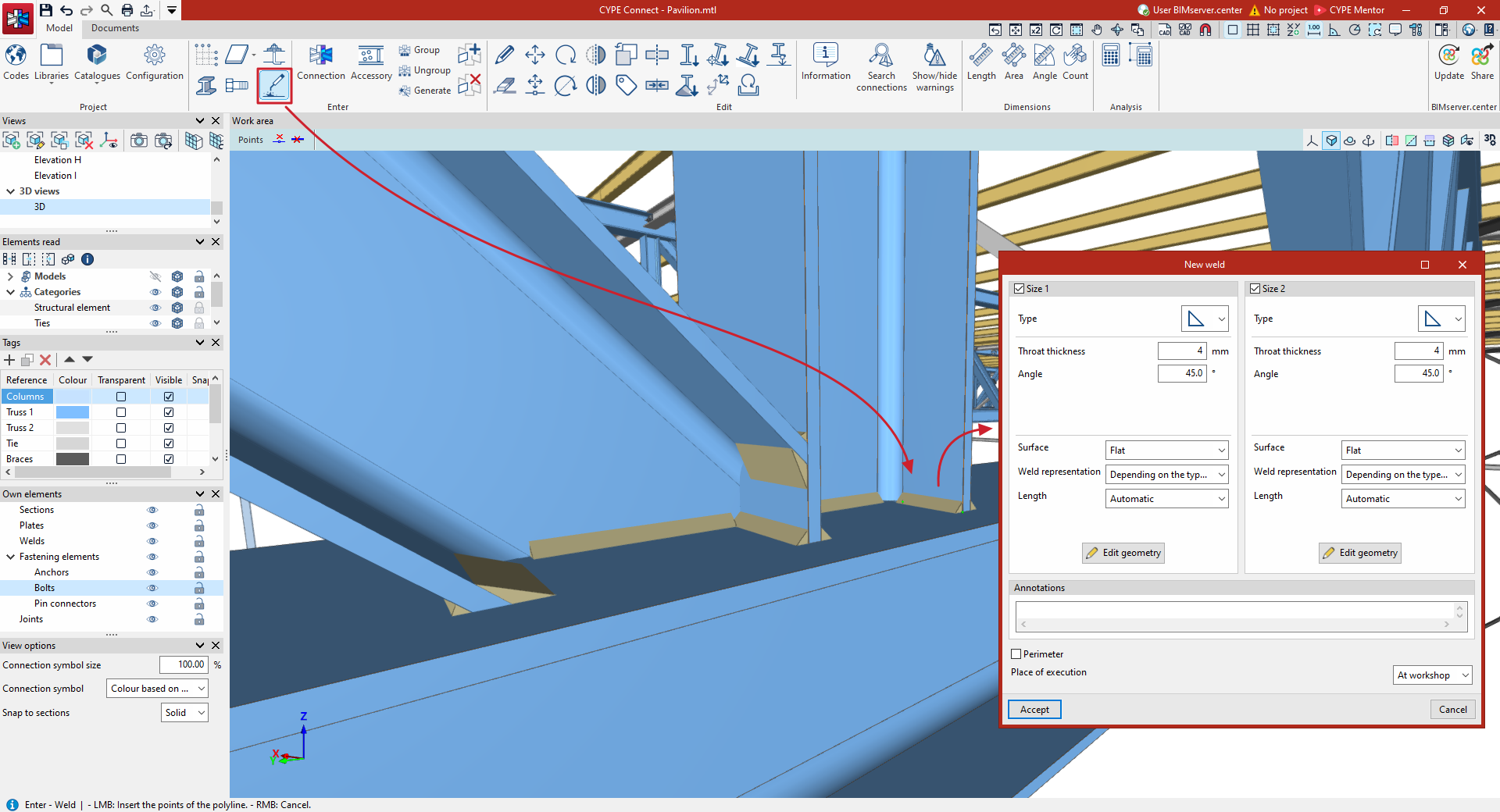
- Une fenêtre s’affiche pour définir les propriétés de la 'nouvelle soudure'.
| Note : |
|---|
| Utilisez cet outil pour ajouter librement des soudures et compléter la décomposition de la structure à des endroits précis. Pour modéliser des assemblages (avec calcul et vérification réglementaire), utilisez plutôt l’option 'Assemblage', qui permet également d’ajouter des soudures. |
Définir les propriétés de la soudure
Côtés du cordon
- Cochez 'Côté 1' et/ou 'Côté 2' pour préciser les données propres à chaque côté.
Type de soudure
- Sélectionnez le 'Type' dans la liste déroulante (symboles normalisés).
- Réglez les paramètres associés.
- Exemple (soudure en angle) :
- Saisissez 'Épaisseur de la gorge'
- Saisissez 'Angle'
Aspect et l’affichage
- Choisissez la forme de la 'surface' :
- 'non définie', 'plane', 'concave', 'convexe', 'transitions lisses'
- 'non définie', 'plane', 'concave', 'convexe', 'transitions lisses'
- Indiquez la 'Représentation du cordon de soudure' :
- 'Selon le type de cordon' ou 'Approximative'
- 'Selon le type de cordon' ou 'Approximative'
- Définissez la 'Longueur' :
- 'Automatique' ou 'Définie par l'utilisateur'
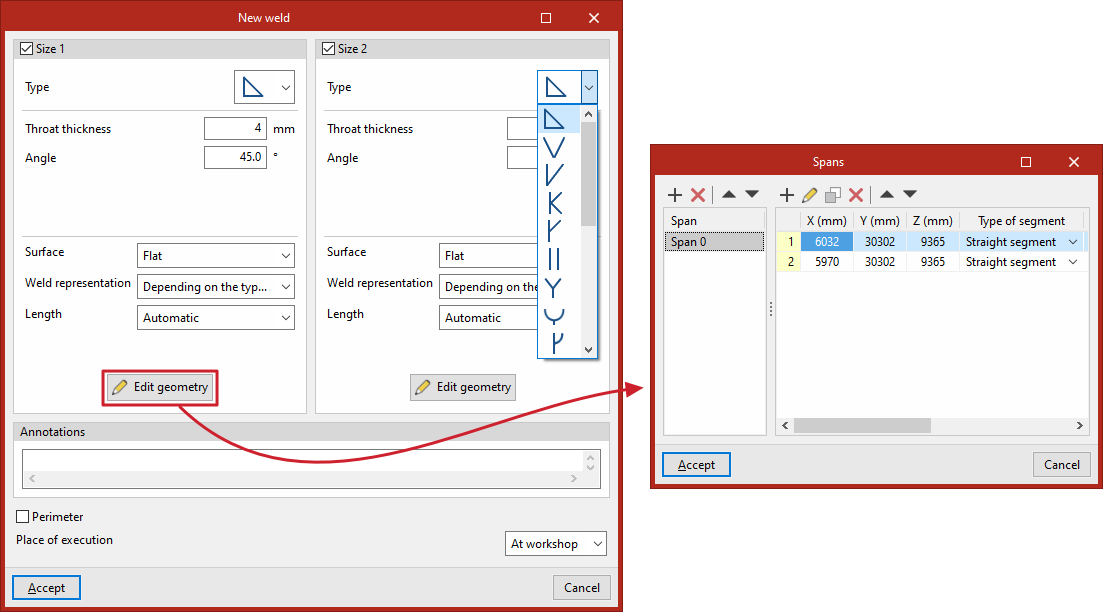
Ajuster la géométrie (si nécessaire)
- Ouvrez 'Modifier la géométrie' pour :
- consulter les tableaux de chaque 'tronçon' saisi ;
- modifier les coordonnées et les caractéristiques des segments.
Commentaire
- Saisissez un texte dans 'Remarques' (si nécessaire).
Options de fabrication
- Cochez 'périmétrique' si applicable.
- Indiquez le 'lieu d'exécution' :
- 'sur chantier' ou 'en atelier'
Validation
- Cliquez sur 'Accepter'.
Continuer ou terminer
- Pour ajouter d’autres soudures :
- Sélectionnez une autre paire d’éléments.
- Sélectionnez une autre paire d’éléments.
- Pour terminer l’opération :
- Cliquez avec le bouton droit.
Introduction et édition des assemblages
Pour définir des assemblages entre des profilés, ouvrez l’onglet 'Modèle' de l’interface générale du logiciel, puis sélectionnez 'Assemblage' dans le bloc 'Introduction' de la barre d’outils supérieure.

Assemblage
Créer un assemblage
- Sélectionnez 'Assemblage'.
- Sélectionnez les barres concernées avec le bouton gauche :
- cliquez sur les barres qui aboutissent au même nœud, ou
- après avoir sélectionné la première barre, délimitez une zone de sélection pour sélectionner les autres barres.
- Validez la sélection avec un clic droit pour ouvrir la fenêtre d’édition ou l'éditeur d’assemblages.
Points à connaître :
- Sélectionnez uniquement certaines barres reliées à un nœud afin de créer un assemblage partiel.
- Si une barre traverse le nœud, le logiciel la considère comme continue.
- Sélectionnez uniquement l’extrémité initiale ou finale d’une barre afin de réaliser l’assemblage à cet endroit (par exemple, pour une plaque d’ancrage).
Après avoir cliqué sur 'Accepter' (ou après avoir fermé la fenêtre d’édition), le logiciel enregistre les informations de l’assemblage, revient à l’interface générale et ajoute l’assemblage au tableau 'Assemblages', situé par défaut dans le panneau latéral droit.
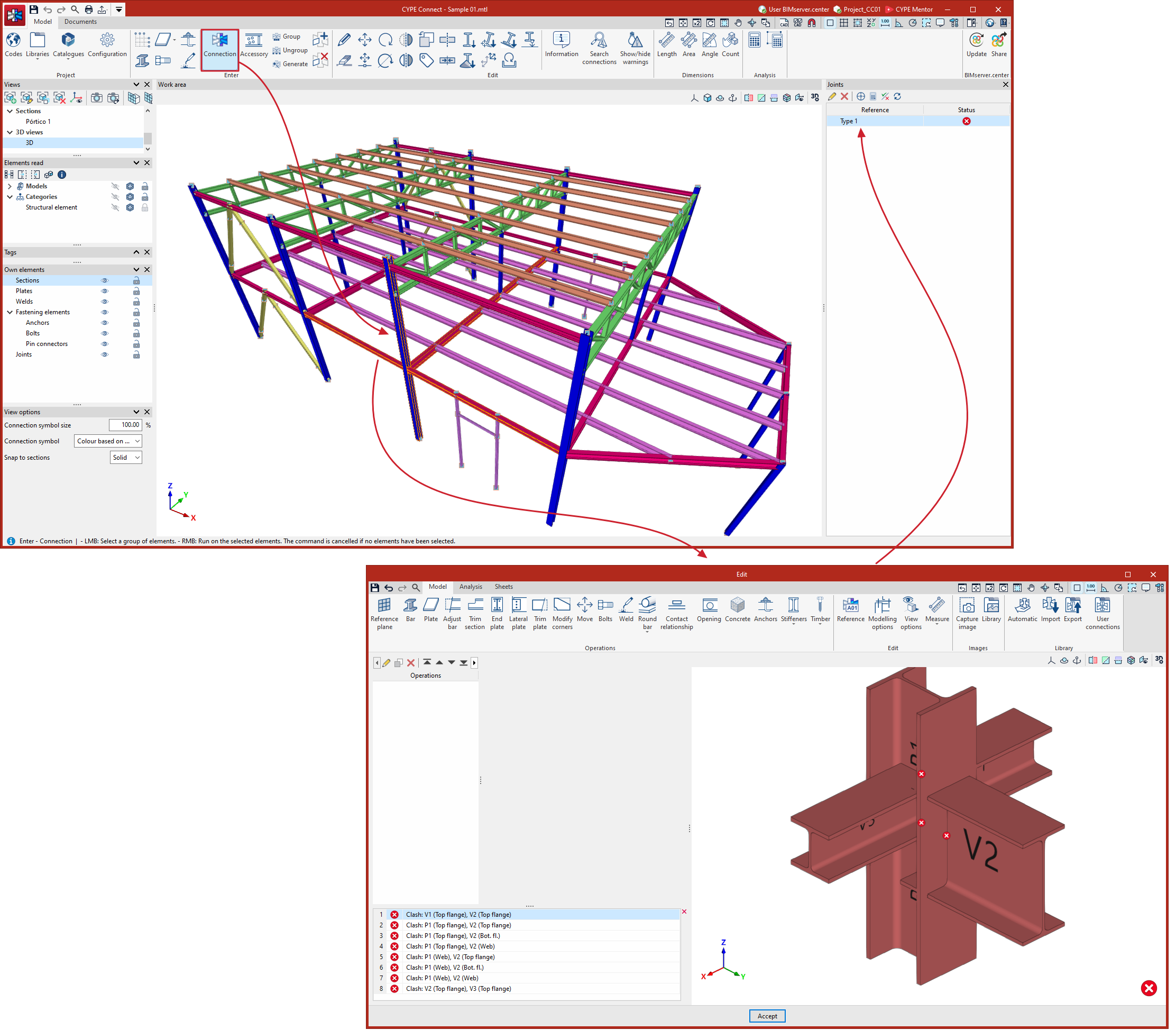
Modifier un assemblage existant
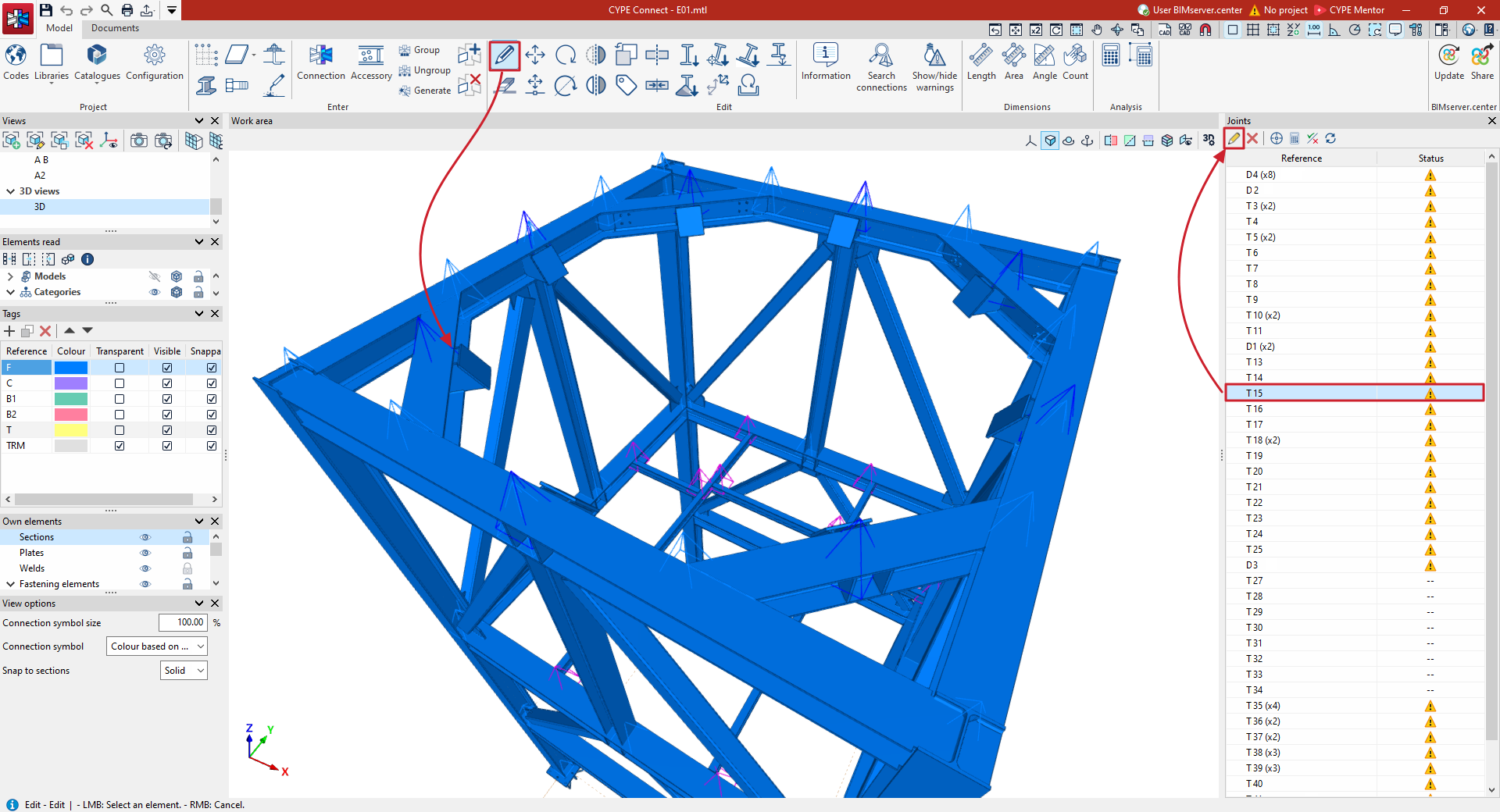
- Dans le bloc 'Édition' de la barre d’outils supérieure, sélectionnez 'Éditer'.
- Identifiez les assemblages dans le modèle :
- symbole en pyramide violette pour les assemblages ;
- pyramide bleue pour les accessoires.
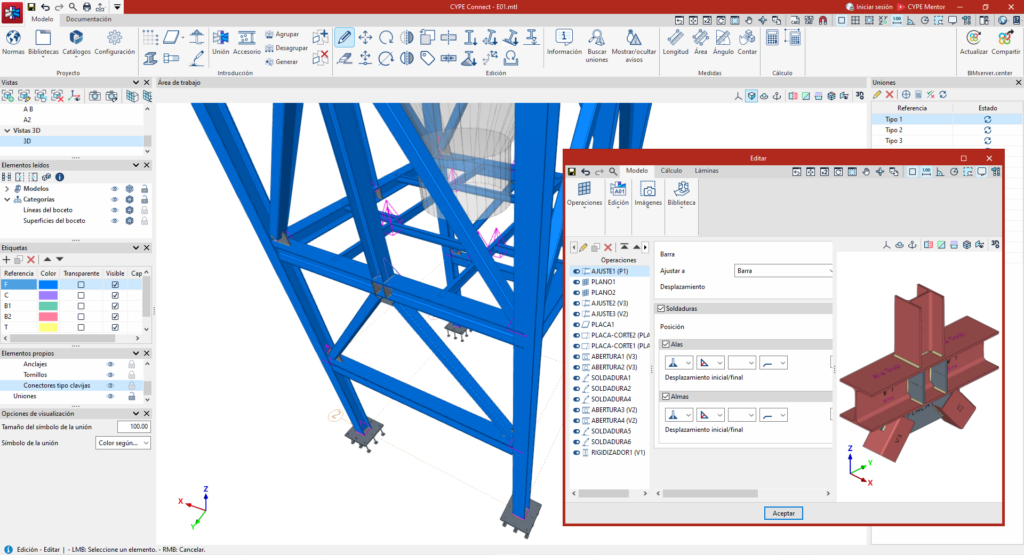
- Cliquez avec le bouton gauche sur l’assemblage à modifier pour ouvrir la fenêtre d’édition ou l'éditeur d’assemblages.
Vous pouvez également modifier un assemblage depuis le panneau latéral droit :
- Sélectionnez l’assemblage dans la liste 'Assemblages'.
- Cliquez sur 'Éditer' dans la barre d’outils située en haut du tableau.
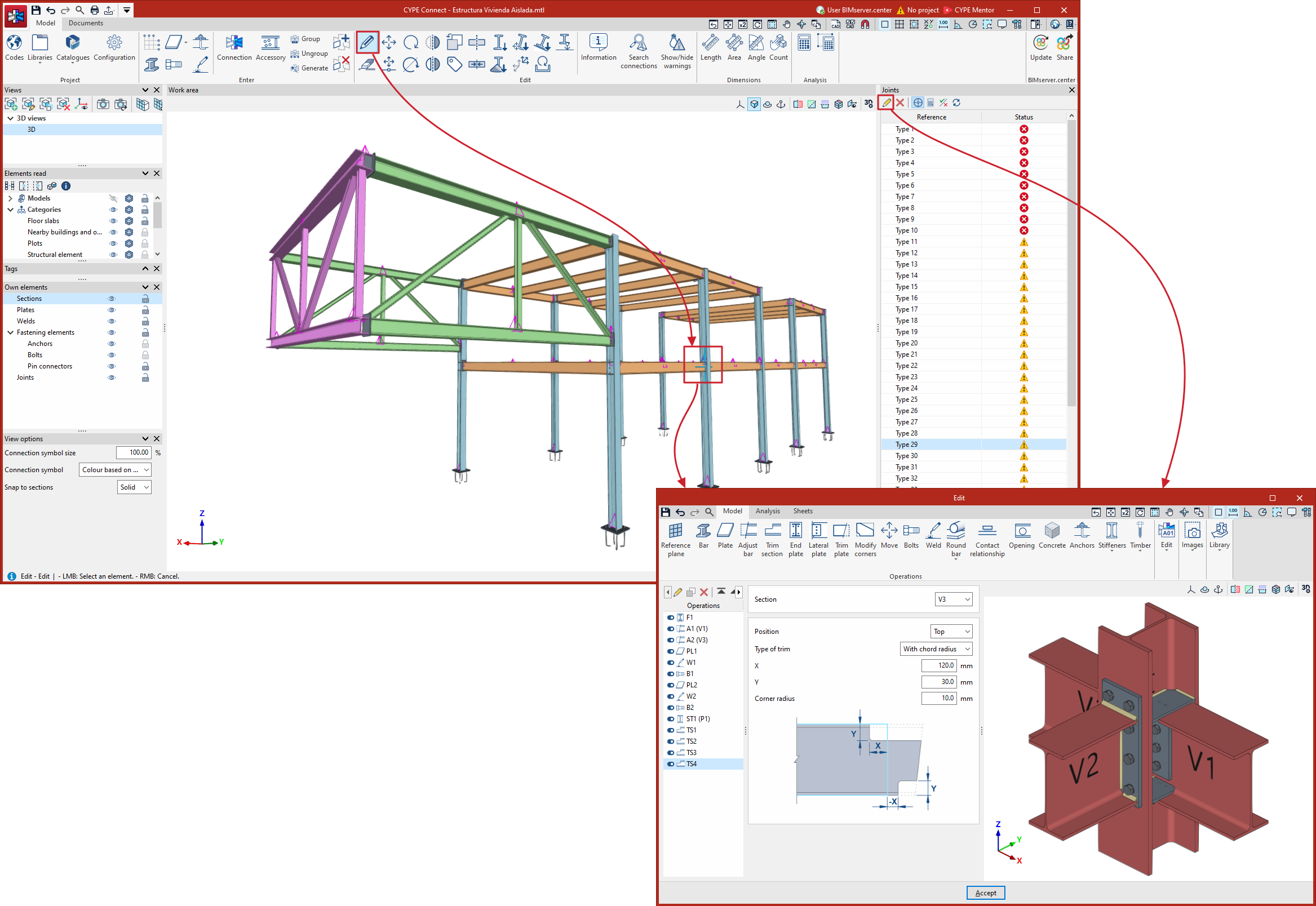
Introduction et édition des accessoires
Pour créer un accessoire sur un profilé, ouvrez l’onglet 'Modèle' de l’interface générale du logiciel, puis sélectionnez 'Accessoire' dans le bloc 'Introduction' de la barre d’outils supérieure.

Les accessoires sont des éléments placés en points intermédiaires des profilés, par exemple des perçages, des ouvertures, des renforts ou des anneaux de levage.
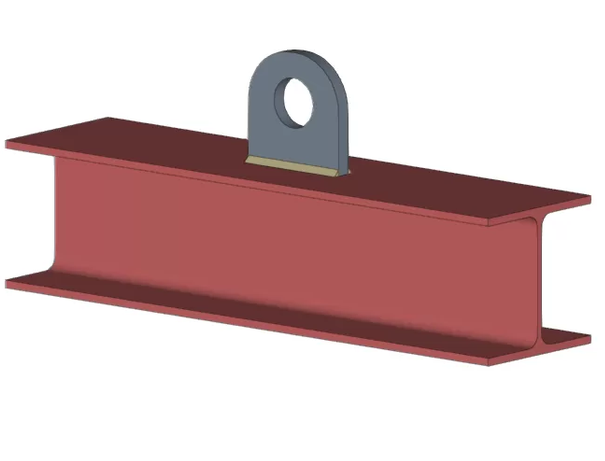
Accessoire
Créer un accessoire
- Sélectionnez 'Accessoire'.
- Cliquez avec le bouton gauche sur le point de la barre où vous souhaitez insérer l’accessoire. Utilisez les ancrages et les références aux objets pour faciliter la sélection.
- Dans la fenêtre d’édition de l’'Accessoire', définissez et modélisez l’élément. L’interface est similaire à celle de l’éditeur d’assemblages.
Validez en cliquant sur 'Accepter' (ou fermez la fenêtre). Le logiciel enregistre les informations de l’accessoire, revient à l’interface générale et ajoute l’élément au tableau 'Assemblages' (panneau latéral droit, par défaut).
Pour ajouter d’autres accessoires du même type, cliquez avec le bouton gauche sur d’autres points du modèle. Pour terminer l’introduction de ce groupe d’accessoires, cliquez avec le bouton droit.
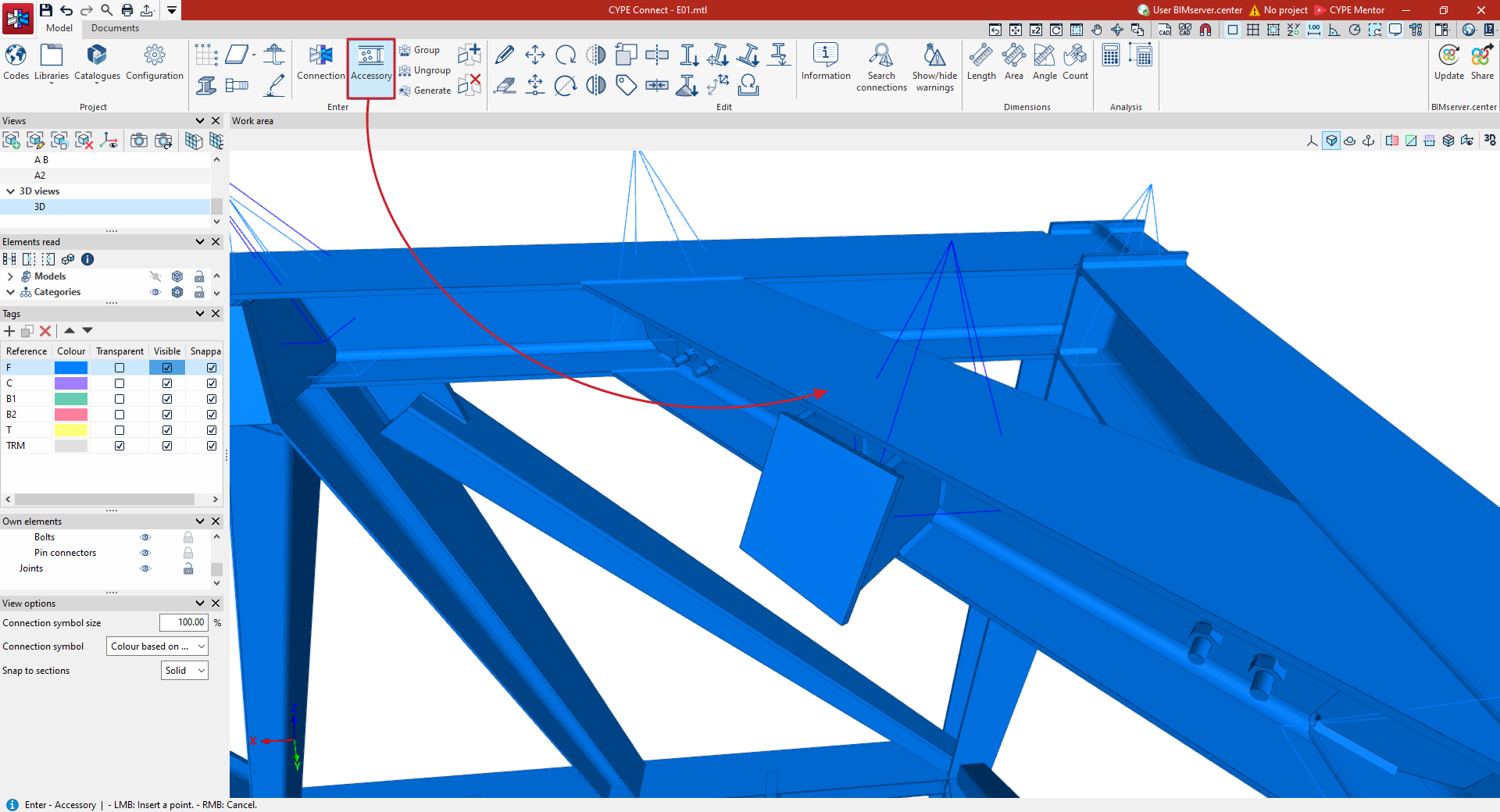
Options d'édition des accessoires
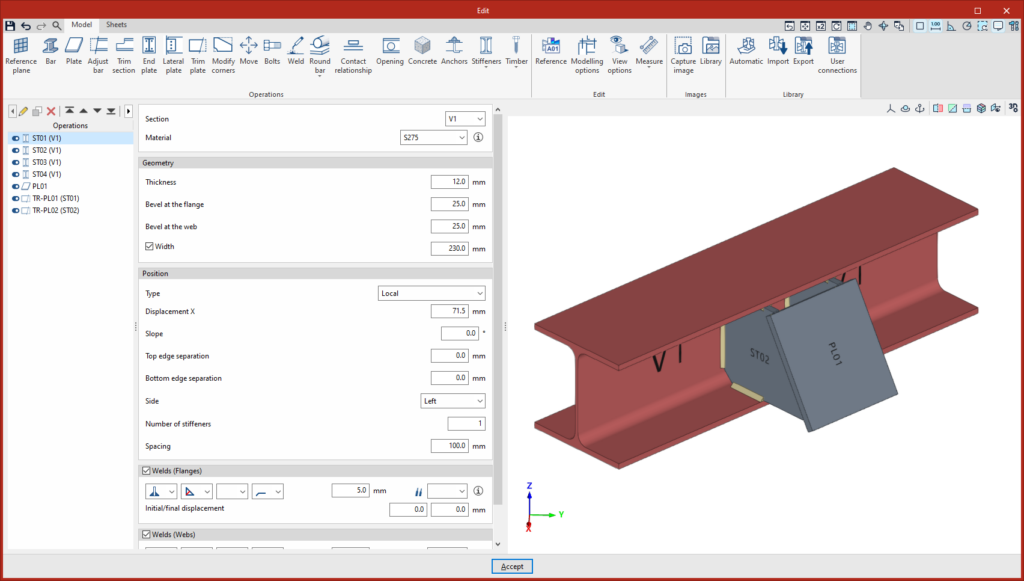
- Dans le bloc 'Édition' de la barre d’outils supérieure, sélectionnez 'Éditer'.
- Repérez les accessoires dans le modèle :
- pyramide bleue pour les accessoires ;
- pyramide violette pour les assemblages.
- Cliquez avec le bouton gauche sur l’accessoire à modifier.
La fenêtre d’édition correspond à l’éditeur d’assemblages, avec deux onglets seulement : 'Modèle' et 'Feuilles'.
Vous pouvez également modifier un accessoire depuis le panneau latéral droit :
- Sélectionnez l’élément dans la liste 'Assemblages'.
- Cliquez sur 'Éditer' dans la barre d’outils située en haut du tableau.
Éditeur d'assemblages
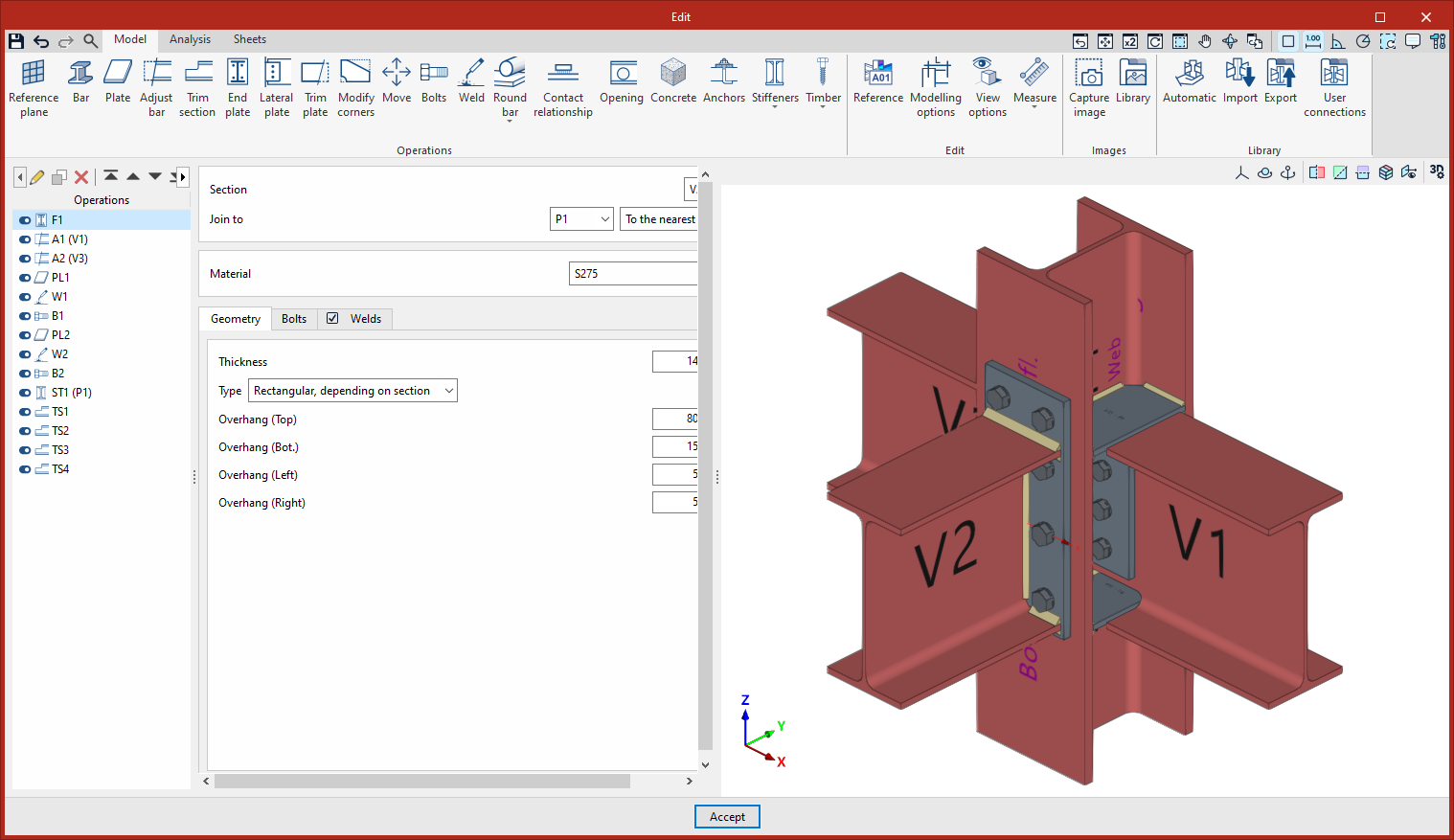
L’éditeur d’assemblages se compose de trois onglets, accessibles en partie supérieure : 'Modèle', 'Calcul' et 'Feuilles'.
Modèle
Réalisez la modélisation complète de l’assemblage en ajoutant et en modifiant les différents éléments qui le composent.
Pour définir l’assemblage :
- ajoutez ou modifiez les éléments à l’aide des opérations disponibles ;
- importez des types d’assemblages depuis les bibliothèques d’assemblages ;
- utilisez des assemblages paramétriques.
Calcul
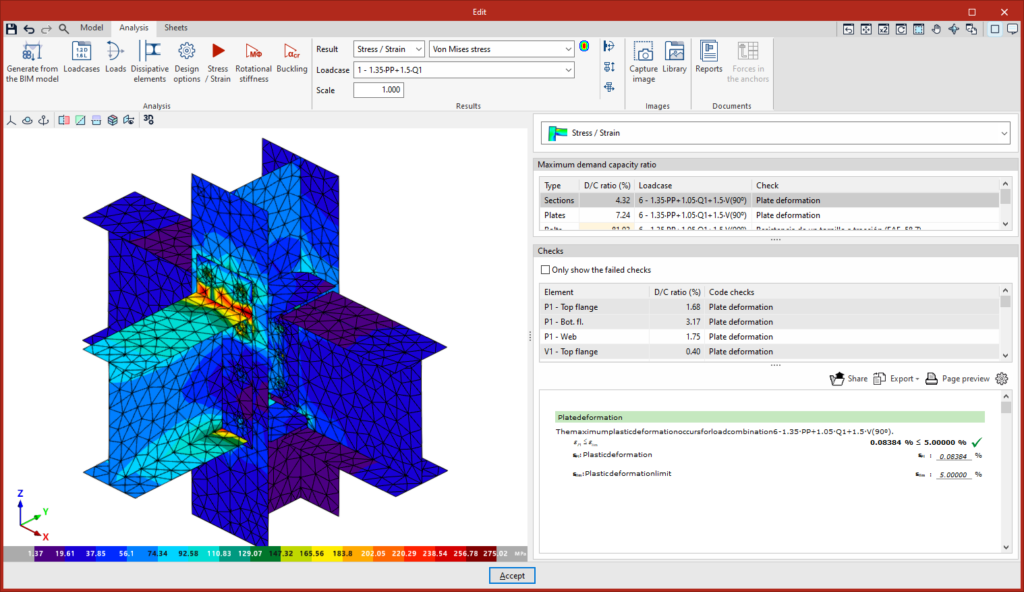
Après avoir finalisé la définition du modèle, accédez à l’onglet 'Calcul' pour lancer le calcul et la vérification de l’assemblage.
Le logiciel met notamment à disposition :
- une analyse contrainte–déformation ;
- une analyse de rigidité en rotation ;
- une analyse de flambement.
Les résultats s’affichent dans la visionneuse, accompagnés de récapitulatifs détaillés de vérifications normatives.
Cet onglet n’est pas disponible dans l’édition des accessoires.
Feuilles
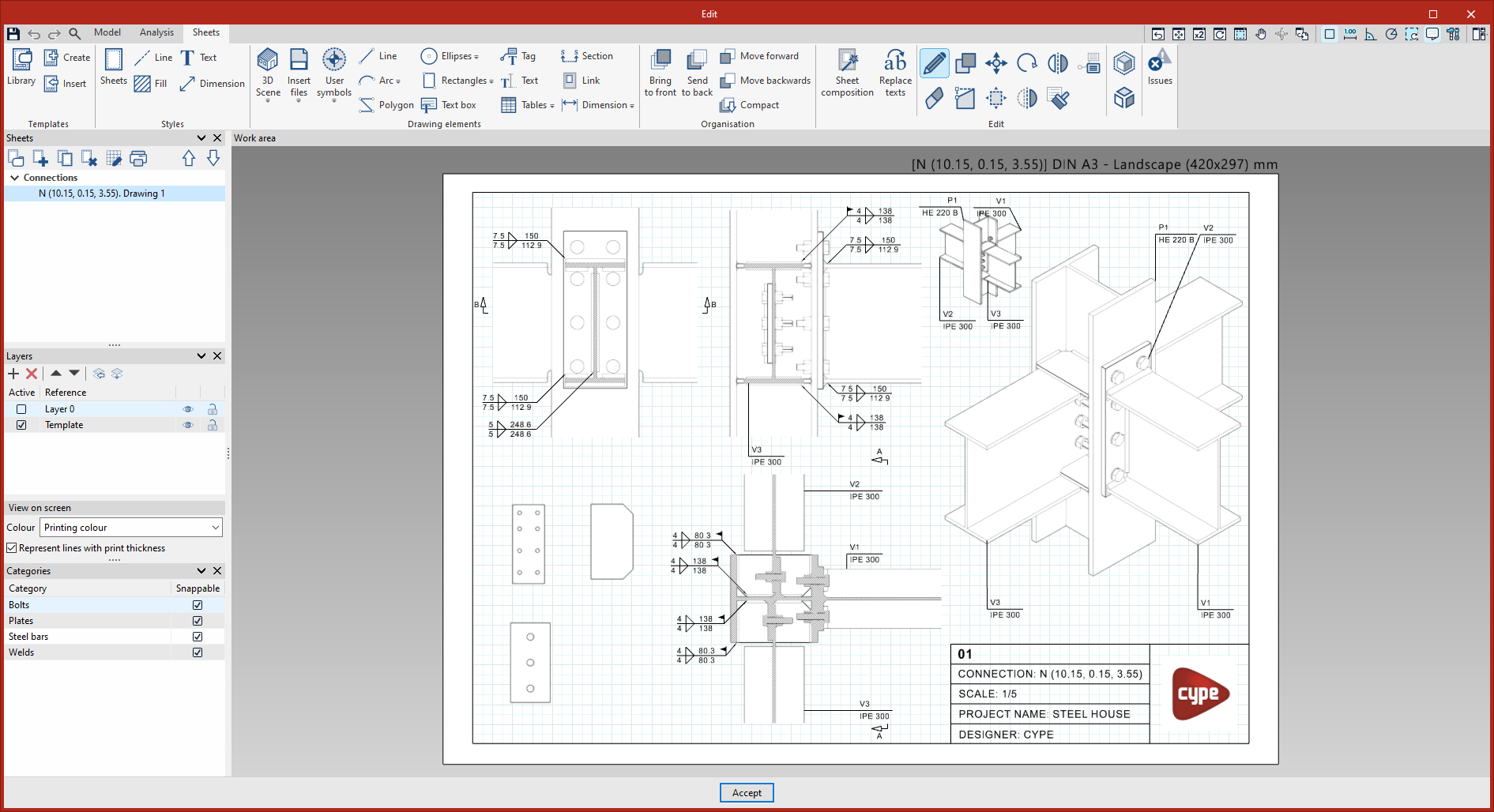
Après modélisation et calcul, utilisez l’onglet 'Feuilles' pour générer les plans de détail.
Accédez également à cette interface depuis l’onglet 'Documentation' de l’interface générale, en sélectionnant 'Assemblages' dans la section 'Feuilles'.
Dans cet onglet :
- créez des vues du modèle d’assemblage à l’échelle souhaitée, liées dynamiquement au modèle ;
- utilisez des éléments de dessin classiques et des outils de cotation.
Grouper et dégrouper des assemblages
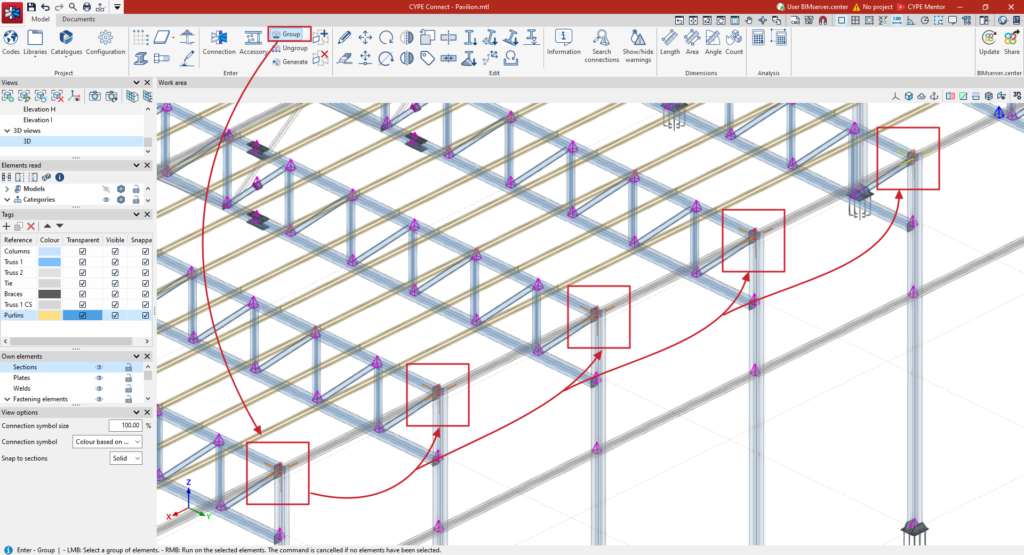
Pour regrouper ou séparer des assemblages, ouvrez l’onglet 'Modèle' de l’interface générale du logiciel, puis utilisez les options correspondantes dans la section 'Introduction' de la barre d’outils supérieure.

Un groupe de nœuds se voit attribuer un même assemblage. L’assemblage associé à un groupe de nœuds lit, depuis le projet BIM, les efforts des barres raccordées à tous les nœuds du groupe. Le filtrage des combinaisons, lancé depuis 'Générer depuis le modèle BIM', s’effectue à partir de la somme des combinaisons de l’ensemble des nœuds du groupe.
Grouper
L’option 'Grouper' permet de regrouper des assemblages identiques.
- Activez 'Grouper'.
- Survolez un assemblage : tous les assemblages identiques appartenant au même groupe s’affichent en bleu.
- Cliquez avec le bouton gauche pour sélectionner le groupe : la sélection s’affiche en orange.
- Sélectionnez d’autres assemblages ayant les mêmes caractéristiques : ils s’affichent en jaune.
- Cliquez avec le bouton gauche sur les assemblages à ajouter, puis validez avec un clic droit pour confirmer le regroupement.
Dégrouper
L’option 'Dégrouper' permet de retirer des assemblages d’un groupe.
- Activez 'Dégrouper'.
- Cliquez avec le bouton gauche sur l’assemblage à retirer du groupe.
- Confirmez avec un clic droit.
Génération automatique des assemblages
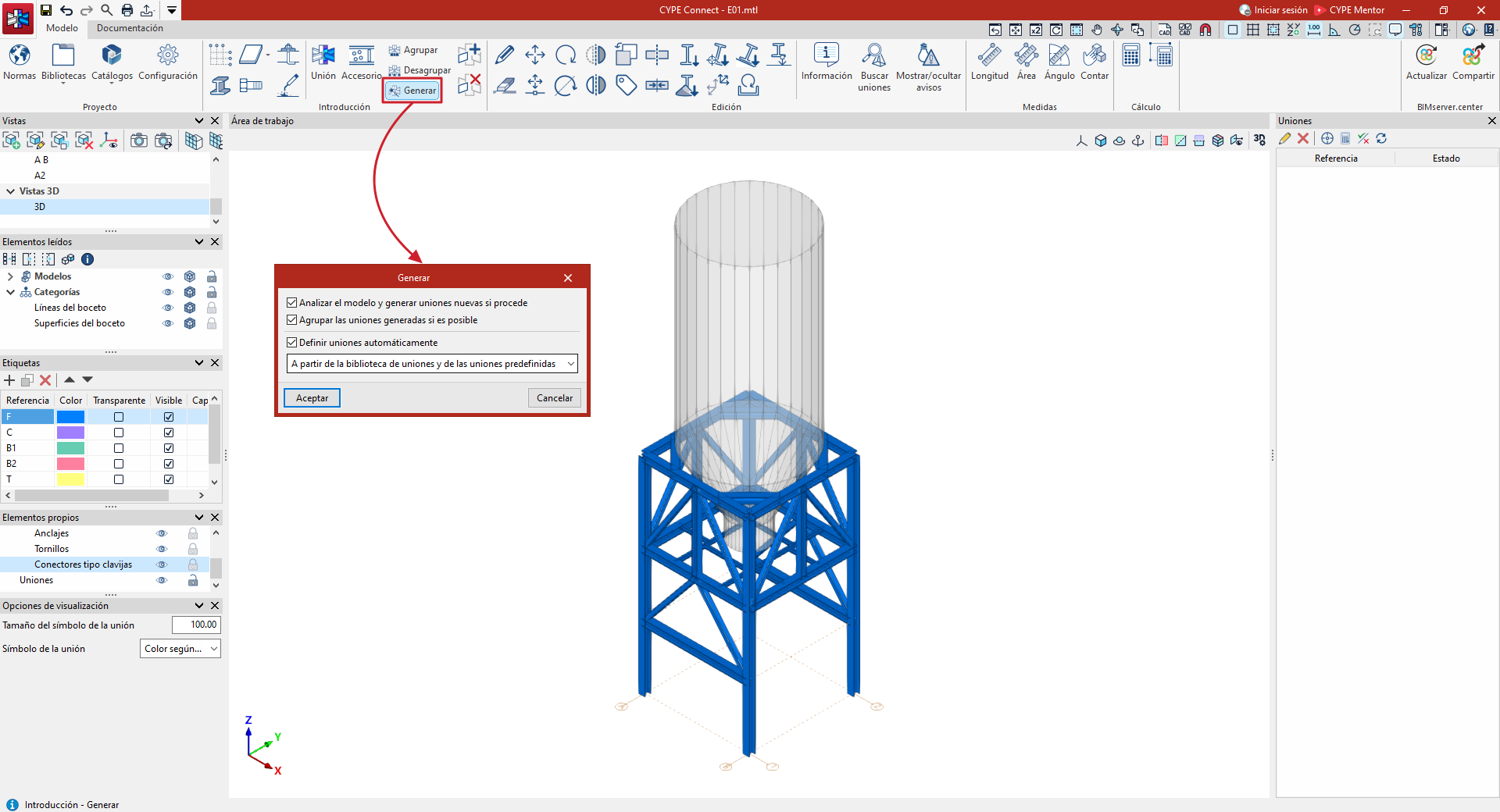
Dans la section 'Introduction' de l’onglet 'Modèle', l’option suivante permet de générer automatiquement les assemblages du modèle, puis de les regrouper et/ou de les définir en détail à partir des bibliothèques d’assemblages disponibles :

Générer
Lorsque vous sélectionnez 'Générer', une fenêtre s’ouvre et propose les options suivantes.
Analyser le modèle et, si nécessaire, générer de nouveaux assemblages (optionnel)
Activez cette option pour analyser le modèle, puis créer et ajouter de nouveaux assemblages à la liste. Le logiciel place les assemblages à leur position d’origine en fonction des informations du modèle.
Si les options ci-dessous ne sont pas activées, les assemblages générés ne seront ni regroupés ni associés à des opérations définies.
Regrouper les assemblages générés lorsque c'est possible (optionnel)
Cette option s’affiche uniquement si l’analyse et la génération sont activées.
Activez-la pour regrouper automatiquement les assemblages générés en fonction de leurs caractéristiques.
Définir automatiquement les assemblages (optionnel)
Activez cette option pour définir, lorsque cela est possible, les opérations nécessaires des assemblages à partir des informations disponibles dans les bibliothèques d’assemblages.
Le logiciel définit :
- les assemblages déjà créés ;
- ainsi que ceux générés lors du processus lancé via 'Générer'.
Choisissez ensuite, dans la liste déroulante, la source à utiliser pour la définition :
- 'À partir de la bibliothèque d’assemblages' de l’utilisateur ;
- 'À partir des assemblages prédéfinis' ;
- 'À partir de la bibliothèque d’assemblages et des assemblages prédéfinis'.
Après validation, le logiciel indique le nombre d’assemblages générés dans un encadré 'Informations'.
| Note : |
|---|
| Définir automatiquement les assemblages pour l’ensemble du projet revient à utiliser l’option 'Auto' pour chaque assemblage, disponible dans la fenêtre d’édition des assemblages. Le lien suivant décrit l’utilisation et la portée des bibliothèques d'assemblages prédéfinis. |
Options pour ajouter ou retirer des profilés dans un assemblage
Depuis l’onglet 'Modèle', utilisez les fonctions disponibles dans la section 'Introduction' de la barre d’outils supérieure pour modifier la composition d’un assemblage.

Ajouter des profilés à un assemblage
- Cliquez sur 'Ajouter des profilés à un assemblage'.
- Sélectionnez l’assemblage concerné avec le bouton gauche de la souris.
- Sélectionnez, un par un, les profilés à ajouter (bouton gauche).
- Validez l’opération avec le bouton droit.
Retirer des profilés d'un assemblage
- Cliquez sur 'Retirer des profilés d’un assemblage'.
- Sélectionnez l’assemblage concerné avec le bouton gauche de la souris.
- Sélectionnez, un par un, les profilés à supprimer (bouton gauche).
- Validez l’opération avec le bouton droit.
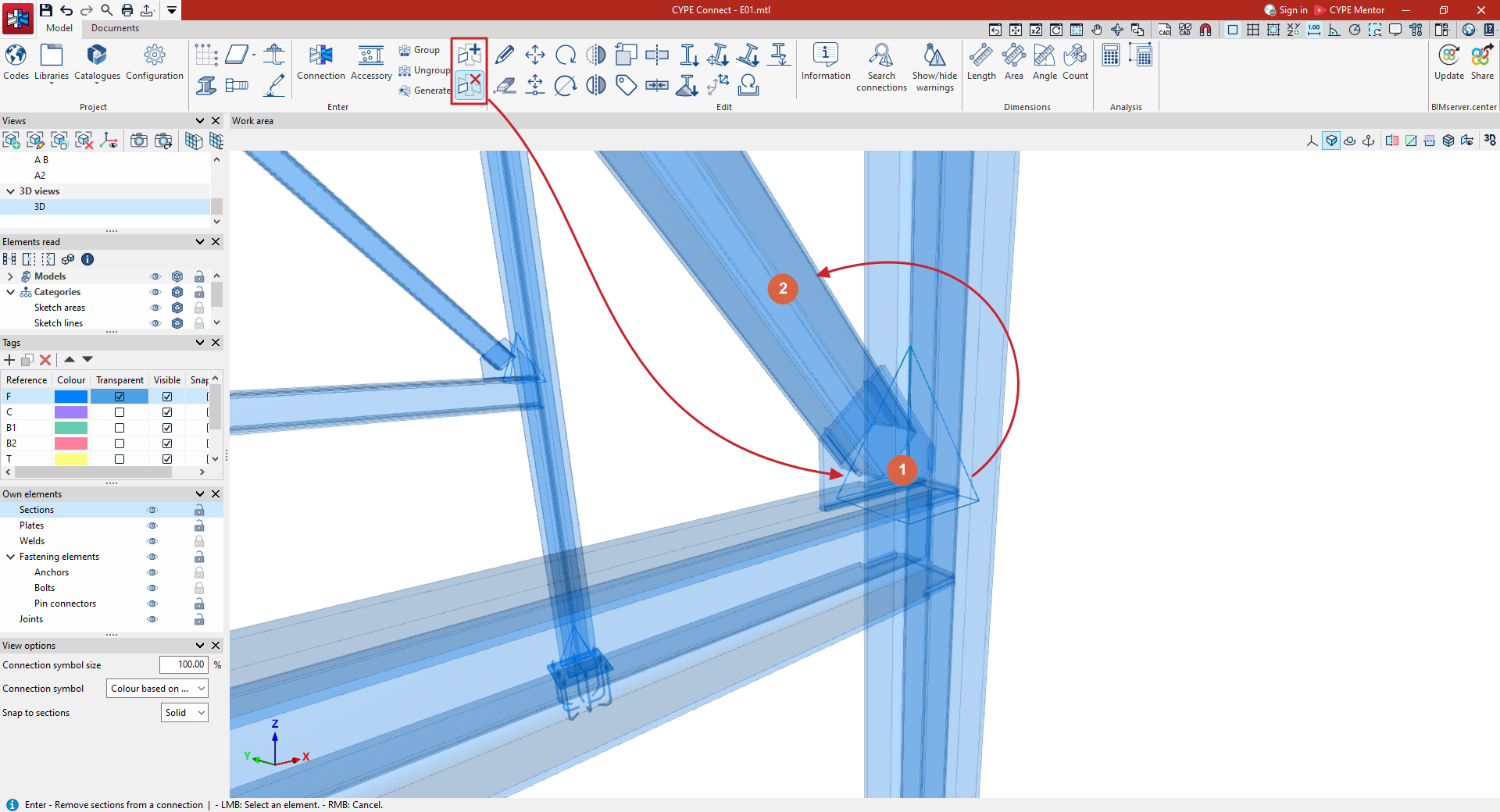
Outils d'édition dans l'onglet 'Modèle'
Les outils d’édition du modèle général de la structure se trouvent dans le bloc 'Édition' de la barre d’outils supérieure, dans l’onglet 'Modèle' de l’interface du logiciel.

 | Éditer | Sélectionnez un élément du modèle et modifiez ses propriétés paramétriques. Après avoir cliqué sur l’outil, survolez les éléments : ceux qui sont sélectionnables s’affichent en bleu. Cliquez avec le bouton gauche sur un élément pour ouvrir la fenêtre d’édition. |
 | Effacer | Supprimez un ou plusieurs éléments sélectionnés. Sélectionnez les éléments un par un avec le bouton gauche, ou définissez une zone de sélection : le logiciel les met en surbrillance en orange. Cliquez ensuite avec le bouton droit pour supprimer. |
 | Déplacer un groupe d'éléments | Déplacez un groupe d’éléments. Sélectionnez les éléments avec le bouton gauche, puis confirmez avec le bouton droit. Indiquez ensuite, avec le bouton gauche, deux points définissant le début et la fin du déplacement. |
 | Déplacer | Déplacez un point d’un seul élément. Cliquez sur l’élément à modifier, puis sélectionnez le point à déplacer avec le bouton gauche. Indiquez enfin la nouvelle position de ce point avec le bouton gauche. |
 | Tourner | Faites pivoter un groupe d’éléments. Sélectionnez les éléments avec le bouton gauche, confirmez avec le bouton droit, puis définissez le centre et l’angle de rotation en indiquant deux points avec le bouton gauche. Le plan de rotation suit le plan de travail de la vue active. |
 | Tourner autour d'un axe | Faites pivoter des éléments autour d’un axe. Sélectionnez les éléments avec le bouton gauche, confirmez avec le bouton droit, puis indiquez deux points pour définir l’axe de rotation. Saisissez ensuite l’'angle de rotation' et validez avec la coche verte. |
 | Symétrie (déplacer) | Déplacez des éléments par symétrie par rapport à un plan vertical défini par deux points. Sélectionnez les éléments avec le bouton gauche, confirmez avec le bouton droit, puis indiquez deux points définissant le plan de symétrie. |
 | Symétrie (copier) | Copiez des éléments par symétrie par rapport à un plan vertical défini par deux points, tout en conservant les originaux. Sélectionnez les éléments avec le bouton gauche, confirmez avec le bouton droit, puis indiquez deux points définissant le plan de symétrie. |
 | Copier | Créez une ou plusieurs copies d’éléments. Sélectionnez les éléments avec le bouton gauche, confirmez avec le bouton droit, puis indiquez les points initial et final (distance de copie). Cliquez ensuite sur d’autres points pour générer des copies supplémentaires. |
 | Attribuer des étiquettes | Attribuez les balises d’un élément à un autre élément. |
 | Diviser | Divisez une barre en deux à partir d’un point donné. Cliquez sur le profilé à diviser, puis indiquez le point de division. Activez les références aux objets pour définir ce point avec précision. |
 | Unir | Fusionnez deux profilés colinéaires (ou plus) en un seul. Sélectionnez les profilés avec le bouton gauche, puis validez avec le bouton droit. |
 | Attribuer une section | Copiez les propriétés de section d’une barre vers une autre barre (ou un groupe de barres). Après validation (bouton droit), une fenêtre permet d’attribuer le 'Type', la 'Section' du 'Profilé' et, si nécessaire, sa 'Disposition'. |
 | Attribuer un matériau | Attribuez un matériau à une poutre ou à un groupe de poutres. Sélectionnez les profilés, puis cliquez avec le bouton droit pour ouvrir la fenêtre et choisir le 'Matériau'. |
 | Attribuer un point d'insertion | Définissez les paramètres d’insertion d’un profilé (ou d’un groupe). Après sélection, cliquez avec le bouton droit, puis définissez dans la fenêtre : le point de référence, l’angle de 'rotation', le 'déplacement Y' et le 'déplacement Z' selon les axes locaux. |
 | Inverser le sens de l'axe X | Inversez le sens de l’axe X local d’une sélection de profilés. Sélectionnez les profilés avec le bouton gauche, puis cliquez avec le bouton droit : le logiciel permute les points initial et final de chaque profilé. |
 | Aligner le profilé au plan | Alignez une sélection de profilés sur un plan donné. Sélectionnez les profilés (bouton gauche), confirmez (bouton droit), puis désignez le plan d’alignement (bouton gauche). Le plan peut être défini à partir des faces d’autres éléments du modèle. Le logiciel applique automatiquement la rotation nécessaire pour aligner le plan XY local sur le plan sélectionné. |
 | Retourner | Retournez les profilés autour de leur axe longitudinal, sans modifier les coordonnées des points de départ et d’arrivée. Sélectionnez les profilés (bouton gauche ou sélection par capture), puis confirmez avec le bouton droit. |
 | Araser la tête du profilé au plan | Alignez la face de profilés sélectionnés sur un plan. Sélectionnez, avec le bouton gauche, la face de référence de chaque profilé à ajuster, puis confirmez avec le bouton droit. Sélectionnez ensuite, avec le bouton gauche, une face parallèle d’un autre élément : la face de référence des profilés s’aligne sur cette face. |
Autres fonctionnalités disponibles dans cette section

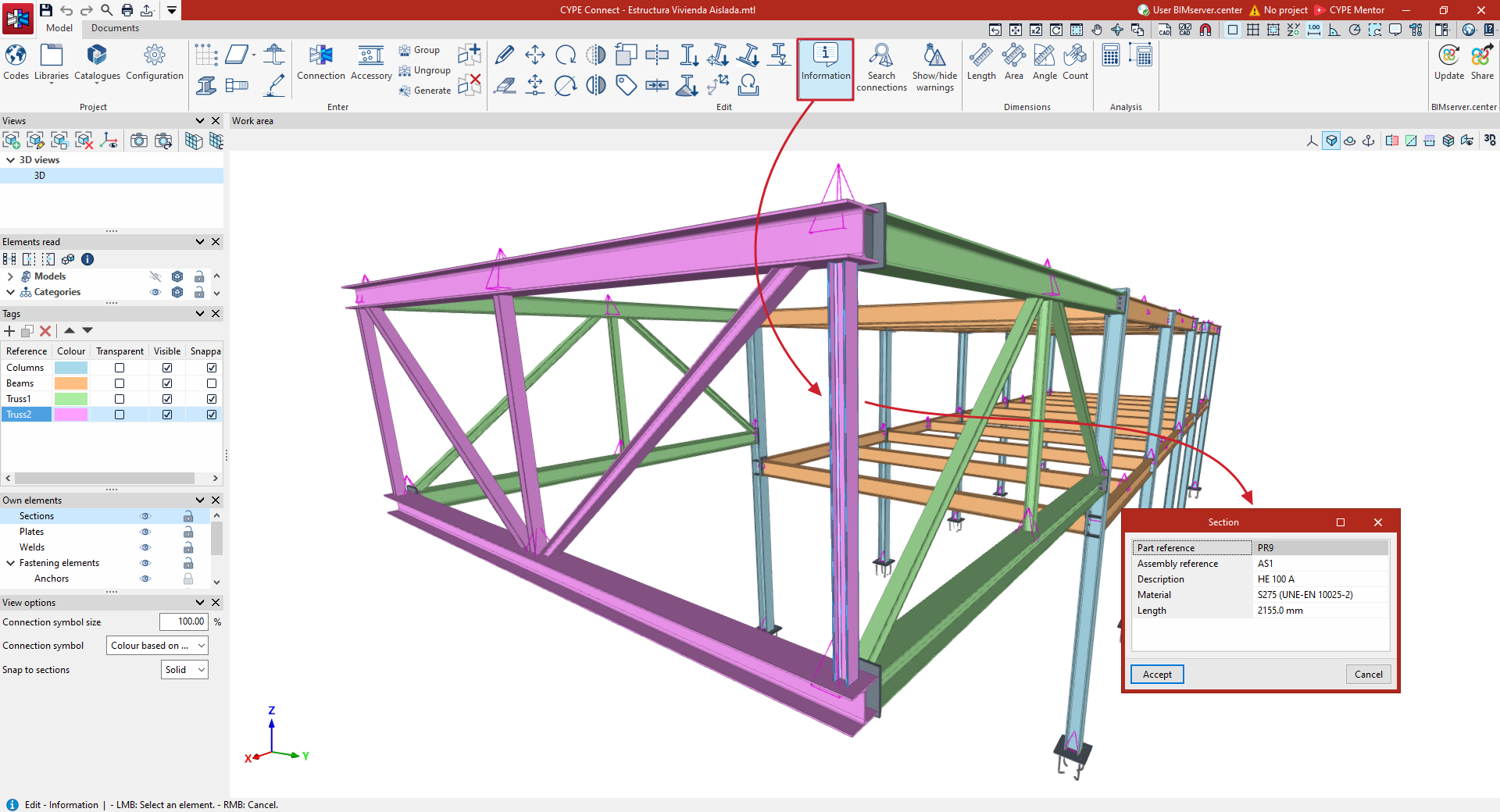
Informations
Affichez, dans une fenêtre contextuelle, les informations des éléments sélectionnés.
Par exemple, pour les profilés : 'Référence de la pièce', 'Référence de l’ensemble', 'Description', 'Matériau', 'Longueur'.
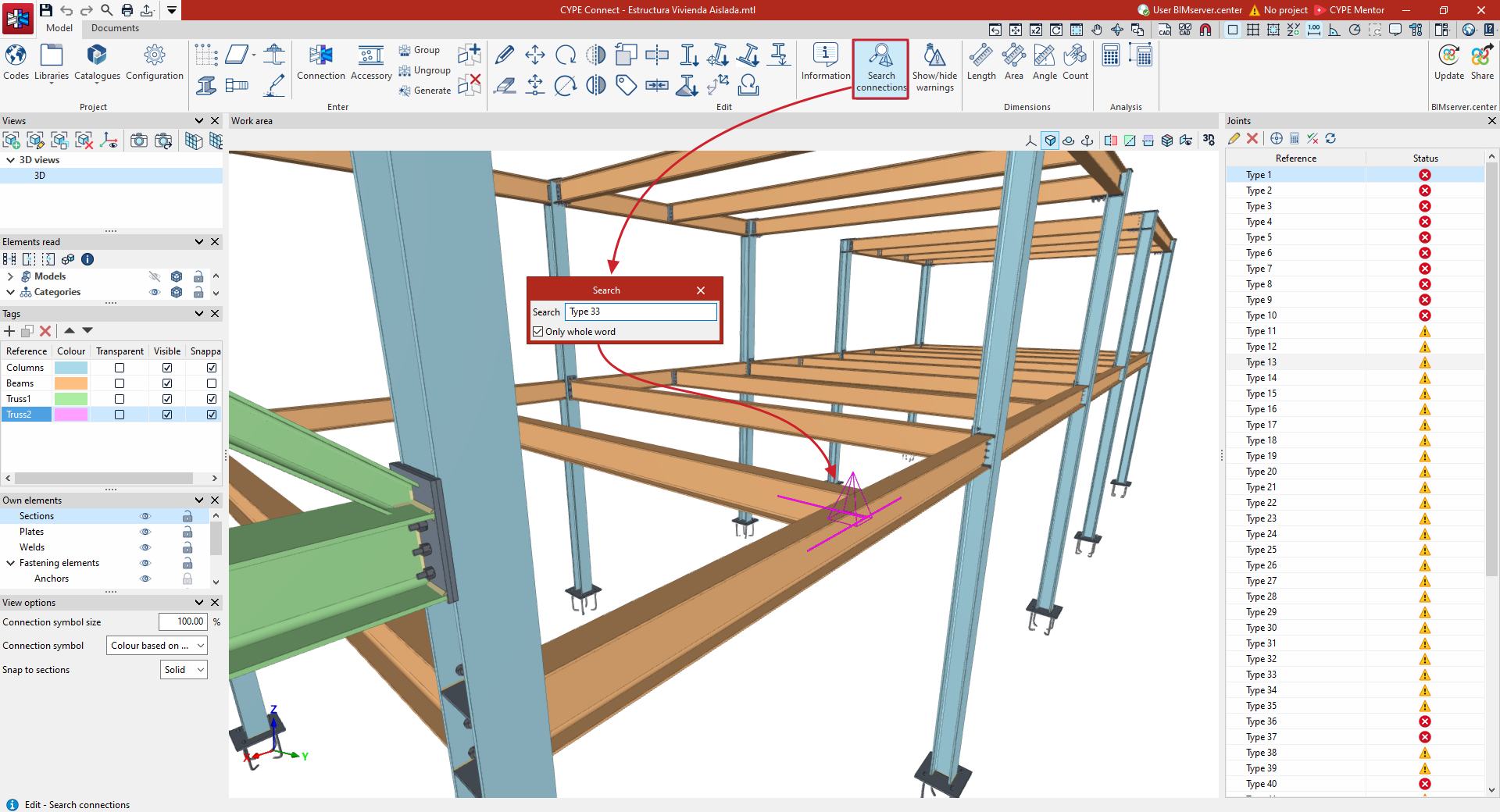
Rechercher des assemblages
Recherchez des liaisons en saisissant tout ou partie de leur référence.
Lancez l’outil : un panneau s’affiche pour saisir la référence de l’assemblage à localiser. Les assemblages correspondants sont mis en surbrillance en magenta, selon que l’option 'Mot entier uniquement' est activée ou non.
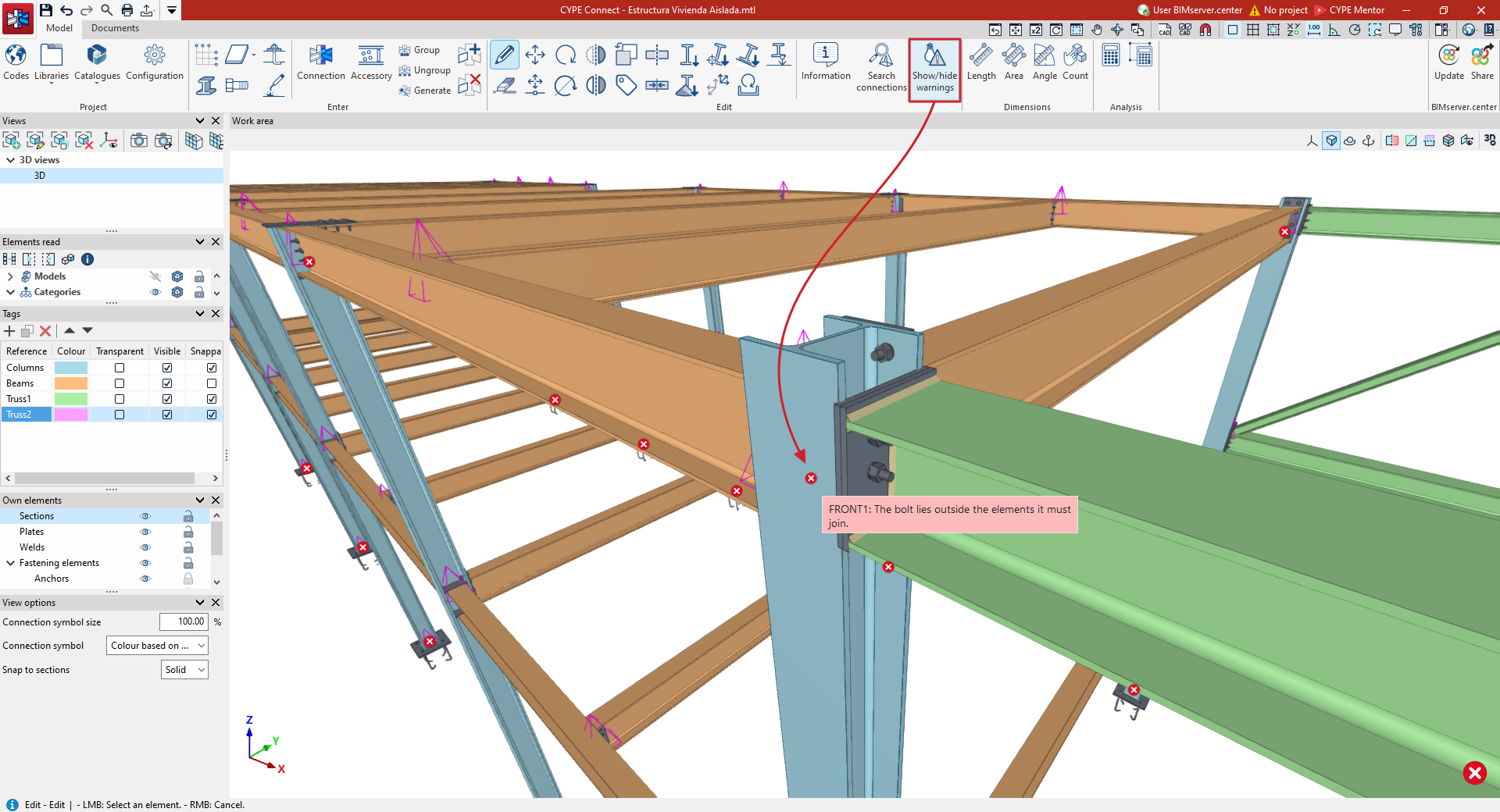
Afficher/masquer les alertes
Affichez ou masquez les symboles signalant les alertes ou incidents du modèle.
Les incidents détectés lors de la définition d’un assemblage dans l’éditeur d’assemblages sont indiqués par une marque placée sur l’assemblage.
Outils de mesure dans l'onglet 'Modèle'
Réalisez des mesures directement dans la zone de travail du logiciel. Ouvrez l’onglet 'Modèle', puis utilisez les outils du bloc 'Mesures' dans la barre d’outils supérieure.

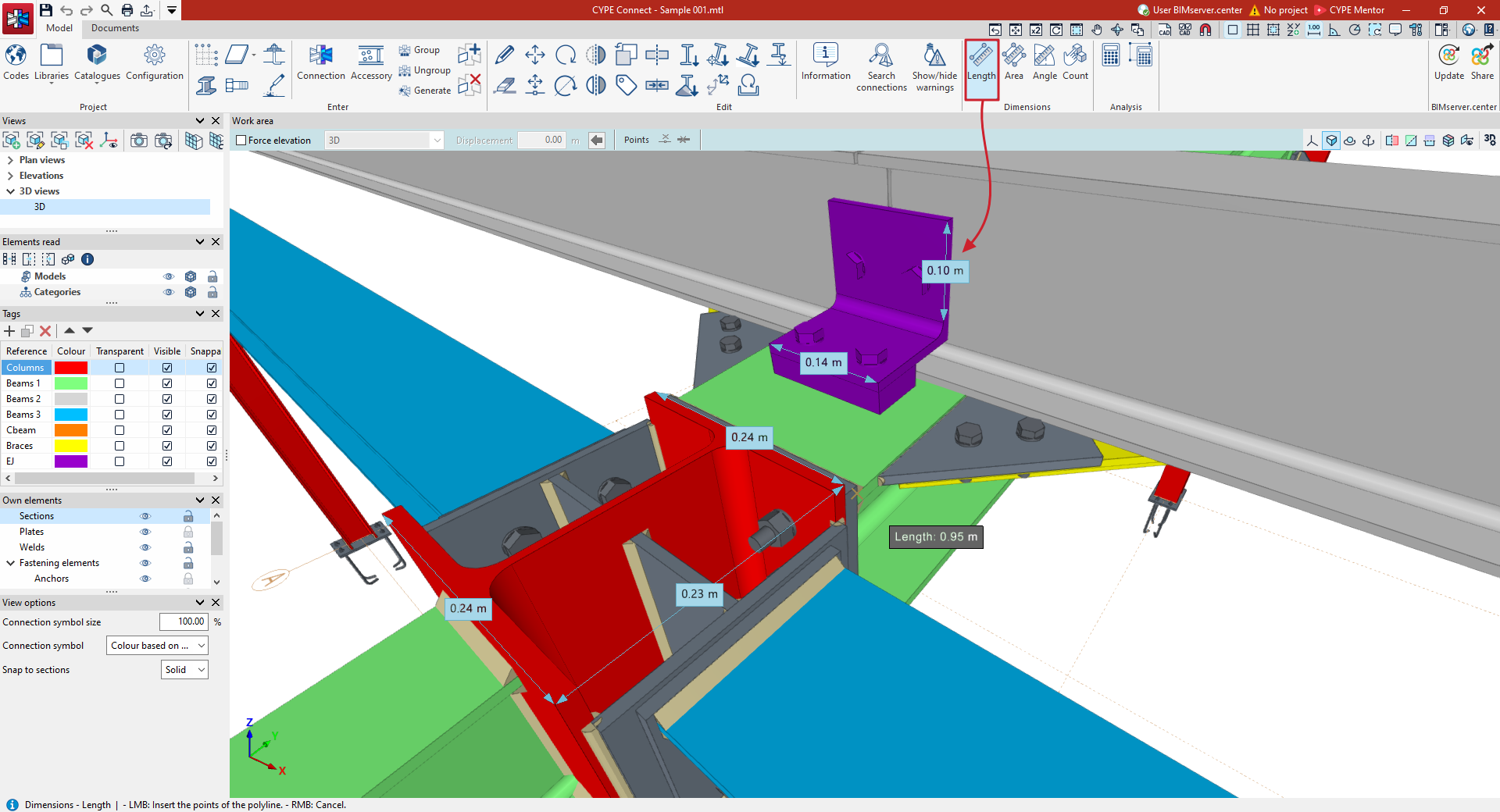
Longueur
Utilisez 'Longueur' pour mesurer une distance entre plusieurs points.
- Cliquez sur 'Longueur'.
- Sélectionnez deux points du modèle avec le bouton gauche : la distance s’affiche immédiatement à l’écran.
Pour mesurer une longueur cumulée :
- cliquez successivement sur plusieurs points pour tracer plusieurs segments ;
- affichez la somme des longueurs à côté du curseur ;
- terminez la saisie avec un clic droit : la somme reste affichée à l’écran.
Pour effacer les mesures, cliquez à nouveau avec le bouton droit.
Aire
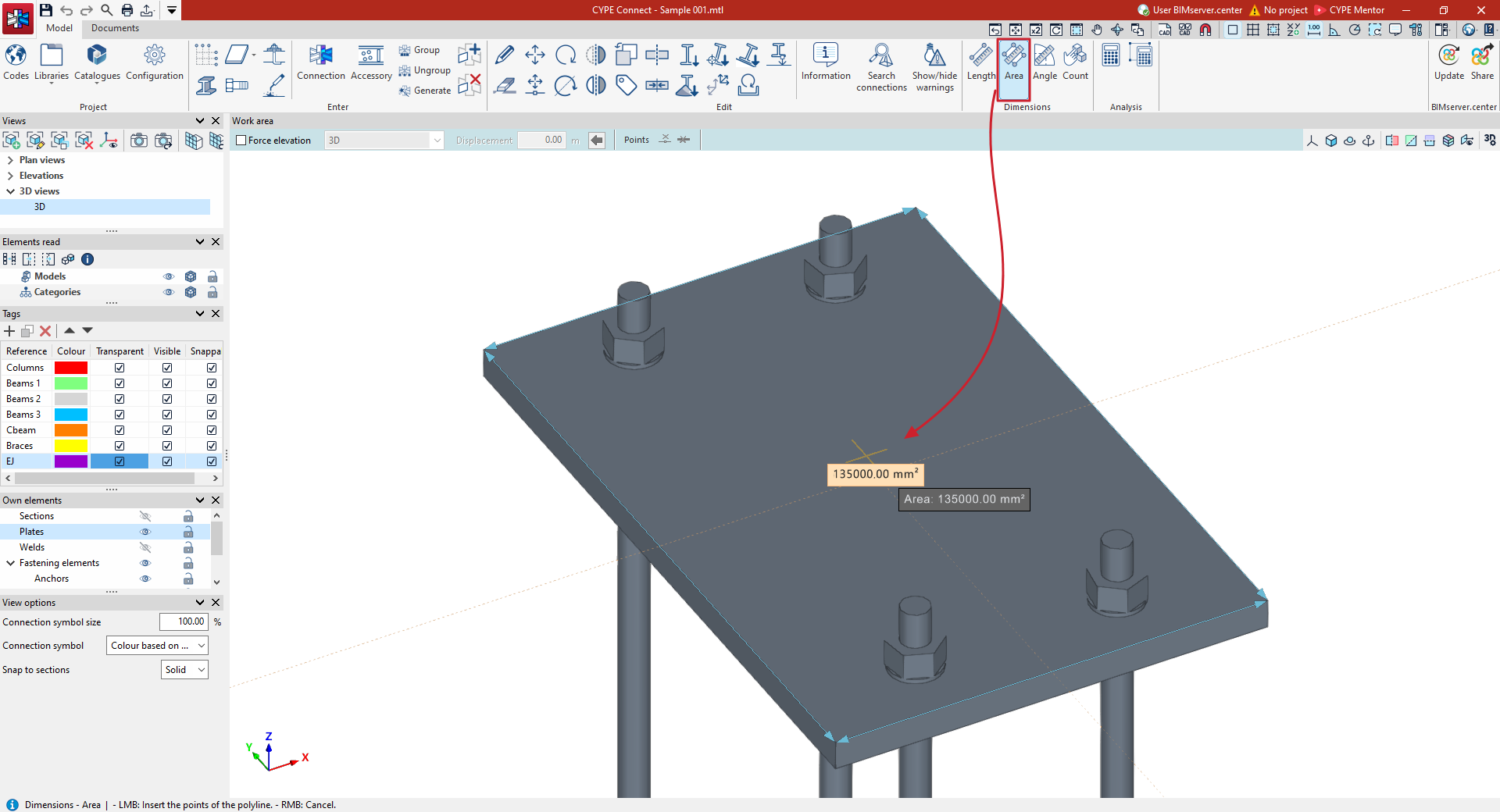
Utilisez 'Aire' pour mesurer l’aire d’un polygone défini par des points.
- Cliquez sur 'Aire'.
- Sélectionnez, avec le bouton gauche, plusieurs points situés dans un même plan et formant un contour fermé.
- Validez avec un clic droit : l’aire s’affiche à l’écran.
Pour mesurer plusieurs polygones :
- définissez plusieurs contours à la suite ;
- cliquez à nouveau avec le bouton droit : la somme des aires s’affiche à côté du curseur.
Angle
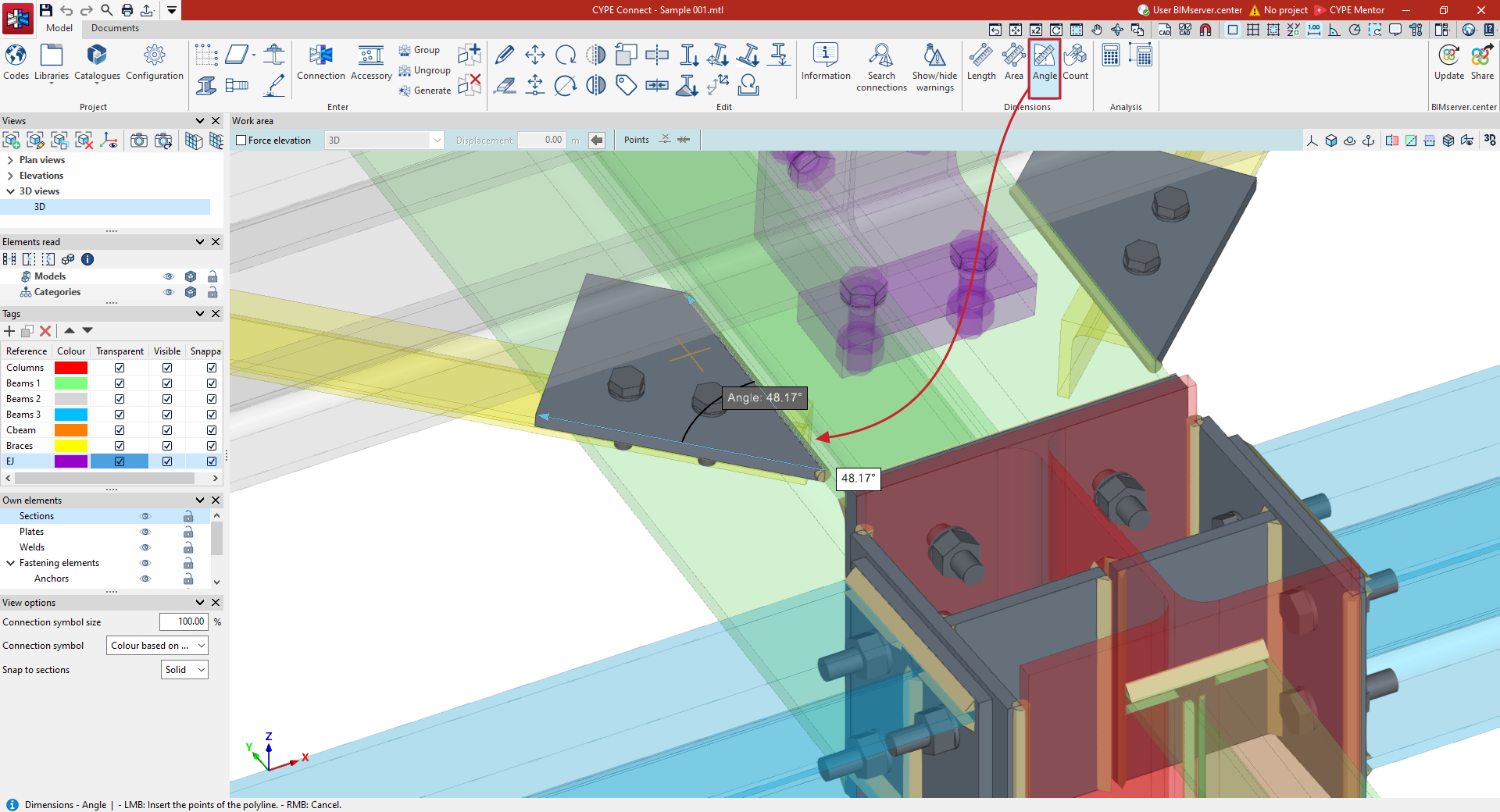
Utilisez 'Angle' pour mesurer l’angle défini par trois points.
- Cliquez sur 'Angle'.
- Sélectionnez avec le bouton gauche :
- le sommet de l’angle,
- puis les deux points qui définissent ses côtés.
La valeur de l’angle s’affiche à l’écran, près du sommet.
Pour définir plusieurs angles, répétez l’opération : le logiciel calcule et affiche ensuite la somme des angles à côté du curseur.
Compter
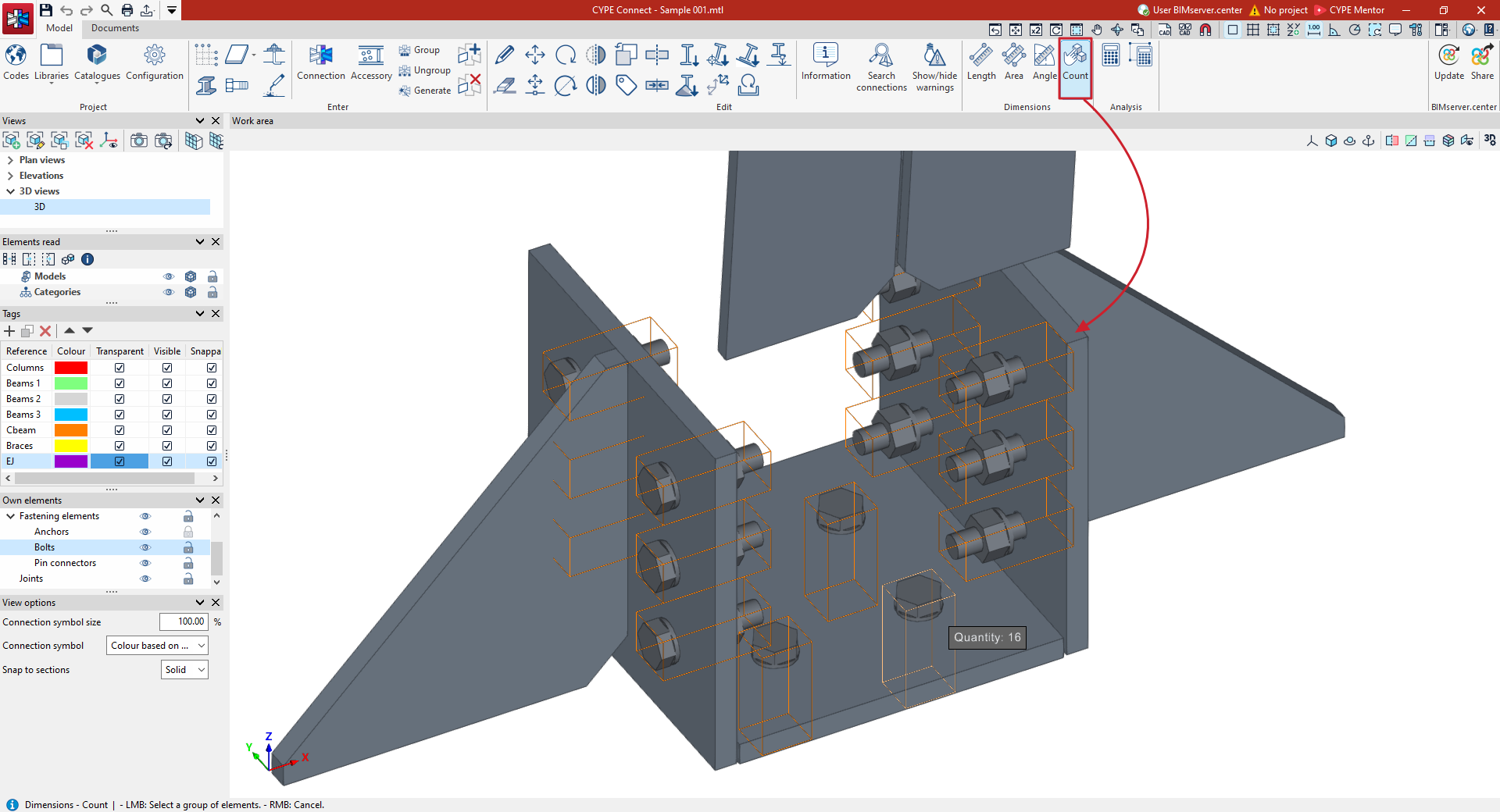
Utilisez 'Compter' pour connaître le nombre d’objets sélectionnés.
- Cliquez sur 'Compter'.
- Sélectionnez des éléments :
- soit un par un avec le bouton gauche,
- soit en délimitant une zone de sélection.
Le nombre d’éléments sélectionnés s’affiche à côté du curseur.
Calcul de plusieurs assemblages
Lancez le calcul et la vérification réglementaire de plusieurs assemblages modélisés dans le logiciel depuis l’onglet 'Modèle'. Utilisez les outils du bloc 'Calcul' de la barre d’outils supérieure.

Ces options permettent de calculer plusieurs assemblages automatiquement, sans ouvrir l’éditeur de chaque assemblage un par un.
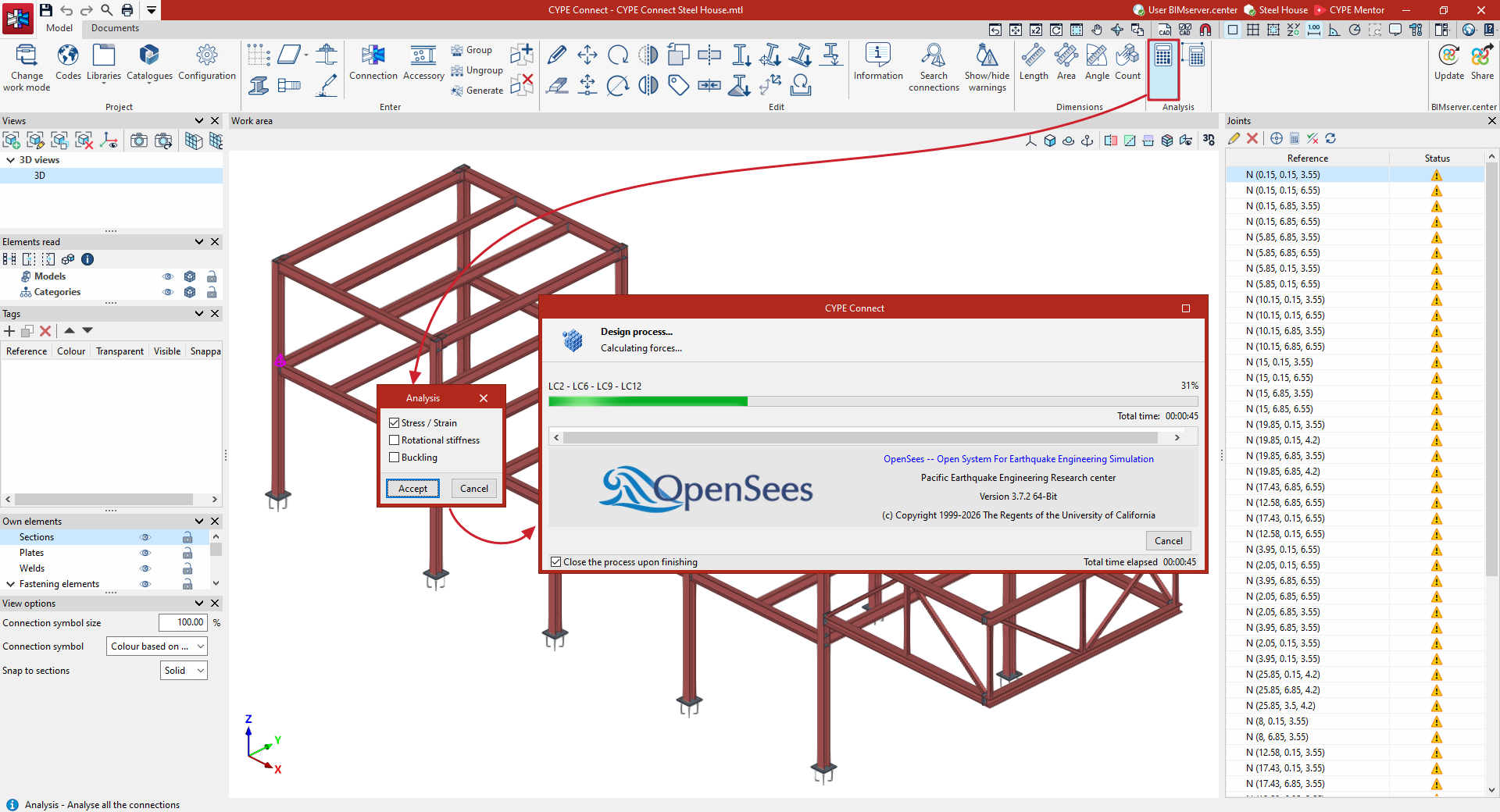
Calculer tous les assemblages
Utilisez cette option pour calculer tous les assemblages de la structure.
- Cliquez sur 'Calculer tous les assemblages'.
- Dans la fenêtre qui s’affiche, choisissez le type de 'Calcul' à effectuer en cochant :
- 'Contrainte / Déformation'
- 'Rigidité en rotation'
- 'Flambement'
- Cliquez sur 'Accepter'.
Le logiciel lance alors le calcul en analysant successivement tous les assemblages modélisés.
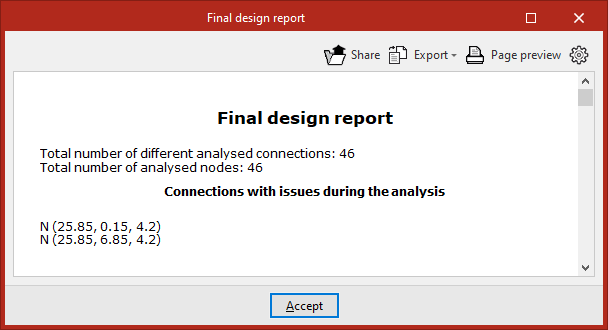
À la fin du processus, le logiciel génère un 'Rapport final de calcul' indiquant notamment :
- le 'Nombre total d’assemblages différents calculés' ;
- le 'Nombre de nœuds calculés' ;
- les 'Assemblages avec des incidents pendant le calcul'.
Calculer les assemblages sélectionnés
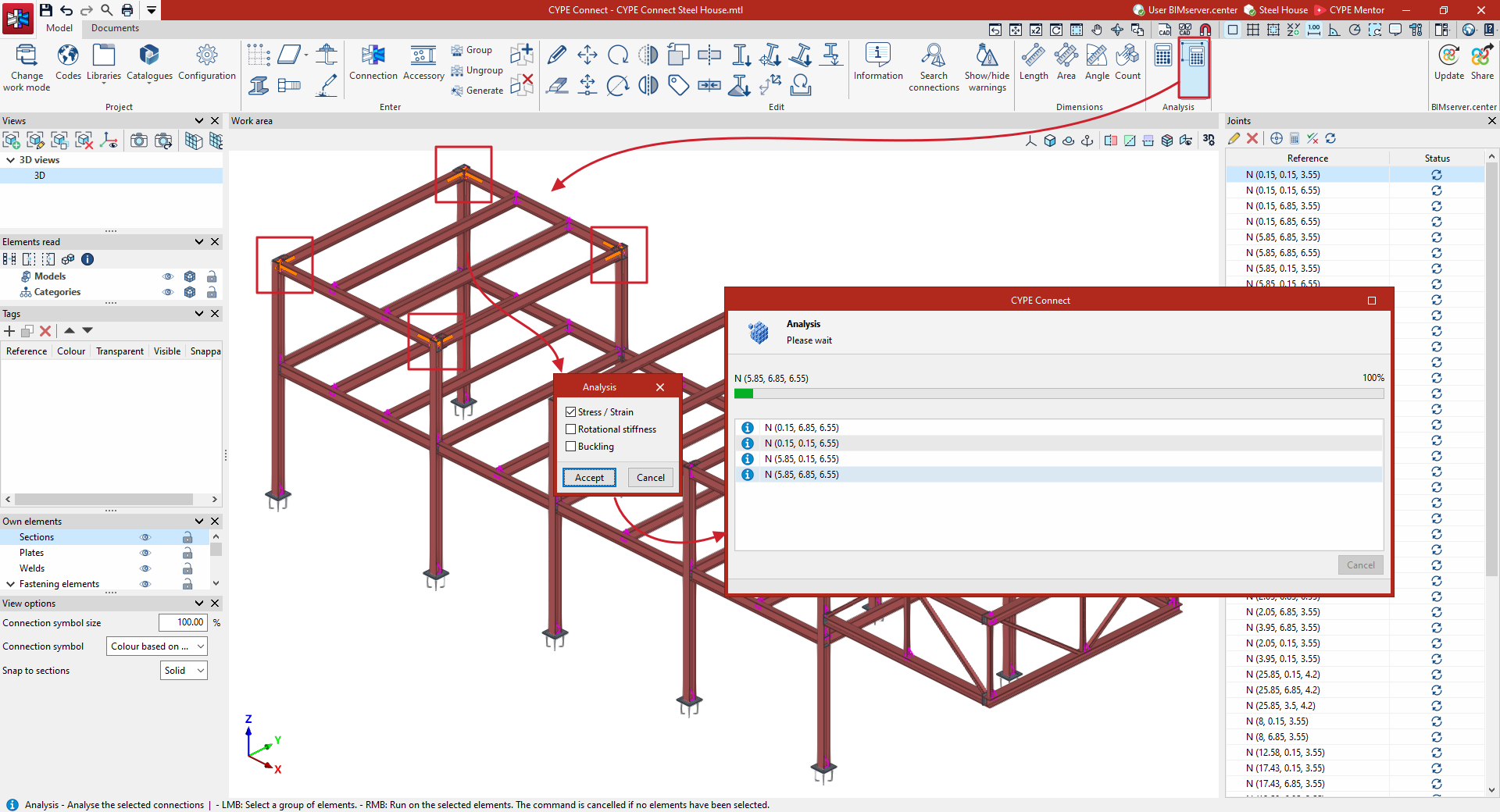
Utilisez cette option pour recalculer uniquement les assemblages concernés, par exemple après des modifications.
- Cliquez sur 'Calculer les assemblages sélectionnés'.
- Sélectionnez un ou plusieurs nœuds avec le bouton gauche (ou définissez une zone de sélection).
- Validez la sélection avec un clic droit.
- Dans la fenêtre qui s’affiche, choisissez le type de 'Calcul' à effectuer :
- 'Contrainte / Déformation'
- 'Rigidité en rotation'
- 'Flambement'
- Cliquez sur 'Accepter'.
Le logiciel calcule les assemblages sélectionnés et génère ensuite un 'Rapport final de calcul' récapitulant les résultats.
Intégration dans la plateforme BIMserver.center
De nombreux logiciels CYPE sont connectés à la plateforme BIMserver.center. Facilitez le travail collaboratif grâce à l’échange de fichiers dans des formats fondés sur des standards ouverts.
Démarrer sur BIMserver.center
- Créez gratuitement un compte sur la plateforme.
- Complétez votre profil utilisateur.
Lier un projet
Lorsque vous utilisez un logiciel connecté à la plateforme, associez-le à un projet BIMserver.center. Gardez ainsi à jour les fichiers des projets développés en collaboration sur la plateforme.

| Plus d'informations : |
|---|
| Consultez la documentation complète sur l’utilisation des logiciels CYPE avec BIMserver.center. |
Options disponibles dans CYPE Connect
Dans le bloc 'BIMserver.center' de la barre d’outils principale (dans les onglets 'Modèle' et 'Documentation'), utilisez les fonctionnalités nécessaires pour travailler avec CYPE Connect en association avec les autres outils de BIMserver.center.


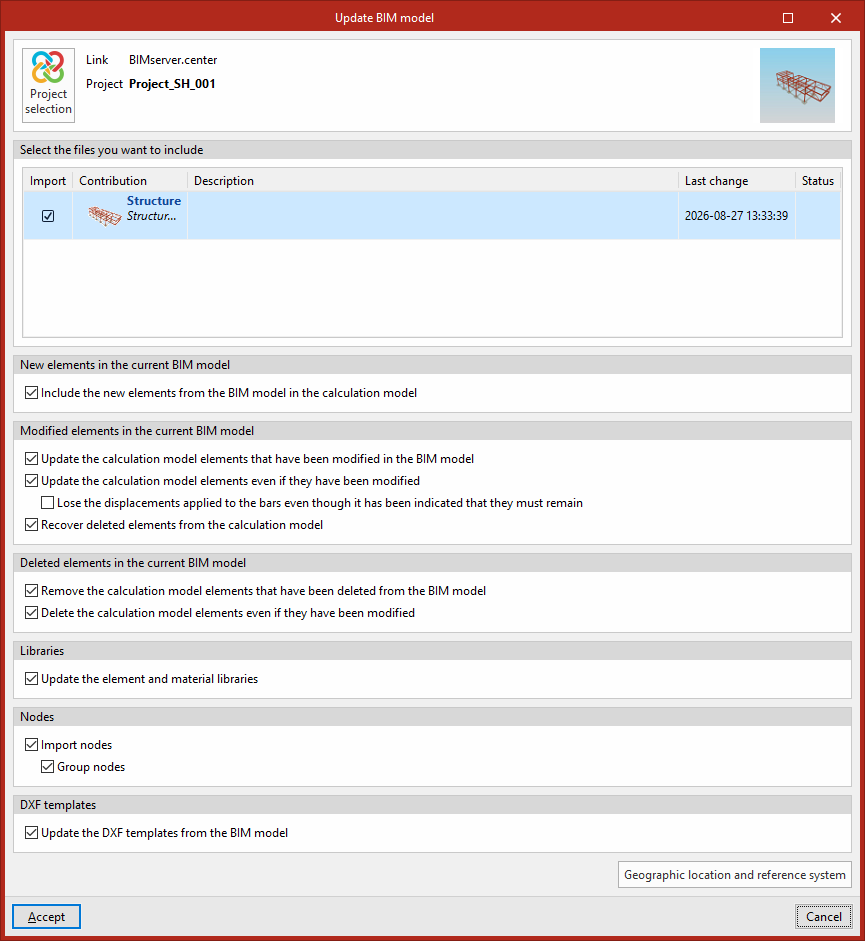
Actualiser
Utilisez le bouton 'Actualiser' pour :
- mettre à jour les informations des modèles déjà importés dans le projet ;
- importer de nouveaux modèles, si nécessaire.
Dans la fenêtre d’actualisation, paramétrez l’importation selon la configuration définie et choisissez comment gérer les éléments nouveaux, modifiés et supprimés du modèle BIM.
Vous pouvez également :
- mettre à jour les bibliothèques d’éléments et de matériaux ;
- réimporter les nœuds extraits du modèle mis à jour.
- Éléments nouveaux dans le modèle BIM actuel
- Inclure dans le modèle de calcul les nouveaux éléments du modèle BIM (optionnel)
- Inclure dans le modèle de calcul les nouveaux éléments du modèle BIM (optionnel)
- Éléments modifiés dans le modèle BIM actuel
- Actualiser les éléments du modèle de calcul qui ont été modifiés dans le modèle BIM (optionnel)
- Actualiser les éléments du modèle de calcul même s'ils ont été modifiés (optionnel)
- Perdre les déplacements appliqués aux barres même s'il a été indiqué de les conserver (optionnel)
- Récupérer les éléments supprimés du modèle de calcul (optionnel)
- Éléments supprimés dans le modèle BIM actuel
- Supprimer les éléments du modèle de calcul qui ont été éliminés dans le modèle BIM (optionnel)
- Supprimer les éléments du modèle de calcul même si ils ont été modifiés (optionnel)
- Bibliothèques
- Actualiser les bibliothèques d'éléments et de matériaux (optionnel)
- Actualiser les bibliothèques d'éléments et de matériaux (optionnel)
- Nœuds
- Importer des nœuds (optionnel)
- Regrouper les nœuds (optionnel)
- Regrouper les nœuds (optionnel)
- Importer des nœuds (optionnel)
- Fonds de plan DXF
- Actualiser les bibliothèques d'éléments et de matériaux (optionnel)
- Actualiser les bibliothèques d'éléments et de matériaux (optionnel)
- Localisation géographique et système de référence
Ouvrez une boîte de dialogue pour modifier :- la localisation géographique ;
- le système de référence du modèle.
Partager
Utilisez le bouton 'Partager' pour exporter vers BIMserver.center les informations du modèle créé dans CYPE Connect.
Pendant l’exportation :
- définissez les informations d’identification du fichier IFC (notamment 'Nom' et 'Description') ;
- paramétrez et sélectionnez les fichiers supplémentaires à partager.
Vous pouvez aussi partager :
- les fiches techniques ;
- les récapitulatifs de métrés ;
- les récapitulatifs de vérification des assemblages.
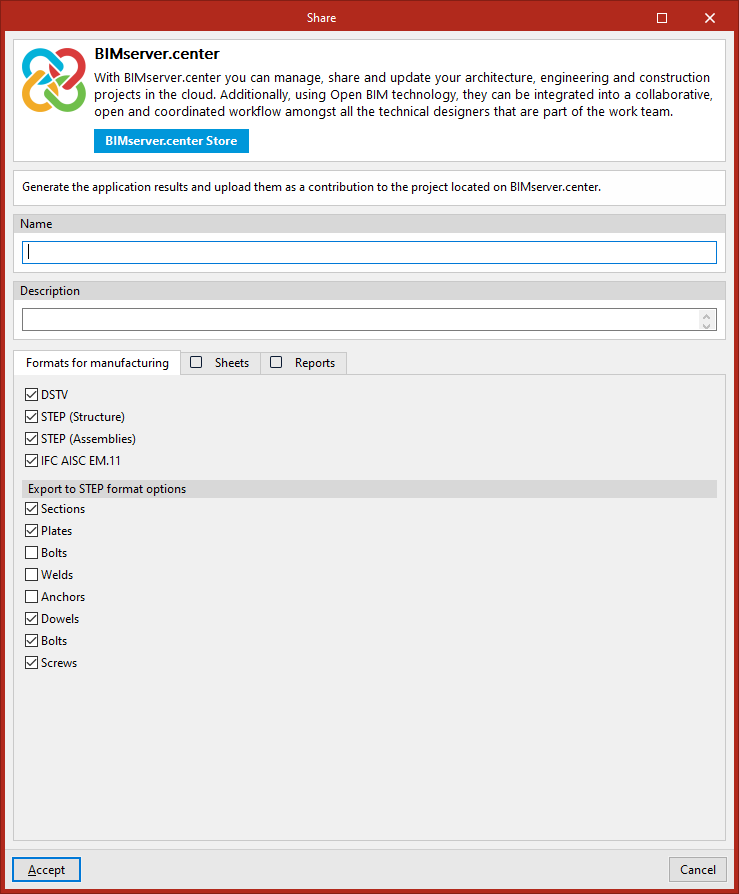
Onglet 'Formats pour fabrication'
Activez les formats de fabrication à inclure dans l’exportation, par exemple :
- DSTV (optionnel)
- STEP (Structure) (optionnel)
- STEP (Ensembles) (optionnel)
- IFC AISC EM.11 (optionnel)
- Options d'exportation au format STEP
Si l’option d'exportation vers des fichiers STEP est activée, choisissez les catégories à inclure :- Profilés
- Plaques
- Vis
- Soudures
- Ancrages
- Broches
- Boulons
- Tirefonds
Onglet 'Feuilles'
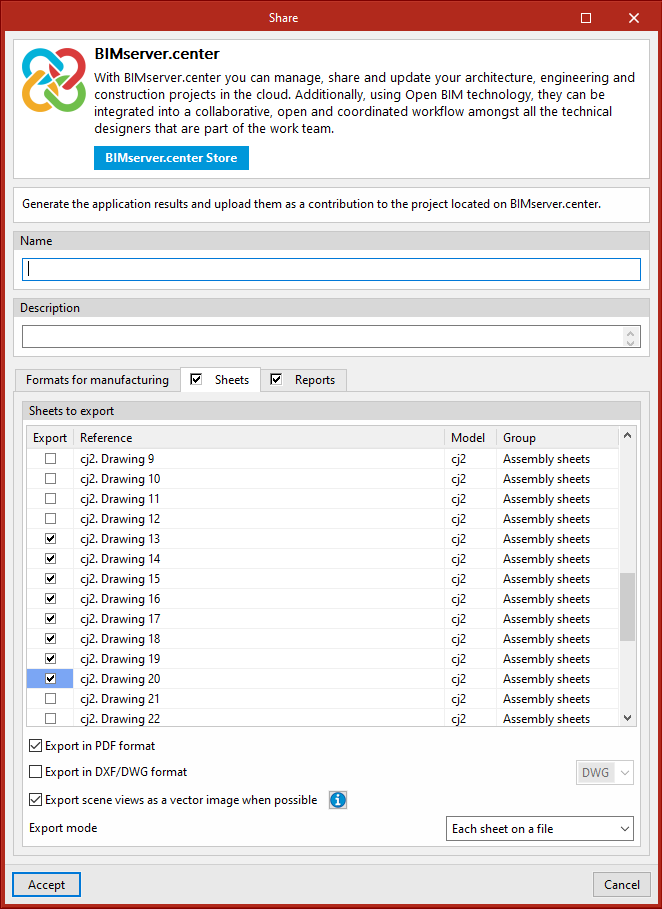
Si l’onglet 'Feuilles' est activé, exportez les planches dont la case 'Exporter' est cochée dans la liste (avec, pour identification, la 'Référence', le 'Modèle' et le 'Groupe').
Options disponibles :
- Exporter au format PDF (optionnel)
Exportez les feuilles sélectionnées au format 'PDF'. - Exporter au format DXF/DWG (optionnel)
Exportex les feuilles sélectionnées au format 'DXF' ou 'DWG'. - Exporter les vues de scène comme image vectorielle si possible (optionnel)
Utilisez un mode couleur monochrome pour exporter une vue de scène en image vectorielle. - Mode d'exportation
Exportez 'Toutes les feuilles dans le même fichier' ou 'Chaque feuille dans un fichier'.
Onglet 'Récapitulatifs'
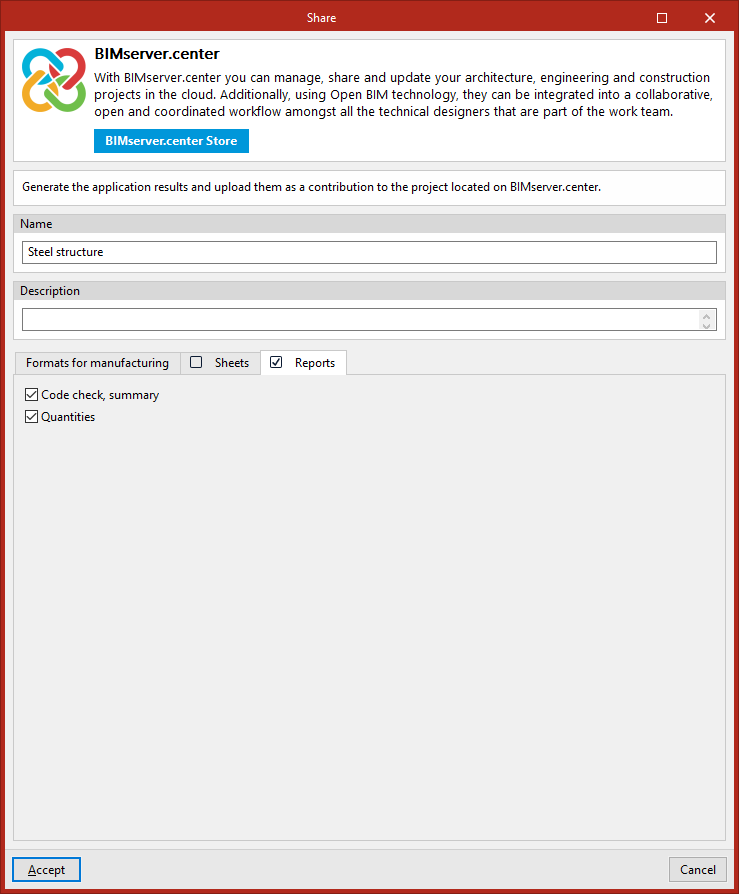
Si l’onglet 'Récapitulatifs' est activé, exportez :
- 'Vérification réglementaire, résumée' des assemblages (optionnel) ;
- 'Métré' (optionnel).
Gestion de la visibilité des éléments du projet
Accédez aux éléments de modélisation via les panneaux situés à gauche de l'interface prinicpale, disponibles dans les onglets 'Modèle' et 'Documentation'.
- Vues
- Éléments lus
- Étiquettes
- Éléments propres
- Options de visualisation
Gestion des vues
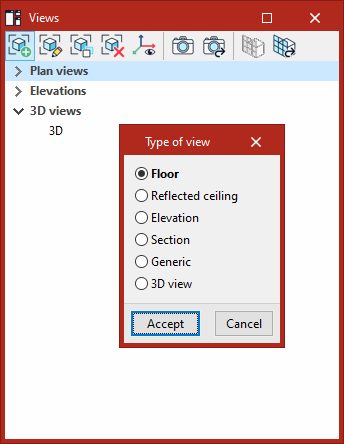
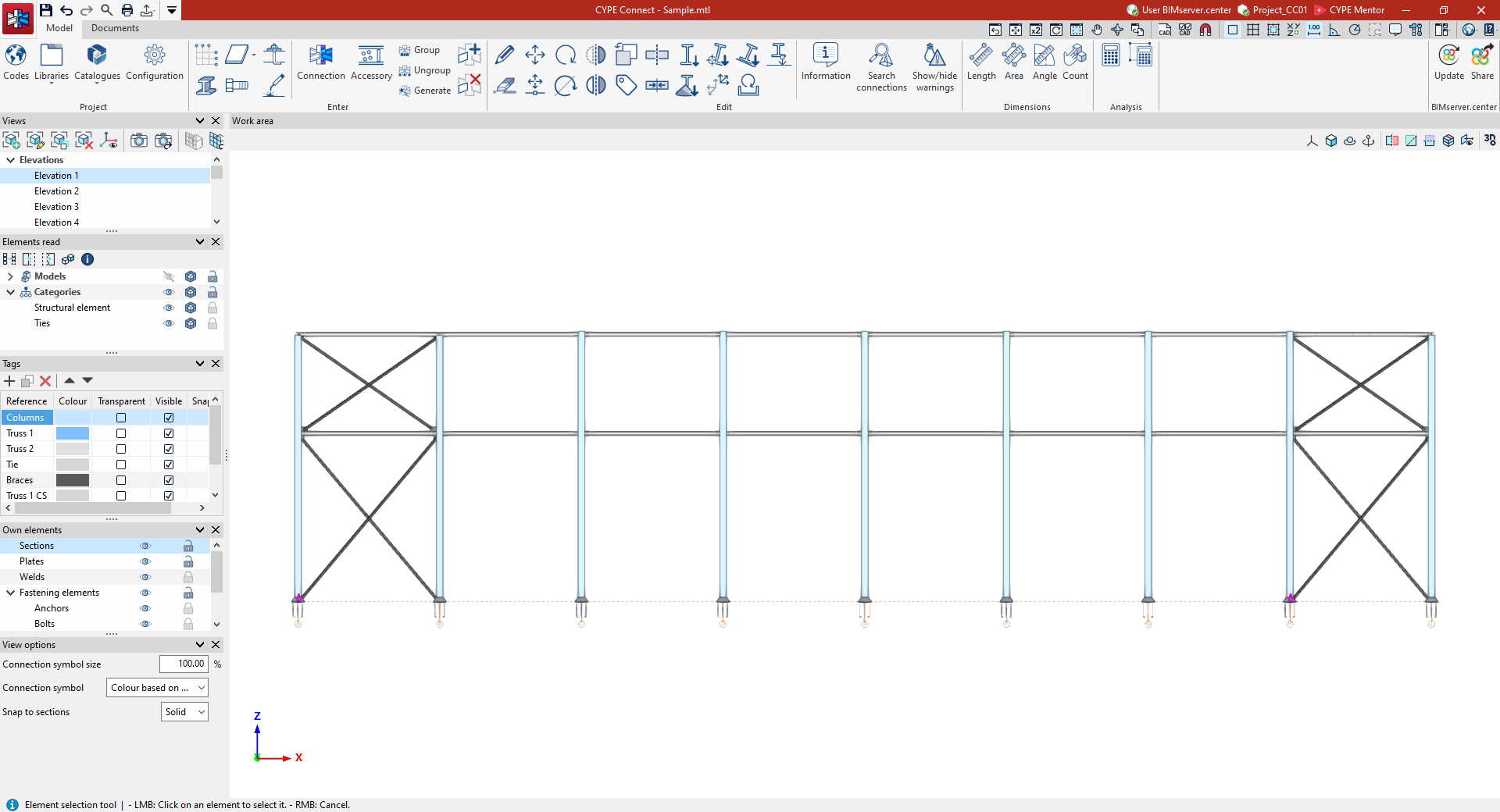
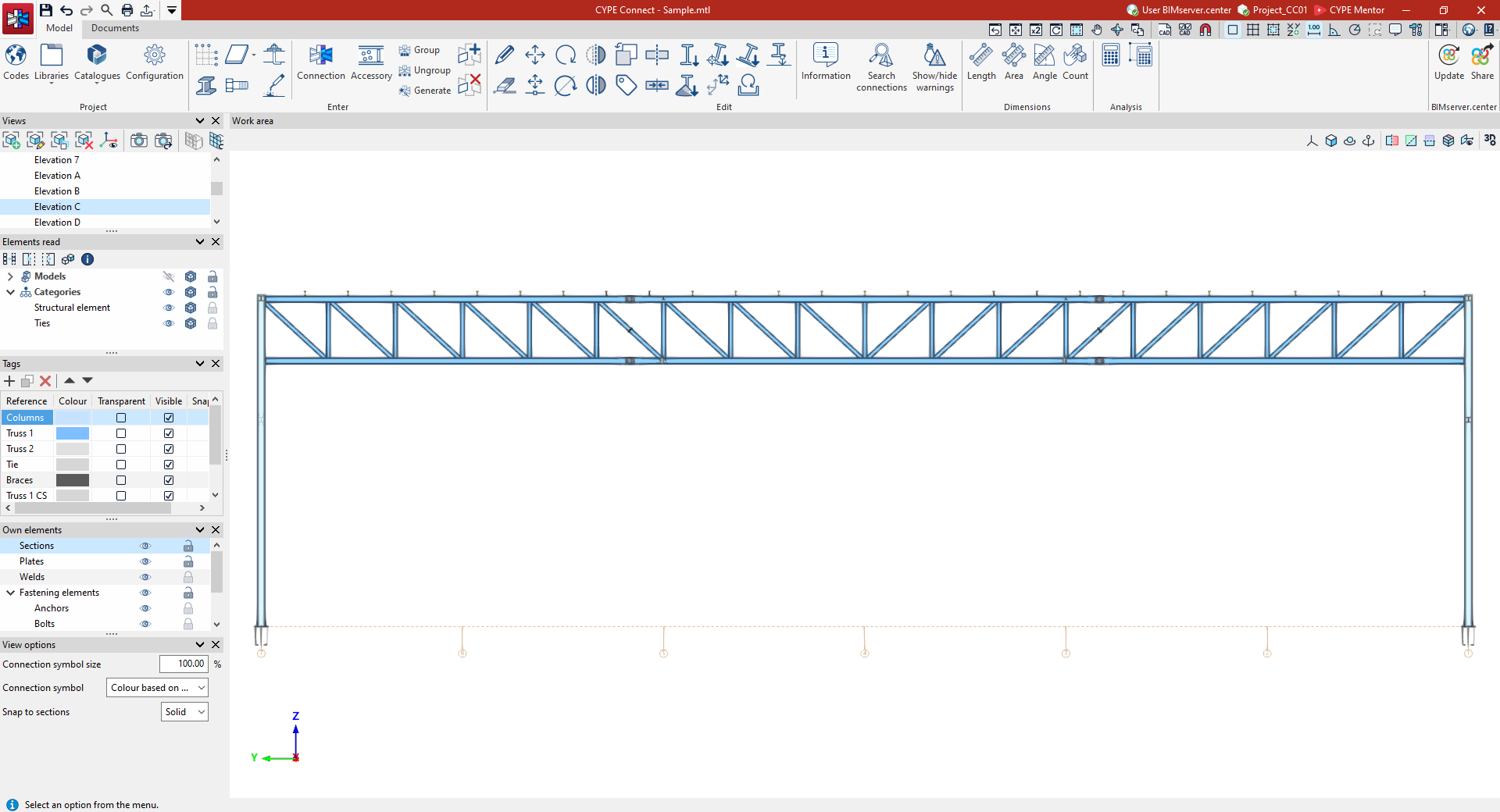
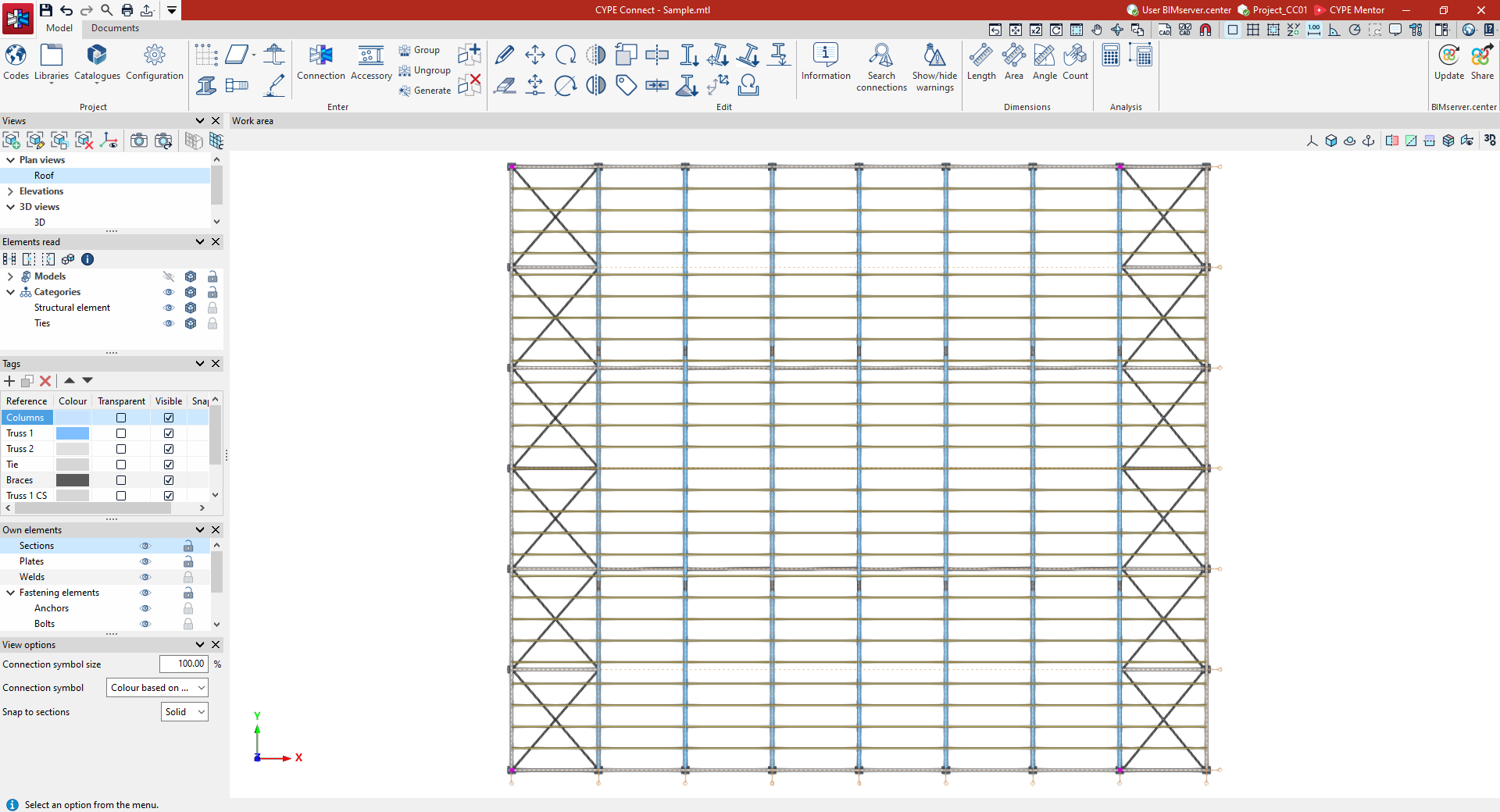
Créez des vues pour faciliter la navigation et la modélisation de la structure. Créez notamment :
- Vue d'étage
- Vue de plafond
- Élévation
- Coupe
- Vue générique
- Vue 3D
| Plus d'informations : |
|---|
| Le système de gestion des vues est une fonctionnalité partagée par plusieurs outils CYPE. Pour en savoir plus, cliquez sur ce lien. |
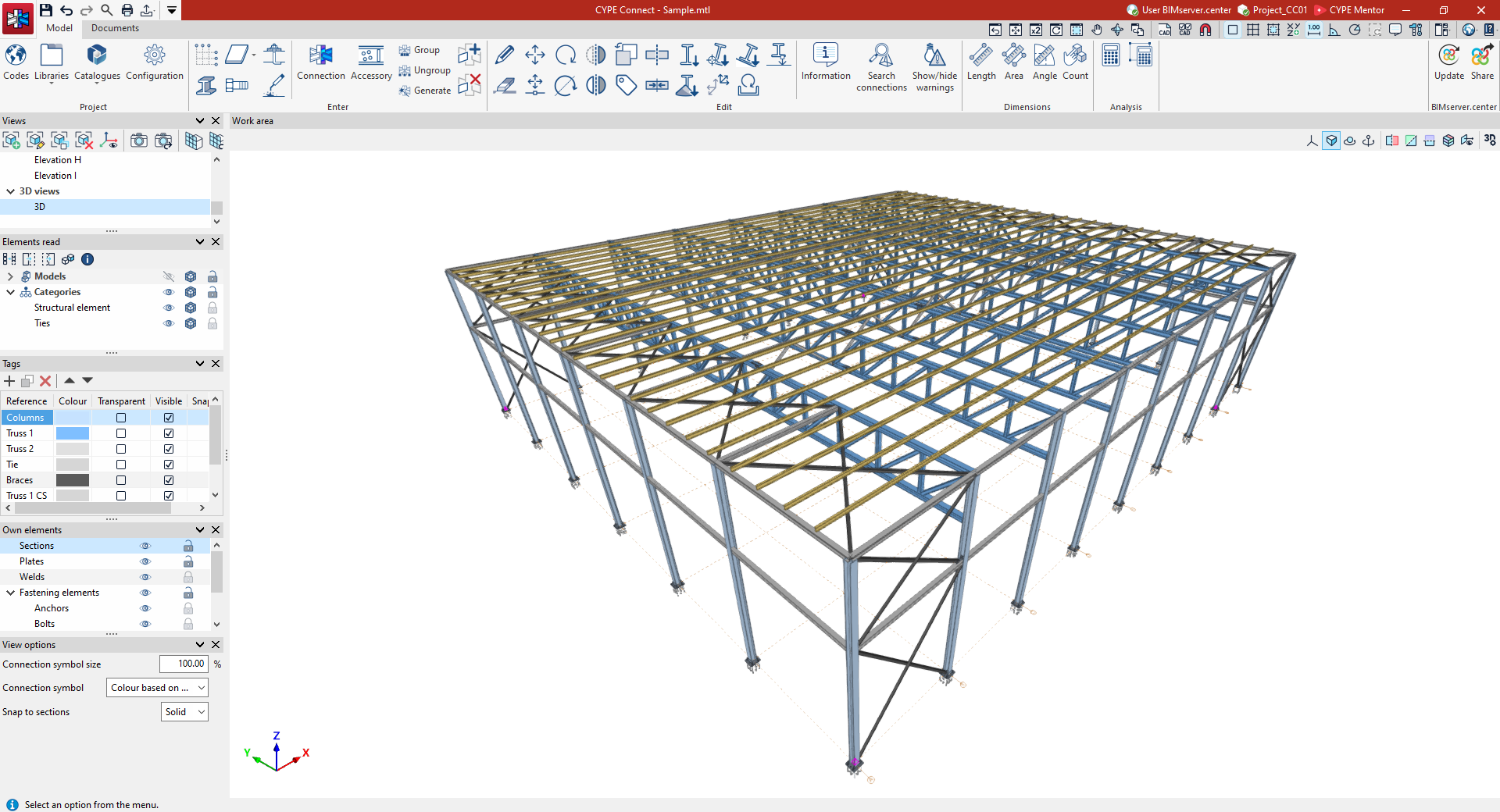
Gestion des éléments lus
Utilisez le panneau 'Éléments lus' pour contrôler la visibilité des modèles Open BIM importés depuis BIMserver.center. Affichez ces modèles pour vous en servir comme référence lors de la saisie de la structure dans le logiciel.
Actions disponibles
- Activer / désactiver l’affichage : bouton 'Visible'.
- Modifier le 'Mode de visualisation' :
- normal,
- transparent,
- filaire.
- Empêcher la capture et la sélection : verrouiller 'Capturer'.
Filtrage de la visibilité
Gérez l’affichage de deux façons :
- Filtre 'Modèles' : selon le type de modèle importé (architecture, terrain, structure béton, etc.).
- Filtre 'Catégories' : selon les catégories IFC présentes dans les modèles.
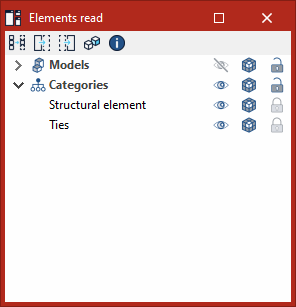
Gestion des étiquettes
Créez des 'Étiquettes' pour regrouper des parties du modèle CYPE Connect depuis le panneau correspondant.
Pour chaque étiquette, définissez :
- une 'Référence' ;
- une 'Couleur' (représentation 3D) ;
- l’affichage 'Transparent' (activer / désactiver) ;
- l’état 'Visible' (oui / non) ;
- l’état 'Accrochable' (oui / non).
Attribuez des étiquettes aux éléments
- Utilisez : bloc 'Édition' > 'Attribuer des étiquettes'.
- Attribuez une étiquette à des éléments du modèle ou supprimez l’attribution.
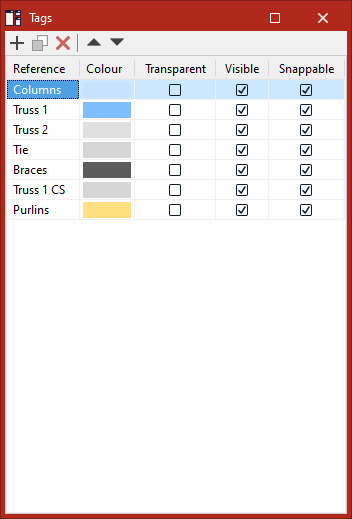
Gestion des éléments propres
Contrôlez la visibilité et la sélection des éléments modélisés dans CYPE Connect via le panneau 'Éléments propres'.
Pour chaque catégorie, activez / désactivez :
- 'Visible'
- 'Accrochable'
Catégories disponibles
- Profilés
- Plaques
- Soudures
- Éléments de fixation
- Ancrages
- Vis
- Connecteurs de type tige
- Assemblages
Options de visualisation
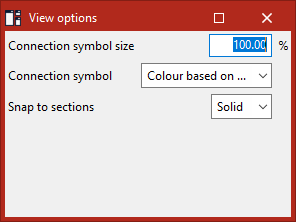
Réglez les paramètres d’affichage dans 'Options de visualisation' (en bas à gauche).
Taille du symbole de l’assemblage
- Définissez une valeur entre 1 et 1 000 % (par défaut : 100 %).
Symbole de l’assemblage (couleur)
- Choisissez :
- Couleur selon l’étiquette
- Couleur selon l’état des vérifications
Capture des profilés
- Configurez la capture :
- Axe : saisissez les profilés sur l’axe.
- Solide : capturez les profilés en sélectionnant une surface du solide.
Panneau de gestion des assemblages
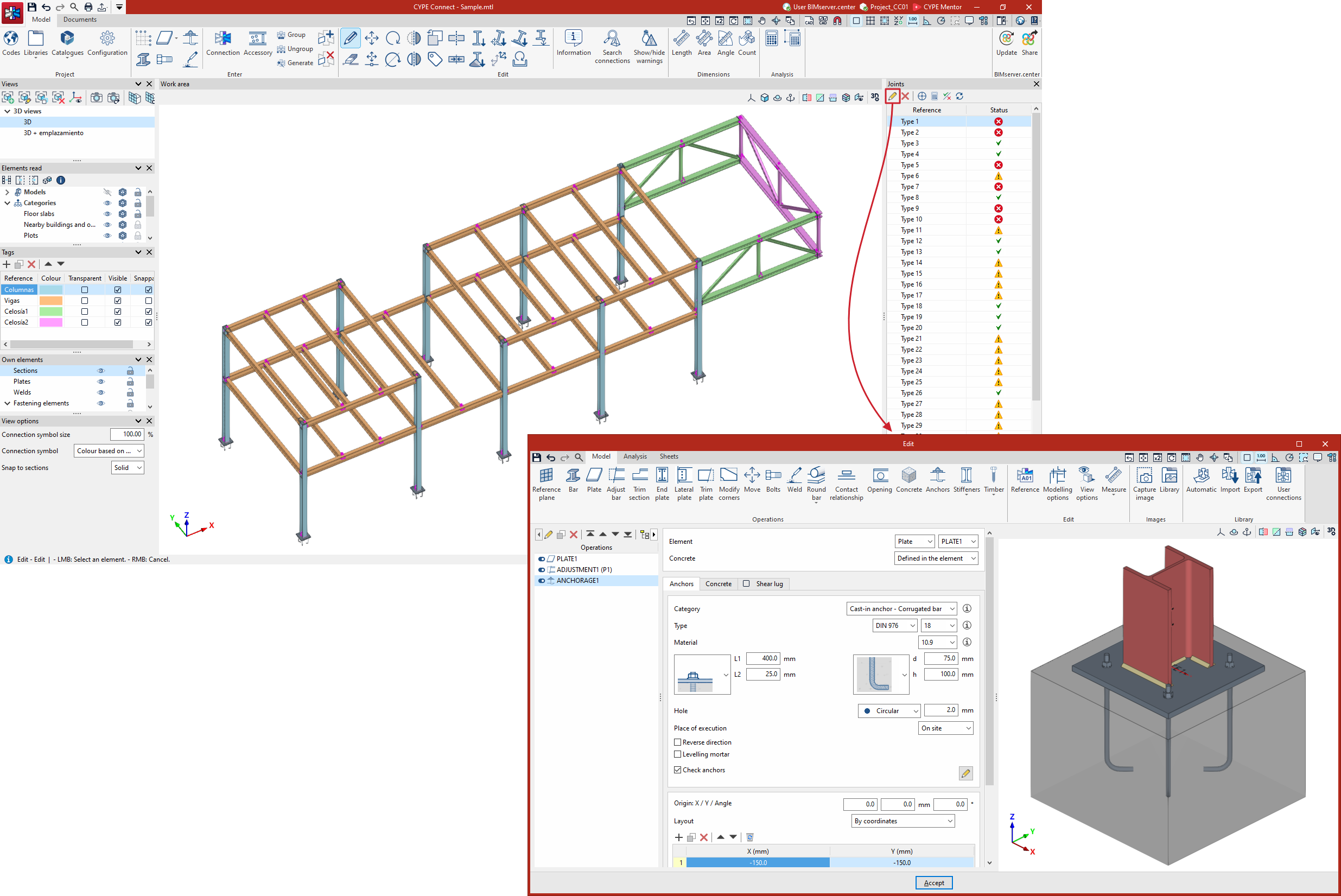
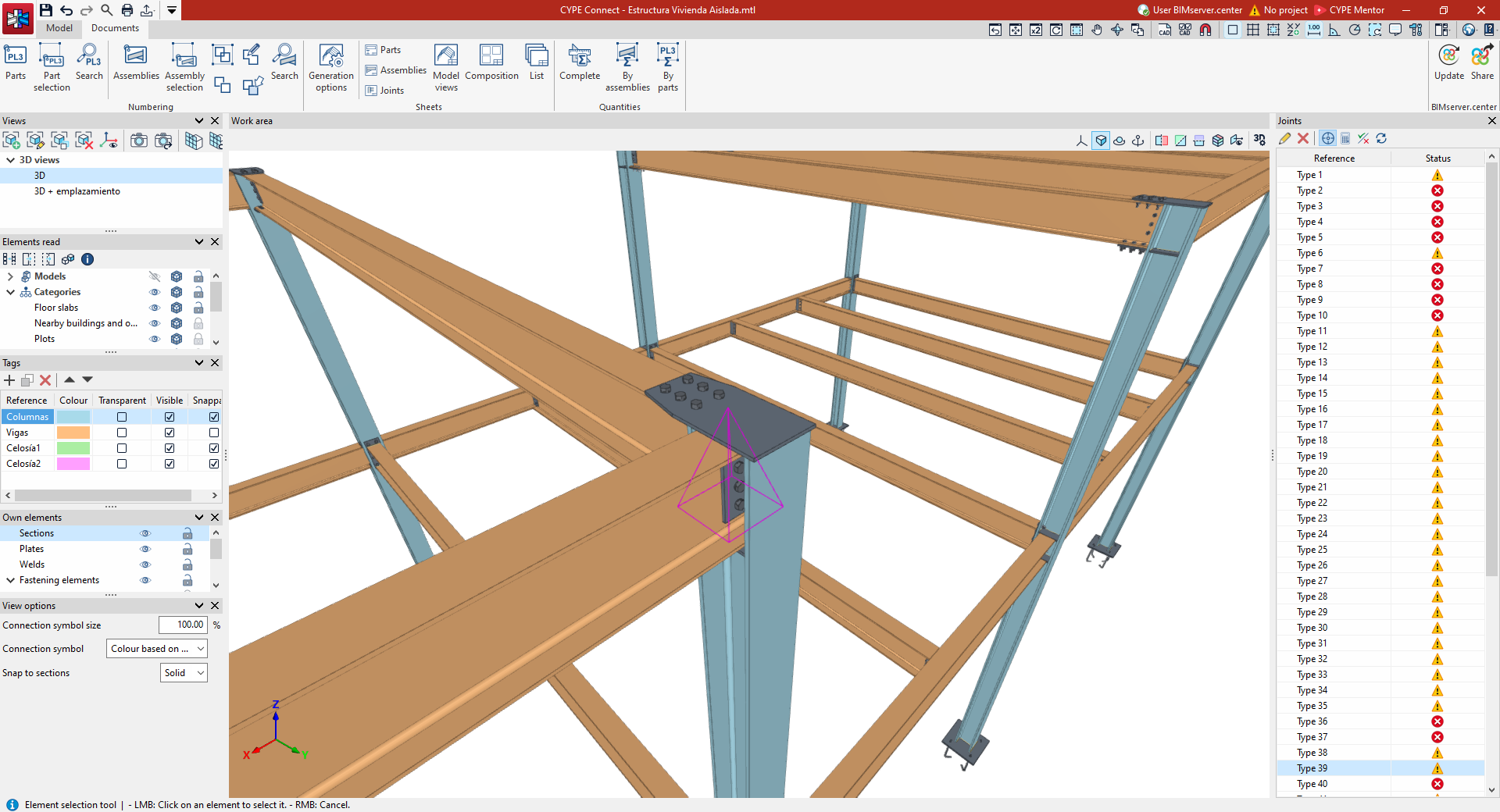
Accédez au panneau 'Assemblages' (par défaut à droite de l’interface), disponible dans les onglets 'Modèle' et 'Documentation'.
Contenu du panneau
- Affichez la liste des assemblages générés dans la structure, regroupés par type.
- Consultez, pour chaque liaison :
- la 'Référence' ;
- l’icône d’'État' :
- conforme à toutes les vérifications,
- avec alertes ou erreurs (définition des données ou non-conformité),
- 'En attente d'actualisation'.
Commandes disponibles (en partie supérieure)

- 'Modifier' : ouvrez la fenêtre d’édition de l’assemblage sélectionné.
- 'Effacer' : supprimez l’assemblage sélectionné.
- 'Positionner la caméra sur l’assemblage sélectionné' : centrez automatiquement la vue sur l’assemblage choisi dans la liste (si l’option est activée).
- 'Calcul' : calculez l’assemblage sélectionné.
- 'Vérifications' : affichez le récapitulatif détaillé des vérifications du nœud.
- 'Actualiser' : mettez à jour l’état des assemblages après les dernières actions.
Sommaire
Complétez votre tour de CYPE Connect en explorant les autres rubriques disponibles :
