

Interface do separador "Modelo"
O ambiente de trabalho do software CYPE Connect segue a mesma lógica das outras ferramentas da CYPE. Dispõe de janelas que podem ser fixadas e personalizadas, para adaptar o espaço de trabalho às necessidades do seu projeto.
No canto superior esquerdo do ecrã, encontrará duas separadores:
- "Modelo";
- "Documentação".
O separador "Modelo" está organizado da seguinte forma:
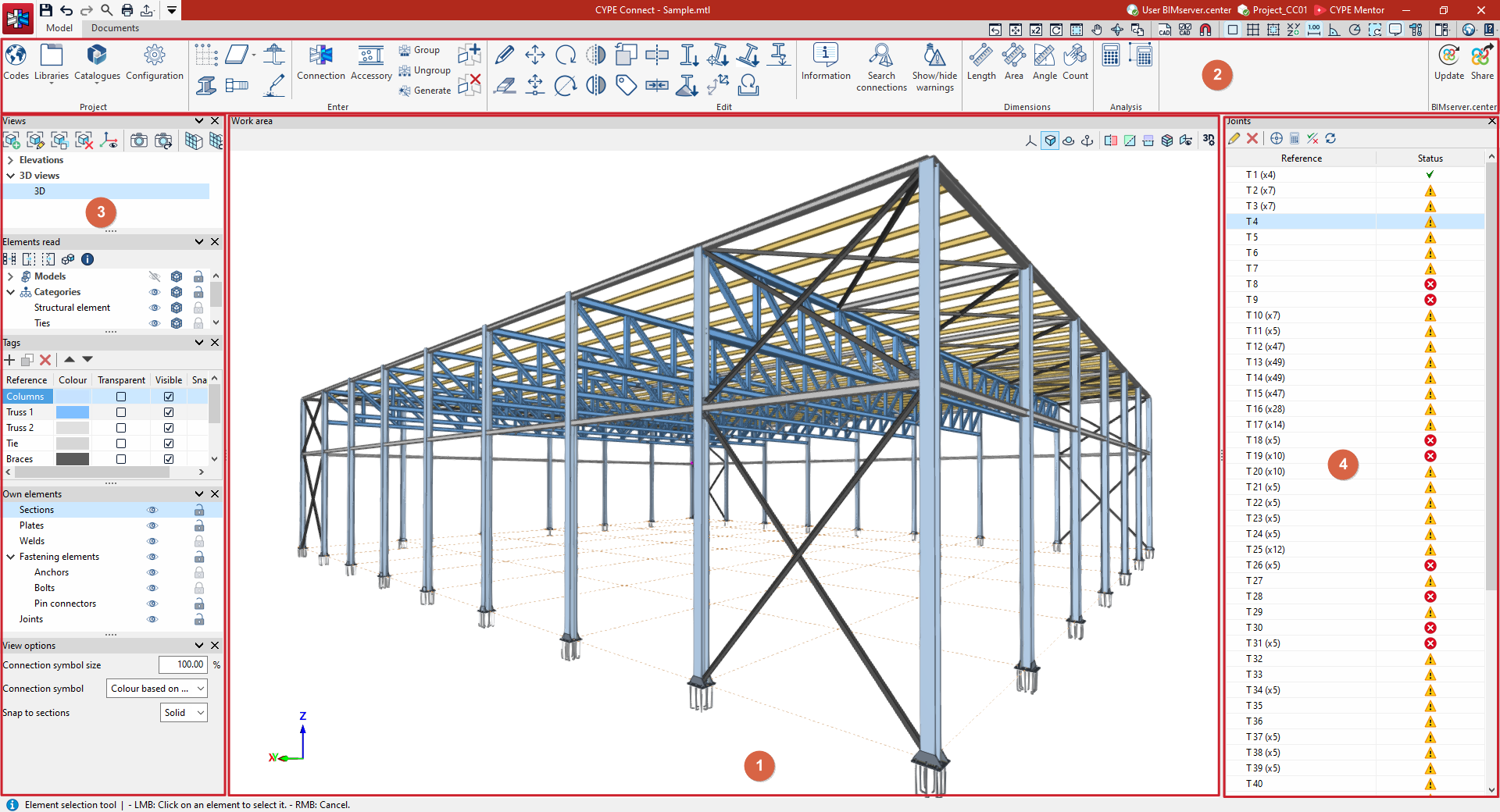
1. Área de trabalho (centro)
- Introduza os elementos do projeto.
- Altere-as.
- Visualize-os em 3D.
2. Barra de ferramentas principal
- Defina os parâmetros gerais do projeto (por exemplo, seleção da norma, gestão das bibliotecas de elementos).
- Insira os elementos da estrutura no modelo (perfis, placas, parafusos, ancoragens, soldaduras).
- Aceda às ferramentas de edição.
- Utilize as ferramentas de medição nos elementos do modelo.
- Inicie o cálculo dos grupos de ligações.
- Associe e partilhe a obra com um projeto no BIMserver.center.
3. Painéis (à esquerda)
- Defina as vistas do projeto.
- Gestione a visibilidade dos elementos lidos, das etiquetas e dos elementos próprios.
- Ajuste as opções de visualização.
4. Lista de ligações (à direita)
- Consulte a lista das ligações criadas no modelo.
- Aceda, para cada ligação, à respetiva interface de edição e cálculo.
Ligações com perfis compostos
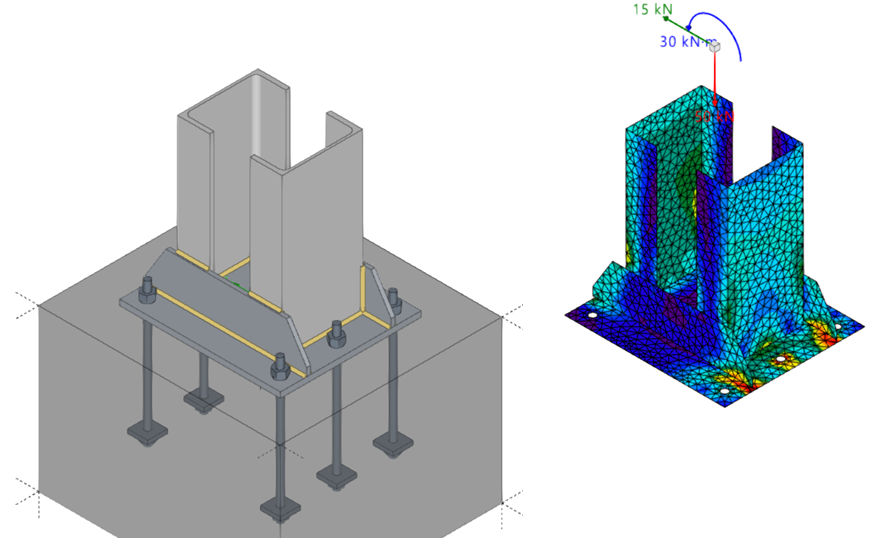
Para além de permitir projetar ligações entre diferentes perfis simples (sejam laminados, compostos, enformados e de madeira), o programa permite conceber e calcular ligações com perfis compostos por várias secções.
Ao contrário da modelação com várias barras simples, os perfis compostos permitem que o programa trabalhe com um único conjunto de esforços para toda a barra.
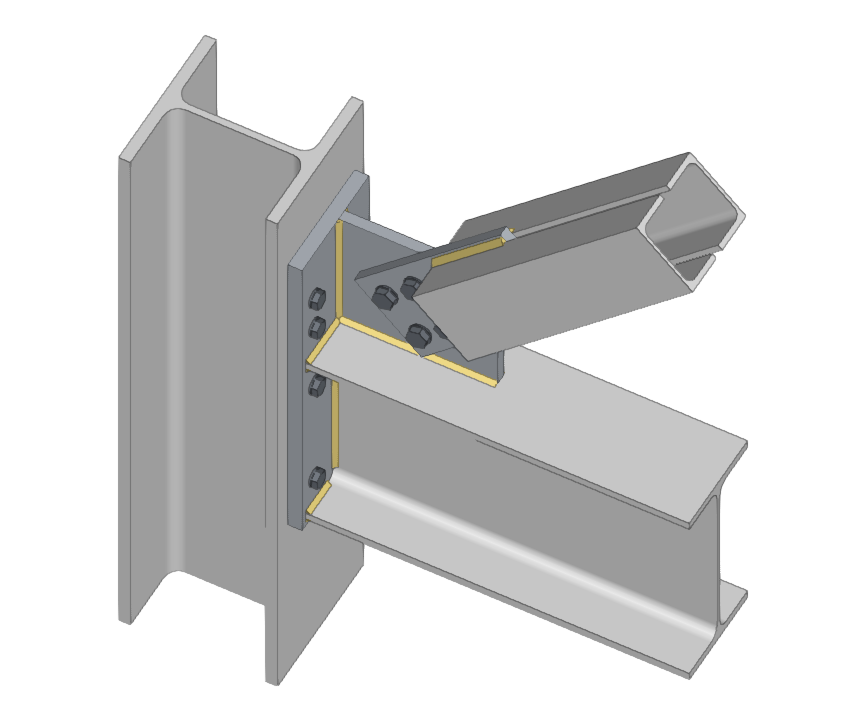
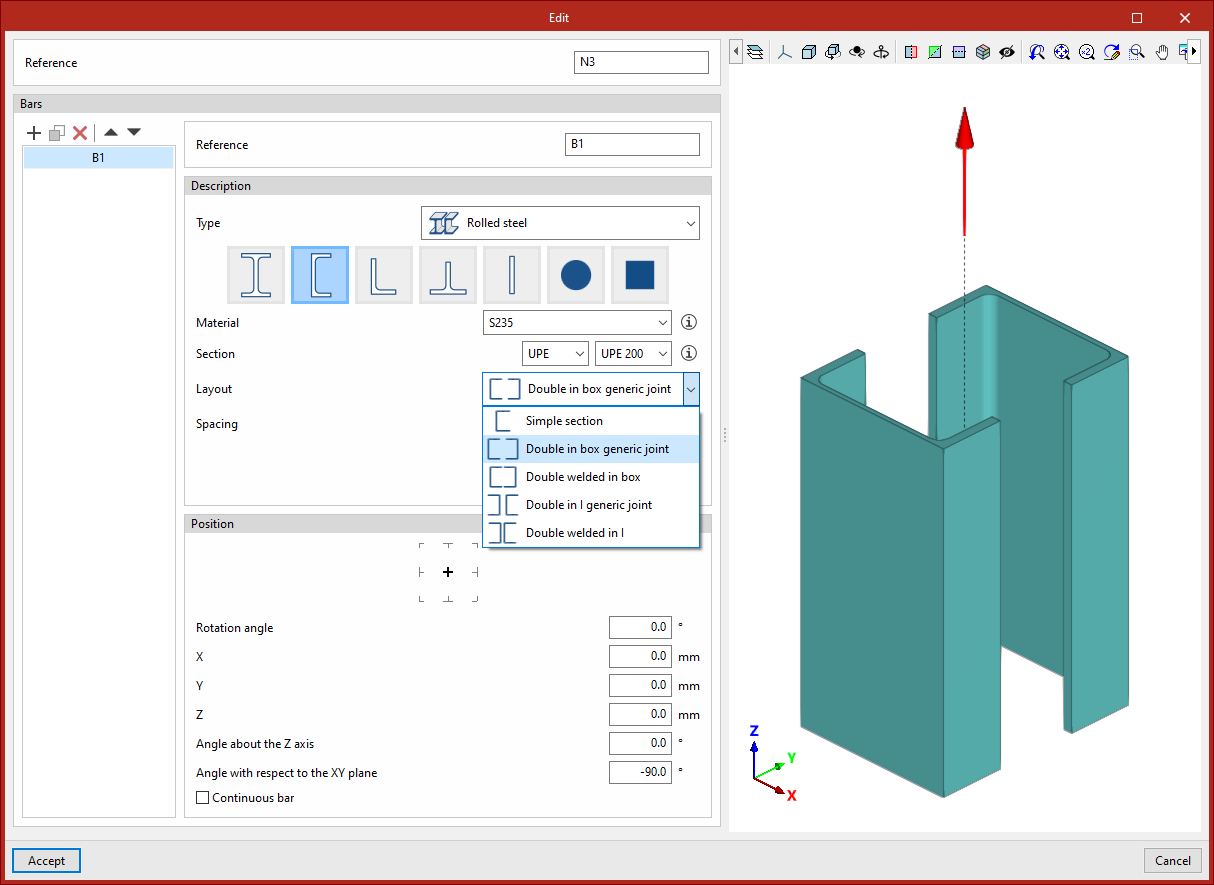
As secções implementadas são as seguintes:
Perfil em duplo T de aço laminado:
- Duplo em tubo com união genérica
- Duplo em tubo soldado
Secção canal simples de aço laminado:
- Duplo em tubo união genérica
- Duplo em tubo soldado
- Duplo em I união genérica
- Duplo em I união soldada
Secção angular de aço laminado:
- Duplo em tubo união genérica
- Duplo em tubo soldado
- Duplo em T união genérica
- Duplo em T união soldada
- Duplo em U união genérica
- Quádruplo em tubo união genérica
- Quádruplo em cruz união genérica
- Quádruplo em I união genérica
Secção canal de aço enformado:
- Duplo em tubo união genérica
- Duplo em tubo soldado
- Duplo em I união genérica
- Duplo em I união soldada
Secção canal rigidificado de aço enformado:
- Duplo em tubo união genérica
- Duplo em tubo soldado
- Duplo em I união genérica
- Duplo em I união soldada
Secção angular de aço enformado:
- Duplo em T união genérica
- Duplo em cruz união genérica
Secção angular rigidificada de aço enformado:
- Duplo em cruz união genérica
Secção tubular retangular:
- Duplo com união genérica
- Quádruplo com união genérica
Secção tubular circular:
- Duplo com união genérica
- Quádruplo com união genérica
Durante a conceção da ligação, serão identificadas todas as partes da barra composta. Para simular a aplicação de cargas nas extremidades das barras compostas, segue-se o mesmo procedimento utilizado para as barras simples.
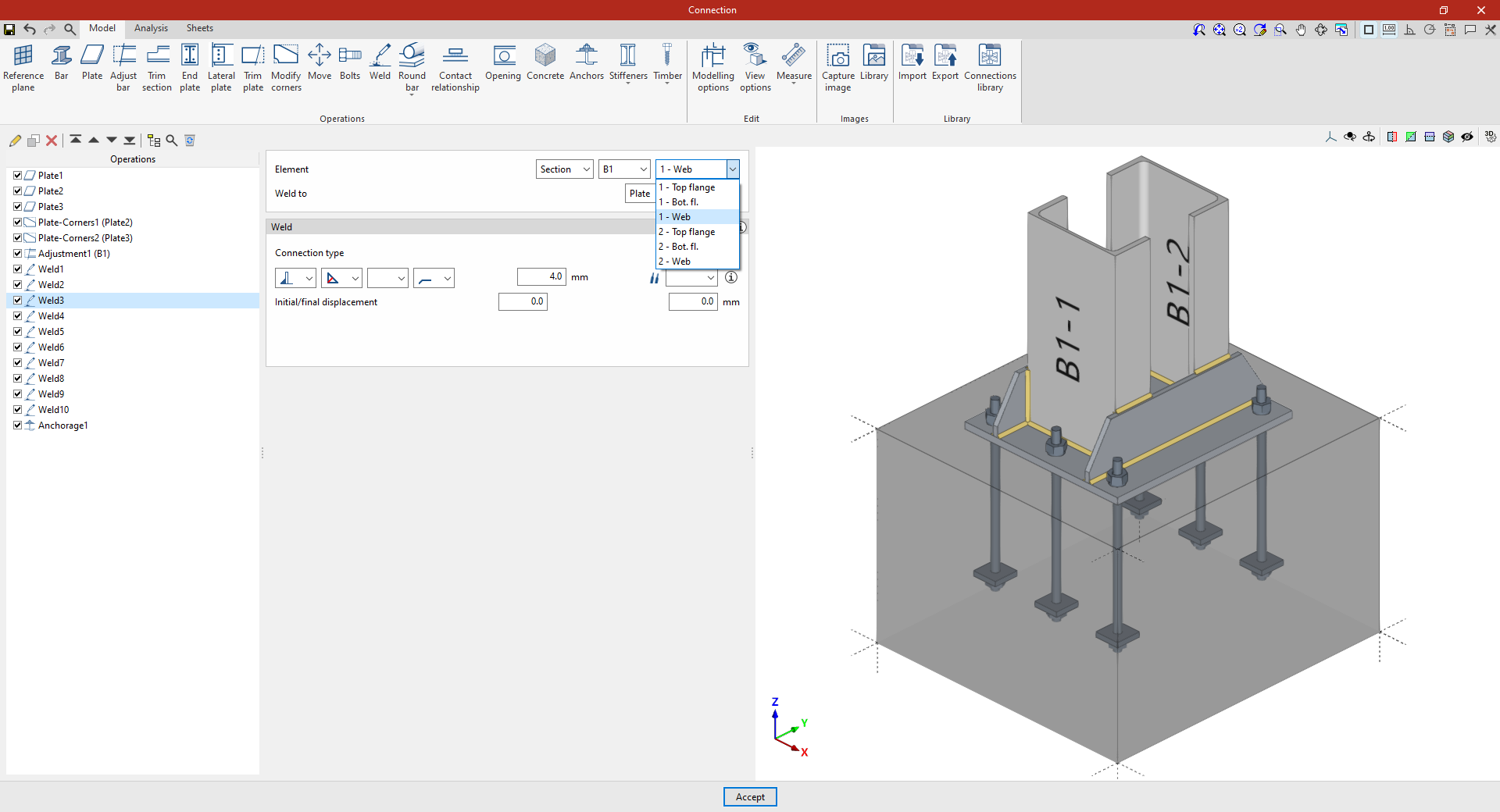
No que diz respeito ao modelo analítico, os nós extremos de todas as secções que compõem a barra serão ligados por meio de elementos rígidos fictícios ao nó fictício de aplicação das cargas (localizado no centro de gravidade da secção composta).
Geração automática de ligações
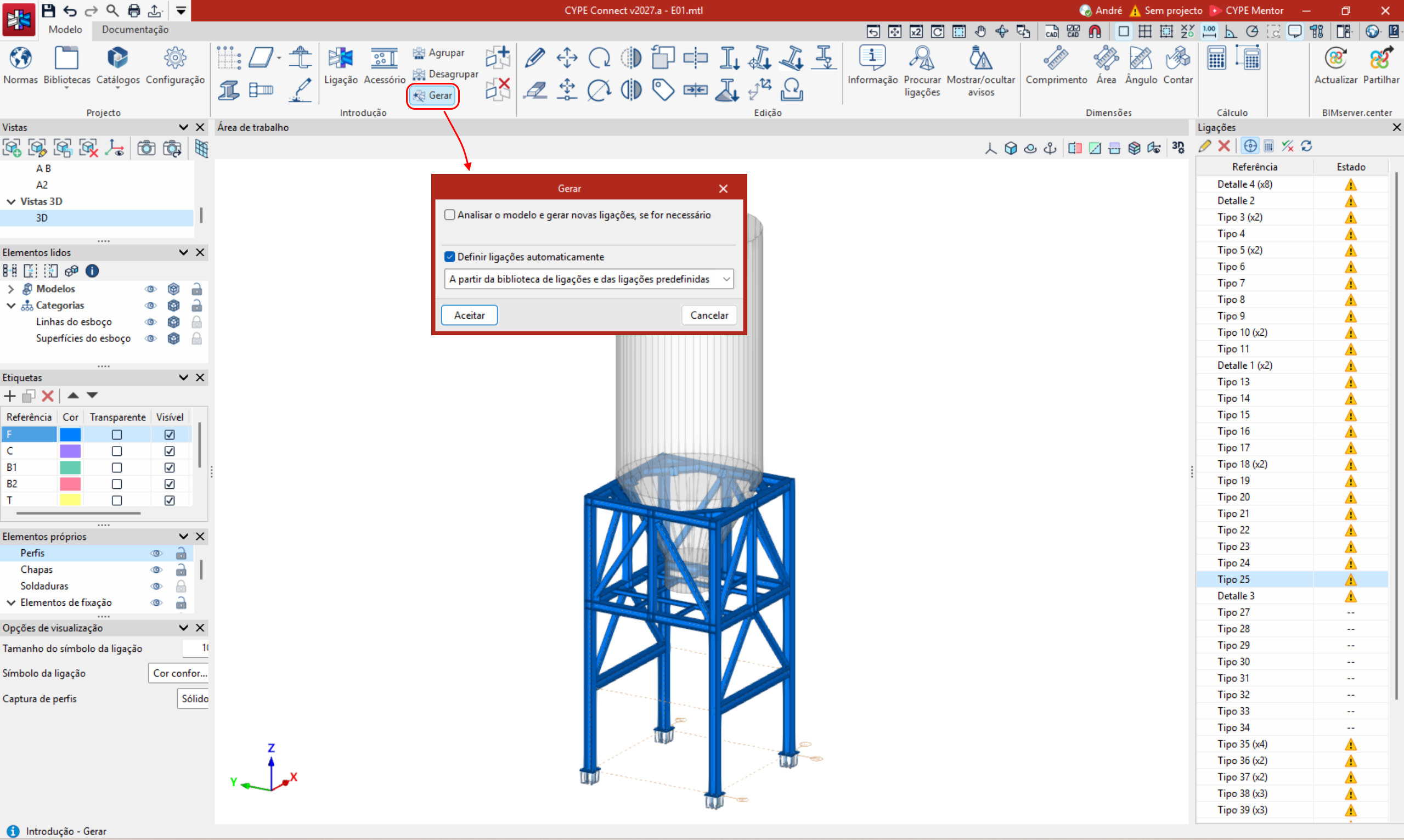
A opção seguinte, disponível no grupo "Introdução" do separador "Modelo", permite gerar automaticamente as ligações do modelo e, além disso, agrupá-las e/ou defini-las em pormenor com base nas bibliotecas de ligações disponíveis:

Gerar
Ao premir na opção "Gerar", surge uma janela com as seguintes opções:
- Analisar o modelo e gerar novas ligações, se necessário (opcional)
Ao ativar esta opção, o programa criará e adicionará ligações à lista, posicionadas corretamente, com base nas informações do modelo. Se as opções seguintes não forem ativadas, serão geradas ligações sem agrupamento e sem operações definidas. - Agrupar as ligações geradas sempre que possível (opcional)
Esta opção aparece se a opção anterior for ativada. Ao ativá-la, as ligações geradas serão agrupadas automaticamente de acordo com as suas características. - Definir ligações automaticamente (opcional)
Ao ativar esta opção, definem-se as operações necessárias nas ligações, com base nas informações disponíveis nas bibliotecas de ligações. Serão definidas tanto as ligações criadas anteriormente como as geradas no processo iniciado ao clicar na opção “Gerar”. Deve selecionar-se uma das seguintes opções no menu de contexto para ajustar se a definição das ligações é realizada:- "A partir da biblioteca de ligações" do utilizador,
- "A partir das ligações predefinidas",
- ou simultaneamente "A partir da biblioteca de ligações e das ligações predefinidas".
Ao aceitar, o programa exibirá o número de ligações geradas num quadro intitulado "Informações".
| Nota: |
|---|
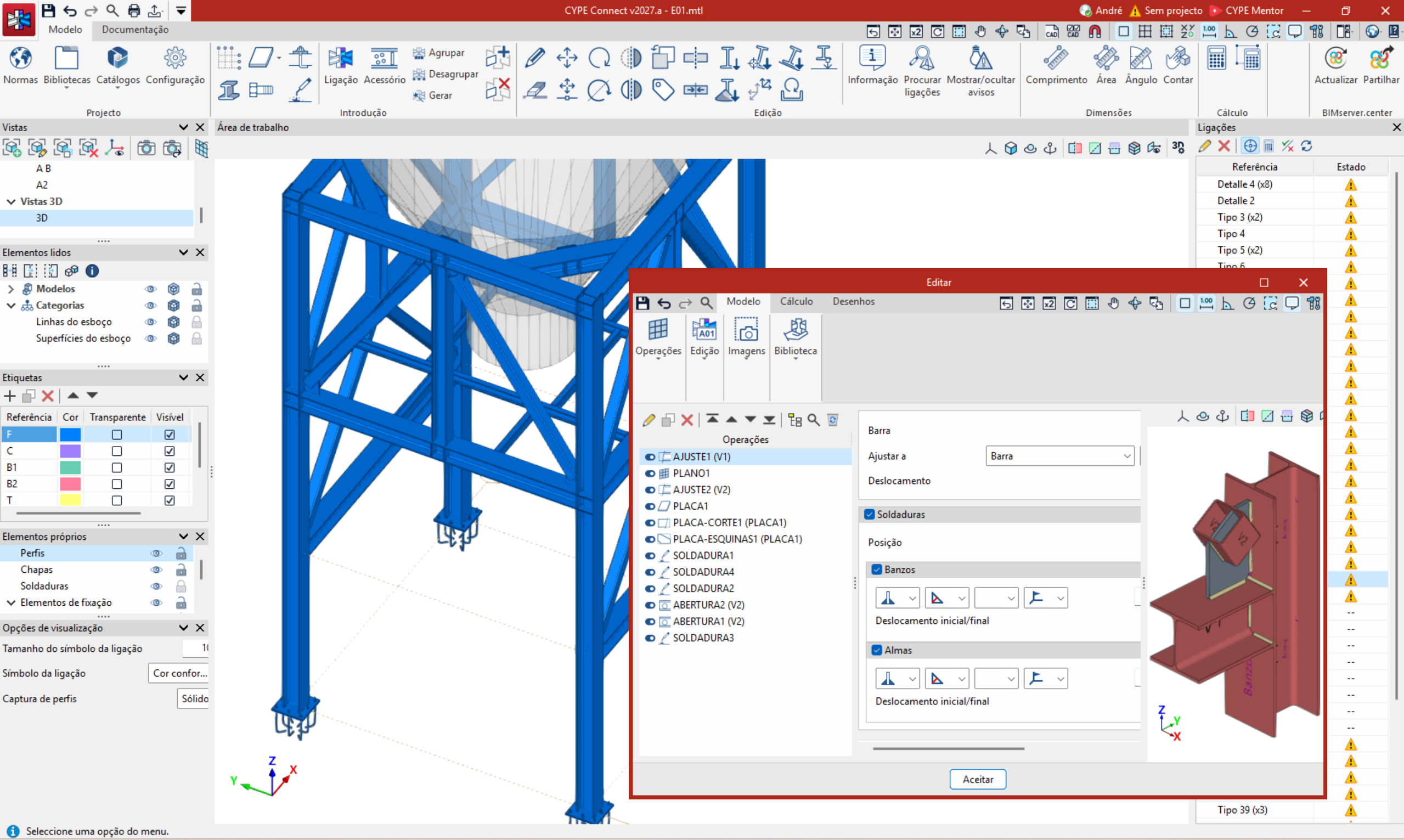
| A definição de ligações automáticas para toda a obra equivale à utilização da opção "Auto" em cada uma das ligações, disponível na janela de edição da ligação. No seguinte link, é descrito o uso e o âmbito das bibliotecas de ligações predefinidas. |
Integração à plataforma BIMserver.center
Vale lembrar que para trabalhar no BIMserver.center o usuário pode se registrar gratuitamente na plataforma e criar um perfil. Junto com a instalação e execução de cada aplicativo conectado à plataforma, será instalado e executado o BIMserver.center Sync, que se encarrega de manter atualizados os arquivos dos projetos desenvolvidos colaborativamente no BIMserver.center.
Vários programas da CYPE estão conectados com a plataforma BIMserver.center e possibilitam o trabalho multicolaborativo através compartilhamento de arquivos arquivos em formatos baseados em estândares abertos.

| Saiba mais: |
|---|
| Descubra todos os detalhes relacionados com a utilização dos programas da CYPE através da plataforma BIMserver.center neste link. |
