Bibliothèque d'assemblages prédéfinis
CYPE Connect intègre une bibliothèque d’assemblages prédéfinis pour faciliter la modélisation grâce à des configurations paramétriques déjà définies.
Cette bibliothèque est hébergée dans le cloud. Vous bénéficiez ainsi de mises à jour continues et de l’ajout progressif de nouveaux types d’assemblages, sans installation ni mise à jour locale spécifique.
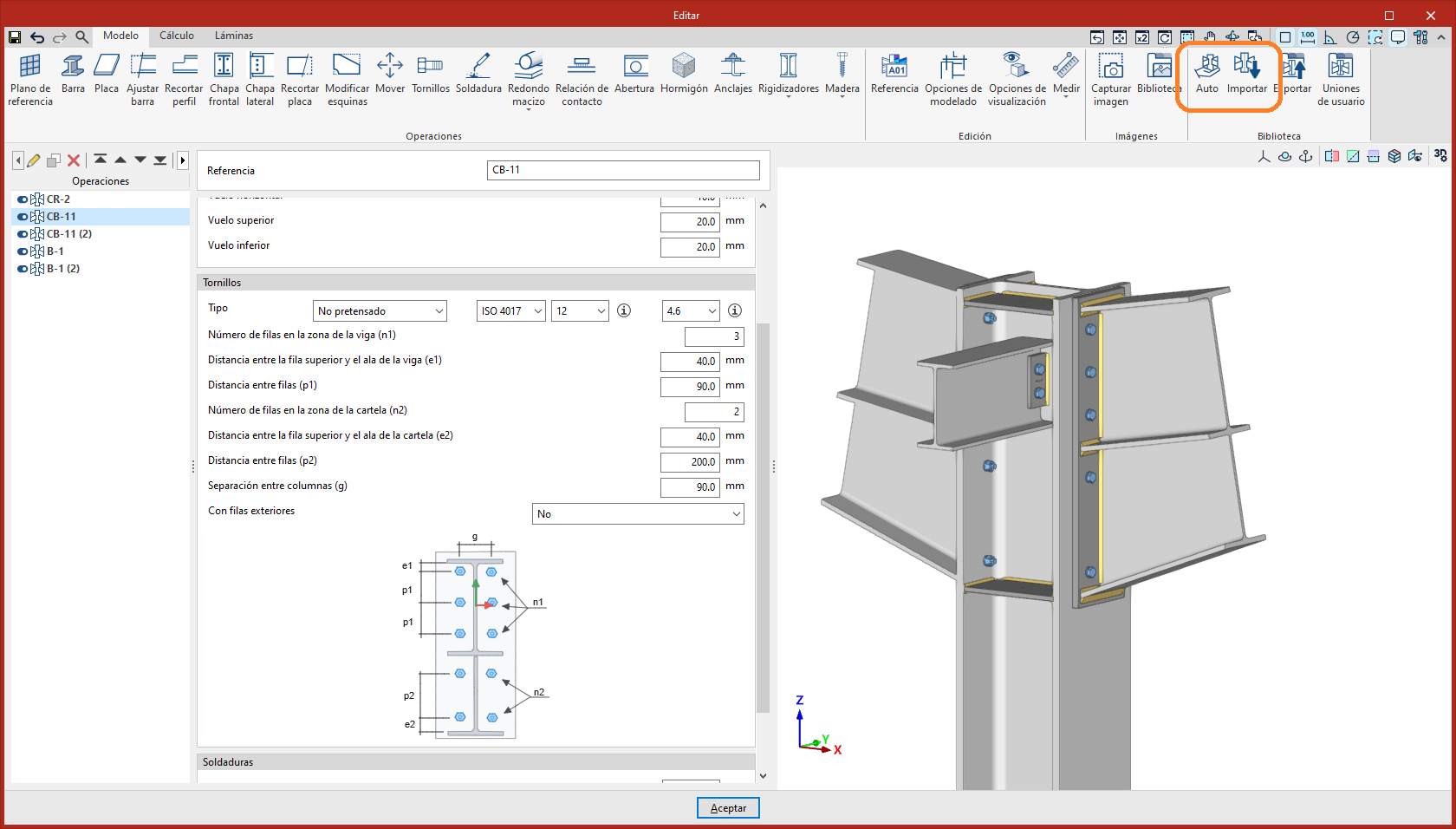
Pour utiliser cette bibliothèque, sélectionnez 'Auto' ou 'Importer' dans la section 'Bibliothèque' de l’onglet 'Modèle' de l’éditeur d’assemblages..
| Note : |
|---|
| Cette bibliothèque évolue en permanence. Son contenu s’enrichit progressivement pour intégrer de nouveaux assemblages et couvrir davantage de cas d’utilisation en calcul d’assemblages. |
Auto
Utilisez 'Auto' pour définir automatiquement un assemblage à partir :
- de votre bibliothèque d’assemblages, et/ou
- de la bibliothèque d’assemblages prédéfinis.
Le logiciel analyse les options disponibles, identifie la configuration la plus compatible avec le modèle, puis l’applique directement.
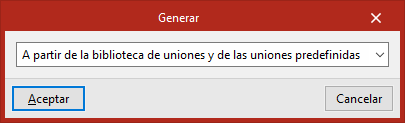
Au lancement, choisissez la zone de recherche dans la fenêtre 'Générer' :
- 'À partir de la bibliothèque d’assemblages' ;
- 'À partir des assemblages prédéfinis' ;
- 'À partir de la bibliothèque d’assemblages et des assemblages prédéfinis'.
Importer
Utilisez 'Importer' pour sélectionner et importer un assemblage depuis :
- votre bibliothèque d’assemblages, ou
- la bibliothèque d’assemblages prédéfinis.
Liste et filtres
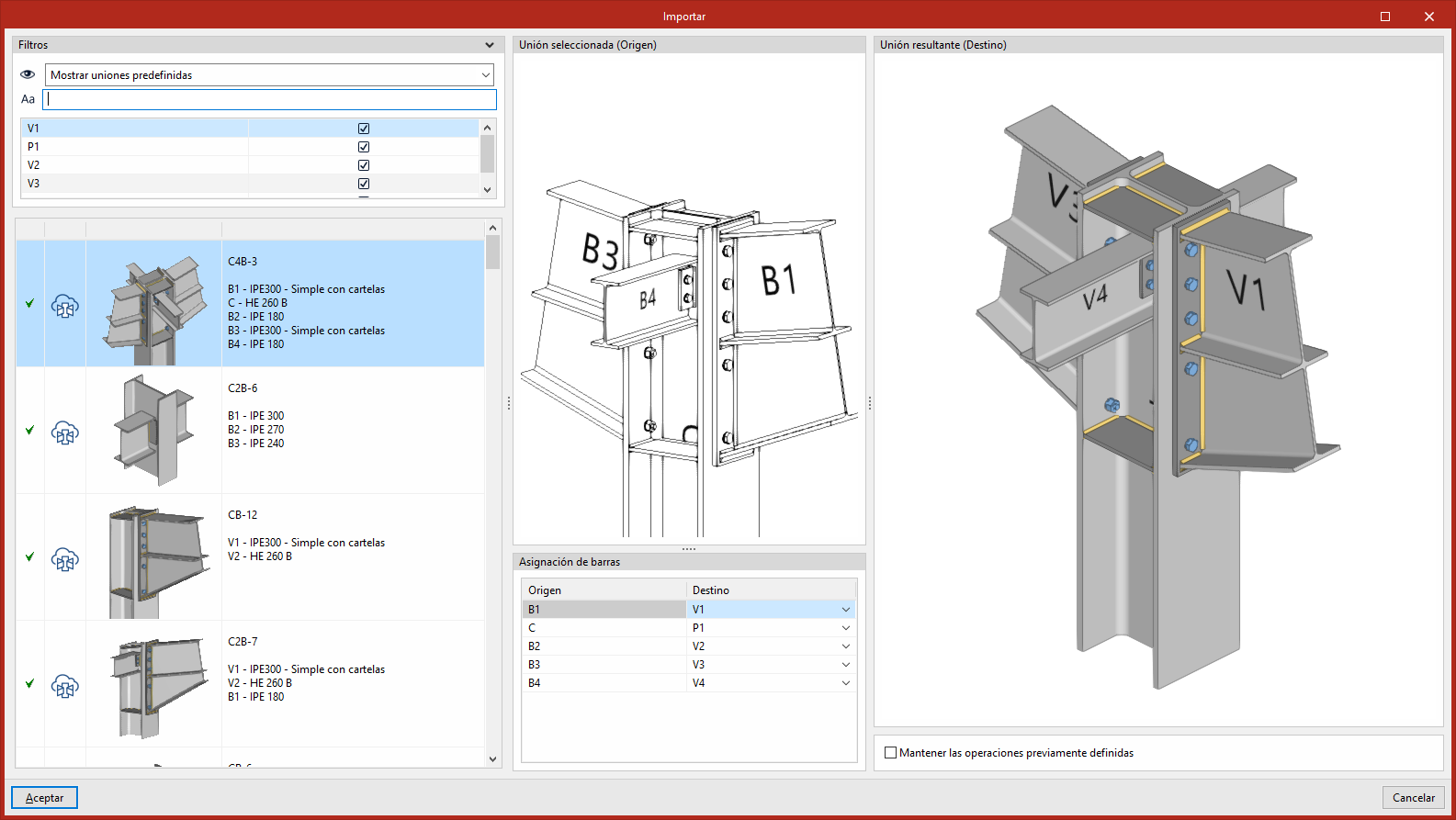
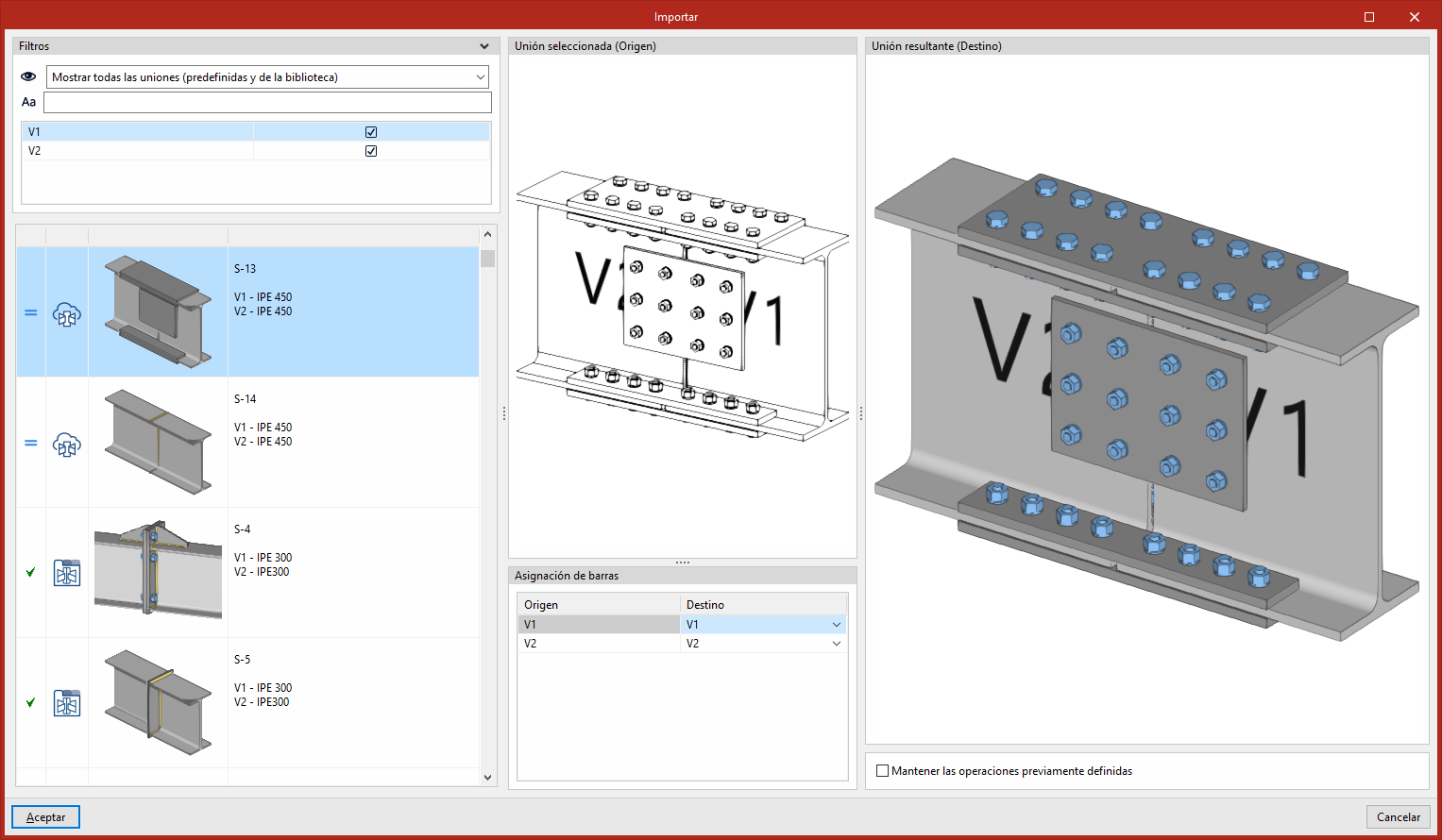
Dans la colonne de gauche, consultez le récapitulatif des assemblages disponibles. En haut, utilisez les 'filtres' pour :
- limiter l’affichage selon l’origine, ou
- effectuer une recherche textuelle.
La liste se trie automatiquement selon la compatibilité avec le modèle, en affichant en premier les assemblages les plus adaptés à la configuration des barres.
Application à certaines barres
Sélectionnez les barres auxquelles appliquer l’assemblage en les activant ou désactivant dans le panneau 'Filtres'. Utilisez cette option pour traiter partiellement un assemblage, lorsque aucune solution ne permet de résoudre l’ensemble complet.
Prévisualisation et affectation
- Colonne centrale : affiche la vue 3D de l’assemblage choisi ('Assemblage sélectionné (origine)') et l’attribution des barres. Définissez la correspondance entre les barres de l’assemblage (bibliothèque) et celles du modèle (destination).
- Colonne de droite : affiche la vue 3D du résultat ('Assemblage résultant (Origine)') et l’option 'Maintenir les opérations précédemment définies'.