Bibliothèques d'éléments
Accéder aux bibliothèques
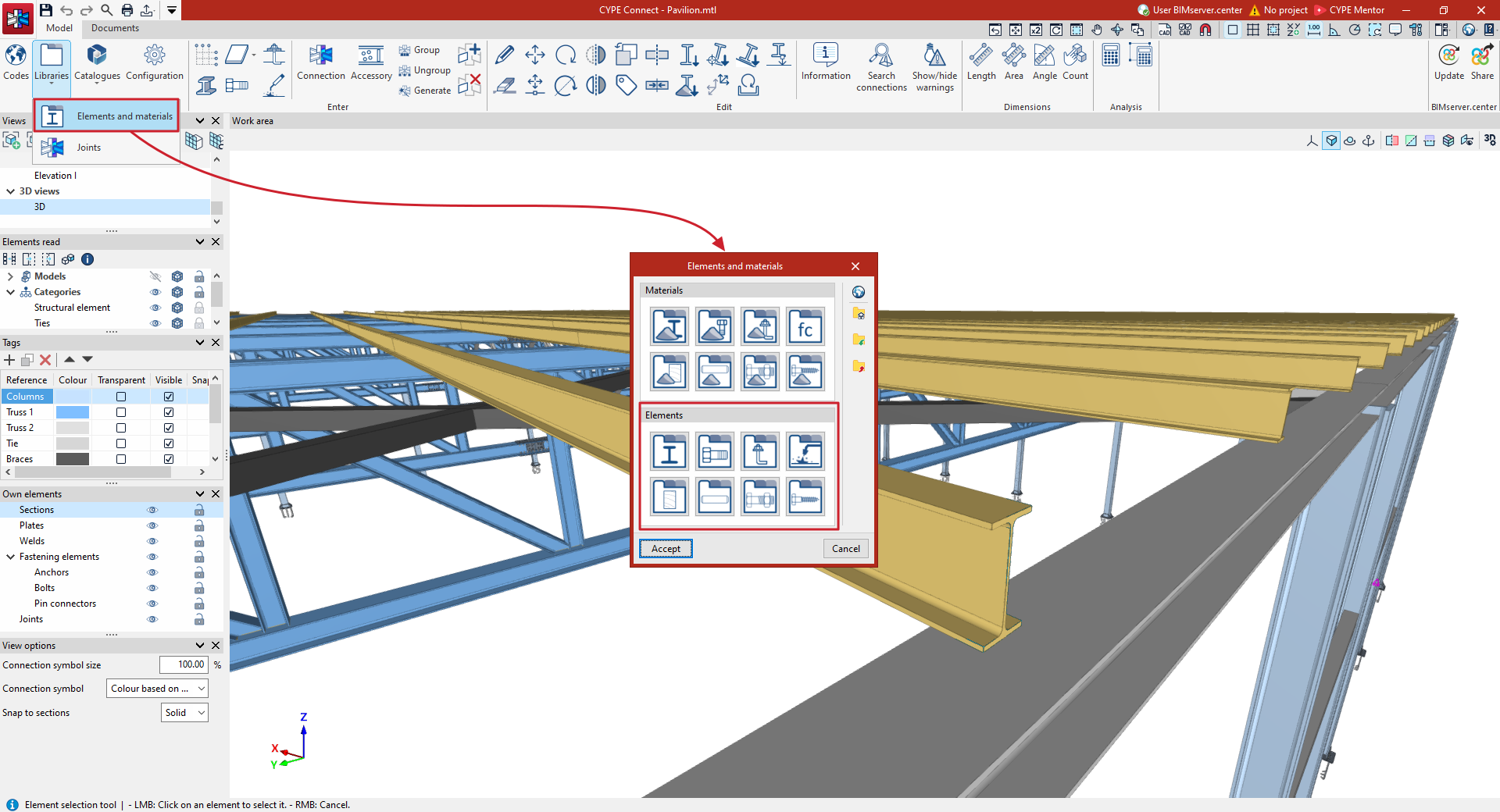
- Ouvrez le menu 'Bibliothèques'.
- Cliquez sur 'Éléments et matériaux'.
- Accédez à la section 'Éléments'.
Bibliothèques disponibles
Depuis cette page, définissez :
- 'Bibliothèque de profilés'
- 'Bibliothèque de vis'
- 'Bibliothèque de chevilles pré-scellées'
- 'Bibliothèque d’électrodes'
- 'Bibliothèque de sections en bois'
- 'Bibliothèque de broches'
- 'Bibliothèque de boulons'
- 'Bibliothèque de tirefonds'
Valider et utiliser les bibliothèques
- Définissez les éléments dans chaque panneau d’édition.
- Cliquez sur 'Accepter' pour revenir à la fenêtre précédente.
- Cliquez de nouveau sur 'Accepter' pour rendre les éléments disponibles dans la définition de la structure et des liaisons.
- Utilisez le premier élément de chaque liste comme valeur par défaut.
| Note : |
|---|
| Si votre flux de travail prévoit l’importation d’une structure depuis un modèle BIM (développé dans CYPECAD ou CYPE 3D), CYPE Connect importe automatiquement les typologies nécessaires et les ajoute à la bibliothèque du projet, si elles sont compatibles avec le logiciel. |
Bibliothèque de profilés
Accéder et choisir un type de profilé
- Cliquez sur 'Bibliothèque de profilés' pour afficher les séries de profilés acier.
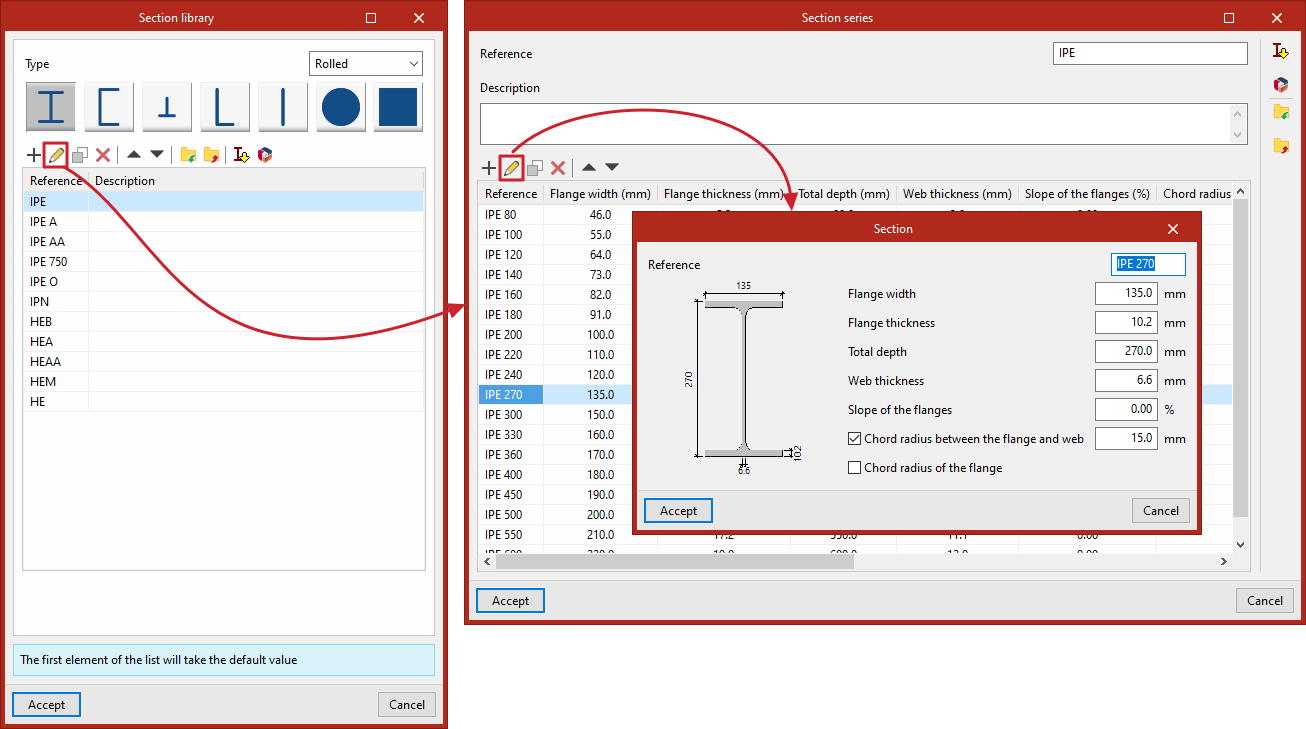
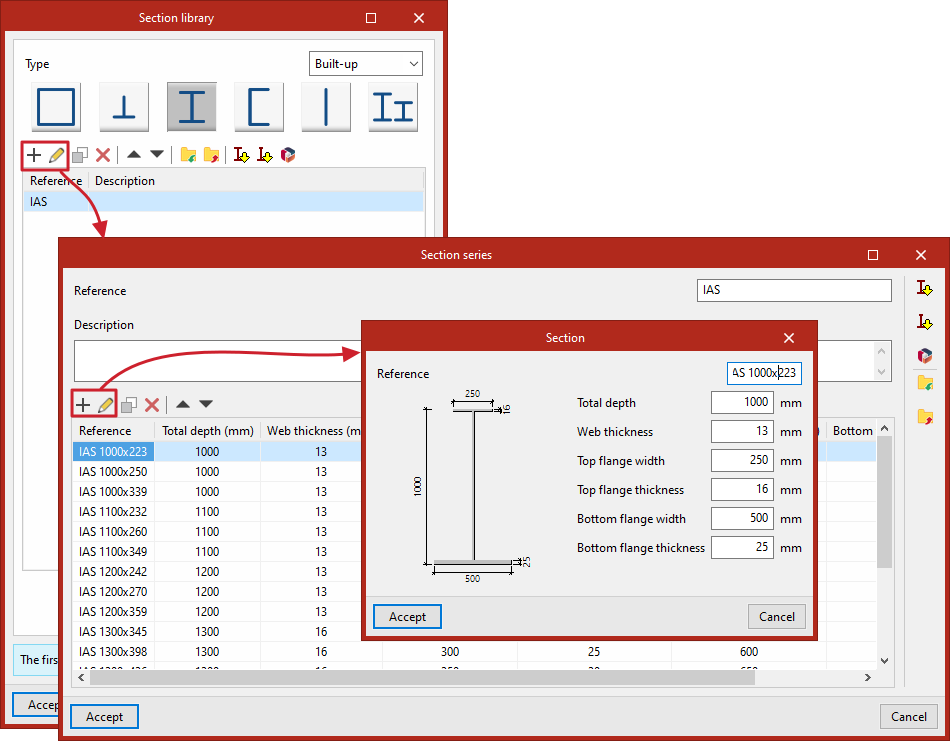
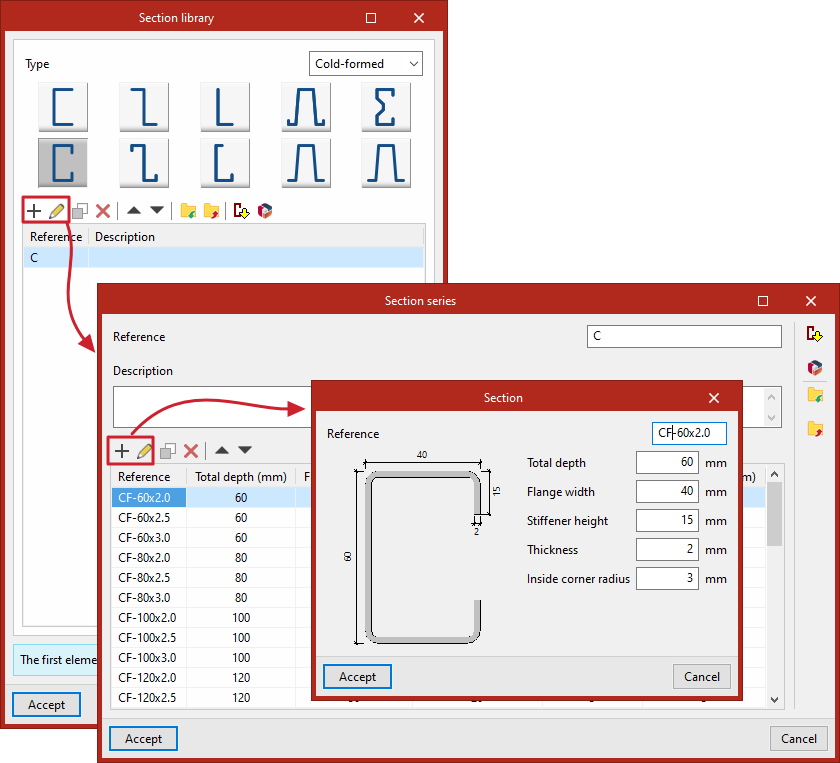
- Sélectionnez le 'Type' de profilé :
- 'Laminé'
- 'Reconstitué soudé'
- 'Formé à froid'
- 'Creux'
Exemple (type 'Laminé')
- 'Double T'
- 'U simple'
- 'T simple'
- 'Cornière'
- 'Plate-bande'
- 'Rond plein'
- 'Carré plein'
*Consultez les profilés et dispositions disponibles sur ce lien.
Outils de gestion (en haut du tableau)
- 'Ajouter', 'Éditer', 'Copier', 'Effacer'.
- Déplacez les éléments dans la liste.
Import / export
- 'Importer' et 'Exporter' les données des éléments sélectionnés vers un fichier disque.
- Lancez l’'Importation de séries de profilés prédéfinies' (catalogues fabricants / réglementations) via l’option située à l’extrême droite.
- Importez les 'Catalogues fabricants' depuis Open BIM Database via l’option dédiée en haut de page.
Contenu d’une série
Chaque ligne correspond à une série, avec :
- 'Référence'
- 'Description'
Modifier une série et ses profilés
- Sélectionnez une série, puis cliquez sur 'Éditer'.
- Dans la fenêtre 'Série de profilés' :
- Gérez les profilés via 'Ajouter', 'Éditer', 'Copier', 'Effacer', et les outils de déplacement.
- Utilisez aussi 'Importation de séries de profilés prédéfinies', 'Catalogues fabricants', 'Importer' et 'Exporter' (colonne de droite).
Ajouter / modifier un profilé
- Cliquez sur 'Ajouter' ou 'Modifier' : la fenêtre 'Profilé' s’ouvre.
- Renseignez :
- la 'Référence'
- les paramètres géométriques
Exemple : profilé 'Double T'
- 'Largeur de la semelle'
- 'Épaisseur de l’aile'
- 'Épaisseur totale'
- 'Épaisseur de l’âme'
- 'Inclinaison des ailes'
- 'Rayon de congé entre aile et âme'
- 'Rayon de congé de l'aile'
- Validez avec 'Accepter'.
Bibliothèque de vis
Organisation
- Travaillez dans deux listes, selon le type de vis :
- 'Précontrainte'
- 'Sans précontrainte'
Outils disponibles (en haut)
- 'Ajouter', 'Copier', 'Effacer'.
- Déplacez les éléments dans la liste.
- Importez via 'Importer des données prédéfinies' :
- cochez les éléments à 'importer' ;
- cliquez sur 'Accepter'.
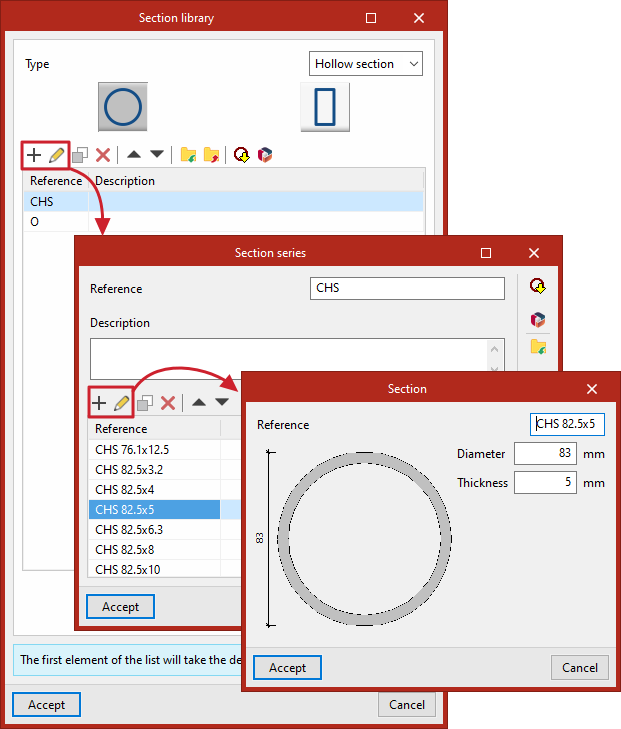
Définition d’une série de vis
Renseignez :
- 'Série'
- 'Vis'
- 'Écrou'
- 'Rondelle'
- 'Contre-écrou'
- 'Nombre de rondelles du côté de la tête'
- 'Nombre de rondelles du côté de l’écrou'
- liste des vis disponibles
Paramètres d’une vis (panneau d’édition)
- Onglet 'Vis' :
- 'Diamètre nominal'
- 'Diamètre de la tige'
- 'Diamètre de la tête'
- 'Épaisseur de la tête de la vis'
- 'Aire résistante à la traction'
- Onglet 'Écrou' :
- 'Diamètre extérieur'
- 'Diamètre intérieur'
- 'Épaisseur'
- Onglet 'Rondelle' :
- 'Diamètre extérieur'
- 'Diamètre intérieur'
- 'Épaisseur'
- En bas :
- liste des longueurs disponibles ('Longueur' totale et 'Longueur de la partie filetée').
Bibliothèque de chevilles pré-scellées
Organisation
- Utilisez une liste par type d’ancrage :
- 'Barre à haute adhérence'
- 'Tige filetée'
- 'Barre lisse'
Outils disponibles (en haut)
- 'Ajouter', 'Copier', 'Effacer'.
- Déplacez les éléments dans la liste.
- Importez via 'Importer des données prédéfinies' :
- cochez les éléments à 'importer' ;
- cliquez sur 'Accepter'.
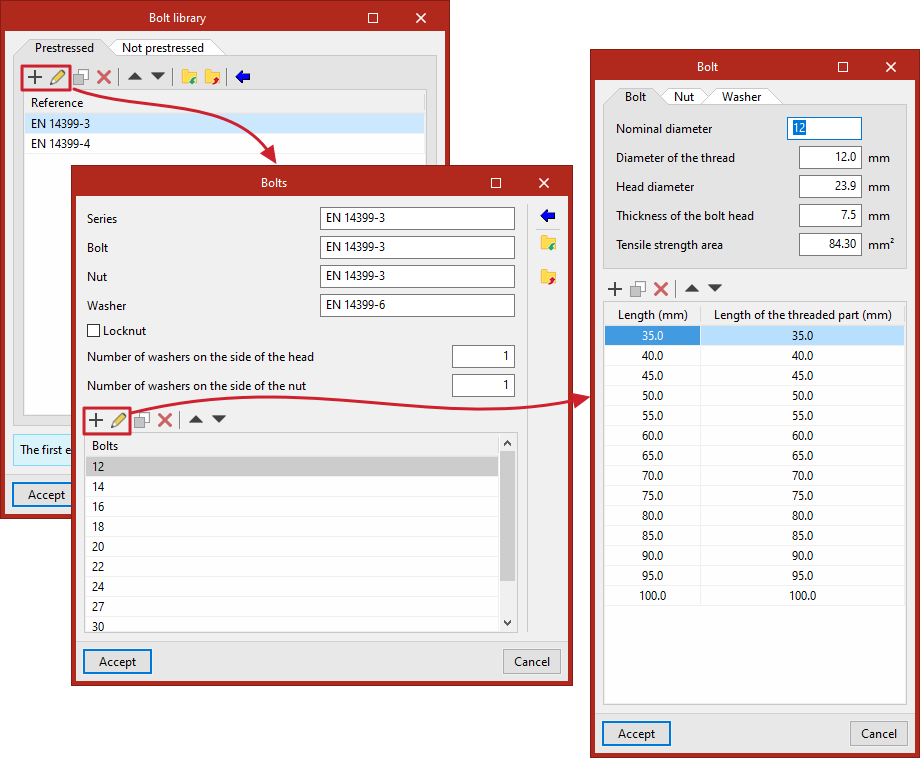
Définition d’une série
Renseignez :
- 'Série'
- 'Ancrage'
- 'Écrou'
- 'Rondelle'
- liste des 'Ancrages' disponibles
Paramètres d’un ancrage (panneau d’édition)
- Données 'Ancrage' :
- 'Diamètre nominal'
- 'Diamètre de la tige'
- (si nécessaire) 'Section transversale sollicitée d’une fixation'
- Données 'Écrou' :
- 'Diamètre extérieur'
- 'Diamètre intérieur'
- 'Épaisseur'
- Données 'Rondelle' :
- 'Diamètre extérieur'
- 'Diamètre intérieur'
- 'Épaisseur'
Bibliothèque d’électrodes
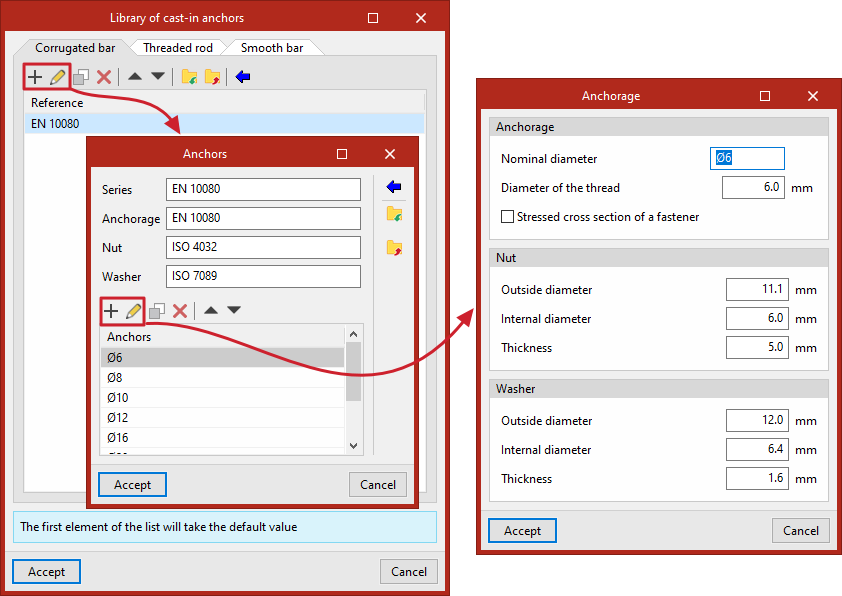
Outils disponibles (en haut)
- 'Ajouter', 'Copier', 'Effacer'.
- Déplacez les éléments dans la liste.
- Importez via 'Importer des données prédéfinies' :
- cochez les éléments à 'importer' ;
- cliquez sur 'Accepter'.
Définition d’une électrode
Renseignez :
- 'Référence'
- groupe 'Fexx'
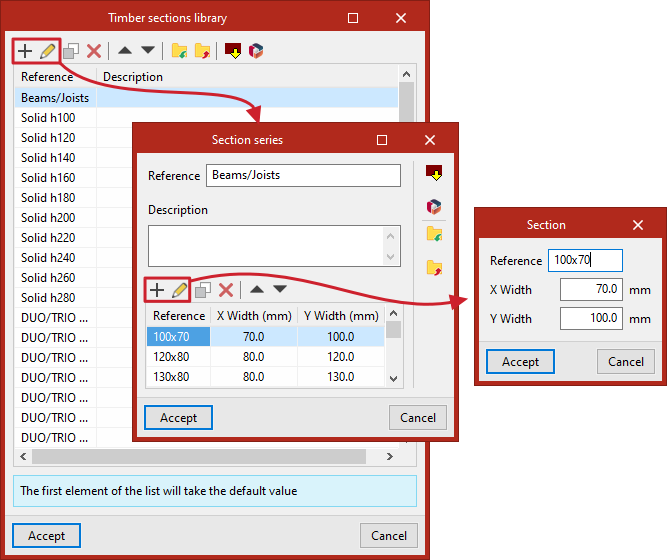
Bibliothèque de sections en bois
Outils disponibles (en haut)
- 'Ajouter', 'Copier', 'Effacer'.
- Déplacez les éléments dans la liste.
- Importez via 'Importer des données prédéfinies' :
- cochez les éléments à 'importer' ;
- cliquez sur 'Accepter'.
- Importez aussi les 'catalogues fabricants' depuis Open BIM Database (option en haut de page).
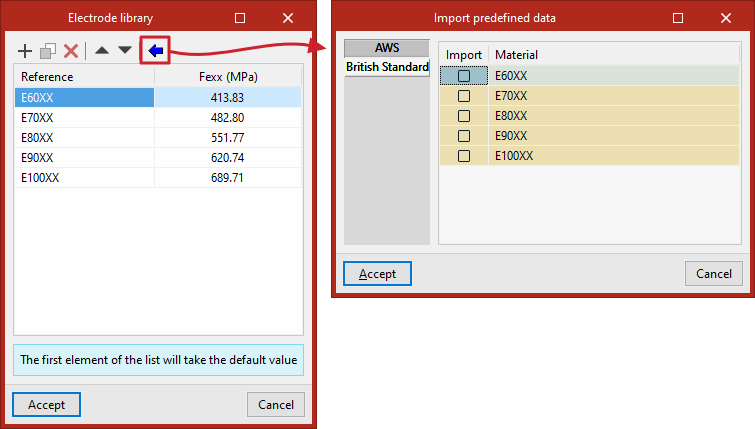
Définition d’une série
Chaque 'Série de profilés' comprend :
- 'Référence'
- 'Description'
- liste des sections disponibles
Définition d’une section
Renseignez :
- 'Référence'
- 'Largeur X'
- 'Largeur Y'
Bibliothèque de broches
Outils disponibles (en haut)
- 'Ajouter', 'Copier', 'Effacer'.
- Déplacez les éléments dans la liste.
- Importez via 'Importer des données prédéfinies' :
- cochez les éléments à 'Importer' ;
- cliquez sur 'Accepter'.
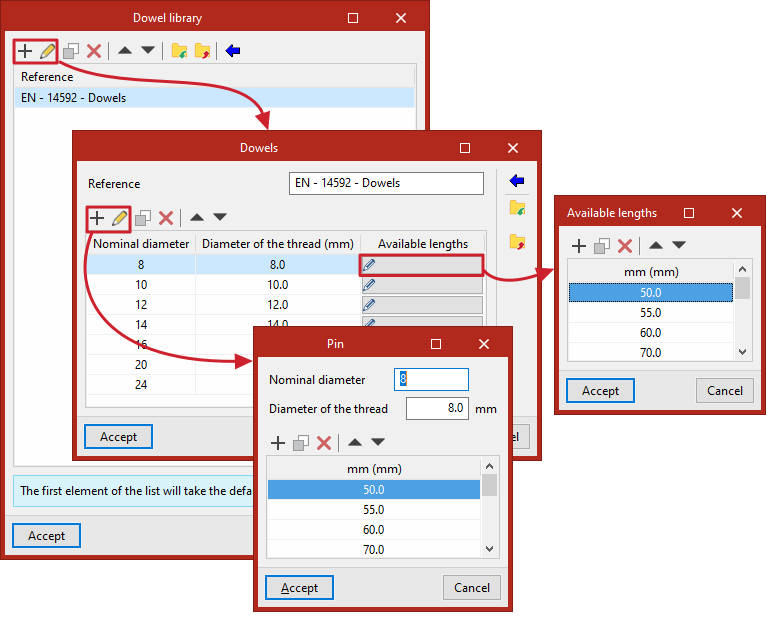
Définition d’une série
Chaque série de 'Broches' comprend :
- 'référence'
- liste des broches disponibles
Définition d’une broche
Renseignez :
- 'Diamètre nominal'
- 'Diamètre de la tige'
- liste des 'Longueurs disponibles'
Bibliothèque de boulons
Outils disponibles (en haut)
- 'Ajouter', 'Copier', 'Effacer'.
- Déplacez les éléments dans la liste.
- Importez via 'importer des données prédéfinies' :
- cochez les éléments à 'importer' ;
- cliquez sur 'Accepter'.
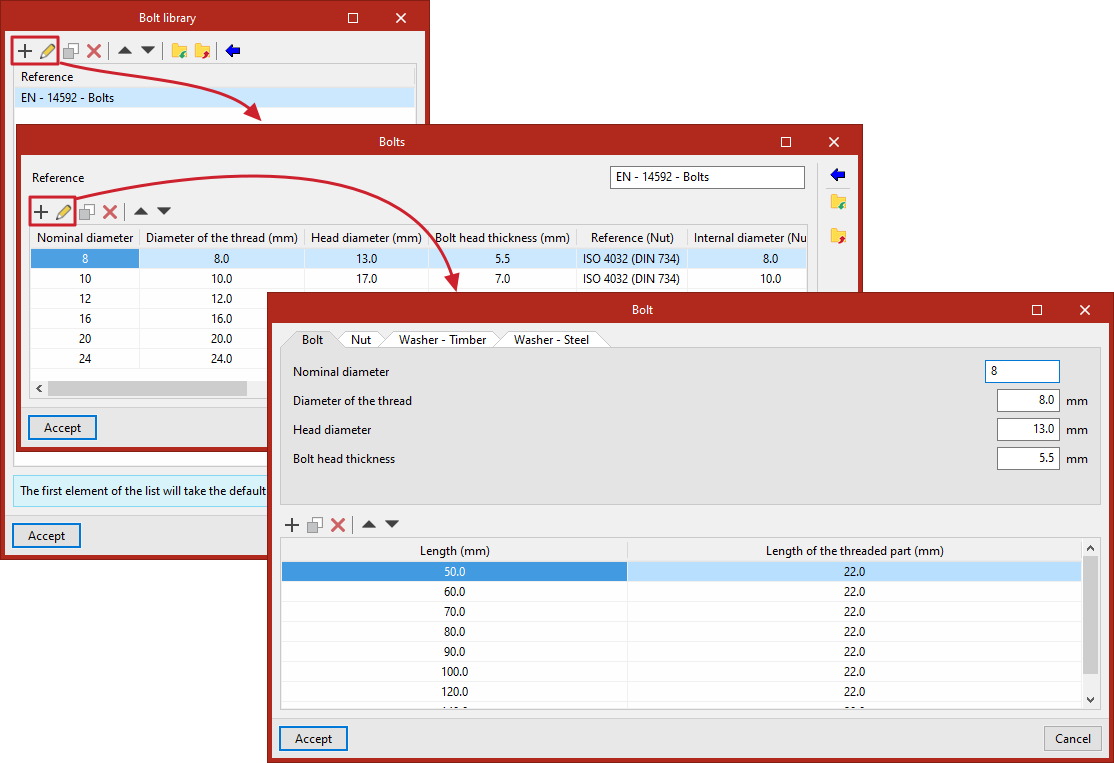
Définition d’une série
Chaque série de 'boulons' comprend :
- 'Référence'
- liste des boulons disponibles
Paramètres d’un boulon (panneau d’édition)
- Onglet 'Boulon' :
- 'Diamètre nominal'
- 'Diamètre de la tige'
- 'Diamètre de la tête'
- 'Épaisseur de la tête du boulon'
- Onglet 'Écrou' :
- 'Référence'
- 'Diamètre intérieur'
- 'Diamètre extérieur'
- 'Épaisseur'
- case 'Contre-écrou' (optionnel)
- Onglets 'Rondelle - Bois' et 'Rondelle - Acier' :
- 'Référence'
- 'Diamètre extérieur'
- 'Épaisseur'
- En bas :
- longueurs disponibles ('longueur' totale et 'Longueur de la partie filetée')
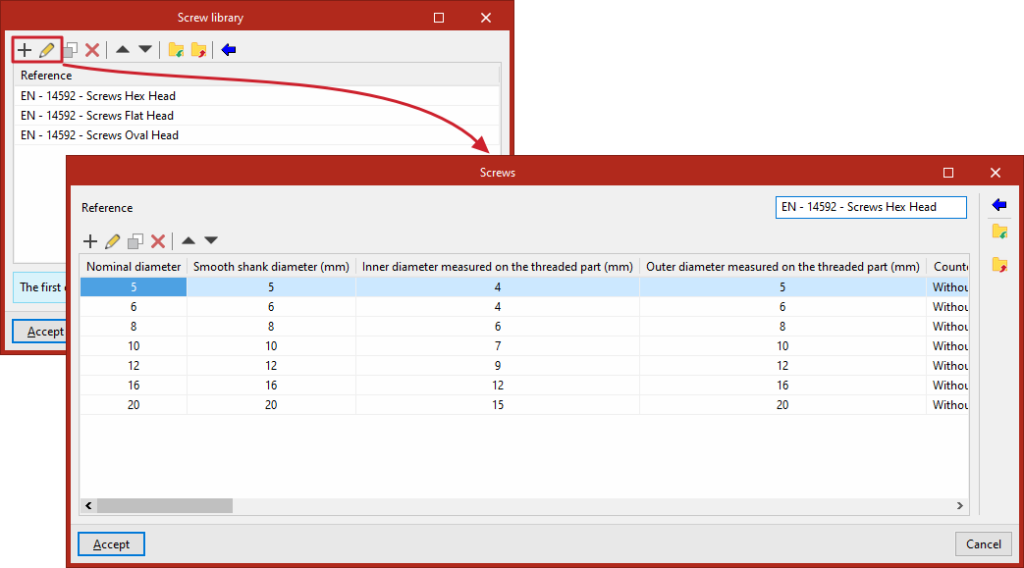
Bibliothèque de tirefonds
Outils disponibles (en haut)
- 'Ajouter', 'Copier', 'Effacer'.
- Déplacez les éléments dans la liste.
- Importez via 'Importer des données prédéfinies' :
- cochez les éléments à 'importer' ;
- cliquez sur 'Accepter'.
Définition d’une série
Pour chaque série de 'Tirefonds', renseignez :
- 'Référence'
- liste des tirefonds disponibles
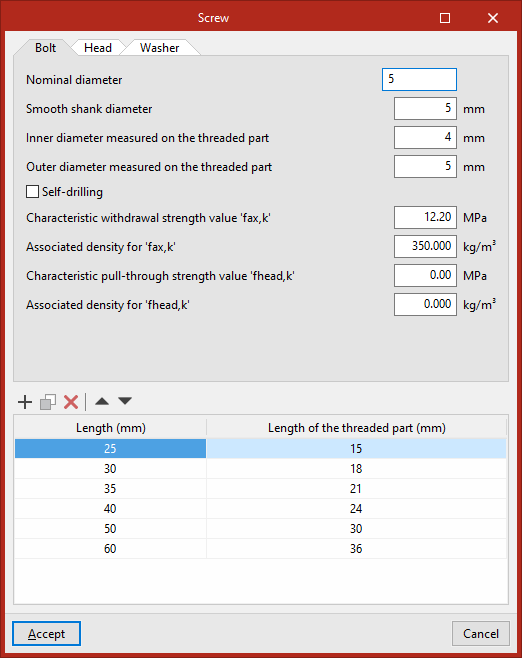
Paramètres d’un tirefond (panneau d’édition)
Onglet 'Boulon'
Renseignez :
- 'Diamètre nominal'
- 'Diamètre de partie lisse'
- 'Diamètre intérieur du filet'
- 'Diamètre extérieur du filet'
- option 'Autoperceuse'
- 'Valeur caractéristique de la résistance à l’arrachement' 'fax,k'
- 'Densité associée pour' 'fax,k'
- 'Valeur caractéristique de la résistance au poinçonnement' 'fhead,k'
- 'Densité associée pour' 'fhead,k'
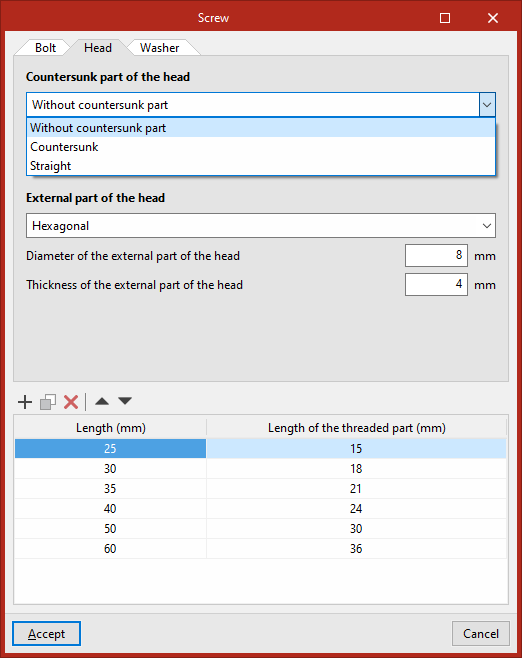
Onglet 'Tête'
- Définissez la 'Partie encastrée de la tête' :
- 'Sans partie encastrée', 'Fraisée' ou 'Droite'
- puis renseignez :
- 'Diamètre de la partie encastrée de la tête'
- 'Épaisseur de la partie encastrée de la tête'
- Définissez la 'Partie externe de la tête' :
- 'Sans partie externe', 'Hexagonale', 'Cylindrique', 'Carrée' ou 'Demi-sphérique'
- puis renseignez :
- 'Diamètre de la partie externe de la tête'
- 'Épaisseur de la partie externe de la tête'
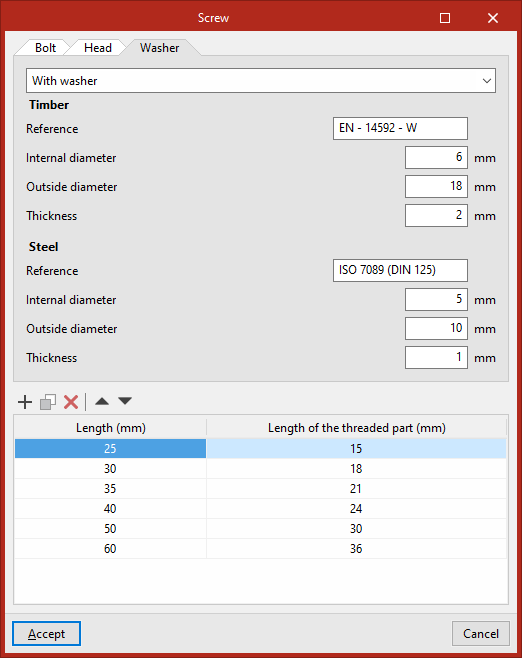
Onglet 'Rondelle'
Sélectionnez :
- 'Sans rondelle'
- 'Avec rondelle' (valable pour 'bois' et 'acier') :
- 'Référence'
- 'Diamètre intérieur'
- 'Diamètre extérieur'
- 'Épaisseur'
- 'Avec rondelle incorporée' :
- 'Diamètre extérieur de la rondelle incorporée'
- 'Épaisseur de la rondelle incorporée'
Longueurs disponibles (en bas)
- 'Longueur' totale du tirefond
- 'Longueur de la partie filetée'