Bibliotecas de elementos
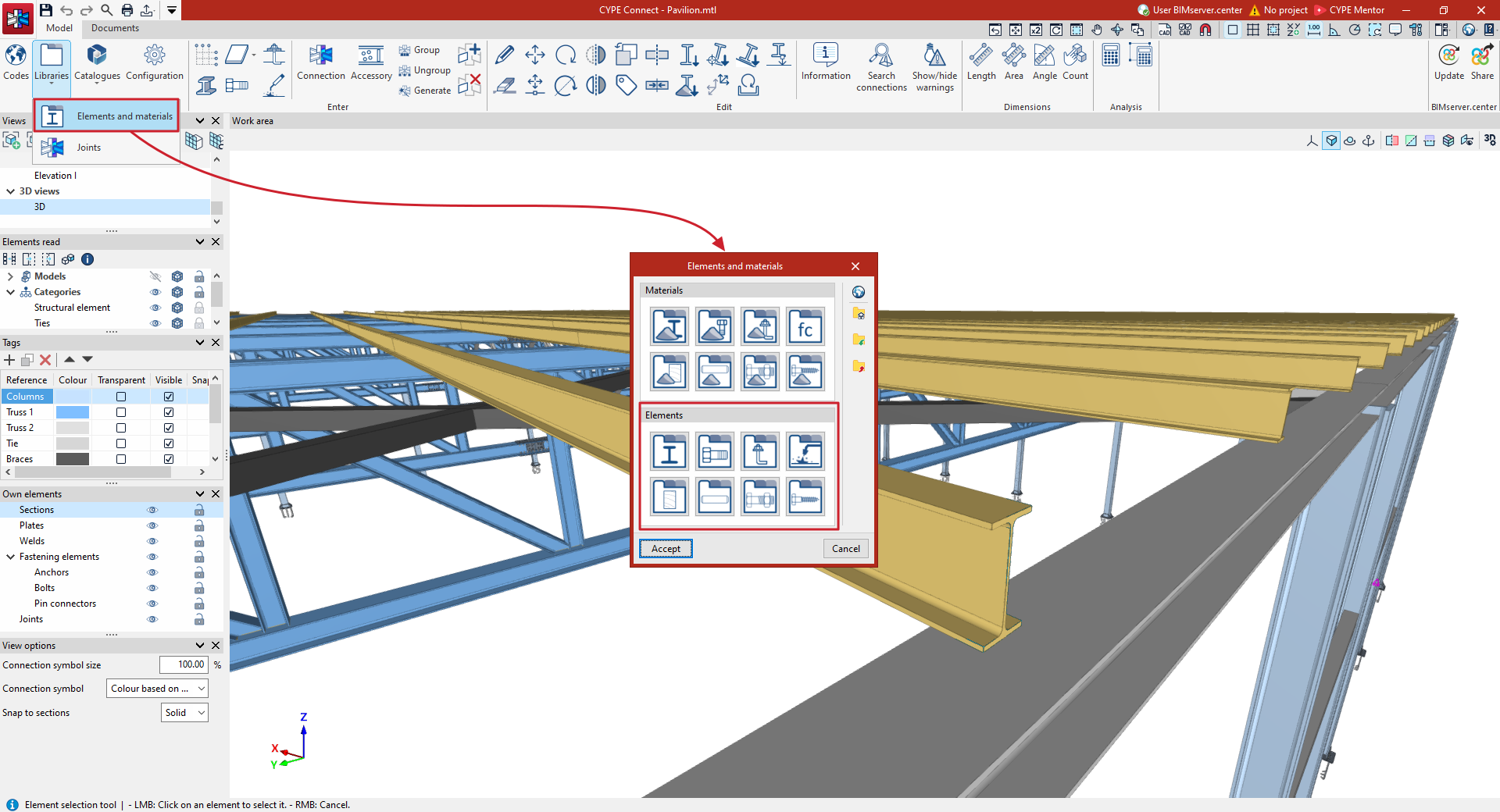
Las bibliotecas de “Elementos” se encuentran en la sección del mismo nombre, dentro de la ventana que aparece al pulsar sobre la opción "Elementos y materiales" del menú "Bibliotecas".
Desde aquí se pueden pulsar en las siguientes opciones para definir:
- la "Biblioteca de perfiles",
- la "Biblioteca de tornillos",
- la "Biblioteca de anclajes preinstalados",
- la "Biblioteca de electrodos",
- la "Biblioteca de secciones de madera",
- la "Biblioteca de pasadores",
- la "Biblioteca de pernos",
- y la "Biblioteca de tirafondos".
Una vez se han definido los elementos de la biblioteca en cada panel de edición específico, se pulsa en “Aceptar” para volver a la ventana anterior.
Tras “Aceptar” de nuevo, los elementos de biblioteca estarán disponibles para su utilización en la definición de la estructura y de las uniones. El primer elemento de cada lista se tomará como valor por defecto.
| Nota: |
|---|
| Si en el flujo de trabajo adoptado se contempla el proceso de importación desde un modelo BIM de la estructura desarrollado en CYPECAD o CYPE 3D, CYPE Connect importará las tipologías necesarias y las añadirá a la biblioteca del proyecto automáticamente si estas son compatibles con el programa. |
Biblioteca de perfiles
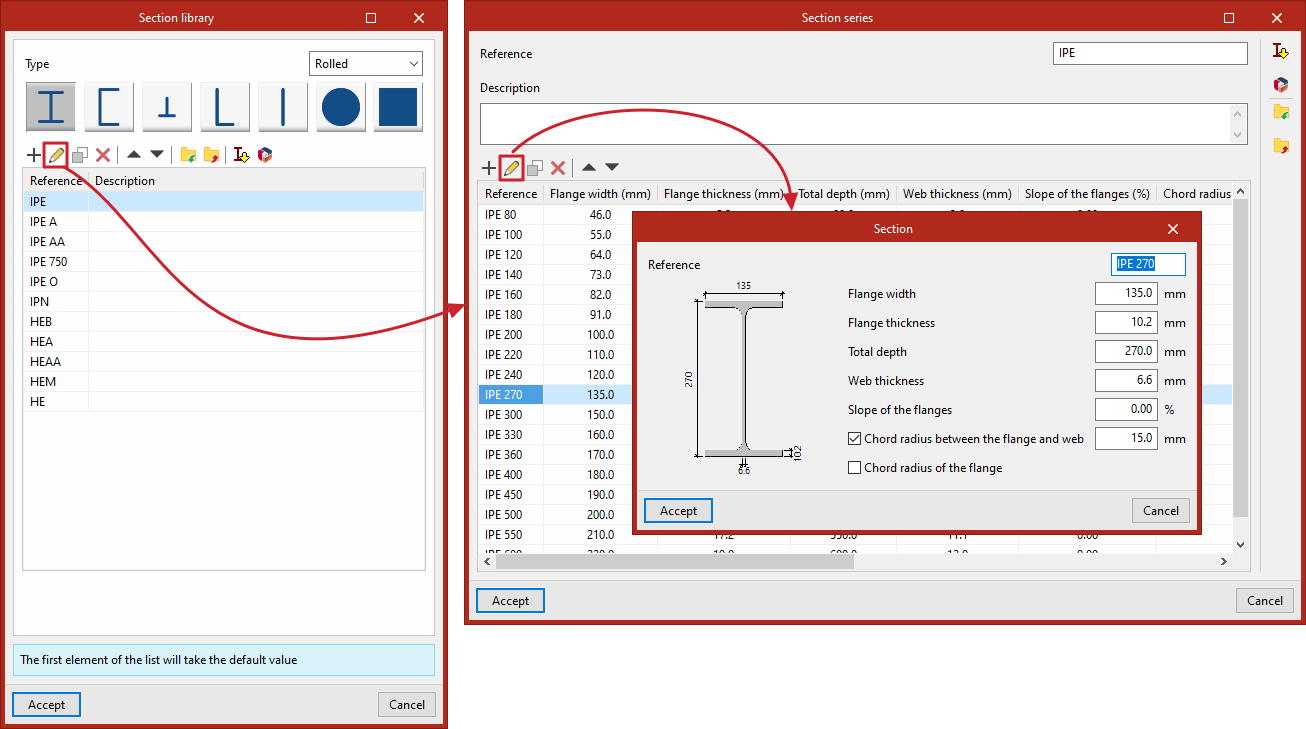
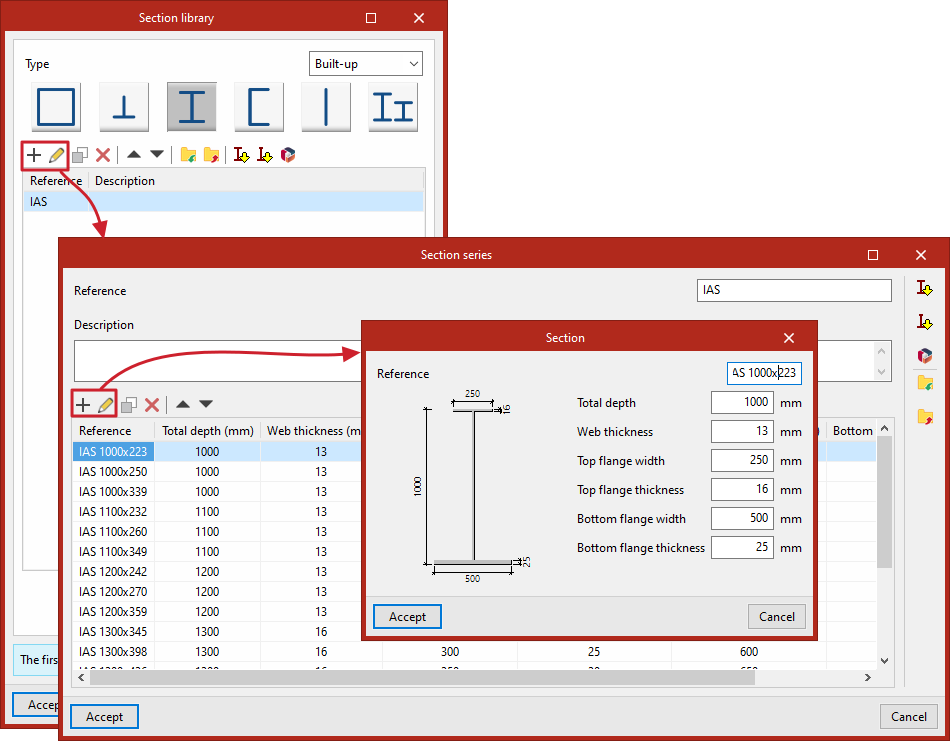
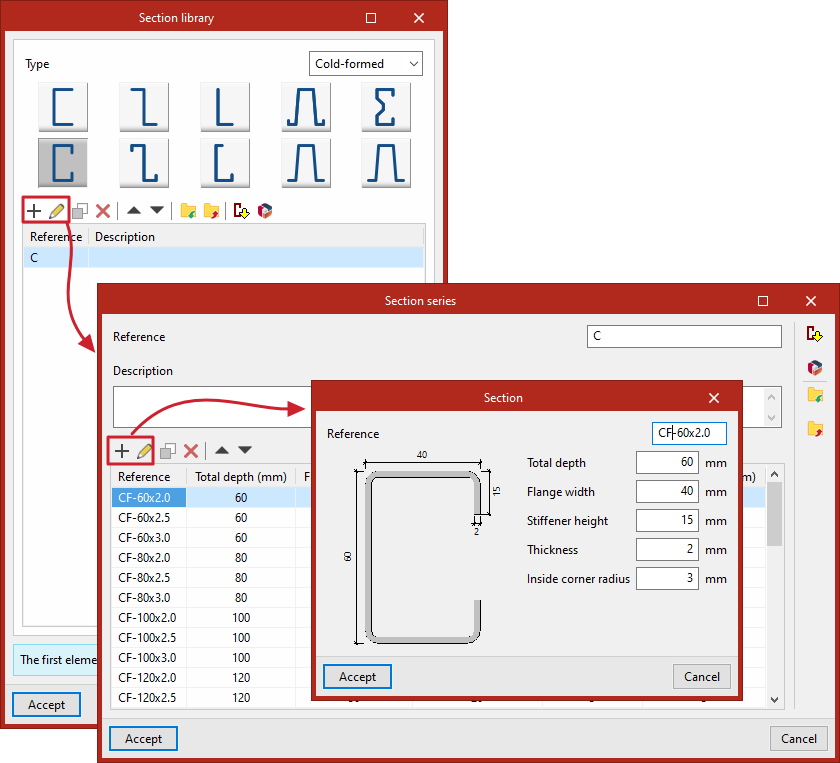
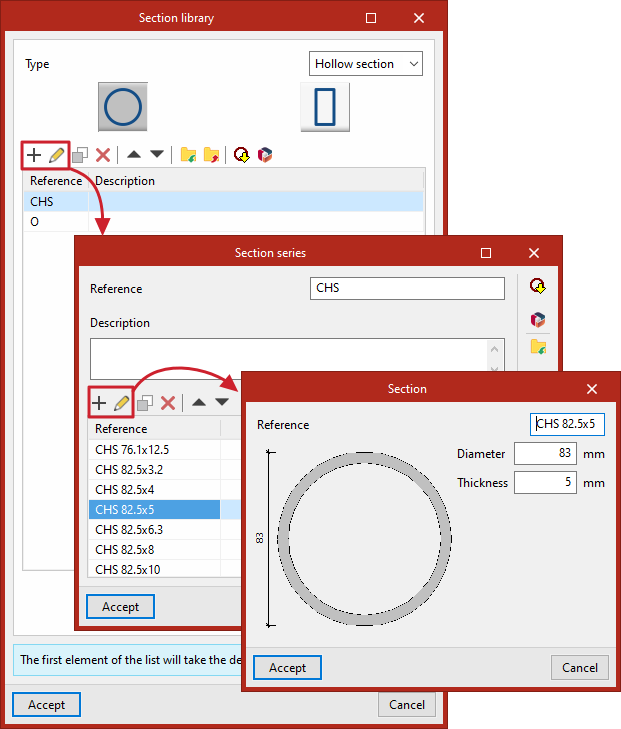
Para editar la “Biblioteca de perfiles”, al pulsar sobre la opción, se accede a una ventana donde se muestran las series de perfiles de acero.
En primer lugar, se elige el “Tipo” de perfil. Este puede ser:
- “Laminado”,
- “Armado”,
- “Conformado”,
- o “Tubular”.
Para cada tipo de perfil, el programa ofrece diferentes posibilidades, que se pueden consultar en este enlace. Por ejemplo, si se selecciona “Laminado” se accede a las tablas de perfiles:
- en “Doble T”,
- en “U simple”,
- en “T simple”,
- “Angular”,
- “Platabanda”,
- “Redondo macizo”,
- o “Cuadrado macizo”.
En la parte superior de la tabla, el programa ofrece utilidades para “Añadir”, “Editar”, “Copiar”, “Borrar” o mover elementos en la lista.
También se puede “Importar” y “Exportar” la información de los elementos seleccionados a un fichero en disco.
La opción más a la derecha permite realizar la “Importación de series de perfiles predefinidas” tomadas de diferentes prontuarios de fabricantes y normativas.
De forma adicional, es posible importar "Catálogos de fabricante" incluidos en Open BIM Database utilizando la siguiente opción de la parte superior.
Cada una de las filas de la tabla se corresponde con una serie de perfiles determinada, que tiene una “Referencia” y una “Descripción”.
Se pueden consultar o modificar los datos seleccionando una serie y pulsando en “Editar”.
De esta forma, se abre la ventana “Serie de perfiles”. Aquí se muestran todos los perfiles definidos en la serie seleccionada.
De nuevo, se pueden “Añadir”, “Editar”, “Copiar”, “Borrar” o mover perfiles en la lista utilizando las herramientas de la parte superior, así como realizar la “Importación de series de perfiles predefinidas” o de "Catálogos de fabricante", “Importar” y “Exportar” la información de la serie seleccionada en un fichero en disco, utilizando las opciones de la columna derecha.
Al “Añadir” o “Editar” un perfil en la tabla, se abre la ventana “Perfil”. Aquí se pueden introducir su “Referencia”, así como los parámetros geométricos que lo definen.
Por ejemplo, en un perfil doble T son los siguientes:
- “Anchura del ala”,
- “Espesor del ala”,
- “Canto total”,
- “Espesor del alma”,
- “Inclinación de las alas”,
- “Radio de acuerdo entre ala y alma”,
- y “Radio de acuerdo del ala”.
Para confirmar los valores introducidos, se pulsa en “Aceptar”.
Biblioteca de tornillos
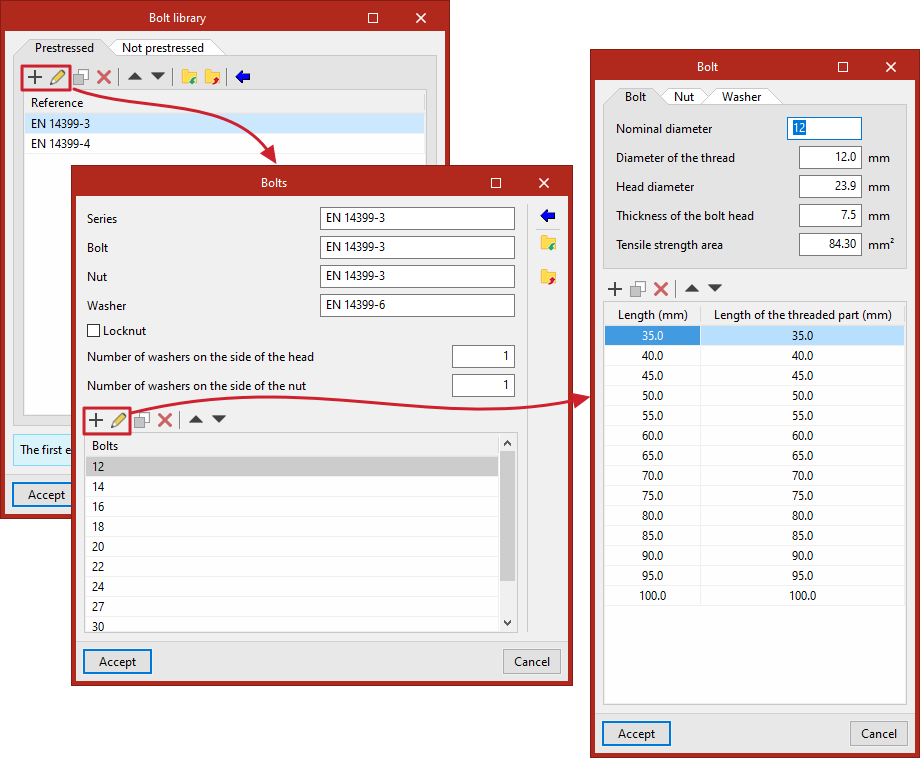
En esta biblioteca se introducen diferentes series de tornillos en diferentes listas, una por cada tipo de tornillo ("Pretensado" y "No pretensado"). En la parte superior, el programa ofrece utilidades para “Añadir”, “Copiar”, “Borrar” o mover elementos en cada lista.
También se pueden “Importar datos predefinidos” pulsando sobre la opción correspondiente de la parte superior. Después, se activan las casillas correspondientes para “Importar” los elementos deseados y se pulsa en “Aceptar”.
Cada serie de tornillos queda definida por las referencias de la "Serie", del "Tornillo", de la "Tuerca" y de la "Arandela"; además, se indica si existe una "Contratuerca" o no marcando la casilla correspondiente, se escribe el "Número de arandelas en el lado de la cabeza" y el "Número de arandelas en el lado de la tuerca", y la lista de "Tornillos" disponibles.
En el panel de edición de cada tornillo en esta lista se definen:
- En la pestaña "Tornillo":
- el "Diámetro nominal",
- el "Diámetro del vástago",
- el "Diámetro de la cabeza",
- el "Espesor de la cabeza del tornillo",
- y el "Área resistente a tracción".
- Enn la pestaña "Tuerca":
- el "Diámetro exterior",
- el "Diámetro interior",
- y el "Espesor".
- En n la pestaña "Arandela":
- el "Diámetro exterior",
- el "Diámetro interior",
- y el "Espesor".
- Finalmente, en la parte inferior se detalla la lista de longitudes disponibles, incluyendo la "Longitud" total del tornillo y la "Longitud de la parte roscada".
Biblioteca de anclajes preinstalados
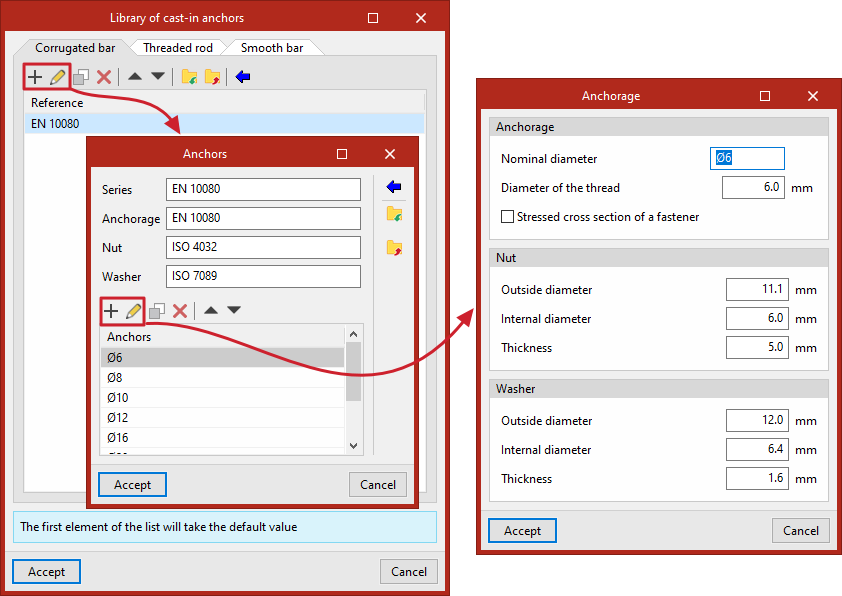
En esta biblioteca se introducen diferentes series de anclajes preinstalados en diferentes listas, una por cada tipo de anclaje ("Barra corrugada", "Varilla roscada" y "Barra lisa"). En la parte superior, el programa ofrece utilidades para “Añadir”, “Copiar”, “Borrar” o mover elementos en cada lista.
También se pueden “Importar datos predefinidos” pulsando sobre la opción correspondiente de la parte superior. Después, se activan las casillas correspondientes para “Importar” los elementos deseados y se pulsa en “Aceptar”.
Cada serie de anclajes queda definida por las referencias de la "Serie", del "Anclaje", de la "Tuerca" y de la "Arandela", y por la lista de "Anclajes" disponibles.
En el panel de edición de cada anclaje en esta lista se define:
- los datos del "Anclaje":
- el "Diámetro nominal",
- el "Diámetro del vástago",
- y, opcionalmente, el "Área efectiva de la sección transversal del anclaje";
- los datos de la "Tuerca":
- el "Diámetro exterior",
- el "Diámetro interior",
- y el "Espesor".
- los datos de la "Arandela":
- el "Diámetro exterior",
- el "Diámetro interior",
- y el "Espesor".
Biblioteca de electrodos
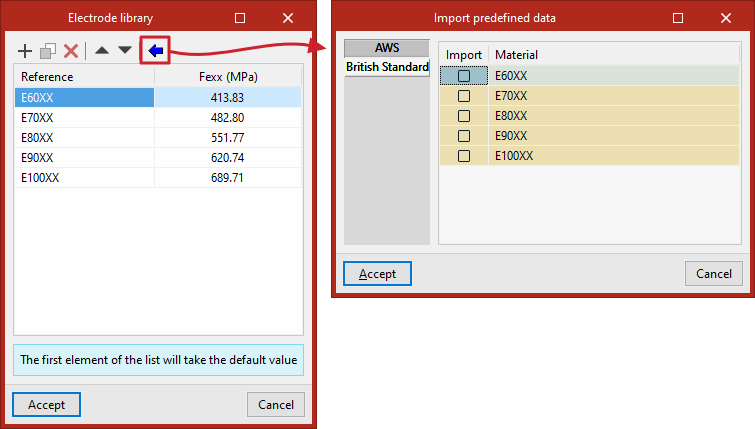
En esta biblioteca se introducen diferentes electrodos en una lista. En la parte superior, el programa ofrece utilidades para “Añadir”, “Copiar”, “Borrar” o mover elementos en la lista.
También se pueden “Importar series de perfiles predefinidas” pulsando sobre la opción correspondiente de la parte superior. Después, se activan las casillas correspondientes para “Importar” los elementos deseados y se pulsa en “Aceptar”.
Cada electrodo queda definido por:
- su "Referencia",
- y su resistencia, "Fexx".
Biblioteca de secciones de madera
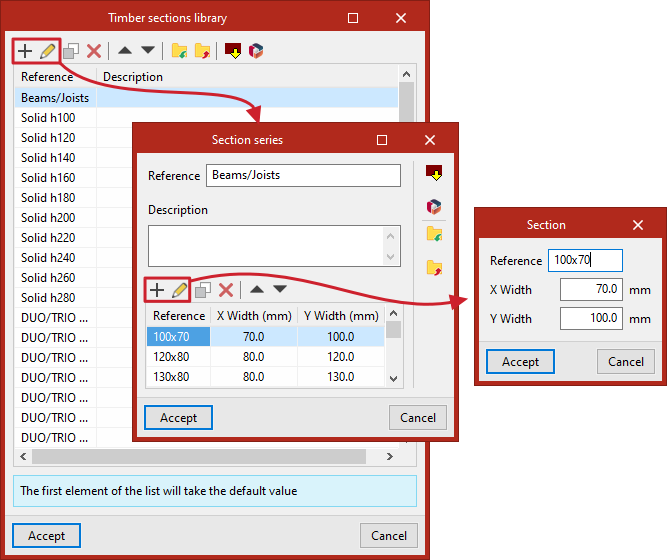
En la biblioteca de secciones de madera se introducen diferentes series de perfiles en una lista. En la parte superior, el programa ofrece utilidades para “Añadir”, “Copiar”, “Borrar” o mover elementos en la lista.
También se pueden “Importar series de perfiles predefinidas” pulsando sobre la opción correspondiente de la parte superior. Después, se activan las casillas correspondientes para “Importar” los elementos deseados y se pulsa en “Aceptar”.
De forma adicional, es posible importar "Catálogos de fabricante" incluidos en Open BIM Database utilizando la siguiente opción de la parte superior.
Cada "Serie de perfiles" queda definida por su "Referencia", su "Descripción" y la lista de secciones disponibles.
En cada sección de la lista se introduce:
- la "Referencia",
- el "Ancho X",
- y el "Ancho Y" de la sección.
Biblioteca de pasadores
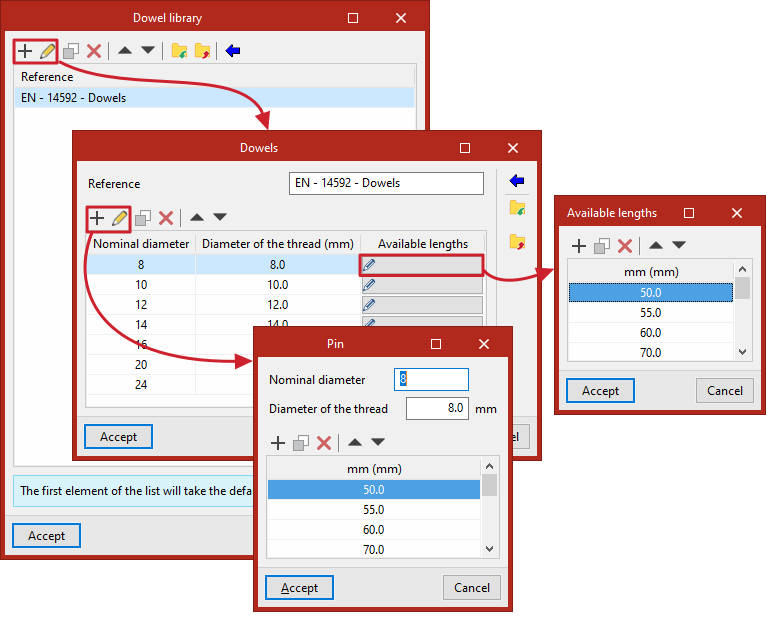
En la biblioteca de pasadores se introducen diferentes series de pasadores en una lista. En la parte superior, el programa ofrece utilidades para “Añadir”, “Copiar”, “Borrar” o mover elementos en la lista.
También se pueden “Importar datos predefinidos” pulsando sobre la opción correspondiente de la parte superior. Después, se activan las casillas correspondientes para “Importar” los elementos deseados y se pulsa en “Aceptar”.
Cada serie de "Pasadores" queda definida por su "Referencia" y la lista de pasadores disponibles.
En cada pasador de la lista se introducen los siguientes datos en su panel de edición:
- el "Diámetro nominal",
- el "Diámetro del vástago",
- y la lista de "Longitudes disponibles".
Biblioteca de pernos
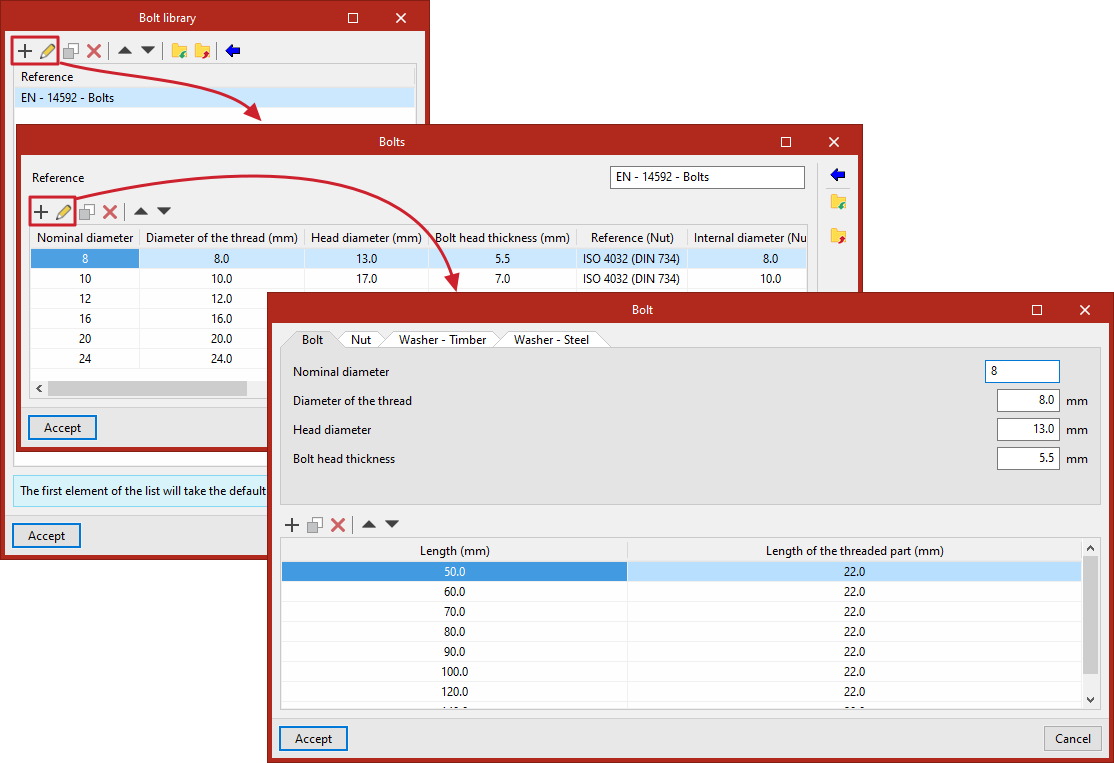
En la biblioteca de pernos se introducen diferentes series de pernos en una lista. En la parte superior, el programa ofrece utilidades para “Añadir”, “Copiar”, “Borrar” o mover elementos en la lista.
También se pueden “Importar datos predefinidos” pulsando sobre la opción correspondiente de la parte superior. Después, se activan las casillas correspondientes para “Importar” los elementos deseados y se pulsa en “Aceptar”.
Cada serie de "Pernos" queda definida por su "Referencia" y la lista de pernos disponibles.
En cada perno de la lista se introducen los siguientes datos en su panel de edición:
- En la pestaña "Perno", se indica:
- el "Diámetro nominal",
- el "Diámetro del vástago",
- el "Diámetro de la cabeza",
- y el "Espesor de la cabeza del perno".
- En la pestaña "Tuerca", se indica:
- la "Referencia",
- el "Diámetro interior",
- el "Diámetro exterior",
- el "Espesor",
- y la posibilidad de añadir una "Contratuerca" activando la casilla correspondiente.
- En las pestañas "Arandela - Madera" y "Arandela - Acero", se indican los datos de las arandelas en ambos materiales:
- la "Referencia",
- el "Diámetro exterior",
- y el "Espesor".
- Finalmente, en la parte inferior se detalla la lista de longitudes disponibles, incluyendo la "Longitud" total del perno y la "Longitud de la parte roscada".
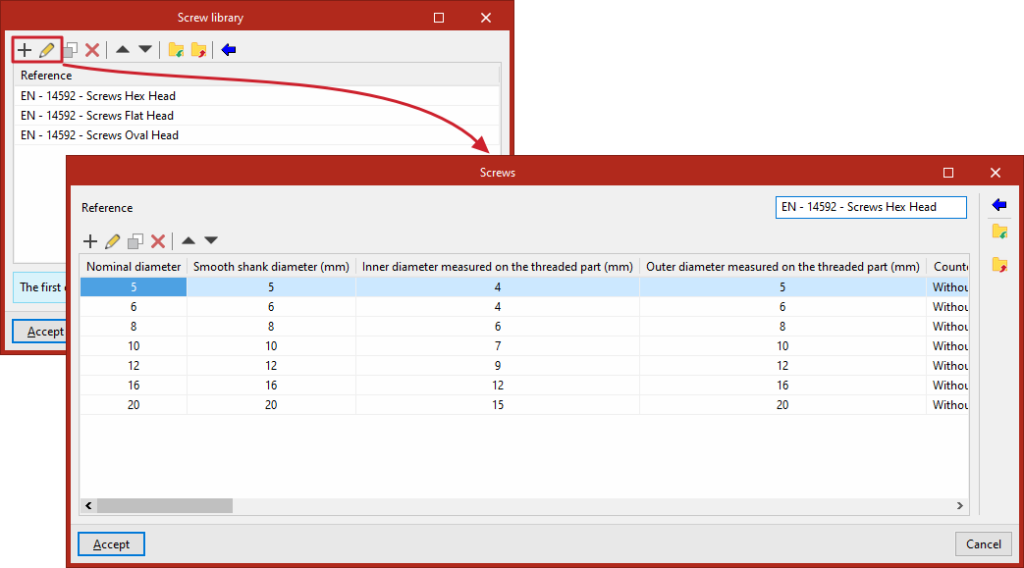
Biblioteca de tirafondos
En la biblioteca de tirafondos se introducen diferentes series de tirafondos en una lista. En la parte superior, el programa ofrece utilidades para “Añadir”, “Copiar”, “Borrar” o mover elementos en la lista.
También se pueden “Importar datos predefinidos” pulsando sobre la opción correspondiente de la parte superior. Después, se activan las casillas correspondientes para “Importar” los elementos deseados y se pulsa en “Aceptar”.
Cada serie de "Tirafondos" queda definido su "Referencia" y la lista de tirafondos disponibles.
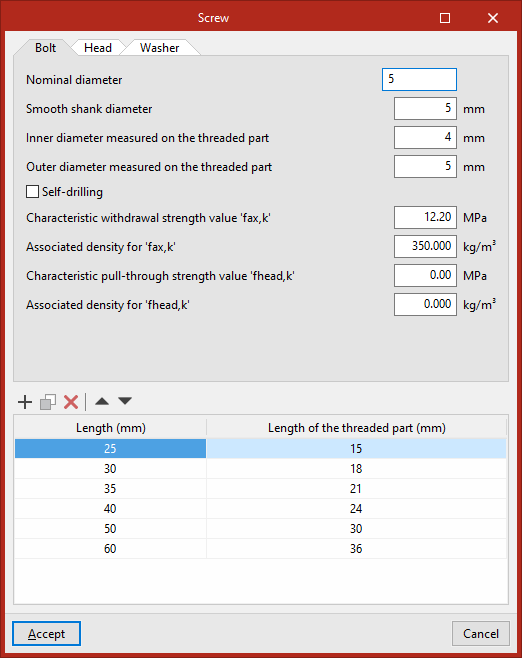
En cada tirafondos de la lista se introducen los siguientes datos en su panel de edición:
- En la pestaña "Perno", se indica:
- el "Diámetro nominal",
- el "Diámetro de la caña",
- el "Diámetro interior de la parte roscada",
- el "Diámetro exterior de la parte roscada",
- si es "Autotaladrante" o no, marcando la casilla correspondiente,
- el "Valor característico de la resistencia al arranque 'fax,k'",
- la "Densidad asociada para 'fax,k'",
- el "Valor característico de la resistencia al punzonamiento 'fhead,k'",
- y la "Densidad asociada para 'fhead,k'".
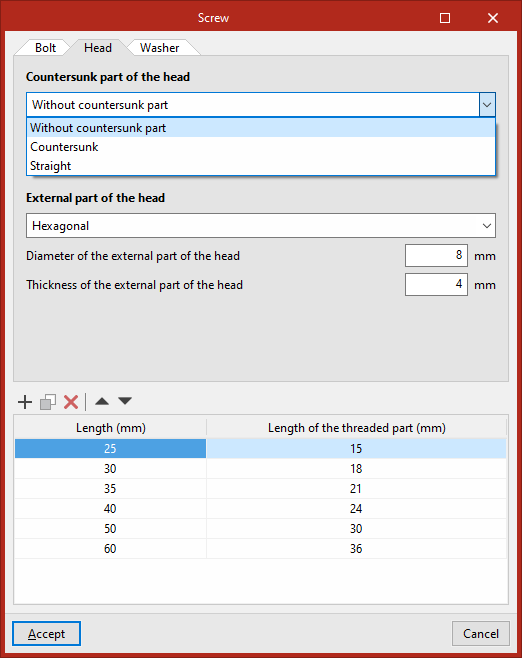
- En la pestaña "Cabeza", se indica:
- la "Parte embutida de la cabeza" (ya sea "Sin parte embutida", "Avellanada" o "Recta"), y sus propiedades:
- el "Diámetro de la parte embutida de la cabeza",
- y el "Espesor de la parte embutida de la cabeza";
- y la "Parte externa de la cabeza" (ya sea "Sin parte externa", "Hexagonal", "Cilíndrica", "Cuadrada" o "Semiesférica"), y sus propiedades:
- el "Diámetro de la parte externa de la cabeza",
- y el "Espesor de la parte externa de la cabeza".
- la "Parte embutida de la cabeza" (ya sea "Sin parte embutida", "Avellanada" o "Recta"), y sus propiedades:
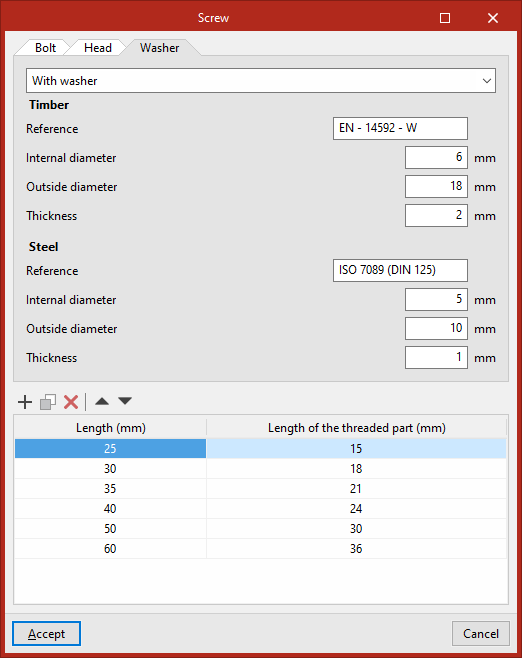
- En la pestaña "Arandela", se elige una de las siguientes opciones:
- "Sin arandela",
- "Con arandela", en cuyo caso se define, tanto para en "Madera" como para "Acero":
- la "Referencia",
- el "Diámetro interior",
- el "Diámetro exterior",
- y el "Espesor",
- o "Con arandela incorporada", indicando:
- el "Diámetro exterior de la arandela incorporada",
- y el "Espesor de la arandela incorporada".
- Finalmente, en la parte inferior se detalla la lista de longitudes disponibles, incluyendo la "Longitud" total del tirafondo y la "Longitud de la parte roscada".