Bibliotecas de elementos
Aceder às bibliotecas
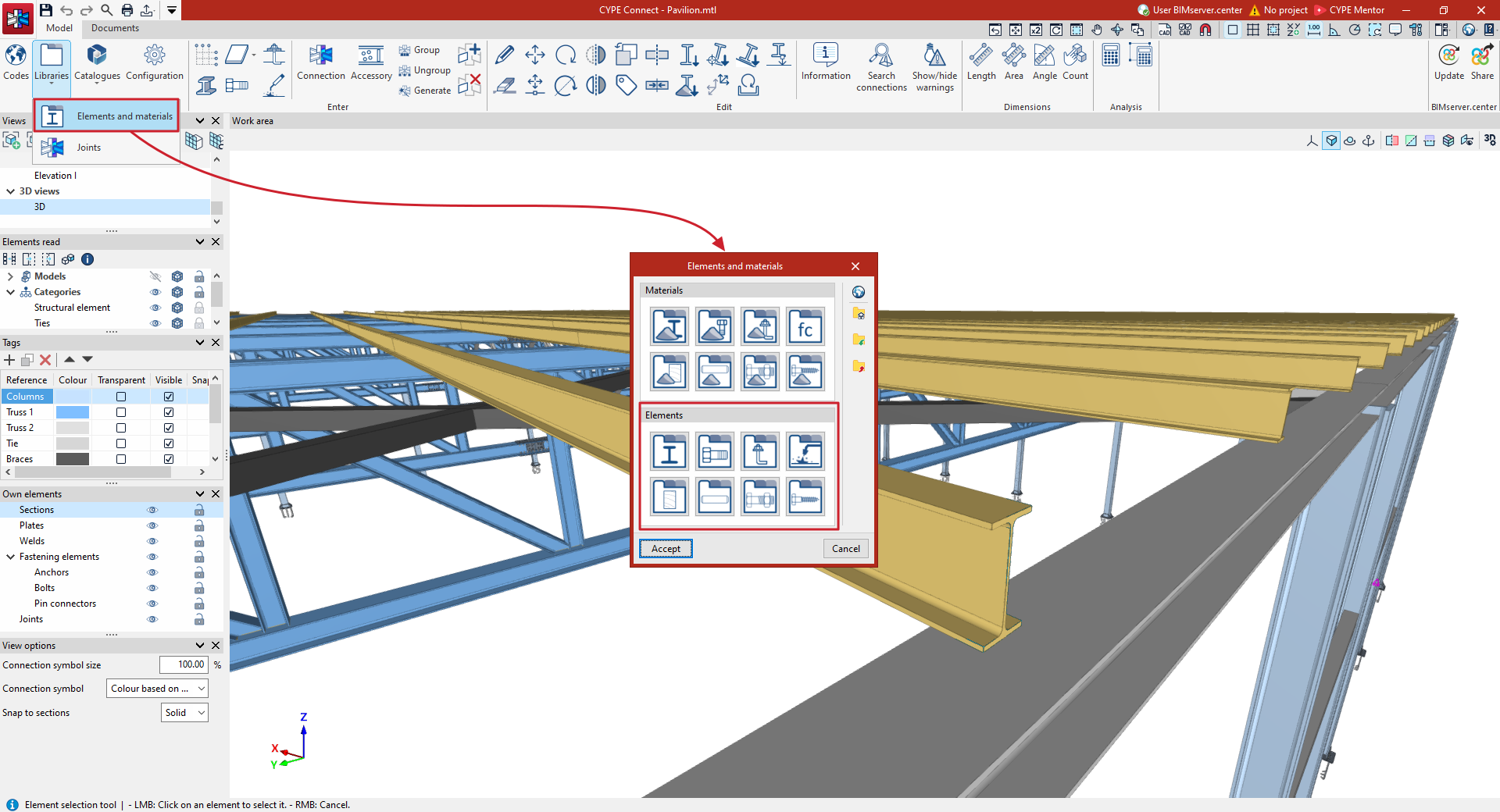
- Abra o menu "Bibliotecas".
- Clique em "Elementos e materiais".
- Aceda à secção "Elementos".
Bibliotecas disponíveis
Nesta página, defina:
- "Biblioteca de perfis"
- "Biblioteca de parafusos"
- "Biblioteca de ancoragens pré-instaladas"
- "Biblioteca de elétrodos"
- "Biblioteca de secções de madeira"
- "Biblioteca de cavilhas"
- "Biblioteca de parafusos de porca"
- "Biblioteca de parafusos de enroscar"
Validar e utilizar as bibliotecas
- Defina os elementos em cada painel de edição.
- Clique em "Aceitar" para voltar à janela anterior.
- Clique novamente em "Aceitar" para disponibilizar os elementos na definição da estrutura e das ligações.
- Utilize o primeiro elemento de cada lista como valor predefinido.
| Nota: |
|---|
| Se o seu fluxo de trabalho previr a importação de uma estrutura a partir de um modelo BIM (desenvolvido no CYPECAD ou no CYPE 3D), o CYPE Connect importa automaticamente as tipologias necessárias e adiciona-as à biblioteca do projeto, desde que sejam compatíveis com o software. |
Biblioteca de perfis
Aceder e selecionar um tipo de perfil
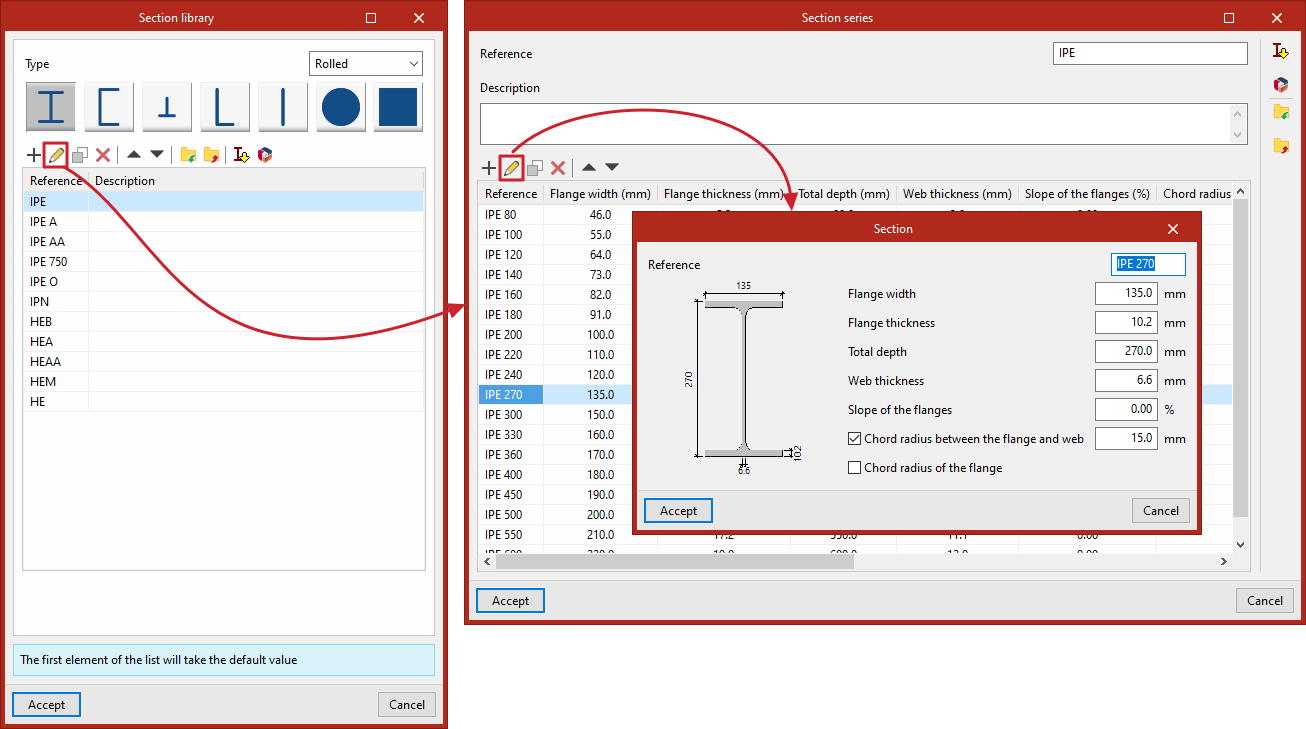
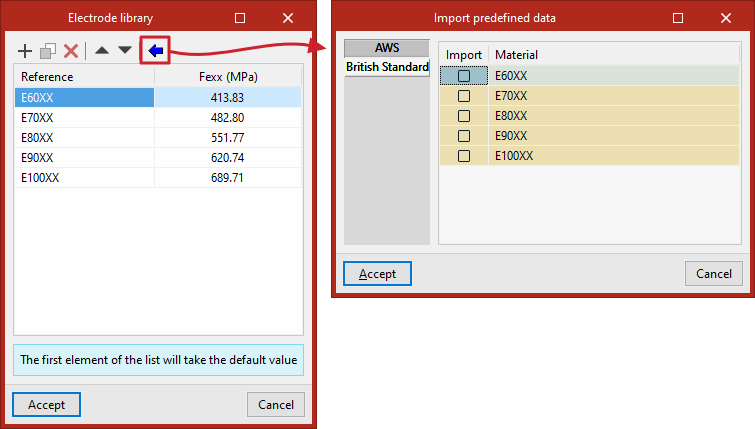
- Clique em "Biblioteca de perfis" para visualizar as séries de perfis de aço.
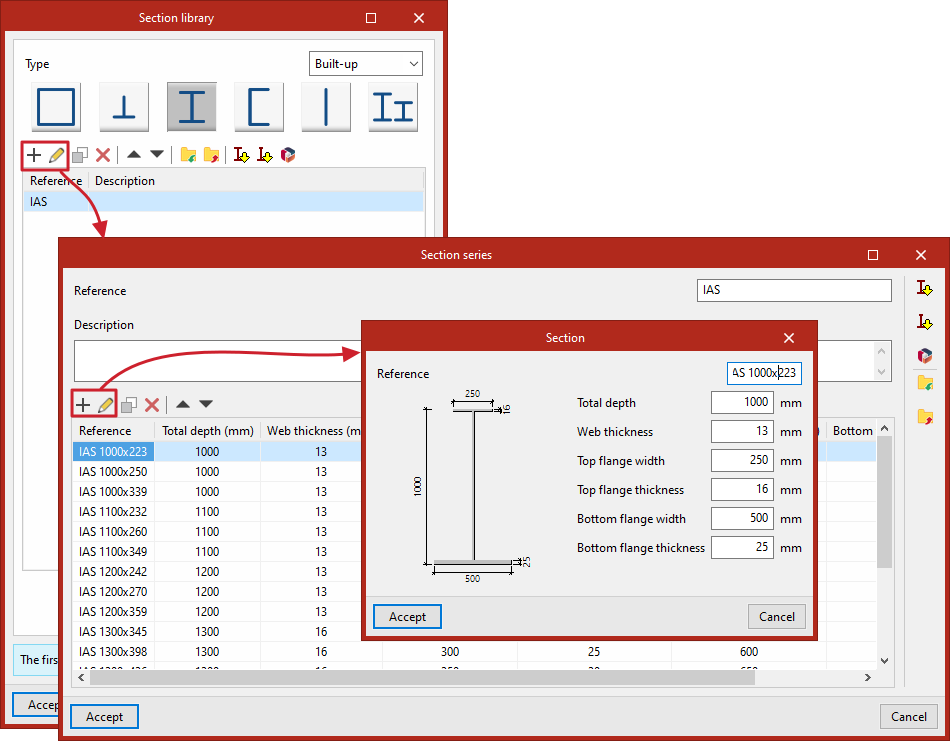
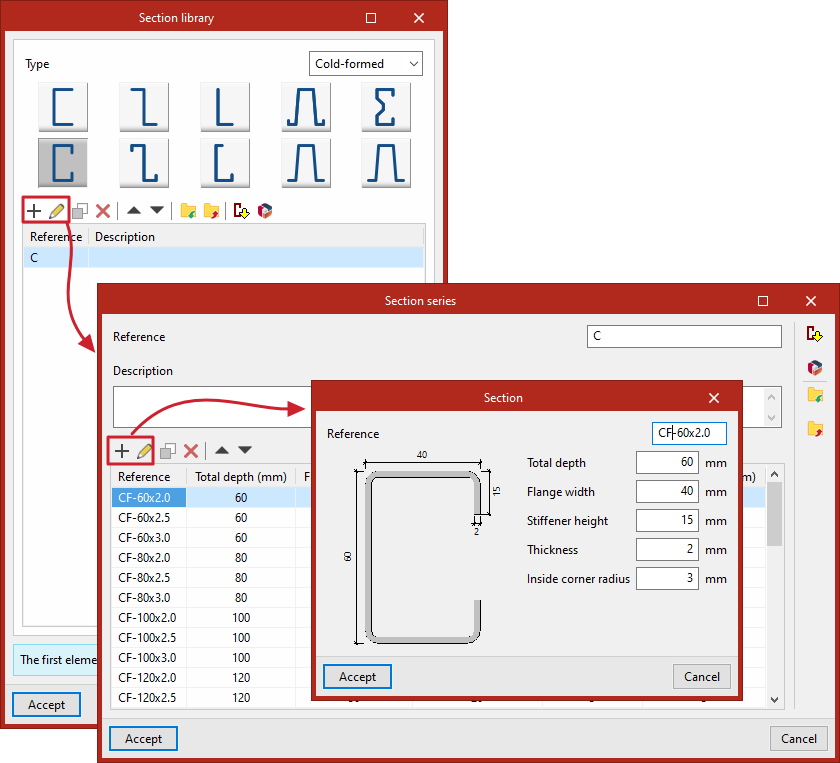
- Selecione o "Tipo" de perfil:
- "Laminado"
- "Composto"
- "Enformado"
- "Tubular"
Exemplo (tipo "Laminado")
- "Duplo T"
- "U simples"
- "T simples"
- "Cantoneira"
- "Chapa"
- "Varão maciço"
- "Vergalhão maciço"
*Consulte os perfis e disposições disponíveis neste link.
Ferramentas de gestão (na parte superior da tabela)
- "Adicionar", "Editar", "Copiar", "Apagar".
- Mova os elementos na lista.
Importação / exportação
- "Importar" e "Exportar" os dados dos elementos selecionados para um ficheiro no disco.
- Inicie a "Importação de séries de perfis pré-definidas" (catálogos dos fabricantes / normas) através da opção situada na extremidade direita.
- Importe os "Catálogos de fabricante" da Open BIM Database através da opção específica na parte superior da página.
Conteúdo de uma série
Cada linha corresponde a uma série, com:
- "Referência"
- "Descrição"
Alterar uma série e os seus perfis
- Selecione uma série e, em seguida, clique em "Editar".
- Na janela "Série de perfis":
- Faça a gestão dos perfis através das opções "Adicionar", "Editar", "Copiar", "Apagar" e das ferramentas de deslocamento.
- Utilize também "Importação de séries de perfis pré-definidas", "Catálogos de fabricante", "Importar" e "Exportar" (coluna da direita).
Adicionar / alterar um perfil
- Clique em "Adicionar" ou "Editar": abre-se a janela "Perfil".
- Para mais informações:
- a "Referência"
- os parâmetros geométricos
Exemplo: perfil em "Duplo T"
- "Largura do banzo"
- "Espessura do banzo"
- "Altura total"
- "Espessura da alma"
- "Inclinação dos banzos"
- "Raio de concordância entre banzo e alma"
- "Raio de concordância do banzo"
- Confirme clicando em "Aceitar".
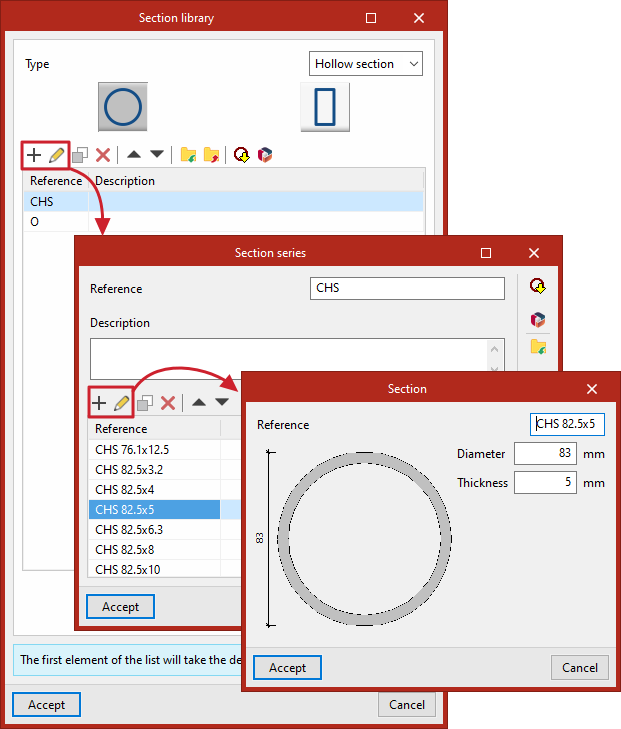
Biblioteca de parafusos
Organização
- Trabalhe com duas listas, consoante o tipo de parafuso:
- "Pré-esforçado"
- "Não pré-esforçado"
Ferramentas disponíveis (na parte superior)
- "Adicionar", "Copiar", "Apagar".
- Mova os elementos na lista.
- Importe através da opção "Importar dados predefinidos":
- assinale os elementos a "Importar";
- clique em "Aceitar".
Definição de uma série de parafusos
Indique:
- "Série"
- "Parafuso"
- "Porca"
- "Anilha"
- "Contra-porca"
- "Número de anilhas no lado da cabeça"
- "Número de anilhas no lado da porca"
- lista dos parafusos disponíveis
Parâmetros de um parafuso (painel de edição)
- Separador "Parafusos":
- "Diâmetro nominal"
- "Diâmetro da espiga"
- "Diâmetro da cabeça"
- "Espessura da cabeça do parafuso"
- "Área resistente à tracção"
- Separador "Porca":
- "Diâmetro exterior"
- "Diâmetro interior"
- "Espessura"
- Separador "Cavilha":
- "Diâmetro exterior"
- "Diâmetro interior"
- "Espessura"
- Na parte inferior:
- lista dos comprimentos disponíveis ("Comprimento" total e "Comprimento da parte roscada").
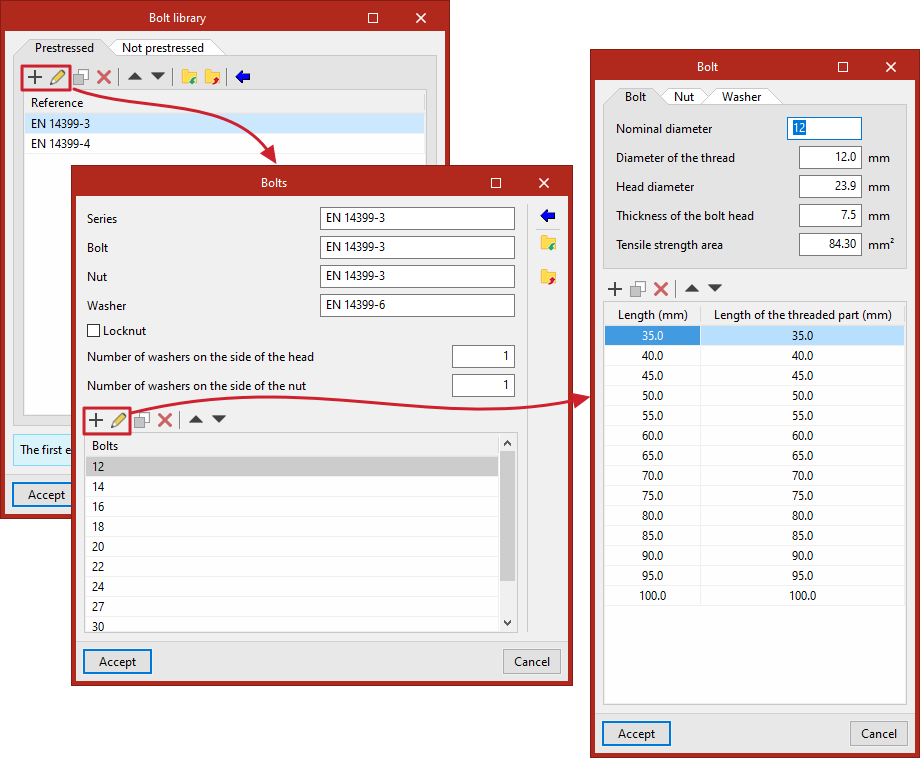
Biblioteca de ancoragens pré-instaladas
Organização
- Utilize uma lista por tipo de âncora:
- "Varão nervurado"
- "Varão roscado"
- "Varão liso"
Ferramentas disponíveis (na parte superior)
- "Adicionar", "Copiar", "Apagar".
- Mova os elementos na lista.
- Importe através da opção "Importar dados predefinidos":
- assinale os elementos a "Importar";
- clique em "Aceitar".
Definição de uma série
Indique:
- "Série"
- "Ancoragem"
- "Porca"
- "Anilha"
- lista das "Ancoragens" disponíveis
Parâmetros de uma âncora (painel de edição)
- Dados de "Ancoragem":
- "Diâmetro nominal"
- "Diâmetro da espiga"
- (se necessário) "Área efectiva da secção transversal da ancoragem"
- Dados da "Porca":
- "Diâmetro exterior"
- "Diâmetro interior"
- "Espessura"
- Dados sobre a "Anilha":
- "Diâmetro exterior"
- "Diâmetro interior"
- "Espessura"
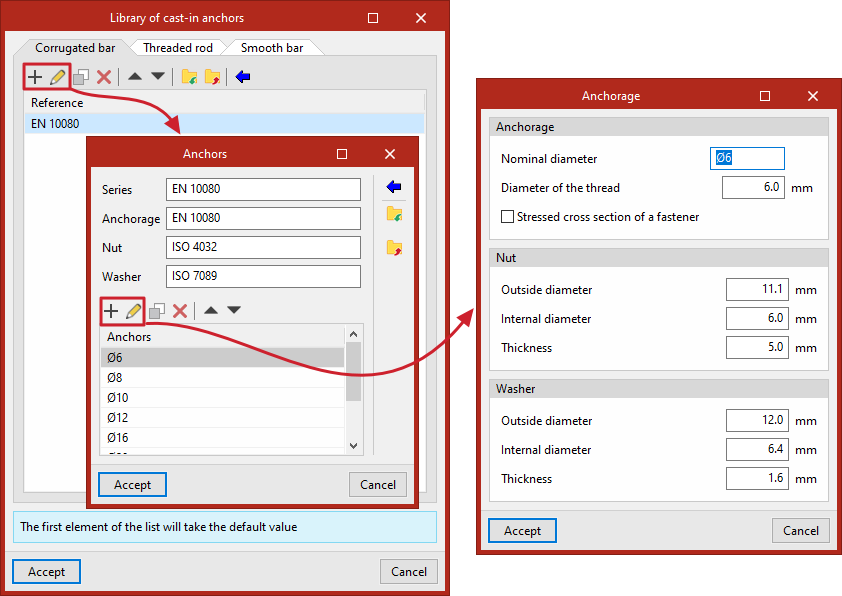
Biblioteca de elétrodos
Ferramentas disponíveis (na parte superior)
- "Adicionar", "Copiar", "Apagar".
- Mova os elementos na lista.
- Importe através da opção "Importar dados predefinidos":
- assinale os elementos a "Importar";
- clique em "Aceitar".
Definição de um elétrodo
Indique:
- "Referência"
- grupo "Fexx"
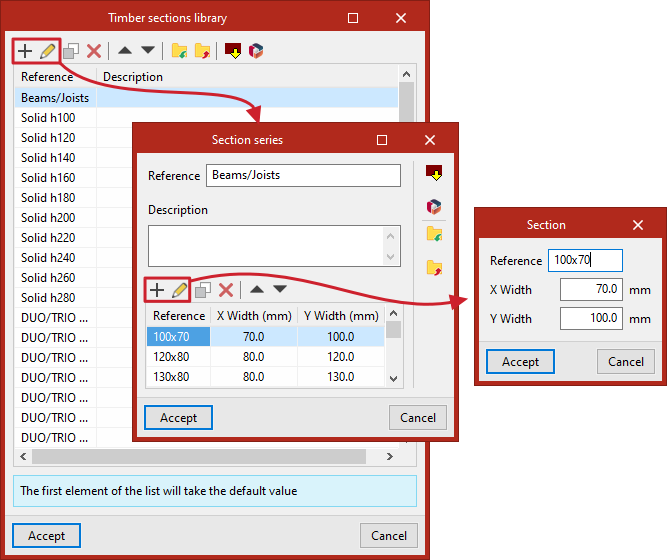
Estante de secções em madeira
Ferramentas disponíveis (na parte superior)
- "Adicionar", "Copiar", "Apagar".
- Mova os elementos na lista.
- Importe através da opção "Importar dados predefinidos»:
- assinale os elementos a "Importar";
- clique em "Aceitar".
- Importe também os "Catálogos de fabricantes" a partir da Open BIM Database (opção na parte superior da página).
Definição de uma série
Cada "Série de perfis" inclui:
- "Referência"
- "Descrição"
- lista das secções disponíveis
Definição de uma secção
Indique:
- "Referência"
- "Largura X"
- "Largura Y"
Biblioteca de cavilhas
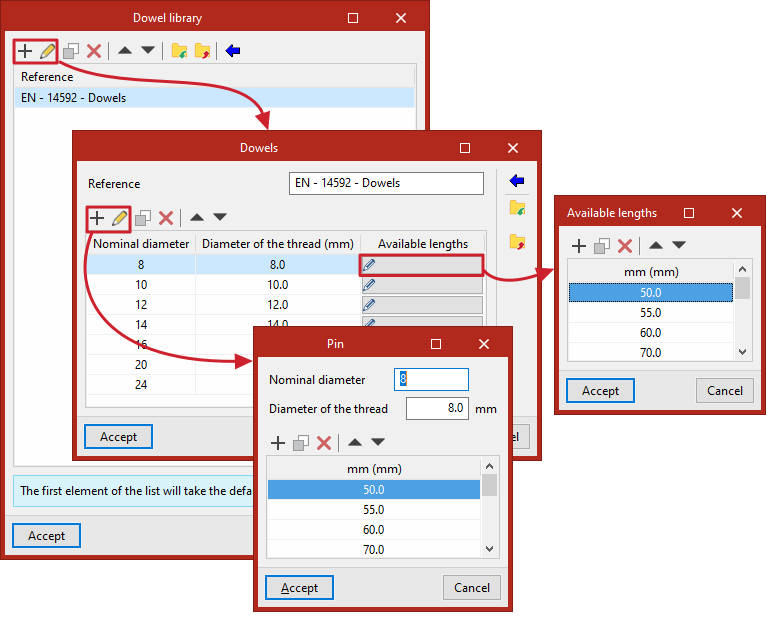
Ferramentas disponíveis (na parte superior)
- "Adicionar", "Copiar", "Apagar".
- Mova os elementos na lista.
- Importe através da opção "Importar dados predefinidos":
- assinale os elementos a "Importar";
- clique em "Aceitar".
Definição de uma série
Cada série de "Cavilhas" inclui:
- "Referência"
- lista de cavilhas disponíveis
Definição de uma cavilha
Indique:
- "Diâmetro nominal"
- "Diâmetro da espiga"
- lista dos "Comprimentos disponíveis"
Biblioteca de parafusos de porca
Ferramentas disponíveis (na parte superior)
- "Adicionar", "Copiar", "Apagar".
- Mova os elementos na lista.
- Importe através da opção "Importar dados predefinidos":
- assinale os elementos a "Importar";
- clique em "Aceitar".
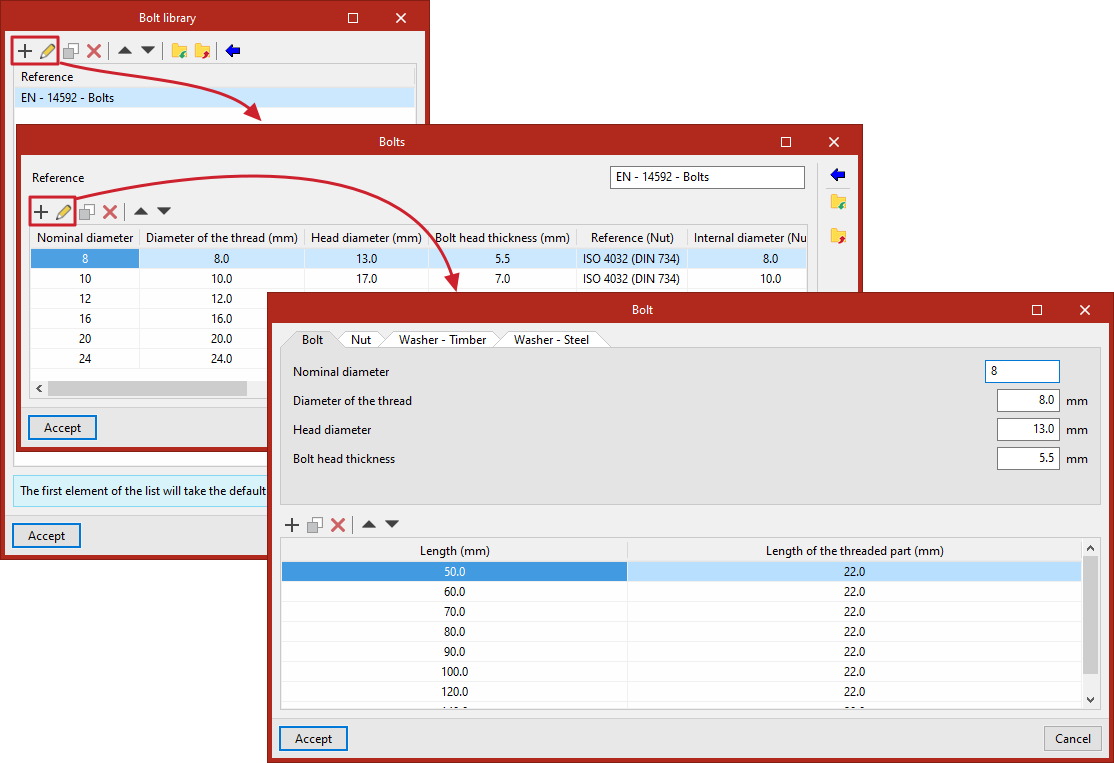
Definição de uma série
Cada conjunto de "Parafusos de porca" inclui:
- "Referência"
- lista dos parafusos de porca disponíveis
Parâmetros de um parafuso de porca (painel de edição)
- Separador "Parafuso de porca":
- "Diâmetro nominal"
- "Diâmetro da espiga"
- "Diâmetro da cabeça"
- "Espessura da cabeça do parafuso de porca"
- Separador "Porca":
- "Referência"
- "Diâmetro exterior"
- "Diâmetro interior"
- "Espessura"
- caixa de "Contraporca" (opcional)
- Separadores "Anilha- Madeira" e "Anilha - Aço":
- "Referência"
- "Diâmetro exterior"
- "Espessura"
- Na parte inferior:
- comprimentos disponíveis ("Comprimento" total e "Comprimento da parte roscada")
Biblioteca de parafusos de enroscar
Ferramentas disponíveis (na parte superior)
- "Adicionar", "Copiar", "Apagar".
- Mova os elementos na lista.
- Importe através da opção "Importar dados predefinidos":
- assinale os elementos a "Importar";
- clique em "Aceitar".
Definição de uma série
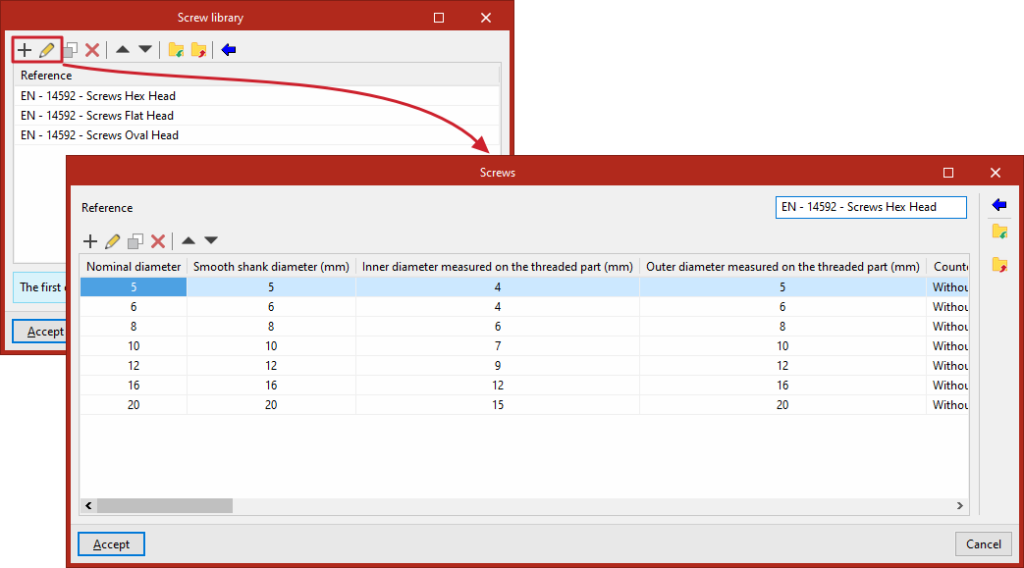
Para cada série de "Parafusos de enroscar", indique:
- "Referência"
- lista dos parafusos de enroscar disponíveis
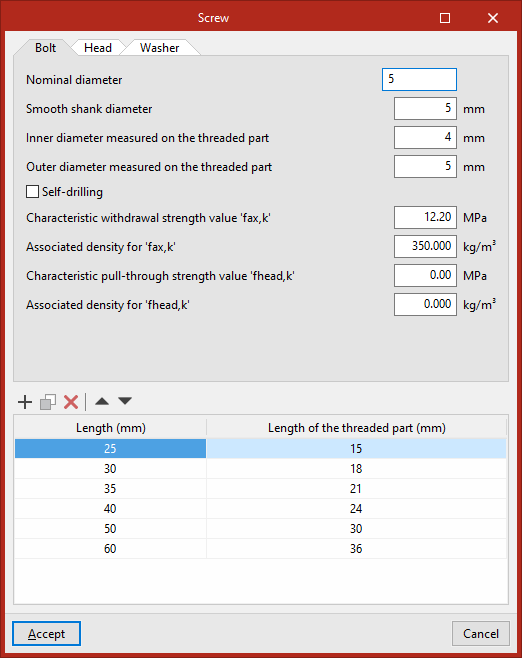
Parâmetros de um parafuso de enroscar (painel de edição)
Separador "Parafuso de porca"
Indique:
- "Diâmetro nominal"
- "Diâmetro da espiga"
- "Diâmetro interior da parte roscada"
- "Diâmetro exterior da rosca"
- "Autoperfurantes"
- "Valor característico da resistência ao arranque" "fax,k"
- "Densidade associada para" "fax,k"
- "Valor característico da resistência ao punçoamento" "fhead,k"
- "Densidade associada para" "fhead,k"
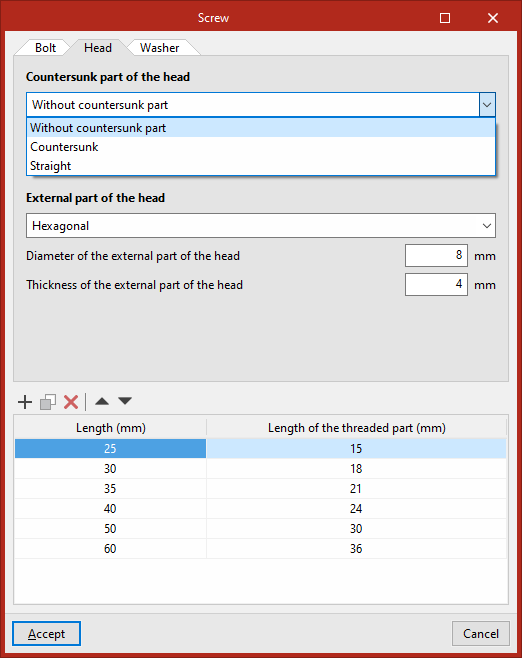
Separador "Cabeça"
- Defina a "Parte embutida da cabeça":
- "Sem parte embutida", "Escareada" ou "Reto"
- e, em seguida, preencha:
- "Diâmetro da parte embutida da cabeça"
- "Espessura da parte encastrada da cabeça"
- Defina a "Parte externa da cabeça":
- "Sem parte externa", "Hexagonal", "Cilíndrica", "Quadrada" ou "Semi-esférica"
- e, em seguida, preencha:
- "Diâmetro da parte externa da cabeça"
- "Diâmetro da parte externa da cabeça"
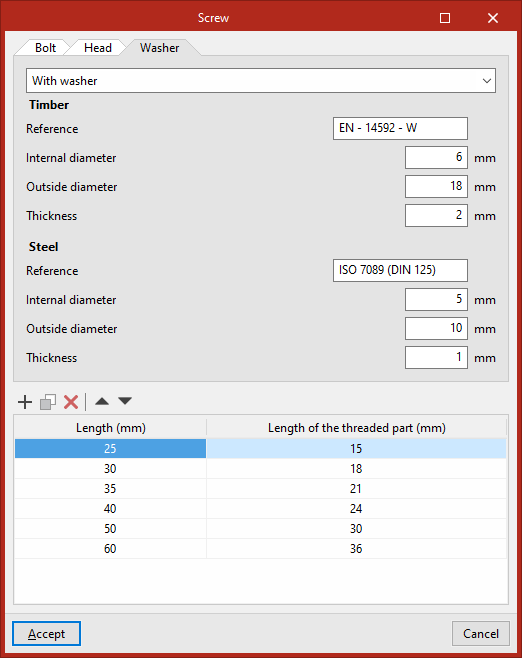
Separador "Anilha"
Selecione:
- "Sem anel"
- "Com anilha" (válido para "madeira" e "aço")
- "Referência"
- "Diâmetro exterior"
- "Diâmetro interior"
- "Espessura"
- "Com anilha incorporada"
- "Diâmetro exterior da anilha incorporada"
- "Espessura da anilha incorporada"
Comprimentos disponíveis (em baixo)
- "Comprimento" total do parafuso de fixação
- "Comprimento da parte roscada"