Outils de mesure dans l'onglet 'Modèle'
Réalisez des mesures directement dans la zone de travail du logiciel. Ouvrez l’onglet 'Modèle', puis utilisez les outils du bloc 'Mesures' dans la barre d’outils supérieure.

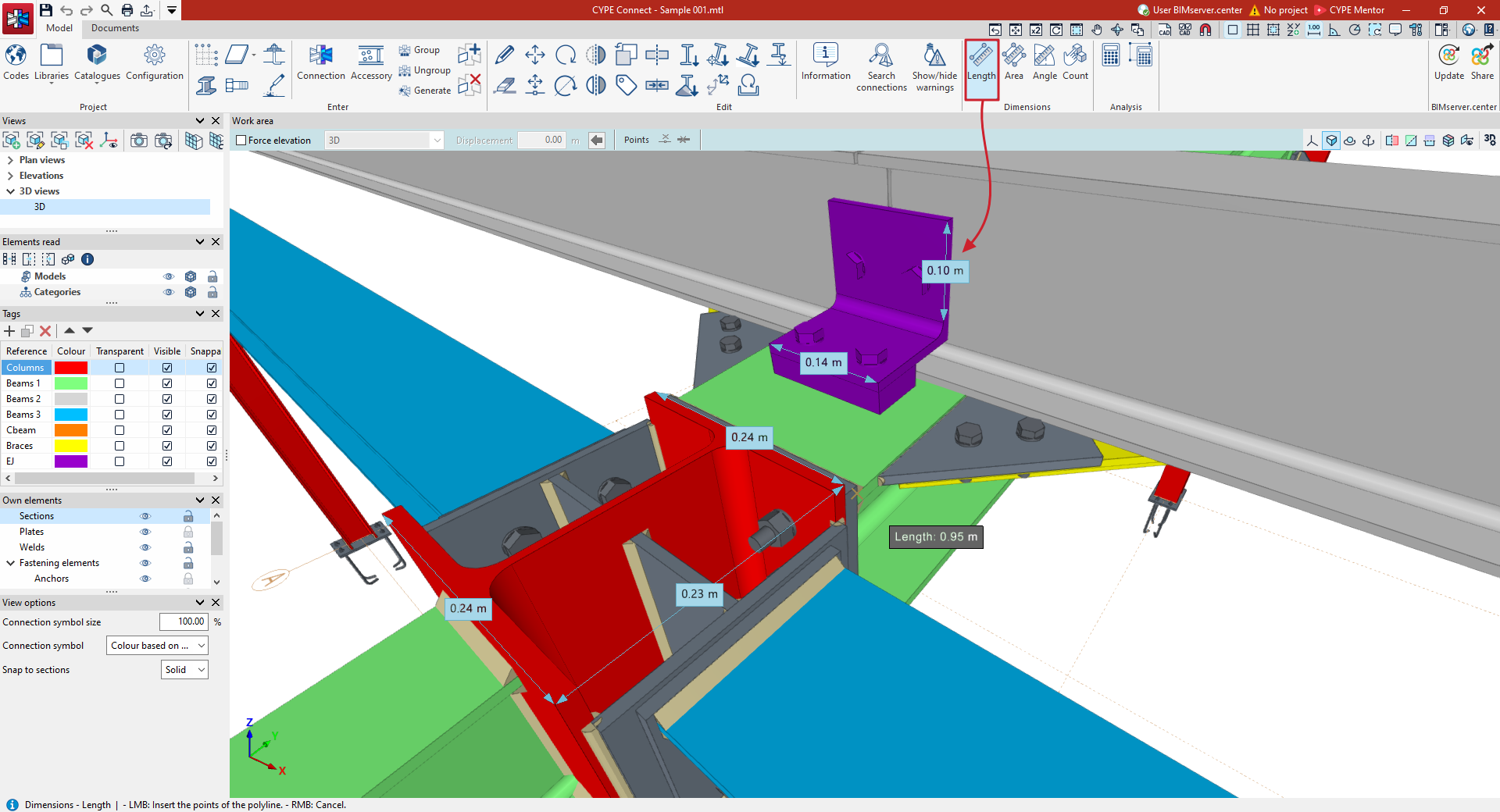
Longueur
Utilisez 'Longueur' pour mesurer une distance entre plusieurs points.
- Cliquez sur 'Longueur'.
- Sélectionnez deux points du modèle avec le bouton gauche : la distance s’affiche immédiatement à l’écran.
Pour mesurer une longueur cumulée :
- cliquez successivement sur plusieurs points pour tracer plusieurs segments ;
- affichez la somme des longueurs à côté du curseur ;
- terminez la saisie avec un clic droit : la somme reste affichée à l’écran.
Pour effacer les mesures, cliquez à nouveau avec le bouton droit.
Aire
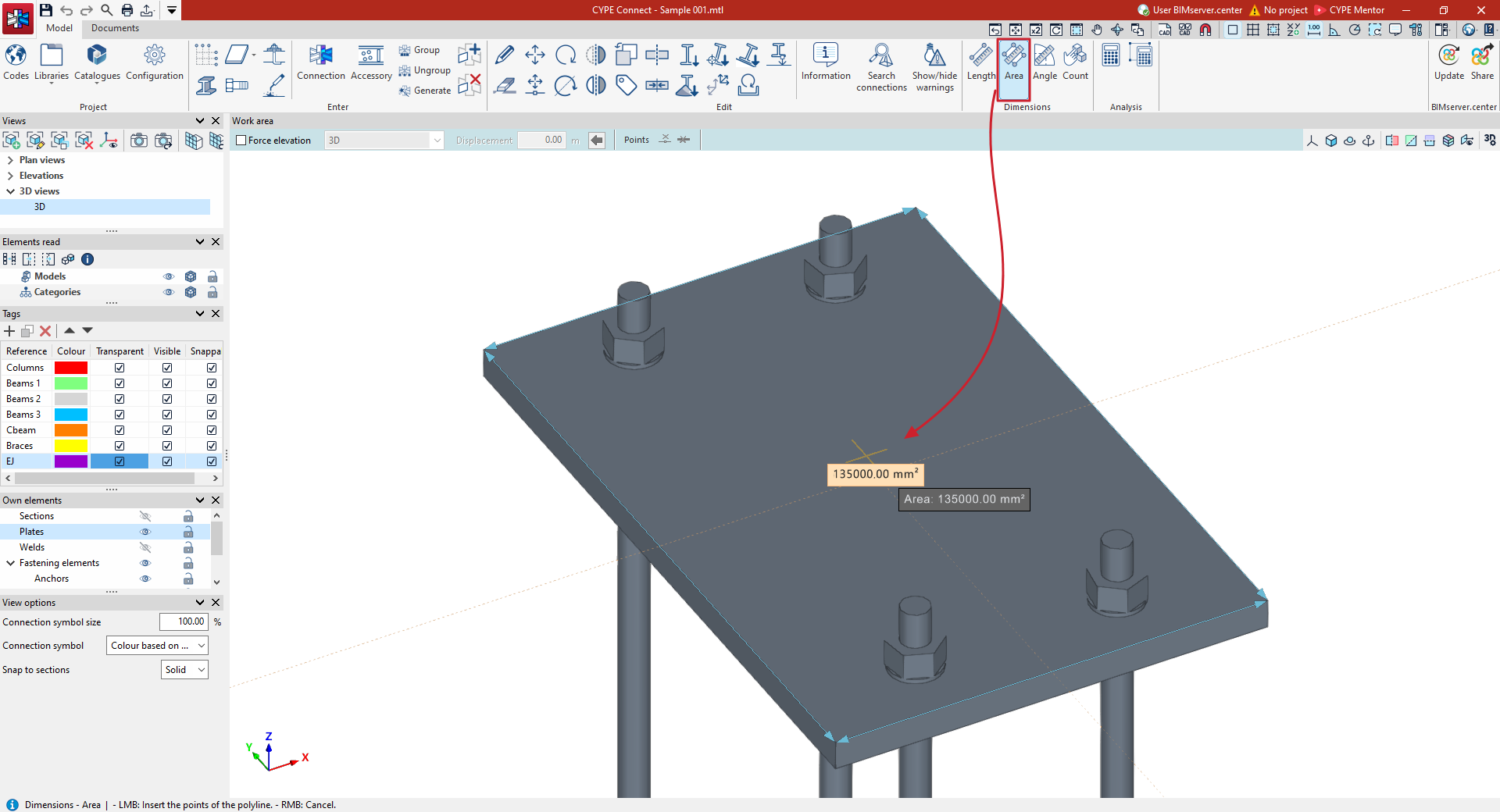
Utilisez 'Aire' pour mesurer l’aire d’un polygone défini par des points.
- Cliquez sur 'Aire'.
- Sélectionnez, avec le bouton gauche, plusieurs points situés dans un même plan et formant un contour fermé.
- Validez avec un clic droit : l’aire s’affiche à l’écran.
Pour mesurer plusieurs polygones :
- définissez plusieurs contours à la suite ;
- cliquez à nouveau avec le bouton droit : la somme des aires s’affiche à côté du curseur.
Angle
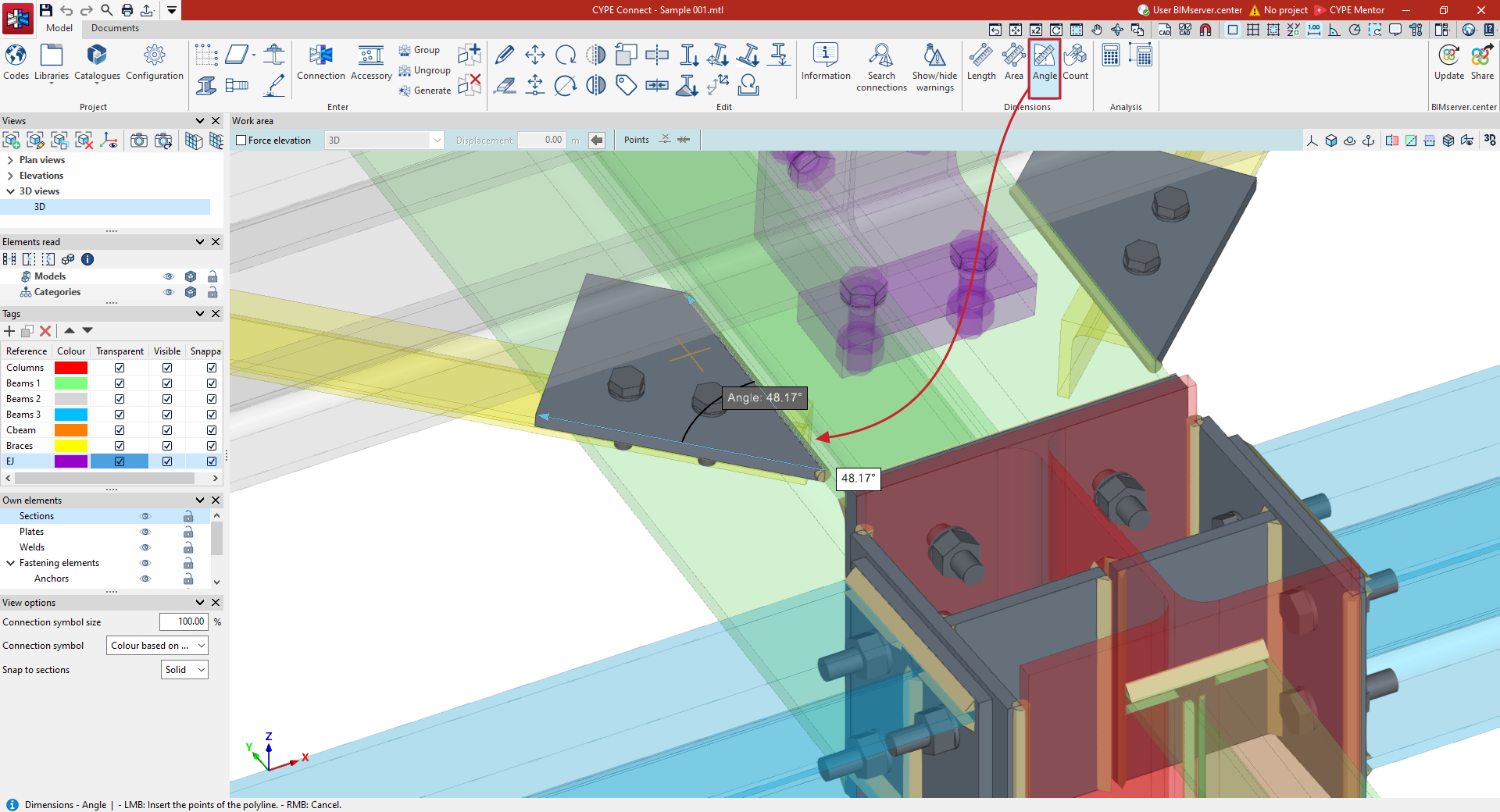
Utilisez 'Angle' pour mesurer l’angle défini par trois points.
- Cliquez sur 'Angle'.
- Sélectionnez avec le bouton gauche :
- le sommet de l’angle,
- puis les deux points qui définissent ses côtés.
La valeur de l’angle s’affiche à l’écran, près du sommet.
Pour définir plusieurs angles, répétez l’opération : le logiciel calcule et affiche ensuite la somme des angles à côté du curseur.
Compter
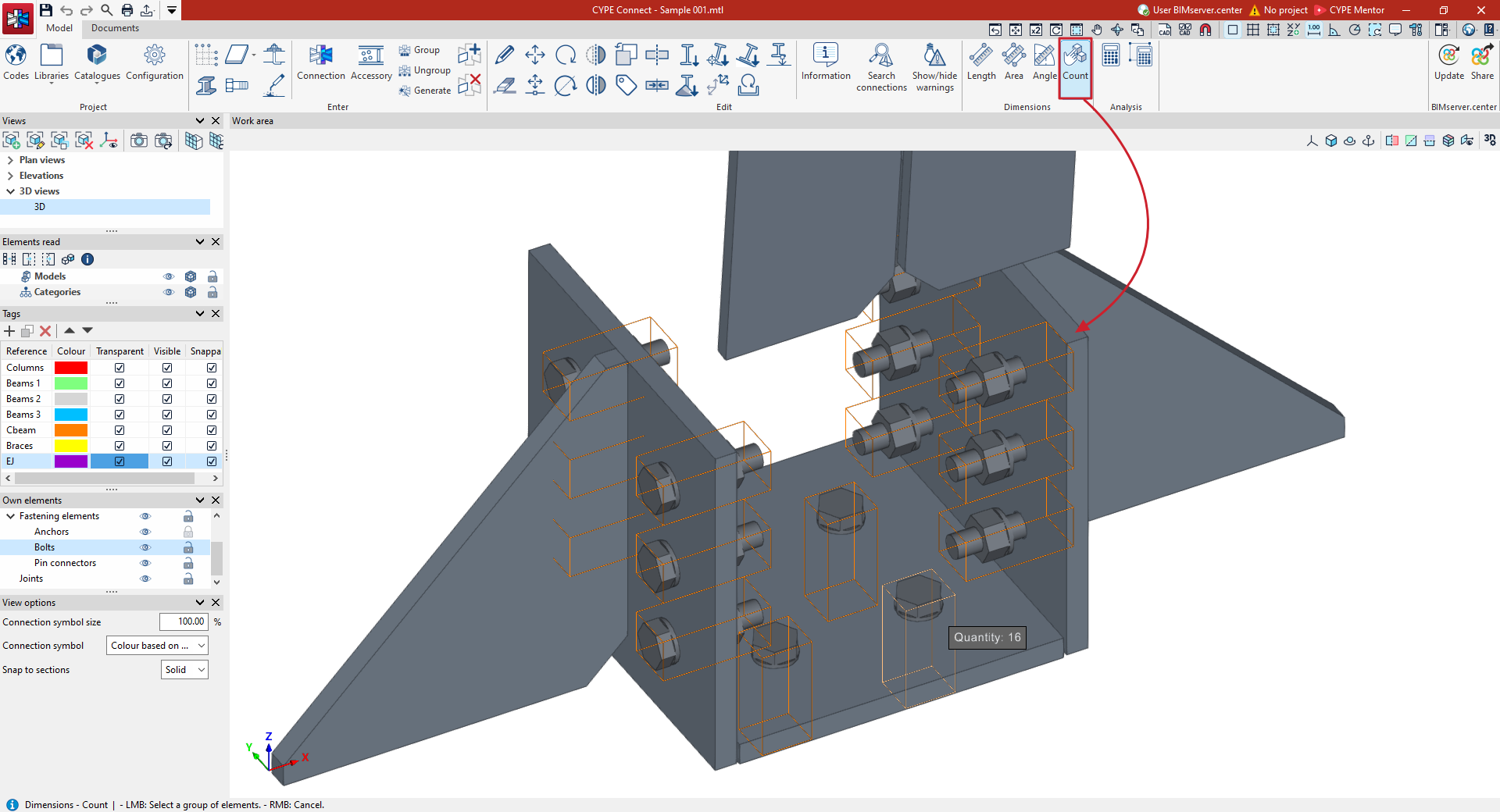
Utilisez 'Compter' pour connaître le nombre d’objets sélectionnés.
- Cliquez sur 'Compter'.
- Sélectionnez des éléments :
- soit un par un avec le bouton gauche,
- soit en délimitant une zone de sélection.
Le nombre d’éléments sélectionnés s’affiche à côté du curseur.