Introduction et édition des accessoires
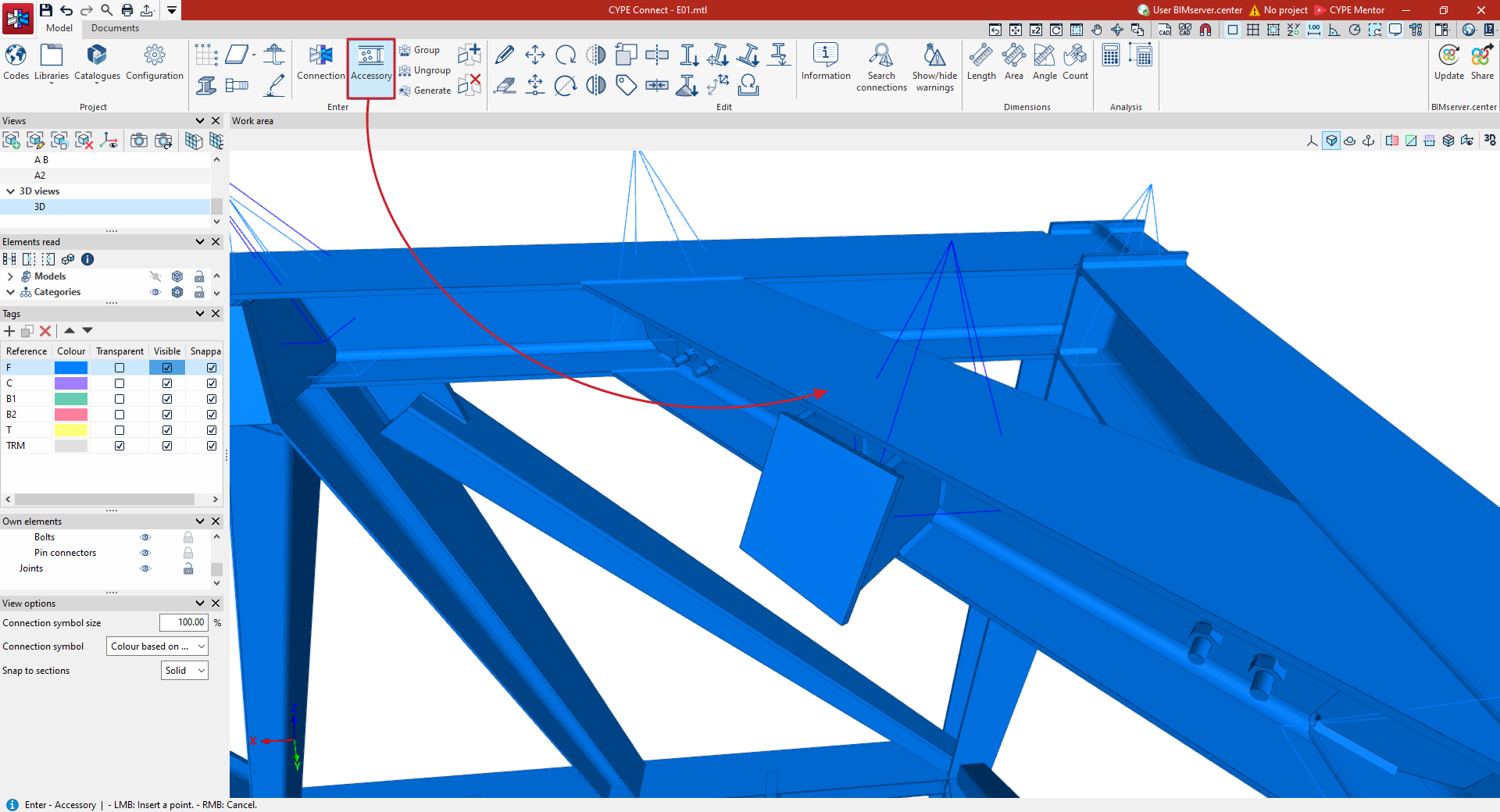
Pour créer un accessoire sur un profilé, ouvrez l’onglet 'Modèle' de l’interface générale du logiciel, puis sélectionnez 'Accessoire' dans le bloc 'Introduction' de la barre d’outils supérieure.

Les accessoires sont des éléments placés en points intermédiaires des profilés, par exemple des perçages, des ouvertures, des renforts ou des anneaux de levage.
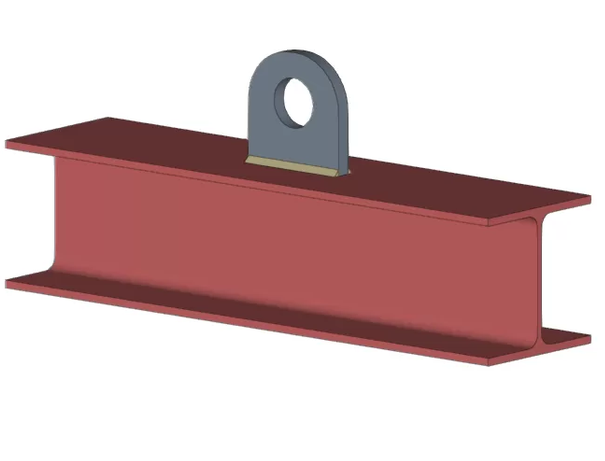
Accessoire
Créer un accessoire
- Sélectionnez 'Accessoire'.
- Cliquez avec le bouton gauche sur le point de la barre où vous souhaitez insérer l’accessoire. Utilisez les ancrages et les références aux objets pour faciliter la sélection.
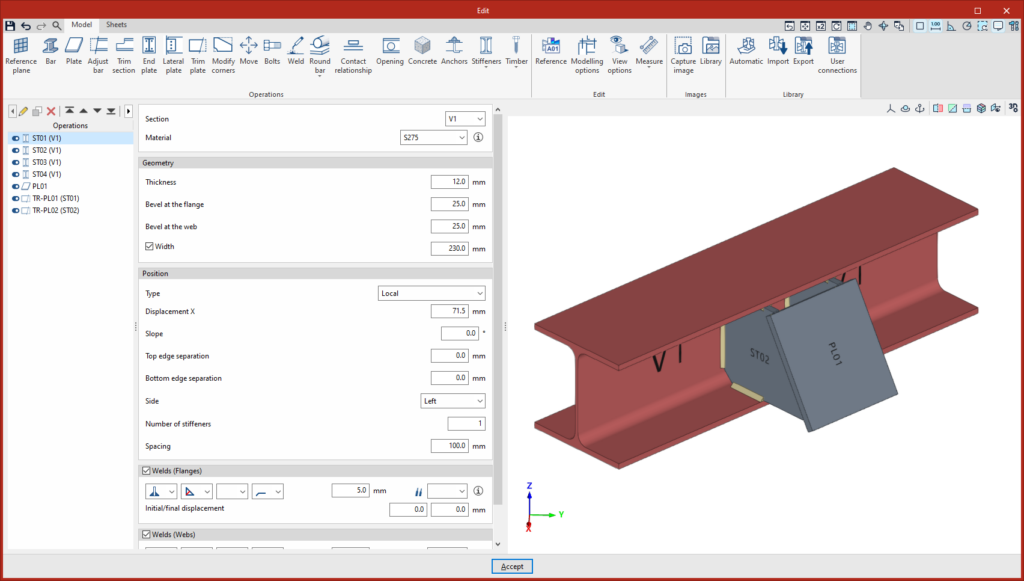
- Dans la fenêtre d’édition de l’'Accessoire', définissez et modélisez l’élément. L’interface est similaire à celle de l’éditeur d’assemblages.
Validez en cliquant sur 'Accepter' (ou fermez la fenêtre). Le logiciel enregistre les informations de l’accessoire, revient à l’interface générale et ajoute l’élément au tableau 'Assemblages' (panneau latéral droit, par défaut).
Pour ajouter d’autres accessoires du même type, cliquez avec le bouton gauche sur d’autres points du modèle. Pour terminer l’introduction de ce groupe d’accessoires, cliquez avec le bouton droit.
Options d'édition des accessoires
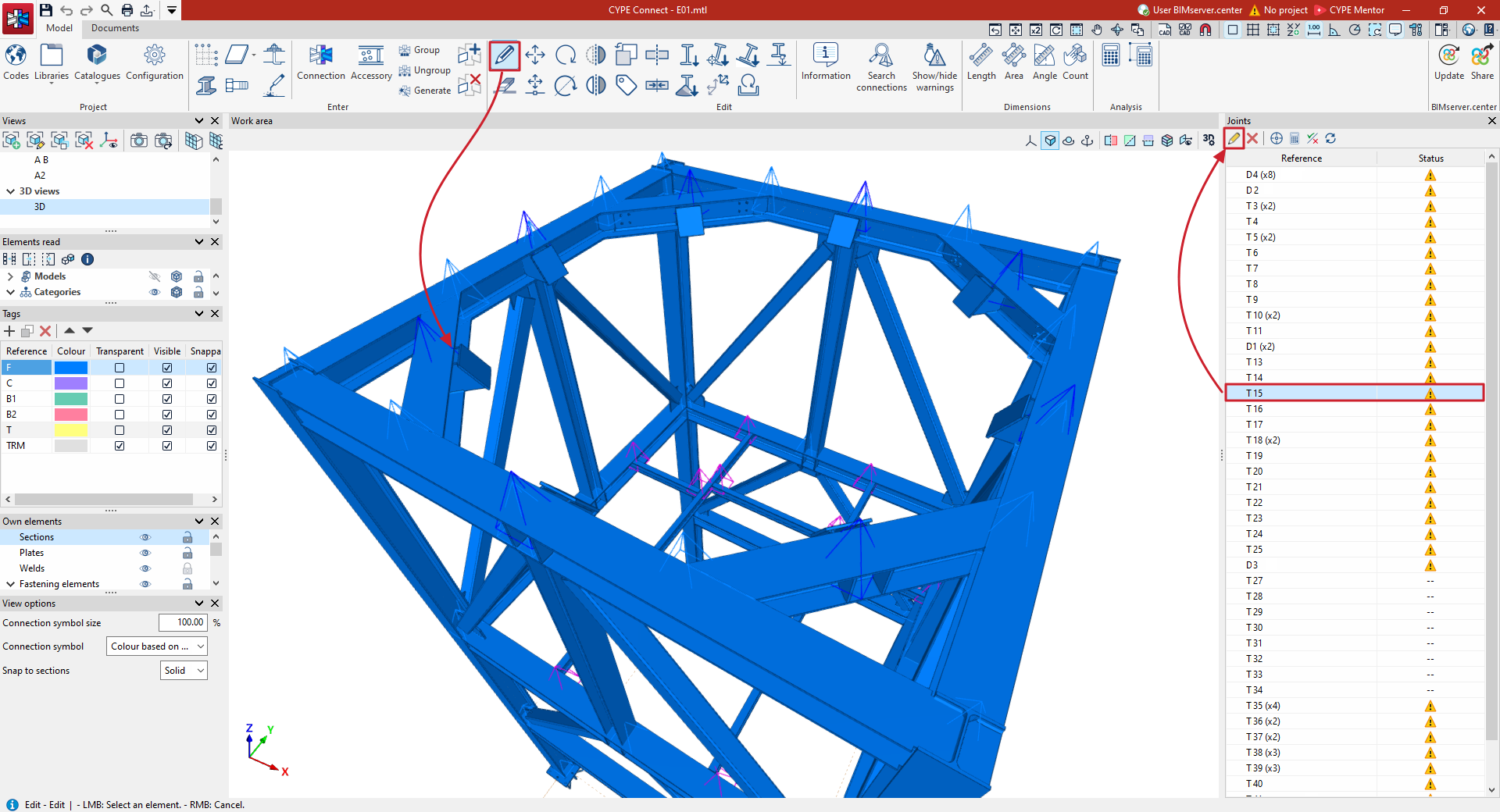
- Dans le bloc 'Édition' de la barre d’outils supérieure, sélectionnez 'Éditer'.
- Repérez les accessoires dans le modèle :
- pyramide bleue pour les accessoires ;
- pyramide violette pour les assemblages.
- Cliquez avec le bouton gauche sur l’accessoire à modifier.
La fenêtre d’édition correspond à l’éditeur d’assemblages, avec deux onglets seulement : 'Modèle' et 'Feuilles'.
Vous pouvez également modifier un accessoire depuis le panneau latéral droit :
- Sélectionnez l’élément dans la liste 'Assemblages'.
- Cliquez sur 'Éditer' dans la barre d’outils située en haut du tableau.