
Interface de l'onglet 'Calcul' dans l'éditeur d'assemblages
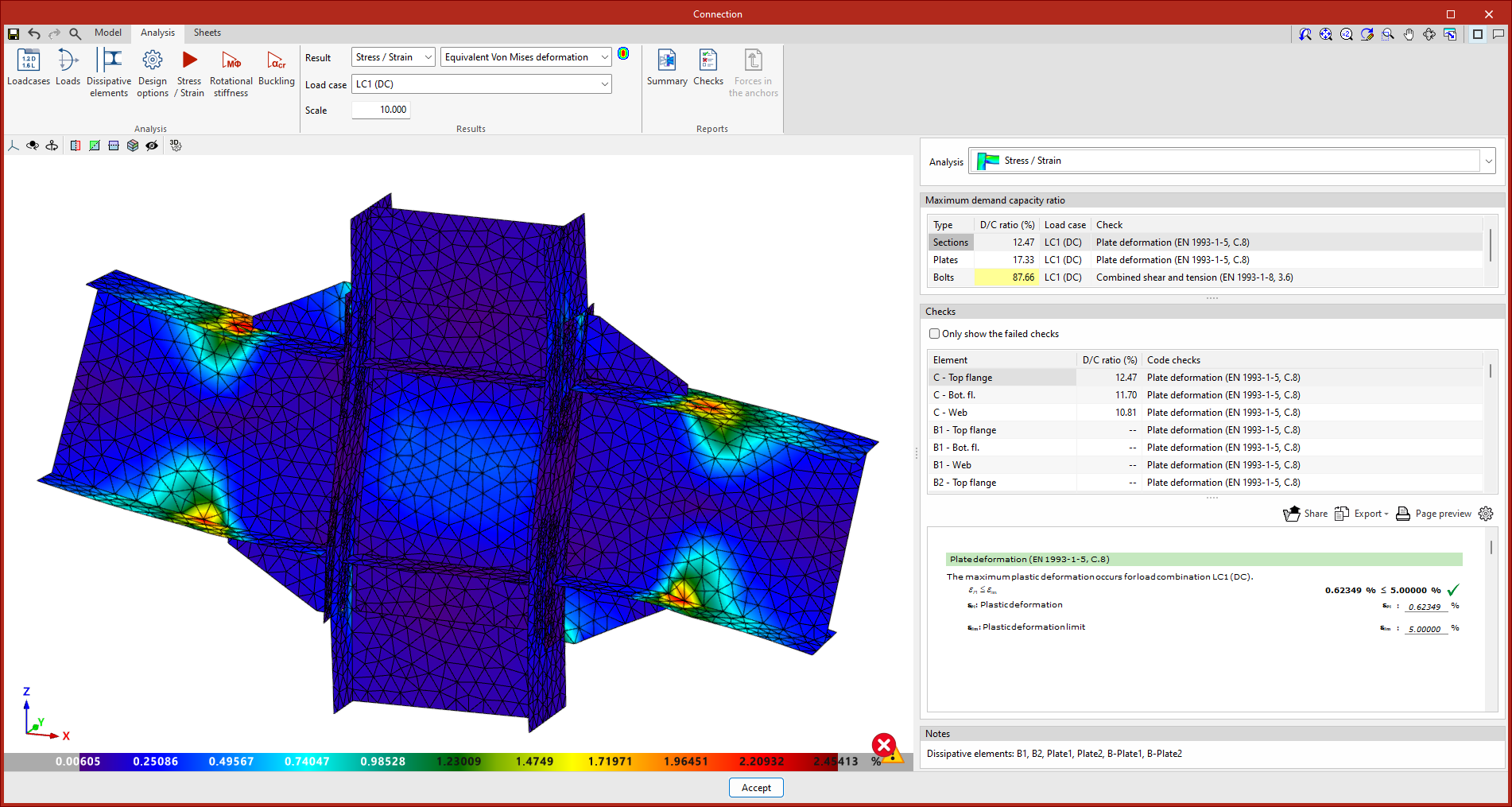
Après avoir terminé la définition de l’assemblage dans l’onglet 'Modèle', accédez à l’onglet 'Calcul' de l’éditeur d’assemblages pour lancer le calcul et effectuer les vérifications de l’assemblage.
L’interface de cet onglet se compose des éléments suivants :
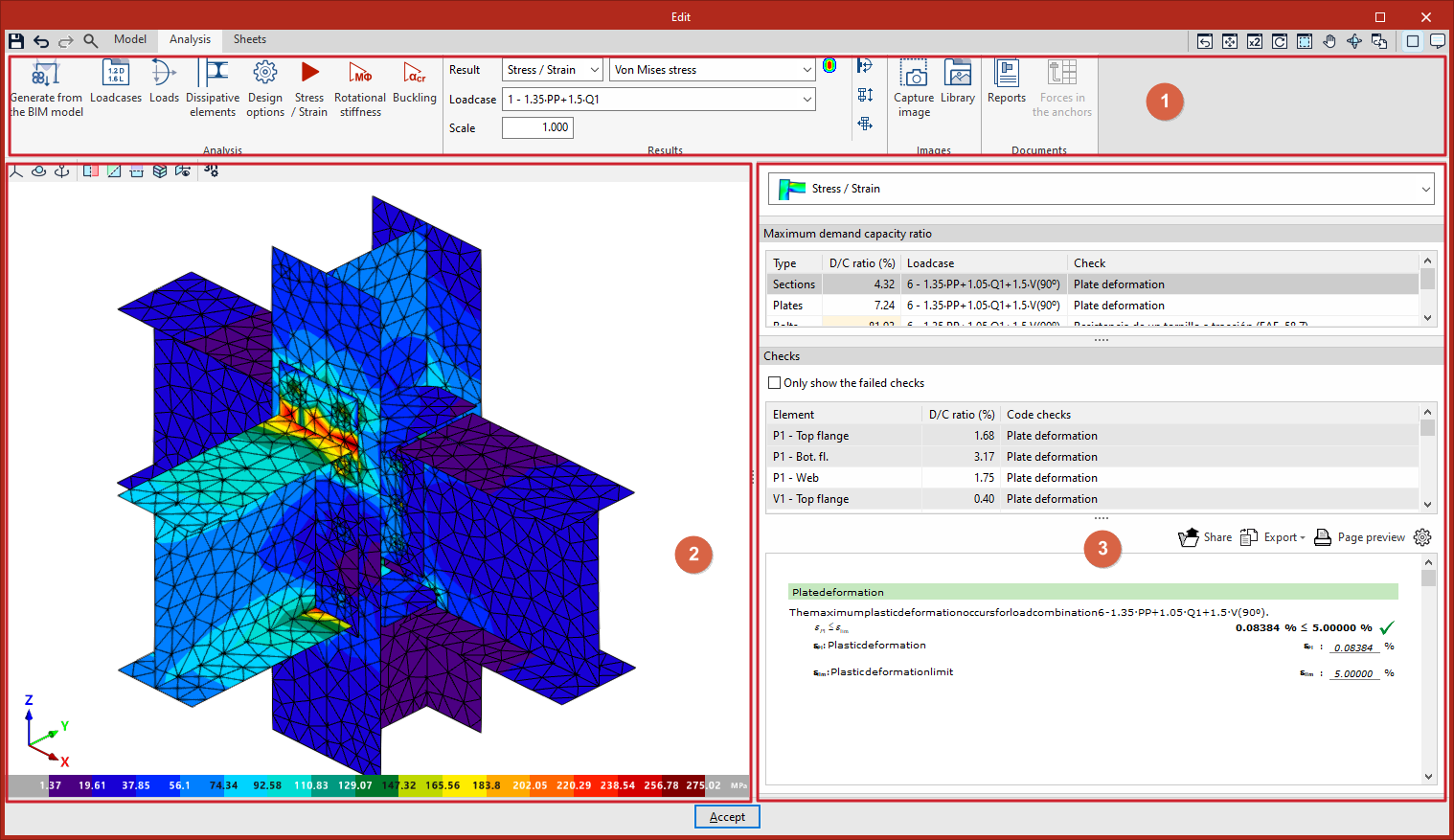
1. Barre d’outils supérieure
- Définissez les 'cas de charge' à prendre en compte, ainsi que les 'charges' appliquées à chaque profilé.
Ajoutez-les manuellement ou générez-les à partir d’un modèle de calcul de structure réalisé avec des logiciels comme CYPECAD ou CYPE 3D. - Lancez les calculs et vérifications associés en sélectionnant :
- 'Contrainte / Déformation'
- 'Rigidité en rotation'
- 'Flambement'
- Consultez les 'Résultats' via les menus déroulants, puis accédez aux sections 'Images' et 'Documentation' liées à l’assemblage.
2. Visionneuse (gauche)
Visualisez le modèle avec une mise en couleur en fonction du résultat sélectionné. Selon le type de résultat, affichez également la discrétisation (maillage) utilisée pour l’analyse.
3. Tableaux de résultats (droite)
Consultez les tableaux récapitulatifs de l’analyse. Par exemple, pour 'Contrainte / Déformation', affichez :
- les 'Taux de travail maximaux' des éléments de l’assemblage ;
- les 'Vérifications' réalisées sur ces éléments.
Suite du flux de travail
Après la modélisation et le calcul, passez à l’onglet 'Feuilles' pour créer les plans de détail.
Génération de charges et de cas de charge dans les assemblages depuis le modèle BIM
Vous pouvez générer automatiquement les cas de charge et les charges à partir du modèle BIM dans CYPE Connect.
Pour cela, utilisez l’option 'Générer depuis le modèle BIM' (barre d’outils supérieure de l’onglet 'Calcul', dans l’éditeur d'assemblages). Cette option est disponible uniquement si l’ouvrage a été créé à partir d’un modèle BIM contenant des efforts (par exemple issus de CYPECAD ou CYPE 3D).

Générer depuis le modèle BIM
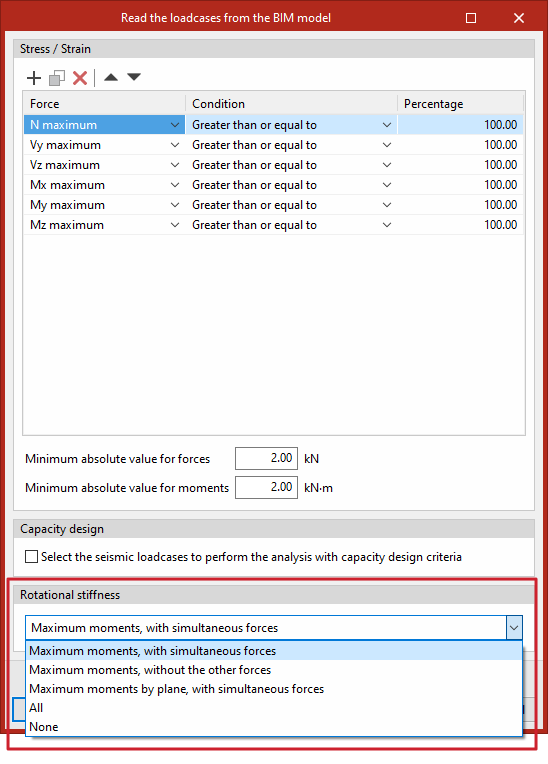
Lorsque vous cliquez sur 'Générer depuis le modèle BIM', la fenêtre 'Lire les cas de charge du modèle BIM' s’ouvre. Elle est organisée en trois sections :
- 'Contrainte / Déformation'
- 'Conception par capacité'
- 'Rigidité en rotation'
Contrainte / Déformation
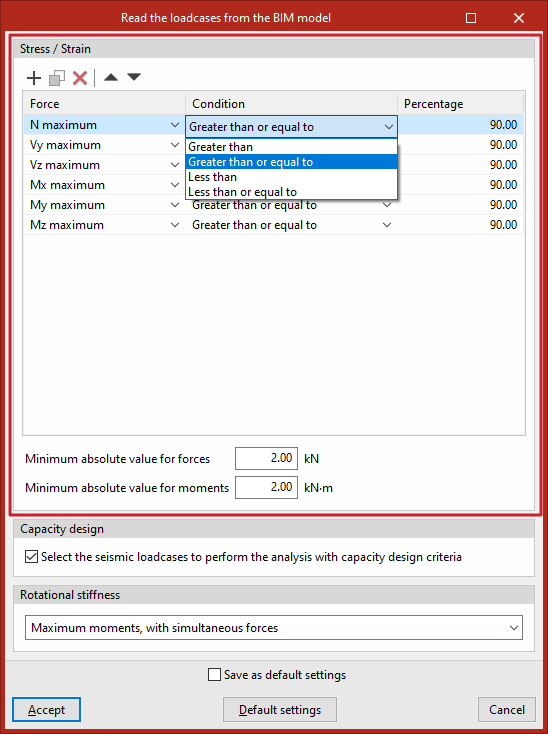
Dans 'Contrainte / Déformation', le logiciel vous permet de filtrer les combinaisons d’efforts à lire depuis le modèle BIM pour réaliser le calcul.
Certaines combinaisons ne contiennent pas de valeurs significatives. Filtrez les combinaisons importées afin de réduire le temps de calcul.
Définir les filtres
Saisissez les filtres un par un dans le tableau, via les colonnes :
- 'Effort'
- 'Condition'
- 'Pourcentage'
Par défaut, un filtre est proposé pour chacun des 6 types d’efforts :
- effort axial : 'N max'
- efforts tranchants : 'Vy max', 'Vz max'
- moments : 'Mx max', 'My max', 'Mz max'
Pour chaque effort, le logiciel retient les combinaisons pour lesquelles l’effort respecte la 'Condition' choisie ('Supérieur à', 'Supérieur ou égal à', 'Inférieur à', 'Inférieur ou égal à') par rapport au 'Pourcentage' indiqué de la valeur maximale, aussi bien pour le signe positif que pour le signe négatif.
Exemple : sélectionnez 'Supérieur ou égal à' 90 % de la valeur maximale afin d’éviter l’import de cas de charge avec de faibles niveaux d’efforts.
Valeurs minimales absolues
En complément du filtrage par pourcentage, définissez des seuils minimaux en renseignant :
- 'Valeur minimale absolue pour les forces'
- 'Valeur minimale absolue pour les moments'
Ces champs se trouvent en bas de la section.
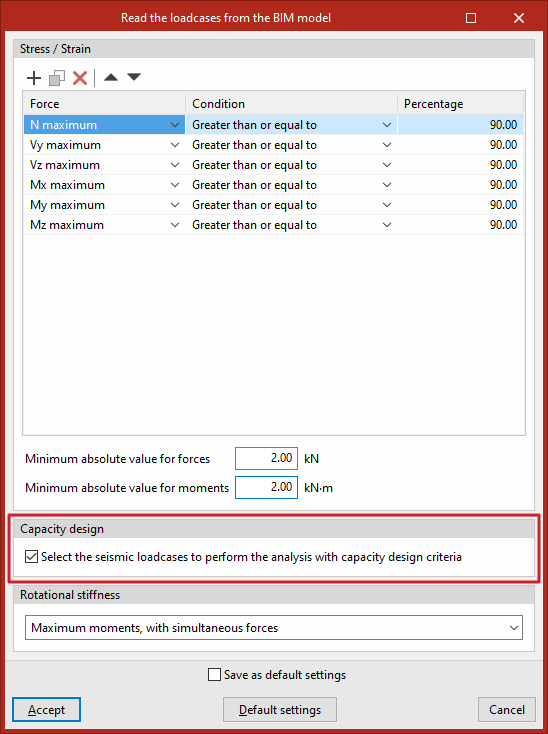
Conception par capacité
Dans 'Conception par capacité', cochez l’option permettant de 'Sélectionner les cas de charge de nature sismique pour effectuer l'analyse avec des critères de conception par capacité'.
Le logiciel identifie alors les cas de charge sismiques et coche automatiquement 'Conception par capacité' pour chacun d’eux dans la liste des cas de charge.
Rigidité en rotation
L’option 'Générer depuis le modèle BIM' permet aussi d’importer des charges pour l’analyse de la rigidité en rotation.
En plus des charges, le logiciel importe les longueurs élastiques des barres du modèle structurel. Ces longueurs sont nécessaires pour classer correctement l’assemblage.
Dans la liste déroulante de 'Rigidité en rotation', sélectionnez l’une des options suivantes :
- Moments maximaux, avec leurs efforts concomitants
Importez les cas de charge présentant les moments 'My' ou 'Mz' les plus élevés (signe positif ou négatif), ainsi que les autres efforts associés. - Moments maximaux, sans les autres efforts
Importez uniquement les valeurs de 'My' et 'Mz' des cas de charge correspondant aux moments maximaux. - Moments maximaux par plan, avec leurs efforts concomitants
Importez les cas de charge avec les moments maximaux et les efforts associés par plan, en créant des cas de charge par plan (XY et XZ). - Tous
Importez tous les cas de charge. - Aucun
N’importez aucun cas de charge.
Finaliser la génération
Après avoir cliqué sur 'Accepter', les sections 'Cas de charge' et 'Charges' des profils participant à l’assemblage sont générées selon la configuration définie.
Ensuite, utilisez les boutons de la barre d’outils supérieure pour consulter les informations générées dans ces deux sections, ou modifiez-les si nécessaire.
Définition des cas de charge dans l'éditeur d'assemblages
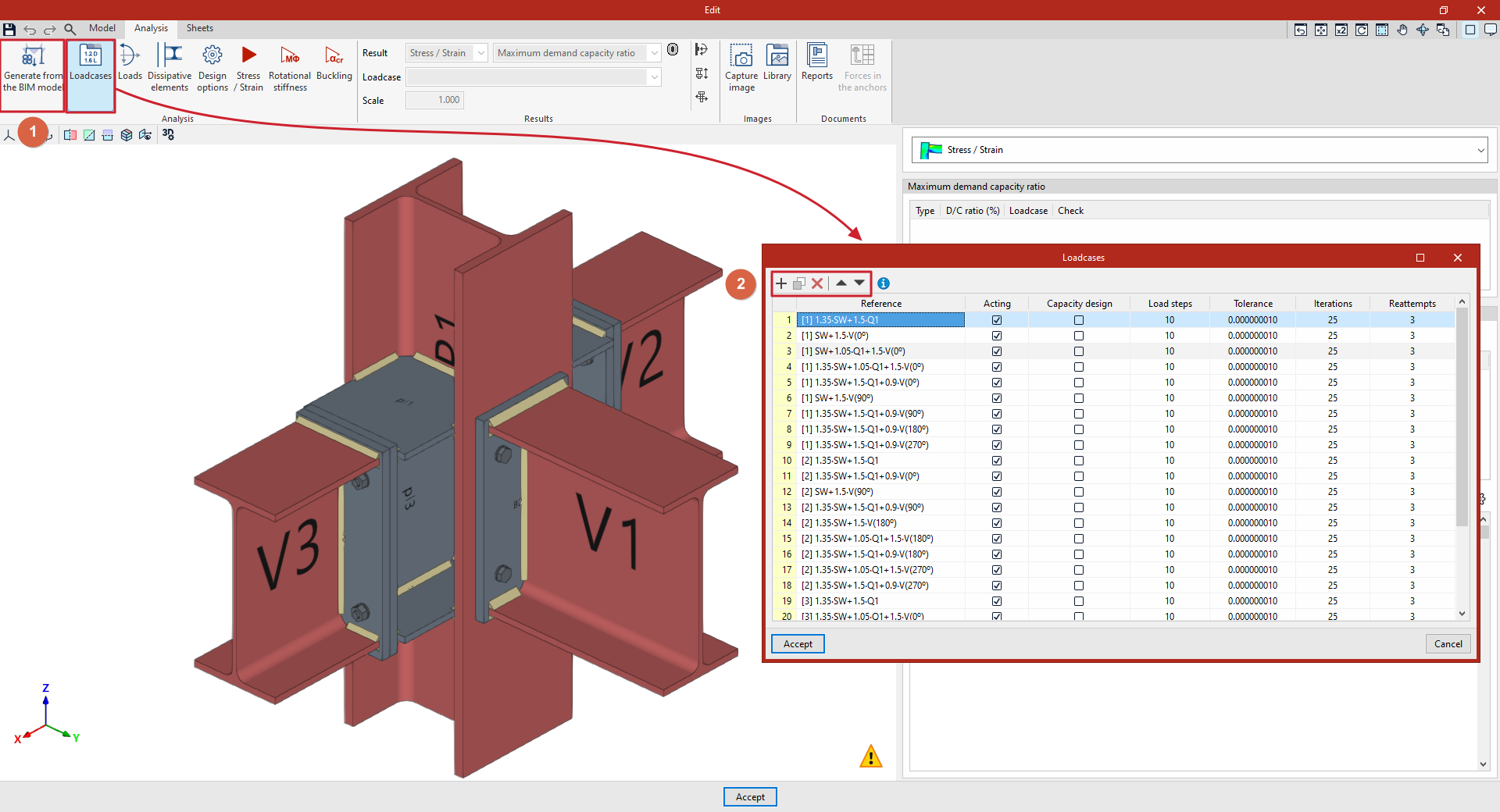
Pour configurer les cas de charge dans le logiciel, utilisez l’option 'Cas de charge' située dans la barre d’outils supérieure de l’onglet 'Calcul', dans l’éditeur d’assemblages.

Cas de charge
Cliquez sur 'Cas de charge' pour afficher une fenêtre permettant de définir les cas de charge pris en compte pour le calcul de l’assemblage.
Génération ou saisie des cas de charge
- Générez automatiquement les cas de charge via 'Générer depuis le modèle BIM' (barre d’outils supérieure, onglet 'Calcul').
- Modifiez ou saisissez manuellement les cas de charge avec les boutons au-dessus du tableau :
- 'Ajouter'
- 'Copier'
- 'Effacer'
- 'Déplacer' les cas de charge dans la liste
Définition des cas de charge
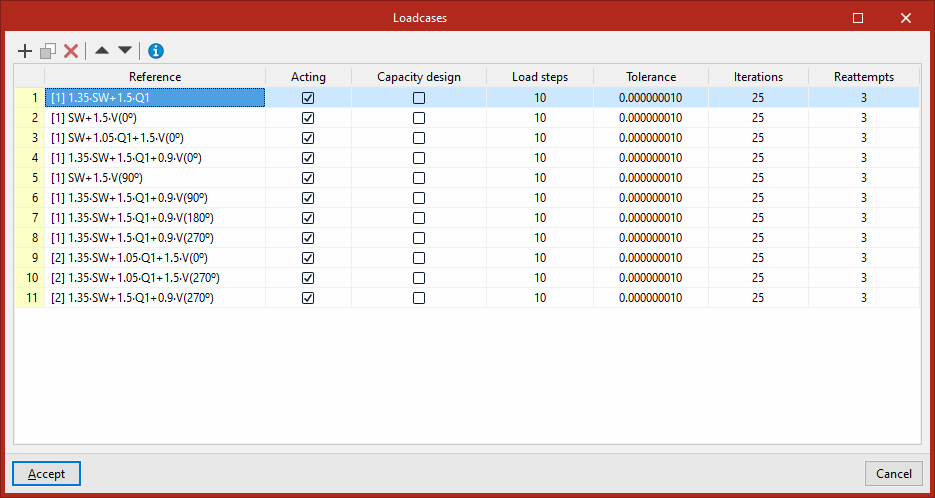
Pour chaque cas de charge, renseignez les paramètres suivants :
1. Informations générales
- 'Référence' : indiquez l’identifiant du cas de charge.
- Participation au calcul : cochez la case pour préciser si le cas de charge 'intervient' ou non dans le calcul.
2. Option 'Conception par capacité'
- Cochez 'Conception par capacité' pour les cas de charge concernés afin d’analyser l’assemblage en tenant compte de la surrésistance des éléments dissipatifs.
- Sélectionnez les 'Éléments dissipatifs' via l’option correspondante dans la barre d’outils supérieure de l’onglet 'Calcul'.
- Laissez le logiciel adapter les propriétés de matériau des éléments dissipatifs pour les cas de charge cochés, en intégrant les effets de surrésistance du matériau.
3. Réglages de l’analyse non linéaire (OpenSees)
- Réglez, à droite du tableau, les paramètres de l’analyse non linéaire réalisée par le moteur OpenSees.
- Tenez compte du fait que la non-linéarité (matériau, géométrie et contact) peut modifier la matrice de rigidité et impose un calcul incrémental et itératif.
Échelon de charge
- Divisez les charges du cas de charge en un nombre d’échelons.
- Appliquez les charges progressivement jusqu’à atteindre 100 %.
- Utilisez, par exemple, 5 échelons pour une charge de 100 kN afin d’ajouter 20 kN par échelon jusqu’à 100 kN.
- Appliquez les paramètres 'Tolérance' et 'Itérations' à chaque échelon.
Tolérance
- Indiquez la tolérance à respecter pour considérer que la convergence est atteinte.
- Basez-vous sur le critère de convergence en énergie : passez à l’échelon suivant lorsque la variation d’énergie entre deux itérations successives devient inférieure à la tolérance définie.
Itérations
- Définissez le nombre maximal d’itérations autorisées pour chaque échelon.
Tentatives
- Relancez l’analyse si l’équilibre n’est pas atteint après le nombre maximal d’itérations.
- Augmentez la finesse du chargement en doublant le nombre d’échelons.
- Répétez jusqu’à atteindre le nombre maximal de tentatives défini.
- Conservez, en règle générale, les valeurs par défaut du logiciel pour obtenir des résultats fiables avec un temps de calcul raisonnable.
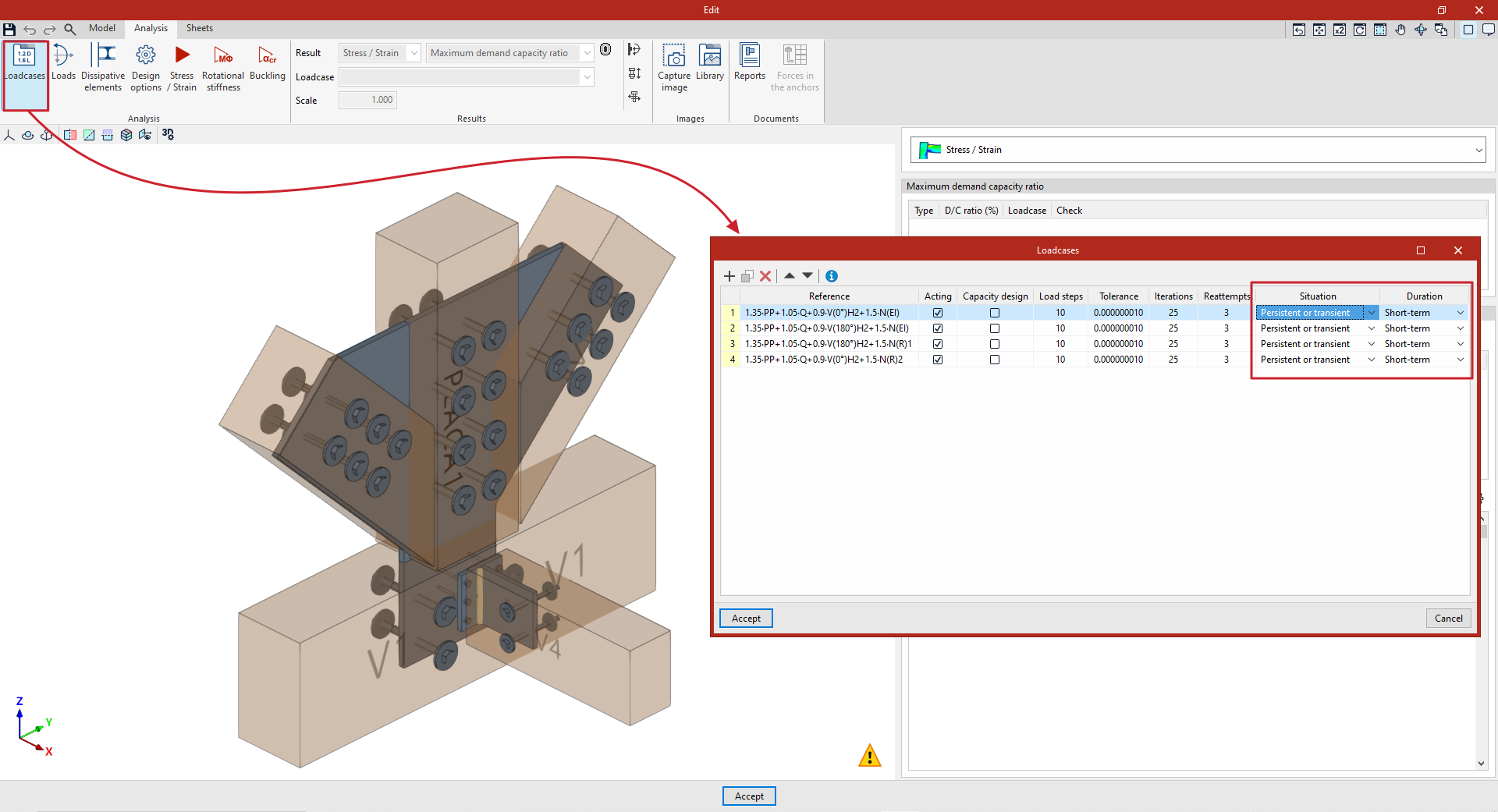
Cas des assemblages avec profilés en bois
- Si l’assemblage comporte des profilés en bois, sélectionnez, pour chaque cas de charge, la 'Situation' dans le menu déroulant correspondant.
- Sélectionnez, pour chaque cas de charge, la 'Durée' dans le menu déroulant correspondant.
Saisie des charges dans l'éditeur d'assemblages
Pour saisir des charges sur les barres dans le logiciel, cliquez sur l’option 'Charges' dans la barre d’outils supérieure de l’onglet 'Calcul', dans l’éditeur d’assemblages.

Charges
L’option 'Charges' permet de définir les charges appliquées aux barres de l’assemblage, pour chaque cas de charge.
Ces charges peuvent être générées automatiquement via l’option 'Générer depuis le modèle BIM'.
Vous pouvez aussi les modifier ou les saisir manuellement. Dans ce cas, sélectionnez chaque 'barre' dans le tableau de gauche (où s’affichent sa 'référence', ainsi que les colonnes 'Porteur' et/ou 'Rigidité en rotation', le cas échéant).
Choix des barres porteuses
Dans le modèle d’analyse de l’assemblage, définissez une ou plusieurs barres comme porteuses en cochant l’option 'Porteur'.
- Si une plaque d’ancrage est définie, vous ne pouvez pas attribuer de barre porteuse : la colonne 'Porteur' n’apparaît alors pas.
- Les autres barres sont reliées à l’élément porteur, sur lequel s’exercent les charges.
Chaque poutre porteuse dispose d’une liaison extérieure à son extrémité. Si la barre porteuse est continue ou traversante au niveau de l’assemblage, indiquez la présence d’une 'Liaison extérieure' :
- 'Aux deux extrémités'
- 'À l’extrémité initiale'
- 'À l’extrémité finale'
Sélectionnez l’option correspondante dans le menu déroulant affiché au centre de la boîte de dialogue.
Le logiciel affiche également le message d’alerte suivant : 'Il n'est pas nécessaire de saisir les efforts dans le profilé porteur, car ils sont obtenus par équilibre.'
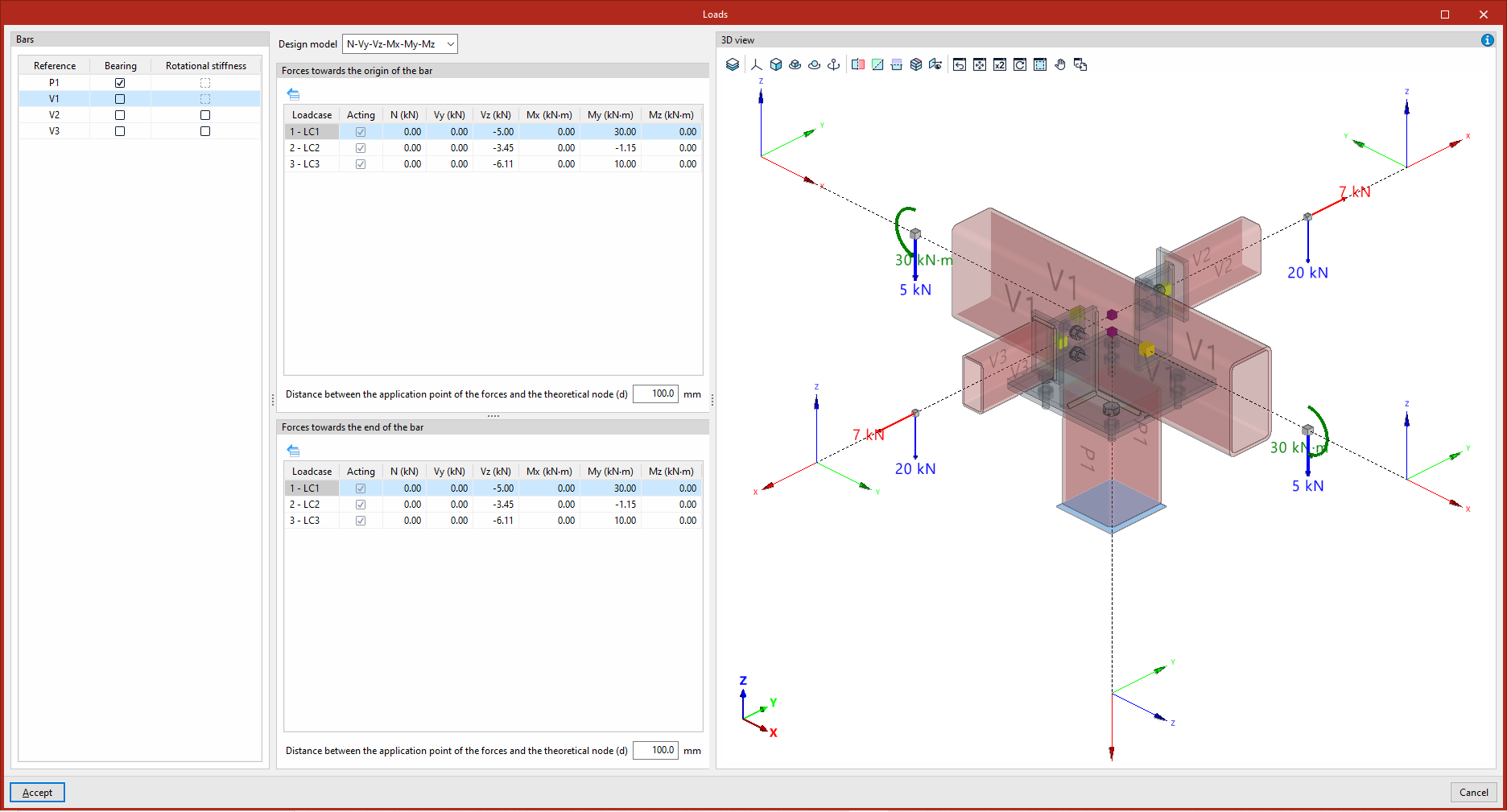
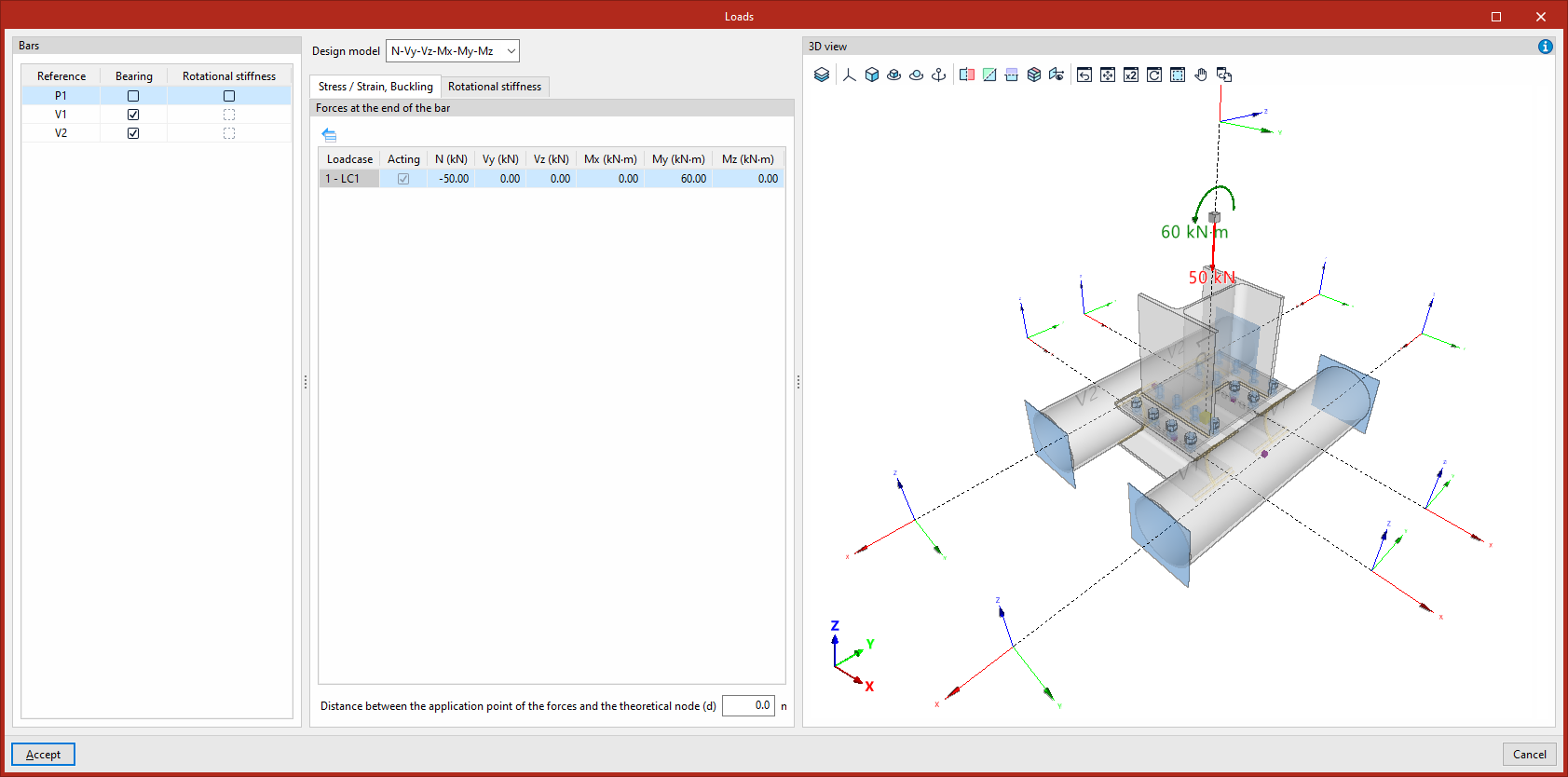
Sélection du modèle de calcul
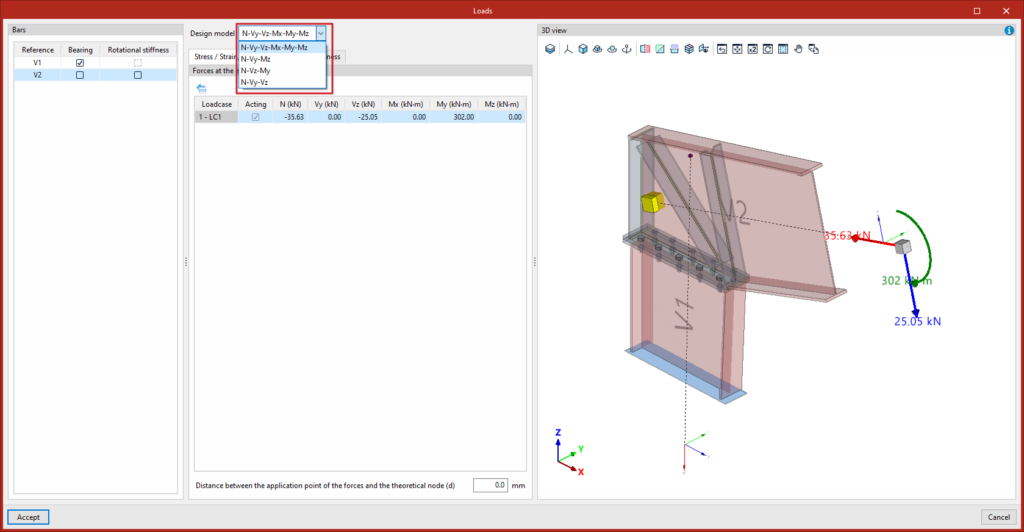
Pour chaque barre non porteuse, utilisez le menu déroulant 'Modèle de calcul' afin d’adapter la configuration des charges et des contraintes à la situation structurelle. Sélectionnez l’une des options suivantes :
- N - Vy - Vz - Mx - My - Mz
Modèle par défaut. L’extrémité de la poutre ne comporte aucune contrainte externe, ce qui permet de définir les six efforts : effort axial, cisaillements selon Y et Z, et moments selon X, Y et Z.
- N - Vy - Mz
Permet de définir des charges dans le plan XY. L’extrémité de la poutre est contrainte :- en translation selon l’axe z,
- en rotation selon l’axe y.
Vous définissez N, Vy et Mz.
- N - Vz - My
Permet de définir des charges dans le plan XZ. L’extrémité de la barre est contrainte :- en déplacement selon l’axe y,
- en rotation selon l’axe z.
Vous définissez N, Vz et My.
- N - Vy - Vz
L’extrémité de la poutre est à rotation contrainte : vous ne pouvez pas appliquer de moments. Vous définissez N, Vy et Vz.
Sous le menu 'Modèle de calcul', deux onglets vous permettent de saisir des tableaux de charges ou d’efforts, dans les unités indiquées pour chaque 'Cas de charge' (le logiciel précise s’il 's’applique' ou non).
Cliquez avec le bouton droit dans les cellules pour accéder à des fonctions supplémentaires, notamment la copie et le collage depuis des feuilles de calcul.
Dans le modèle de calcul, le logiciel applique des charges aux extrémités de chaque profilé afin d’obtenir les efforts que vous avez saisis au point indiqué.
Onglet 'Contrainte / Déformation, Flambement'
Dans l’onglet 'Contrainte / Déformation, Flambement', saisissez, pour chaque cas de charge, les charges ou 'Efforts à l’extrémité de la barre' nécessaires à ces analyses. Si la barre est continue ou traversante au niveau de l’assemblage, saisissez aussi les 'Efforts à l’origine de la barre'. Renseignez les valeurs directement dans les cellules du tableau central.
Sous chaque tableau d’efforts, vous pouvez également indiquer la 'Distance entre le point d’application des efforts et le noeud théorique' afin de préciser la position où les efforts sont définis :
- Si vous définissez les efforts au nœud théorique (intersection des axes des profilés), saisissez une distance nulle.
- Si vous définissez les efforts en un autre point (par exemple sur la face d’un poteau), saisissez une distance égale à la moitié de la largeur du pilier.
Cette distance peut aussi être extraite du modèle BIM, à condition que le calcul de la structure ait pris en compte la dimension finie des nœuds.
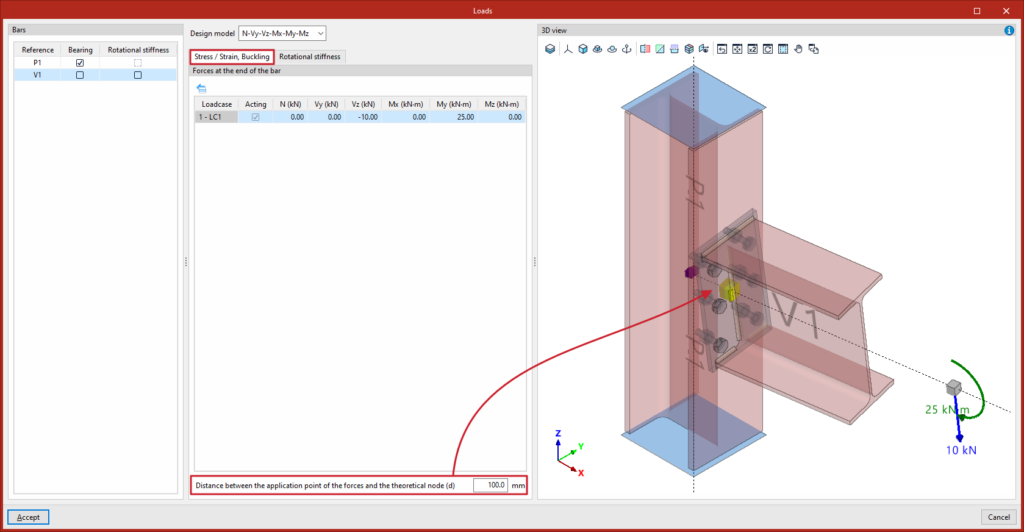
Onglet 'Rigidité en rotation'
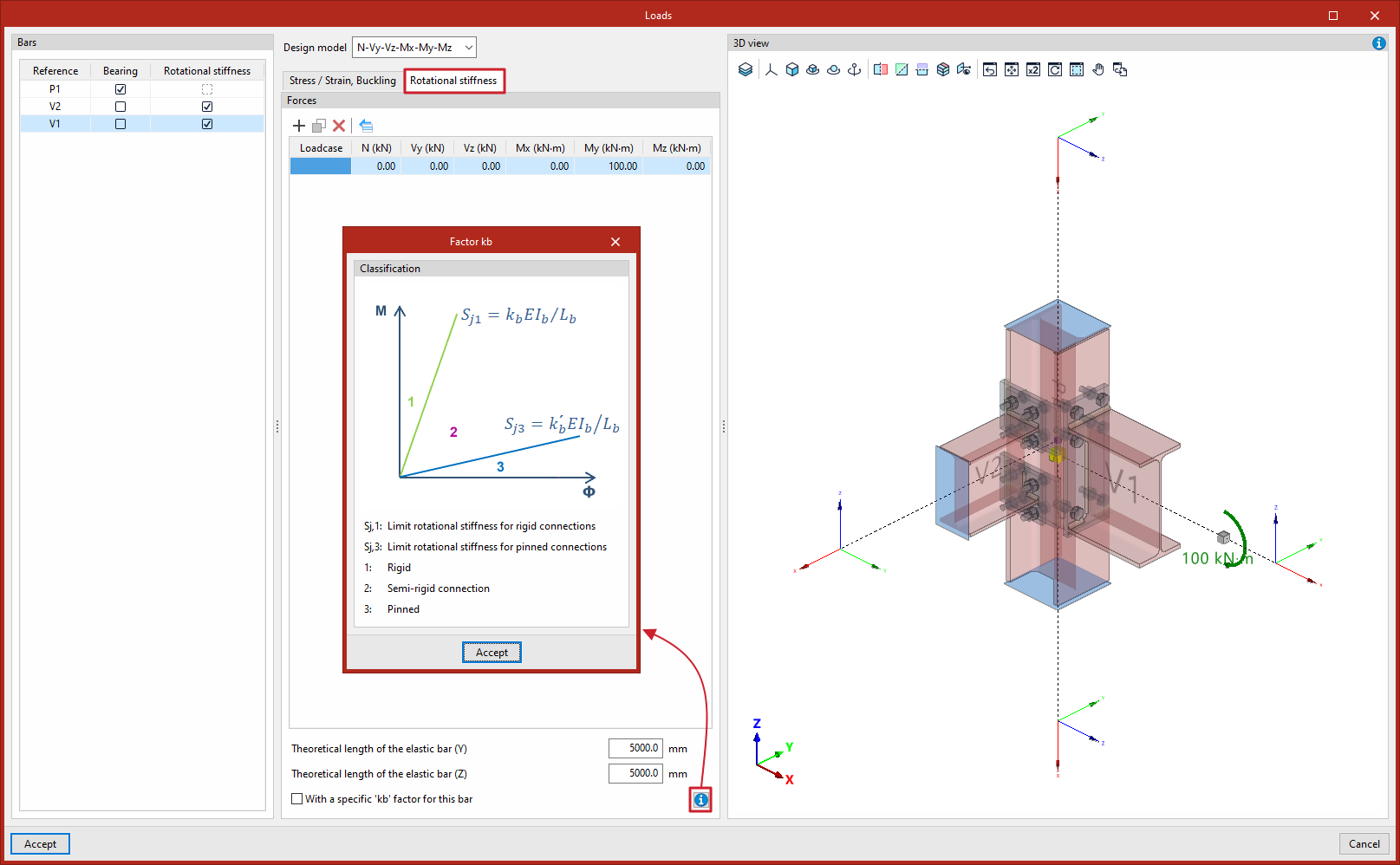
Dans le navigateur 'Barres' (à gauche), sélectionnez les barres utilisées pour calculer la rigidité en rotation de l’assemblage en cochant la case 'Rigidité en rotation' dans la colonne correspondante.
Dans l’onglet 'Rigidité en rotation', saisissez la liste des charges ou 'efforts' pour chaque cas de charge dans le tableau central.
Dans la partie inférieure, saisissez :
- les longueurs de la barre élastique dans le modèle structurel (utilisées pour déterminer les rigidités limites des assemblages rigides ou articulés),
- ainsi que le facteur 'kb' :
- Longueur théorique de la barre élastique (Y)
- Longueur théorique de la barre élastique (Z)
- Avec facteur 'kb' spécifique pour cette barre (optionnel)
Le graphique accessible via le bouton 'Aide' (en bas de la page) montre la 'classification' de l’assemblage en 'rigide' (1), 'semi-rigide' (2) ou 'articulé' (3) dans le plan M-Φ, à partir de :
- la 'Rigidité en rotation limite pour assemblages rigides', ,
- et la 'Rigidité en rotation limite pour assemblages articulés', .
Onglet 'Flambement'
Cet onglet n’apparaît que si l’option 'Effectuer l’analyse d’instabilité avec les mêmes charges que l’analyse Contrainte/Déformation' est désélectionnée dans les 'Options de calcul'.
Il permet de saisir des efforts spécifiques pour l’analyse de flambement.
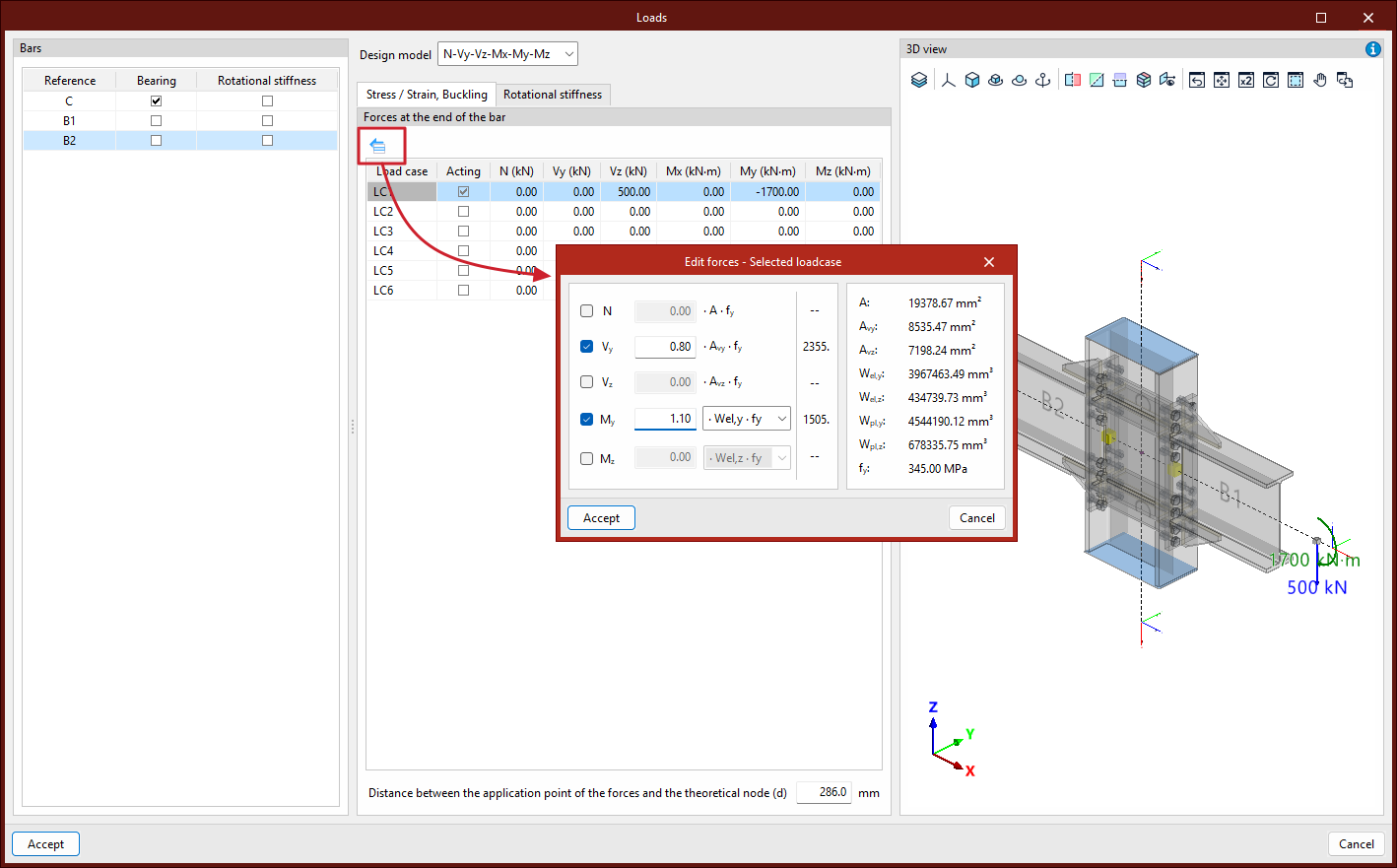
Édition des efforts
L’outil 'Éditer les efforts - Cas de charge sélectionné', commun aux deux onglets, permet de définir les efforts appliqués à chaque barre à partir de ses propriétés mécaniques :
- l’axe 'N' : saisissez un coefficient qui multiplie A·fy ;
- le cisaillement 'Vy' : saisissez un coefficient qui multiplie Avy·fy ;
- le cisaillement 'Vz' : saisissez un coefficient qui multiplie Avz·fy ;
- le moment 'My' : saisissez un coefficient qui multiplie Wel,y·fy, ou bien Wpl,y·fy ;
- le moment 'Mz' : saisissez un coefficient qui multiplie Wel,z·fy, ou bien Wpl,z·fy ;
- À droite, le logiciel affiche les propriétés mécaniques de la barre : A, Avy, Avz, Wel,y, Wpl,y, Wel,z, Wpl,z et fy.
Cette fonctionnalité facilite, par exemple, la conception d’assemblages dont la résistance est supérieure à celle des barres assemblées, une exigence fréquente dans plusieurs normes parasismiques.
Vue en 3D
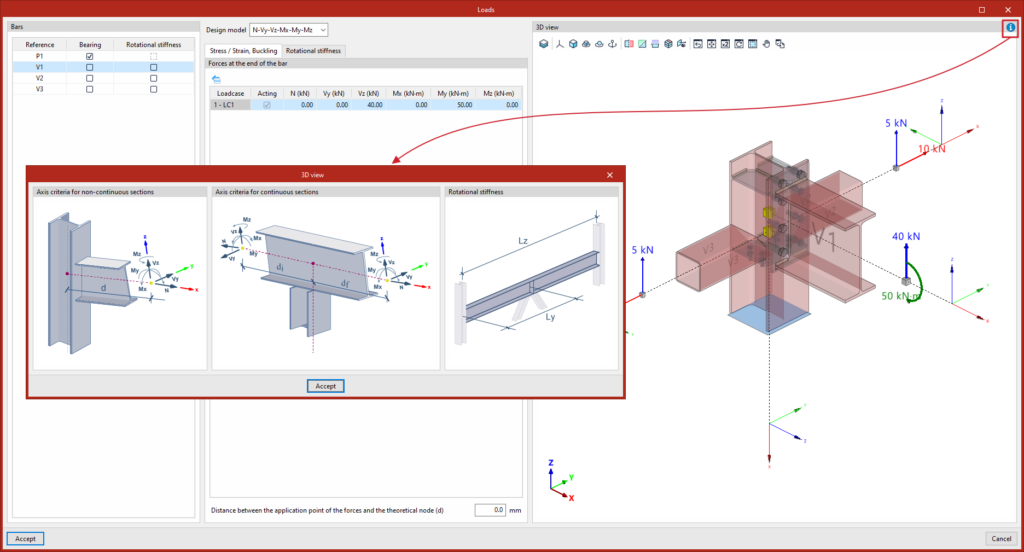
Dans la 'Vue 3D' (à droite de la boîte de dialogue), le logiciel représente graphiquement les charges appliquées à chaque barre de l’assemblage, en fonction du cas de charge sélectionné.
Le nœud théorique et le point d’application des efforts sont également représentés (cube, cylindre ou sphère selon le modèle de calcul choisi) en jaune.
Le bouton 'Aide' (en haut à droite) ouvre un graphique présentant :
- le 'Critère des axes aux profilés continus',
- le 'Critère des axes aux profilés non continus' (direction, sens et signe positif des efforts),
- ainsi que les paramètres liés à l’analyse de la 'rigidité en rotation' (Ly et Lz).
Pour appliquer les modifications, cliquez sur 'Accepter'.
Éléments dissipatifs dans les assemblages
Analysez des assemblages comprenant des éléments dissipatifs pour concevoir des structures antisismiques où la dissipation d’énergie provient de la formation d’articulations plastiques :
- soit dans un élément de l’assemblage ;
- soit dans les barres connectées à l’assemblage.
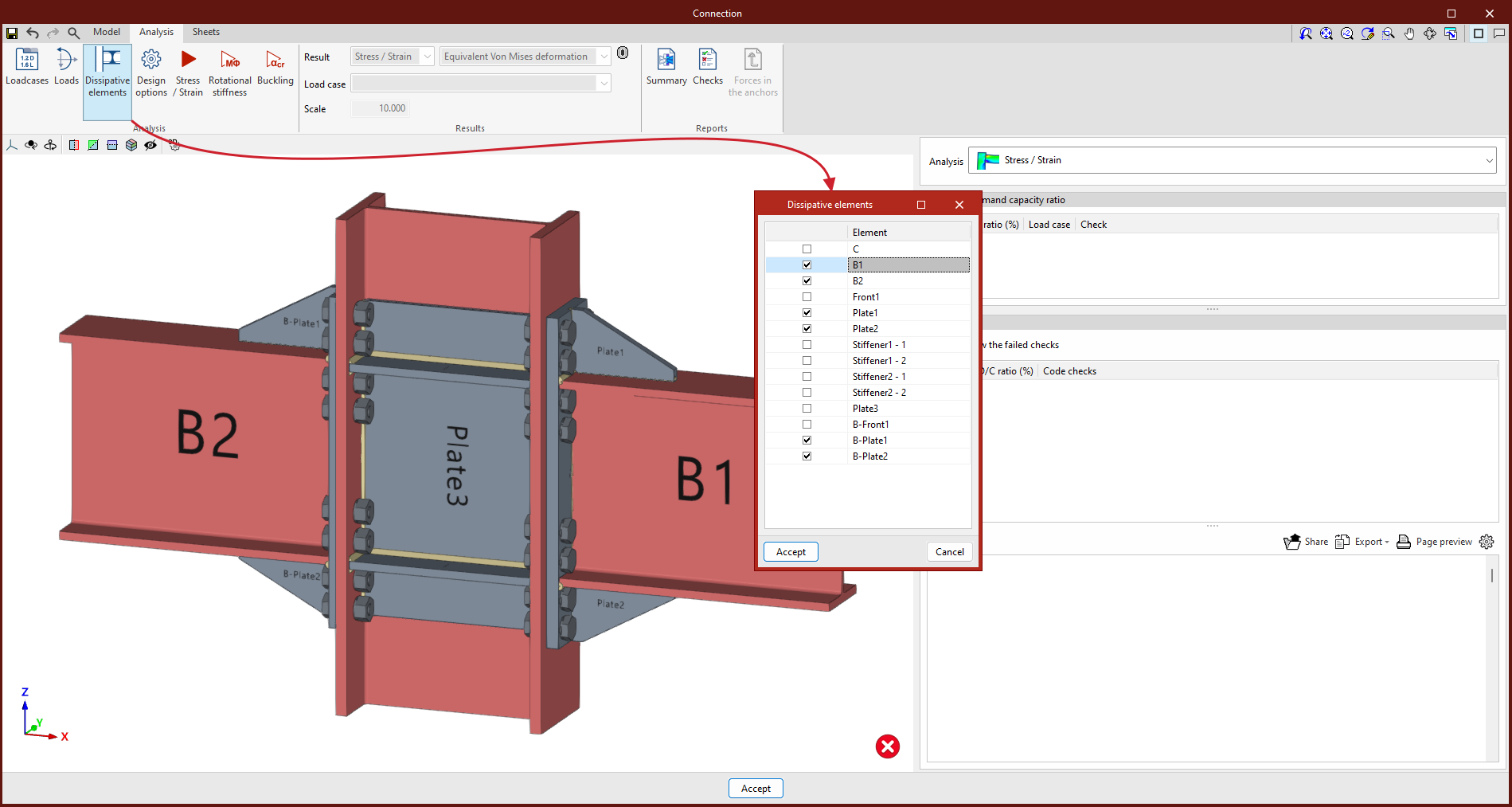
Sélection des éléments dissipatifs
Dans l’onglet 'Calcul' :
- ouvrez le bloc 'Analyse' ;
- sélectionnez l’outil 'Éléments dissipatifs' ;
- choisissez le type d’élément :
- profilés,
- plaques ;
- cochez la case de la première colonne dans la fenêtre de sélection pour définir les éléments dissipatifs.
Le logiciel convertit les propriétés du matériau des éléments dissipatifs en cas de charge de type 'Conception par capacité' et prend en compte les effets de surrésistance du matériau.
Introduction des facteurs de surrésistance
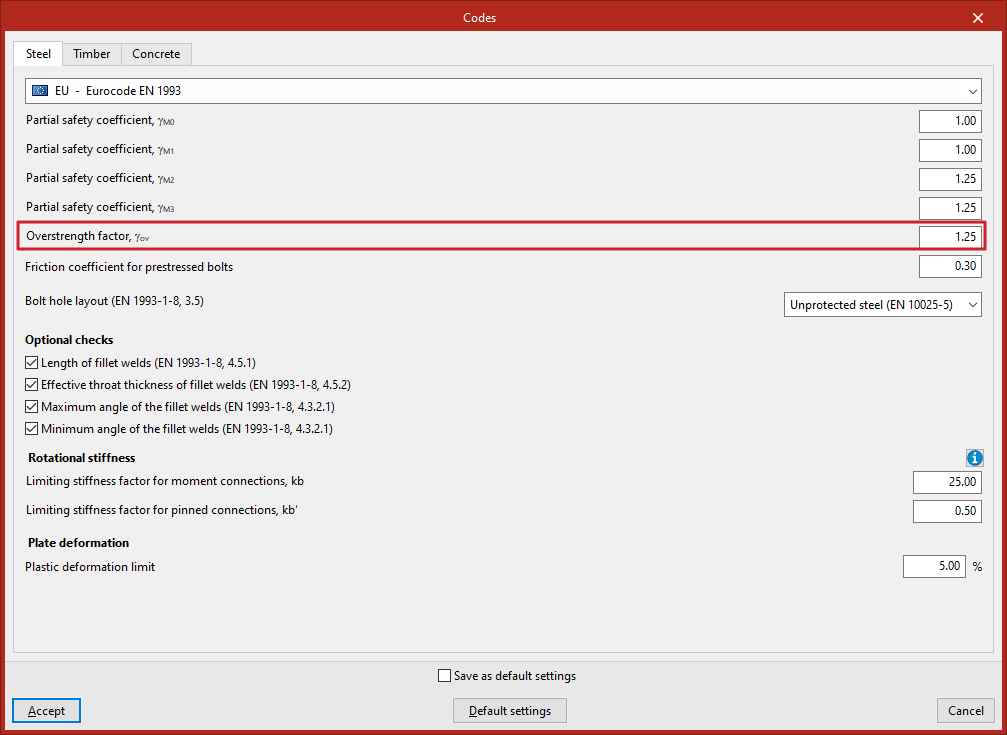
Si vous utilisez l’Eurocode (ou des normes similaires)
Le logiciel demande le 'Coefficient de sur-résistance' du matériau , appliqué :
- à la limite élastique ;
- à la limite de rupture ; des éléments dissipatifs.
Pour le configurer :
- accédez à l’onglet 'Modèle' > bloc 'Projet' > 'Normes' ;
- dans la fenêtre des normes, ouvrez l’onglet 'Acier' ;
- renseignez le 'Coefficient de sur-résistance'.
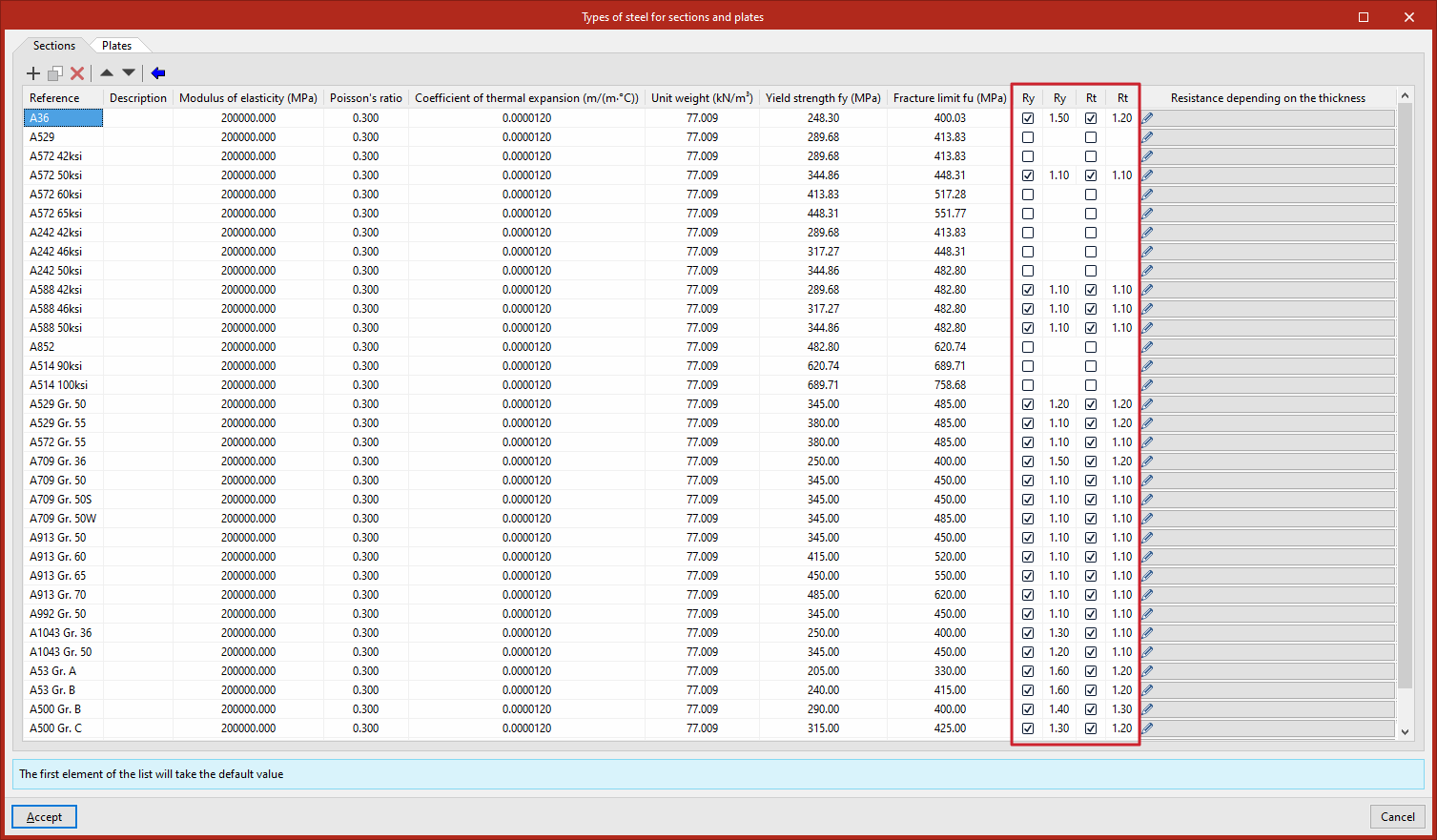
Si vous utilisez des normes américaines (AISC360, NSR10, NTC-2023, etc.)
Le logiciel inclut, dans la bibliothèque des types d’acier pour profilés et tôles, des coefficients spécifiques à chaque acier :
- Ry : rapport entre la résistance au fluage attendue et la résistance minimale spécifiée au fluage.
- Rt : rapport entre la résistance à la traction attendue et la résistance à la traction minimale spécifiée.
Pour y accéder :
- accédez à l’onglet 'Modèle' > bloc 'Projet' ;
- ouvrez 'Bibliothèques' > 'Éléments et matériaux' ;
- utilisez la bibliothèque 'Types d’acier pour profilés et platines'.
Sélection des cas de charge (conception par capacité)
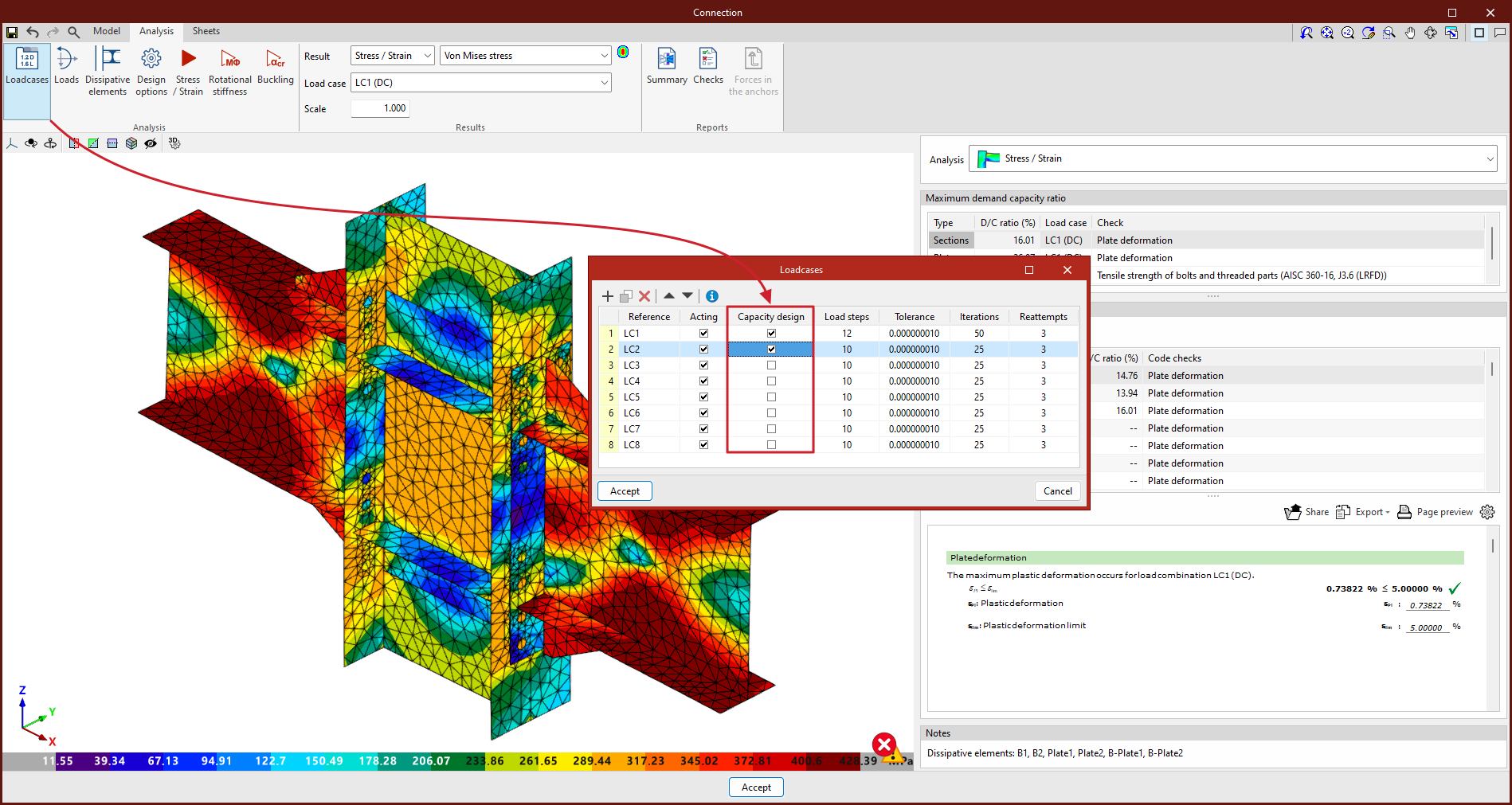
Pour analyser l’assemblage avec prise en compte de la surrésistance :
- sélectionnez les éléments dissipatifs ;
- puis, dans le bloc 'Analyse', ouvrez 'Cas de charge' ;
- sélectionnez les cas de charge de type 'Conception par capacité'.
Calcul et résultats
Concevez l’assemblage afin que sa capacité soit supérieure à celle de l’élément dissipatif, en tenant compte de la surrésistance. Dans ces situations, des déformations plastiques importantes peuvent apparaître dans les éléments dissipatifs, ce qui peut rendre la convergence du modèle plus difficile.
Le comportement matériau des plaques et des profilés suit un modèle bilinéaire :
- la pente du segment plastique est égale à .
Dans les éléments dissipatifs :
- appliquez le coefficient de surrésistance comme multiplicateur de la limite élastique ;
- ajustez la pente du segment plastique pour améliorer la convergence.
Règle utilisée pour la pente des éléments dissipatifs :
- pour une déformation de 5 %, la contrainte atteint la limite élastique amplifiée :
- par le coefficient de surrésistance ( ou Ry, selon la norme) ;
- et par le coefficient de réserve de résistance dû à l’écrouissage, égal à .
Cette pente, supérieure à contribue à améliorer la convergence de l’analyse.
Options de calcul dans l'éditeur d'assemblages
Pour configurer les 'Options de calcul' de chaque assemblage dans le logiciel, utilisez l’option de la barre d’outils supérieure de l’onglet 'Calcul', dans l’éditeur d’assemblages.

Options de calcul
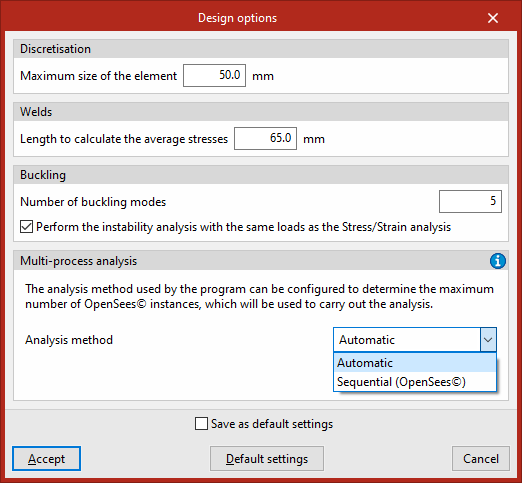
Section 'Discrétisation'
- Indiquez la 'Taille maximale de l’élément' : longueur de côté des éléments finis triangulaires utilisés pour discrétiser les profilés et les plaques.
- Choisissez généralement une valeur comprise entre 30 et 50 mm pour un bon compromis entre précision et temps de calcul.
Section 'Cordons de soudure'
- Ajustez la 'Longueur pour le calcul de contraintes moyennes' : des concentrations de contraintes apparaissent souvent aux extrémités du cordon, avec des valeurs plus élevées que sur le reste de la soudure.
- Augmentez cette longueur pour réduire la contrainte moyenne si ce phénomène se produit.
Section 'Flambement'
- Sélectionnez le 'Nombre de modes de flambement' à calculer.
- Choisissez ensuite les charges utilisées pour l’analyse de flambement :
- Activez ou désactivez l’option 'Effectuer l’analyse d’instabilité avec les mêmes charges que l’analyse Contrainte / Déformation'.
- Si vous utilisez des charges différentes :
- L’onglet 'Flambement' apparaît dans la boîte de dialogue 'Charges'.
- Saisissez-y les efforts spécifiques à ce calcul.
- Activez ou désactivez l’option 'Effectuer l’analyse d’instabilité avec les mêmes charges que l’analyse Contrainte / Déformation'.
Section 'Calcul multiprocessus'
- Définissez la 'Méthode de calcul' utilisée pour déterminer le nombre maximal d’instances du moteur OpenSees utilisées pour l’analyse :
- 'Automatique' : exploitez au maximum les ressources de l’équipement, en lançant autant d’instances que possible.
- 'Séquentiel' : saisissez le 'Nombre maximal d’instances de OpenSees©'.
- Pour plus de détails, cliquez sur le bouton d’aide situé à droite.
Valider
Pour enregistrer les modifications, cliquez sur 'Accepter'.
Analyse contrainte-déformation dans l'éditeur d'assemblages
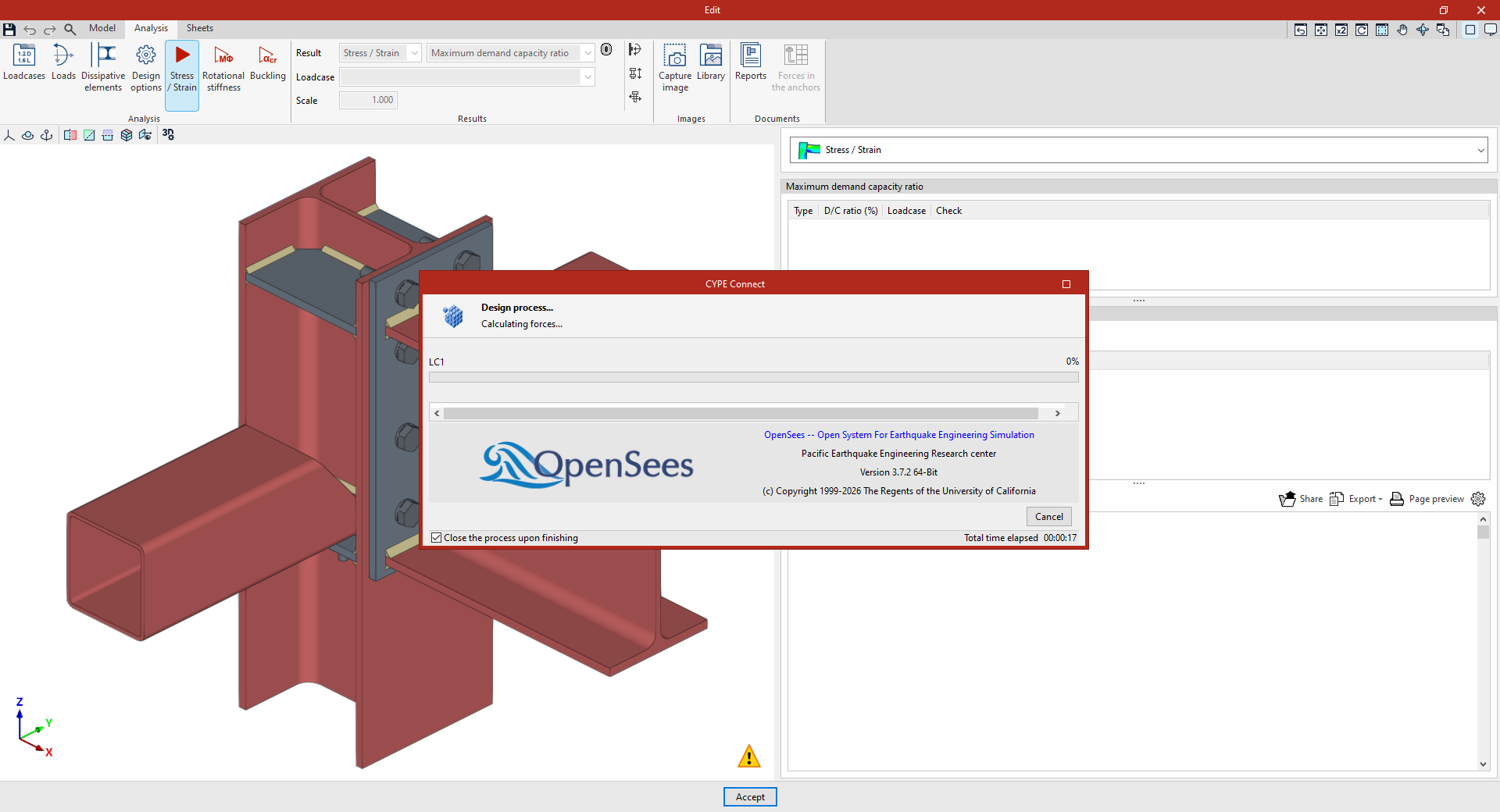
Pour lancer l’analyse des contraintes et des déformations d’un assemblage, utilisez l’option correspondante dans la barre d’outils supérieure de l’onglet 'Calcul', dans l’éditeur d’assemblages.

Avant de démarrer, configurez les 'Cas de charge' et les 'Charges' appliqués à chaque profilé à l’aide des options de la barre d’outils supérieure. Vous pouvez aussi les générer automatiquement avec l’option 'Générer depuis le modèle BIM'.
Contrainte / Déformation
L’option 'Contrainte / Déformation' permet d’effectuer :
- l’analyse des efforts ;
- la vérification des éléments de l’assemblage.
Lors du premier calcul, installez automatiquement la version déployée d’OpenSees© (si elle n’est pas déjà disponible). Si OpenSees© est déjà installé, exécutez directement le calcul.
Si plusieurs processeurs sont disponibles, lancez le calcul de plusieurs cas de charge en parallèle afin de réduire le temps de traitement.

Une fois le calcul terminé, consultez les résultats affichés par le logiciel pour poursuivre votre travail.
Consultation des résultats de l'analyse contrainte/déformation dans l'éditeur d'assemblages
Après avoir calculé un assemblage dans le logiciel, consultez les résultats via le bloc 'Résultats' de la barre d’outils supérieure, dans l’onglet 'Calcul' de l’éditeur d’assemblages.

Dans la liste déroulante 'Résultat', sélectionnez 'Contrainte / Déformation', puis choisissez, dans la deuxième liste, l’un des résultats suivants :
- Taux de travail maximal
- Contrainte de Von Mises
- Déformation équivalente de Von Mises
- Déplacements
Taux de travail maximal
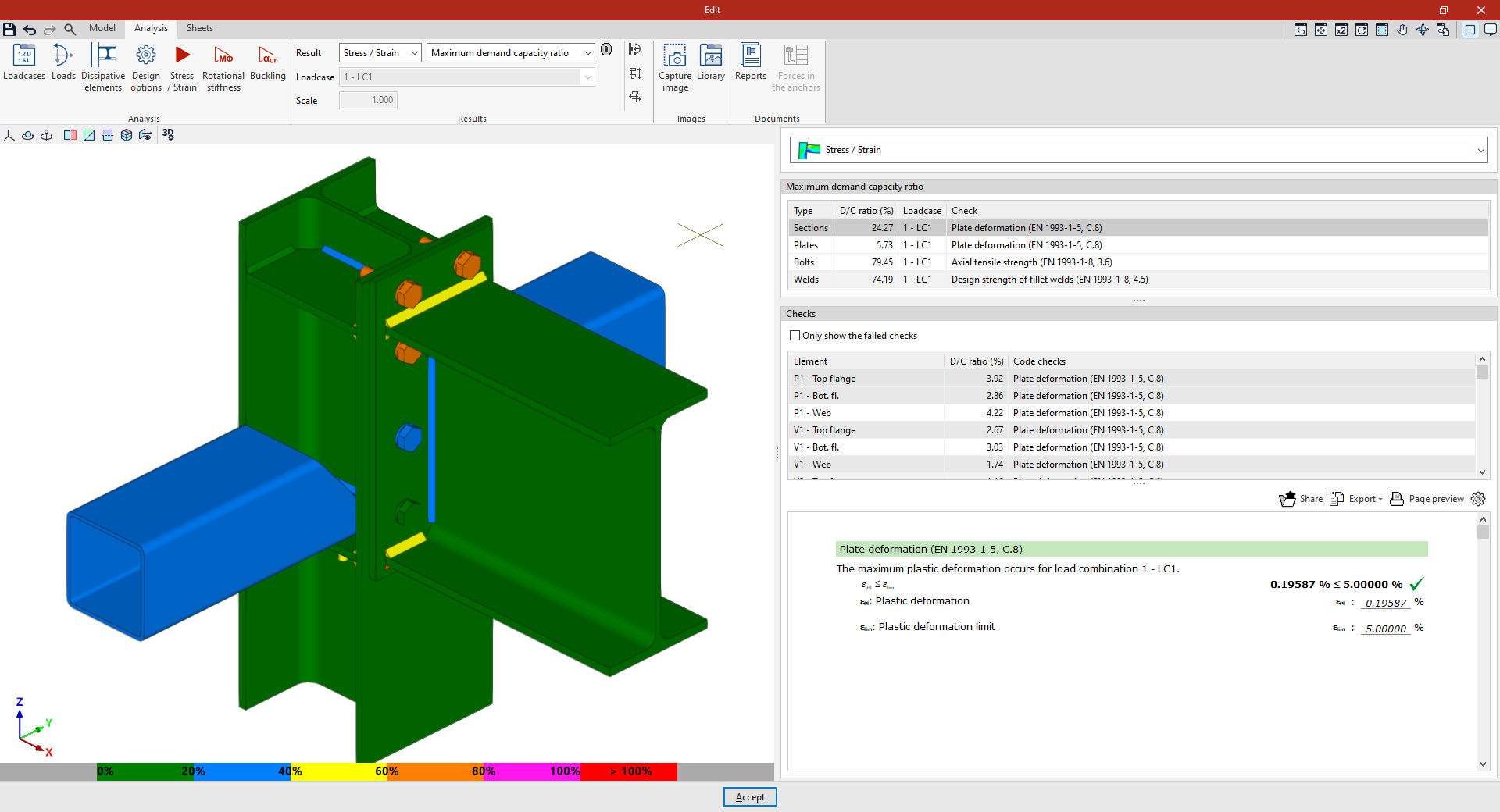
Sélectionnez 'Taux de travail maximal' pour afficher, dans la vue 3D à gauche, chaque élément de l’assemblage avec une couleur correspondant à son taux de travail. Une échelle de couleurs apparaît en bas de la vue 3D pour faciliter la lecture.
Lorsque 'Contrainte / Déformation' est sélectionné, les informations suivantes s’affichent aussi dans le panneau de droite.
Taux de tavail maximaux
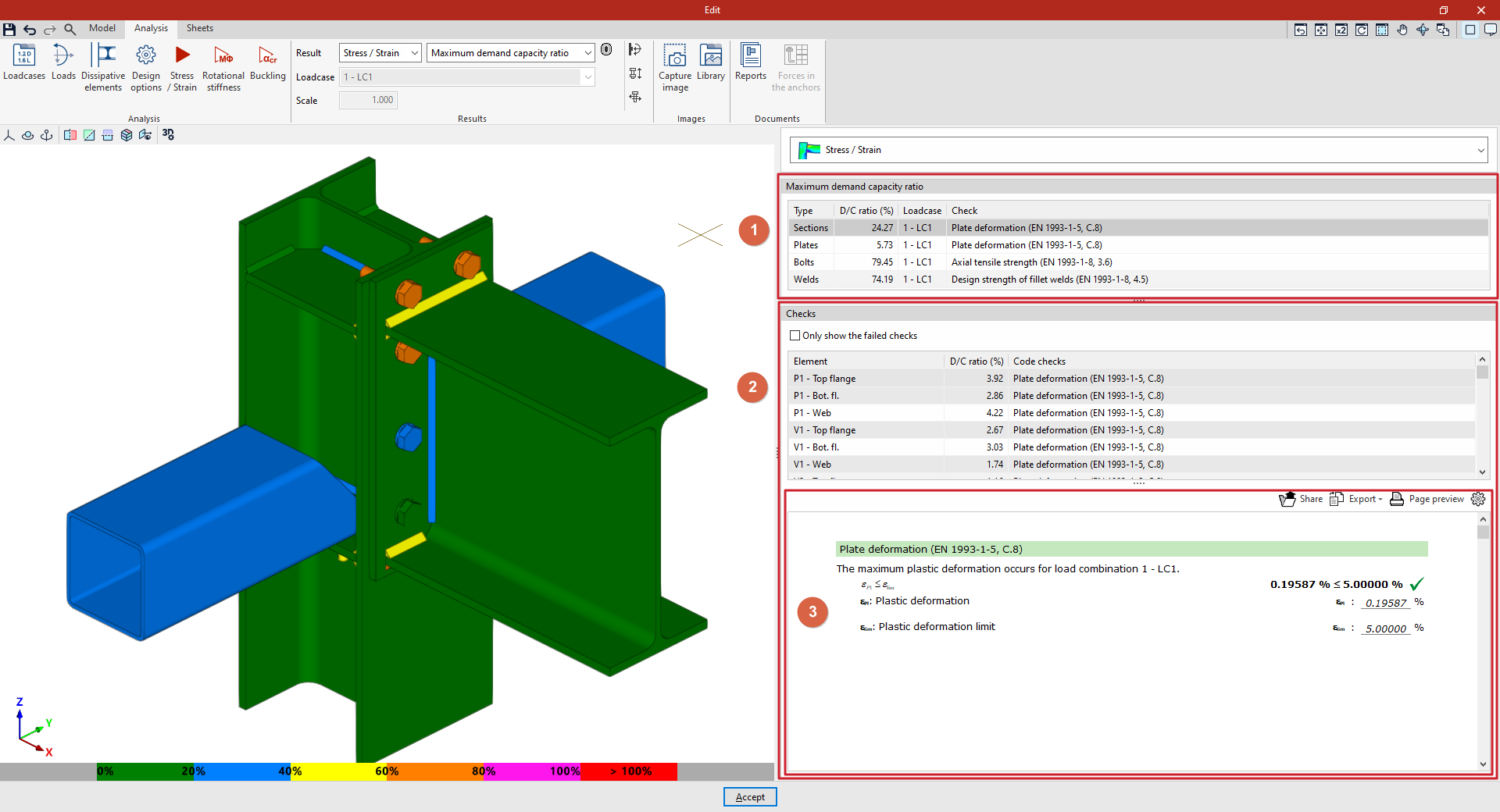
En haut du panneau de droite, un tableau (1) présente les taux de tavail maximaux des éléments par type : profilés, plaques, vis et soudures.
Pour chaque type, le tableau indique :
- le pourcentage maximal du taux de travail,
- le cas de charge,
- la vérification associée.
Vérifications
Plus bas, le tableau 'Vérifications' (2) liste les contrôles de chaque élément selon les critères des normes choisies.
Activez 'Afficher uniquement les vérifications non conformes' si vous souhaitez limiter l’affichage aux contrôles non satisfaits.
Pour chaque élément, le pourcentage de taux de travail apparaît dans la vérification correspondante.
Coordination entre la vue 3D et les tableaux
- Cliquez sur un élément dans la vue 3D : affichez uniquement les vérifications de l’élément sélectionné.
- Cliquez dans une zone vide de la vue 3D : affichez les vérifications de tous les éléments.
- Sélectionnez un type dans le tableau des taux de travail maximaux : le logiciel sélectionne l’élément correspondant dans le tableau 'Vérifications'.
Récapitulatif détaillé des vérifications
Cliquez sur une vérification pour afficher son récapitulatif détaillé (3) en bas à droite : article réglementaire applicable et paramètres pris en compte.
Partagez, exportez (plusieurs formats) ou imprimez directement ces informations depuis l’aperçu.
| Note : |
|---|
| - Pour les profilés et les plaques, vérifiez la déformation ; la limite de déformation plastique est fixée à 5 %. - Pour les vis, vérifiez : distances au bord et entre vis, résistance en traction, résistance à l'effort tranchant, résistance à l’écrasement, et interaction cisaillement/traction. Pour les vis précontraintes, vérifiez aussi la résistance au glissement. - Pour les soudures, vérifiez la résistance des cordons d’angle et des soudures à pénétration partielle selon la norme applicable. Pour les soudures à pénétration complète, le logiciel considère leur résistance comme supérieure à celle des éléments assemblés, conformément aux normes prises en compte. |
Contrainte de Von Mises
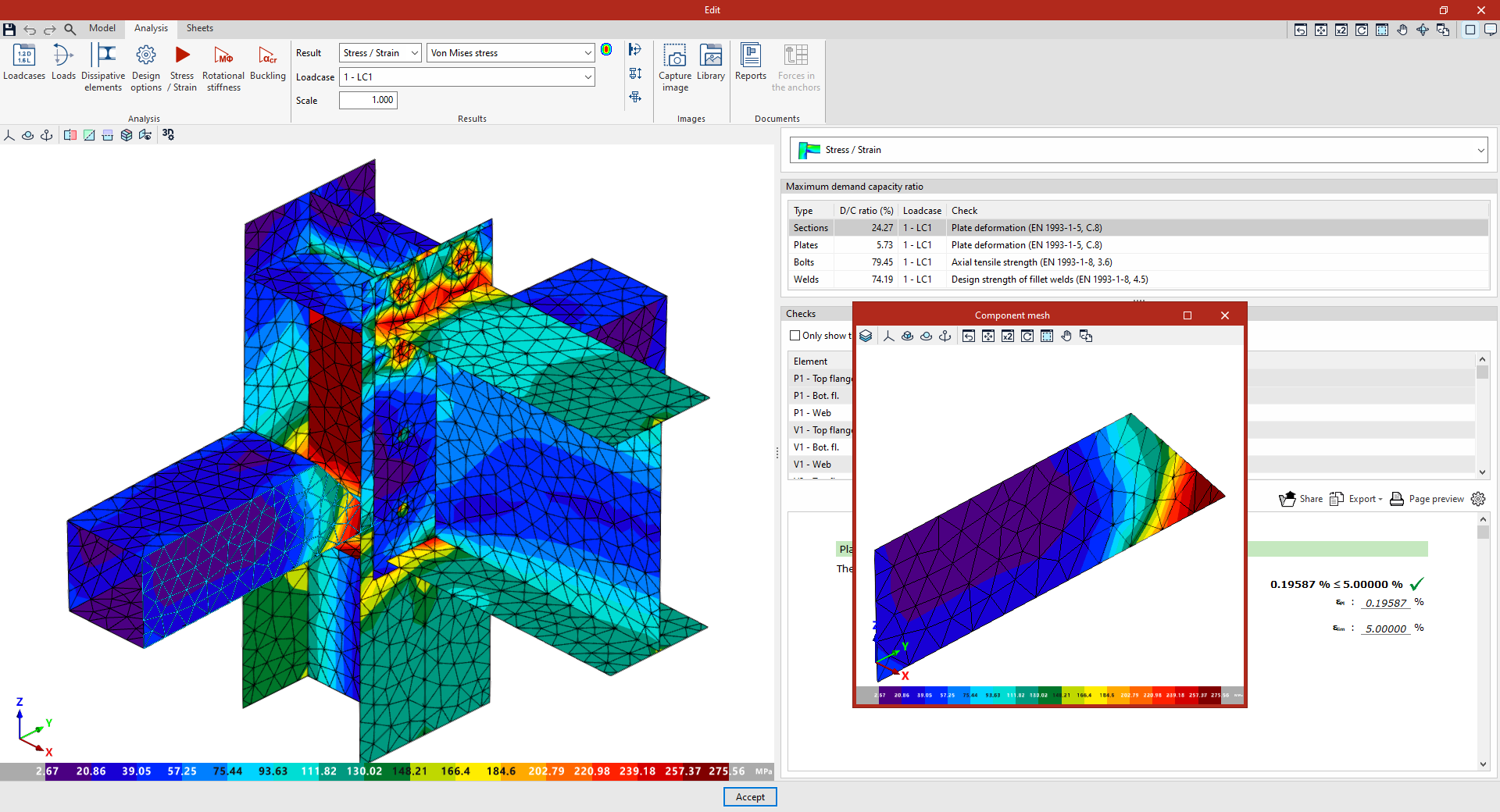
Dans la liste 'Résultat', sélectionnez l’option correspondante pour afficher la 'Contrainte de Von Mises' du 'Cas de charge' choisi.
Dans la vue 3D, affichez :
- les isovaleurs de la contrainte de Von Mises,
- la discrétisation (maillage) des éléments.
Cliquez sur une plaque pour ouvrir une fenêtre contextuelle indiquant le 'Maillage du composant' et les résultats propres à cette plaque.
Déformation équivalente de Von Mises
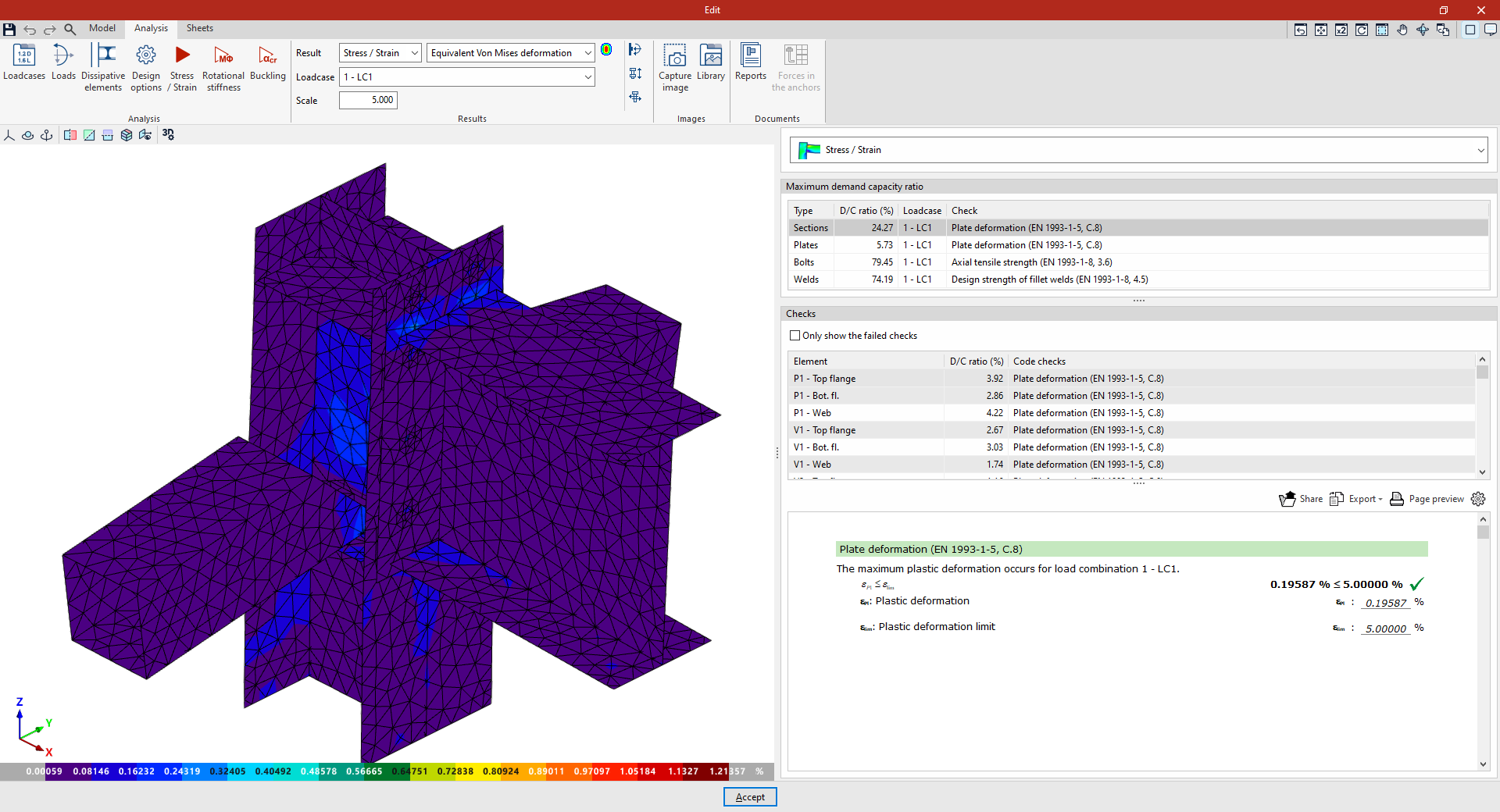
Sélectionnez 'Déformation équivalente de Von Mises' pour afficher les isovaleurs correspondantes.
Pour chaque cas de charge, le logiciel représente les pourcentages de déformation sous forme d’isovaleurs.
Déplacements
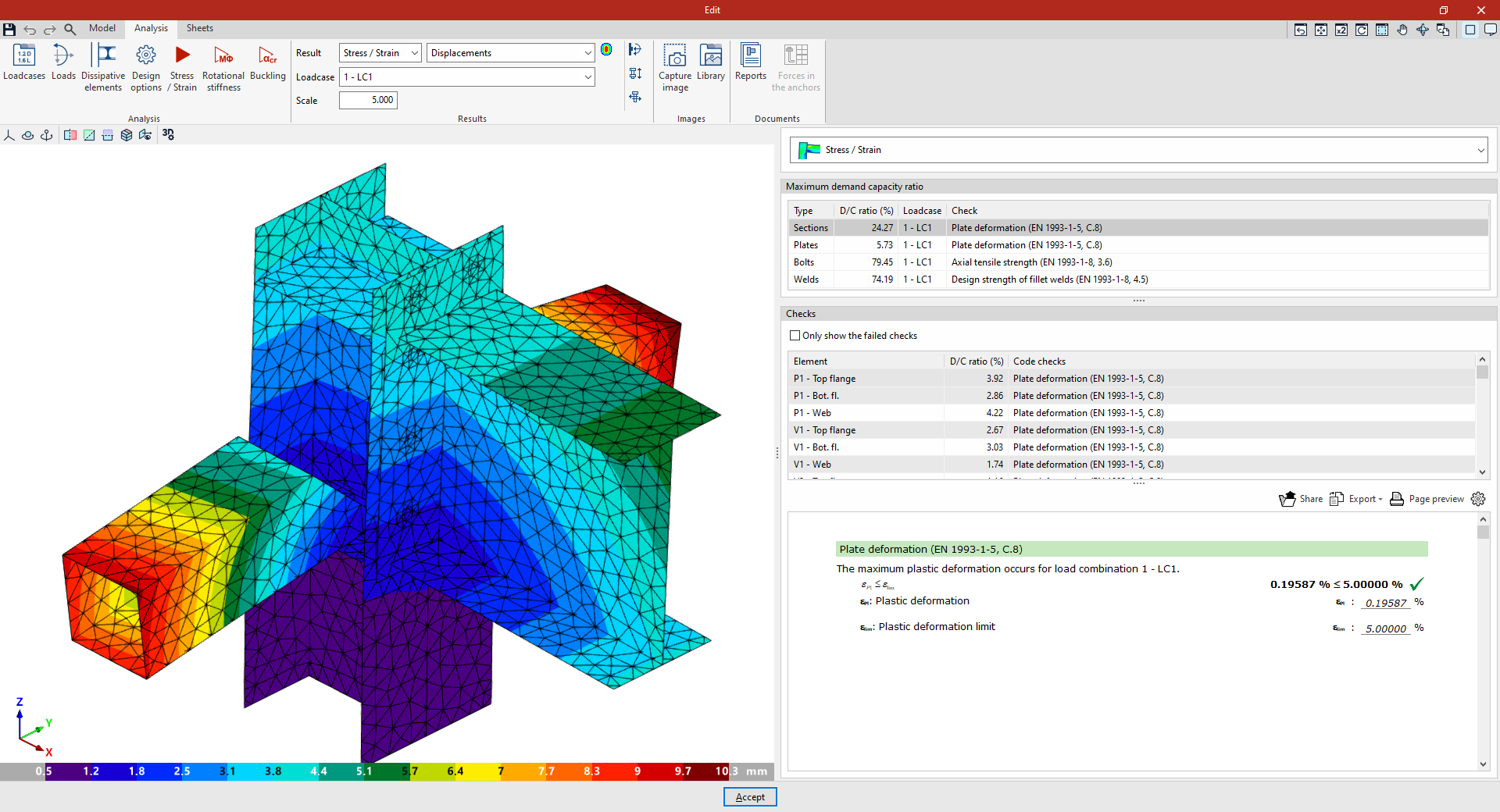
Sélectionnez 'Déplacements' pour consulter, dans la vue 3D, les déplacements des éléments de l’assemblage pour le 'Cas de charge' choisi.
Pour améliorer la lisibilité, appliquez un 'Facteur d’échelle' : saisissez une valeur dans le champ correspondant du bloc 'Résultats' de la barre d’outils supérieure.
Options de visualisation
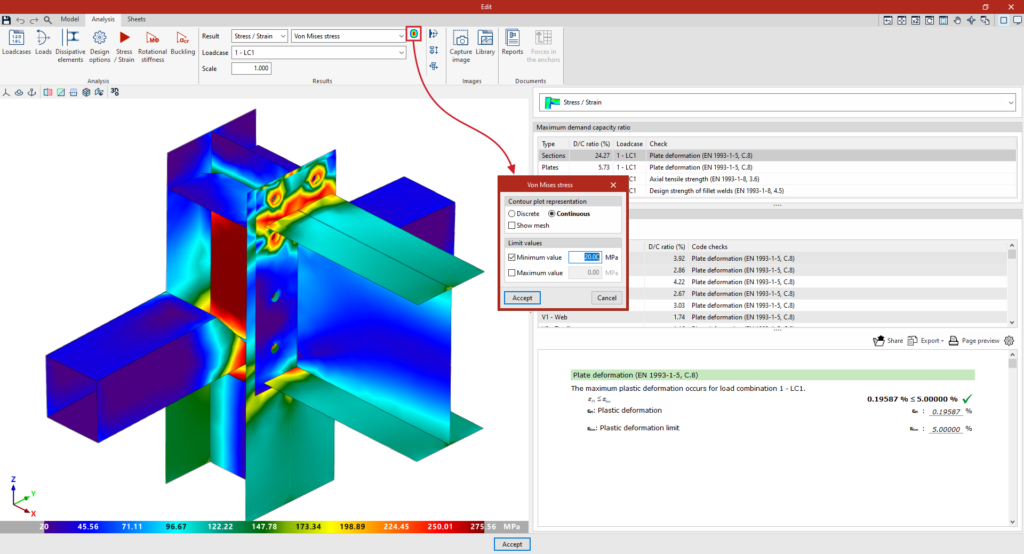
À droite de la liste 'Résultat', réglez les 'Options de visualisation' pour ajuster l’affichage des résultats par isovaleurs :
- 'Représentation des isovaleurs' :
- discrète : palette de couleurs par niveaux,
- continue : dégradé continu.
- 'Afficher la discrétisation' : affichez ou masquez le maillage d’éléments finis.
- 'Valeurs limites' : fixez une 'valeur minimale' et une 'valeur maximale' pour contrôler l’échelle d’affichage.
Analyse de la rigidité en rotation dans l'éditeur d'assemblages
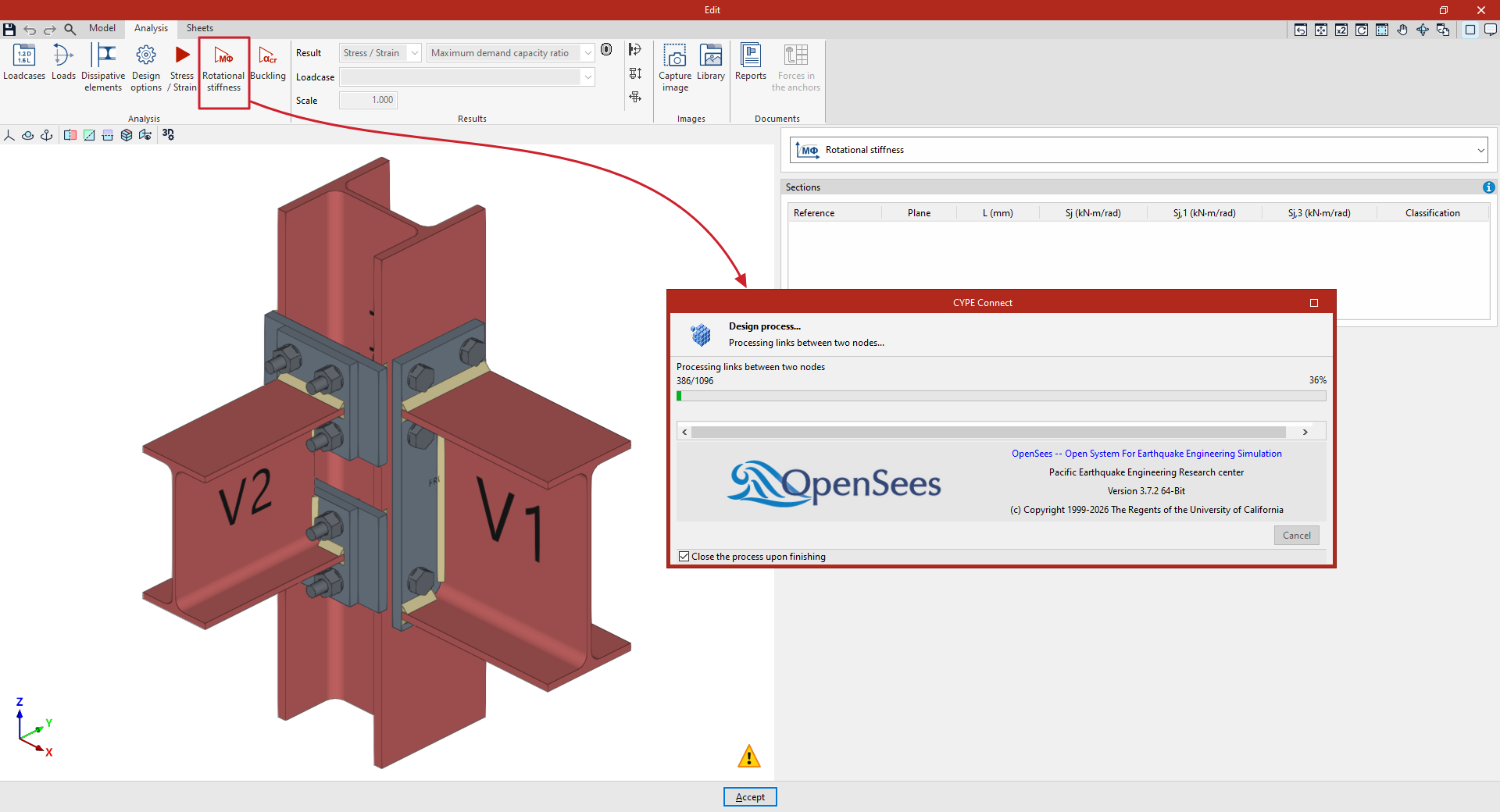
Dans l’éditeur d’assemblages, utilisez l’option de la barre d’outils supérieure de l’onglet 'Calcul' pour lancer l’analyse de la rigidité en rotation de chaque assemblage.

1) Préparer l’analyse : cas de charge et charges
- Avant de lancer le calcul, configurez les 'Cas de charge' et les 'Charges' appliqués à chaque profilé depuis la barre d’outils supérieure.
- Dans le panneau 'Charges' :
- Sélectionnez les barres à analyser en rigidité en rotation.
- Saisissez les efforts appliqués.
- Indiquez les longueurs élastiques des barres dans le modèle structurel.
- Renseignez le facteur kb.
2) Génération automatique depuis le modèle BIM (si disponible)
- Générez automatiquement les charges, les longueurs élastiques et les cas de charge via l’option 'Générer depuis le modèle BIM'.
- Configurez l’importation des cas de charge pour l’analyse de rigidité rotationnelle dans la section 'Rigidité en rotation' de la fenêtre qui s’affiche lorsque vous cliquez sur cette option.
Rigidité en rotation
- Utilisez l’option 'Rigidité en rotation' pour effectuer l’analyse de la rigidité en rotation.
- Pour les profilés en acier, le calcul fournit :
- le moment de résistance ;
- la rigidité initiale ;
- la rigidité sécante ;
- la classification de l’assemblage : rigide, semi-rigide ou articulé.
Diagramme moment–rotation et critère d’arrêt
- Pour obtenir le diagramme moment–rotation, le logiciel réalise un calcul itératif et détermine la rotation pour plusieurs niveaux de charge.
- Le moment de résistance est atteint lorsqu’un élément de l’assemblage (plaques, profilés, soudures ou vis) ne peut plus reprendre les efforts, c’est-à-dire lorsque son taux d’utilisation dépasse 100 %.
Résultats
Une fois le calcul terminé, consultez les résultats fournis par le logiciel pour poursuivre votre travail.
Consultation des résultats de l'analyse de rigidité en rotation dans l'éditeur d'assemblages
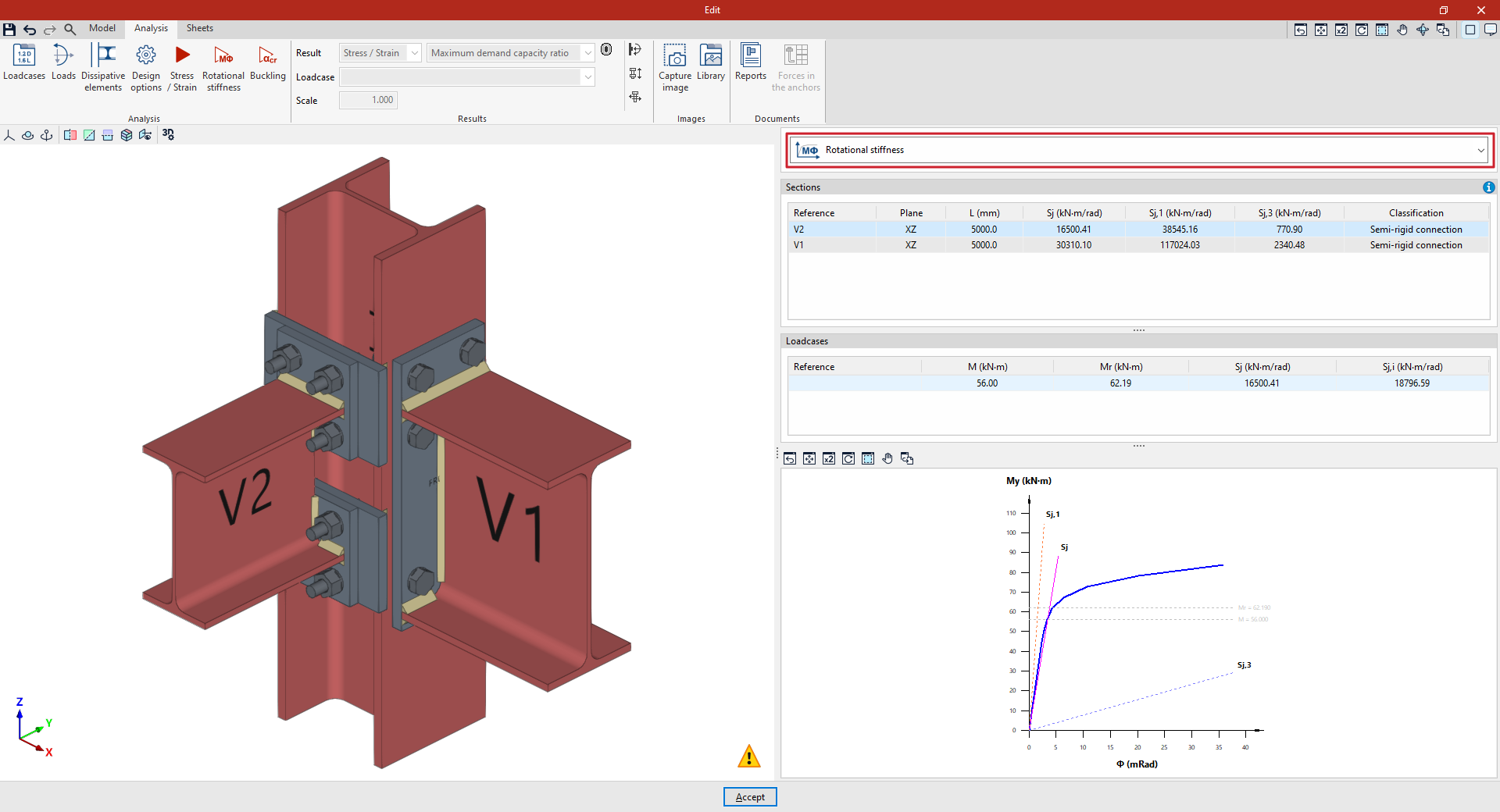
Les résultats de l’analyse de rigidité en rotation s’affichent dans la partie droite de l’onglet 'Calcul', dans l’éditeur d’assemblages.
En haut du panneau, utilisez le menu déroulant pour choisir le type de résultats à afficher. Sélectionnez 'Rigidité en rotation' pour afficher :
- deux tableaux,
- le graphique moment–rotation.
Tableau 'Profilés'
Consultez, pour chaque barre calculée :
- la 'Référence',
- le 'Plan',
- la 'Longueur',
- la rigidité sécante 'Sj',
- la rigidité en rotation limite pour les assemblages rigides 'Sj,1',
- la rigidité en rotation limite pour les assemblages articulés 'Sj,3',
- la classification de l’assemblage dans chaque plan : 'Rigide', 'Semi-rigide' ou 'Articulé'.
Pour classer l’assemblage, déterminez d’abord les rigidités limites des assemblages rigides et articulés. Selon la norme acier sélectionnée, comparez ensuite la rigidité initiale ou la rigidité sécante à ces limites.
Tableau 'Cas de charge'
Affichez les cas de charge calculés pour la barre sélectionnée. Pour chaque cas de charge, consultez :
- le moment sollicitant 'M',
- le moment résistant 'Mr',
- la rigidité sécante 'Sj',
- la rigidité initiale 'Sj,i'.
Graphique moment-rotation (M-Φ)
Analysez, dans le graphique, les courbes suivantes :
- moment–rotation,
- moment sollicitant du cas de charge sélectionné 'M',
- moment résistant 'Mr',
- rigidité limite pour les assemblages rigides 'Sj,1',
- rigidité limite pour les assemblages articulés 'Sj,3'.
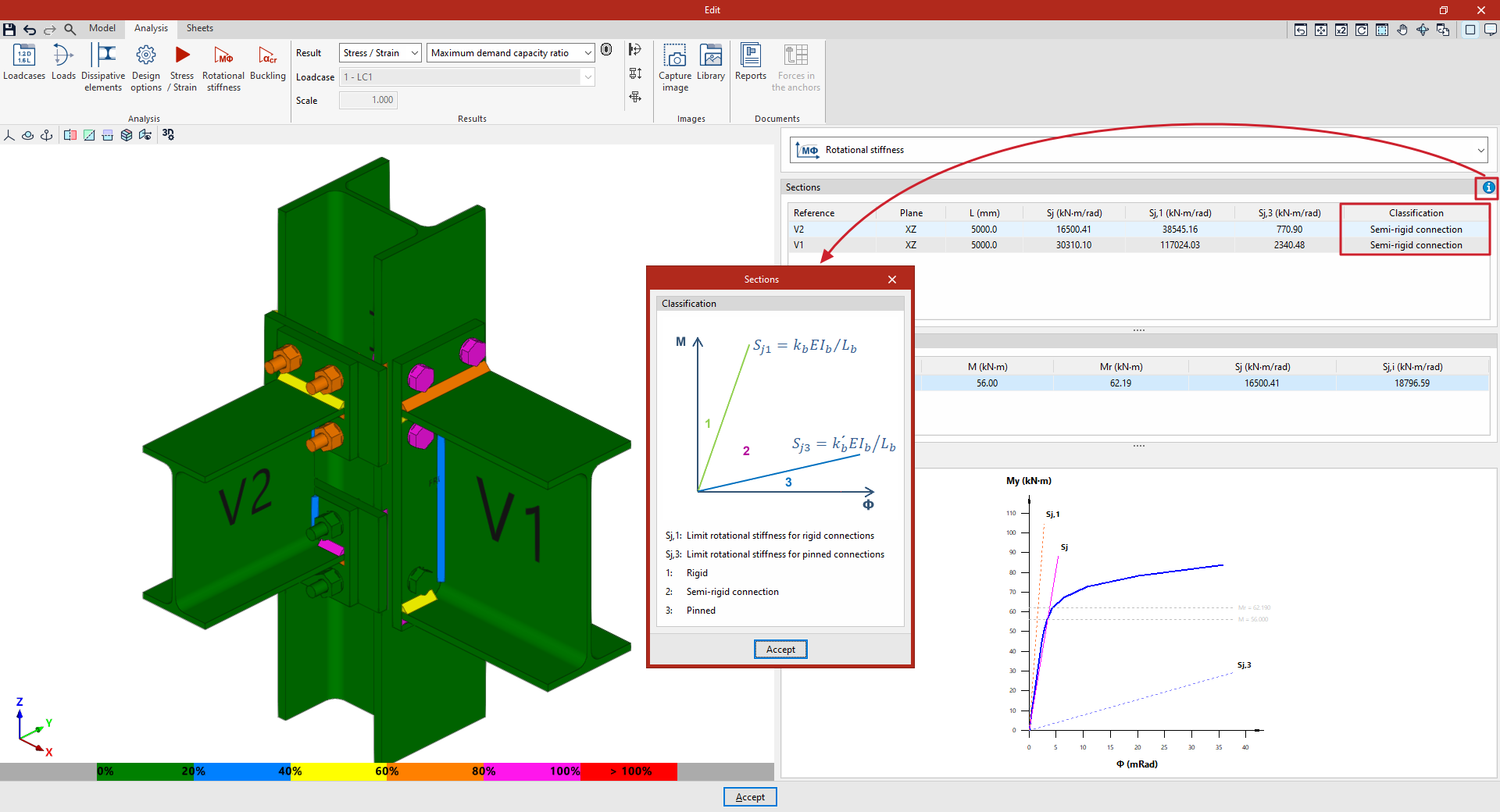
Utilisez le bouton 'Aide' en haut à droite pour afficher un graphique explicatif montrant la classification de l’assemblage en 'rigide' (1), 'semi-rigide' (2) ou 'articulé' (3) dans le plan M–Φ, à partir de :
- la 'Rigidité en rotation limite pour assemblages rigides' :
- la 'Rigidité en rotation limite pour assemblages articulés' :
Analyse de flambement dans l'éditeur d'assemblages
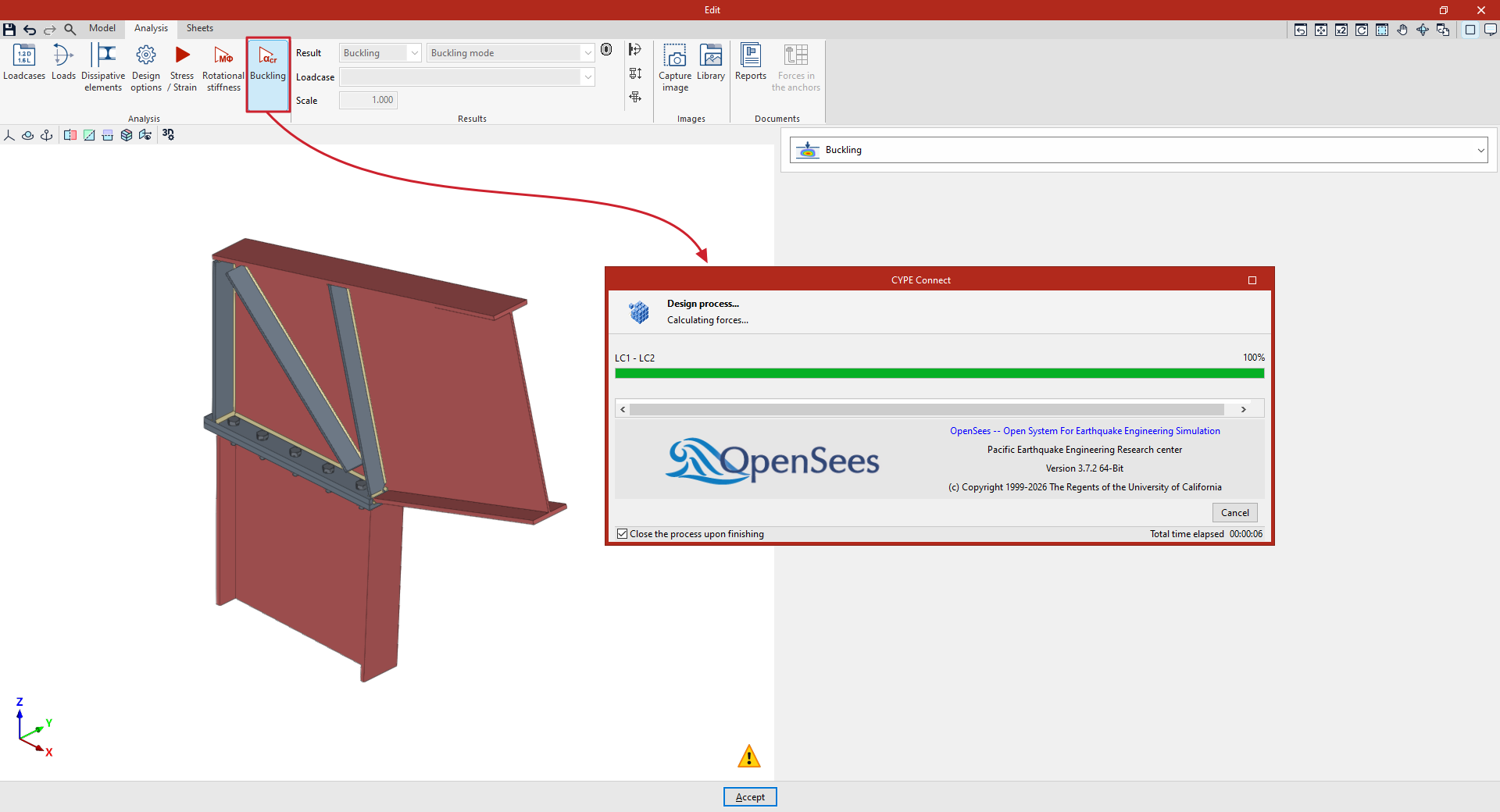
Dans l’éditeur d’assemblages, utilisez l’option de la barre d’outils supérieure de l’onglet 'Calcul' pour lancer l’analyse de flambement de chaque assemblage.

1) Préparer l’analyse : cas de charge et charges
- Configurez d’abord les 'Cas de charge' et les 'Charges' appliqués à chaque profilé depuis la barre d’outils supérieure.
- Générez-les si nécessaire avec l’option 'Générer depuis le modèle BIM'.
2) Régler les paramètres dans 'Options de calcul'
- Dans 'Options de calcul', définissez les paramètres propres à l’analyse de flambement :
- 'Nombre de modes de flambement' : choisissez le nombre de modes à calculer.
- 'Effectuer l’analyse d’instabilité avec les mêmes charges que l’analyse Contrainte/Déformation' :
- cochez l’option pour utiliser les mêmes charges ;
- décochez l’option pour définir un groupe de charges différent.
- 'Nombre de modes de flambement' : choisissez le nombre de modes à calculer.
Flambement
Utilisez l’option 'Flambement' pour analyser le flambement (stabilité locale) des composants de l’assemblage.
Flambement local
- Le flambement local apparaît sous l’effet d’efforts de compression.
- Il dépend notamment :
- de la rigidité du composant ;
- de la répartition des charges appliquées.
- Cette analyse permet d’identifier les configurations de conception instables pour un cas de charge donné.
Méthode de calcul
- Le logiciel utilise une analyse linéaire de flambement par éléments finis.
- Elle fournit les coefficients de charge critiques associés aux différents modes de flambement locaux de l’assemblage, pour le cas de charge étudié.
Résultats
- Après le calcul, consultez :
- les facteurs de charge critiques pour chaque mode de flambement ;
- la déformée associée à chaque mode.
- Interprétez le résultat principal ainsi : plus le premier facteur de charge critique est faible, plus l’assemblage se rapproche d’une configuration instable.
Consultation des résultats de l'analyse de flambement dans l'éditeur d'assemblages
Après avoir effectué l’analyse de flambement d’un assemblage, consultez les résultats via le bloc 'Résultats' de la barre d’outils supérieure, dans l’onglet 'Calcul' de l’éditeur d’assemblages.

1) Sélectionner le cas de charge et le mode
Dans la liste déroulante 'Résultat', sélectionnez 'Flambement'.
Puis, dans les listes situées en dessous, choisissez :
- le 'Cas de charge',
- le 'Mode de flambement' à afficher.
2) Ajuster l’échelle d’affichage
Modifiez l’échelle de visualisation du modèle en saisissant la valeur souhaitée dans le champ prévu à cet effet.
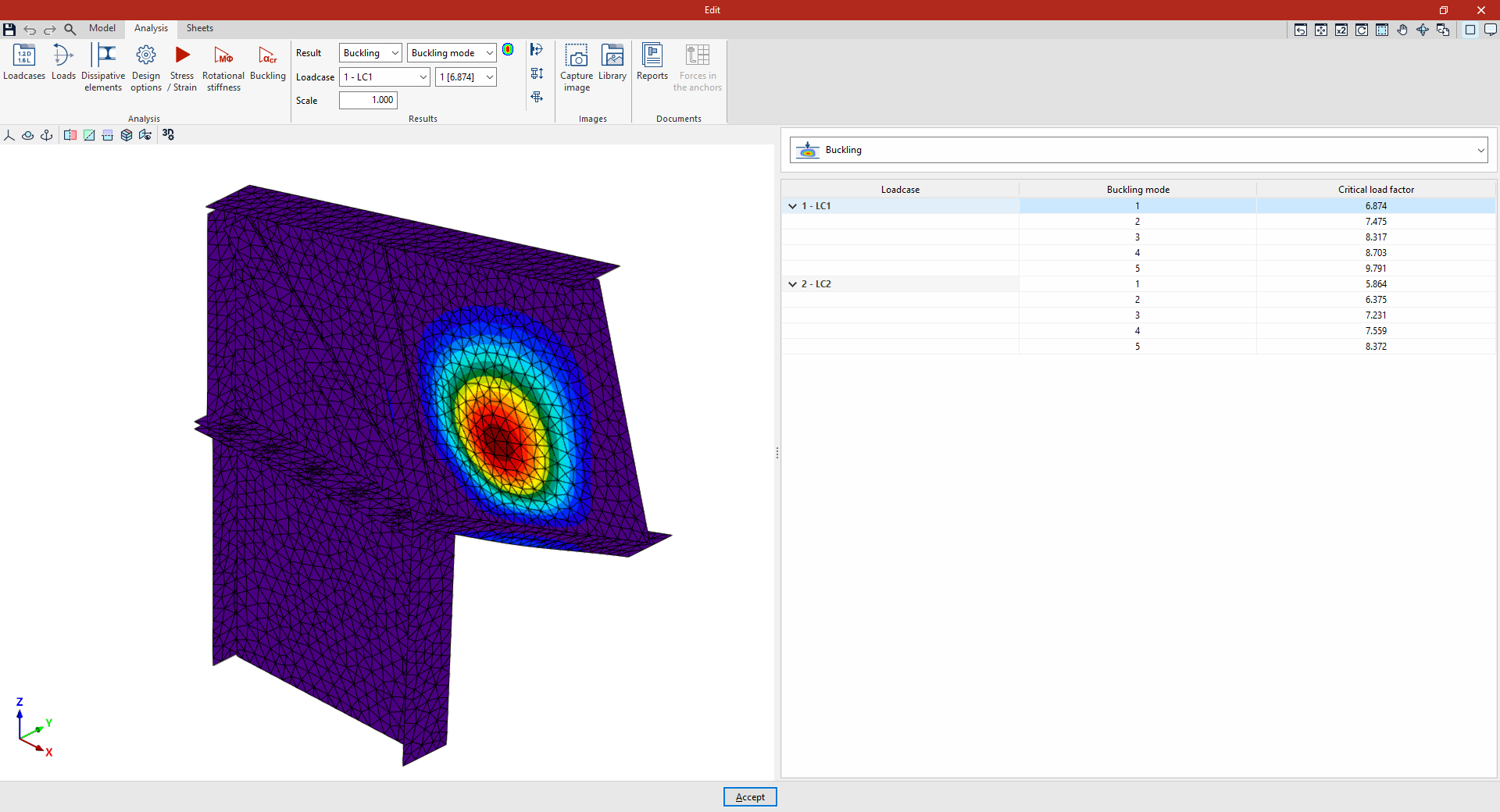
Déformée
Dans la fenêtre de gauche, affichez :
- la déformée du cas de charge et du mode de flambement sélectionnés,
- les isovaleurs associées, avec un code couleur,
- la discrétisation (maillage) des éléments de l’assemblage.
Facteurs de charge critique
Dans le panneau de droite, après avoir sélectionné 'Flambement' dans 'Résultat', consultez un tableau qui présente, pour chaque 'Cas de charge' :
- le(s) 'Mode(s) de flambement',
- les 'Facteurs de charge critique' correspondants.
Cliquez sur un mode dans le tableau pour afficher automatiquement la déformée associée dans la fenêtre de visualisation.
Options de visualisation
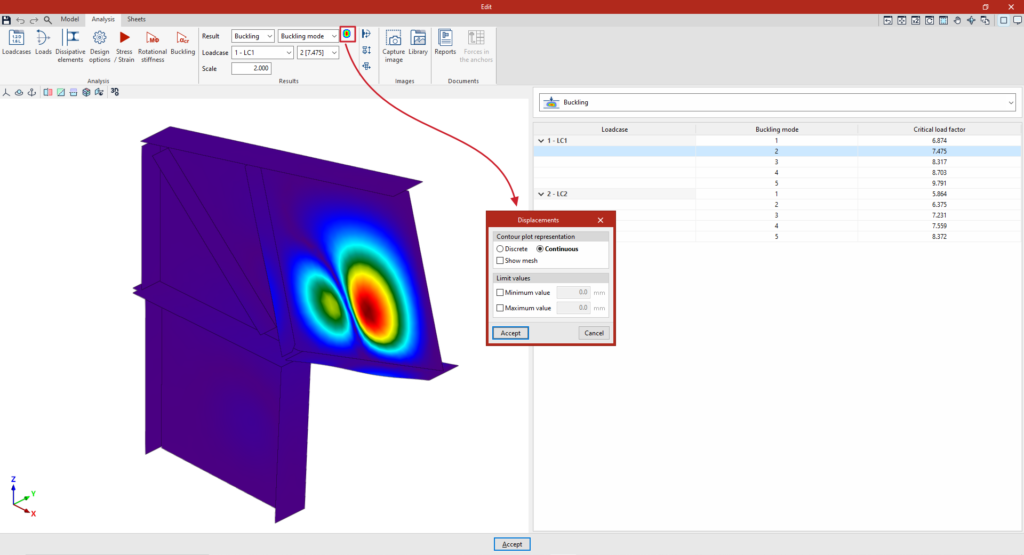
À droite de la liste 'Résultat', réglez les 'Options de visualisation' pour ajuster l’affichage des isovaleurs :
- 'Représentation des isovaleurs' :
- 'Discrète' : utilisez une échelle de couleurs par paliers,
- 'Continue' : utilisez un dégradé.
- 'Afficher la discrétisation' : affichez ou masquez le maillage d’éléments finis.
- 'Valeurs limites' : définissez une 'valeur minimale' et une 'valeur maximale' pour l’échelle d’affichage.
Récapitulatifs
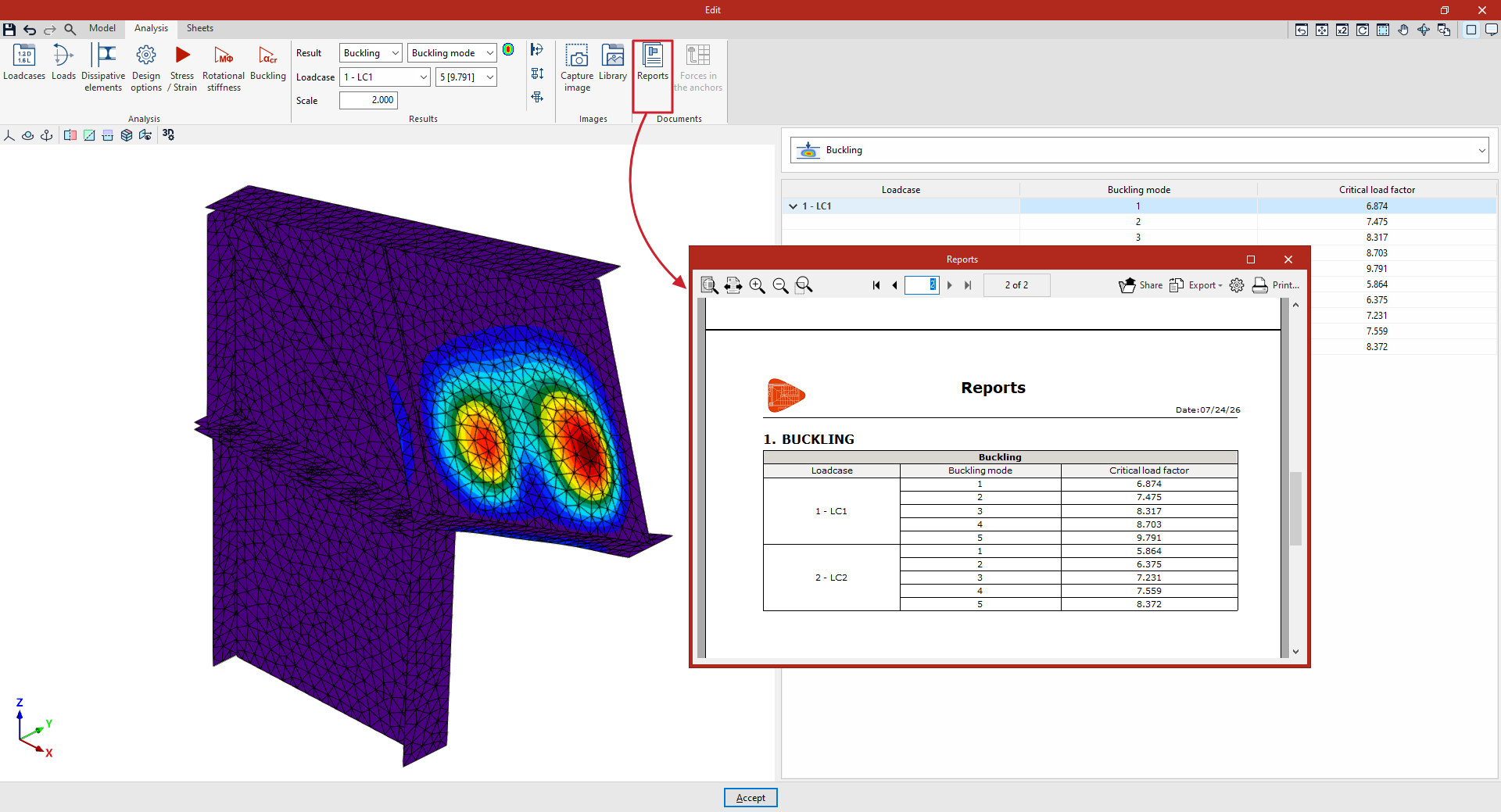
Dans le récapitulatif de l’assemblage, la section 'Flambement' inclut un tableau indiquant :
- le nombre de modes de flambement calculés pour chaque cas de charge,
- les coefficients (facteurs) de charge critique associés à chaque mode.
Options du bloc 'Images' dans l'éditeur d'assemblages
Le bloc 'Images', disponible dans les onglets 'Modèle' et 'Calcul' de l’éditeur d’assemblages, permet :
- de capturer des vues 3D d’un assemblage ;
- de gérer ces captures dans une bibliothèque d’images.


Les options disponibles sont les suivantes :

Capturer une image
Utilisez 'Capturer une image' pour enregistrer une vue 3D dans la bibliothèque d’images.
- Saisissez une 'Référence' pour l’image.
- Capturez l’image affichée dans la fenêtre de l’onglet actif (projection et zoom appliqués).
- Associez automatiquement l’image à un type (typologie) selon :
- l’onglet depuis lequel vous capturez ( 'Modèle' ou 'Calcul' ) ;
- les options d’affichage des résultats activées (si applicable).
Bibliothèque
Utilisez 'Bibliothèque' pour consulter et gérer les images enregistrées.
Liste (à gauche)
Pour chaque image, affichez :
- une miniature (aperçu) ;
- la 'Référence' ;
- le 'Type' :
- 'Composants de l’assemblage'
- 'Vérifications'
- 'Contrainte / Déformation'
- 'Flambement'
- l’'échelle' (100 % par défaut).
Actions disponibles
- Cliquez sur 'Éditer' pour modifier la 'Référence', le 'Type' et l’'échelle'.
- Cliquez sur 'Ajouter' pour insérer librement des images supplémentaires (en plus des captures 3D).
- Cliquez sur 'Effacer' pour supprimer une image.
Aperçu (à droite)
- Visualisez l’'aperçu' de l’image sélectionnée.
| Note : |
|---|
| - Intégrez automatiquement les images de la bibliothèque dans le récapitulatif, chapitre 'Assemblages', dans la section de l’assemblage concerné. - Affichez la 'Référence' en légende sous chaque image. - Classez l’image dans le récapitulatif selon son 'Type'. - Ajustez la taille d’affichage dans le récapitulatif selon la valeur d’'échelle' définie. |
Options du bloc 'Documentation' dans l'éditeur d'assemblages
Après avoir calculé un assemblage, générez les documents depuis l’onglet 'Calcul', via le bloc 'Documentation' de la barre d’outils supérieure.

Récapitulatifs
Utilisez 'Récapitulatifs' pour obtenir le rapport complet de l’assemblage calculé, incluant notamment :
- 'Index' ;
- 'Composants de l’assemblage' ;
- 'Charges' (par cas de charge) ;
- 'Résumé des vérifications' (conformité des critères) ;
- 'Vérifications détaillées' : article réglementaire (si applicable), paramètres pris en compte et indication de la conformité ou non.
Selon l’assemblage, le récapitulatif peut aussi inclure des rubriques sur :
- 'Efforts dans les ancrages' ;
- vérifications des assemblages préqualifiés ;
- calculs 'Contrainte / Déformation' ;
- 'Rigidité en rotation' ;
- 'Flambement'.
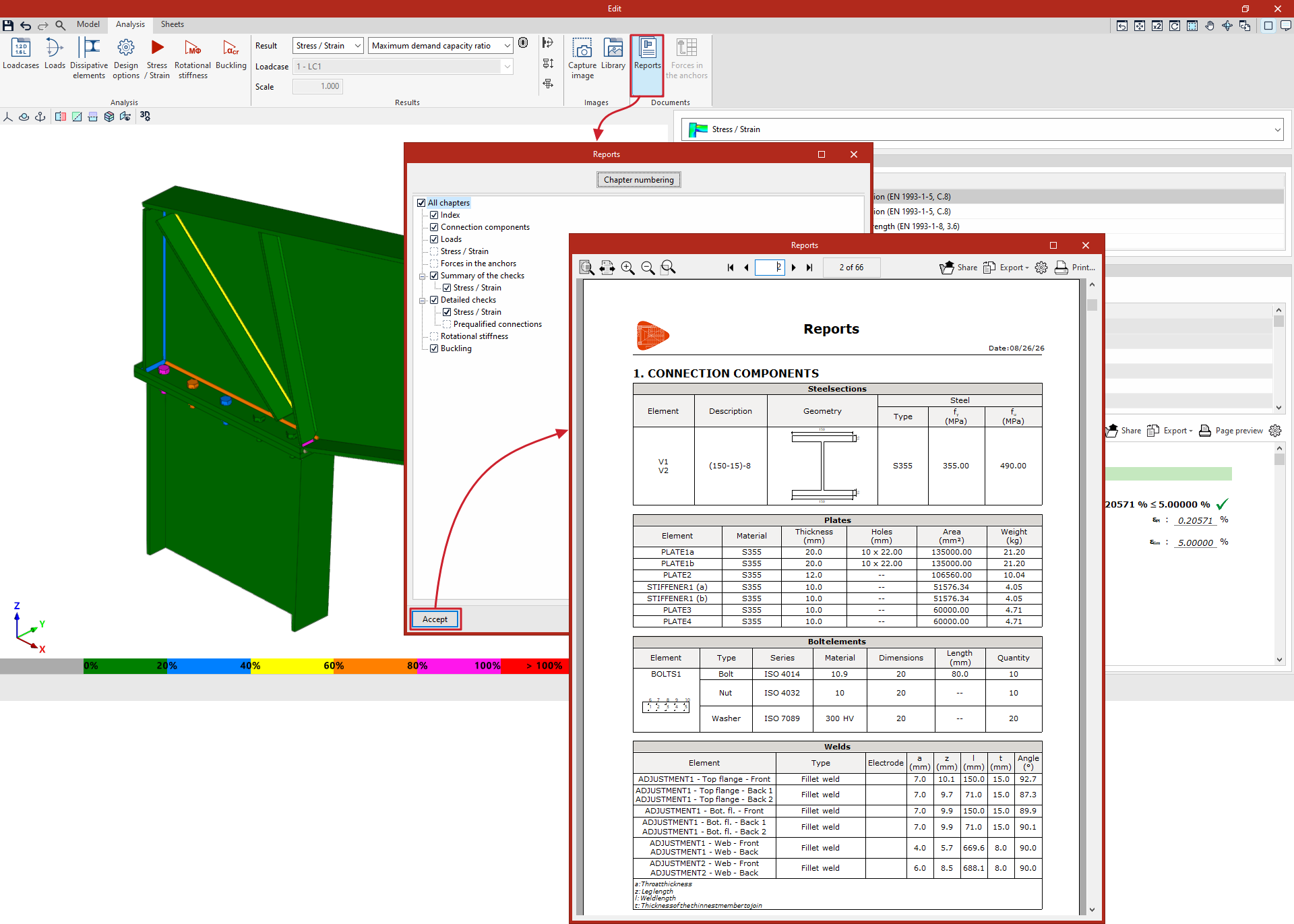
Sélection des chapitres à éditer
Dans la fenêtre de génération :
- cochez 'Tous les chapitres' ou sélectionnez uniquement certains chapitres ;
- incluez, si nécessaire :
- 'Index' ;
- 'Normes' ;
- 'Vérification réglementaire, résumée' (pour chaque nœud).
Numérotation
- Cliquez sur le bouton de 'Numérotation des chapitres' (en haut de la fenêtre) pour :
- définir le 'Niveau de chapitres à afficher dans l'index' ;
- activer une 'Numérotation manuelle' (si nécessaire).
Aperçu et sortie
- Cliquez sur 'Accepter' pour afficher l’aperçu du récapitulatif.
- Depuis l’aperçu, utilisez les options en haut de page pour :
- 'Partager' ;
- 'Exporter' (dans différents formats) ;
- 'Imprimer'.
| Note : |
|---|
| Pour générer les récapitulatifs de plusieurs assemblages depuis l’interface principale, utilisez 'Récapitulatifs' (en haut de l’écran) ou passez par le menu 'Fichier' (icône du logiciel en haut à gauche) > 'Récapitulatifs'. |
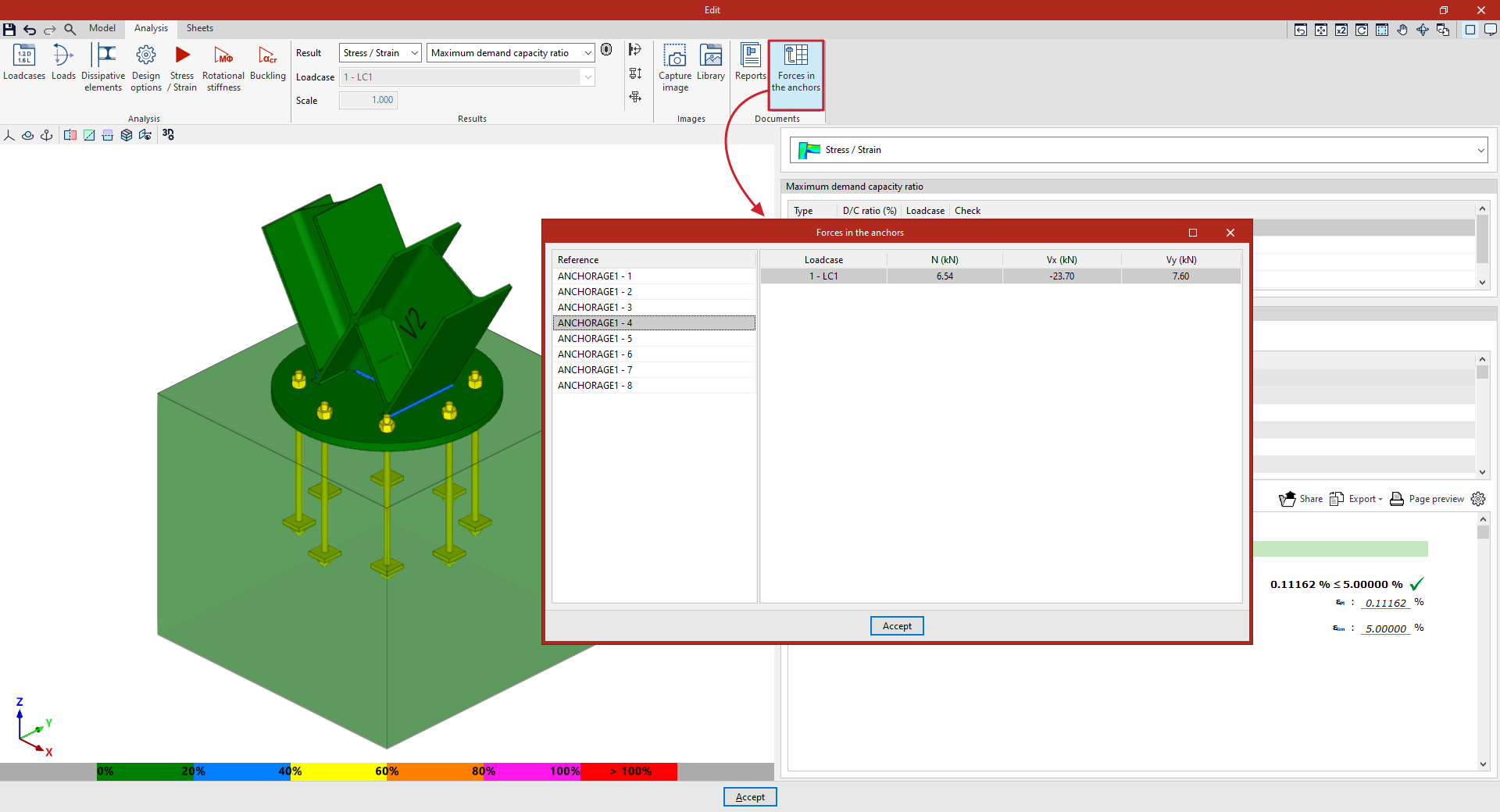
Efforts dans les ancrages
Si l’assemblage comporte des ancrages :
- cliquez sur 'Efforts dans les ancrages' (dernière option du bloc) ;
- consultez le tableau affichant :
- à gauche, la 'Référence' de chaque ancrage ;
- à droite, les efforts associés à chaque 'Cas de charge'.
Sommaire
Complétez votre tour de CYPE Connect en explorant les autres rubriques disponibles :
