Consultation des résultats de l'analyse contrainte/déformation dans l'éditeur d'assemblages
Après avoir calculé un assemblage dans le logiciel, consultez les résultats via le bloc 'Résultats' de la barre d’outils supérieure, dans l’onglet 'Calcul' de l’éditeur d’assemblages.

Dans la liste déroulante 'Résultat', sélectionnez 'Contrainte / Déformation', puis choisissez, dans la deuxième liste, l’un des résultats suivants :
- Taux de travail maximal
- Contrainte de Von Mises
- Déformation équivalente de Von Mises
- Déplacements
Taux de travail maximal
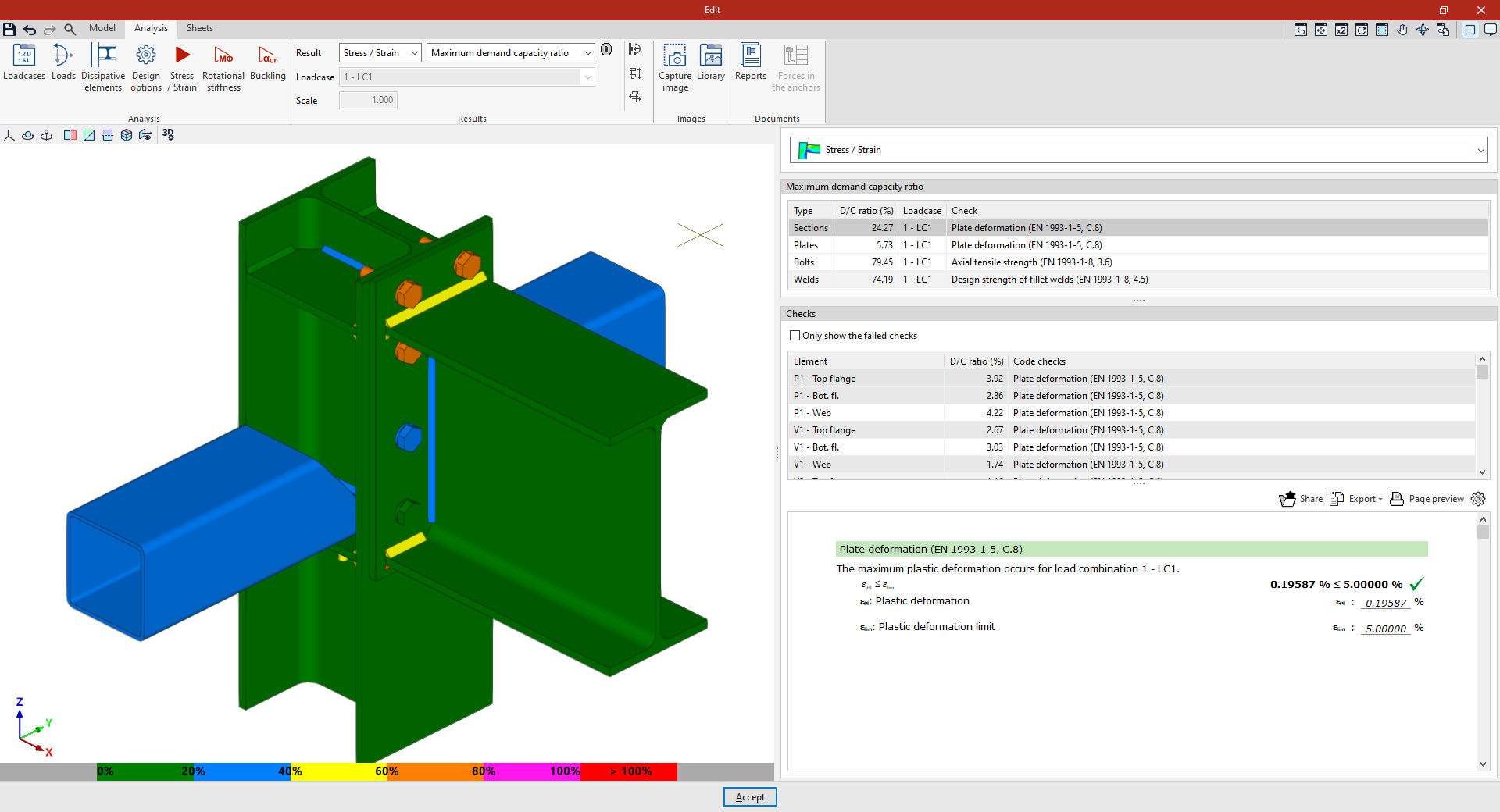
Sélectionnez 'Taux de travail maximal' pour afficher, dans la vue 3D à gauche, chaque élément de l’assemblage avec une couleur correspondant à son taux de travail. Une échelle de couleurs apparaît en bas de la vue 3D pour faciliter la lecture.
Lorsque 'Contrainte / Déformation' est sélectionné, les informations suivantes s’affichent aussi dans le panneau de droite.
Taux de tavail maximaux
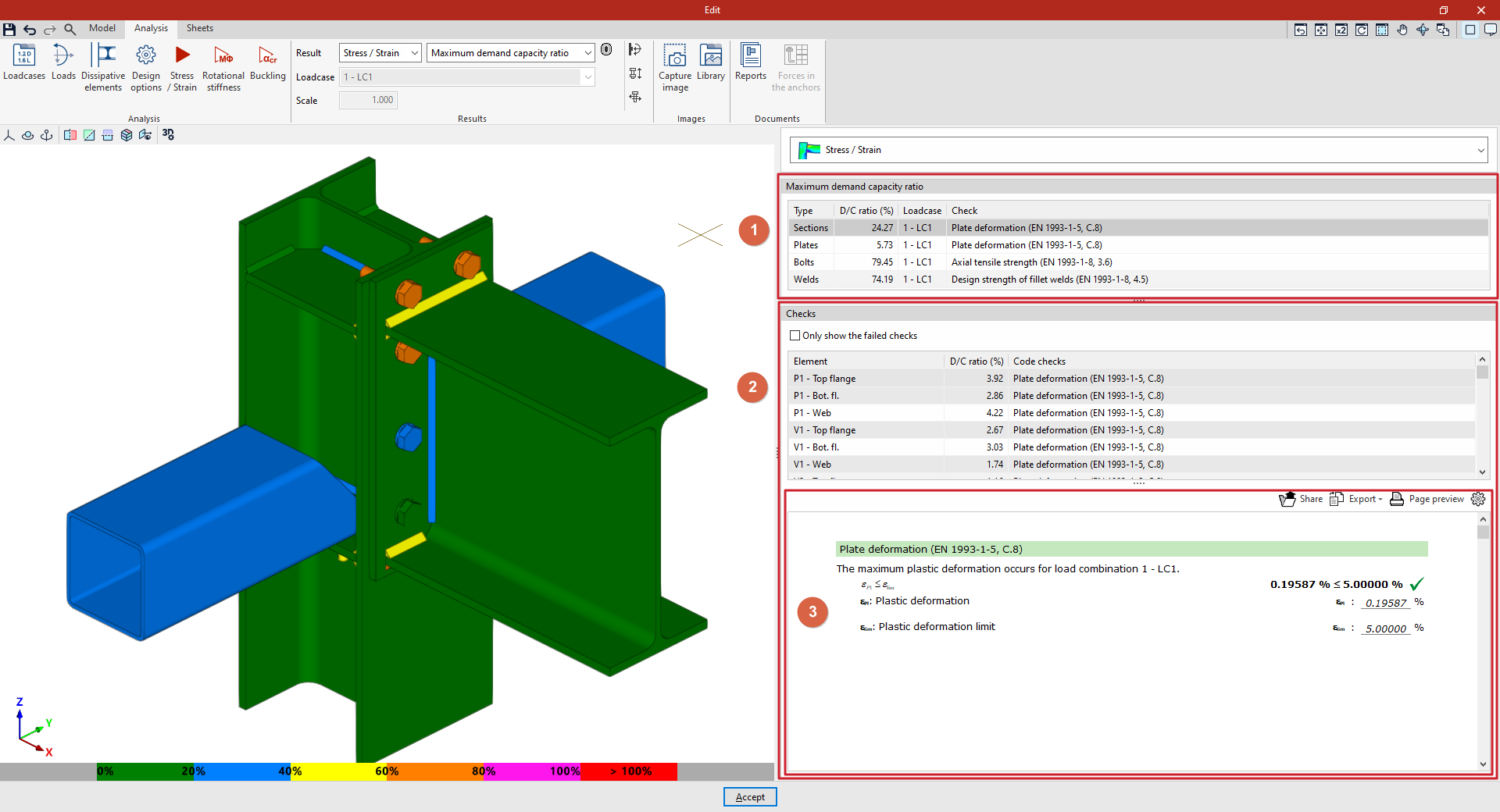
En haut du panneau de droite, un tableau (1) présente les taux de tavail maximaux des éléments par type : profilés, plaques, vis et soudures.
Pour chaque type, le tableau indique :
- le pourcentage maximal du taux de travail,
- le cas de charge,
- la vérification associée.
Vérifications
Plus bas, le tableau 'Vérifications' (2) liste les contrôles de chaque élément selon les critères des normes choisies.
Activez 'Afficher uniquement les vérifications non conformes' si vous souhaitez limiter l’affichage aux contrôles non satisfaits.
Pour chaque élément, le pourcentage de taux de travail apparaît dans la vérification correspondante.
Coordination entre la vue 3D et les tableaux
- Cliquez sur un élément dans la vue 3D : affichez uniquement les vérifications de l’élément sélectionné.
- Cliquez dans une zone vide de la vue 3D : affichez les vérifications de tous les éléments.
- Sélectionnez un type dans le tableau des taux de travail maximaux : le logiciel sélectionne l’élément correspondant dans le tableau 'Vérifications'.
Récapitulatif détaillé des vérifications
Cliquez sur une vérification pour afficher son récapitulatif détaillé (3) en bas à droite : article réglementaire applicable et paramètres pris en compte.
Partagez, exportez (plusieurs formats) ou imprimez directement ces informations depuis l’aperçu.
| Note : |
|---|
| - Pour les profilés et les plaques, vérifiez la déformation ; la limite de déformation plastique est fixée à 5 %. - Pour les vis, vérifiez : distances au bord et entre vis, résistance en traction, résistance à l'effort tranchant, résistance à l’écrasement, et interaction cisaillement/traction. Pour les vis précontraintes, vérifiez aussi la résistance au glissement. - Pour les soudures, vérifiez la résistance des cordons d’angle et des soudures à pénétration partielle selon la norme applicable. Pour les soudures à pénétration complète, le logiciel considère leur résistance comme supérieure à celle des éléments assemblés, conformément aux normes prises en compte. |
Contrainte de Von Mises
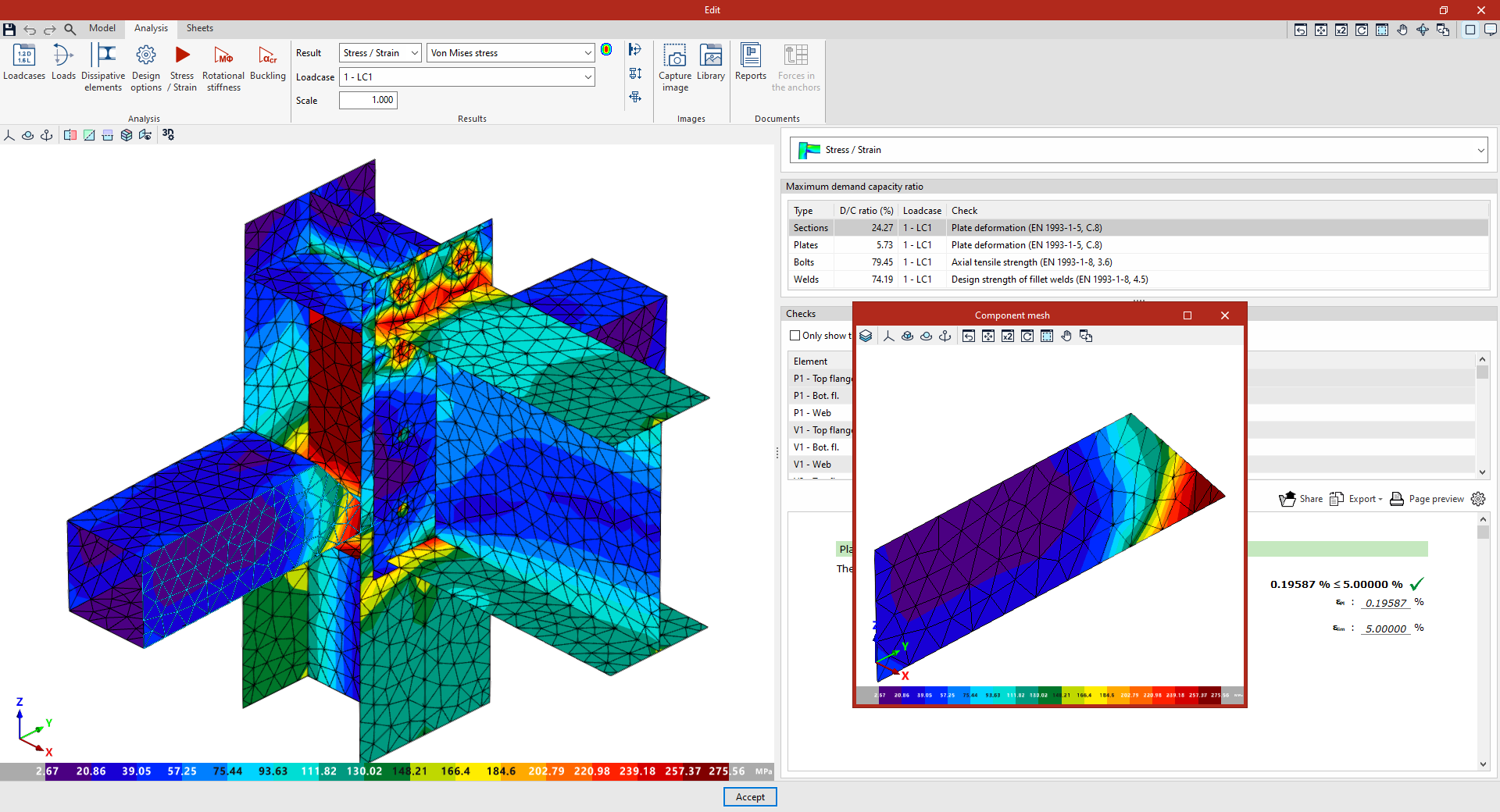
Dans la liste 'Résultat', sélectionnez l’option correspondante pour afficher la 'Contrainte de Von Mises' du 'Cas de charge' choisi.
Dans la vue 3D, affichez :
- les isovaleurs de la contrainte de Von Mises,
- la discrétisation (maillage) des éléments.
Cliquez sur une plaque pour ouvrir une fenêtre contextuelle indiquant le 'Maillage du composant' et les résultats propres à cette plaque.
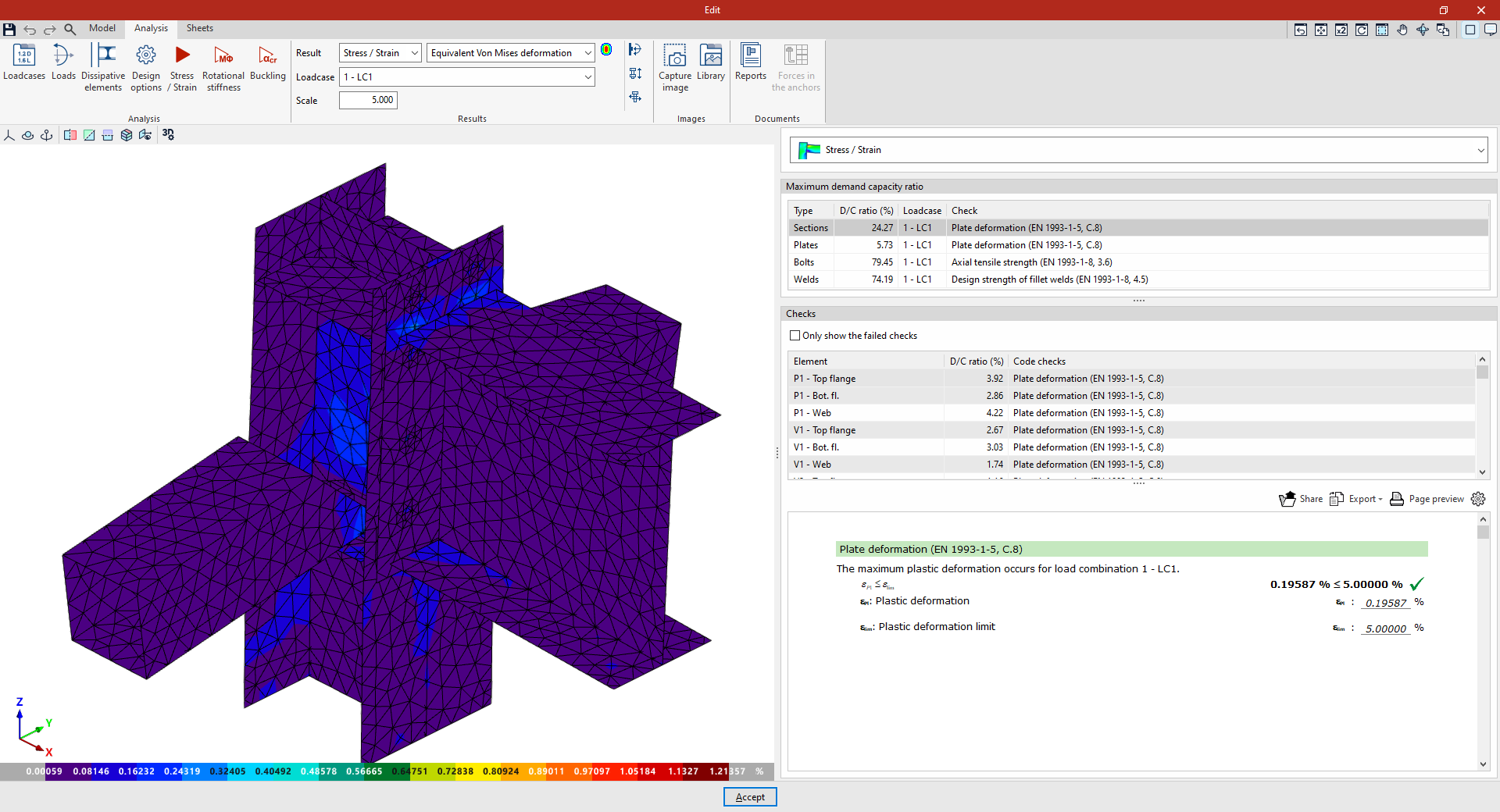
Déformation équivalente de Von Mises
Sélectionnez 'Déformation équivalente de Von Mises' pour afficher les isovaleurs correspondantes.
Pour chaque cas de charge, le logiciel représente les pourcentages de déformation sous forme d’isovaleurs.
Déplacements
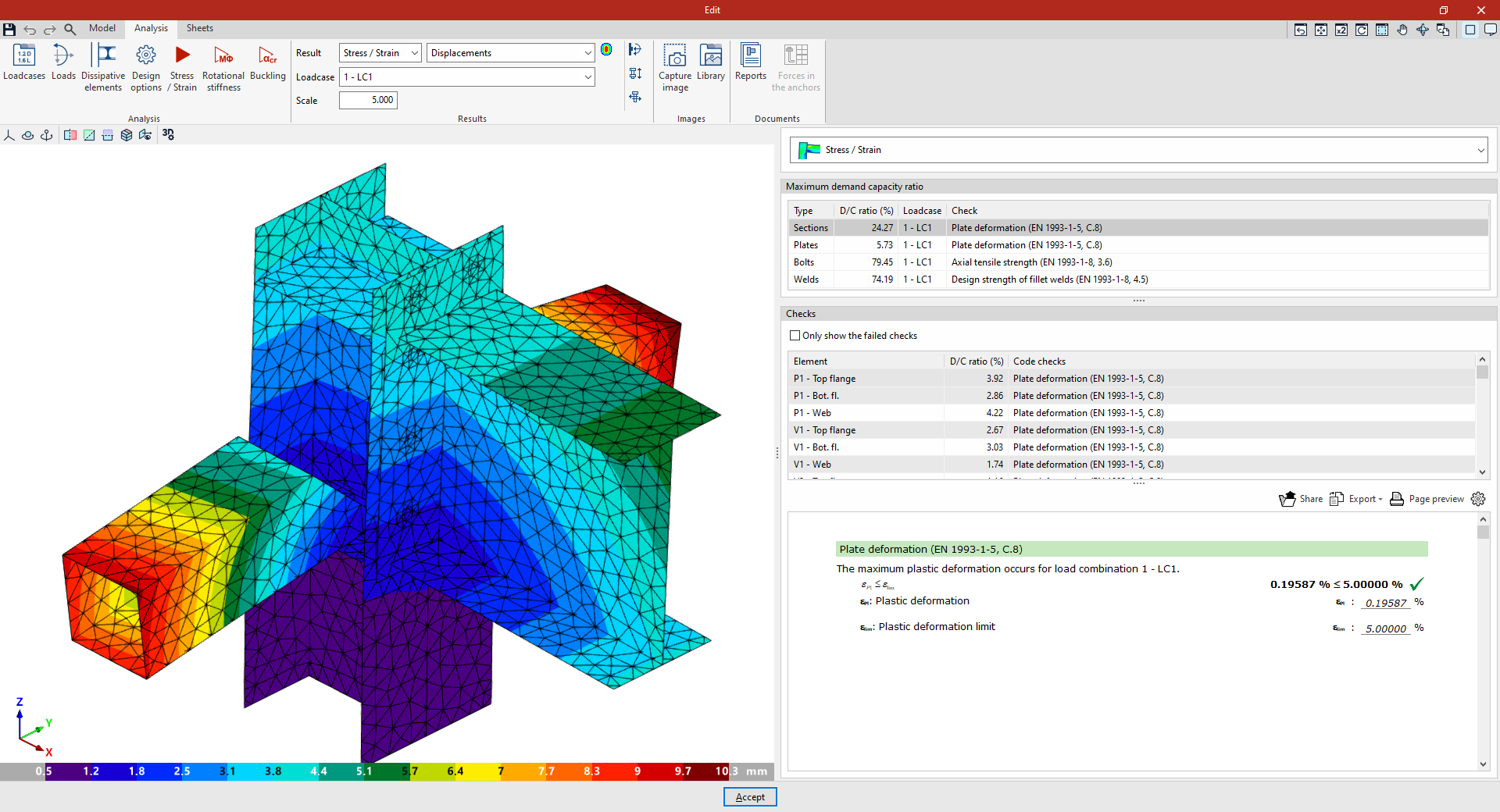
Sélectionnez 'Déplacements' pour consulter, dans la vue 3D, les déplacements des éléments de l’assemblage pour le 'Cas de charge' choisi.
Pour améliorer la lisibilité, appliquez un 'Facteur d’échelle' : saisissez une valeur dans le champ correspondant du bloc 'Résultats' de la barre d’outils supérieure.
Options de visualisation
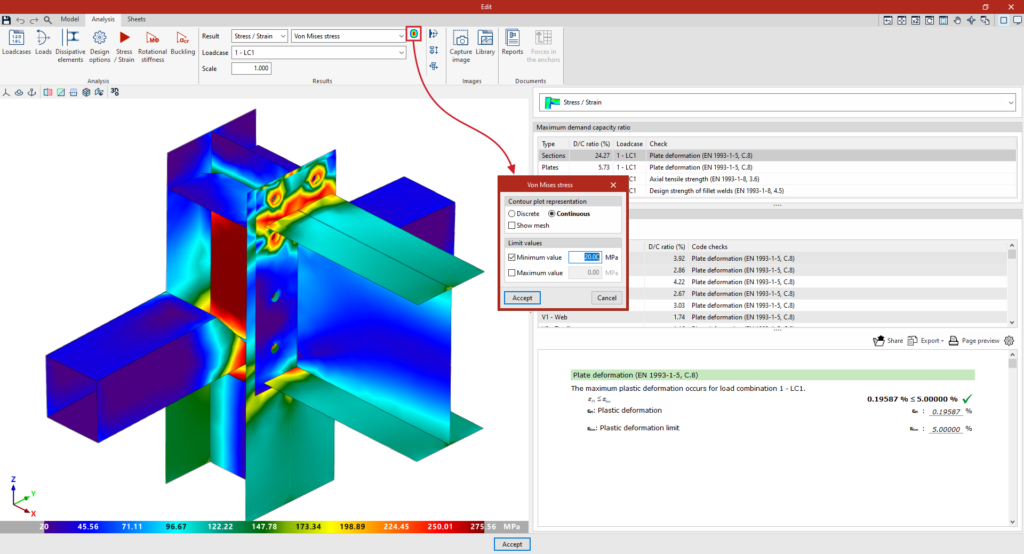
À droite de la liste 'Résultat', réglez les 'Options de visualisation' pour ajuster l’affichage des résultats par isovaleurs :
- 'Représentation des isovaleurs' :
- discrète : palette de couleurs par niveaux,
- continue : dégradé continu.
- 'Afficher la discrétisation' : affichez ou masquez le maillage d’éléments finis.
- 'Valeurs limites' : fixez une 'valeur minimale' et une 'valeur maximale' pour contrôler l’échelle d’affichage.