Consulta de resultados del análisis de tensión/deformación en el editor de uniones
Se pueden consultar los resultados después de realizar el cálculo de una unión en el programa utilizando las opciones del bloque "Resultados" de la barra de herramientas superior de la pestaña “Cálculo”, dentro del editor de uniones.

En el desplegable “Resultado” se puede seleccionar "Tensión / Deformación" y, después, en el segundo desplegable, una de las siguientes opciones:
- Coeficiente de aprovechamiento máximo
- Tensión de Von Mises
- Deformación equivalente de Von Mises
- Desplazamientos
A continuación se explica cada una de ellas:
Coeficiente de aprovechamiento máximo
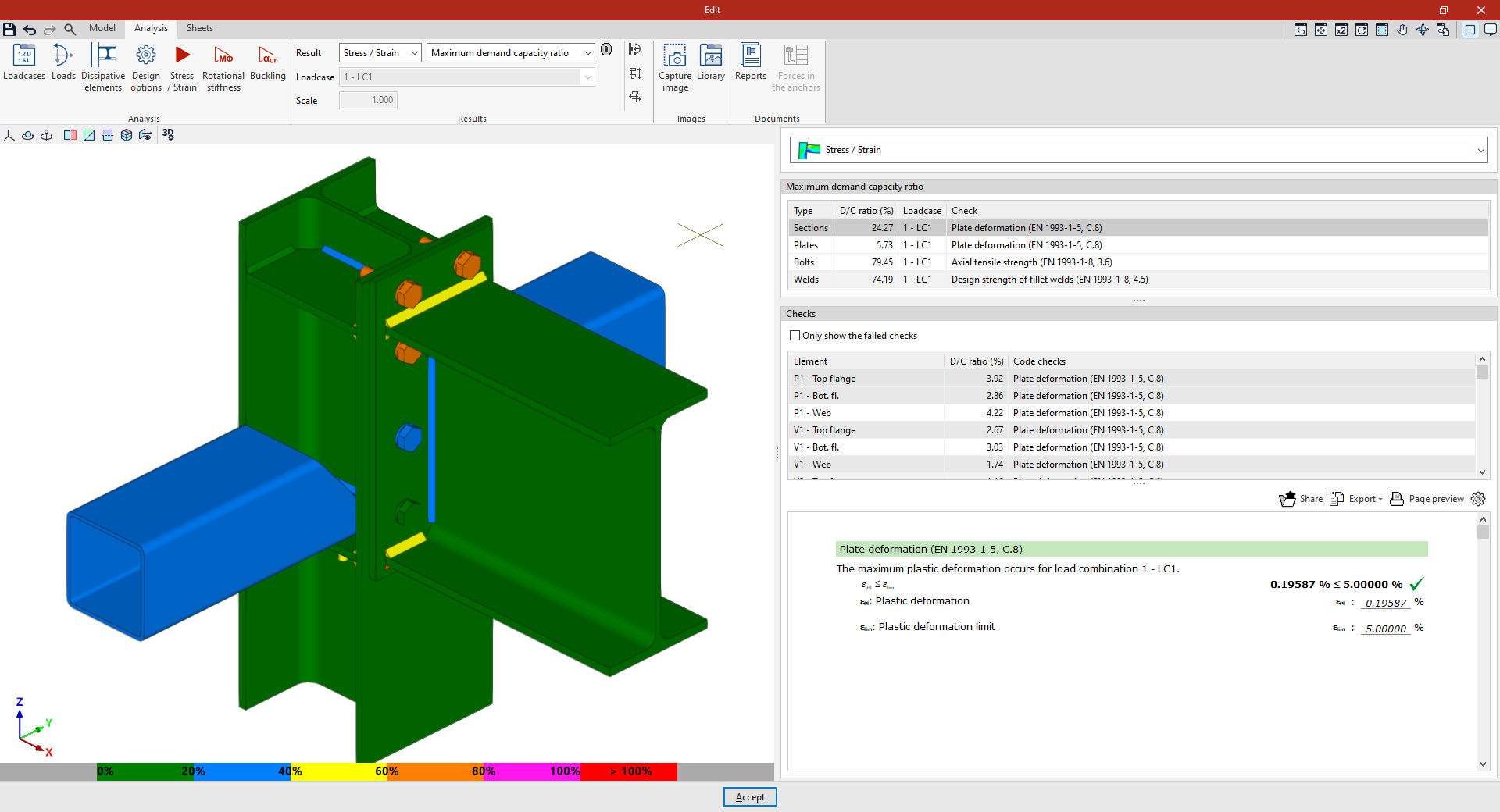
Si se selecciona “Coeficiente de aprovechamiento máximo”, en la vista 3D de la unión situada a la izquierda de la ventana, cada uno de los elementos se representa con un color determinado en función de su porcentaje de aprovechamiento.
Para su interpretación, en la parte inferior de la vista 3D de la unión se muestra una escala de colores.
Además, se muestran los siguientes resultados en el lateral derecho de la ventana, seleccionando "Tensión / Deformación" en el desplegable:
Aprovechamientos máximos
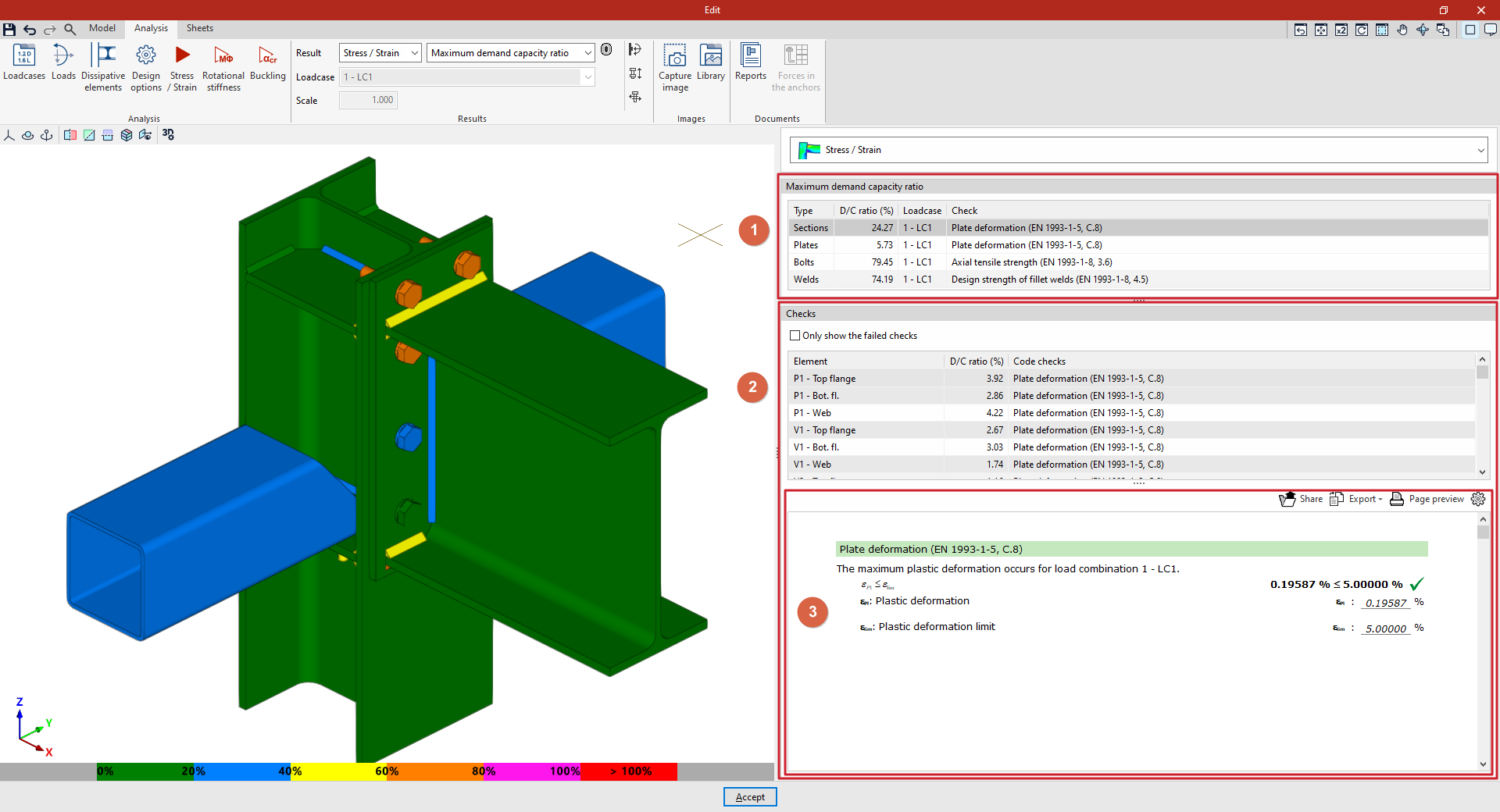
En la parte superior del lateral derecho se encuentra una tabla (1) con los “Aprovechamientos máximos” de los elementos de cada “Tipo”, incluyendo los “Perfiles”, las “Placas”, los “Tornillos” y las “Soldaduras”.
En cada uno de ellos se muestra el porcentaje de “Aprovechamiento” máximo y se indica el “Caso de carga” y la “Comprobación” a los que corresponde.
Comprobaciones
Más abajo se sitúa la tabla de “Comprobaciones” (2) de cada elemento de la unión siguiendo los diferentes criterios de las normas seleccionadas por el usuario. Si se desea, se activa la casilla “Mostrar sólo las comprobaciones que no se cumplen”.
Aquí, en cada “Elemento” de la unión se indica el porcentaje de “Aprovechamiento” en la “Comprobación” correspondiente.
Los resultados mostrados en el visor y en el panel lateral se coordinan de la siguiente forma:
- Si en el visor se pulsa sobre un elemento de la unión, en la tabla se muestran únicamente las comprobaciones del elemento seleccionado.
- Si se hace clic sobre cualquier espacio libre de la vista 3D, se muestran las comprobaciones de todos los elementos de la unión.
Además, seleccionando un “Tipo” de elemento en la tabla de “Aprovechamientos máximos”, el programa selecciona el elemento que produce el mismo en la tabla de “Comprobaciones”.
Listado detallado de la comprobación
Pulsando sobre cualquier comprobación, el programa muestra el listado detallado de la misma (3) en la parte inferior derecha, donde se indica el artículo de la normativa asociado y los parámetros que intervienen en su verificación.
Esta información se puede “Compartir”, “Exportar” en diferentes formatos o imprimir directamente desde la “Vista preliminar”.
| Nota: |
|---|
| Para “Perfiles” y “Placas” se comprueba la deformación, estableciéndose el límite de deformación plástica en un 5 %. En el caso de los “Tornillos”, se comprueban las distancias a borde y entre tornillos, la resistencia a tracción, la resistencia a cortante y la resistencia a aplastamiento, y la interacción entre cortante y tracción. En tornillos pretensados, se comprueba también la resistencia a deslizamiento. Para las “Soldaduras”, se comprueba la resistencia de los cordones en ángulo y también las soldaduras de penetración parcial, siguiendo lo establecido en la norma aplicable. En el caso de las soldaduras de penetración completa, se considera que su resistencia es superior a la de los elementos que unen, según las normativas consideradas por el programa. |
Tensión de Von Mises
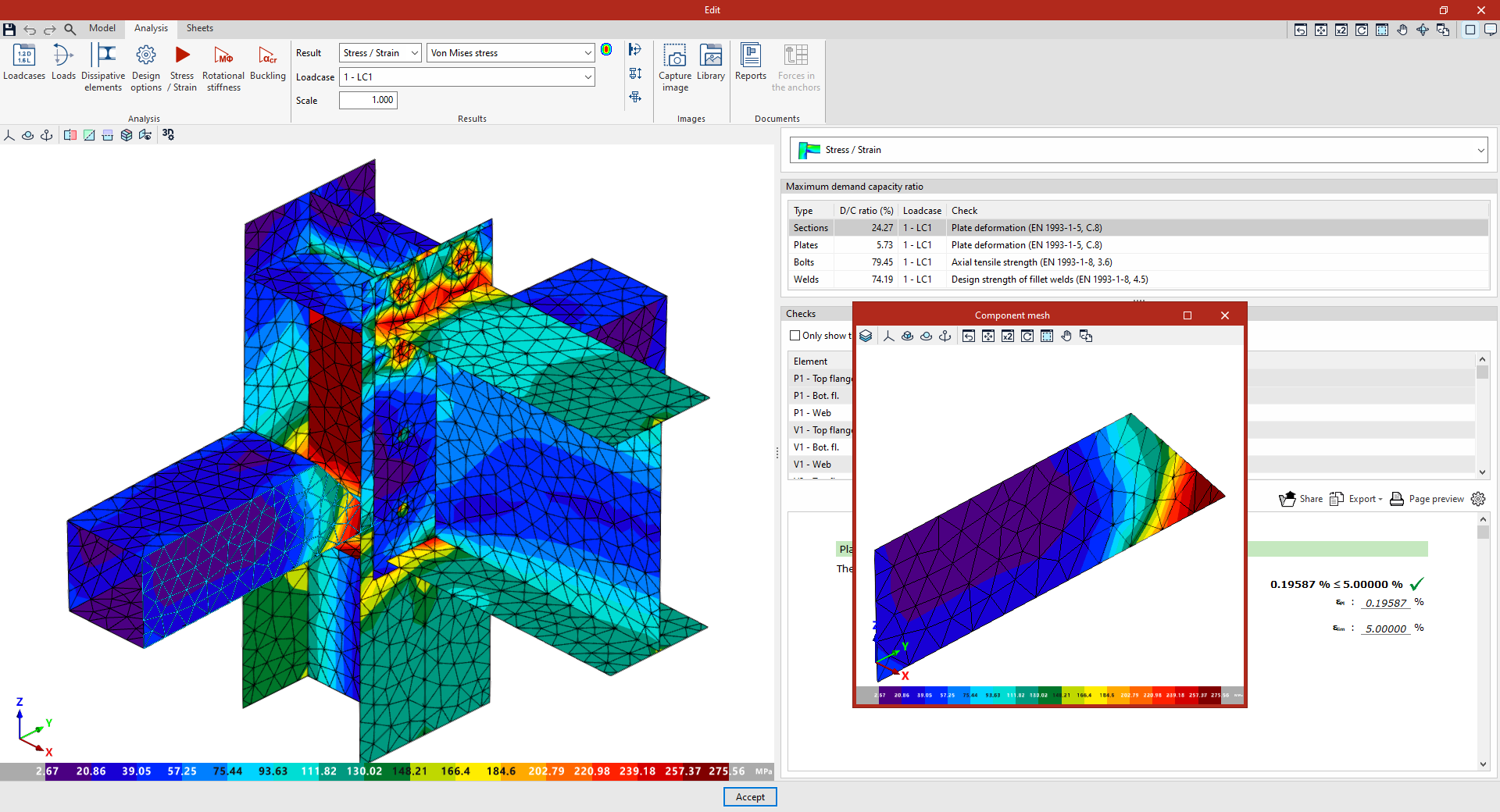
Seleccionando la opción correspondiente del desplegable “Resultado” la barra de herramientas superior, también se puede obtener la visualización de la “Tensión de Von Mises” para el “Caso de carga” seleccionado.
De esta manera, en la vista de la unión, se muestra la representación de isovalores de la tensión de Von Mises elegido y la discretización de los elementos.
También es posible pulsar sobre cualquier lámina para que aparezca una ventana emergente con el “Mallado del componente” y los resultados de esa única lámina.
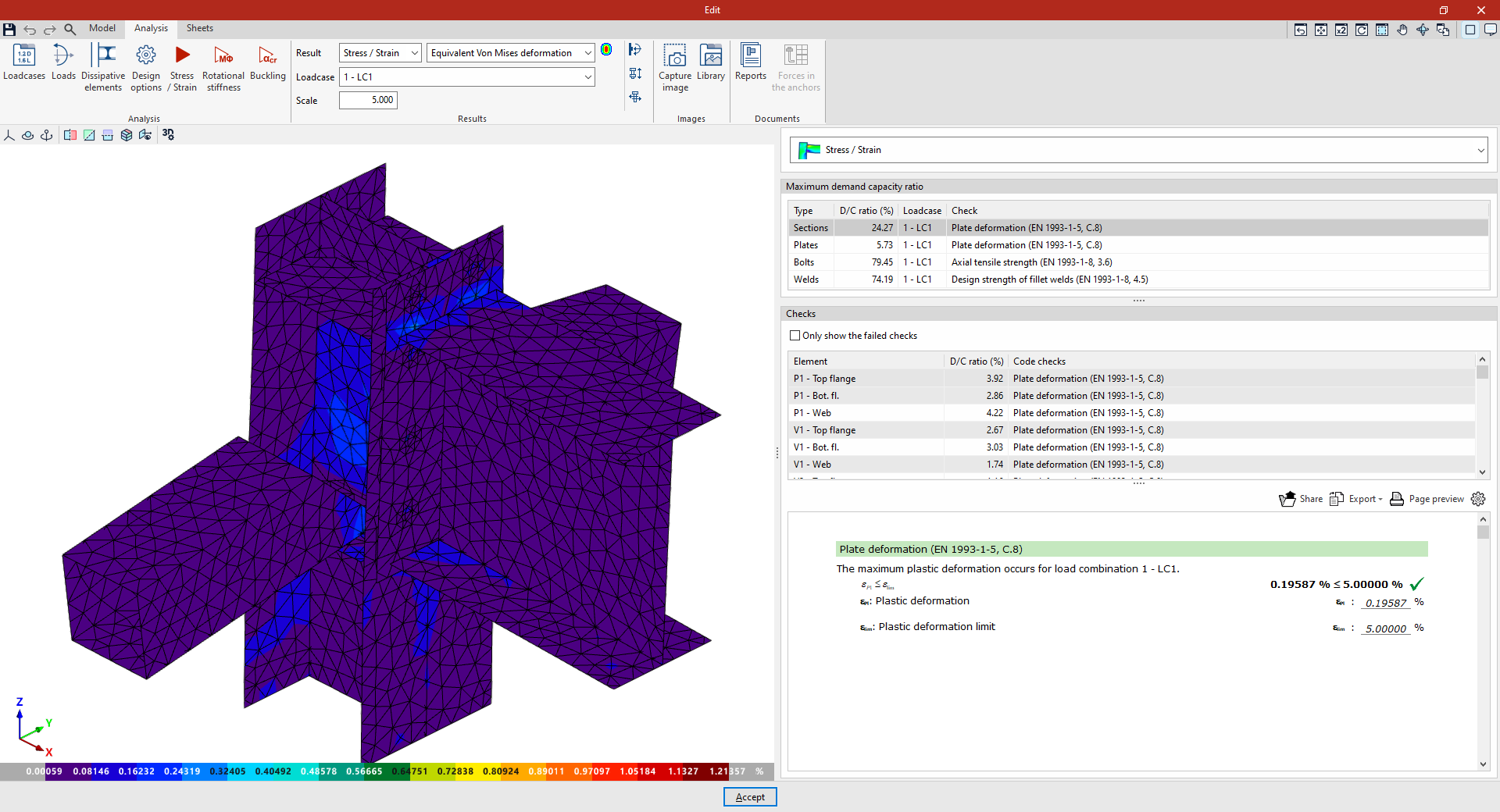
Deformación equivalente de Von Mises
El siguiente resultado que se puede seleccionar son los isovalores de la “Deformación equivalente de Von Mises”.
De nuevo, para cada “Caso de carga”, el programa representa mediante isovalores los valores porcentuales de la deformación.
Desplazamientos
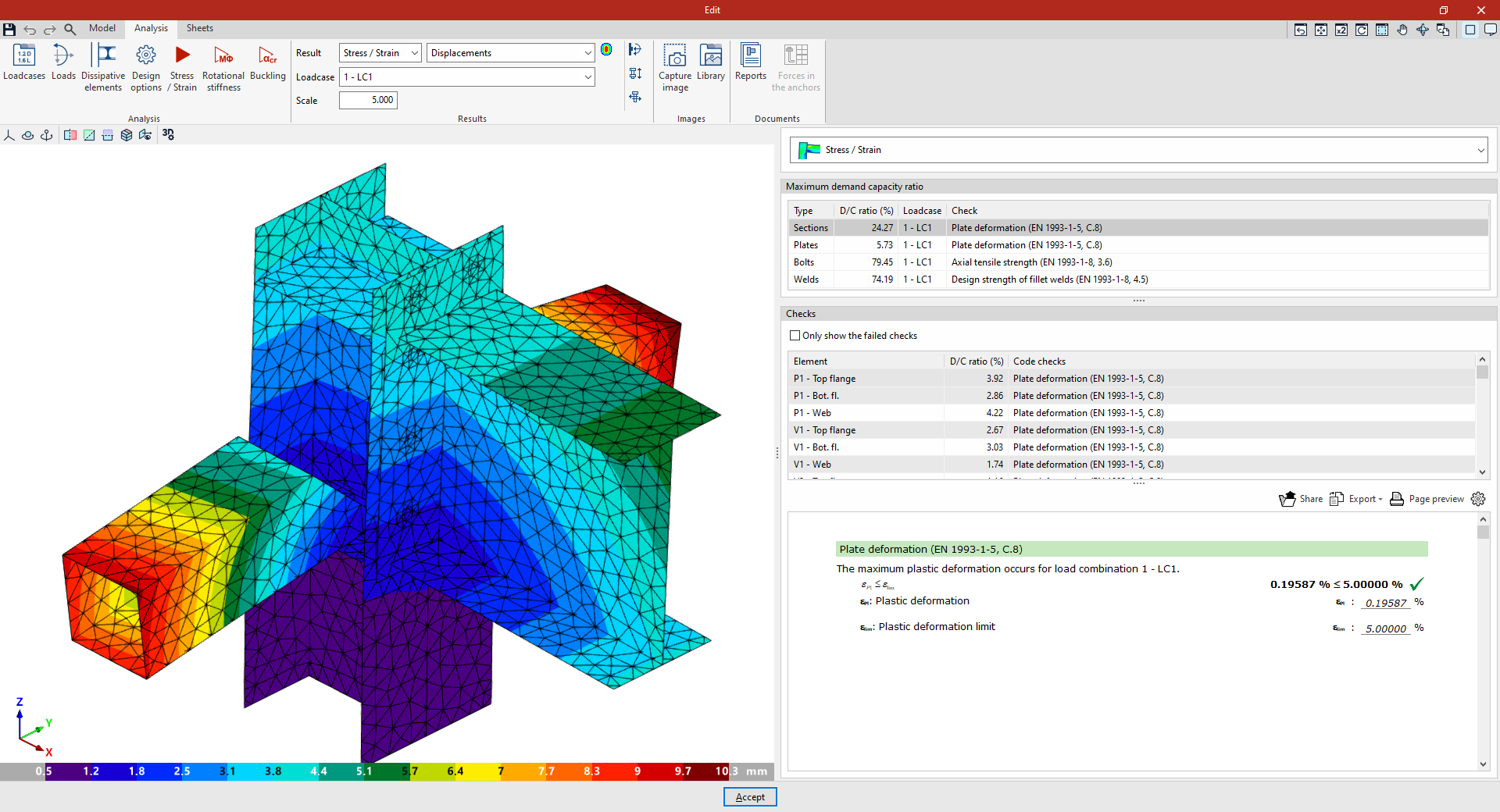
Por último, se pueden consultar los valores de los “Desplazamientos” de los elementos de la unión mediante su representación en la vista 3D, seleccionando el “Caso de carga” que interese.
Se puede aplicar una “Escala” para los desplazamientos escribiendo un valor en el campo correspondiente del bloque "Resultados", en la barra de herramientqas superior, para mejorar su visualización.
Opciones de visualización
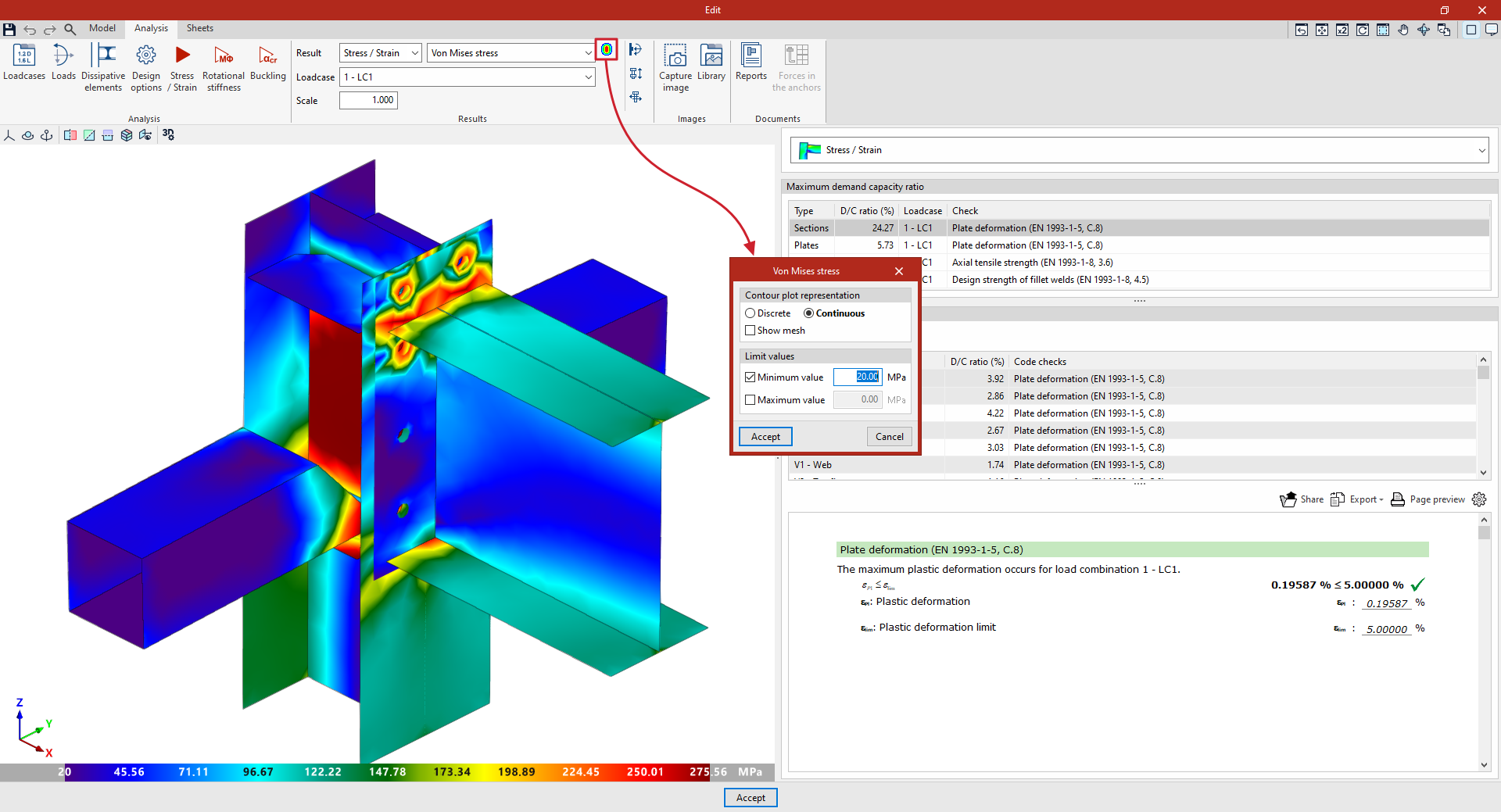
A la derecha del desplegable “Resultado” es posible configurar las “Opciones de visualización” para ajustar las vistas de resultados por isovalores:
- La “Representación de isovalores” puede ser “Discreta”, si se desea que el programa utilice una escala finita de colores, o “Continua” si se desea que utilice un gradiente.
- Se incluye también la opción "Mostrar discretización", que permite mostrar u ocultar el mallado de elementos finitos al activarse o desactivarse.
- Además, se pueden indicar unos “Valores límites” para la visualización de los resultados, ajustando tanto el “Valor mínimo” como el “Valor máximo” de la escala.