Saisie des charges dans l'éditeur d'assemblages
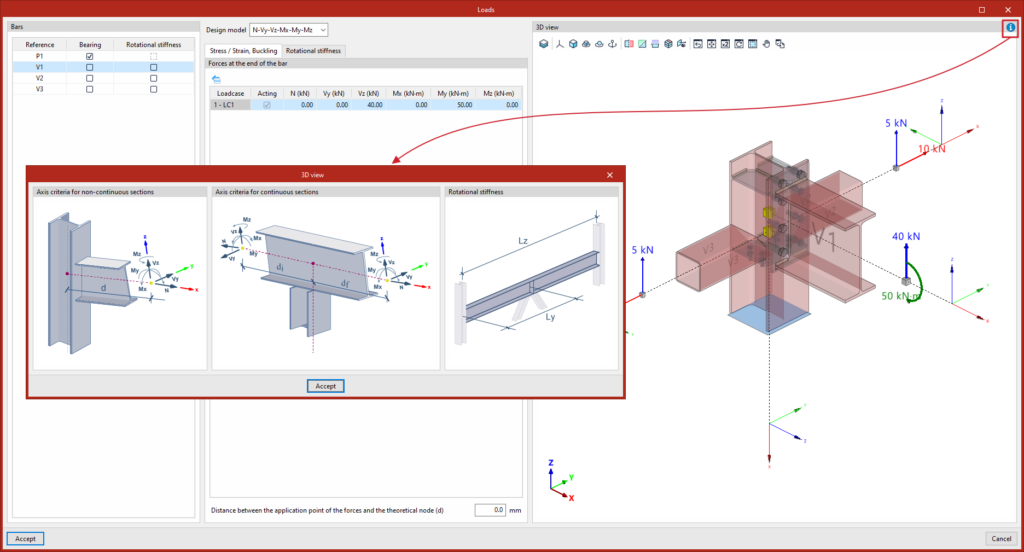
Pour saisir des charges sur les barres dans le logiciel, cliquez sur l’option 'Charges' dans la barre d’outils supérieure de l’onglet 'Calcul', dans l’éditeur d’assemblages.

Charges
L’option 'Charges' permet de définir les charges appliquées aux barres de l’assemblage, pour chaque cas de charge.
Ces charges peuvent être générées automatiquement via l’option 'Générer depuis le modèle BIM'.
Vous pouvez aussi les modifier ou les saisir manuellement. Dans ce cas, sélectionnez chaque 'barre' dans le tableau de gauche (où s’affichent sa 'référence', ainsi que les colonnes 'Porteur' et/ou 'Rigidité en rotation', le cas échéant).
Choix des barres porteuses
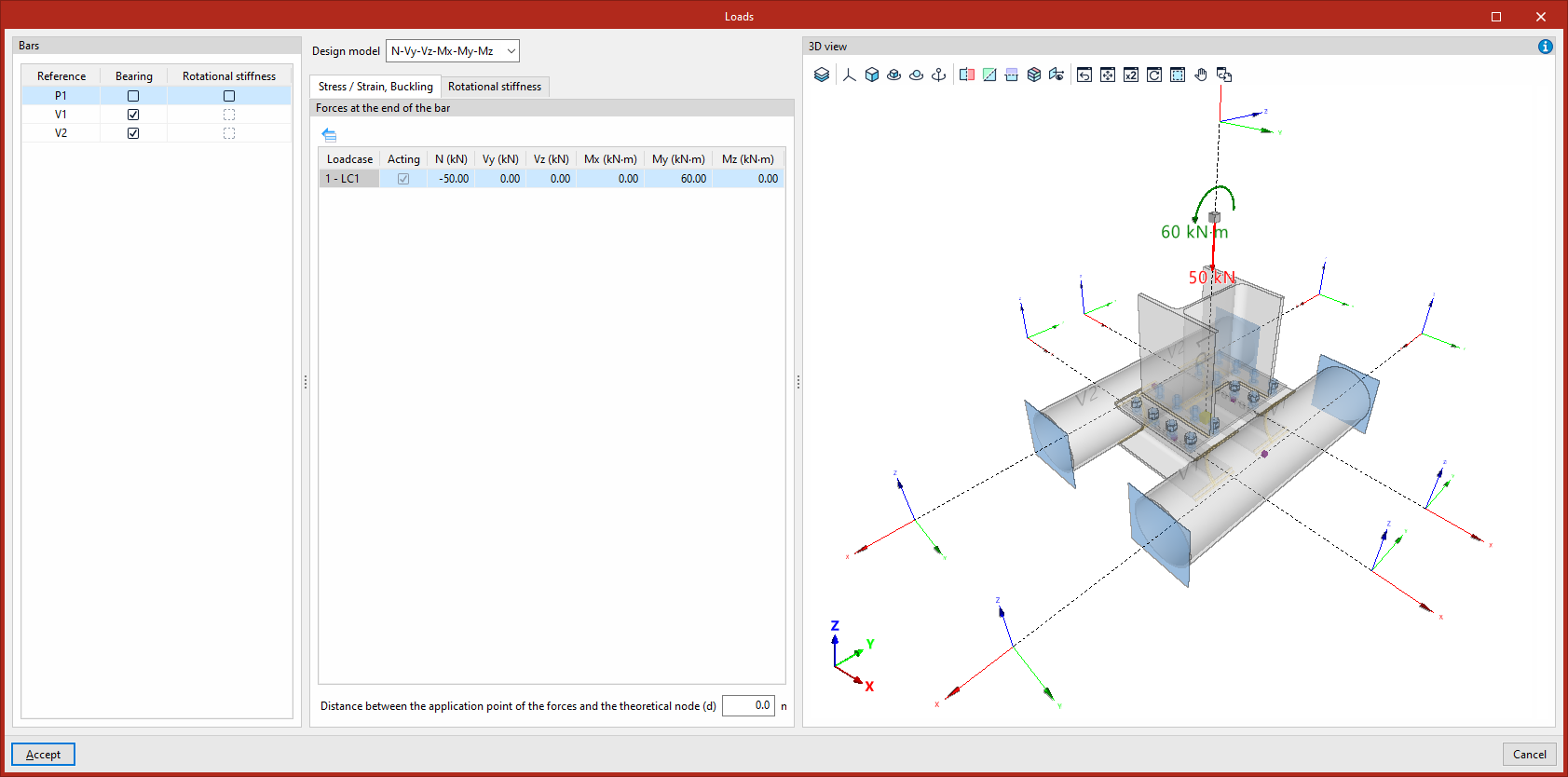
Dans le modèle d’analyse de l’assemblage, définissez une ou plusieurs barres comme porteuses en cochant l’option 'Porteur'.
- Si une plaque d’ancrage est définie, vous ne pouvez pas attribuer de barre porteuse : la colonne 'Porteur' n’apparaît alors pas.
- Les autres barres sont reliées à l’élément porteur, sur lequel s’exercent les charges.
Chaque poutre porteuse dispose d’une liaison extérieure à son extrémité. Si la barre porteuse est continue ou traversante au niveau de l’assemblage, indiquez la présence d’une 'Liaison extérieure' :
- 'Aux deux extrémités'
- 'À l’extrémité initiale'
- 'À l’extrémité finale'
Sélectionnez l’option correspondante dans le menu déroulant affiché au centre de la boîte de dialogue.
Le logiciel affiche également le message d’alerte suivant : 'Il n'est pas nécessaire de saisir les efforts dans le profilé porteur, car ils sont obtenus par équilibre.'
Sélection du modèle de calcul
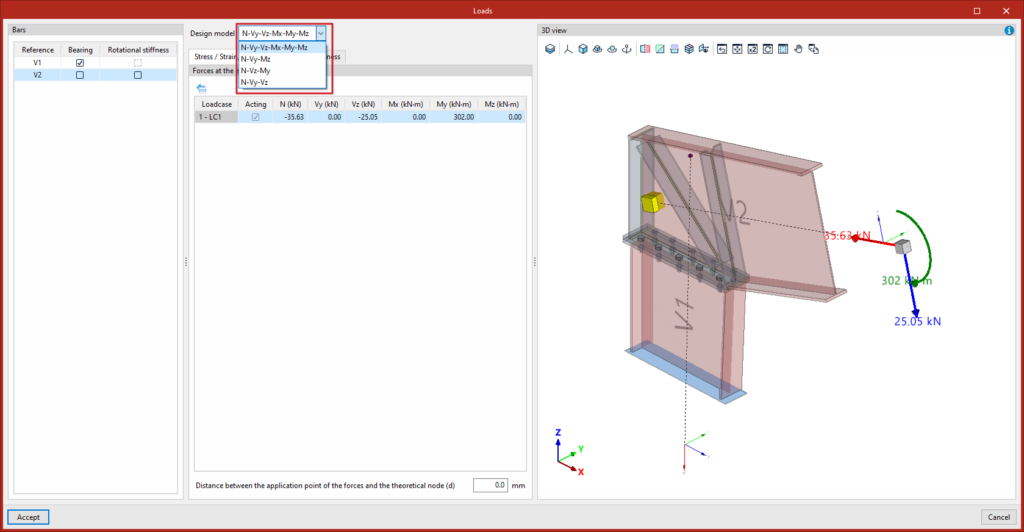
Pour chaque barre non porteuse, utilisez le menu déroulant 'Modèle de calcul' afin d’adapter la configuration des charges et des contraintes à la situation structurelle. Sélectionnez l’une des options suivantes :
- N - Vy - Vz - Mx - My - Mz
Modèle par défaut. L’extrémité de la poutre ne comporte aucune contrainte externe, ce qui permet de définir les six efforts : effort axial, cisaillements selon Y et Z, et moments selon X, Y et Z.
- N - Vy - Mz
Permet de définir des charges dans le plan XY. L’extrémité de la poutre est contrainte :- en translation selon l’axe z,
- en rotation selon l’axe y.
Vous définissez N, Vy et Mz.
- N - Vz - My
Permet de définir des charges dans le plan XZ. L’extrémité de la barre est contrainte :- en déplacement selon l’axe y,
- en rotation selon l’axe z.
Vous définissez N, Vz et My.
- N - Vy - Vz
L’extrémité de la poutre est à rotation contrainte : vous ne pouvez pas appliquer de moments. Vous définissez N, Vy et Vz.
Sous le menu 'Modèle de calcul', deux onglets vous permettent de saisir des tableaux de charges ou d’efforts, dans les unités indiquées pour chaque 'Cas de charge' (le logiciel précise s’il 's’applique' ou non).
Cliquez avec le bouton droit dans les cellules pour accéder à des fonctions supplémentaires, notamment la copie et le collage depuis des feuilles de calcul.
Dans le modèle de calcul, le logiciel applique des charges aux extrémités de chaque profilé afin d’obtenir les efforts que vous avez saisis au point indiqué.
Onglet 'Contrainte / Déformation, Flambement'
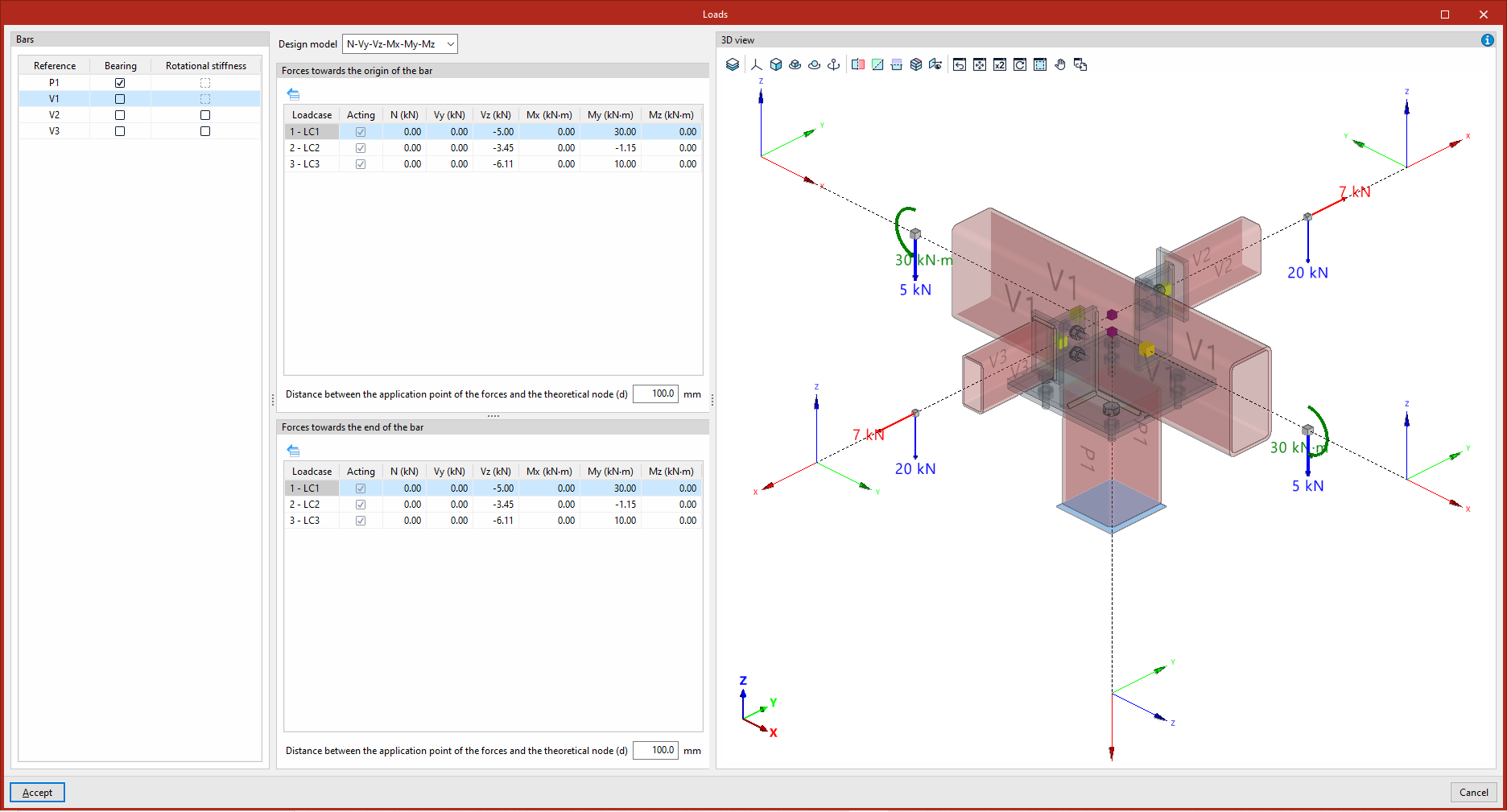
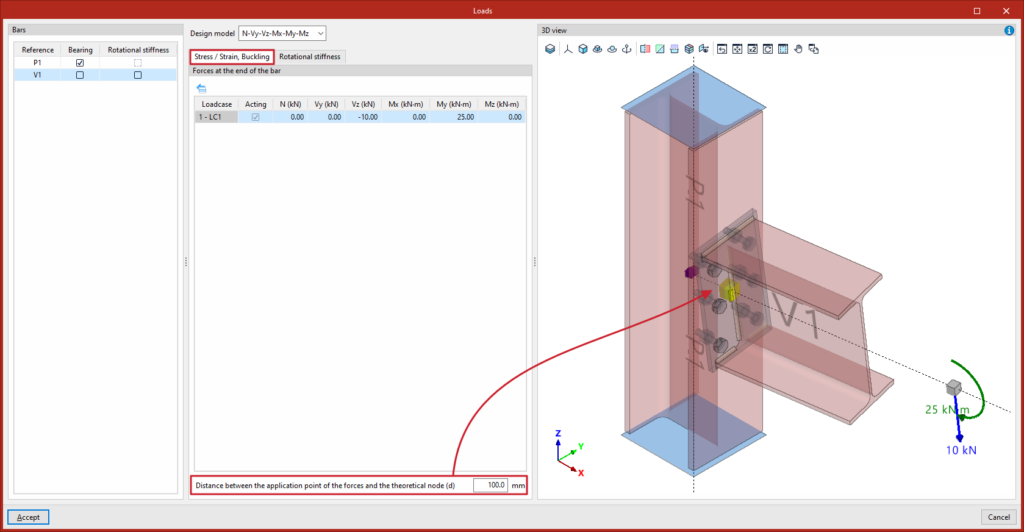
Dans l’onglet 'Contrainte / Déformation, Flambement', saisissez, pour chaque cas de charge, les charges ou 'Efforts à l’extrémité de la barre' nécessaires à ces analyses. Si la barre est continue ou traversante au niveau de l’assemblage, saisissez aussi les 'Efforts à l’origine de la barre'. Renseignez les valeurs directement dans les cellules du tableau central.
Sous chaque tableau d’efforts, vous pouvez également indiquer la 'Distance entre le point d’application des efforts et le noeud théorique' afin de préciser la position où les efforts sont définis :
- Si vous définissez les efforts au nœud théorique (intersection des axes des profilés), saisissez une distance nulle.
- Si vous définissez les efforts en un autre point (par exemple sur la face d’un poteau), saisissez une distance égale à la moitié de la largeur du pilier.
Cette distance peut aussi être extraite du modèle BIM, à condition que le calcul de la structure ait pris en compte la dimension finie des nœuds.
Onglet 'Rigidité en rotation'
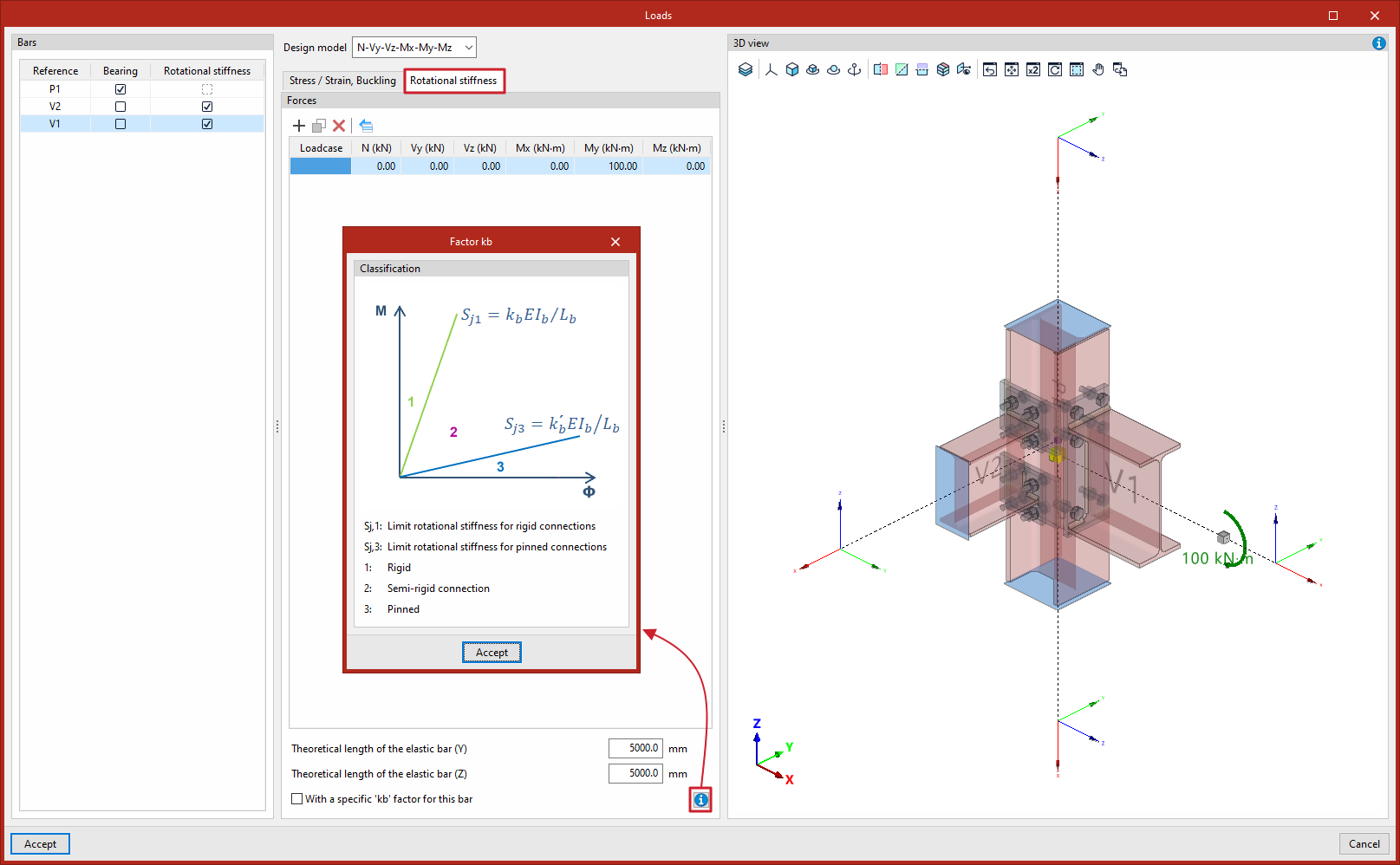
Dans le navigateur 'Barres' (à gauche), sélectionnez les barres utilisées pour calculer la rigidité en rotation de l’assemblage en cochant la case 'Rigidité en rotation' dans la colonne correspondante.
Dans l’onglet 'Rigidité en rotation', saisissez la liste des charges ou 'efforts' pour chaque cas de charge dans le tableau central.
Dans la partie inférieure, saisissez :
- les longueurs de la barre élastique dans le modèle structurel (utilisées pour déterminer les rigidités limites des assemblages rigides ou articulés),
- ainsi que le facteur 'kb' :
- Longueur théorique de la barre élastique (Y)
- Longueur théorique de la barre élastique (Z)
- Avec facteur 'kb' spécifique pour cette barre (optionnel)
Le graphique accessible via le bouton 'Aide' (en bas de la page) montre la 'classification' de l’assemblage en 'rigide' (1), 'semi-rigide' (2) ou 'articulé' (3) dans le plan M-Φ, à partir de :
- la 'Rigidité en rotation limite pour assemblages rigides', ,
- et la 'Rigidité en rotation limite pour assemblages articulés', .
Onglet 'Flambement'
Cet onglet n’apparaît que si l’option 'Effectuer l’analyse d’instabilité avec les mêmes charges que l’analyse Contrainte/Déformation' est désélectionnée dans les 'Options de calcul'.
Il permet de saisir des efforts spécifiques pour l’analyse de flambement.
Édition des efforts
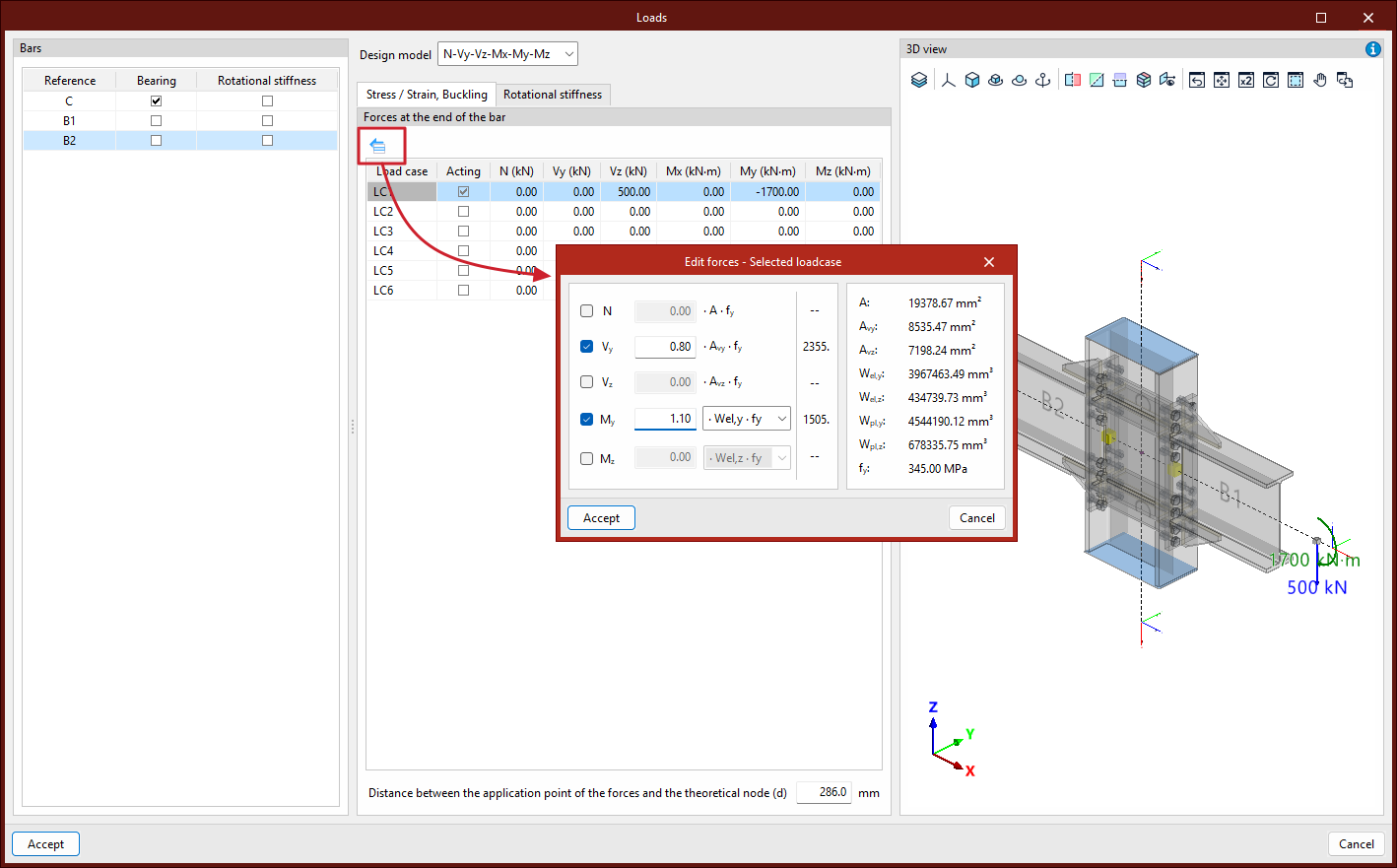
L’outil 'Éditer les efforts - Cas de charge sélectionné', commun aux deux onglets, permet de définir les efforts appliqués à chaque barre à partir de ses propriétés mécaniques :
- l’axe 'N' : saisissez un coefficient qui multiplie A·fy ;
- le cisaillement 'Vy' : saisissez un coefficient qui multiplie Avy·fy ;
- le cisaillement 'Vz' : saisissez un coefficient qui multiplie Avz·fy ;
- le moment 'My' : saisissez un coefficient qui multiplie Wel,y·fy, ou bien Wpl,y·fy ;
- le moment 'Mz' : saisissez un coefficient qui multiplie Wel,z·fy, ou bien Wpl,z·fy ;
- À droite, le logiciel affiche les propriétés mécaniques de la barre : A, Avy, Avz, Wel,y, Wpl,y, Wel,z, Wpl,z et fy.
Cette fonctionnalité facilite, par exemple, la conception d’assemblages dont la résistance est supérieure à celle des barres assemblées, une exigence fréquente dans plusieurs normes parasismiques.
Vue en 3D
Dans la 'Vue 3D' (à droite de la boîte de dialogue), le logiciel représente graphiquement les charges appliquées à chaque barre de l’assemblage, en fonction du cas de charge sélectionné.
Le nœud théorique et le point d’application des efforts sont également représentés (cube, cylindre ou sphère selon le modèle de calcul choisi) en jaune.
Le bouton 'Aide' (en haut à droite) ouvre un graphique présentant :
- le 'Critère des axes aux profilés continus',
- le 'Critère des axes aux profilés non continus' (direction, sens et signe positif des efforts),
- ainsi que les paramètres liés à l’analyse de la 'rigidité en rotation' (Ly et Lz).
Pour appliquer les modifications, cliquez sur 'Accepter'.