Introducción de cargas en el editor de uniones
Para introducir cargas en las barras en el programa, se pulsa sobre la opción “Cargas” de la barra de herramientas superior de la pestaña “Cálculo”, dentro del editor de uniones.

Cargas
La opción "Cargas" permite definir las cargas aplicadas sobre las barras de la unión en cada caso de carga.
Las cargas pueden haberse generado automáticamente utilizando la opción “Generar desde el modelo BIM”.
También es posible modificarlas o introducirlas manualmente. En ese caso, se selecciona cada una de las “Barras” en la tabla de la izquierda, donde se muestra su “Referencia”, además de las columnas "Portante" y/o "Rigidez rotacional", en su caso.
Selección de barras portantes
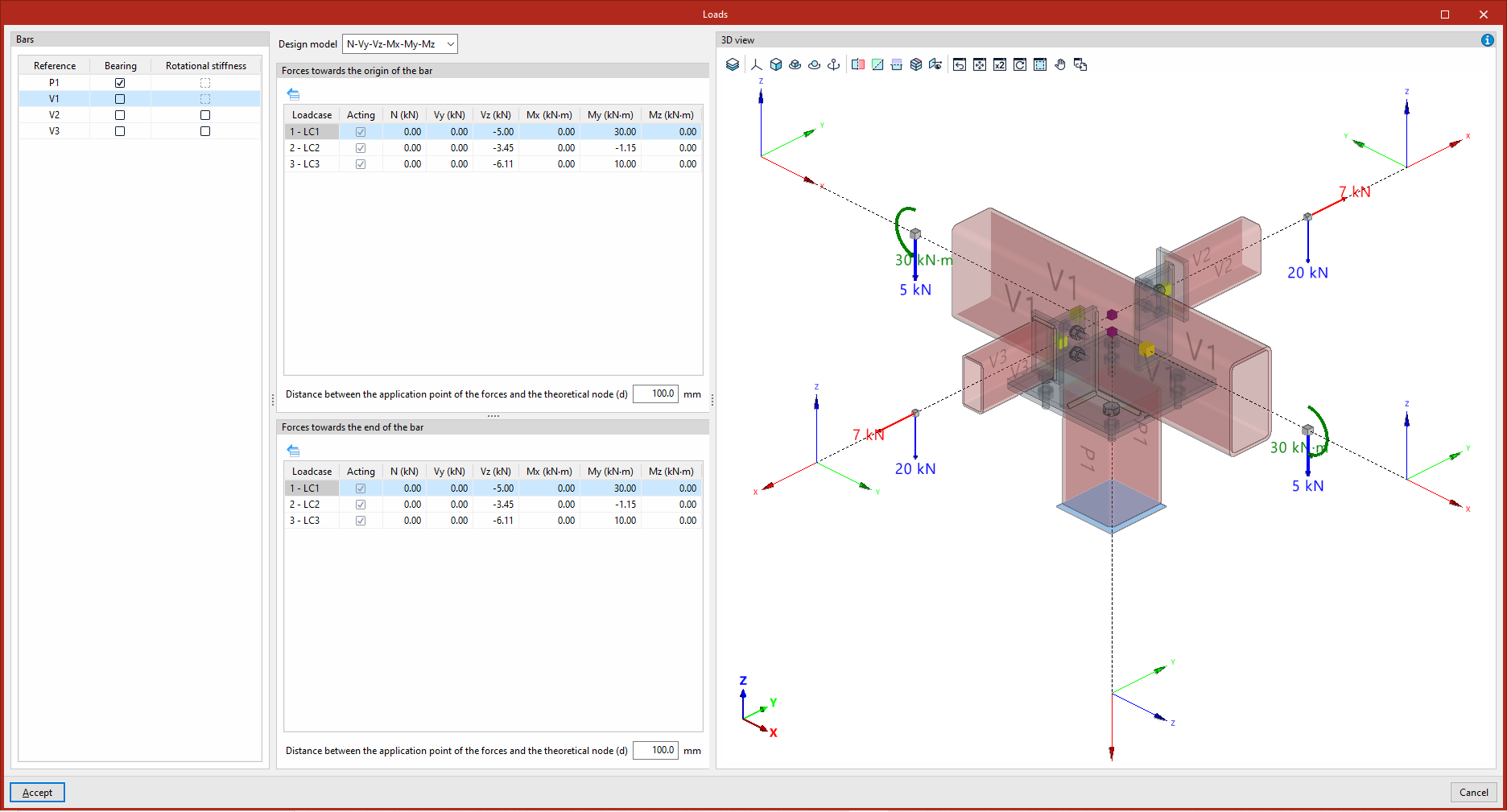
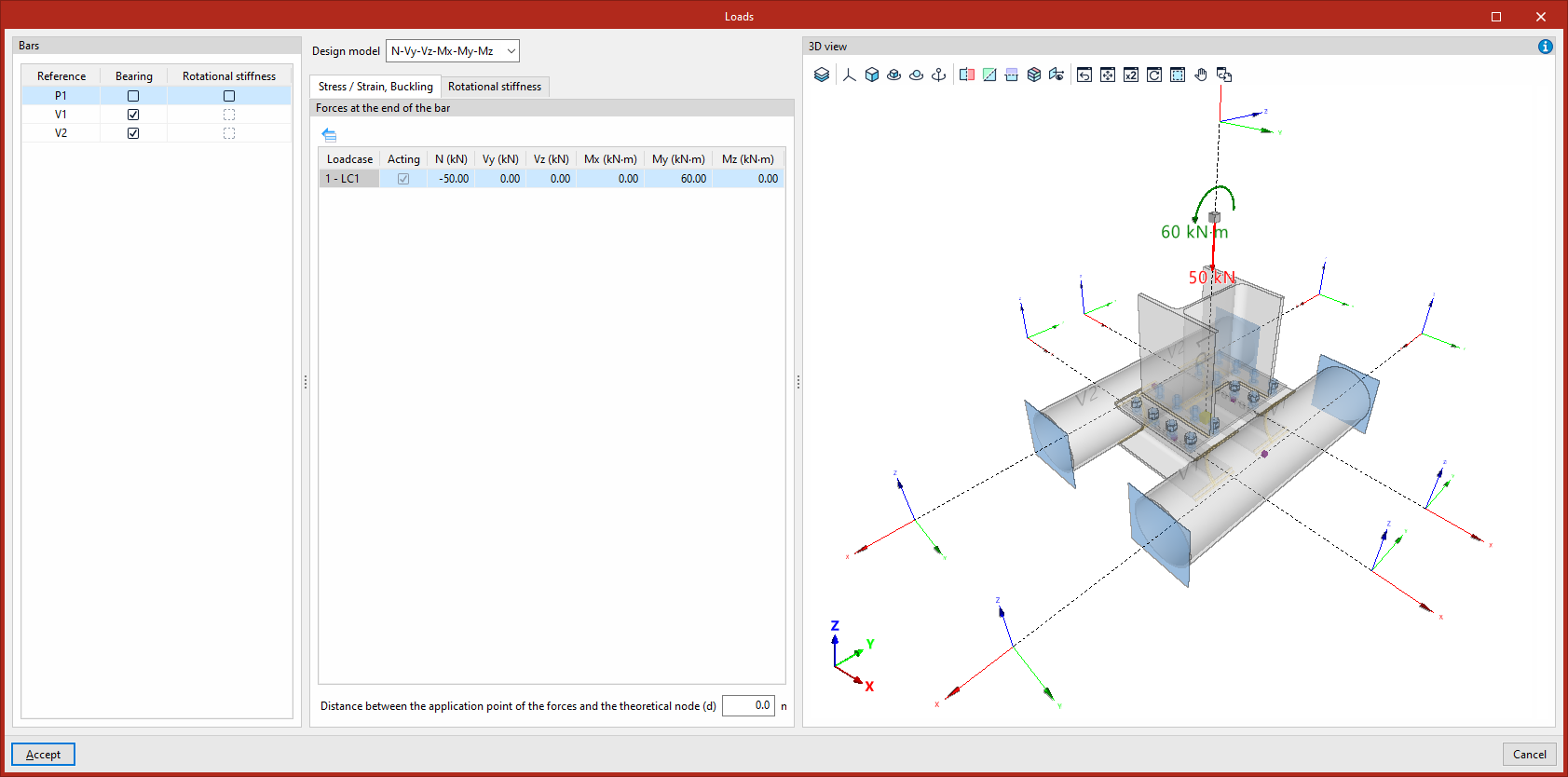
En el modelo de análisis de la unión, es necesario definir una o varias barras de la unión como “Portante” activando la casilla correspondiente de la columna de este nombre, a menos que se haya definido una placa de anclaje (en estas uniones no se permite asignar ninguna barra como portante y no se mostrará esta columna).
El resto de las barras se conectan a este elemento, sobre las cuales se aplican las cargas.
Cada barra portante tiene una vinculación exterior en su extremo. Si la barra portante es continua o pasante en la unión, hay que indicar si existe una “Vinculación exterior” “En ambos extremos”, “En el extremo inicial” o “En el extremo final” del perfil seleccionando una de las opciones del desplegable que aparecerá en la parte central del diálogo.
El programa recuerda mediante un aviso que “No es necesario introducir los esfuerzos en el perfil portante, ya que se obtienen por equilibrio”.
Selección del modelo de cálculo
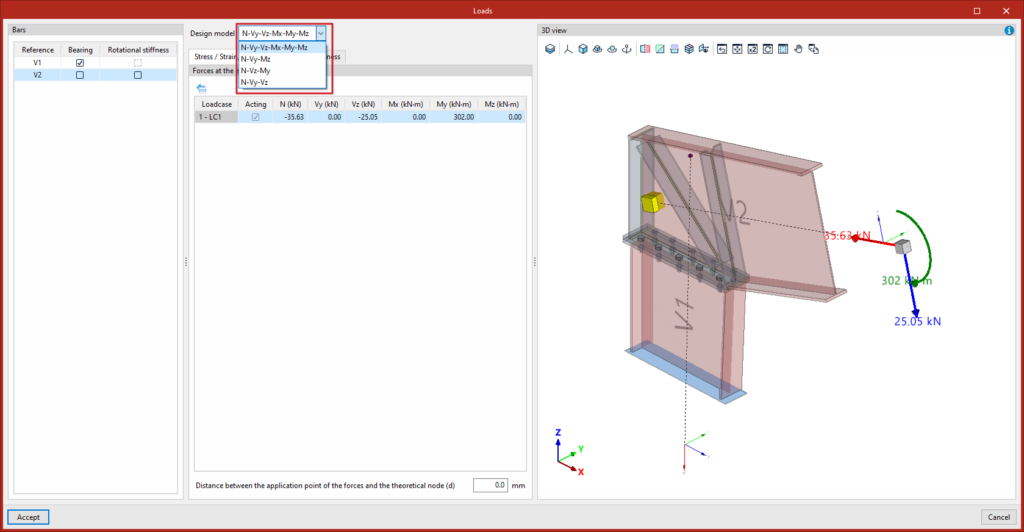
Cada barra que no sea portante incluye el desplegable "Modelo de cálculo", que permite seleccionar diferentes configuraciones de cargas y coacciones, adaptándose mejor a diversas situaciones estructurales. Se debe seleccionar una de las siguientes opciones:
- N - Vy - Vz - Mx - My - Mz
Es el modelo por defecto. El extremo de la barra carece de vinculaciones exteriores, permitiendo la definición de los seis esfuerzos: el axil, los cortantes en Y y en Z, y los momentos en X, en Y y en Z. - N - Vy - Mz
Este modelo permite la definición de cargas en el plano XY. El extremo de la barra tiene coaccionado el desplazamiento en el eje z y el giro en el eje y. Se define el axil, el cortante en Y y el momento en Z. - N - Vz - My
Este modelo permite la definición de cargas en el plano XZ. El extremo de la barra tiene coaccionado el desplazamiento en el eje y y el giro en el eje z. Se define el axil, el cortante en Z y el momento en Y. - N - Vy - Vz
En este modelo, el extremo de la barra tiene coaccionados los giros y no permite la introducción de momentos. Se define el axil,y los cortantes en Y y en Z.
En la parte central del diálogo, bajo este desplegable, hay dos pestañas para definir las tablas de cargas o esfuerzos en las unidades indicadas por cada “Caso de carga” (se indica si "Actúa" o no). Pulsando el botón derecho sobre las celdas aparecen utilidades añadidas que permiten copiar y pegar los datos directamente desde hojas de cálculo.
En el modelo de cálculo, el programa aplicará cargas en el extremo de cada perfil que permiten obtener los esfuerzos introducidos por el usuario en el punto indicado.
Pestaña "Tensión / Deformación, Pandeo"
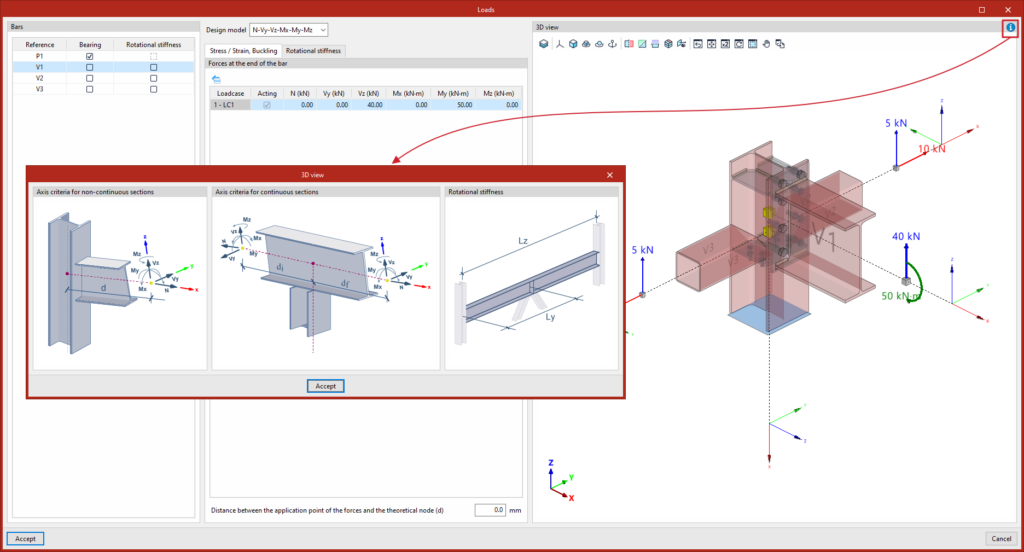
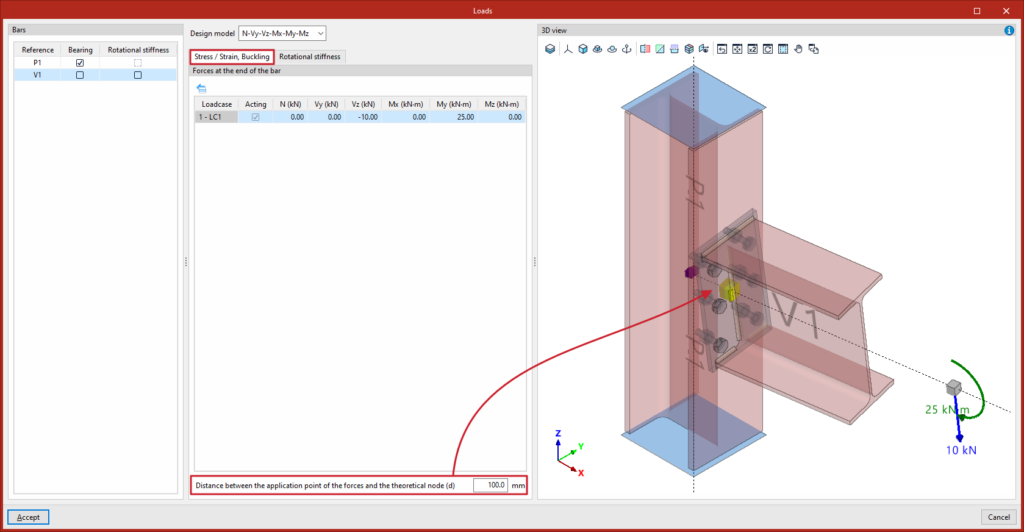
En la pestaña "Tensión / Deformación, Pandeo" se definen las cargas o "Esfuerzos en el extremo de la barra" en cada caso de carga para realizar estos análisis (y los "Esfuerzos en el origen de la barra" si esta es continua o pasante en la unión), escribiendo sus valores en las celdas de la tabla central.
Además, en el campo bajo cada tabla de esfuerzos es posible escribir la “Distancia entre el punto de aplicación de los esfuerzos y el nudo teórico”. Esto permite indicar dónde se están definiendo los esfuerzos en cada barra:
- Si se están introduciendo los esfuerzos del nudo teórico, es decir, el punto de intersección de los ejes de los perfiles, el valor de distancia debe ser nulo.
- Si se quieren introducir los esfuerzos de otro punto, por ejemplo, los que están aplicados en la cara de un pilar, debe escribirse un valor de distancia igual a la mitad de la anchura de ese pilar.
Esta distancia también se leerá del modelo BIM, siempre y cuando la estructura haya sido calculada considerando la dimensión finita de los nudos.
Pestaña "Rigidez rotacional"
En el navegador "Barras", a la izquierda, también se pueden seleccionar las barras a partir de las cuales se desea calcular la rigidez rotacional de la unión marcando la casilla "Rigidez rotacional" de la columna correspondiente.
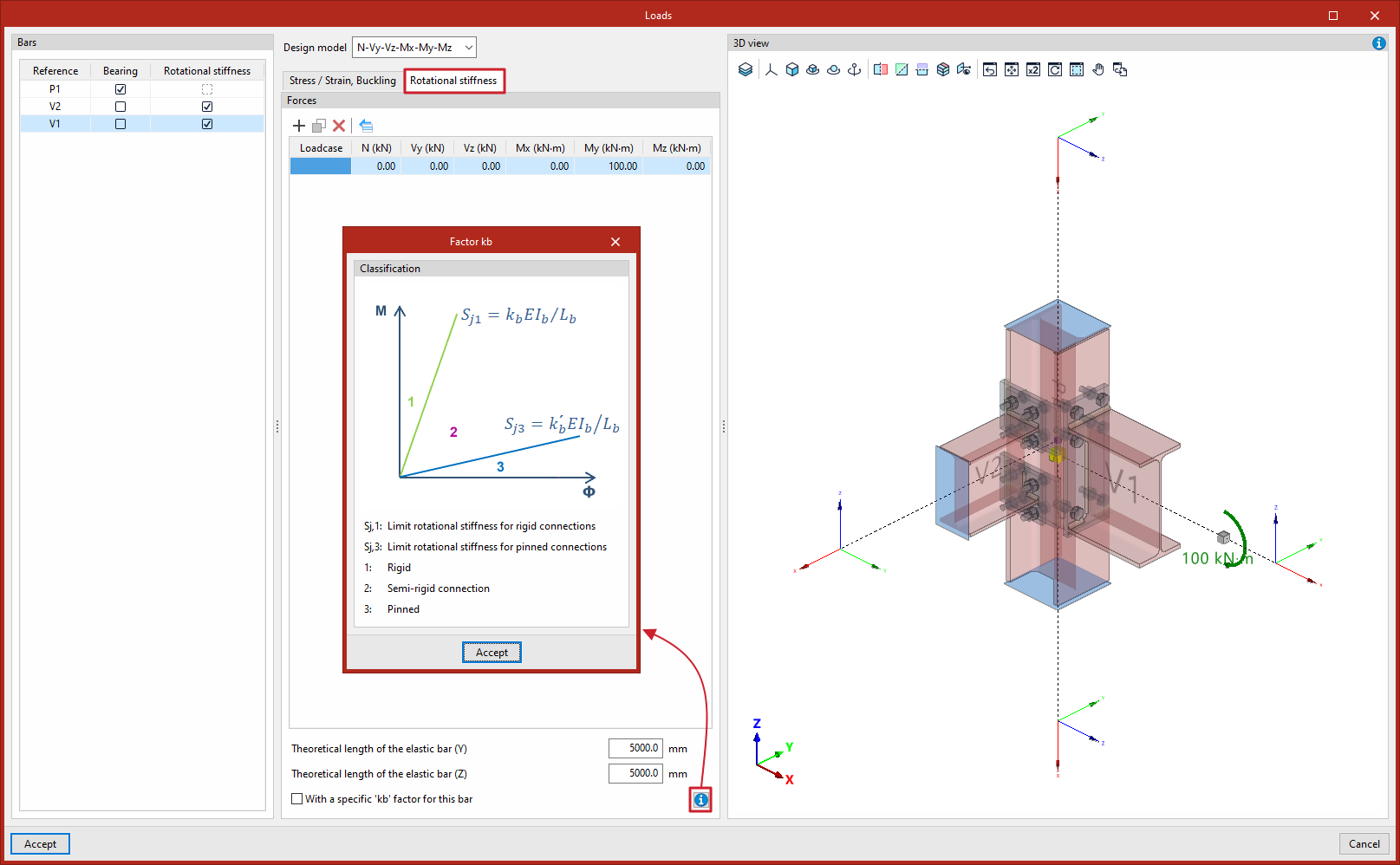
La pestaña "Rigidez rotacional" solicita una lista de cargas o "Esfuerzos" en cada caso de carga, que se pueden escribir en las celdas de la tabla central.
Además, en la parte inferior, se deben introducir las longitudes de la barra elástica en el modelo estructural (utilizada para establecer las rigideces límite de las uniones rígidas o articuladas) y el factor kb:
- Longitud teórica de la barra elástica (Y)
- Longitud teórica de la barra elástica (Z)
- Con factor 'kb' específico para esta barra (opcional)
El gráfico accesible mediante el botón de ayuda en la parte inferior muestra cómo se efectúa la "Clasificación" de la unión en "Rígida" (1), "Semirrígida" (2) o "Articulada" (3) en el plano M-Φ a partir de la definición de la "Rigidez rotacional límite para uniones rígidas", Sj1=kbEIb/Lb, y de la "Rigidez rotacional límite para uniones articuladas", Sj3=k'bEIb/Lb.
Pestaña "Pandeo"
Esta pestaña aparece únicamente si se ha desmarcado la opción “Realizar el análisis de inestabilidad con las mismas cargas que el análisis Tensión/Deformación” dentro de las "Opciones de cálculo" y permite introducir los esfuerzos de manera específica para el análisis de pandeo.
Edición de esfuerzos
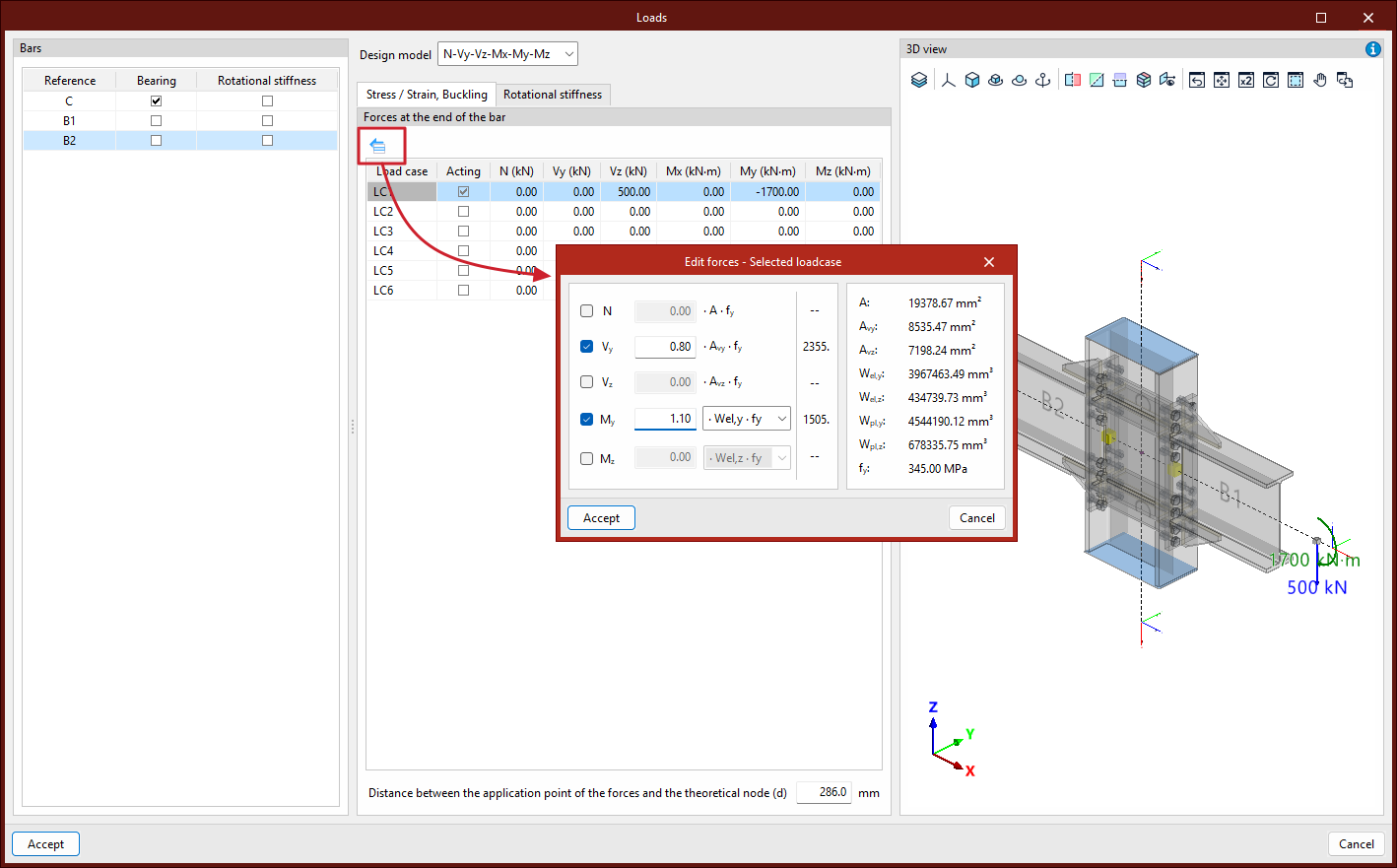
La herramienta "Editar esfuerzos - Caso de carga seleccionado", común a ambas pestañas, permite definir los esfuerzos aplicados en cada barra en función de sus propiedades mecánicas:
- el axil "N" se define introduciendo un coeficiente que multiplica al producto A·fy;
- el cortante "Vy" se define introduciendo un coeficiente que multiplica al producto Avy·fy;
- el cortante "Vz" se define introduciendo un coeficiente que multiplica al producto Avz·fy;
- el momento "My" se define introduciendo un coeficiente que multiplica al producto Wel,y·fy , o alternativamente Wpl,y·fy;
- el momento "Mz" se define introduciendo un coeficiente que multiplica al producto Wel,z·fy, o alternativamente Wpl,z·fy;
- a la derecha, se muestran los valores de las propiedades mecánicas A, Avy, Avz, Wel,y, Wpl,y, Wel,z, Wpl,z, y fy de la barra.
Esta funcionalidad facilita, por ejemplo, el diseño de uniones con una resistencia superior a la de las barras unidas, un requisito común en diferentes normativas de diseño sísmico.
Vista 3D
En la "Vista 3D" situada en la parte derecha del diálogo, se representan gráficamente las cargas aplicadas en cada barra de la unión según el caso de carga seleccionado.
También se representa el nudo teórico y el punto de aplicación de los esfuerzos con un cubo, un cilindro o una esfera (en función del modelo de cálculo elegido) de color amarillo.
Además, el botón de ayuda de la parte superior derecha abre un gráfico que muestra el “Criterio de ejes en perfiles continuos” y el “Criterio de ejes en perfiles no continuos” (lo que permite conocer la dirección y sentido de los esfuerzos aplicados en signo positivo), además de los parámetros relacionados con el análisis de "Rigidez rotacional" (Ly y Lz).
Para aplicar los cambios, se pulsa en “Aceptar”.