

Edição de ligações. Interface do separador "Cálculo"
Depois de concluir a definição do conjunto no separador "Modelo", aceda ao separador "Cálculo" do editor de conjuntos para iniciar o cálculo e efetuar as verificações da ligação.
A interface deste separador é composta pelos seguintes elementos:
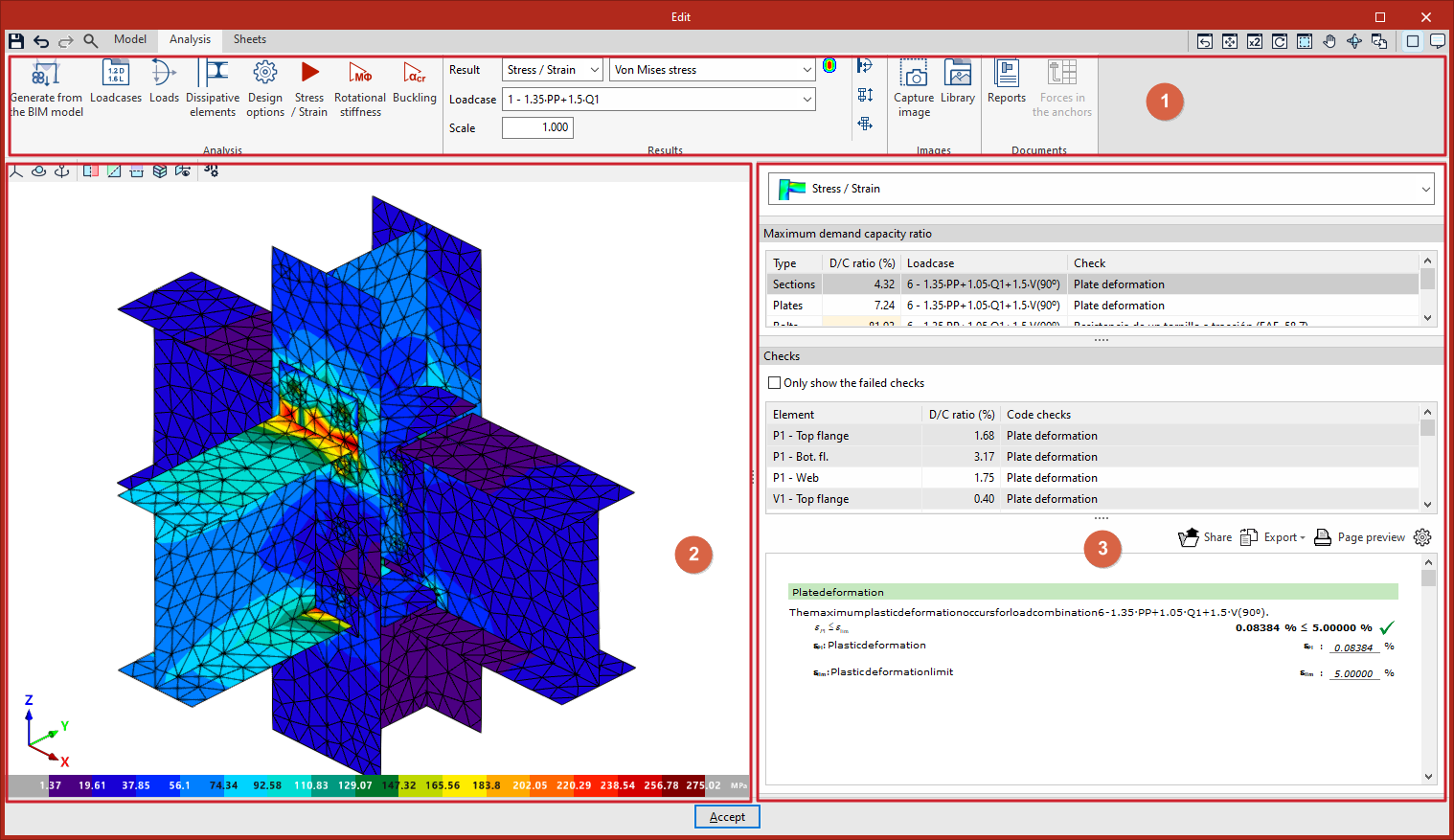
1. Barra de ferramentas superior
- Defina os "Casos de carga" a ter em conta, bem como as "Cargas" aplicadas a cada perfil.
Adicione-os manualmente ou gere-os a partir de um modelo de cálculo estrutural elaborado com software como o CYPECAD ou o CYPE 3D. - Execute os cálculos e verificações associados, selecionando:
- "Tensão / Deformação"
- "Rigidez rotacional"
- "Encurvadura"
- Consulte os "Resultados" através dos menus suspensos e, em seguida, aceda às secções "Imagens" e "Documentação" relacionadas com a montagem.
2. Visualizador (à esquerda)
Visualize o modelo com uma coloração de acordo com o resultado selecionado. Dependendo do tipo de resultado, exiba também a discretização (malha) utilizada na análise.
3. Tabelas de resultados (à direita)
Consulte as tabelas recapitulativas da análise. Por exemplo, para "Tensão / Deformação", visualize:
- as "Aproveitamentos máximos" dos elementos do conjunto;
- as "Verificações" realizadas a esses elementos.
Continuação do fluxo de trabalho
Após a modelação e o cálculo, passe para o separador "Desenhos" para criar as desenhos de pormenor.
Geração de cargas e casos de cargas a partir do modelo BIM
Pode gerar automaticamente os casos de carga e as cargas a partir do modelo BIM no CYPE Connect.
Para tal, utilize a opção "Gerar a partir do modelo BIM" (barra de ferramentas superior do separador "Cálculo", no editor de conjuntos). Esta opção só está disponível se a obra tiver sido criada a partir de um modelo BIM que contenha esforços (por exemplo, provenientes do CYPECAD ou do CYPE 3D).

Gerar a partir do modelo BIM
Ao clicar em "Gerar a partir do modelo BIM", abre-se a janela "Ler os casos de carga do modelo BIM". Esta janela está organizada em três secções:
- "Tensão / Deformação"
- "Conceção por capacidade"
- "Rigidez rotacional"
Tensão / Deformação
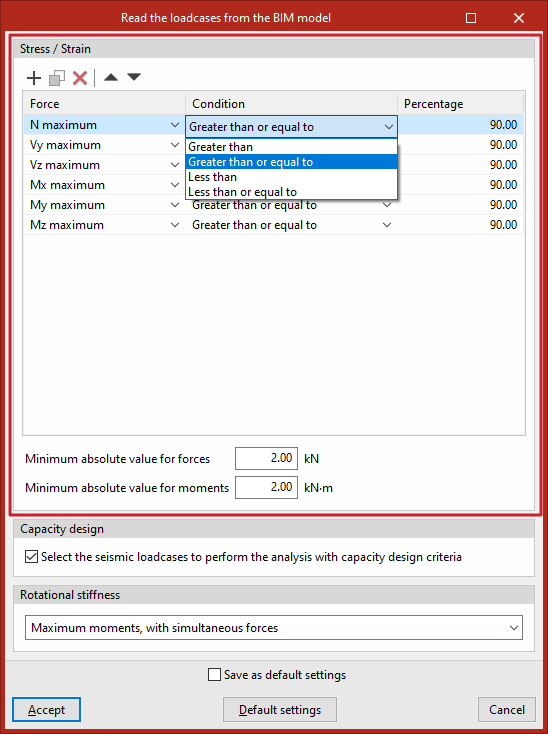
Na secção "Tensão / Deformação", o software permite-lhe filtrar as combinações de esforços a ler a partir do modelo BIM para efetuar o cálculo.
Algumas combinações não contêm valores significativos. Filtre as combinações importadas para reduzir o tempo de cálculo.
Definir os filtros
Introduza os filtros um a um na tabela, através das colunas:
- "Esforço"
- "Condição"
- "Percentagem"
Por predefinição, é apresentado um filtro para cada um dos 6 tipos de esforço:
- esforço axial: "N máx."
- esforços de corte: "Vy máx.", "Vz máx."
- momentos: "Mx max", "My max", "Mz max"
Para cada esforço, o software regista as combinações em que o esforço cumpre a "Condição" selecionada ("Maior que", "Maior ou igual a", "Menor que", "Menor ou igual a") em relação à "Percentagem" indicada do valor máximo, tanto para o sinal positivo como para o sinal negativo.
Exemplo: selecione "Maior ou igual a" 90 % do valor máximo, para evitar a importação de casos de carga com baixos níveis de esforço.
Valores mínimos absolutos
Para além da filtragem por percentagem, defina limiares mínimos preenchendo:
- "Valor mínimo absoluto para esforços"
- "Valor mínimo absoluto para momentos"
Estes campos encontram-se na parte inferior da secção.
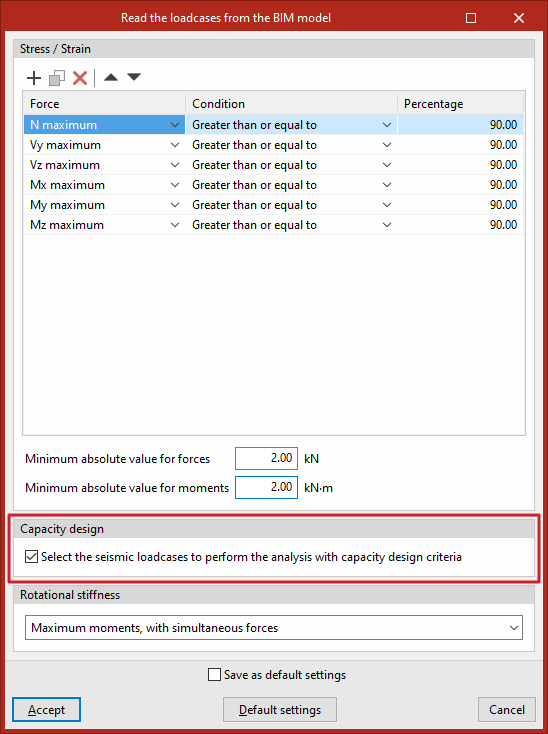
Dimensionamento por capacidade
Em "Dimensionamento por capacidade", assinale a opção que permite "Seleccionar os casos de carga de natureza sísmica para realizar a análise com critérios de dimensionamento por capacidade".
O software identifica então os casos de carga sísmica e assinala automaticamente a opção "Dimensionamento por capacidade" para cada um deles na lista de casos de carga.
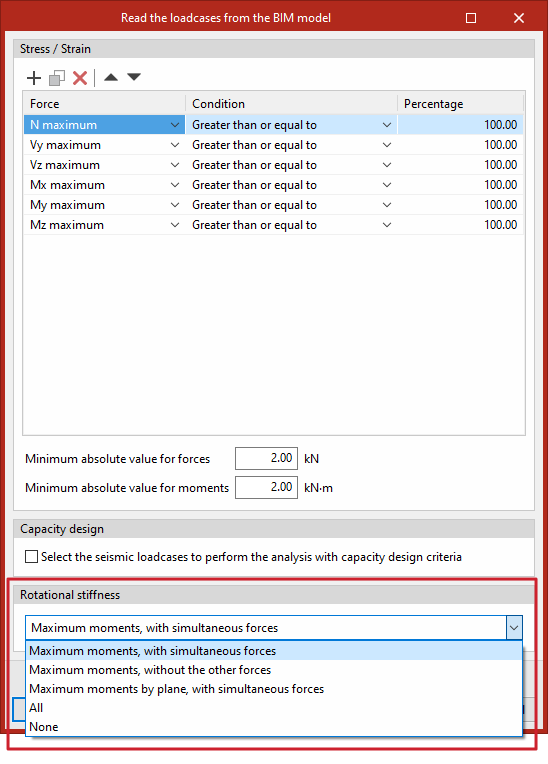
Rigidez rotacional
A opção "Gerar a partir do modelo BIM" também permite importar cargas para a análise da rigidez à rotação.
Para além das cargas, o software importa os comprimentos elásticos das barras do modelo estrutural. Estes comprimentos são necessários para classificar corretamente o conjunto.
Na lista suspensa "Rigidez rotacional", selecione uma das seguintes opções:
- Momentos máximos, com os seus esforços concomitantes
Importe os casos de carga que apresentam os momentos My ou Mz mais elevados (sinal positivo ou negativo), bem como as outras forças associadas. - Momentos máximos, sem os outros esforços
Importe apenas os valores de My e Mz dos casos de carga correspondentes aos momentos máximos. - Momentos máximos por plano, com os seus esforços concomitantes
Importe os casos de carga com os momentos máximos e as forças associadas por plano, criando casos de carga por plano (XY e XZ). - Todos
Importe todos os casos de carga. - Nenhum
Não importe nenhum caso de carga.
Concluir a geração
Depois de clicar em "Aceitar", as secções "Casos de carga" e "Cargas" dos perfis que integram a estrutura são geradas de acordo com a configuração definida.
Em seguida, utilize os botões da barra de ferramentas superior para consultar as informações geradas nestas duas secções ou para as alterar, se necessário.
Definição de casos de carga no editor de ligações
Para configurar os casos de carga no software, utilize a opção "Casos de carga", localizada na barra de ferramentas superior do separador "Cálculo", no editor de ligações.

Caso de carga
Clique em "Casos de carga" para abrir uma janela que permite definir os casos de carga a ter em conta no cálculo da ligação.
Geração ou introdução de casos de carga
- Gere automaticamente os casos de carga através da opção "Gerar a partir do modelo BIM" (barra de ferramentas superior, separador "Cálculo").
- Altere ou introduza manualmente os casos de carga utilizando os botões na parte superior da tabela:
- "Adicionar"
- "Copiar"
- "Apagar"
- "Mover" os casos de carga na lista
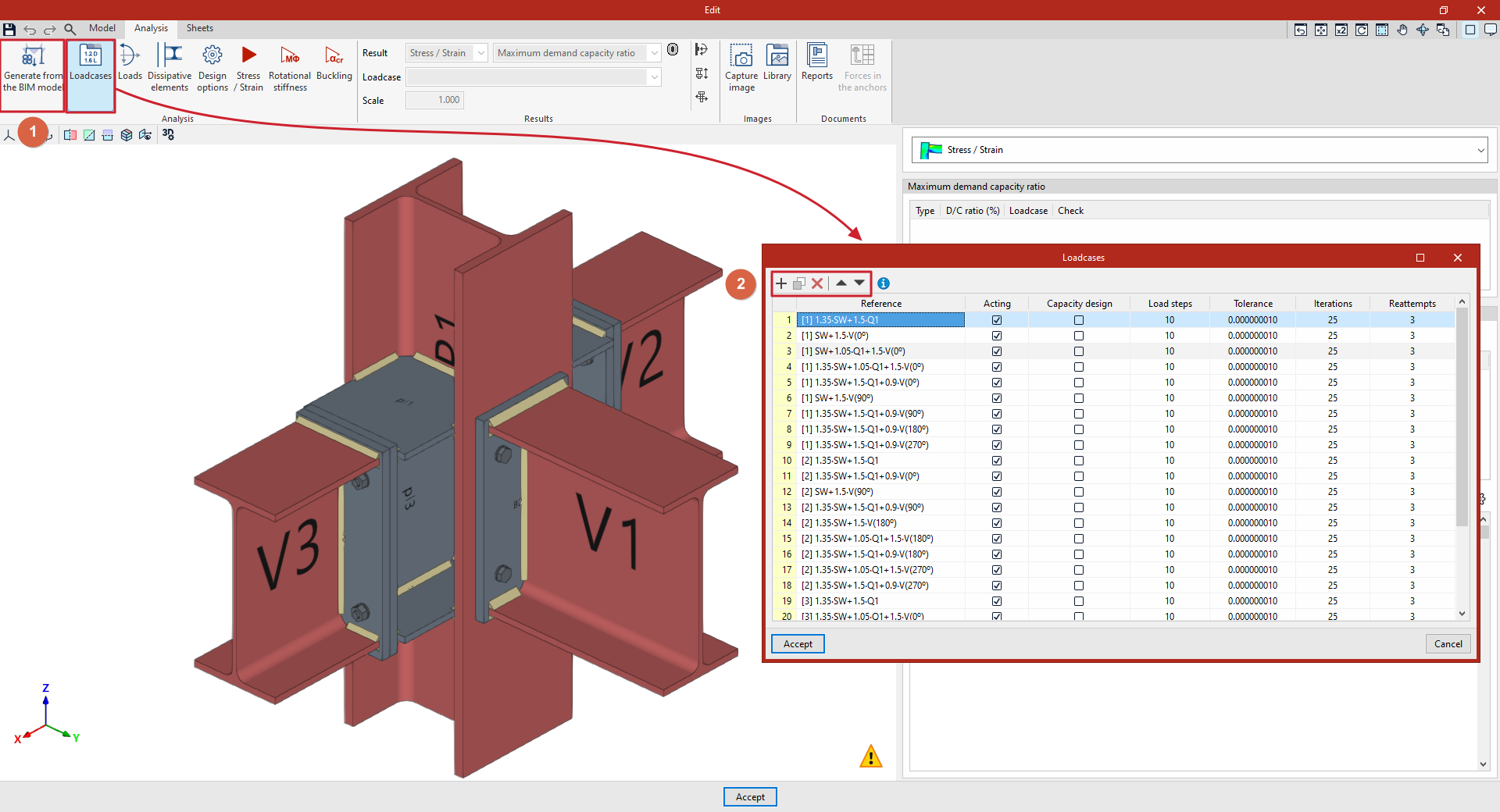
Definição dos casos de carga
Para cada caso de carga, indique os seguintes parâmetros:
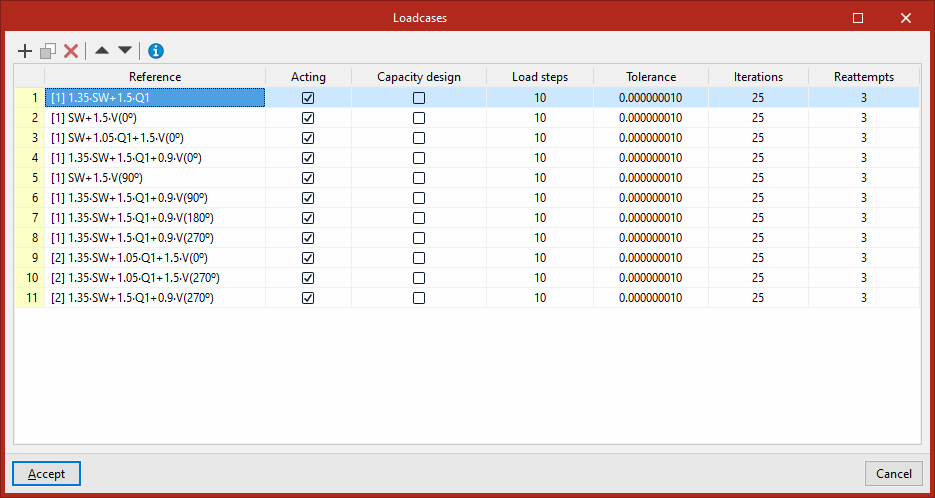
1. Informações gerais
- "Referência": indique o identificador do caso de carga.
- Participação no cálculo: assinale a caixa para indicar se o caso de carga intervém ou não no cálculo.
2. Opção "Dimensionamento por capacidade"
- Assinale a opção "Dimensionamento por capacidade" para os casos de carga em questão, a fim de analisar a ligação tendo em conta a super-resistência dos elementos dissipadores.
- Selecione os "Elementos dissipativos" através da opção correspondente na barra de ferramentas superior do separador "Cálculo".
- Deixe que o software ajuste as propriedades do material dos elementos dissipativos para os casos de carga assinalados, tendo em conta os efeitos de superresistência do material.
3. Configurações da análise não linear (OpenSees)
- Defina, à direita da tabela, os parâmetros da análise não linear realizada pelo motor OpenSees.
- Tenha em conta que a não linearidade (material, geometria e contacto) pode alterar a matriz de rigidez e obriga a um cálculo incremental e iterativo.
Nível de carga
- Divida as cargas do caso de carga num determinado número de níveis.
- Aplique as cargas gradualmente até atingir 100 %.
- Utilize, por exemplo, 5 níveis para uma carga de 100 kN, de modo a adicionar 20 kN por nível até atingir 100 kN.
- Aplique os parâmetros "Tolerância" e "Iterações" a cada nível.
Tolerância
- Indique a tolerância a respeitar para se considerar que a convergência foi alcançada.
- Baseie-se no critério de convergência energética: avance para o nível seguinte quando a variação de energia entre duas iterações sucessivas se tornar inferior à tolerância definida.
Iterações
- Defina o número máximo de iterações permitidas para cada nível.
Tentativas
- Reexecute a análise se o equilíbrio não for alcançado após o número máximo de iterações.
- Aumente a precisão do carregamento, duplicando o número de níveis.
- Repita até atingir o número máximo de tentativas definido.
- Como regra geral, mantenha os valores predefinidos do software para obter resultados fiáveis num tempo de cálculo razoável.
Caso das ligações com perfis de madeira
- Se a estrutura incluir perfis de madeira, selecione, para cada caso de carga, a "Situação" no menu suspenso correspondente.
- Selecione, para cada caso de carga, a "Duração" no menu suspenso correspondente.
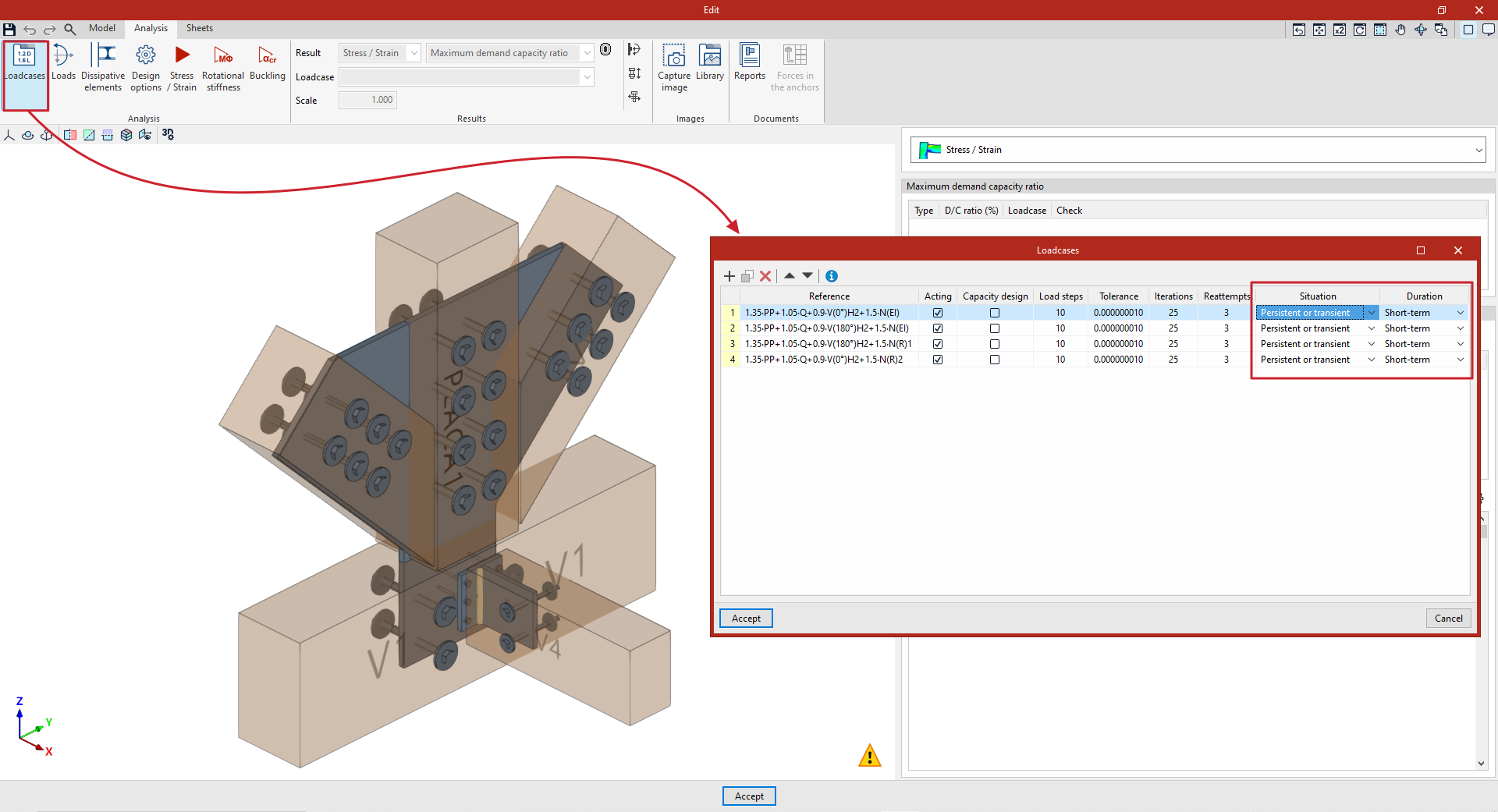
Opções do grupo "Imagens" no editor de ligações
O grupo "Imagens", disponível nos separadores "Modelo" e "Cálculo" do editor de ligações, permite:
- captar imagens 3D de uma conjunto;
- gerir essas capturas numa biblioteca de imagens.


As opções disponíveis são as seguintes:

Capturar uma imagem
Utilize a opção "Capturar uma imagem" para guardar uma imagem 3D na biblioteca de imagens.
- Introduza uma "Referência" para a imagem.
- Capture a imagem apresentada na janela do separador ativo (com a projeção e o zoom aplicados).
- Associe automaticamente a imagem a um tipo (tipologia) de acordo com:
- o separador a partir do qual efetua a captura ("Modelo" ou "Cálculo");
- as opções de visualização dos resultados ativadas (se aplicável).
Biblioteca
Utilize a opção "Biblioteca" para visualizar e gerir as imagens guardadas.
Lista (à esquerda)
Para cada imagem, apresente:
- uma miniatura (pré-visualização);
- a "Referência";
- o "Tipo":
- "Componentes da ligação"
- "Verificações"
- 'Tensão / Deformação'
- "Encurvadura"
- a "Escala" (100 % por predefinição).
Ações disponíveis
- Clique em "Editar" para alterar a "Referência", o "Tipo" e a "Escala".
- Clique em "Adicionar" para inserir livremente imagens adicionais (para além das capturas 3D).
- Clique em "Apagar" para eliminar uma imagem.
Visão geral (à direita)
- Visualize a "Pré-visualização" da imagem selecionada.
| Nota: |
|---|
| - Inserir automaticamente as imagens da biblioteca no resumo, no capítulo "Ligações", na secção da ligação em questão. - Exiba a "Referência" como legenda por baixo de cada imagem. - Classifique a imagem no resumo de acordo com o seu "Tipo". - Ajuste o tamanho de exibição no resumo de acordo com o valor escala definido. |
Opções do grupo "Documentação" no editor de ligações
Depois de calcular uma ligação, gere os documentos a partir do separador "Cálculo", através do grupo "Documentação" da barra de ferramentas superior.

Listagens
Utilize "Listagens" para obter o relatório completo da ligação calculada, incluindo, nomeadamente:
- "Índice";
- "Componentes da ligação";
- "Cargas" (por caso de carga);
- "Resumo das verificações" (conformidade com os critérios);
- "Verificações pormenorizadas": artigo regulamentar (se aplicável), parâmetros tidos em conta e indicação da conformidade ou não.
Dependendo da composição, o resumo também pode incluir rubricas sobre:
- "Esforços nas ancoragens";
- verificações das ligações pré-qualificadas;
- cálculos de "Tensão/Deformação";
- "Rigidez rotacional";
- "Encurvadura".
Seleção dos capítulos a editar
Na janela de geração:
- assinale "Todos os capítulos" ou selecione apenas alguns capítulos;
- inclua, se necessário:
- "Índice";
- "Normas";
- "Verificação regulamentar, resumida" (para cada nó).
Numeração
- Clique no botão "Numeração dos capítulos" (na parte superior da janela) para:
- definir o "Nível de capítulos a mostrar no índice";
- ativar a "Numeração manual" (se necessário).
Visão geral e saída
- Clique em "Aceitar" para visualizar o resumo.
- A partir da pré-visualização, utilize as opções na parte superior da página para:
- "Partilhar";
- "Exportar" (em vários formatos);
- "Imprimir".
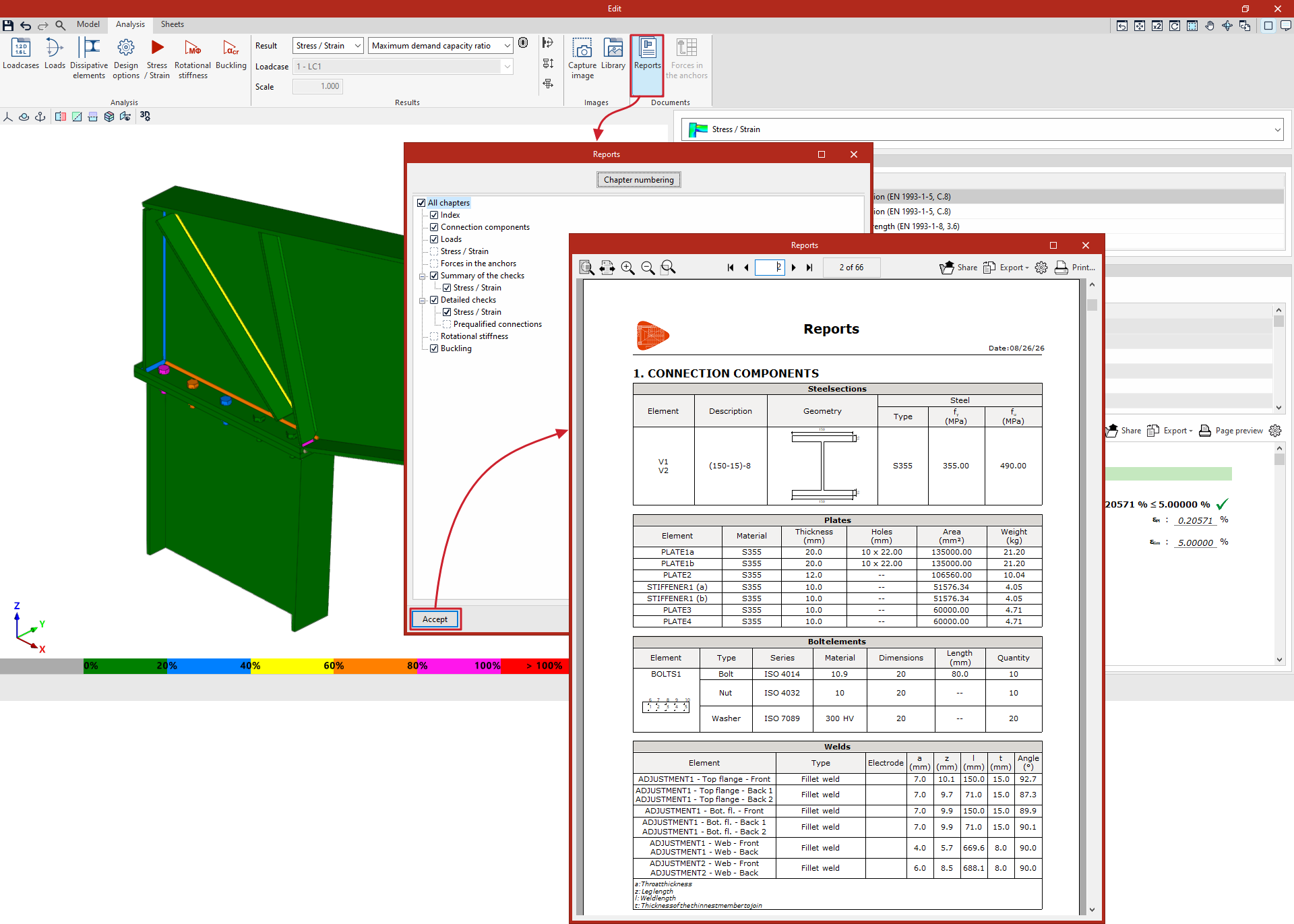
| Nota: |
|---|
| Para gerar resumos de várias ligações a partir da interface principal, utilize a opção "Resumos" (na parte superior do ecrã) ou aceda através do menu "Ficheiro" (ícone do software no canto superior esquerdo) > "Resumos". |
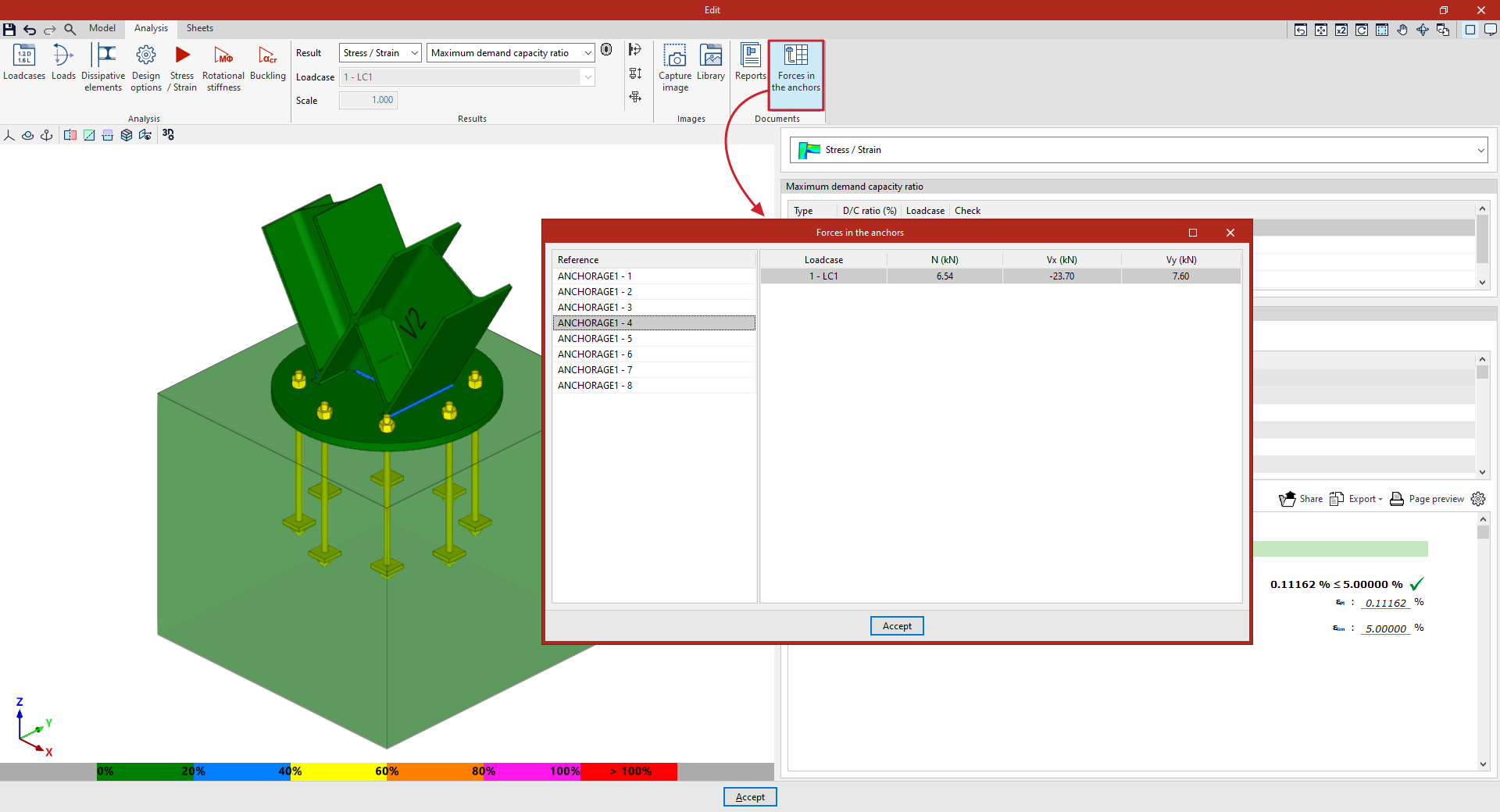
Esforços nas ancoragens
Se a ligação incluir ancoragens:
- clique em "Esforços nas ancoragens" (última opção do bloco);
- consulte a tabela disponível em:
- à esquerda, a "Referência" de cada ancoragem;
- à direita, as forças associadas a cada "Caso de carga".
Índice
Conclua a sua visita ao CYPE Connect explorando as outras secções disponíveis:
