Introduction des ancrages
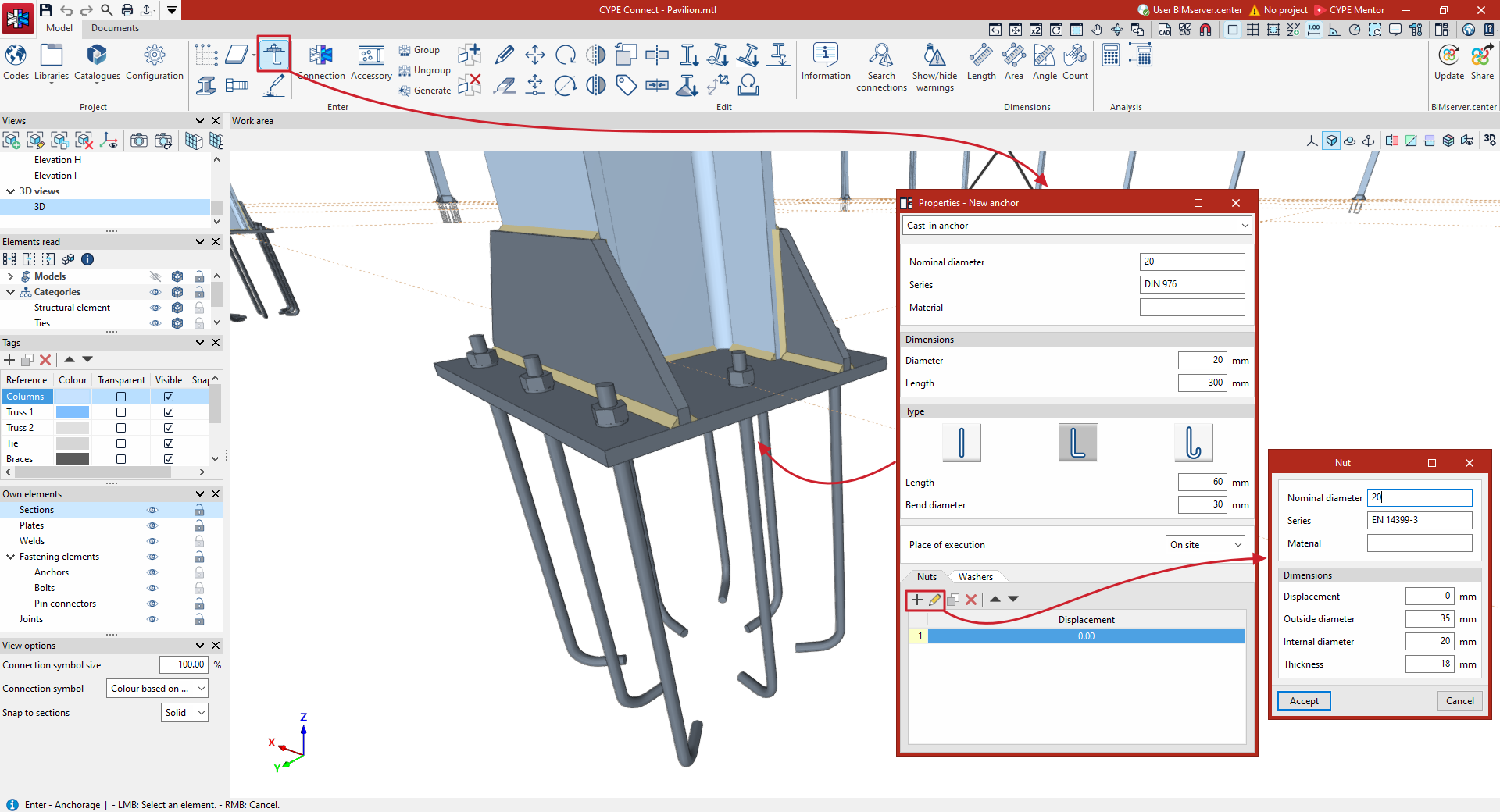
Accéder à l’outil
Dans l’onglet 'Modèle', cliquez sur 'Ancrage' (bloc 'Introduction' de la barre d’outils supérieure).

Ancrage
Après avoir cliqué sur 'Ancrage', une fenêtre s’ouvre pour définir les 'Propriétés du nouvel ancrage'.
| Note : |
|---|
| Utilisez cet outil pour insérer librement des ancrages et compléter le détail de la structure en des points précis. Pour modéliser des assemblages (avec calcul et vérification réglementaire), utilisez plutôt l’option 'Assemblage', qui permet également d’insérer des ancrages. |
Définir les propriétés des ancrages
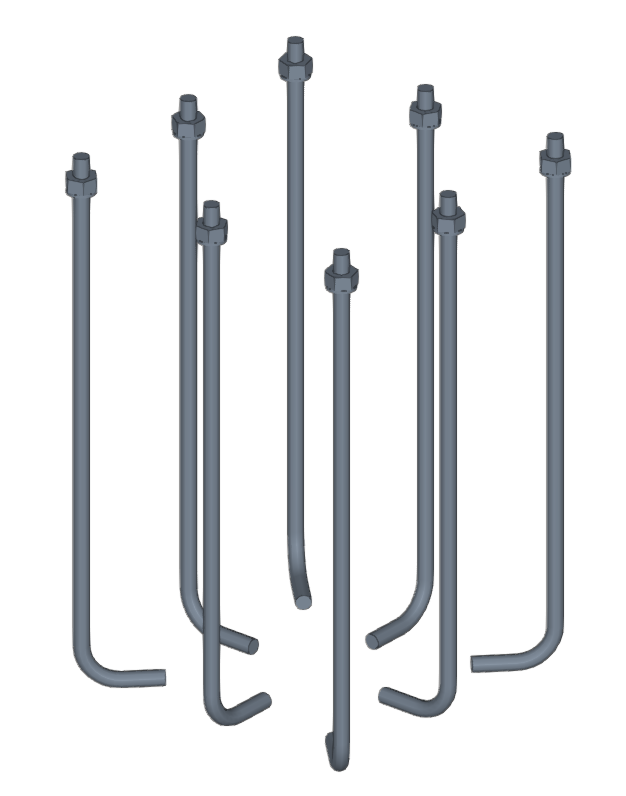
Choisissez le type de cheville. Dans la liste déroulante en haut, sélectionnez :
- 'Cheville pré-scellée', ou
- 'Cheville post-scellée'.
1. Cheville pré-scellée
Renseigner les caractéristiques principales
- 'Diamètre nominal'
- 'Série'
- 'Matériau'
Définir les dimensions
- 'Diamètre'
- 'Longueur'
Choisir la forme de l’ancrage
- Sélectionnez le 'Type' :
- 'Ancrage en prolongement droit'
- 'Ancrage avec extrémité coudée à 90°'
- 'Ancrage avec extrémité coudée à 180°'
- Si vous choisissez une extrémité coudée, renseignez :
- 'Longueur' de la patte ou du crochet
- 'Diamètre de cintrage'
Définissez le lieu d’exécution
- Dans la liste déroulante, sélectionnez le 'Lieu d’exécution' :
- 'Sur chantier' ou 'En atelier'
Ajouter des accessoires
- Ajoutez des 'écrous' et/ou des 'rondelles' via les onglets en bas de la fenêtre.
- Cliquez sur 'Ajouter' dans chaque tableau, puis définissez les propriétés de chaque 'écrou' ou 'rondelle'.
2. Cheville post-scellée
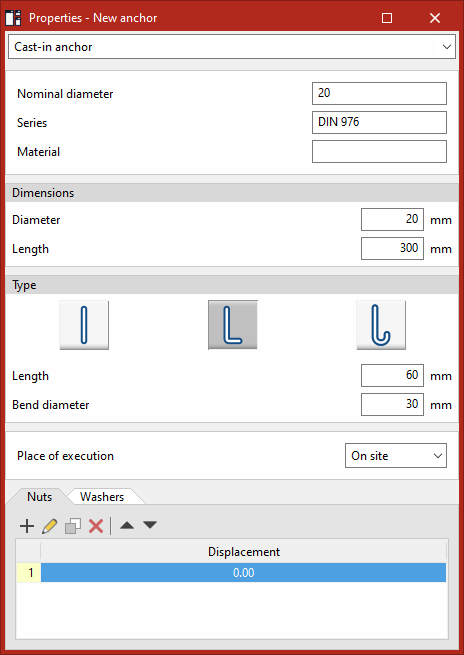
Renseigner les caractéristiques principales
- Indiquez :
- 'Fabricant'
- 'Description'
- 'Diamètre'
- 'Longueur'
Définir la tête (optionnel)
- Cochez 'Tête' si nécessaire, puis précisez :
- 'Type' : 'Hexagonal', 'cylindrique', 'carrée', 'hémisphérique' ou 'fraisée'
- 'Diamètre'
- 'Épaisseur'
Définir la douille (optionnel)
- Cochez 'Douille' si nécessaire, puis précisez :
- 'Diamètre'
- 'Longueur'
- 'Espacement'
Ajouter des accessoires
- Ajoutez des 'écrous' et/ou des 'rondelles' via les onglets en bas de la fenêtre.
- Cliquez sur 'Ajouter' dans chaque tableau, puis définissez les propriétés de chaque 'écrou' ou 'rondelle'.
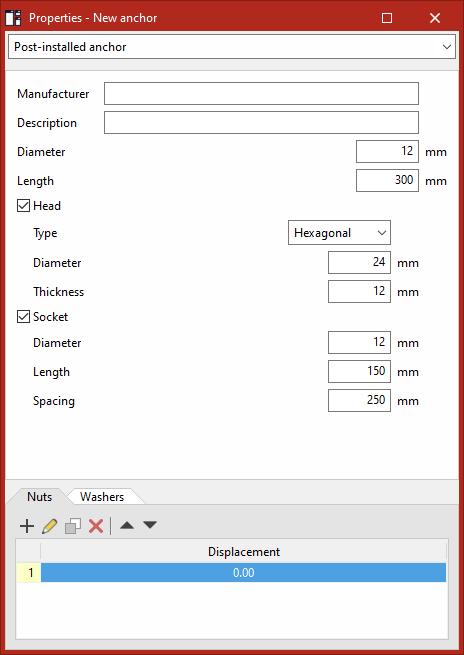
Insérer les ancrages dans l'espace de travail
- Sélectionnez un élément (plaque, profilé, etc.) avec le bouton gauche.
- Placez le curseur sur une face de l’élément sélectionné.
- Cliquez avec le bouton gauche pour insérer l’ancrage.
- Répétez les clics gauche à d’autres emplacements pour ajouter d’autres ancrages avec les mêmes propriétés.
- Laissez la fenêtre 'Propriétés' ouverte pour modifier les paramètres si nécessaire :
- les modifications s’appliquent uniquement aux nouveaux ancrages créés après le changement.
- les modifications s’appliquent uniquement aux nouveaux ancrages créés après le changement.
- Cliquez avec le bouton droit pour désélectionner l’élément, puis cliquez à nouveau pour terminer l’opération.