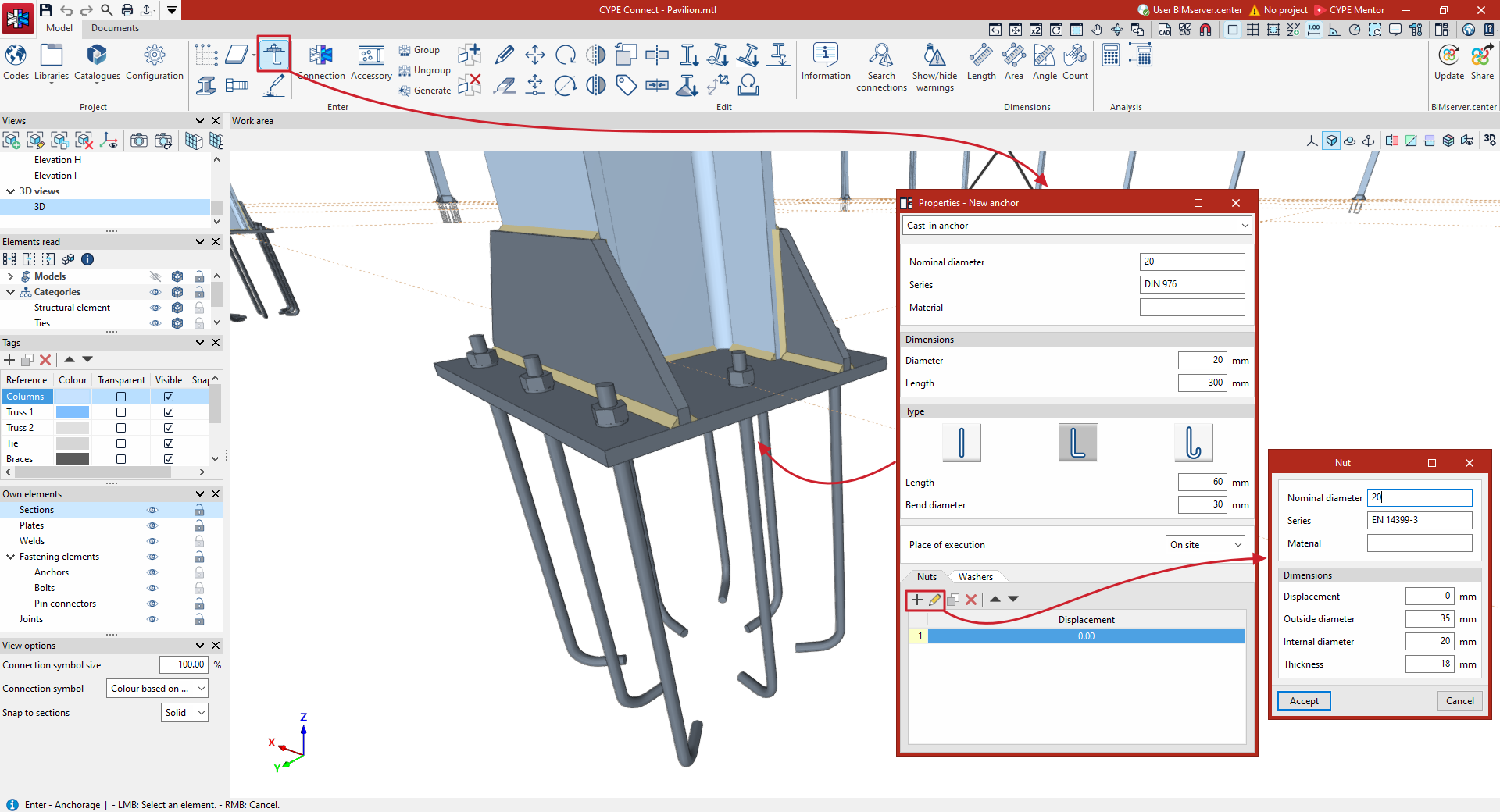
Introducción de anclajes
Para introducir anclajes en el modelo general de la estructura, en la pestaña “Modelo” de la interfaz del programa, se selecciona la opción “Anclaje” del bloque “Introducción” en la barra de herramientas superior.

Anclaje
Tras pulsar sobre la opción “Anclaje”, aparece una ventana donde se pueden definir las “Propiedades del nuevo anclaje”.
| Nota: |
|---|
| Esta herramienta permite introducir anclajes libremente para completar el despiece de la estructura en puntos concretos. Sin embargo, si el objetivo es modelar uniones, incluyendo su cálculo y comprobación normativa, es aconsejable utilizar en su lugar la opción “Unión”, desde donde también es posible realizar la introducción de anclajes. |
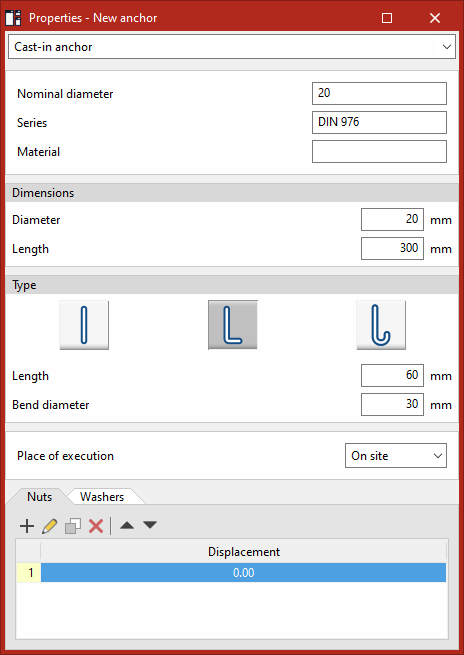
Definición de las propiedades de los anclajes
En primer lugar, se selecciona en el desplegable superior si se trata de un “Anclaje preinstalado” o de un “Anclaje postinstalado”.
Anclaje preinstalado
En el caso de un anclaje preinstalado, se escriben el “Diámetro nominal”, la “Serie” y el “Material” del anclaje.
Para especificar sus “Dimensiones” en el siguiente apartado, se indican su “Diámetro” y su “Longitud”.
Más adelante, se elige el “Tipo” de anclaje. Este puede ser un “Anclaje en prolongación recta”, un “Anclaje con patilla a 90º” o un “Anclaje con gancho a 180º”. En estos dos últimos casos, se indica la “Longitud” de la patilla o del gancho y el “Diámetro de doblado”.
En el siguiente desplegable, se selecciona si el “Lugar de ejecución” es “En obra” o “En taller”.
Por último, se pueden añadir “Tuercas” o “Arandelas” en las tablas accesibles desde las pestañas de la parte inferior.
Aquí, es necesario “Añadir” elementos a la tabla para definir las propiedades de cada “Tuerca” o “Arandela” individualmente.
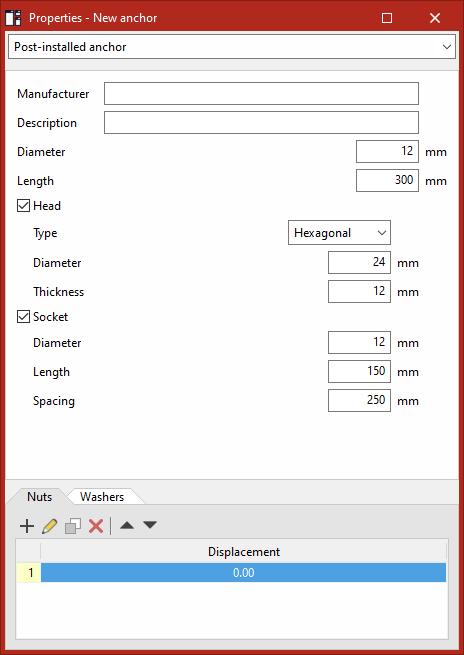
Anclaje postinstalado
En el caso de un anclaje postinstalado, se escriben el "Fabricante" y su "Descripción", además de introducir el "Diámetro" y la "Longitud" del anclaje.
Opcionalmente, se marca la casilla "Cabeza" para especificar sus características, como el "Tipo" (ya sea "Hexagonal", "Cilíndrica", "Cuadrada", "Semiesférica" o "Avellanada"), su "Diámetro" y el "Espesor".
De forma similar, opcionalmente se marca la casilla "Casquillo" para especificar su "Diámetro", "Longitud" y "Separación".
Por último, se pueden añadir “Tuercas” o “Arandelas” en las tablas accesibles desde las pestañas de la parte inferior.
Aquí, es necesario “Añadir” elementos a la tabla para definir las propiedades de cada “Tuerca” o “Arandela” individualmente.
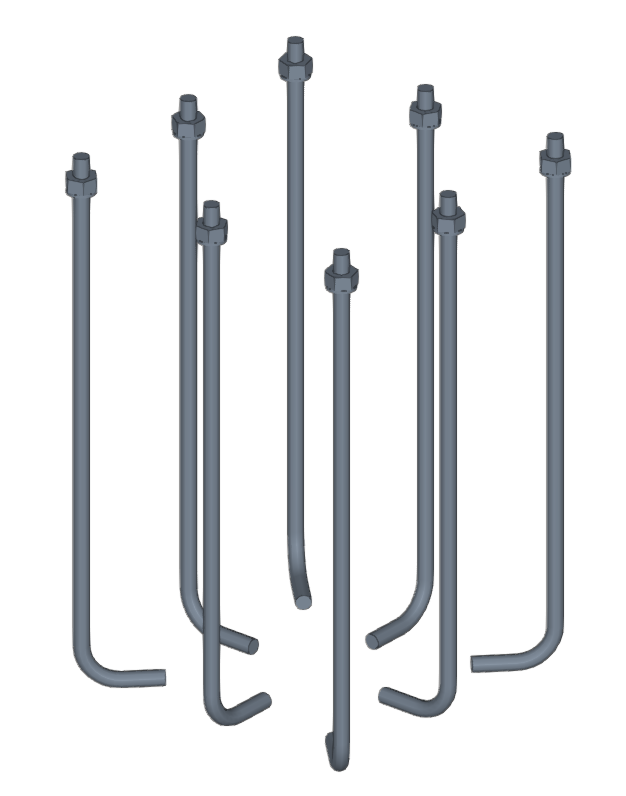
Introducción de anclajes en el área de trabajo
Para introducir el anclaje en el modelo, se selecciona un elemento (como una placa o un perfil) con el botón izquierdo.
El programa permite ahora posicionar el anclaje colocando el puntero sobre cualquiera de las caras del elemento seleccionado. Al pulsar con el botón izquierdo, se introduce el anclaje.
A partir de aquí, se pueden introducir nuevos anclajes con las mismas propiedades pulsando de nuevo con el botón izquierdo en otros puntos del elemento.
La ventana de “Propiedades” queda abierta por si se desea efectuar algún cambio sobre las mismas. Estos cambios se aplicarán a los nuevos anclajes introducidos a partir de su modificación.
Finalmente, se puede pulsar el botón derecho para deshacer la selección del elemento y, si se pulsa de nuevo, se termina la operación.