Gestion des styles
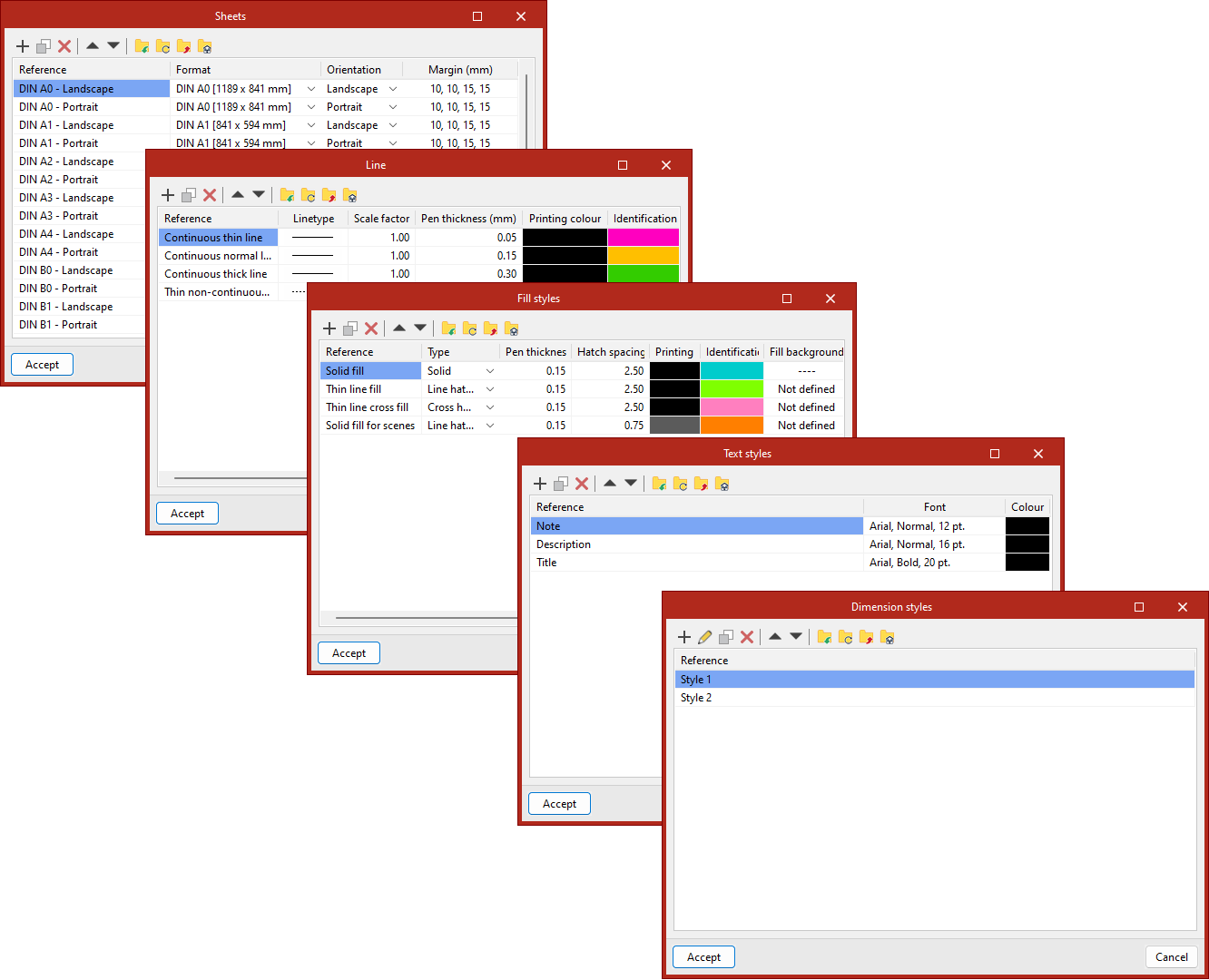
Les options du bloc 'Styles', situé dans la barre d’outils supérieure de l’éditeur de plans, permettent de créer et gérer des bibliothèques personnalisées de styles pour les feuilles, les lignes, les textes, les remplissages et les cotes.

Fonctionnement général
- Ouvrez chaque catégorie de styles : une fenêtre affiche la liste des styles disponibles dans le projet, avec leurs paramètres organisés en colonnes.
- Utilisez la barre d’outils de la liste pour :
- ajouter un style,
- modifier un style,
- dupliquer un style,
- supprimer un style,
- réorganiser les styles.
- Exportez un style (ou un groupe de styles) vers des fichiers sur disque pour les réutiliser dans d’autres projets, puis importez-les depuis d’autres projets si nécessaire.
- Sélectionnez les styles créés lors de l’insertion d’éléments graphiques.
Styles disponibles
1) Styles de 'Feuilles'
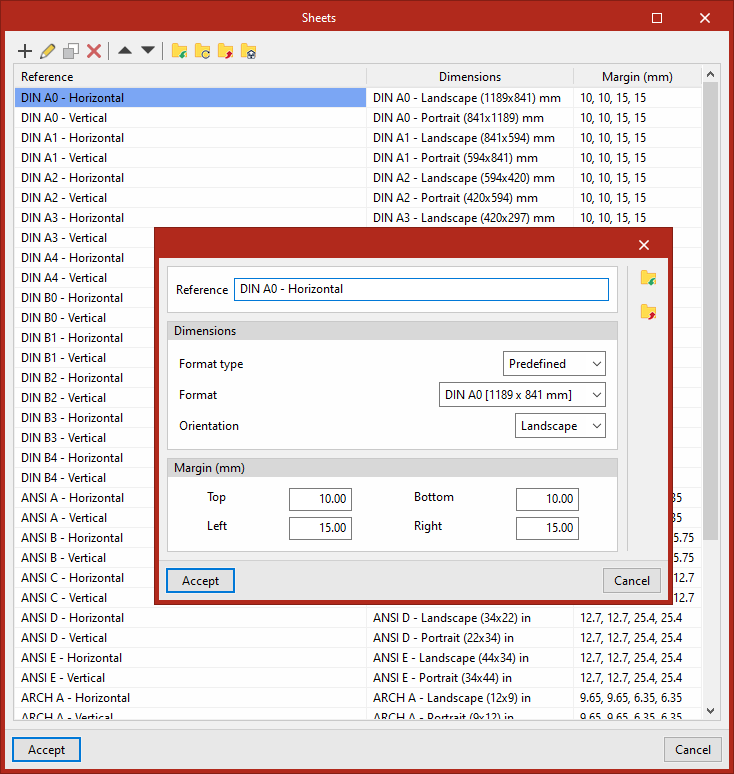
Configurez la liste des styles de feuilles disponibles.
Pour chaque 'Feuille', définissez notamment :
- 'Référence'
- 'Dimensions'
- 'Type de format'
- 'Format'
- 'Orientation'
- 'Marge' :
- 'Supérieur'
- 'Gauche'
- 'Inférieur'
- 'Droit'
Enregistrez les styles de feuille dans un fichier .oblpage.
2) Styles de 'Ligne'
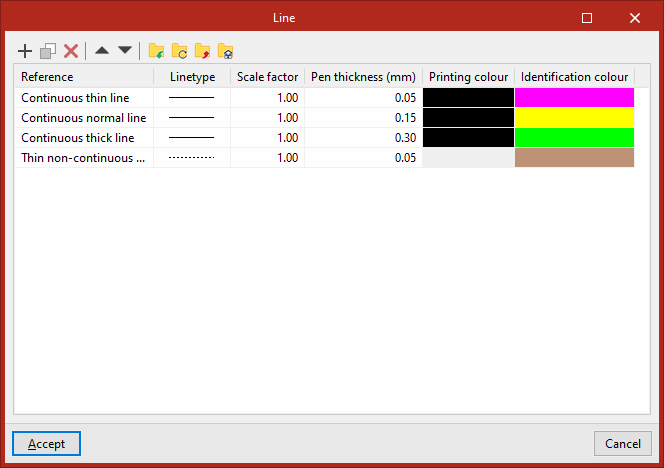
Configurez la liste des styles de ligne disponibles.
Pour chaque style de 'Ligne', définissez :
- 'Référence'
- 'Trait'
- 'Facteur d'échelle'
- 'Épaisseur du stylo'
- 'Couleur pour impression'
- 'Couleur d'identification'
Enregistrez les styles de ligne dans un fichier .obllinpt.
Remplissage
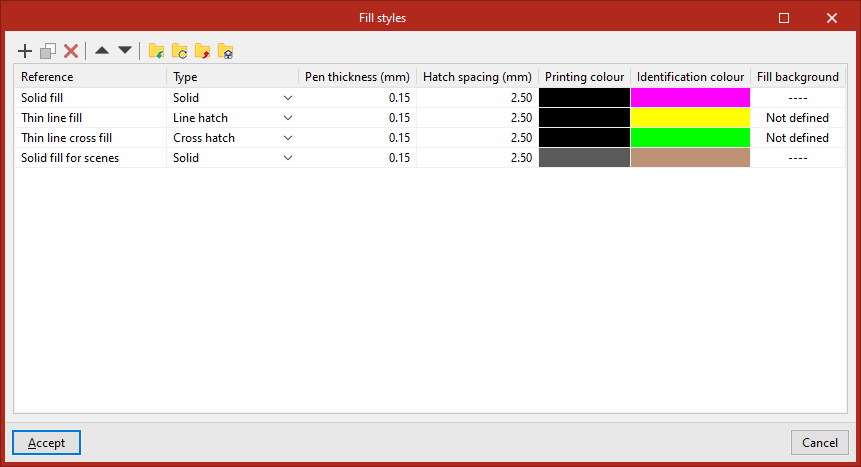
3) Styles de 'Remplissage'
Configurez la liste des styles de remplissage disponibles.
Pour chaque style de 'Remplissage', définissez :
- 'Référence'
- 'Type' :
- 'Solide'
- 'Hachures'
- 'Contre-hachures'
- 'Hachures croisées'
- 'Épaisseur du stylo'
- 'Espacement de remplissage'
- 'Couleur pour impression'
- 'Couleur d'identification'
- (si nécessaire) 'Fond de remplissage'
Enregistrez les styles de remplissage dans un fichier .oblfillpt.
4) Styles de 'Texte'
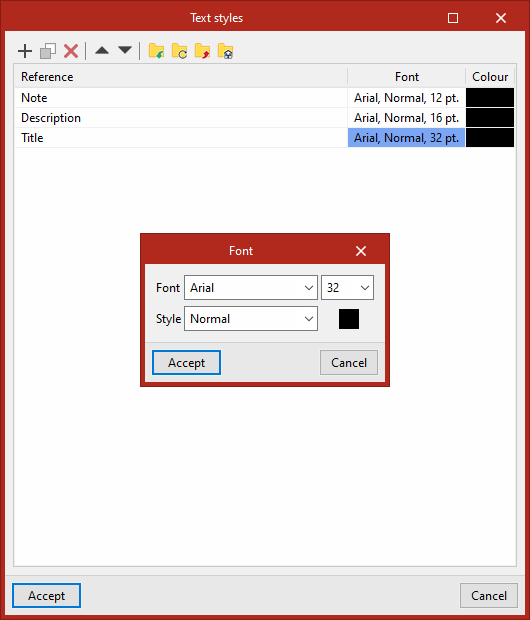
Configurez la liste des styles de texte disponibles.
Pour chaque style de 'Texte', définissez :
- 'Référence' ;
- 'Police' (y compris la taille et le 'Style') ;
- 'Couleur'.
Enregistrez les styles de texte dans un fichier .obltxtpt.
5) Styles de 'Cote'
Configurez la liste des styles de cotes disponibles.
Lors de l’édition d’un style de 'Cote', utilisez les onglets suivants :
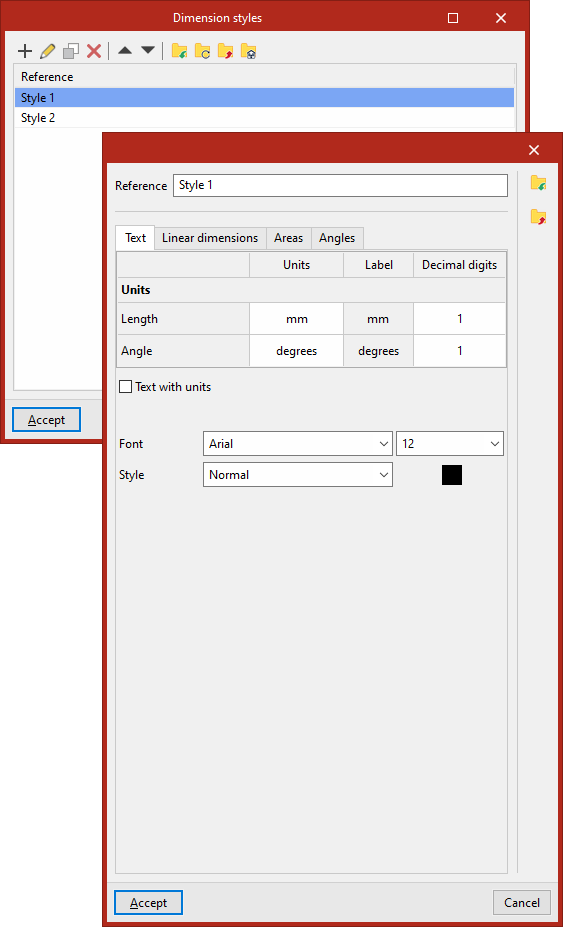
Onglet 'Textes'
Configurez le texte des cotes :
- Sélectionnez les 'Unités' pour :
- 'Longueur',
- 'Angle', en définissant l’'Étiquette' et le nombre de décimales.
- Activez 'Texte avec unités' pour afficher les unités dans le texte des cotes.
- Définissez la 'Police', la taille, le 'Style' et la couleur.
Onglet 'Cotes linéaires'
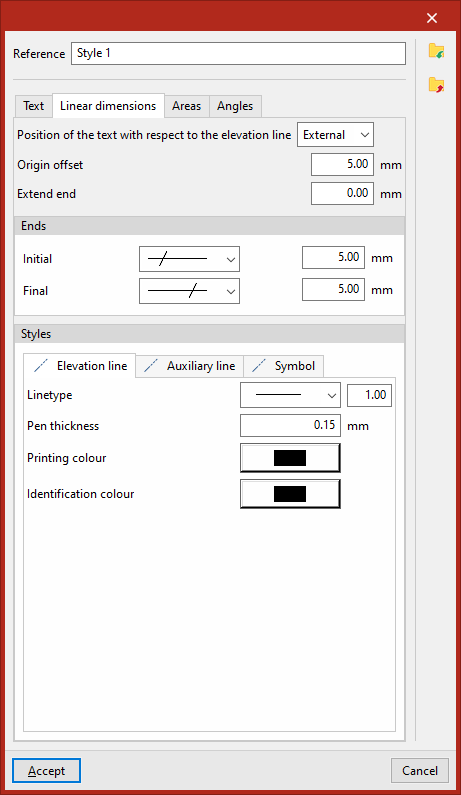
Configurez les lignes et symboles de la cote :
- Définissez la 'Position du texte par rapport à la ligne de cote' :
- à l’extérieur,
- au centre,
- à l’intérieur.
- Renseignez :
- 'Décalage de l'origine',
- 'Prolongation de l'extrémité'.
- Choisissez les symboles ainsi que la taille des 'Extrémités' :
- 'Initiale',
- 'Finale'.
- Définissez les styles (trait, épaisseur, couleurs) pour :
- la 'Ligne de cote',
- la 'Ligne auxiliaire',
- le 'Symbole' de la cote, avec :
- 'Trait',
- 'Épaisseur du stylo',
- 'Couleur pour impression',
- 'Couleur d'identification'.
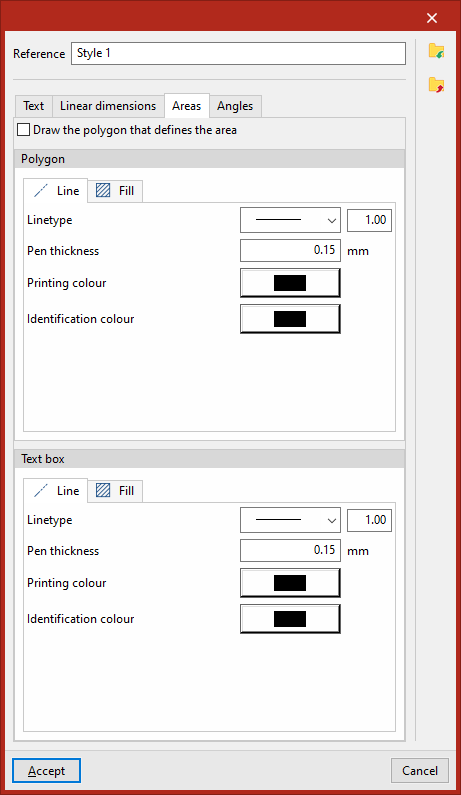
Onglet 'Aires'
Configurez l’affichage des cotes d’aire :
- Activez ou non 'Dessiner le polygone qui définit l'aire'.
- Définissez les styles (trait, épaisseur, couleurs) de :
- le 'Polygone' de délimitation :
- sa 'Ligne',
- son 'Remplissage' ;
- la 'Zone de texte' :
- sa 'Ligne',
- un 'Remplissage' (optionnel).
- le 'Polygone' de délimitation :
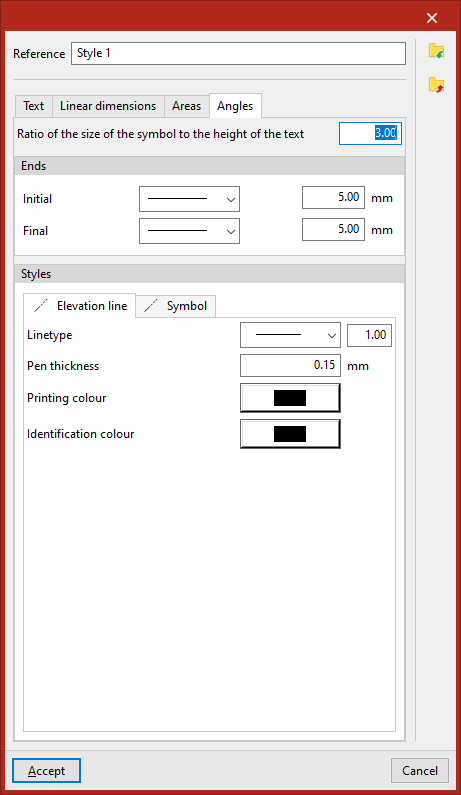
Onglet 'Angles'
Configurez la cotation des angles :
- Définissez le 'Rapport entre la taille du symbole et la hauteur du texte'.
- Choisissez les symboles ainsi que la taille des 'Extrémités' :
- 'Initiale',
- 'Finale'.
- Définissez les styles (trait, épaisseur, couleurs) de :
- la 'Ligne de niveau',
- le 'Symbole', avec :
- 'Trait',
- 'Épaisseur du stylo',
- 'Couleur pour impression',
- 'Couleur d'identification'.
Enregistrez les styles de cotes dans un fichier .obllinemeasurept.