Numeración de partes
La numeración de partes es necesaria para generar posteriormente la documentación de las partes de la estructura y se realiza utilizando las herramientas del bloque “Numeración” en la barra de herramientas superior, desde la pestaña “Documentación” de la interfaz general del programa.

Partes
La primera opción disponible, “Partes”, permite numerar todas las partes del modelo automáticamente. Tras pulsar sobre la opción, aparece la ventana “Numerar partes”.
En el desplegable superior, se indican los elementos a “Numerar”. Éstos pueden ser:
- “Todos los elementos, a partir del número inicial”,
- “Sólo los elementos sin numerar, a partir del número inicial”,
- o “Sólo los elementos sin numerar, a partir del último número empleado”.
En la parte inferior, se escribe el “Prefijo” con el que se numerará cada elemento, y se define el “Número inicial” a partir del cual se realizará la numeración. Entre los elementos se incluyen:
- los “Perfiles”,
- los “Tornillos”,
- las “Placas”,
- las “Soldaduras”,
- y los “Anclajes”.
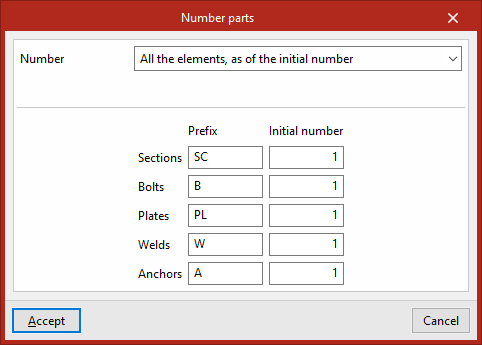
Tras “Aceptar”, el programa efectúa la numeración de las partes del modelo, comparando los elementos y aplicando la misma numeración si son iguales.
| Nota: |
|---|
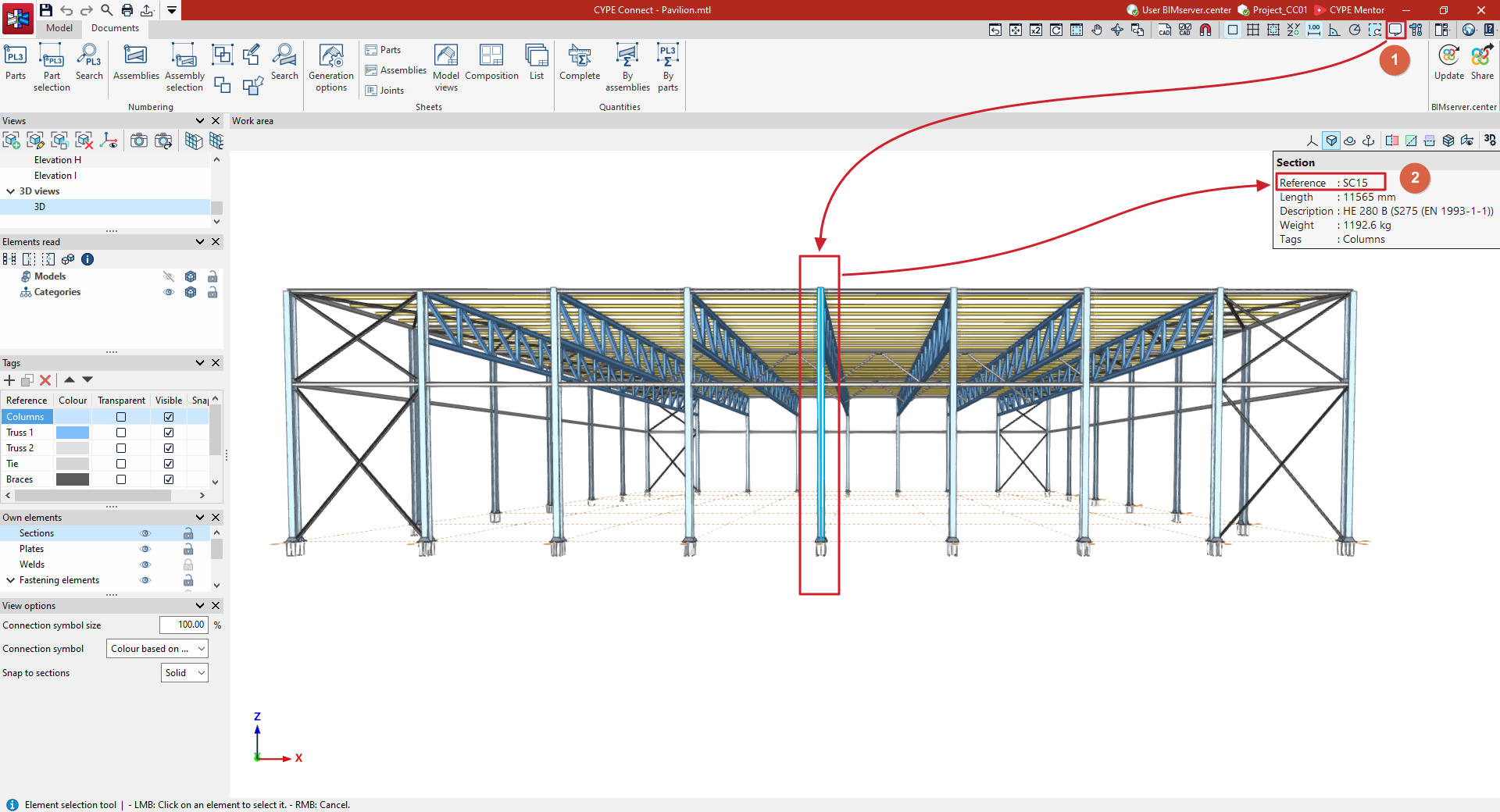
| Para consultar la numeración de las partes, se puede marcar el botón “Mostrar textos de información” de la barra superior y pasar el puntero por encima de cada elemento en el visor. La numeración de cada parte aparece en el campo “Referencia” del cuadro de texto informativo. |
Selección de partes
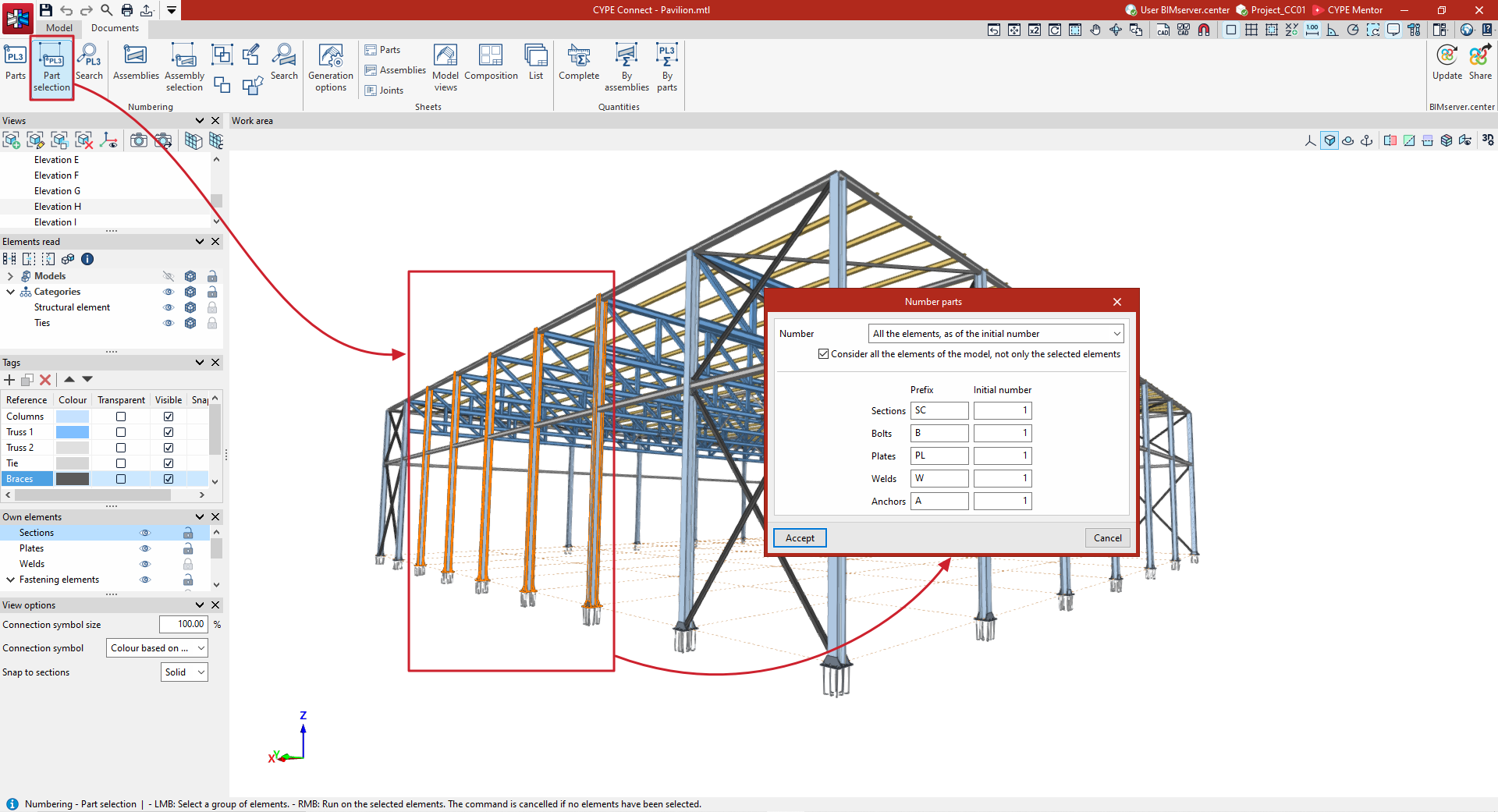
La segunda opción del bloque, “Selección de partes”, permite numerar únicamente las partes del modelo seleccionadas por el usuario.
Tras pulsar sobre la opción, se marcan las partes a numerar una a una con el botón izquierdo o dibujando un área de captura. Después, se pulsa el botón derecho.
De esta forma, vuelve a aparecer la ventana “Numerar partes”, con las mismas opciones mencionadas en la opción anterior ("Partes").
Adicionalmente, se puede activar la casilla “Considerar todos los elementos del modelo, no solo los seleccionados” si se desea que el programa busque en todo el modelo partes que ya estén numeradas y sean iguales a las seleccionadas; en ese caso, se les aplicará la misma numeración.
Si se desactiva, se efectuará la numeración teniendo en cuenta únicamente los elementos seleccionados.
Finalmente, se pulsa en “Aceptar”.
Buscar
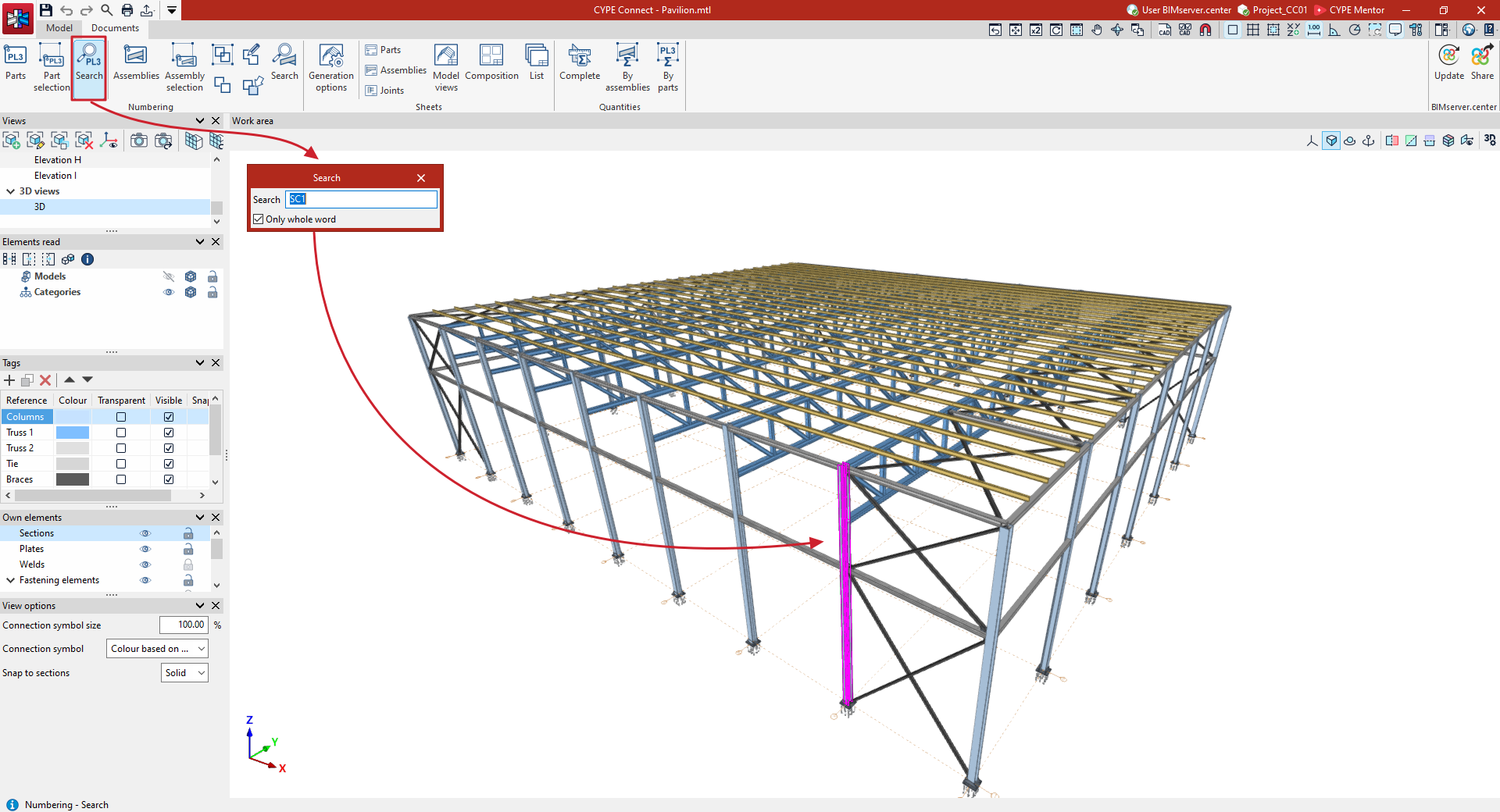
La opción "Buscar" permite buscar una parte introduciendo el texto de referencia de la parte.
Es posible localizar solo las referencias compuestas exactamente por la palabra que se escribe (marcando la casilla "Sólo palabra completa") o todas las referencias que contengan el texto que se está escribiendo (desmarcando dicha casilla).
Las partes encontradas se iluminarán en color magenta en el modelo.