

Opciones de generación de láminas
Las opciones de generación de láminas se pueden configurar pulsando sobre el botón “Opciones de generación” en el bloque “Láminas” de la barra de herramientas superior, dentro de la pestaña “Documentación” de la interfaz general del programa.

Opciones de generación
Las “Opciones de generación” se organizan en un cuadro de diálogo con cuatro pestañas, que permiten controlar las láminas de “Partes”, de “Conjuntos”, de “Uniones” y de “Vistas del modelo”. Algunas de estas opciones son comunes para todas las pestañas, mientras que otras son específicas.
Pestaña "Partes"
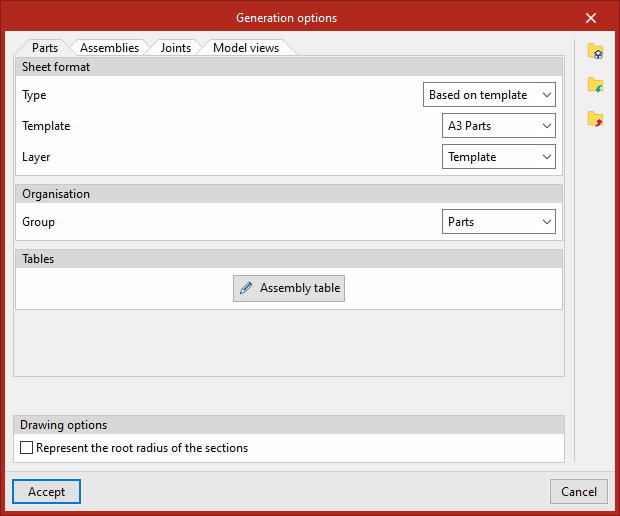
En primer lugar, en “Formato de lámina” se seleccionan el formato y la plantilla con los que se desea iniciar las nuevas láminas de partes. En “Tipo” se puede seleccionar “Vacía”, para después elegir directamente el “Formato” de la lámina, o “A partir de plantilla”. En este caso, se realiza la selección de una “Plantilla” de biblioteca previamente creada, que tiene ya asociado un determinado formato de lámina, y de la “Capa” donde será cargada.
Más abajo, en “Organización”, se selecciona el grupo de láminas al que pertenecerán las nuevas láminas de partes creadas. Por defecto, aparecen disponibles los grupos de “Láminas de partes”, “Láminas de conjuntos”, “Láminas de uniones” y “Láminas de estructura”, pero éstos pueden ser modificados por el usuario.
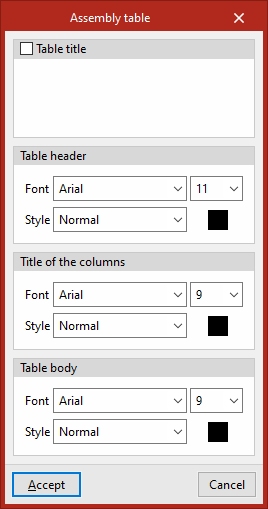
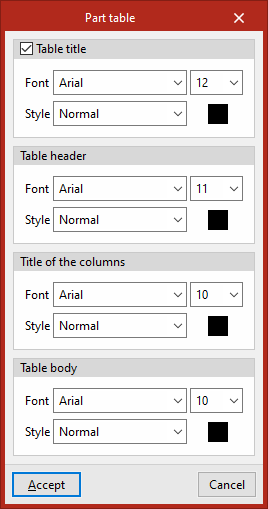
Después, en el apartado “Tablas”, disponible en las pestañas “Partes” y “Conjuntos”, se puede gestionar la “Fuente” y el “Estilo” de los textos de las tablas predefinidas, incluyendo el “Título de la tabla” y la “Cabecera de la tabla”, el “Título de las columnas” y el “Cuerpo de la tabla”.
En la parte inferior, en el apartado “Opciones de dibujo”, se puede activar la casilla correspondiente para “Representar los radios de acuerdo de los perfiles”. Por defecto, esta opción está desactivada.
Pestaña "Conjuntos"
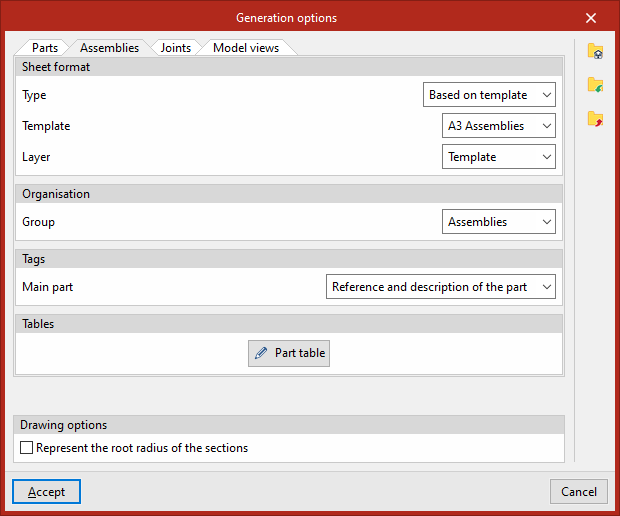
En la pestaña “Conjuntos”, en “Formato de lámina” se seleccionan el formato y la plantilla con los que se desea iniciar las nuevas láminas de conjuntos. En “Tipo” se puede seleccionar “Vacía”, para después elegir directamente el “Formato” de la lámina, o “A partir de plantilla”. En este caso, se realiza la selección de una “Plantilla” de biblioteca previamente creada, que tiene ya asociado un determinado formato de lámina, y de la “Capa” donde será cargada.
Más abajo, en “Organización”, se selecciona el grupo de láminas al que pertenecerán las nuevas láminas de conjuntos creadas. Por defecto, aparecen disponibles los grupos de “Láminas de partes”, “Láminas de conjuntos”, “Láminas de uniones” y “Láminas de estructura”, pero éstos pueden ser modificados por el usuario.
Además, aquí se dispone de una opción específica para editar la información que aparecerá en las “Etiquetas” automáticas de la parte principal de los conjuntos. Se puede indicar que se muestre únicamente la “Descripción”, sólo la “Referencia de la parte”, o la “Referencia y descripción de la parte” simultáneamente.
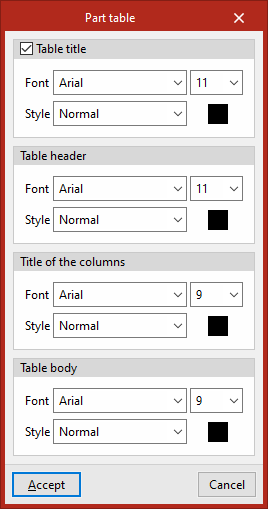
Después, en el apartado “Tablas”, disponible en las pestañas “Partes” y “Conjuntos”, se puede gestionar la “Fuente” y el “Estilo” de los textos de las tablas predefinidas, incluyendo el “Título de la tabla” y la “Cabecera de la tabla”, el “Título de las columnas” y el “Cuerpo de la tabla”.
En la parte inferior, en el apartado “Opciones de dibujo”, se puede activar la casilla correspondiente para “Representar los radios de acuerdo de los perfiles”. Por defecto, esta opción está desactivada.
Pestaña "Uniones"
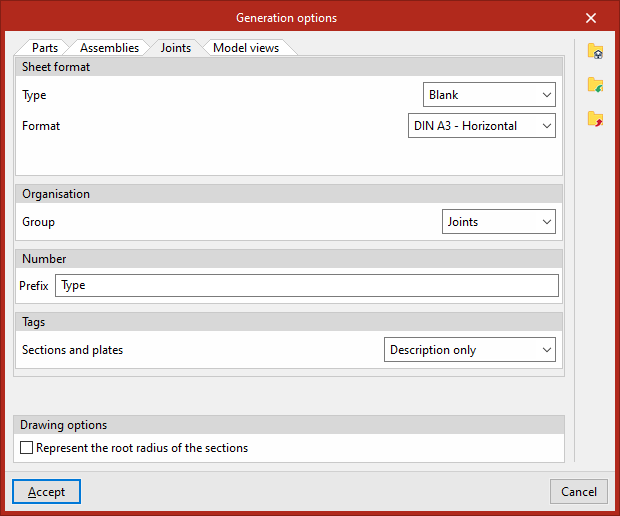
En la pestaña “Uniones”, en “Formato de lámina” se seleccionan el formato y la plantilla con los que se desea iniciar las nuevas láminas de uniones. En “Tipo” se puede seleccionar “Vacía”, para después elegir directamente el “Formato” de la lámina, o “A partir de plantilla”. En este caso, se realiza la selección de una “Plantilla” de biblioteca previamente creada, que tiene ya asociado un determinado formato de lámina, y de la “Capa” donde será cargada.
Más abajo, en “Organización”, se selecciona el grupo de láminas al que pertenecerán las nuevas láminas de uniones creadas. Por defecto, aparecen disponibles los grupos de “Láminas de partes”, “Láminas de conjuntos”, “Láminas de uniones” y “Láminas de estructura”, pero éstos pueden ser modificados por el usuario.
Aquí se dispone también de un campo específico donde se escribe el “Prefijo” que va a utilizar el programa para “Numerar” las uniones.
Además, se puede controlar la información que aparecerá en las “Etiquetas” automáticas de los “Perfiles y placas”, indicando si se desea que se muestre la “Referencia y la descripción”, o “Sólo la descripción” de estos elementos.
En la parte inferior, en el apartado “Opciones de dibujo”, se puede activar la casilla correspondiente para “Representar los radios de acuerdo de los perfiles”. Por defecto, esta opción está desactivada.
Pestaña "Vistas del modelo"
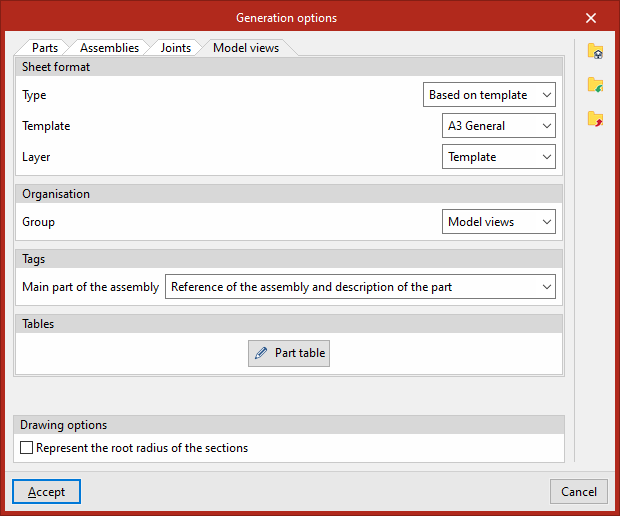
En la pestaña “Vistas del modelo”, en “Formato de lámina” se seleccionan el formato y la plantilla con los que se desea iniciar las nuevas láminas de vistas del modelo. En “Tipo” se puede seleccionar “Vacía”, para después elegir directamente el “Formato” de la lámina, o “A partir de plantilla”. En este caso, se realiza la selección de una “Plantilla” de biblioteca previamente creada, que tiene ya asociado un determinado formato de lámina, y de la “Capa” donde será cargada.
Más abajo, en “Organización”, se selecciona el grupo de láminas al que pertenecerán las nuevas láminas de vistas delñ modelo creadas. Por defecto, aparecen disponibles los grupos de “Láminas de partes”, “Láminas de conjuntos”, “Láminas de uniones” y “Láminas de estructura”, pero éstos pueden ser modificados por el usuario.
Es posible también configurar la información mostrada en las “Etiquetas” de la “Parte principal de conjunto”. Puede ser:
- únicamente la “Descripción”,
- la “Referencia del conjunto”,
- la “Referencia del conjunto y de la parte”,
- la “Referencia del conjunto y descripción de la parte”,
- o la “Referencia del conjunto y la referencia y descripción de la parte”.
Después, en el apartado “Tablas”, disponible en las pestañas “Partes” y “Conjuntos”, se puede gestionar la “Fuente” y el “Estilo” de los textos de las tablas predefinidas, incluyendo el “Título de la tabla” y la “Cabecera de la tabla”, el “Título de las columnas” y el “Cuerpo de la tabla”.
En la parte inferior, en el apartado “Opciones de dibujo”, se puede activar la casilla correspondiente para “Representar los radios de acuerdo de los perfiles”. Por defecto, esta opción está desactivada.
Opciones de exportación e importación de datos
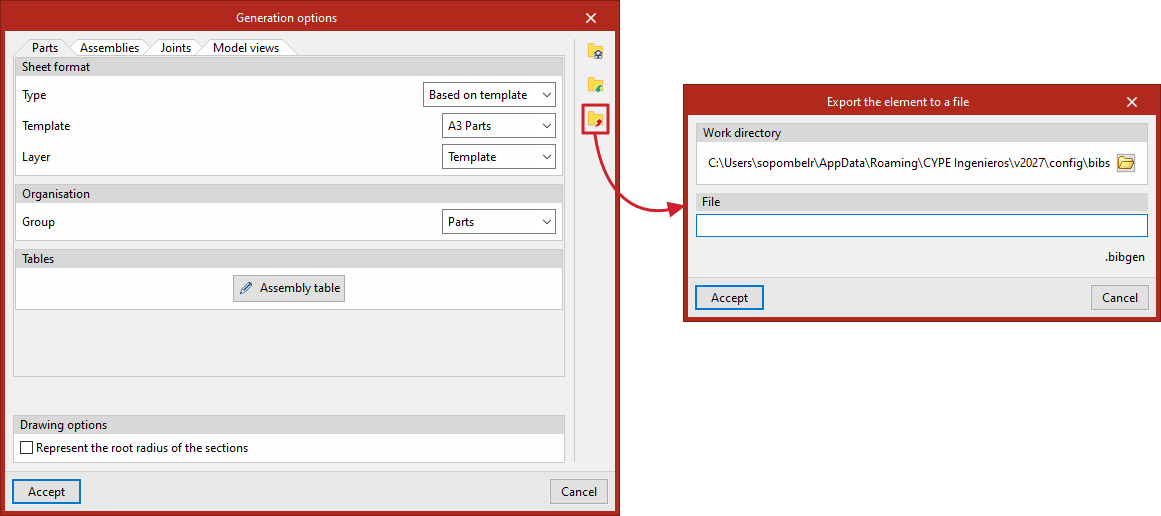
Finalmente, si se desea guardar la configuración de las opciones de generación de láminas en ficheros en disco, se utilizan los botones situados en el lateral derecho.
Se utiliza la opción “Exportar” para guardar la información de las bibliotecas en un determinado fichero. Posteriormente, se pueden “Importar” las bibliotecas guardadas en un fichero en cualquier obra.
También es posible realizar una “Selección de fichero con valores iniciales para creación de obra nueva”. De esta forma, al crear un proyecto nuevo, el programa cargará automáticamente las opciones de generación de láminas de los ficheros seleccionados.
Por último, para aplicar los cambios, se pulsa en “Aceptar”.
