

Flujos de trabajo compatibles con el programa
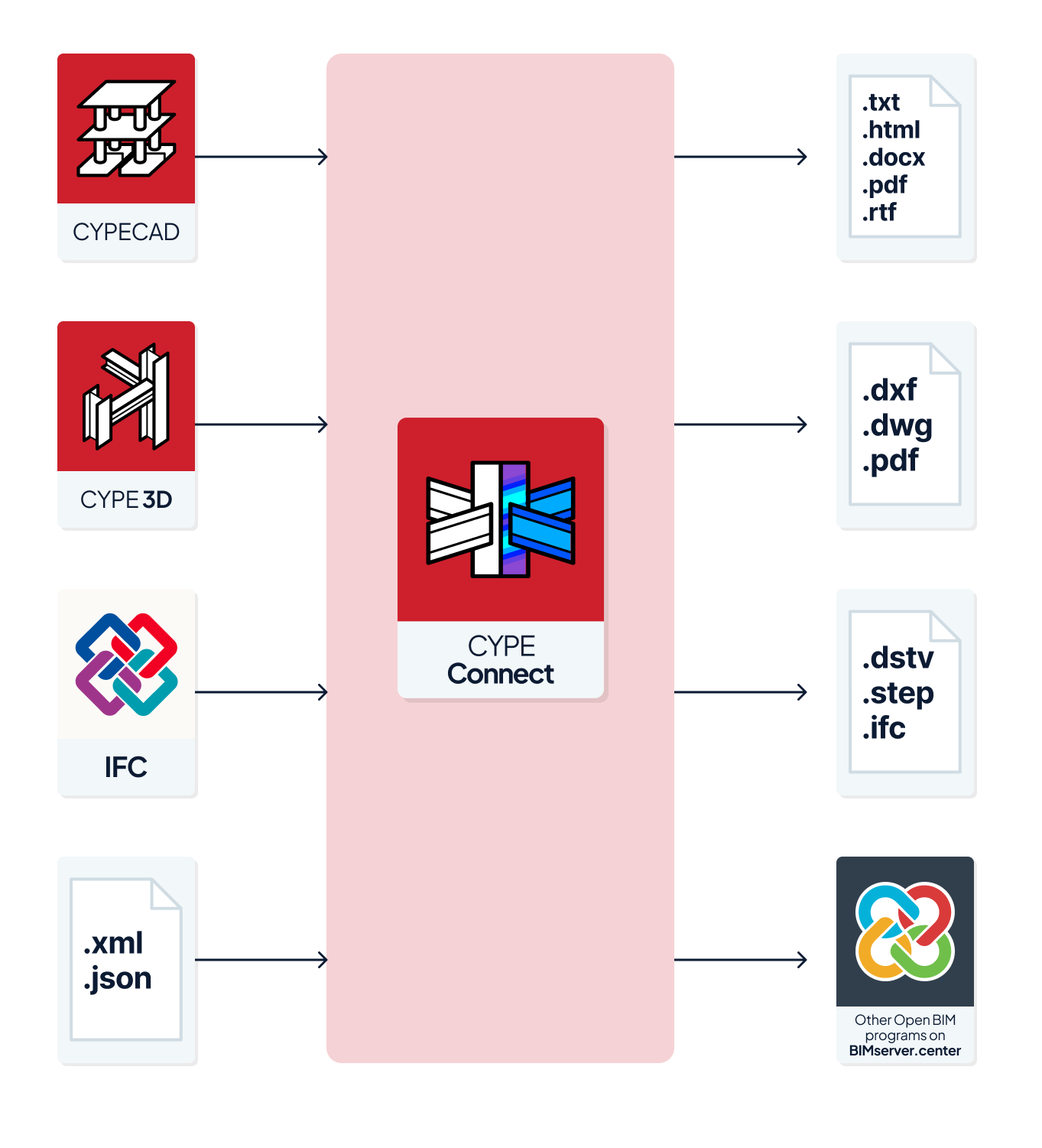
CYPE Connect, al ser una herramienta Open BIM y estar conectada a la plataforma BIMserver.center, ofrece diferentes opciones de flujo de trabajo.
Introducción de datos
Modelado libre
- Diseño de la estructura mediante su introducción libre en CYPE Connect.
Importación de modelos BIM
Si se vincula la obra de CYPE Connect a un proyecto BIM de la plataforma BIMserver.center, es posible llevar a cabo las siguientes acciones:
- Importación de modelos de estructuras alojados en BIMserver.center. Esto permite generar los elementos de la estructura, importar las tipologías de elementos y materiales asociados en la biblioteca, importar los nudos (generando las uniones en su ubicación) y los esfuerzos en las barras, lo que permite posteriormente efectuar el cálculo de las uniones. Entre las opciones disponibles, se encuentran las siguientes:
- Importación de una estructura previamente calculada en CYPECAD.
- Importación de una estructura previamente calculada en CYPE 3D.
- Importación de modelos de estructuras en formato IFC subidos al proyecto de BIMserver.center a través de la plataforma web..
Importación de ficheros XML y JSON
Si se dispone de ficheros XML o JSON con información de la estructura generados por otros programas, es posible realizar las siguientes acciones:
- Importación de modelos de estructuras y sus esfuerzos a partir de un fichero XML generado por ETABS®.
- Importación modelos de estructuras y de sus esfuerzos a partir de un fichero XML generado por SAP2000®.
- Importación de modelos de estructuras y de sus esfuerzos a partir de ficheros JSON generados por cualquier programa.
Salida de datos
- Exportación de listados a los formatos HTML, DOCX, PDF, RTF y TXT.
- Exportación de planos a los formatos DXF, DWG y PDF.
- Exportación de ficheros de fabricación en formatos DSTV, STEP, IFC EM.11 y DXF de placas.
- Exportación de la información generada con CYPE Connect a la plataforma BIMserver.center mediante formatos IFC y glTF. Esto permite que sea visualizada por los participantes autorizados del proyecto.
Modos de trabajo
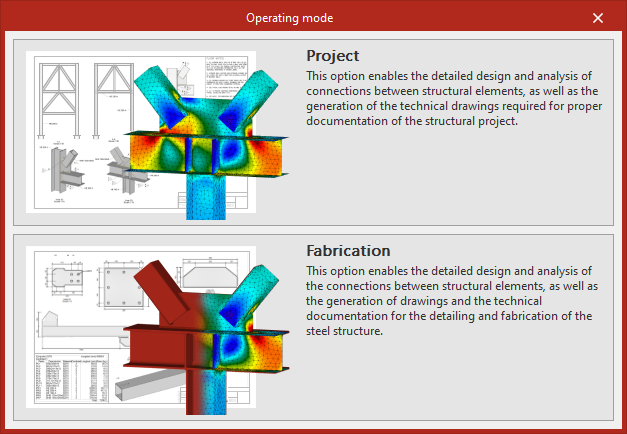
CYPE Connect dispone de dos modos de trabajo: "Proyecto" y "Fabricación", concebidos para adaptarse a las necesidades de los usuarios en distintas fases de la estructura. Ambos modos comparten herramientas y opciones similares para el modelado de la estructura y la definición de las uniones; en este aspecto, comparten un entorno común.
La diferencia principal entre ambos modos se encuentra en la gestión y generación de la documentación. Cada modo de trabajo organiza las herramientas y salidas gráficas según el objetivo final del trabajo, facilitando así un flujo más específico y adaptado a cada proceso:
Modo "Proyecto"
El modo "Proyecto" está orientado a la documentación técnica propia del proyecto estructural. En este modo, el usuario puede generar y gestionar planos generales de la estructura, así como incorporar vistas y detalles de las uniones, obteniendo una documentación enfocada al diseño, análisis y definición global del proyecto.
Modo "Fabricación"
El modo "Fabricación" está orientado a la generación de documentación técnica destinada a los procesos de fabricación en taller y montaje en obra. En este modo, el usuario puede generar y gestionar planos de partes, planos de conjuntos, planos de uniones y vistas generales de la estructura, obteniendo una documentación detallada y adaptada a las necesidades de producción y ensamblaje.
Para obras creadas en modo "Proyecto", el usuario dispone de la opción de "Cambiar modo de trabajo" a "Fabricación". Esta opción está disponible en la pestaña "Modelo", dentro del bloque "Proyecto".
| Nota: |
|---|
| El permiso "SPD - Planos de despiece de estructura metálica", es necesario para generar planos desde el modo "Fabricación", mientras que no se requiere en modo "Proyecto". Las herramientas de exportación en formato DSTV, STEP, DXF de placas o IFC EM.11 están disponibles en modo "Fabricación". |
Secuencia básica de introducción y salida de datos para la definición de estructuras y el diseño y cálculo de uniones en CYPE Connect
La definición de estructuras y el diseño y cálculo de uniones en el programa puede realizarse mediante la siguiente secuencia básica de introducción y salida de datos:
- Creación de obra nueva (desde "Archivo", "Nuevo") y selección del modo de trabajo ("Proyecto" o "Fabricación").
- (Opcional) Vinculación a BIMserver.center, importación de los elementos de la estructura a partir del modelo BIM, así como de los nudos y de las bibliotecas de elementos y materiales asociados, y de los resultados en las barras necesarios para el cálculo de uniones.
- Revisión de la configuración del proyecto (desde la pestaña "Modelo", bloque "Proyecto"), incluyendo la definición de normas, bibliotecas de elementos y materiales, catálogos de fabricante y otros ajustes.
- Si no se ha realizado la importación de la estructura a partir del modelo BIM, se pueden introducir los elementos de la estructura directamente en el programa:
- Introducción de perfiles (mediante "Perfil", en el bloque "Introducción" en la pestaña "Modelo").
- (Opcional) Si no se desean introducir como operaciones en el proceso de definición de uniones, se puede realizar la introducción de placas, tornillos, anclajes y soldaduras desde la interfaz general del programa (utilizando las opciones del bloque "Introducción" en la pestaña "Modelo").
- (Opcional) Definición y cálculo de uniones.
- Generación de las uniones. Para ello, se puede:
- Introducir manualmente las uniones (mediante la opción "Unión" del bloque "Introducción").
- Generar automáticamente las uniones (mediante la opción "Generar" del bloque "Introducción"). Esta opción permite también la definición automática de las uniones en el proceso de generación.
- En caso de que se hayan importado los nudos a partir del modelo BIM, las uniones se habrán generado automáticamente en el proceso de creación de la obra nueva o en el de actualización de datos.
- Definición de las uniones (mediante las opciones de la pestaña "Modelo" del editor de uniones). Para ello, es posible:
- Definir la unión introduciendo las operaciones (opciones del bloque "Operaciones").
- Importar la unión a partir de las bibliotecas de uniones de usuario o de las uniones predefinidas (opciones del bloque "Biblioteca").
- Cálculo de las uniones. Es posible hacerlo de varias formas alternativas:
- Cálculo de cada unión de forma individual (mediante las opciones de la pestaña "Cálculo" del editor de uniones).
- Cálculo de múltiples uniones (mediante las opciones del bloque "Cálculo" de la pestaña "Modelo" de la interfaz general).
- Consulta de resultados de cálculo de las uniones (desde las opciones de la pestaña "Cálculo" del editor de uniones).
- Generación de las uniones. Para ello, se puede:
- Edición y obtención de documentos.
- En el caso de encontrarse en modo "Proyecto":
- Edición e impresión de láminas de uniones y de vistas del modelo (desde el editor de láminas, accesible desde el bloque "Láminas" de la pestaña "Documentación" o, en el caso de las uniones, desde la pestaña "Láminas" del editor de uniones).
- Obtención de listados (opción del menú "Archivo").
- En el caso de encontrarse en modo "Fabricación":
- Numeración de partes y de conjuntos (opciones de los bloques "Partes" y "Conjuntos" de la pestaña "Documentación" de la interfaz general).
- Edición e impresión de láminas de partes, de conjuntos, de uniones y de vistas del modelo (desde el editor de láminas, accesible desde el bloque "Láminas" de la pestaña "Documentación" o, en el caso de las uniones, desde la pestaña "Láminas" del editor de uniones).
- Obtención de listados (opción "Listados" del menú "Archivo").
- Exportación de ficheros de fabricación DSTV, STEP, IFC EM.11 y DXF para placas (desde la opción "Exportar" de la interfaz general).
- En el caso de encontrarse en modo "Proyecto":
- Exportación a BIMserver.center (desde la pestaña "Modelo" o "Documentación" de la interfaz general, bloque "BIMserver.center").
Creación de una nueva obra, vinculación a un proyecto e importación de datos
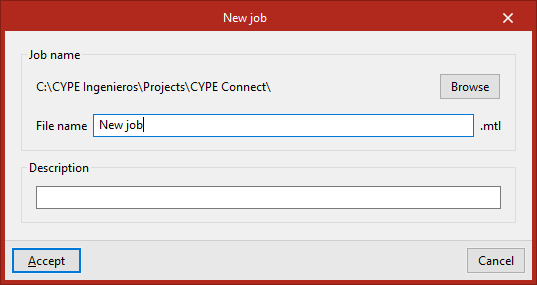
Al iniciar la aplicación y pulsar sobre “Nuevo”, se ofrece la posibilidad de crear una “Nueva obra”. En primer lugar, se indica el "Nombre del fichero" y su "Descripción".
Selección del modo de trabajo
En este paso, se debe seleccionar el modo de trabajo entre "Proyecto" o "Fabricación".
Cada uno de estos modos de trabajo está orientado a la realización de trabajos específicos, tal y como se detalla en este enlace.
Selección de proyecto
A continuación, la obra se puede integrar en un proyecto ya existente en BIMserver.center.
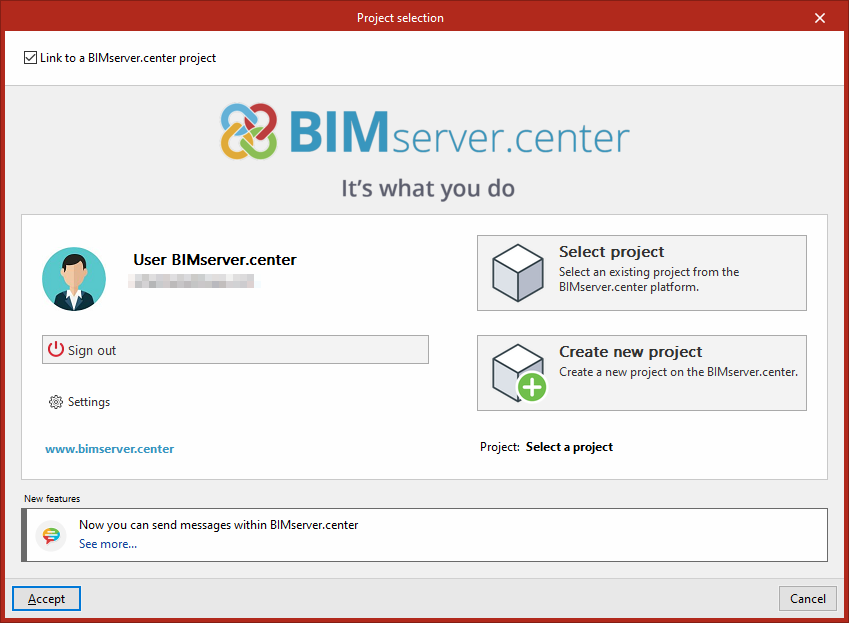
Esto se realiza en la ventana "Selección del proyecto", que presenta las siguientes opciones:
- En su parte izquierda, se puede iniciar sesión con una cuenta de BIMserver.center.
- A la derecha, se utiliza la opción "Seleccionar proyecto" para elegir un proyecto existente. También se ofrece la posibilidad de “Crear un nuevo proyecto”. En tal caso, el proyecto creado será visible desde BIMserver.center a partir de ese momento.
- Existe la opción de comenzar el proyecto sin estar vinculado a la plataforma BIMserver.center. Para ello, simplemente hay que desmarcar la casilla "Vincularse a un proyecto de BIMserver.center", que se encuentra en la parte superior izquierda.
En cualquier momento del trabajo, se pueden compartir o importar archivos del proyecto a través del bloque "BIMserver.center", ubicado en la parte superior derecha de la interfaz general de la pestaña "Modelo" o "Documentación".
Importación de modelos BIM
Si se ha seleccionado un proyecto alojado en la plataforma BIMserver.center desde "Seleccionar proyecto", aparece a continuación la ventana de "Importación de modelos BIM", que muestra los ficheros contenidos en dicho proyecto en formato IFC.
La aplicación ofrece la posibilidad de incluir un modelo, o varios, de los ya existentes en ese proyecto. Para ello, se marca la casilla "Importar" y se acepta.
Además, en esta ventana, el programa ofrece las siguientes opciones:
- Bibliotecas
- Actualizar las bibliotecas de elementos y de materiales (opcional)
Al activar esta opción, el programa actualizará la información de las bibliotecas de elementos y de materiales a partir de la información leída en los modelos de estructuras importados del modelo BIM, creando y asignando las tipologías correspondientes.
- Actualizar las bibliotecas de elementos y de materiales (opcional)
- Nudos
- Importar nudos (opcional)
Mediante esta opción, el programa genera uniones automáticamente en su posición a partir de los nudos de los modelos de estructuras importados del modelo BIM. La definición detallada de los nudos deberá realizarse posteriormente con las herramientas propias de CYPE Connect.- Agrupar nudos (opcional)
Si se importan nudos, esta opción permite agruparlos automáticamente si comparten sus características.
- Agrupar nudos (opcional)
- Importar nudos (opcional)
- Ubicación geográfica y sistema de referencia
Ofrece la posibilidad de abrir un diálogo para modificar la ubicación geográfica y el sistema de referencia del modelo.
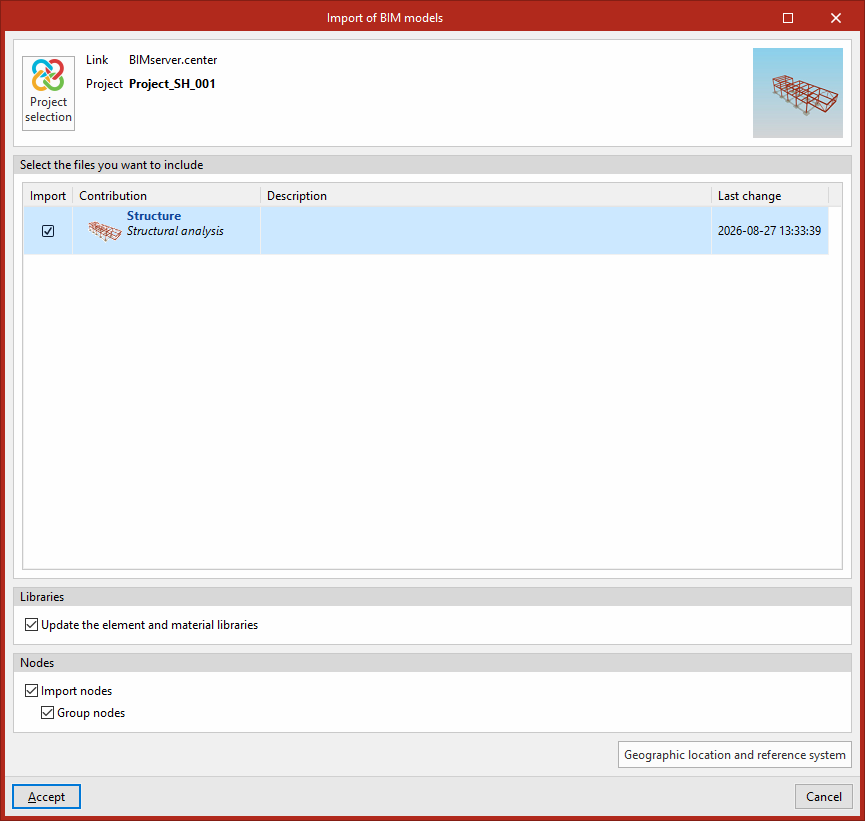
Asistente de importación de modelos BIM
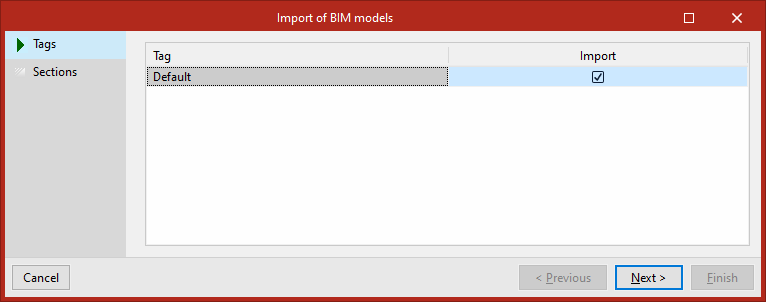
Este asistente aparece si se ha marcado la importación de un modelo BIM y permite ajustar los elementos que se desean importar:
- Etiquetas
En este apartado del asistente se muestra una lista de las etiquetas en las que se encuentra organizado el modelo BIM. Se puede marcar la casilla "Importar" en cada etiqueta para importar los elementos asociados a esa etiqueta.
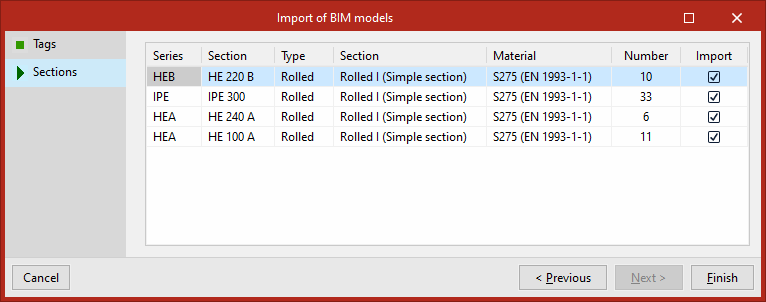
- Perfiles
En este apartado del asistente se muestra una lista de grupos de perfiles del modelo BIM, indicando su "Serie", el "Perfil" específico, la "Sección" y el "Material" de los perfiles, así como el "Número" de perfiles en cada grupo con estas características, que se pueden "Importar" marcando la casilla correspondiente.
Para finalizar el paso por el asistente, se pulsa en "Terminar".
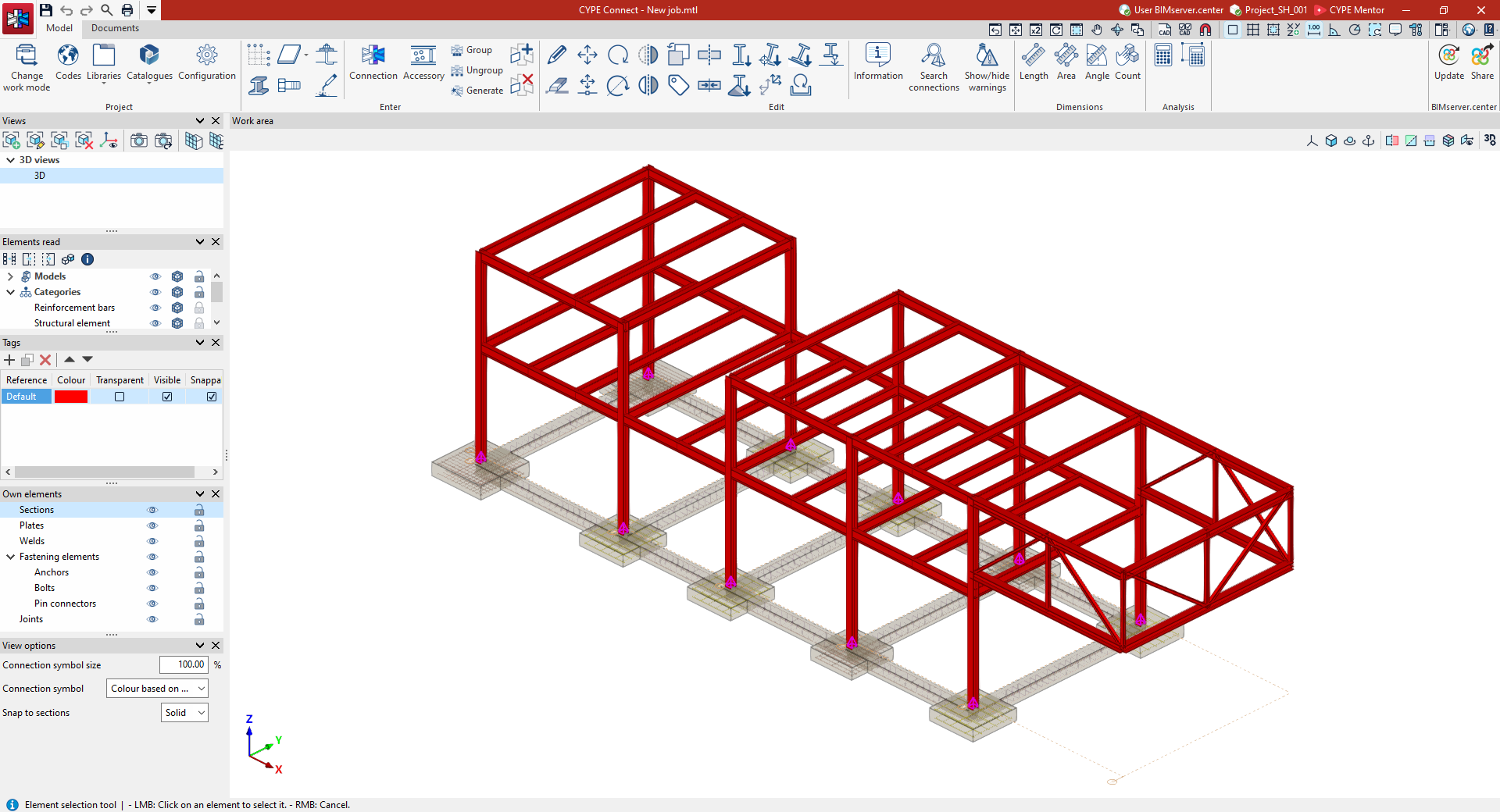
Resultados de la importación
El programa abrirá la interfaz general del programa por la pestaña "Modelo".
Aquí se mostrarán los elementos de los modelos de estructuras que se hayan decidido importar, así como las uniones generadas automáticamente en los nudos. Además, se habrá incluido la información necesaria en las bibliotecas de elementos y materiales, así como los esfuerzos en las barras en su caso.
A partir de este momento, el usuario puede introducir más elementos, modificar los elementos importados o continuar el trabajo definiendo y calculando las uniones, o preparando la documentación que se puede obtener del modelo.
Importación de estructuras a partir de un fichero XML
Desde programas de estructuras como CYPE Connect, StruBIM Steel y StruBIM Shear Walls es posible realizar la importación de estructuras guardadas en ficheros en formato XML realizadas en otros programas como ETABS® o SAP2000®.
Este fichero se puede importar y utilizar en los programas de CYPE de dos maneras alternativas:
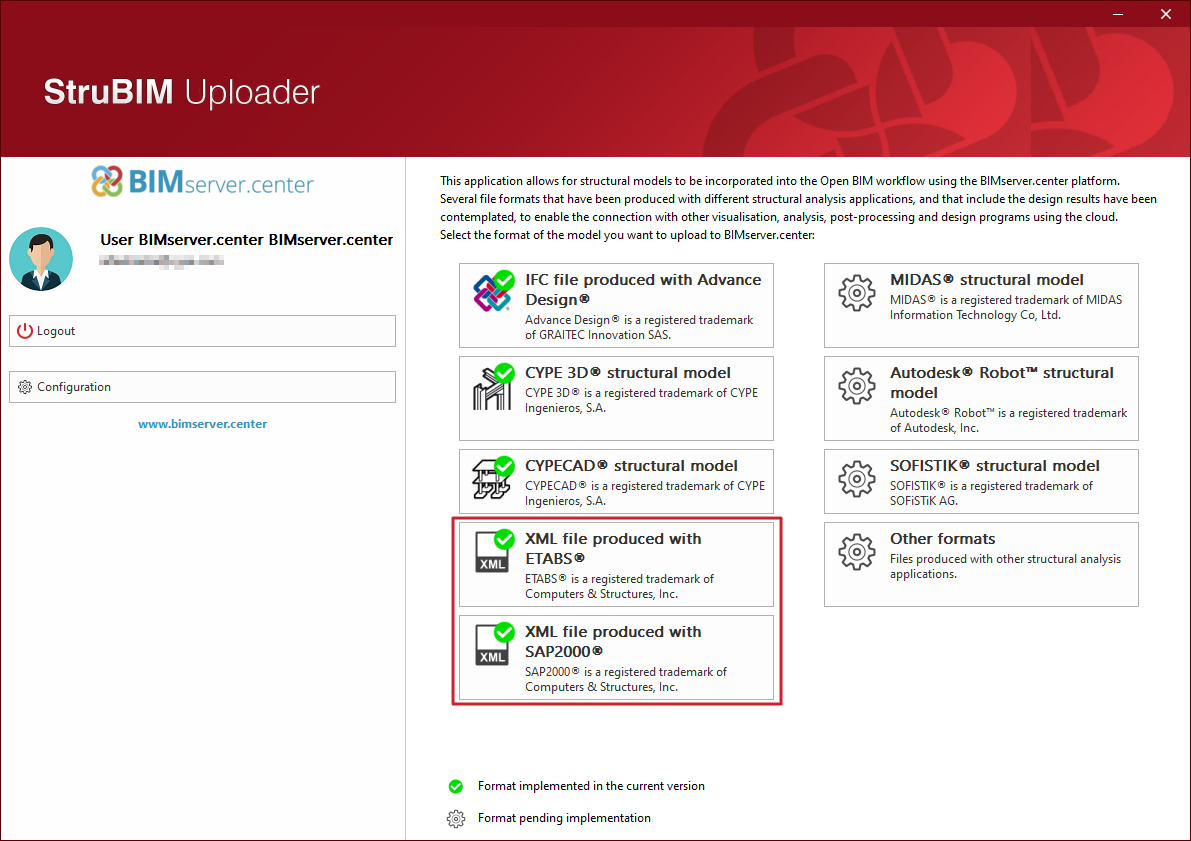
- Exportando previamente el fichero XML al proyecto de BIMserver.center usando el programa independiente StruBIM Uploader.
En este caso, al crear una obra nueva desde CYPE Connect, StruBIM Steel o StruBIM Shear Walls, será necesario conectarse a dicho proyecto de BIMserver.center, y seleccionar e importar el modelo estructural exportado desde StruBIM Uploader.
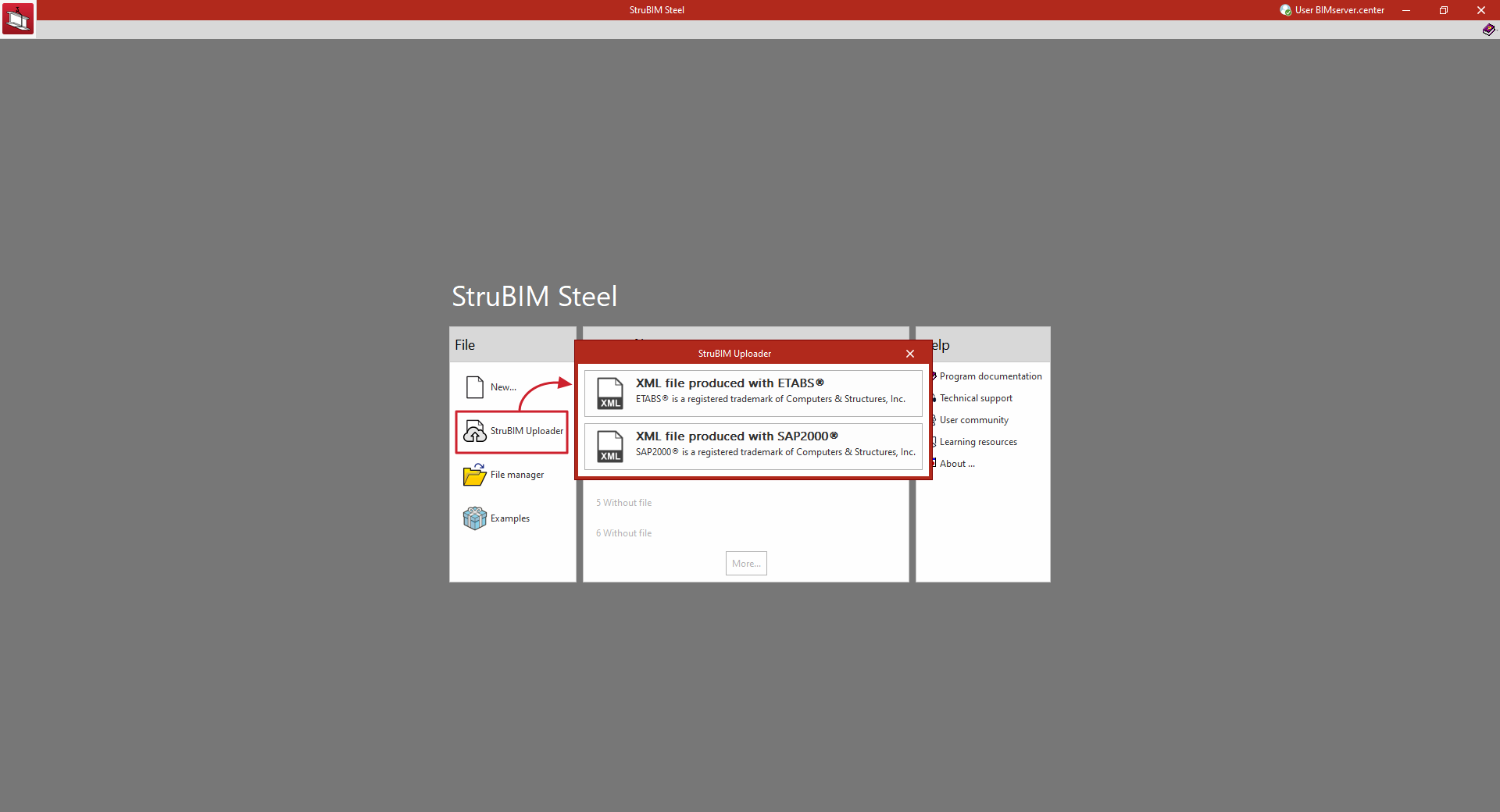
- Importando directamente el fichero XML en los programas CYPE Connect, StruBIM Steel o StruBIM Shear Walls, mediante la opción "StruBIM Uploader" integrada en el programa y disponible en la interfaz inicial o en el menú "Archivo".
Tras la creación de una obra, esta opción solicita al usuario la selección de un fichero en formato XML de uno de los programas disponibles.
Al hacerlo, se sube a un proyecto Open BIM de la plataforma BIMserver.center el modelo estructural de ETABS® o SAP2000® (del mismo modo que lo haría el programa independiente "StruBIM Uploader") y, mediante un proceso de importación, obtiene de él la información necesaria para continuar el trabajo.
De esta forma, no es necesario utilizar el programa independiente StruBIM Uploader.
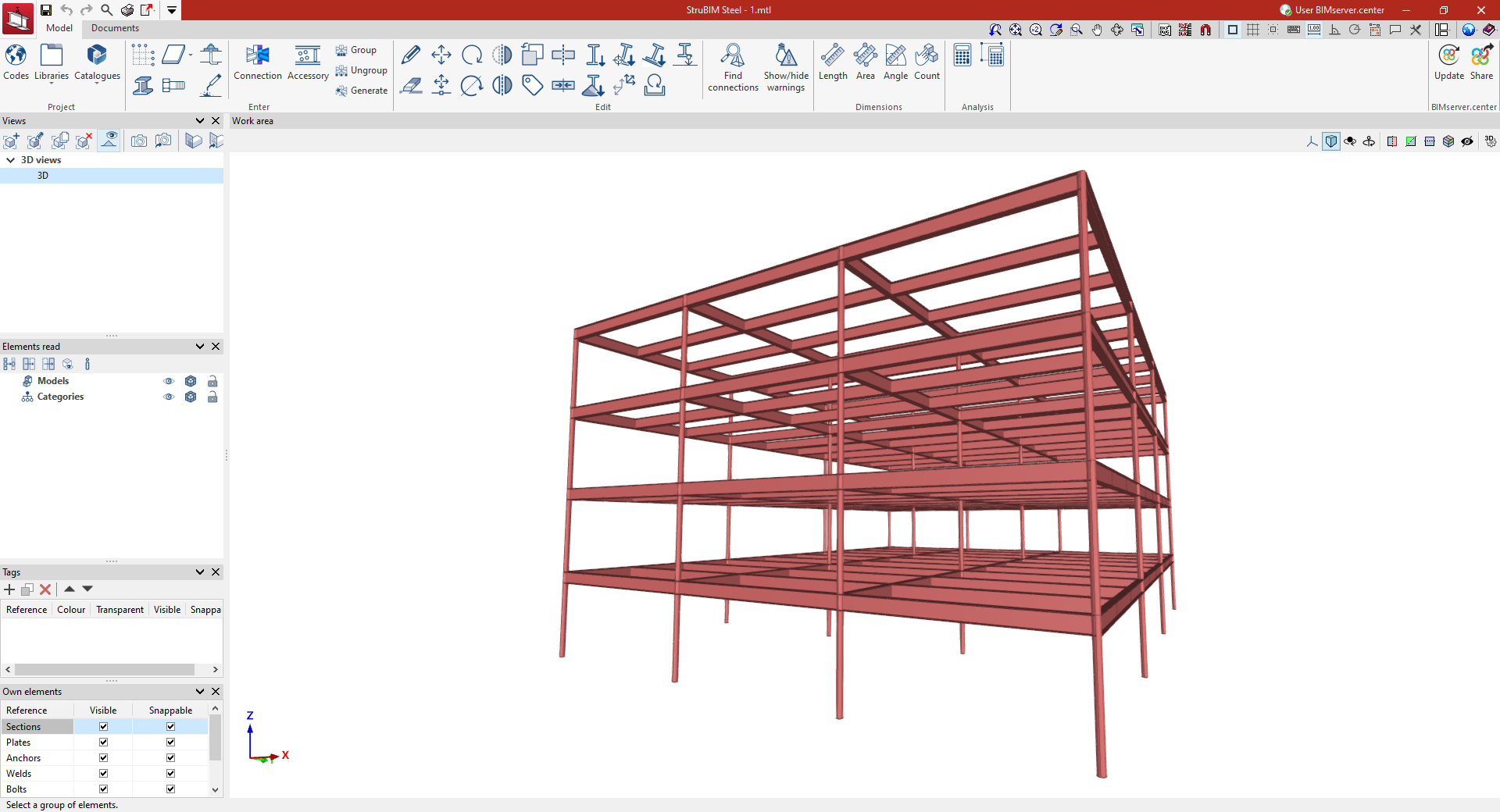
Importación de ficheros XML producidos por ETABS®
ETABS® es una marca registrada de Computer and Structures, Inc. La implementación actual contempla las versiones "ETABS 2016", "ETABS 18" y "ETABS 21". Los siguientes programas pueden importar estructuras a partir de un fichero XML generado por ETABS®:
- CYPE Connect
A partir de la información contenida en el XML de ETABS®, el programa importa las barras de la estructura y sus esfuerzos por combinación. - StruBIM Steel
A partir de la información contenida en el XML de ETABS®, el programa importa las barras de la estructura y sus esfuerzos por combinación. - StruBIM Shear Walls
A partir de la información contenida en el XML de ETABS®, el programa genera la información necesaria para realizar el diseño de muros de cortante.
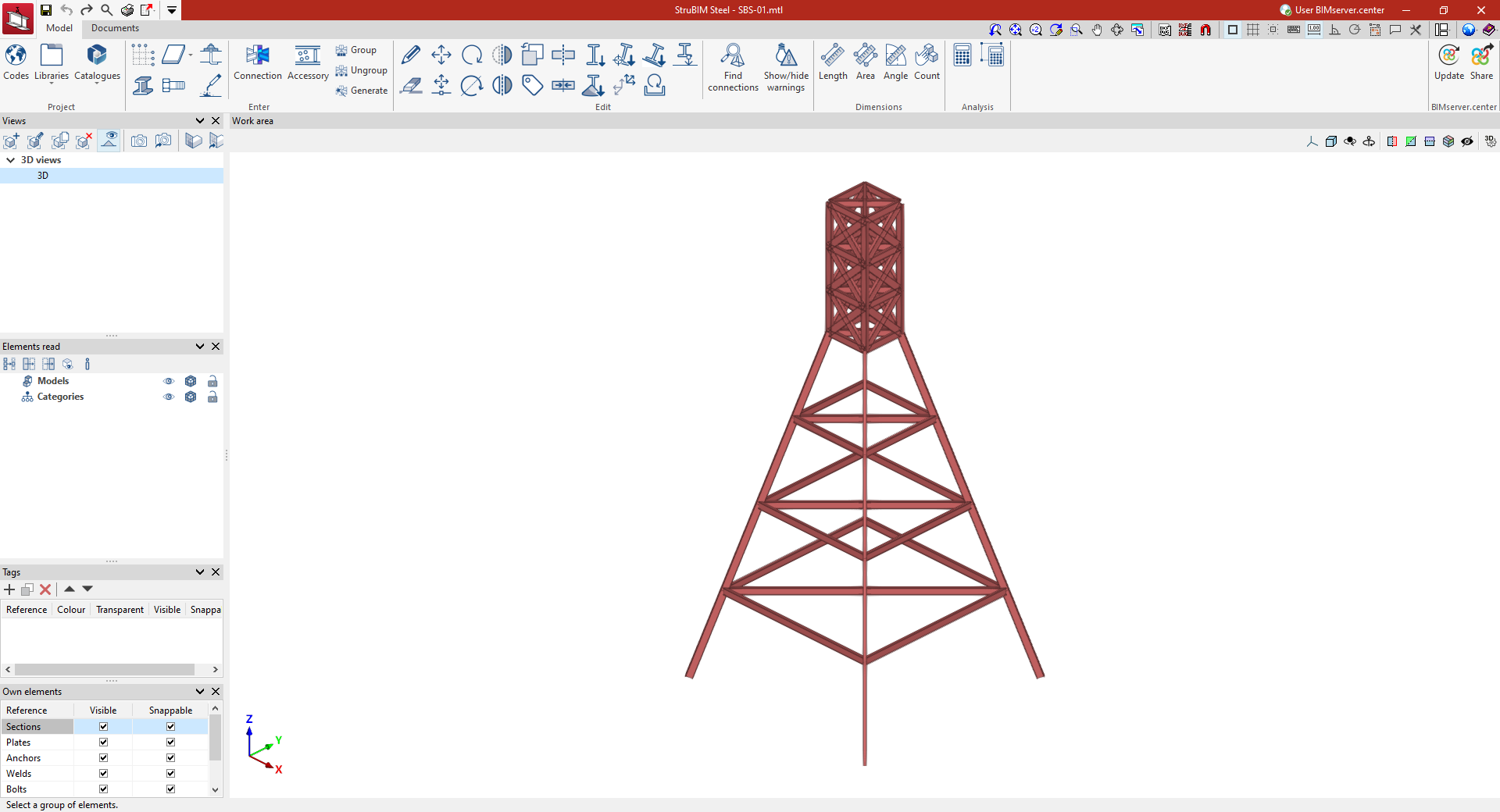
Importación de ficheros XML producidos por SAP2000®
SAP2000® es una marca registrada de Computer and Structures, Inc. Los siguientes programas pueden importar estructuras a partir de un fichero XML generado por SAP2000®:
- CYPE Connect
A partir de la información contenida en el XML de SAP2000®, el programa importa las barras de la estructura y sus esfuerzos por combinación. - StruBIM Steel
A partir de la información contenida en el XML de SAP2000®, el programa importa las barras de la estructura y sus esfuerzos por combinación.
Configuración de la exportación del fichero XML
Para su importación en CYPE Connect o en StruBIM Steel, desde ETABS® o desde SAP2000®, es necesario que el fichero XML exportado por estos programas contenga todas las tablas de definición del modelo y todas las tablas de esfuerzos de barras, además de las tablas de objetos y elementos indicadas.
Se puede activar la exportación de todas estas tablas desde las opciones de configuración de la exportación a ficheros XML en el programa original. Por ejemplo, desde la opción "Choose Tables for Export to XML File" en ETABS® se deben marcar las siguientes opciones:
- Tablas de definición del modelo ("MODEL DEFINITION"):
- System Data
- Property Definition
- Load Pattern Definitions
- Other Definitions
- Load Case Definitions
- Connectivity Data
- Joint Assignments
- Frame Assignments
- Options and Preferences Data
- Miscellaneous Data
- Tablas de esfuerzos de barras ("ANALYSIS RESULTS" > "Element Output" > "Frame Output"):
- Table: Element Forces - Columns
- Table: Element Forces - Beams
- Table: Element Forces - Braces
- Table: Element Joint Forces - Frame
- Tablas de objetos y elementos ("ANALYSIS RESULTS" > "Element Output" > "Objects and Elements"):
- Objects and Elements - Joints
- Objects and Elements - Frames
En el caso de SAP2000®, las tablas leídas por los programas y que son necesarias son las siguientes (con el nombre que les da SAP2000® en el fichero XML):
- Program_x0020_Control
- Joint_x0020_Coordinates
- Joint_x0020_Restraint_x0020_Assignments
- Material_x0020_Properties_x0020_02x0020-_x0020_Basic_x0020_Mechanical_x0020_Properties
- Material_x0020_Properties_x0020_03ax0020-_x0020_Steel_x0020_Data
- Material_x0020_Properties_x0020_03dx0020-_x0020_Cold_x0020_Formed_x0020_Data
- Connectivityx0020-_x0020_Frame
- Objects_x0020_And_x0020_Elementsx0020-_x0020_Frames
- Frame_x0020_Offset_x0020_Along_x0020_Length_x0020_Assignments
- Frame_x0020_Section_x0020_Assignments
- Frame_x0020_Local_x0020_Axes_x0020_Assignments_x0020_1x0020-_x0020_Typical
- Frame_x0020_Insertion_x0020_Point_x0020_Assignments
- Frame_x0020_Section_x0020_Properties_x0020_01x0020-_x0020_General
- Frame_x0020_Section_x0020_Properties_x0020_05x0020-_x0020_Nonprismatic
- Load_x0020_Pattern_x0020_Definitions
- Load_x0020_Case_x0020_Definitions
- Casex0020-_x0020_Static_x0020_1x0020-_x0020_Load_x0020_Assignments
- Casex0020-_x0020_Multistep_x0020_Static_x0020_1x0020-_x0020_Load_x0020_Assignments
- Casex0020-_x0020_Modal_x0020_2x0020-_x0020_Load_x0020_Assignmentsx0020-_x0020_Eigen
- Casex0020-_x0020_Modal_x0020_3x0020-_x0020_Load_x0020_Assignmentsx0020-_x0020_Ritz
- Casex0020-_x0020_Response_x0020_Spectrum_x0020_2x0020-_x0020_Load_x0020_Assignments
- Casex0020-_x0020_Modal_x0020_History_x0020_2x0020-_x0020_Load_x0020_Assignments
- Casex0020-_x0020_Direct_x0020_History_x0020_2x0020-_x0020_Load_x0020_Assignments
- Casex0020-_x0020_Frequency_x0020_History_x0020_2x0020-_x0020_Load_x0020_Assignments
- Casex0020-_x0020_Buckling_x0020_2x0020-_x0020_Load_x0020_Assignments
- Casex0020-_x0020_Power_x0020_Spectral_x0020_Density_x0020_2x0020-_x0020_Load_x0020_Assignments
- Casex0020-_x0020_Steady_x0020_State_x0020_2x0020-_x0020_Load_x0020_Assignments
- Combination_x0020_Definitions
- Element_x0020_Forcesx0020-_x0020_Frames
Algunas de estas tablas pueden no aparecer en el fichero XML, ya que no se exportan cuando están vacías. En este caso, las tablas podrían ser opcionales.
Importación de ficheros JSON
Los programas CYPE Connect y StruBIM Steel permiten importar las barras y sus esfuerzos desde modelos estructurales definidos en CYPE 3D, CYPECAD o en programas de terceros como ETABS® o SAP2000®.
Además, permiten la importación de modelos estructurales mediante ficheros de intercambio en formato JSON. Esto amplía la interoperabilidad, permitiendo importar modelos estructurales definidos y calculados en cualquier otro programa.
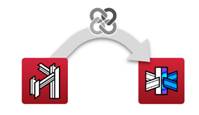
Flujo de trabajo entre CYPE 3D (o CYPECAD) y CYPE Connect (o StruBIM Steel)
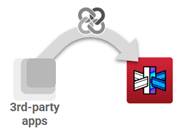
Flujo de trabajo entre aplicaciones de terceros y CYPE Connect (o StruBIM Steel)
El intercambio se realiza mediante dos ficheros: uno obligatorio, que contiene la geometría del modelo, y otro opcional, que incluye los esfuerzos. La estructura y la sintaxis de ambos ficheros se describen en la Guía de especificación de ficheros JSON para CYPE Connect y StruBIM Steel.
La comunicación con CYPE 3D o CYPECAD se realiza mediante la exportación de la estructura a BIMserver y su posterior importación. La comunicación entre las aplicaciones externas de terceras partes y CYPE Connect o StruBIM Steel también se realiza a través de la plataforma BIMserver.center.
El proceso de intercambio consta de dos etapas: en primer lugar, la generación de los ficheros JSON y, en segundo lugar, la creación de la aportación en BIMserver.center a partir de dichos ficheros.
1. Generación de los ficheros de intercambio
Los ficheros de intercambio podrán generarse directamente desde las aplicaciones que implementen el formato JSON. Dicha implementación podrá ser realizada tanto por el propio fabricante del software como por sus usuarios o terceros, siempre que la aplicación disponga de una API.
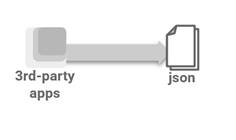
Generación directa de un fichero JSON desde una aplicación de terceros
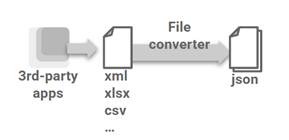
Generación de un fichero JSON mediante un conversor, a partir de los ficheros de otros formatos generados por la aplicación de terceros (XML, XSLX, CSV...)
2. Aportación a BIMserver.center
Opción 1: Aportación desde CYPE Connect o StruBIM Steel
La aportación al proyecto de BIMserver.center puede realizarse desde CYPE Connect o StruBIM Steel, utilizando los ficheros de intercambio JSON generados en la fase inicial. Para ello, se emplea la herramienta "StruBIM Uploader", ubicada en el menú "Archivo".
La aportación deberá incorporar:
- El fichero de geometría del modelo (obligatorio).
- El fichero de esfuerzos (opcional).
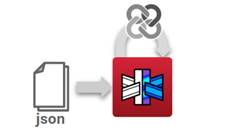
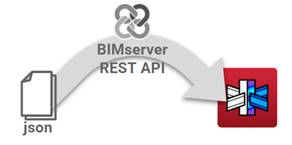
Opción 2: Aportación directa desde la aplicación de origen mediante BIMserver.center REST API
Una vez se han generado los ficheros de intercambio JSON, ya sea directamente por la aplicación de terceros o mediante la conversión de los ficheros originales, se pueden enviar estos ficheros de intercambio al proyecto mediante la integración de BIMserver por su API BIMserver.center REST API SwaggerUI (enlace a BIMserver.center REST API). Esta tecnología permite a los usuarios conectarse directamente a BIMserver y exportar del mismo modo que lo hace CYPE 3D.
La aportación generada deberá incluir:
- El fichero de geometría del modelo, con extensión .mgun, etiquetado como geometry_model_mef_connections_design (obligatorio).
- El fichero de esfuerzos, con extensión .mar3du, etiquetado como analytical_model_mef_connections_design (opcional).
Integración en CYPE Connect o StruBIM Steel
Por último, desde CYPE Connect o StruBIM Steel es posible importar estas aportaciones, tanto al crear un nuevo proyecto como al actualizar un proyecto existente.
Índice de contenidos
Completa tu recorrido de CYPE Connect explorando las otras secciones disponibles:
