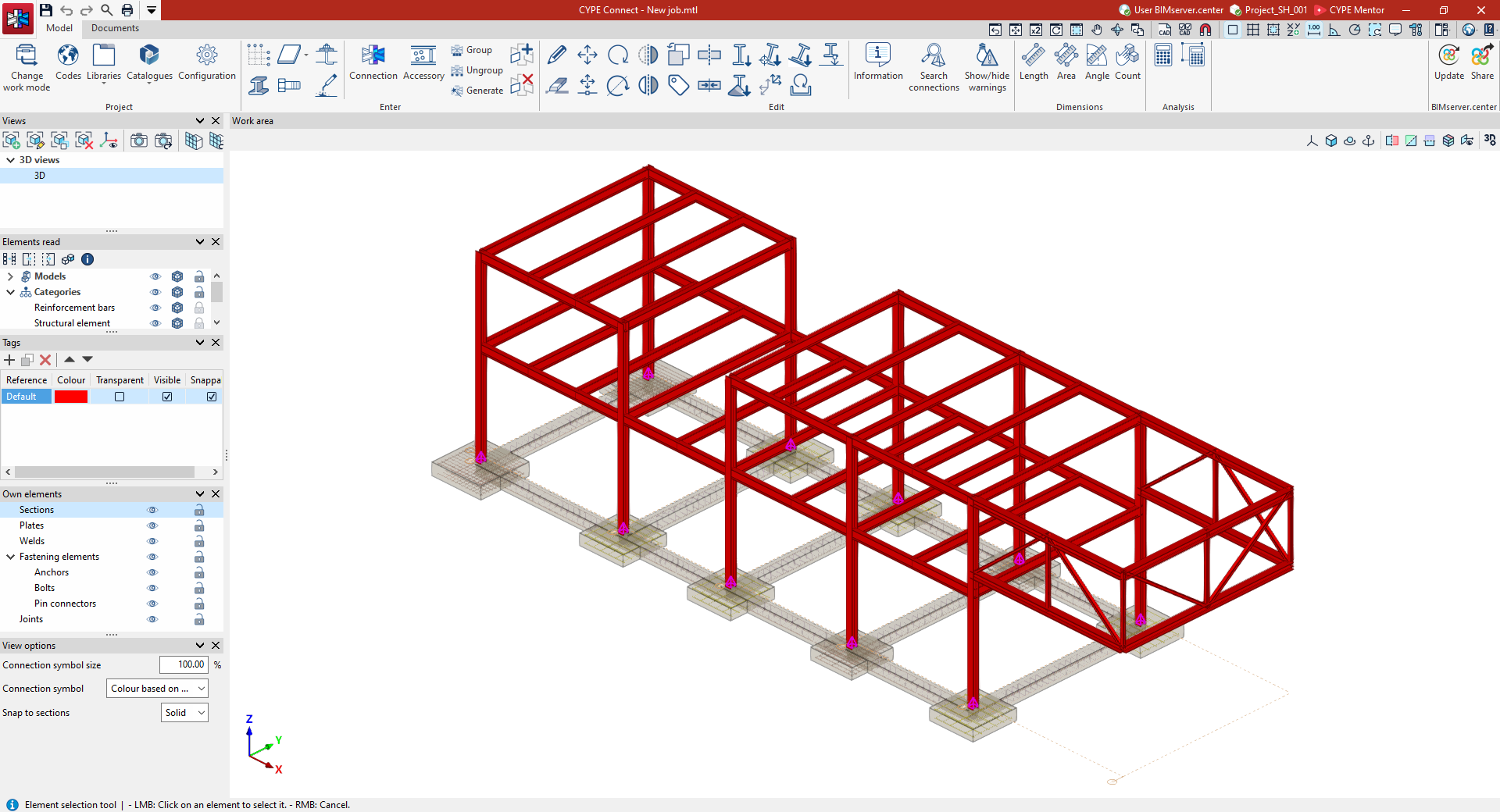
Creación de una nueva obra, vinculación a un proyecto e importación de datos
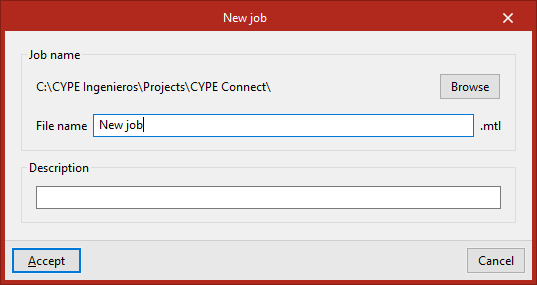
Al iniciar la aplicación y pulsar sobre “Nuevo”, se ofrece la posibilidad de crear una “Nueva obra”. En primer lugar, se indica el "Nombre del fichero" y su "Descripción".
Selección del modo de trabajo
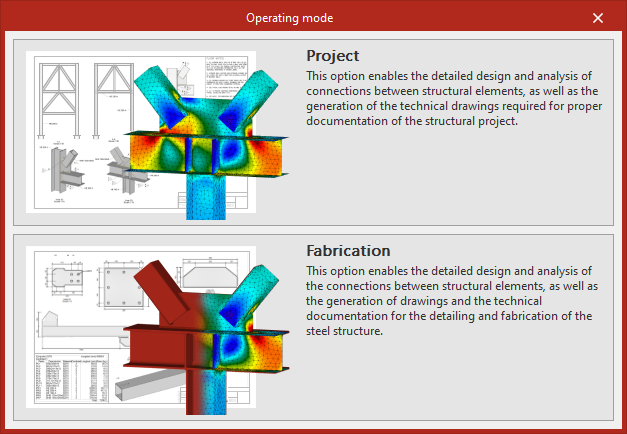
En este paso, se debe seleccionar el modo de trabajo entre "Proyecto" o "Fabricación".
Cada uno de estos modos de trabajo está orientado a la realización de trabajos específicos, tal y como se detalla en este enlace.
Selección de proyecto
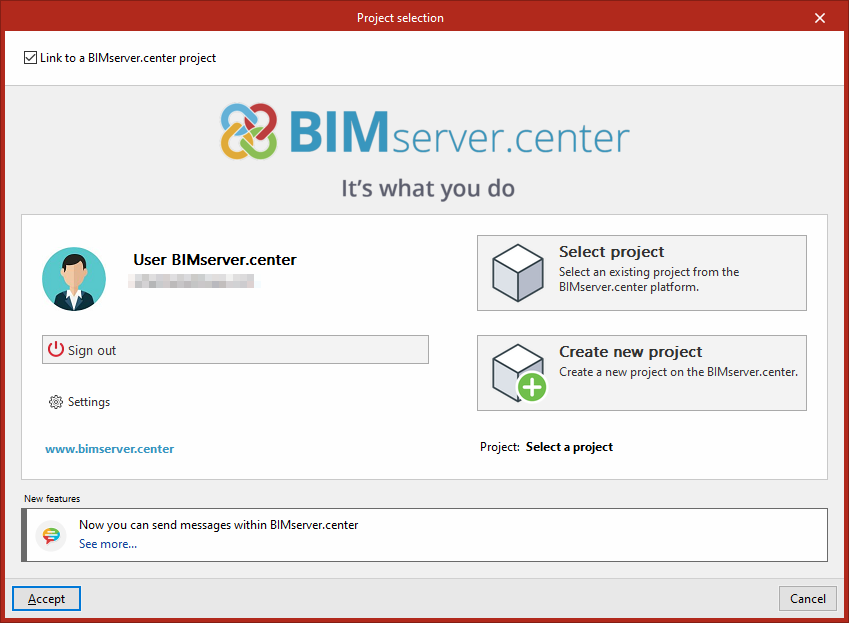
A continuación, la obra se puede integrar en un proyecto ya existente en BIMserver.center.
Esto se realiza en la ventana "Selección del proyecto", que presenta las siguientes opciones:
- En su parte izquierda, se puede iniciar sesión con una cuenta de BIMserver.center.
- A la derecha, se utiliza la opción "Seleccionar proyecto" para elegir un proyecto existente. También se ofrece la posibilidad de “Crear un nuevo proyecto”. En tal caso, el proyecto creado será visible desde BIMserver.center a partir de ese momento.
- Existe la opción de comenzar el proyecto sin estar vinculado a la plataforma BIMserver.center. Para ello, simplemente hay que desmarcar la casilla "Vincularse a un proyecto de BIMserver.center", que se encuentra en la parte superior izquierda.
En cualquier momento del trabajo, se pueden compartir o importar archivos del proyecto a través del bloque "BIMserver.center", ubicado en la parte superior derecha de la interfaz general de la pestaña "Modelo" o "Documentación".
Importación de modelos BIM
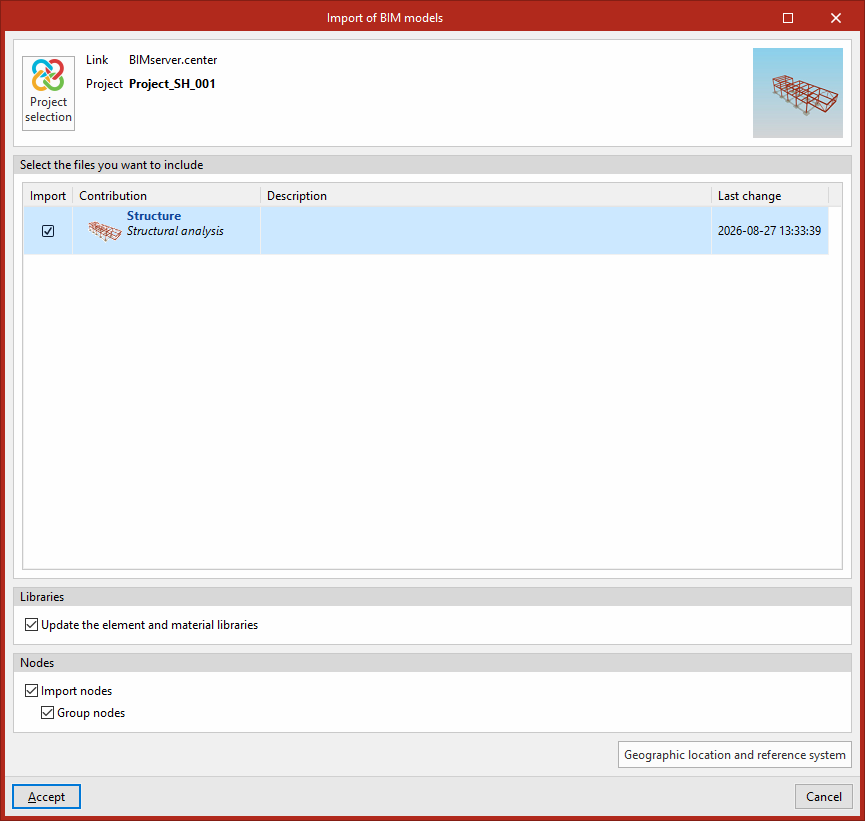
Si se ha seleccionado un proyecto alojado en la plataforma BIMserver.center desde "Seleccionar proyecto", aparece a continuación la ventana de "Importación de modelos BIM", que muestra los ficheros contenidos en dicho proyecto en formato IFC.
La aplicación ofrece la posibilidad de incluir un modelo, o varios, de los ya existentes en ese proyecto. Para ello, se marca la casilla "Importar" y se acepta.
Además, en esta ventana, el programa ofrece las siguientes opciones:
- Bibliotecas
- Actualizar las bibliotecas de elementos y de materiales (opcional)
Al activar esta opción, el programa actualizará la información de las bibliotecas de elementos y de materiales a partir de la información leída en los modelos de estructuras importados del modelo BIM, creando y asignando las tipologías correspondientes.
- Actualizar las bibliotecas de elementos y de materiales (opcional)
- Nudos
- Importar nudos (opcional)
Mediante esta opción, el programa genera uniones automáticamente en su posición a partir de los nudos de los modelos de estructuras importados del modelo BIM. La definición detallada de los nudos deberá realizarse posteriormente con las herramientas propias de CYPE Connect.- Agrupar nudos (opcional)
Si se importan nudos, esta opción permite agruparlos automáticamente si comparten sus características.
- Agrupar nudos (opcional)
- Importar nudos (opcional)
- Ubicación geográfica y sistema de referencia
Ofrece la posibilidad de abrir un diálogo para modificar la ubicación geográfica y el sistema de referencia del modelo.
Asistente de importación de modelos BIM
Este asistente aparece si se ha marcado la importación de un modelo BIM y permite ajustar los elementos que se desean importar:
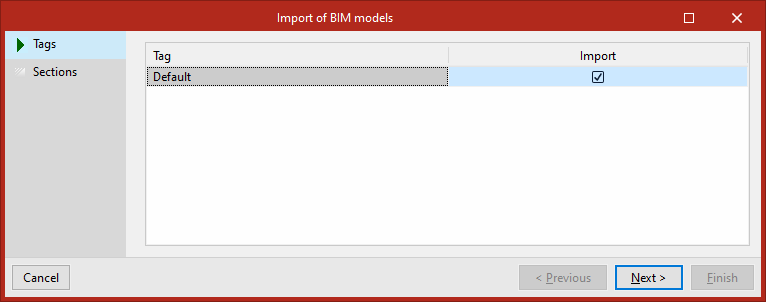
- Etiquetas
En este apartado del asistente se muestra una lista de las etiquetas en las que se encuentra organizado el modelo BIM. Se puede marcar la casilla "Importar" en cada etiqueta para importar los elementos asociados a esa etiqueta.
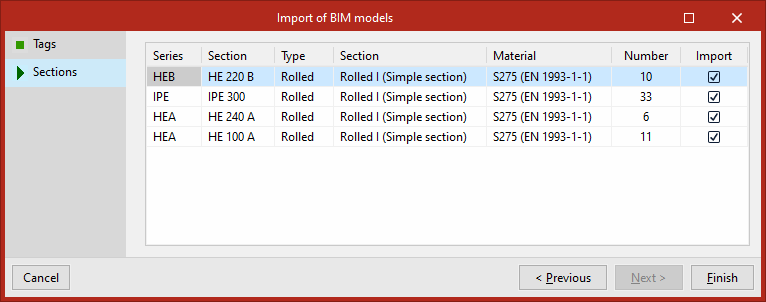
- Perfiles
En este apartado del asistente se muestra una lista de grupos de perfiles del modelo BIM, indicando su "Serie", el "Perfil" específico, la "Sección" y el "Material" de los perfiles, así como el "Número" de perfiles en cada grupo con estas características, que se pueden "Importar" marcando la casilla correspondiente.
Para finalizar el paso por el asistente, se pulsa en "Terminar".
Resultados de la importación
El programa abrirá la interfaz general del programa por la pestaña "Modelo".
Aquí se mostrarán los elementos de los modelos de estructuras que se hayan decidido importar, así como las uniones generadas automáticamente en los nudos. Además, se habrá incluido la información necesaria en las bibliotecas de elementos y materiales, así como los esfuerzos en las barras en su caso.
A partir de este momento, el usuario puede introducir más elementos, modificar los elementos importados o continuar el trabajo definiendo y calculando las uniones, o preparando la documentación que se puede obtener del modelo.