

Criação de uma nova obra, vinculação a um projecto e importação de dados
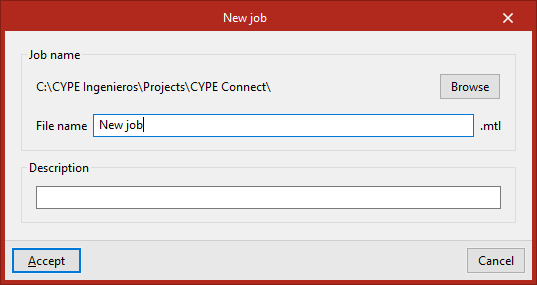
1) Crie uma nova obra
- Abra a aplicação e, em seguida, clique em "Novo".
- Crie uma "Nova obra".
- Para mais informações:
- o "Nome do ficheiro";
- a "Descrição".
2) Selecione o modo de trabalho
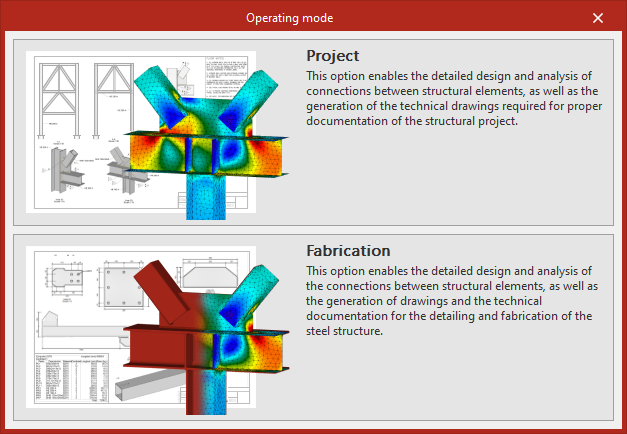
- Escolha o modo:
- "Projecto"
- "Fabricação"
- Selecione o modo de acordo com as tarefas a realizar (modelação e verificação, ou detalhe e fabricação).
*Mais informações neste link.
3) (Opcional) Vincule a obra a um projecto no BIMserver.center
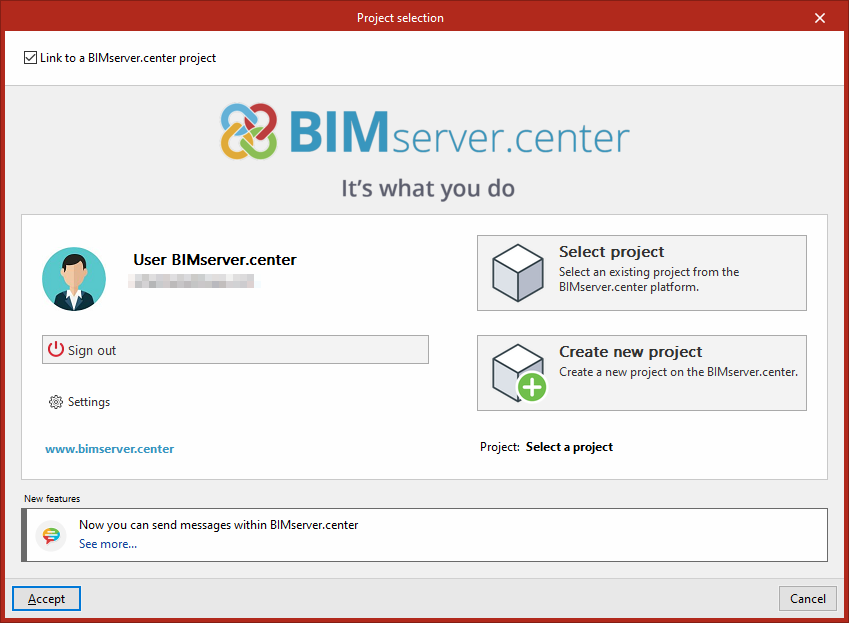
- Abra a janela "Selecção do projecto".
- Inicie sessão no BIMserver.center (parte esquerda).
- Em seguida, selecione (à direita):
- "Selecionar um projeto" para utilizar um projecto existente, ou
- "Criar novo projecto" para criar um projecto (visível no BIMserver.center logo após a sua criação).
Iniciar sem o BIMserver.center
- Desmarque a opção "Vincular-se a um projecto do BIMserver.center" (no canto superior esquerdo).
Partilhar / importar a qualquer momento
- Utilize o grupo "BIMserver.center" (no canto superior direito) no separador "Modelo" ou "Documentação" para:
- partilhar ficheiros;
- importar ficheiros do projecto.
4) Importar modelos BIM (IFC)
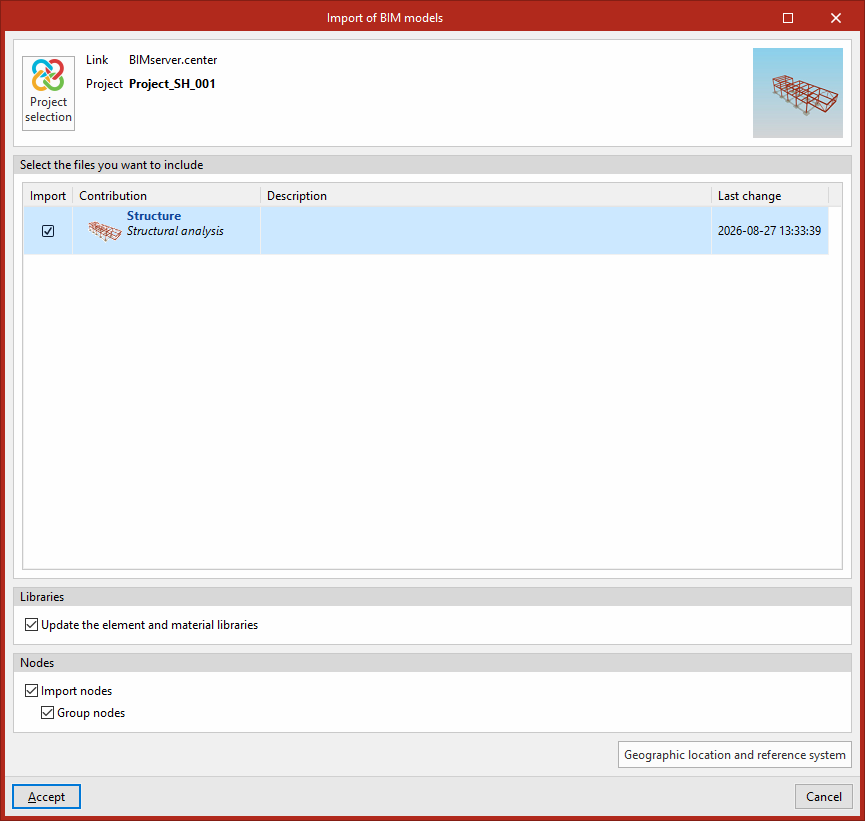
Se selecionar um projecto BIMserver.center, é apresentada a janela "Importação de modelos BIM":
- Consulte a lista de ficheiros IFC do projecto.
- Selecione um ou vários modelos:
- assinale a opção "Importar";
- Confirme.
Opções disponíveis na janela de importação
Bibliotecas
- "Actualizar as bibliotecas de elementos e de materiais" (opcional)
- Atualize as bibliotecas com base nos dados extraídos dos modelos importados.
- Crie e atribua automaticamente as tipologias correspondentes.
Nós
- "Importar nós" (opcional)
- Gera automaticamente ligações a partir dos nós dos modelos importados.
- Em seguida, conclua a definição detalhada dos nós com as ferramentas do CYPE Connect.
- "Agrupar nós" (opcional)
- Agrupe automaticamente os nós importados quando estes partilharem as mesmas características.
Referências do modelo
- "Localização geográfica e sistema de referência"
- Altere a localização geográfica e o sistema de referência através de uma caixa de diálogo.
5) Utilize o assistente de importação de modelos BIM
Depois de optar por importar um modelo, o assistente permite especificar o que se pretende importar.
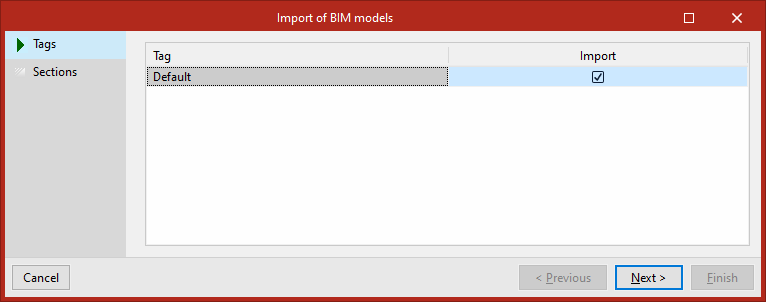
- Etiquetas
- Mostrar as etiquetas de organização do modelo BIM.
- Assinale a opção "Importar" ao lado de cada etiqueta para importar os elementos associados.
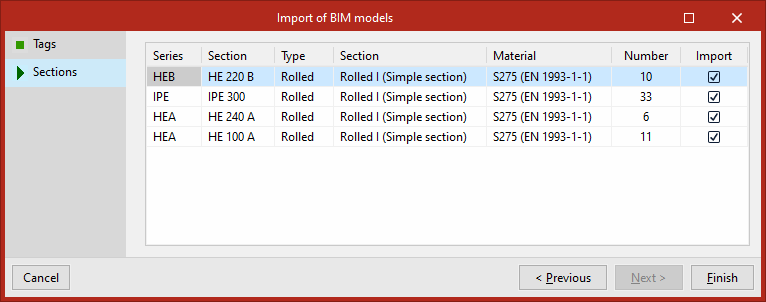
- Perfis
- Visualize os grupos de perfis do modelo BIM com:
- "Série"
- "Perfil"
- "Secção"
- "Material"
- "Número"
- Assinale a caixa de seleção correspondente para importar os grupos pretendidos.
- Visualize os grupos de perfis do modelo BIM com:
- Conclua o procedimento clicando em "Concluir".
6) Consulte os resultados da importação
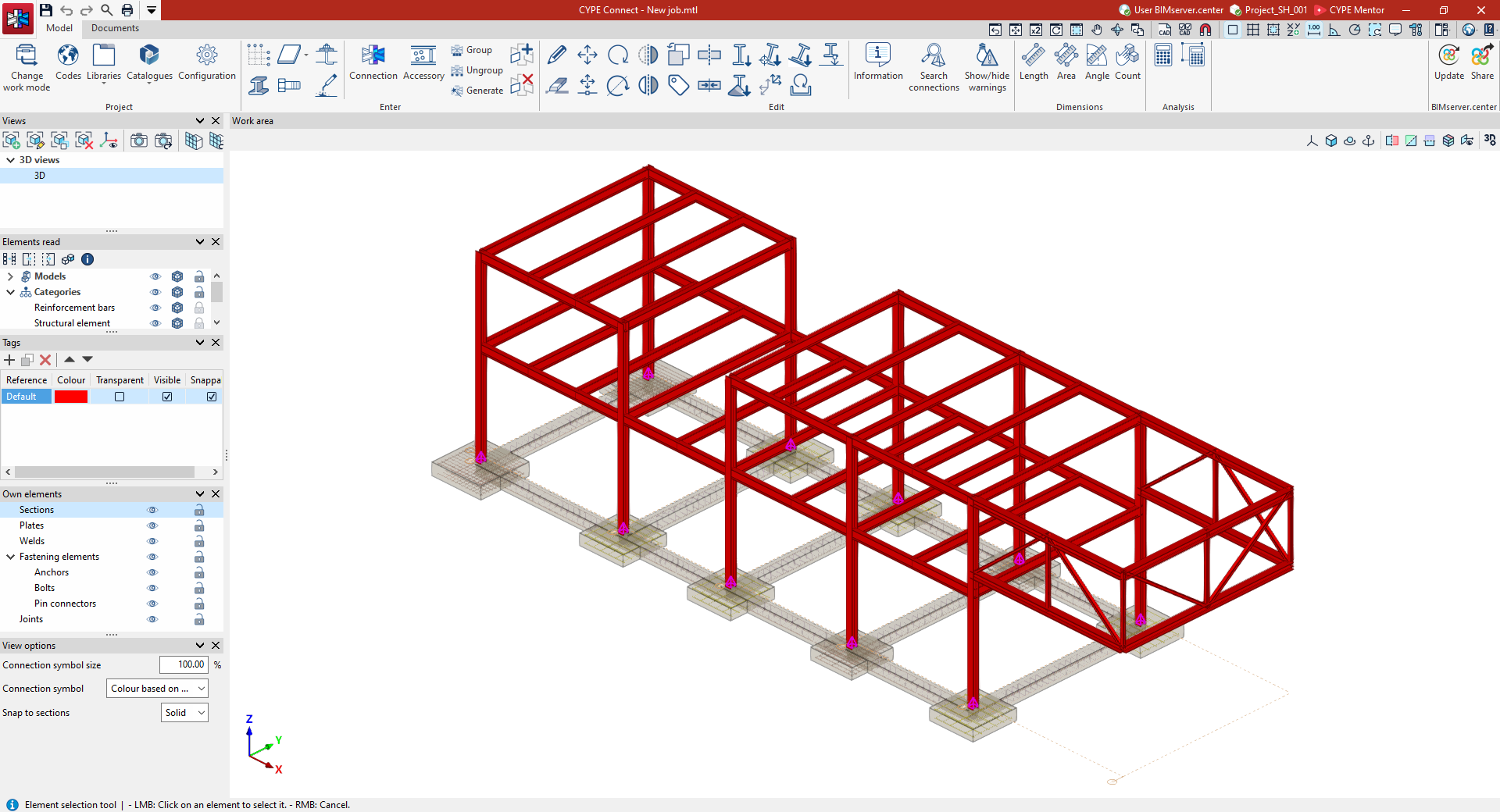
- O software abre a interface principal no separador "Modelo".
- Verifique se a janela apresenta o seguinte:
- os elementos importados;
- as ligações geradas automaticamente ao nível dos nós;
- os dados adicionados às bibliotecas de elementos e materiais;
- os exercícios nas barras, se disponíveis.
7) Continue o trabalho
- Adicione outros elementos.
- Altere os elementos importados.
- Defina e calcule as ligações.
- Prepare a documentação gerada a partir do modelo.
