

Création d'un nouvel ouvrage, liaison à un projet et importation de données
1) Créez un nouvel ouvrage
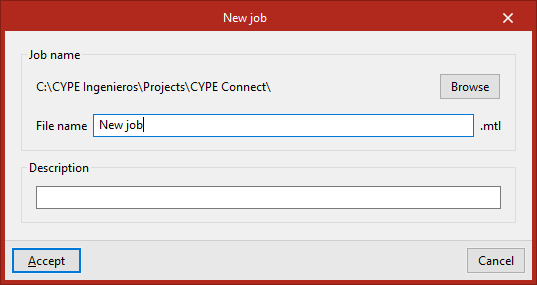
- Lancez l’application, puis cliquez sur 'Nouveau'.
- Créez un 'Nouvel ouvrage'.
- Renseignez :
- le 'Nom du fichier' ;
- la 'Description'.
2) Sélectionnez le mode de travail
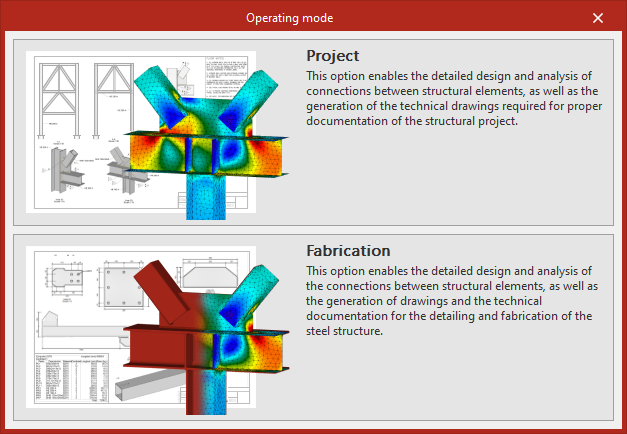
- Choisissez le mode :
- 'Projet'
- 'Fabrication'
- Sélectionnez le mode en fonction des tâches à réaliser (modélisation et vérification, ou détail et fabrication).
*Plus d'informations sur ce lien.
3) (Optionnel) Liez l’ouvrage à un projet BIMserver.center
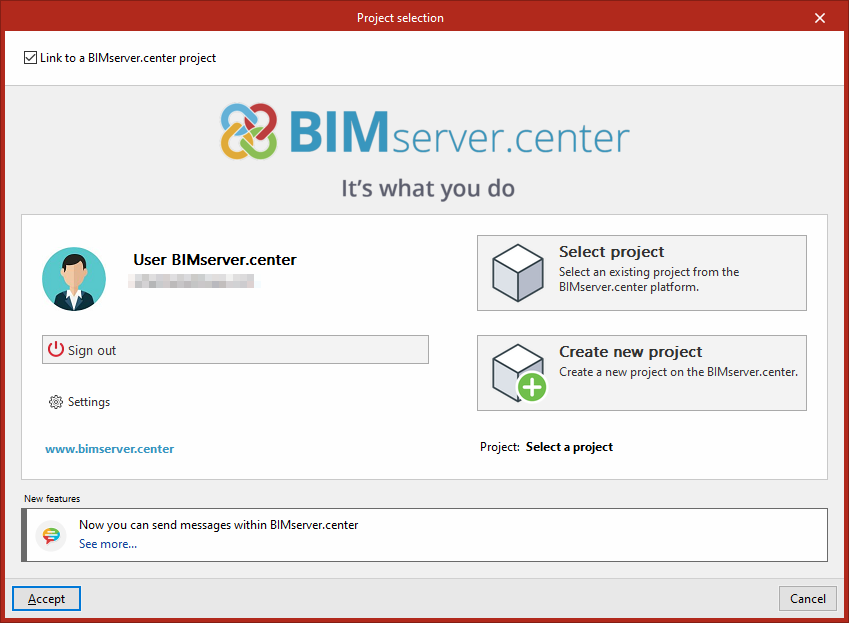
- Ouvrez la fenêtre 'Sélection du projet'.
- Connectez-vous à BIMserver.center (partie gauche).
- Sélectionnez ensuite (partie droite) :
- 'Sélectionner un projet' pour utiliser un projet existant, ou
- 'Créer un nouveau projet' pour créer un projet (visible sur BIMserver.center dès sa création).
Démarrer sans BIMserver.center
- Décochez 'Se lier à un projet de BIMserver.center' (en haut à gauche).
Partager / importer à tout moment
- Utilisez le bloc 'BIMserver.center' (en haut à droite) dans l’onglet 'Modèle' ou 'Documentation' pour :
- partager des fichiers ;
- importer des fichiers du projet.
4) Importez des modèles BIM (IFC)
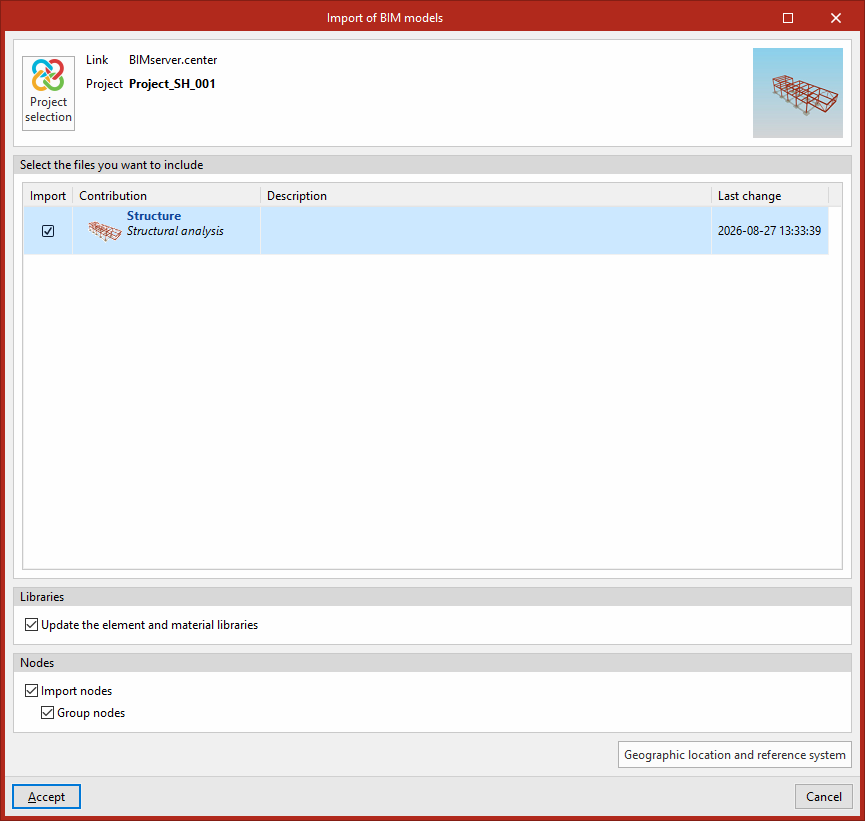
Si vous sélectionnez un projet BIMserver.center, la fenêtre 'Importation de modèles BIM' s’affiche :
- Consultez la liste des fichiers IFC du projet.
- Sélectionnez un ou plusieurs modèles :
- cochez 'Importer' ;
- validez.
Options disponibles dans la fenêtre d’importation
Bibliothèques
- 'Actualiser les bibliothèques d’éléments et de matériaux' (optionnel)
- Mettez à jour les bibliothèques à partir des données extraites des modèles importés.
- Créez et attribuez automatiquement les typologies correspondantes.
Nœuds
- 'Importer des nœuds' (optionnel)
- Générez automatiquement des jonctions à partir des nœuds des modèles importés.
- Finalisez ensuite la définition détaillée des nœuds avec les outils de CYPE Connect.
- 'Grouper des nœuds' (optionnel)
- Regroupez automatiquement les nœuds importés lorsqu’ils partagent les mêmes caractéristiques.
Références du modèle
- 'Localisation géographique et système de référence'
- Modifiez la localisation géographique et le système de référence via une boîte de dialogue.
5) Utilisez l’assistant d’importation de modèles BIM
Après avoir choisi d’importer un modèle, l’assistant permet de préciser quoi importer.
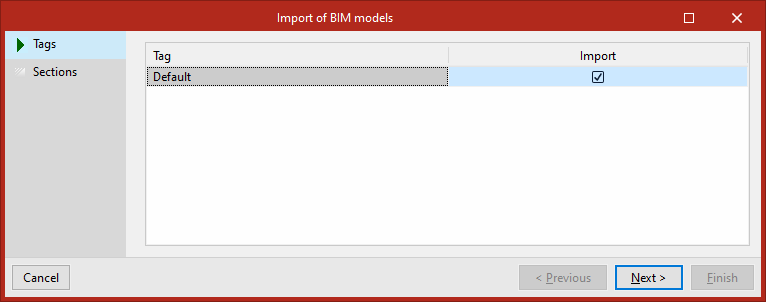
- Étiquettes
- Affichez les étiquettes d’organisation du modèle BIM.
- Cochez 'Importer' en face de chaque étiquette pour importer les éléments associés.
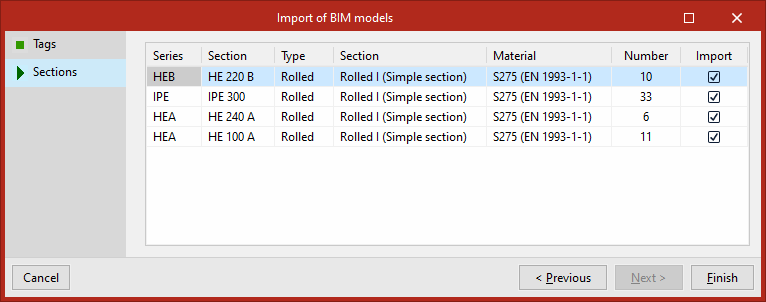
- Profilés
- Affichez les groupes de profilés du modèle BIM avec :
- 'Série'
- 'Profilé'
- 'Section'
- 'Matériau'
- 'Nombre'
- Cochez la case correspondante pour importer les groupes souhaités.
- Affichez les groupes de profilés du modèle BIM avec :
- Terminez la procédure en cliquant sur 'Terminer'.
6) Consultez les résultats de l’importation
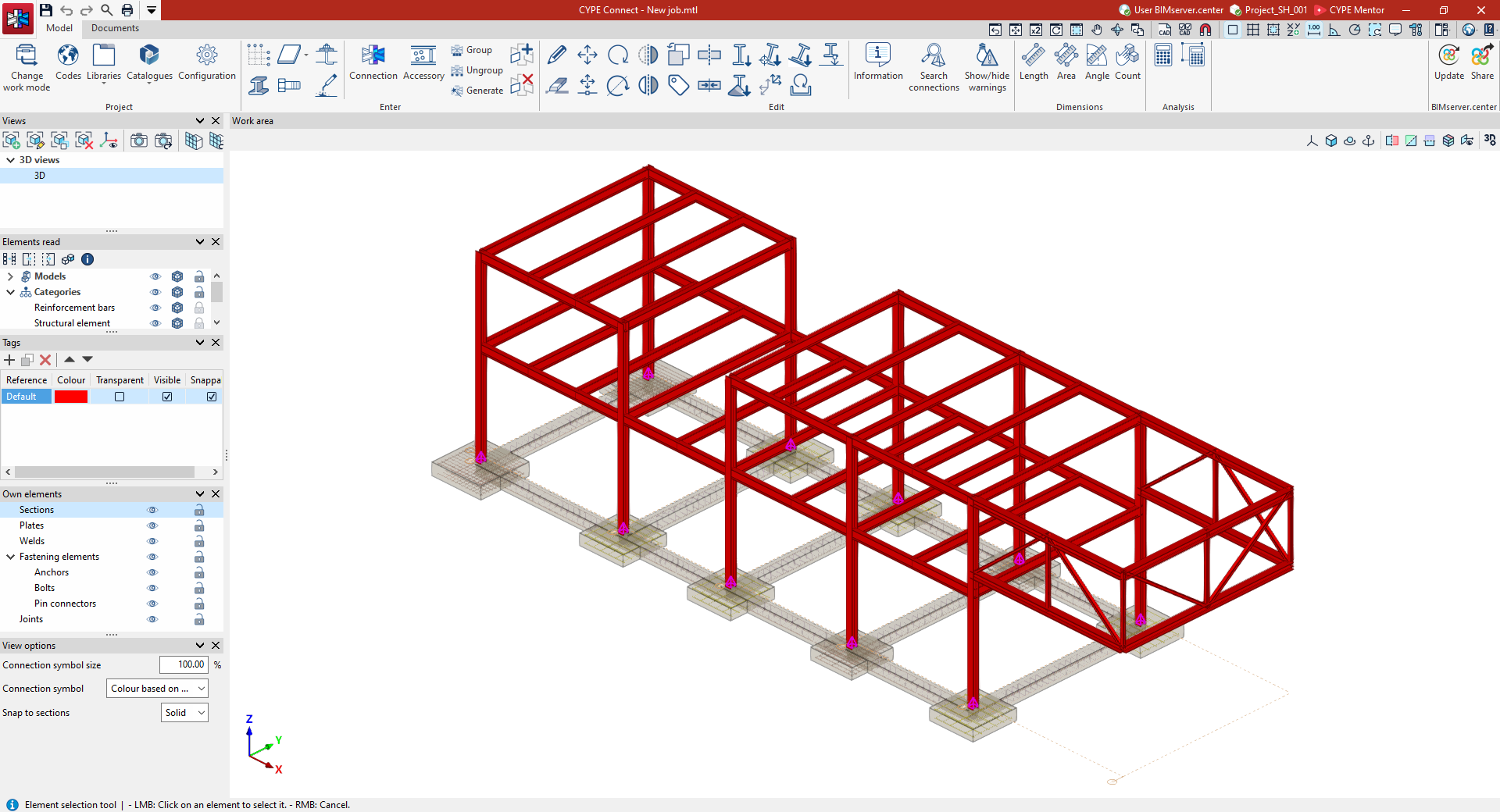
- Le logiciel ouvre l’interface principale dans l’onglet 'Modèle'.
- Vérifiez que la fenêtre affiche :
- les éléments importés ;
- les liaisons générées automatiquement au niveau des nœuds ;
- les données ajoutées aux bibliothèques d’éléments et de matériaux ;
- les efforts sur les barres, si disponibles.
7) Poursuivez le travail
- Ajoutez d’autres éléments.
- Modifiez les éléments importés.
- Définissez et calculez les assemblages.
- Préparez la documentation générée à partir du modèle.
