

Láminas de partes
En las láminas de partes sólo se muestra un elemento, sea un perfil o una placa, y en ellas se documenta gráficamente su geometría.
La creación de láminas de partes se realiza desde la pestaña “Documentación” de la interfaz general del programa, pulsando sobre el botón “Partes” en el bloque “Láminas” de la barra de herramientas superior.

Partes
Las partes de la estructura deben estar numeradas para poder usar esta herramienta; si no lo están, el programa lanza el proceso de “Numeración” al pulsar esta opción.
Después, se debe seleccionar la parte en el modelo pulsando sobre ella con el botón izquierdo. De esta forma, se abre la ventana “Edición de láminas”:
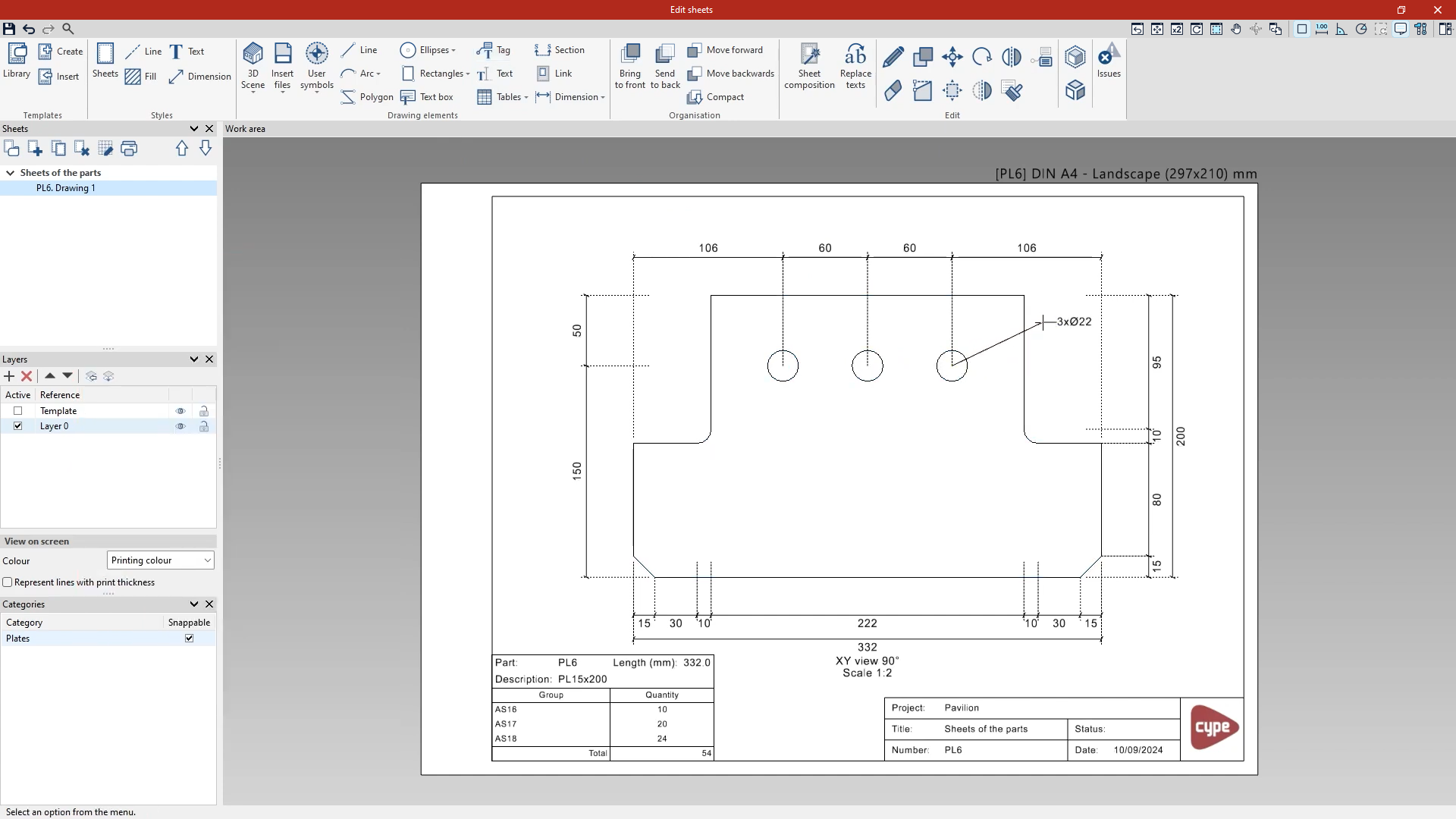
Esta interfaz de edición de láminas es compartida con varios programas de CYPE y dispone de opciones similares:
- En la parte izquierda, en la sección “Láminas”, se puede ver que el programa ha generado una lámina con el nombre de la parte y asociada al grupo de “Láminas de partes” si así se ha definido en las “Opciones de generación” de la pestaña "Documentación". Si se desea, aquí se pueden crear y editar más láminas para documentar la parte seleccionada.
- Después, en la sección “Capas”, se consulta la capa generada para alojar a la “Plantilla”, que puede incluir el cajetín, además de la capa activa de edición. Si es necesario, se pueden crear y editar más capas, además de gestionar su “Visualización en pantalla”.
- Más abajo, en la sección “Categorías”, se controla si cada una de las categorías de elementos mostrados en las láminas es “Capturable” o no.
Para incorporar información a la lámina seleccionada, se utilizan las herramientas de la barra superior. Aquí se encuentran opciones para gestionar las “Plantillas” y los “Estilos”, añadir “Elementos de dibujo” sobre cada lámina, como “Líneas” y “Textos”, así como herramientas de “Organización” y “Edición”.
Entre las más útiles se encuentran las siguientes:
- En el bloque “Elementos de dibujo”, desde el menú “Escena 3D”, se pueden “Insertar” vistas manualmente o seleccionar “Insertar vistas predefinidas” para que el programa genere automáticamente un grupo de vistas de la parte seleccionada.
- Si se utiliza esta última opción, en la ventana que aparece se controlan la “Apariencia”, el “Título de las vistas” y su “Acotación”, se realiza la “Selección de las vistas a generar” y se gestionan las “Láminas” donde se insertan.
- También es posible abrir el menú “Tablas” para así “Insertar tabla predefinida”. En este caso, se trata de una “Tabla de usos de la parte en los conjuntos”. El programa puede incluir este tipo de tabla en la plantilla de la lámina.
- La opción “Etiqueta”, por otro lado, permite generar información automáticamente seleccionando los elementos en las vistas insertadas.
- Entre las opciones de “Acotación”, se encuentran utilidades que permiten seleccionar puntos de los elementos de la vista para acotar su distancia, su área o el ángulo que forman.
- En el bloque “Edición”, se pueden mencionar las opciones que permiten “Editar” cualquiera de los elementos gráficos dispuestos, así como “Mover” para reposicionarlos o “Borrar”.
Finalmente, en el apartado “Láminas”, el programa dispone de una opción para “Imprimir” las láminas deseadas. En la ventana que aparece al pulsar sobre esta opción, al seleccionar el “Dispositivo de impresión” se encuentra la posibilidad de guardar un fichero “PDF”, “DXF”, “DWG” o realizar la impresión directamente.
Al terminar la edición de las láminas de la parte, se puede “Guardar” y salir de la ventana.
