Introducción de soldaduras
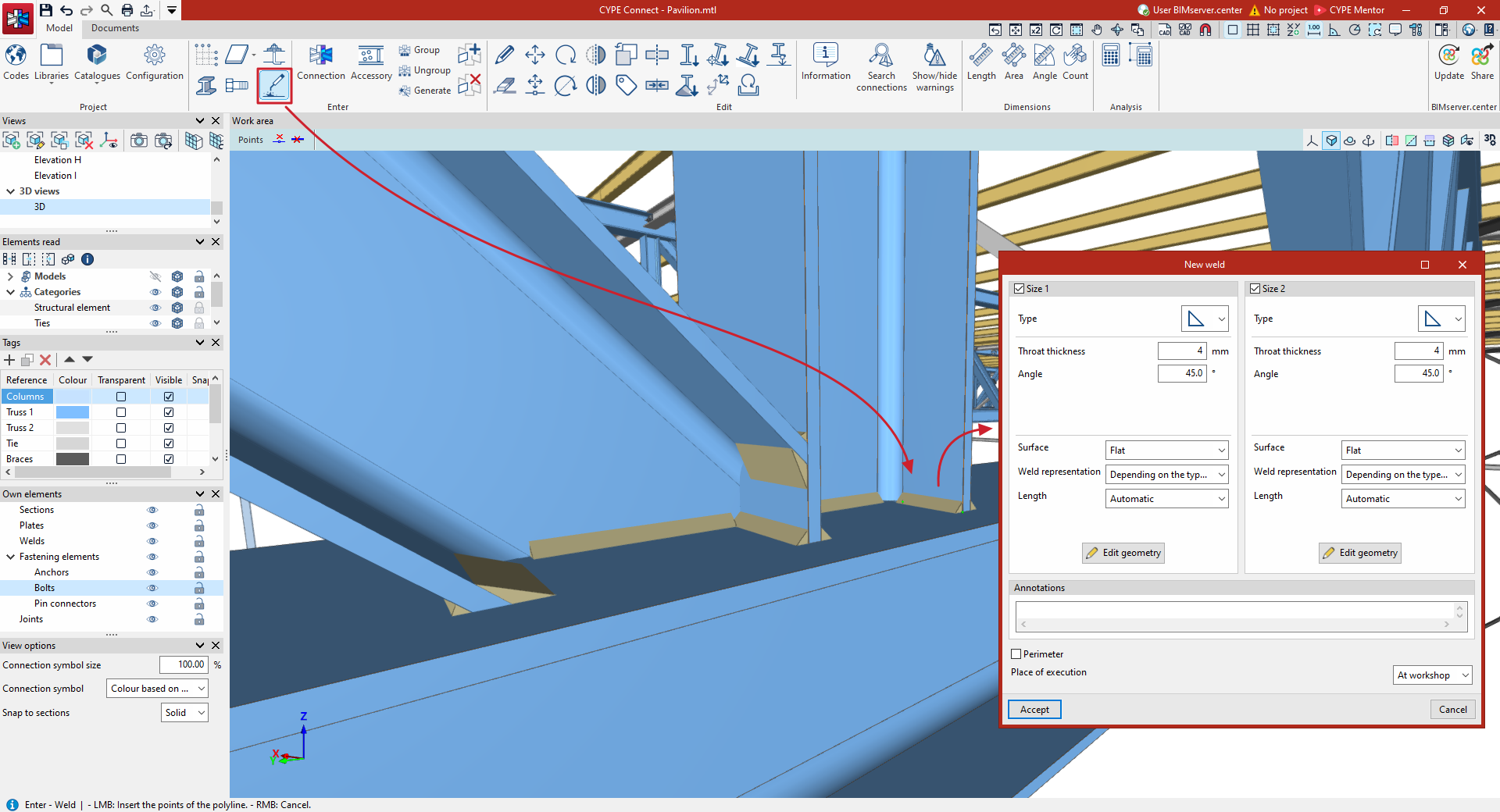
Para introducir soldaduras en el modelo general de la estructura, en la pestaña “Modelo” de la interfaz del programa, se selecciona la opción “Soldadura” del bloque “Introducción” en la barra de herramientas superior.

Soldadura
Introducción de la soldadura en el área de trabajo
Tras pulsar sobre la opción “Soldadura”, se deben seleccionar los dos elementos a soldar en el modelo utilizando el botón izquierdo.
Después, se introducen con el botón izquierdo los puntos de la polilínea que define la posición de la soldadura.
Al pulsar el botón derecho, se valida la geometría introducida y aparece una ventana donde se pueden definir las propiedades de la “Nueva soldadura”.
| Nota: |
|---|
| Esta herramienta permite introducir soldaduras libremente para completar el despiece de la estructura en puntos concretos. Sin embargo, si el objetivo es modelar uniones, incluyendo su cálculo y comprobación normativa, es aconsejable utilizar en su lugar la opción “Unión”, desde donde también es posible realizar la introducción de soldaduras. |
Definición de las propiedades de la soldadura
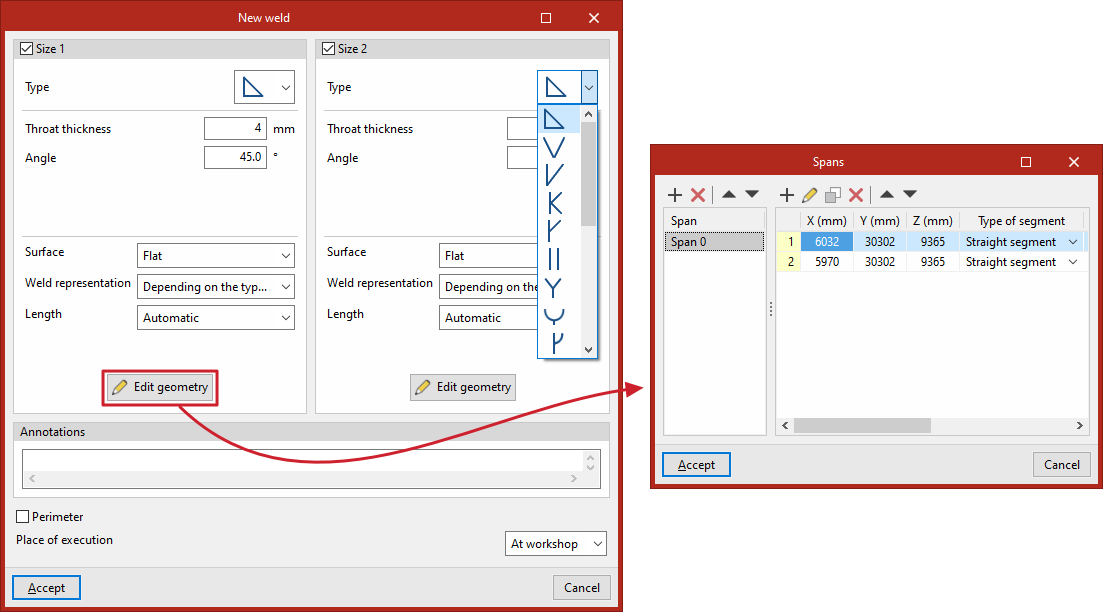
En la parte superior, se activan las casillas “Lado 1” o “Lado 2” para indicar si existen y así especificar los datos de cada lado del cordón de soldadura.
Se elige el “Tipo” de soldadura en el desplegable entre los símbolos normalizados y se ajustan sus parámetros. Así, para una soldadura en ángulo, se escriben el “Espesor de garganta” y el “Ángulo”.
Más adelante, se selecciona si la forma de la “Superficie” de la soldadura está “Sin definir”, si es “Plana”, “Cóncava”, “Convexa” o si tiene “Acuerdos de transición suave”; también se indica la “Representación de la soldadura” en el modelo, que puede ser “Según el tipo de cordón” o “Aproximada”; y su “Longitud”, ya sea “Automática” o “Definida por el usuario”.
Desde “Editar geometría” es posible consultar en una serie de tablas cada uno de los “Tramos” de soldadura introducidos y modificar las coordenadas y características de los segmentos que los componen.
En el campo inferior se puede añadir un texto de “Anotaciones” si es necesario.
Después, se activa la casilla si la soldadura es “Perimetral” y, en el último desplegable, se selecciona si el “Lugar de ejecución” es “En obra” o “En taller”.
Para validar los datos introducidos, se pulsa en “Aceptar”.
Se puede seleccionar otro par de elementos si se desea introducir nuevas soldaduras. Si, por el contrario, se desea terminar la operación, se pulsa el botón derecho.