Introduction
CYPE Connect est un logiciel de modélisation, de calcul et de vérification normative des assemblages de structures métalliques et en bois, basé sur la méthode des éléments finis. Pour réaliser des analyses complètes, le logiciel intègre le moteur de calcul OpenSees©, développé à l’Université de Californie à Berkeley.
En complément des calculs et des vérifications, CYPE Connect met à votre disposition un outil de génération de feuilles, incluant les plans de détail des assemblages.

Flux de travail compatibles avec le logiciel
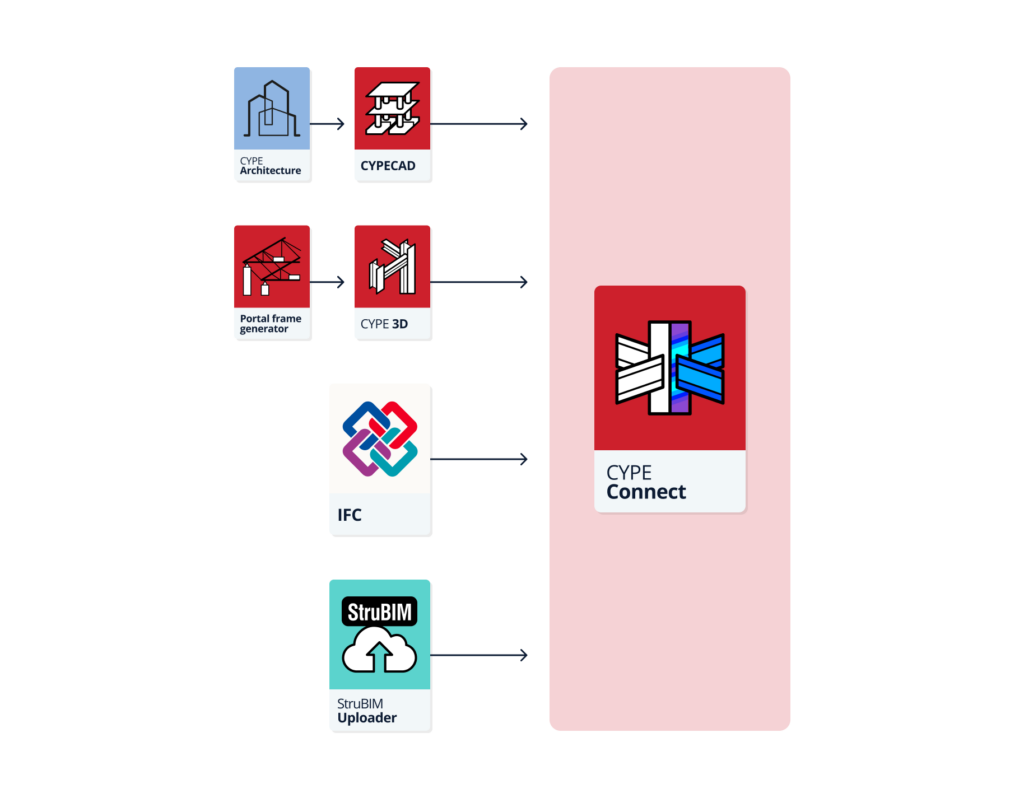
CYPE Connect est un outil Open BIM connecté à la plateforme BIMserver.center. Vous disposez ainsi de plusieurs flux de travail possibles.
- Modélisation, analyse et production de la documentation graphique des assemblages de façon isolée, entièrement depuis le logiciel.
- Importation d'une structure métallique préalablement calculée dans CYPECAD.
- Importation d'une structure métallique préalablement calculée dans CYPE 3D.
- Importation de modèles de structures métalliques au format IFC.
- Importation de structures à partir d'un fichier XML généré par ETABS®.
- Importation de structures à partir d'un fichier XML généré par SAP2000®.
- Importation de modèles de structures et de leurs efforts à partir de fichiers JSON générés par n’importe quel logiciel.
| Note: |
|---|
| StruBIM Steel intègre, dans ses options de modélisation d’assemblages, tous les outils de CYPE Connect, en plus des options mentionnées ci-dessus. Cette complémentarité renforce l’interaction entre les deux logiciels : vous pouvez enregistrer les assemblages créés dans CYPE Connect dans une bibliothèque locale, puis les importer dans StruBIM Steel, et inversement. |
Environnement de travail
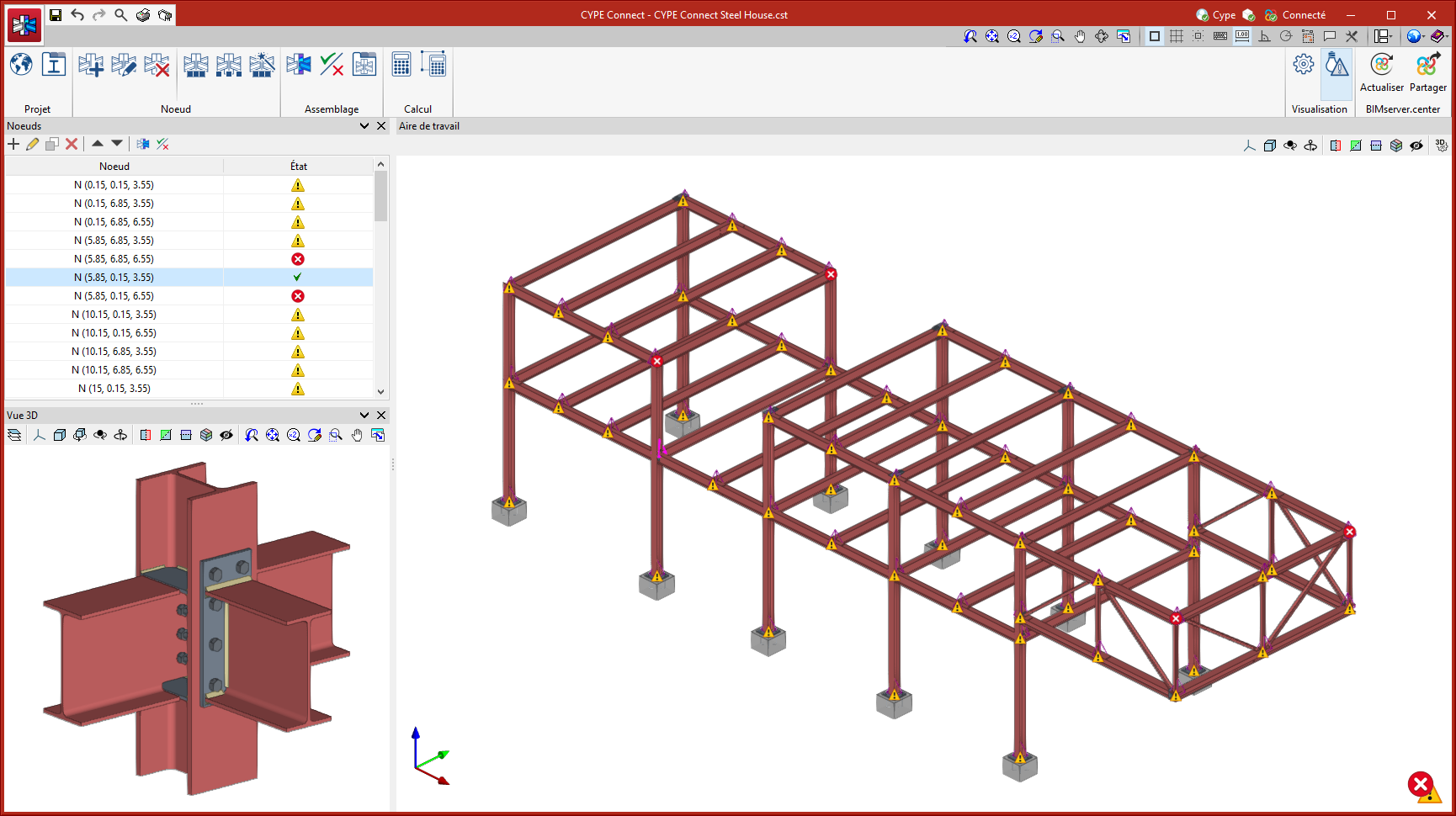
L’environnement de travail de CYPE Connect reprend l’interface et les habitudes des autres outils de modélisation de CYPE.
- Barre d’outils supérieure : utilisez les principales commandes pour créer des bibliothèques de projets, créer et gérer les nœuds à analyser, puis éditer et calculer les assemblages.
- Zone de visualisation (à droite) : sélectionnez les assemblages analysés et visualisez en 3D l’ensemble des éléments du projet.
- Liste des nœuds (à gauche) : retrouvez tous les nœuds du projet. Sélectionnez un élément dans le modèle 3D pour le voir surligné dans la liste (et inversement). Repérez l’état de chaque assemblage grâce à des symboles d’alerte.
- Vue détaillée (en bas à gauche) : affichez les informations détaillées du nœud sélectionné, depuis la liste ou depuis le modèle 3D.
Commencer à travailler
Travaillez de deux façons, selon votre besoin :
- Créer des nœuds manuellement : créez de nouveaux nœuds, puis saisissez les efforts et les combinaisons.
- Importer un modèle BIM structural : importez un modèle que le logiciel interprète afin de générer automatiquement les nœuds. Importez également les nœuds et les efforts de structures métalliques et bois réalisées avec CYPECAD et CYPE 3D.
| Plus d'informations: |
|---|
| Pour démarrer un projet dans CYPE Connect, consultez les vidéos du Guide de démarrage rapide. |
Définition des caractéristiques du projet
Dans la barre d’outils principale, dans le bloc 'Projet', définissez les paramètres généraux du projet.

Sélectionner la norme utilisée pour le calcul des assemblages
En complément du détail des assemblages réalisable dans StruBIM Steel, utilisez le logiciel pour calculer les assemblages via CYPE Connect, en intégration avec StruBIM Steel (à condition que votre licence inclue les deux logiciels).
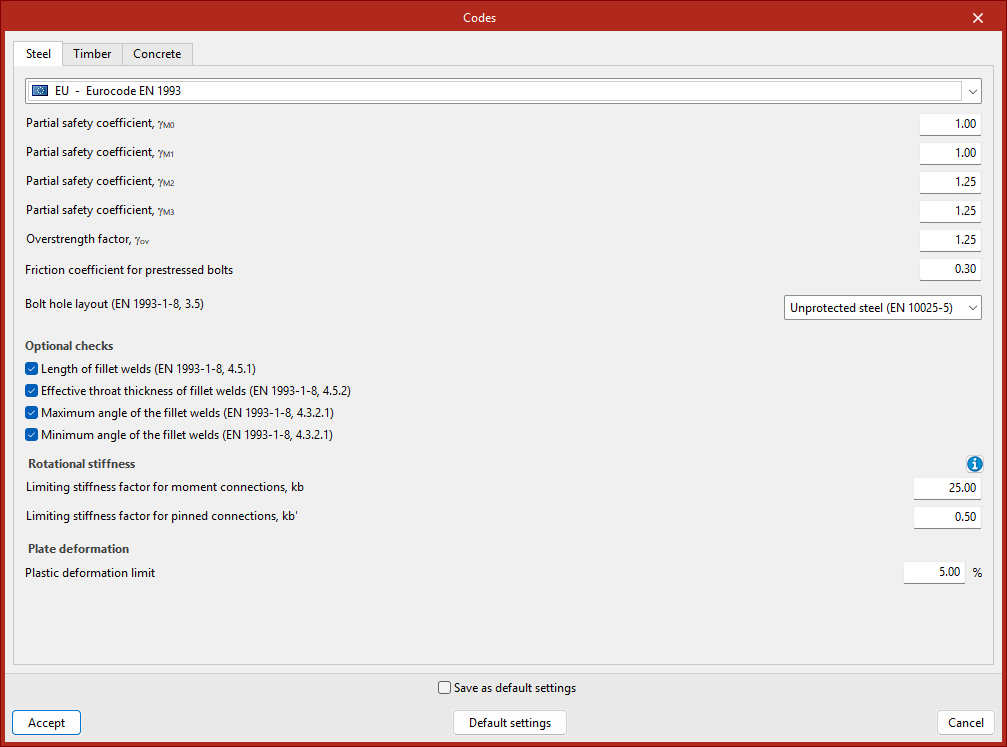
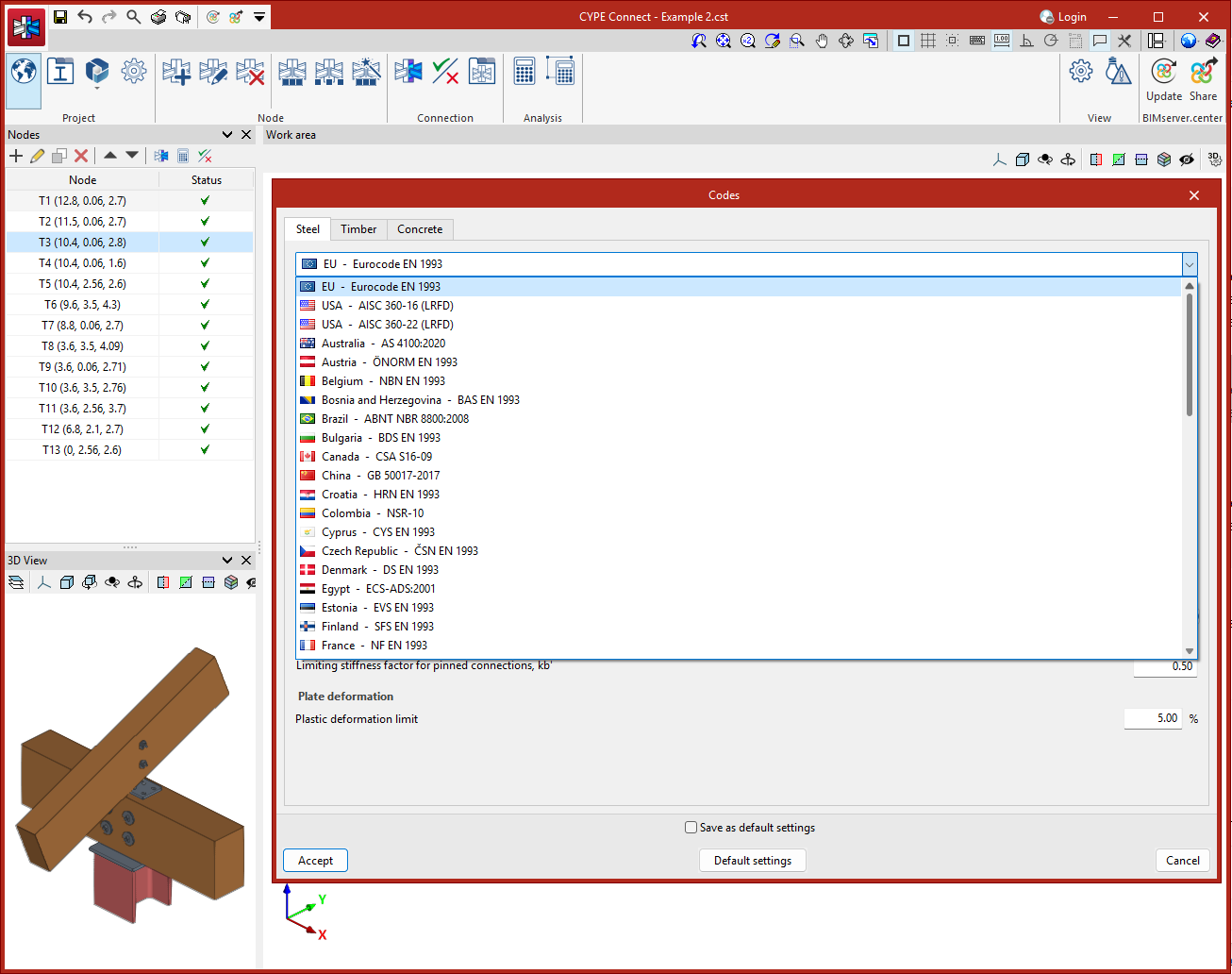
Dans ce cas, sélectionnez les normes de calcul applicables aux différents matériaux du projet dans la fenêtre 'Normes'.
Normes disponibles dans le logiciel
CYPE Connect intègre une vaste base de données de normes nationales et internationales pour le calcul des assemblages en acier, en béton et en bois. Adaptez ainsi vos projets aux exigences techniques de chaque pays ou région.
| Plus d'informations: |
|---|
| Consultez l’éventail des normes incluses dans les logiciels CYPE via ce lien. |
Bibliothèque de matériaux
CYPE Connect vous permet d’enregistrer, dans les bibliothèques du logiciel, les caractéristiques des matériaux utilisés dans votre projet.
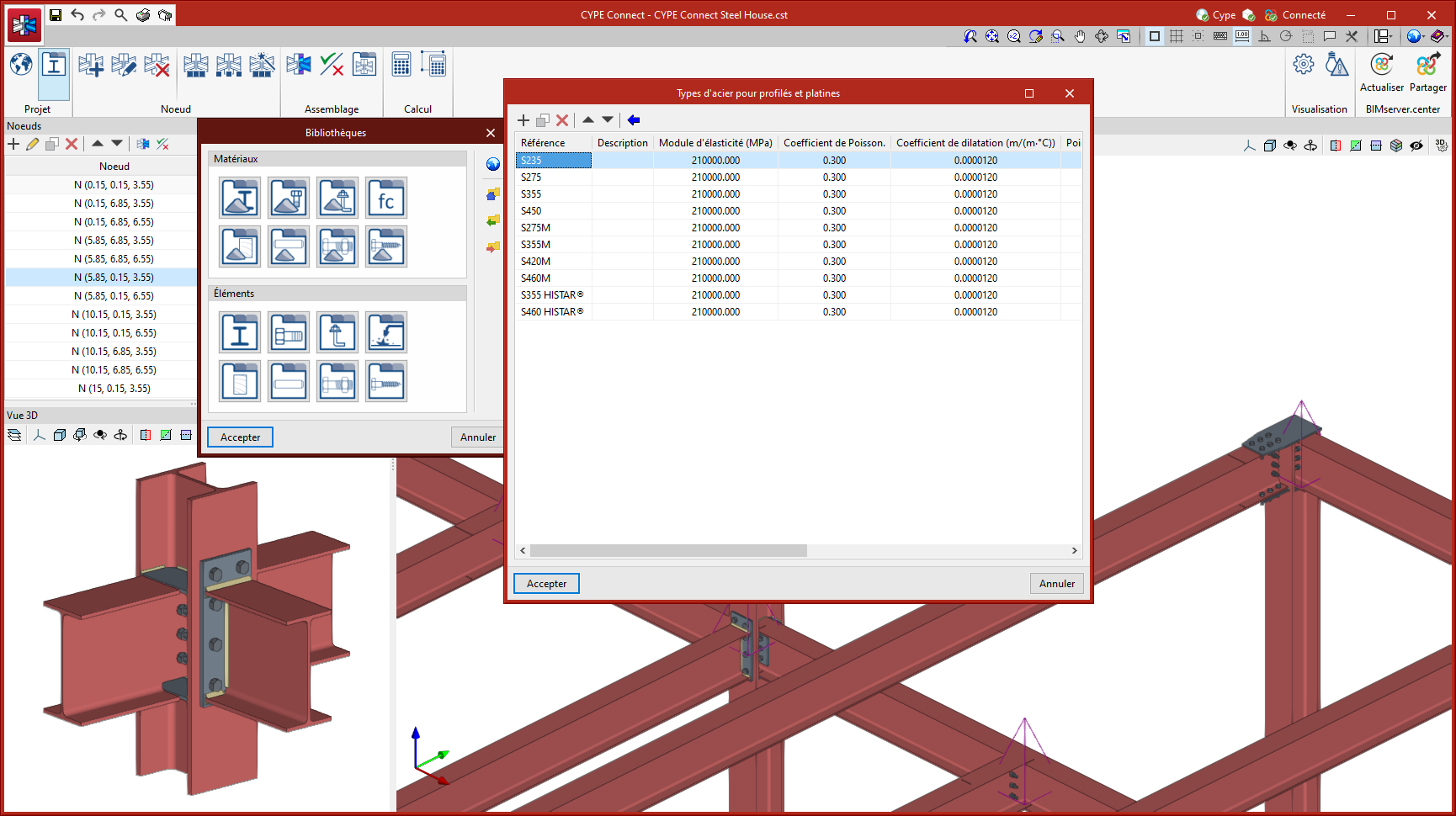
Types d’acier pour profilés et platines
Enregistrez les aciers destinés aux profilés et aux platines en renseignant :
- référence et description,
- module d’élasticité, coefficient de Poisson, coefficient de dilatation,
- poids spécifique,
- limite d’élasticité et limite de rupture.
Définissez également des critères de résistance en fonction de l’épaisseur du matériau.
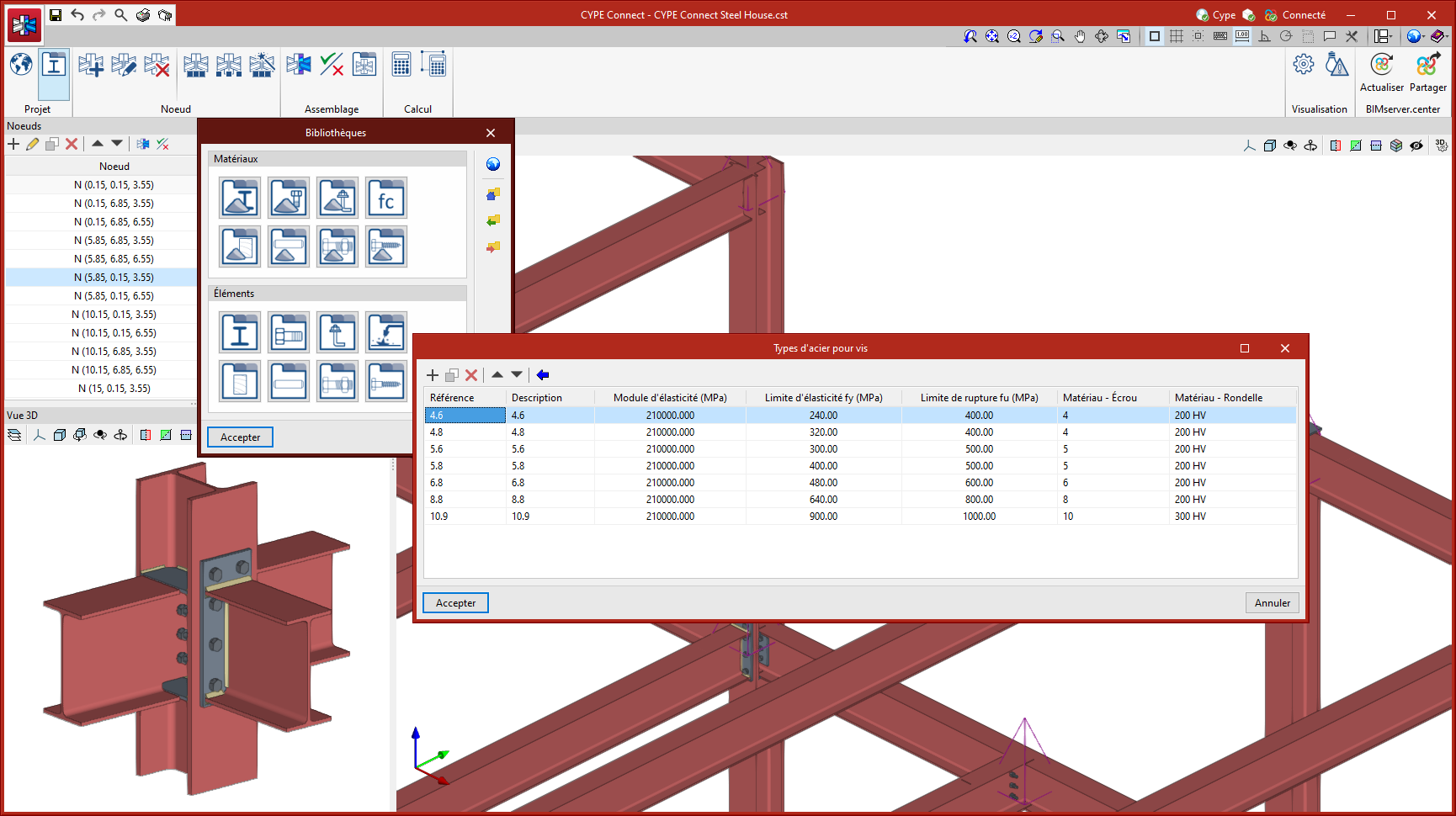
Types d’acier pour vis
Enregistrez les aciers pour vis en renseignant :
- référence et description,
- module d’élasticité,
- limite d’élasticité et limite de rupture.
Précisez, si nécessaire, les matériaux des écrous et des rondelles.
Types d’acier pour ancrages
Enregistrez les aciers pour ancrages en renseignant :
- référence et description,
- module d’élasticité,
- limite d’élasticité et limite de rupture.
Précisez également les matériaux des écrous et des rondelles.
Types de béton
Enregistrez les bétons utilisés en renseignant :
- référence et description,
- résistance à la compression,
- déformation relative en compression au pic de contrainte,
- déformation relative ultime en compression.
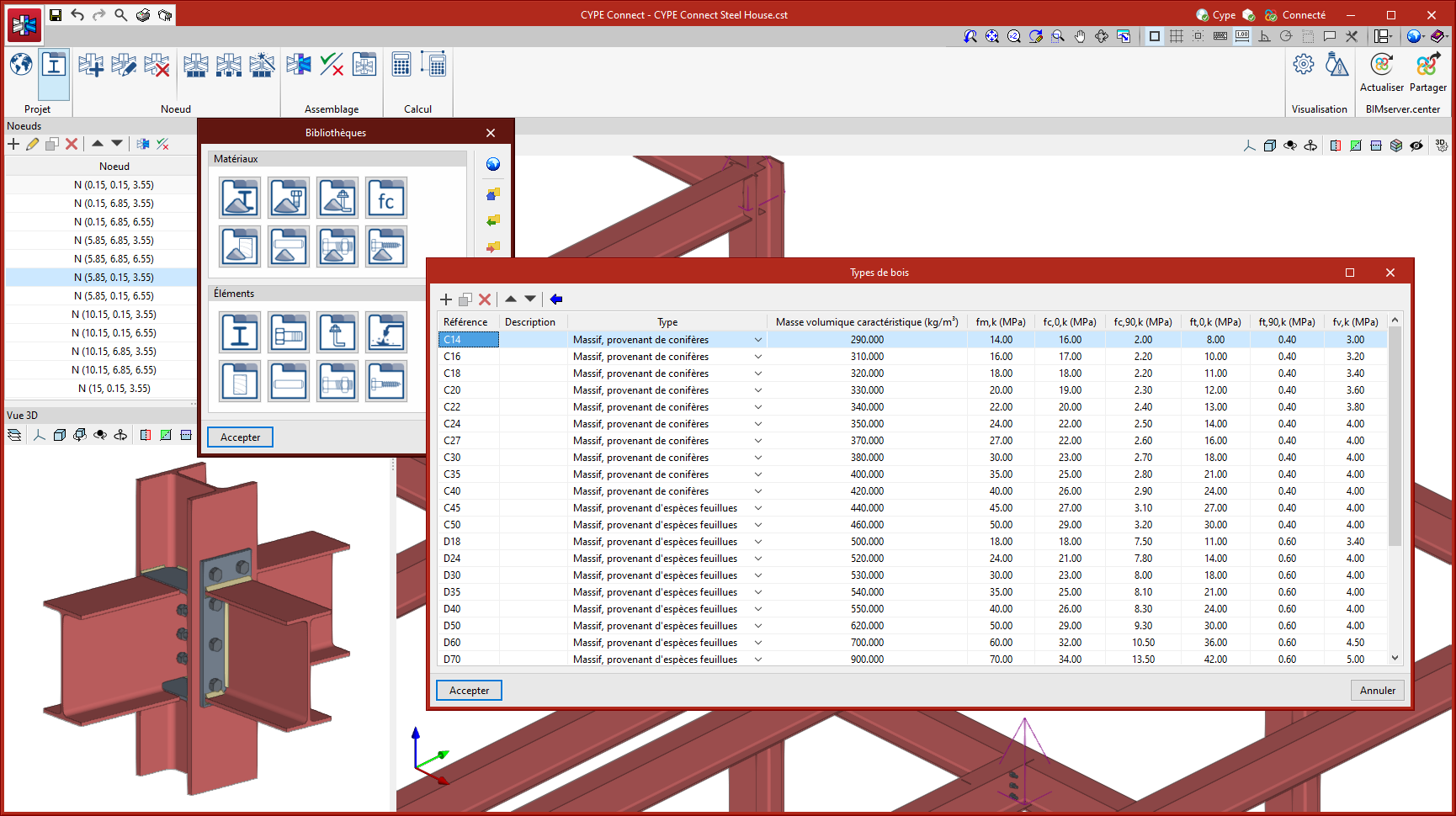
Types de bois
Enregistrez le bois destiné aux éléments structuraux en renseignant :
- référence et description,
- type,
- masse volumique caractéristique,
- données de résistance mécanique associées.
Utilisez l’assistant intégré pour sélectionner et renseigner plus facilement les types de bois courants, selon l’usage.
Matériaux pour broches
Enregistrez les matériaux des broches en renseignant :
- référence et description,
- module d’élasticité,
- limite d’élasticité et limite de rupture.
Utilisez l’assistant intégré pour accélérer la définition des matériaux courants.
Matériaux pour boulons
Enregistrez les matériaux des boulons en renseignant :
- référence et description,
- module d’élasticité,
- limite d’élasticité et limite de rupture.
Utilisez l’assistant intégré pour accélérer la définition des matériaux courants.
Matériaux pour tirefonds
Enregistrez les matériaux des tirefonds en renseignant :
- référence et description,
- module d’élasticité,
- limite d’élasticité et limite de rupture.
Utilisez l’assistant intégré pour accélérer la définition des matériaux courants.
Bibliothèque d’éléments
CYPE Connect vous permet d’enregistrer les caractéristiques des éléments dans plusieurs bibliothèques.
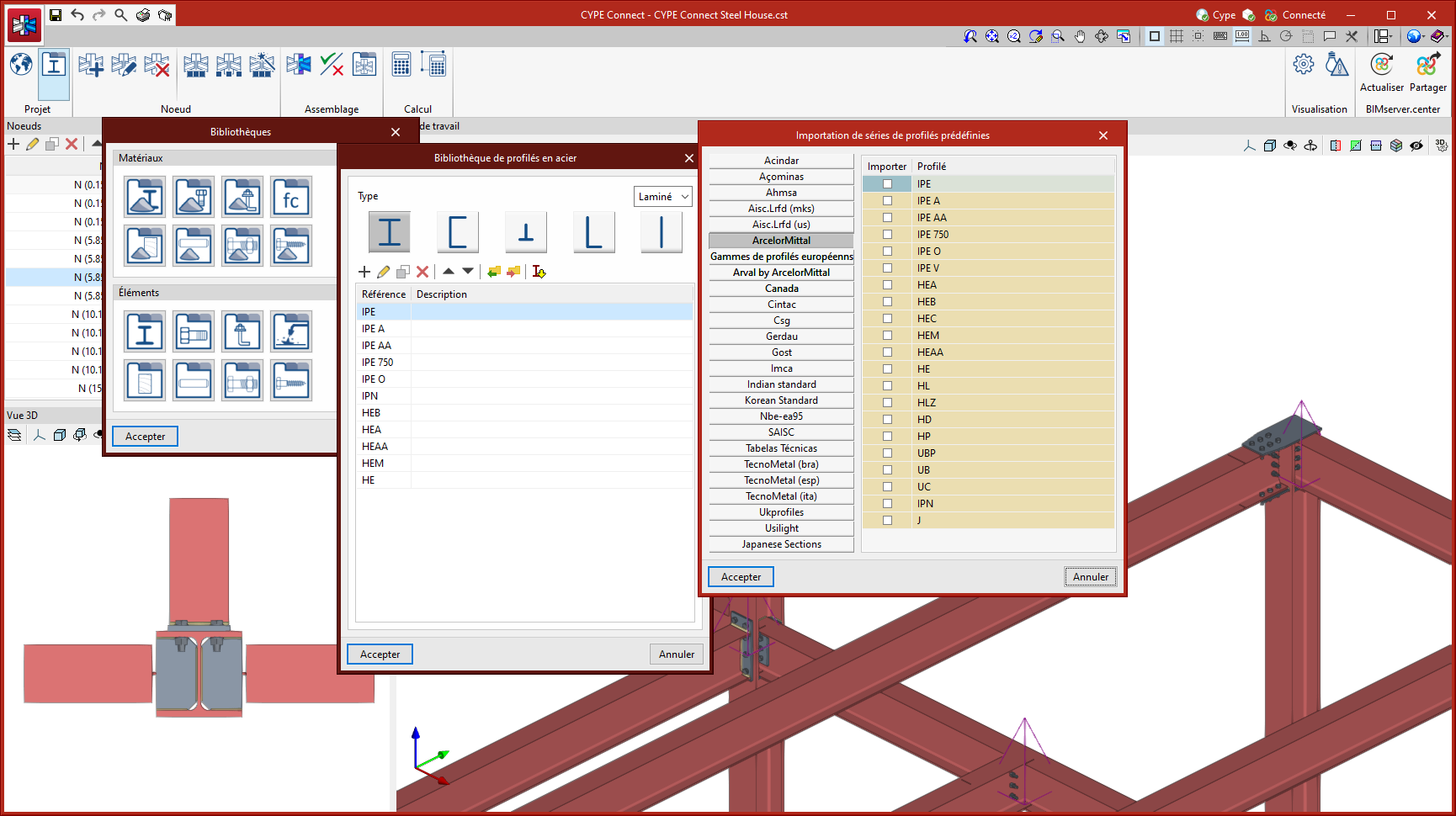
Bibliothèque de profilés
Enregistrez des profilés en acier laminé, reconstitué soudé, formé à froid ou creux, pour différents types de sections.
Saisissez les profilés manuellement ou importez des séries prédéfinies selon les normes et les fabricants de différents pays.
| Note: |
|---|
| Si vous importez un modèle BIM de structure créé avec CYPECAD ou CYPE 3D, CYPE Connect importe les profilés et les ajoute automatiquement à la bibliothèque, lorsqu’ils sont compatibles avec le logiciel. |
Bibliothèque de vis
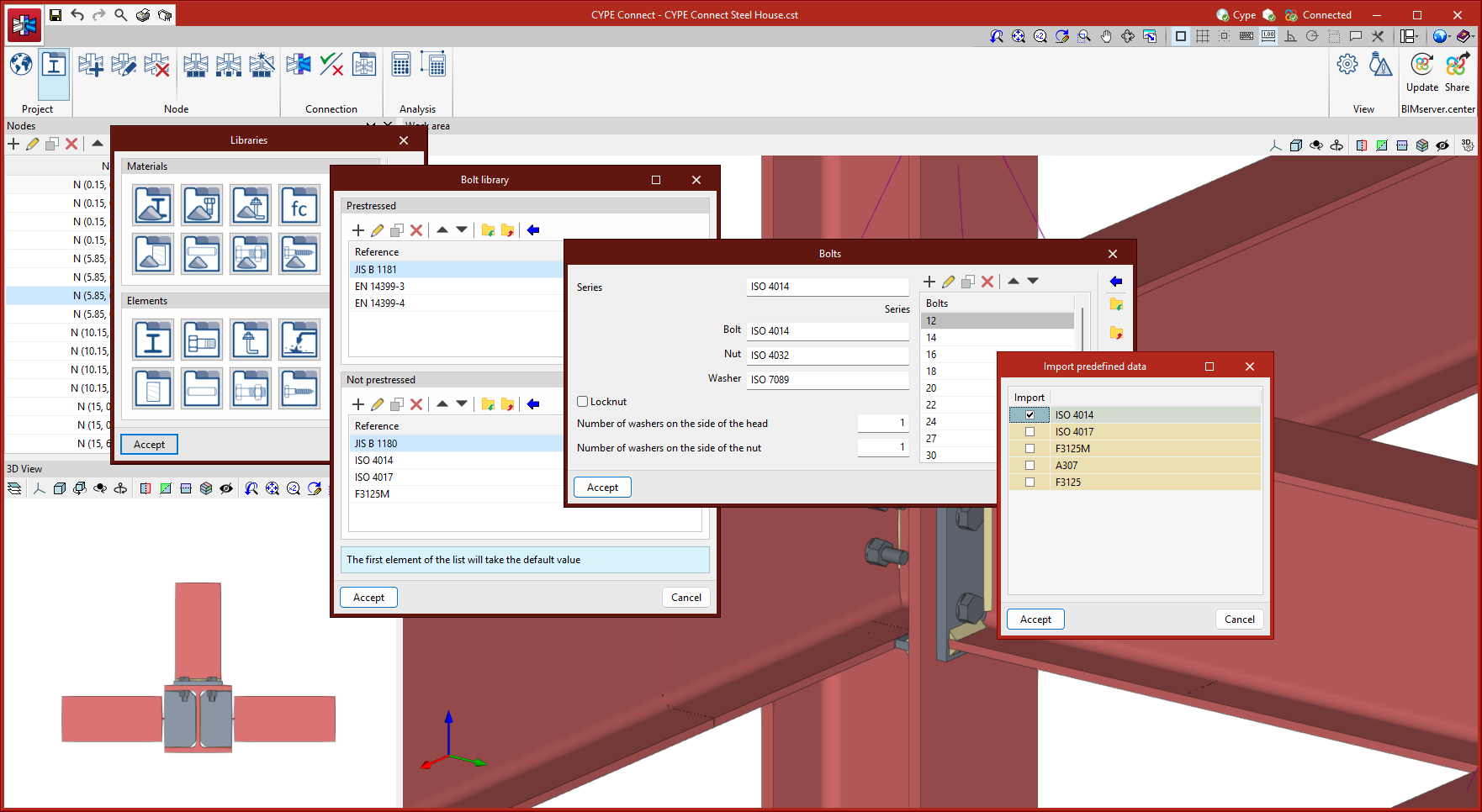
La bibliothèque de vis, organisée en vis précontraintes et non précontraintes, vous permet d’enregistrer des séries de vis en fonction de leurs caractéristiques géométriques. Pour chaque série, indiquez notamment :
- une référence,
- la présence ou non d’un contre-écrou,
- le nombre de rondelles,
- la longueur de la partie filetée.
Saisissez les vis manuellement ou importez des données prédéfinies selon les normes de différents pays.
| Plus d'informations : |
|---|
| Si vous modifiez des données dans la bibliothèque, ces modifications s’appliquent automatiquement à tous les éléments utilisant cette sélection. |
Bibliothèque de chevilles préscellées
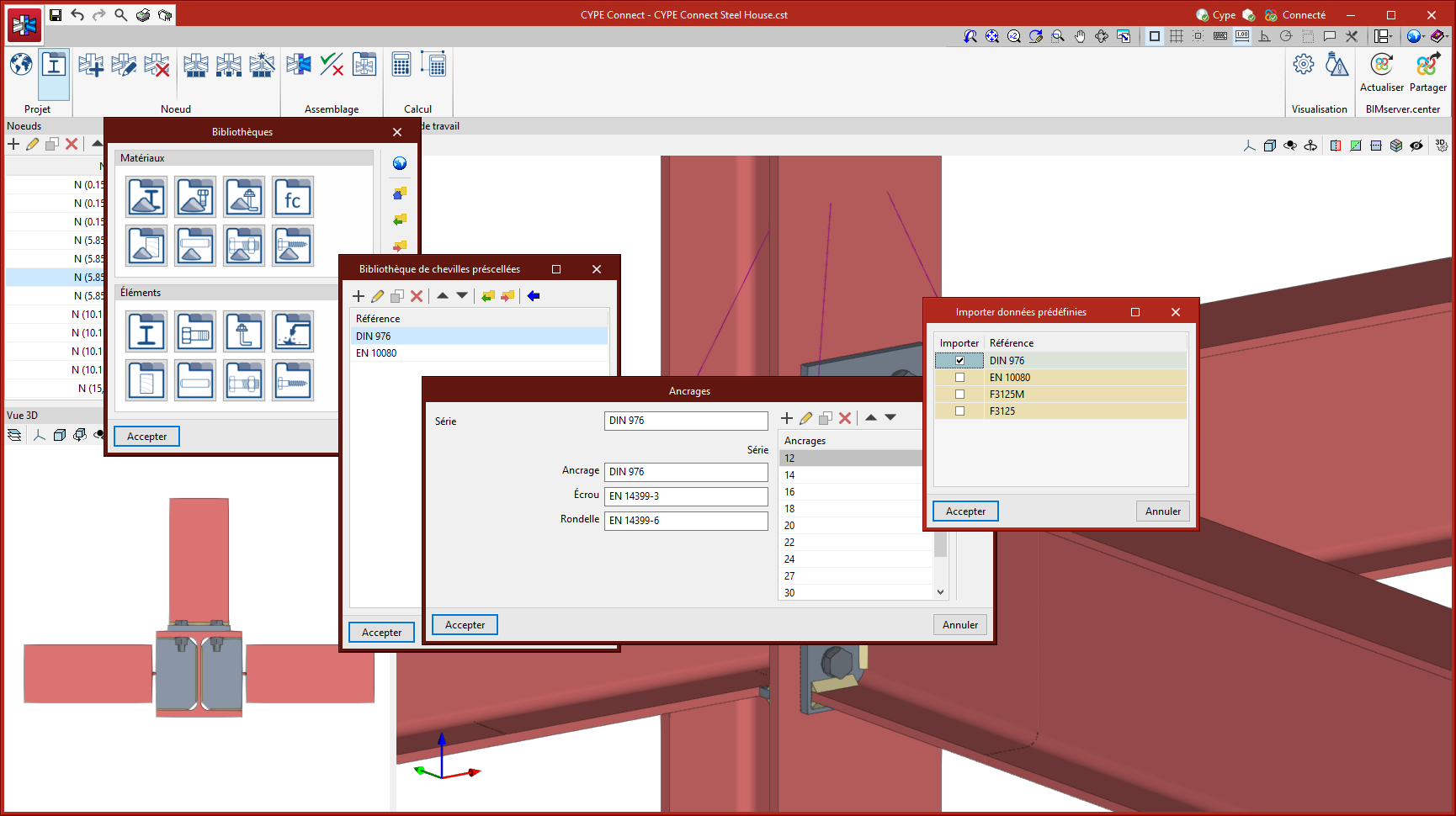
Enregistrez des séries de chevilles préscellées en définissant leurs caractéristiques géométriques.
Saisissez les chevilles manuellement ou importez des données prédéfinies.
Bibliothèque d’électrodes
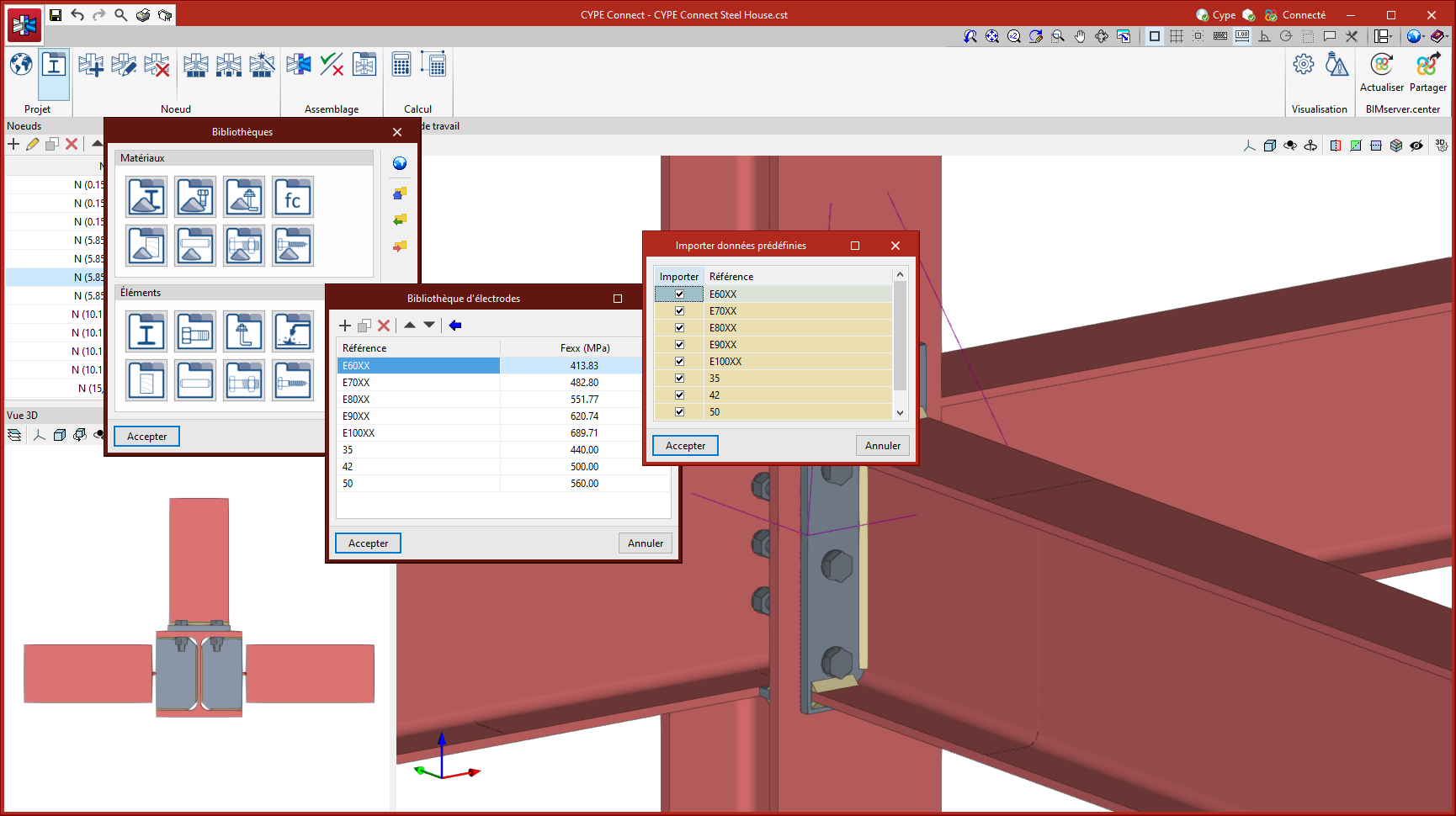
Enregistrez des électrodes en renseignant leur référence et leur résistance.
Saisissez les électrodes manuellement ou importez des données prédéfinies.
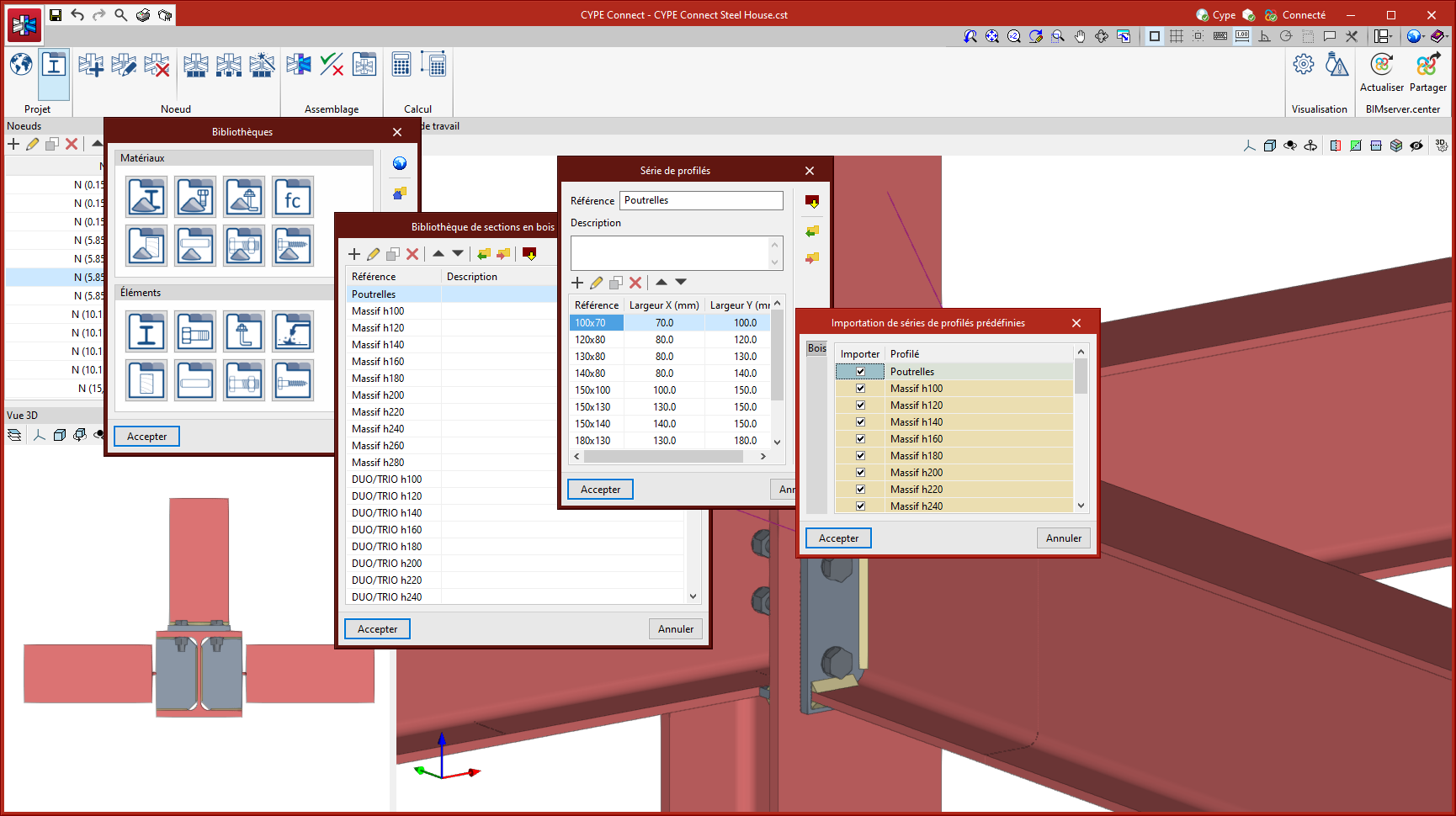
Bibliothèque de sections en bois
Enregistrez des sections en bois en renseignant leur référence et leurs caractéristiques géométriques.
Saisissez les sections manuellement ou importez des données prédéfinies.
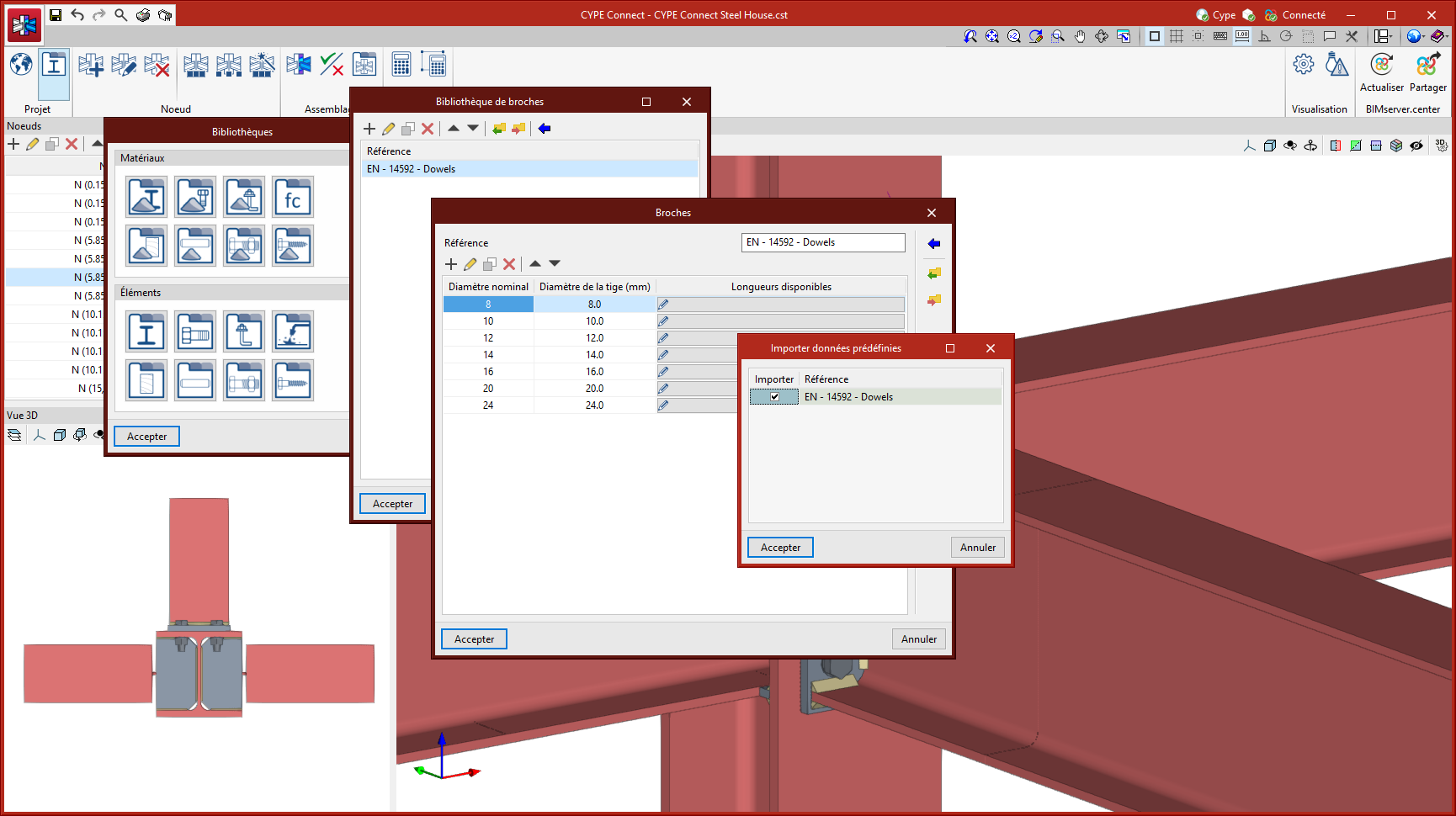
Bibliothèque de broches
Enregistrez des broches en renseignant leur référence et leurs caractéristiques géométriques.
Saisissez les broches manuellement ou importez des données prédéfinies.
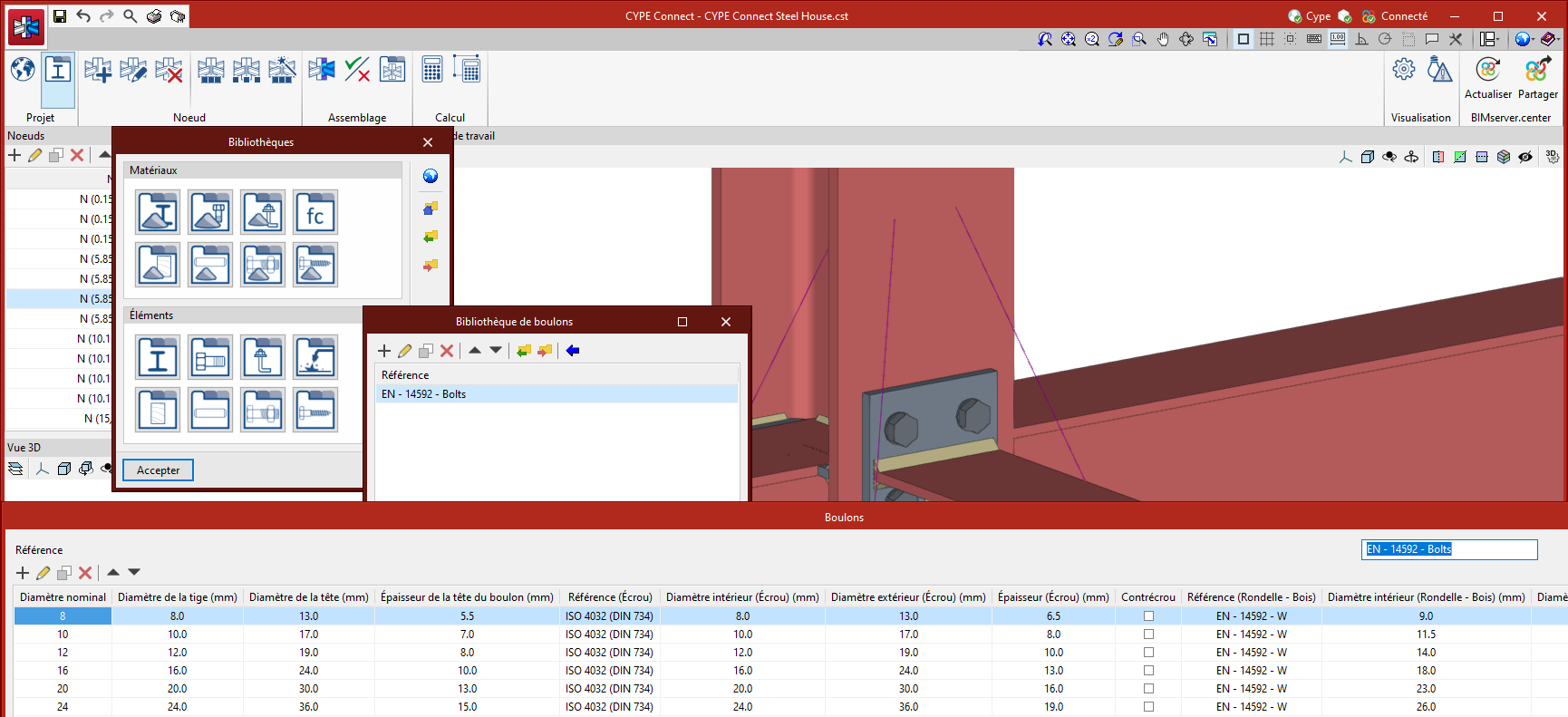
Bibliothèque de boulons
Enregistrez des boulons en renseignant leur référence et leurs caractéristiques géométriques.
Saisissez les boulons manuellement ou importez des données prédéfinies.
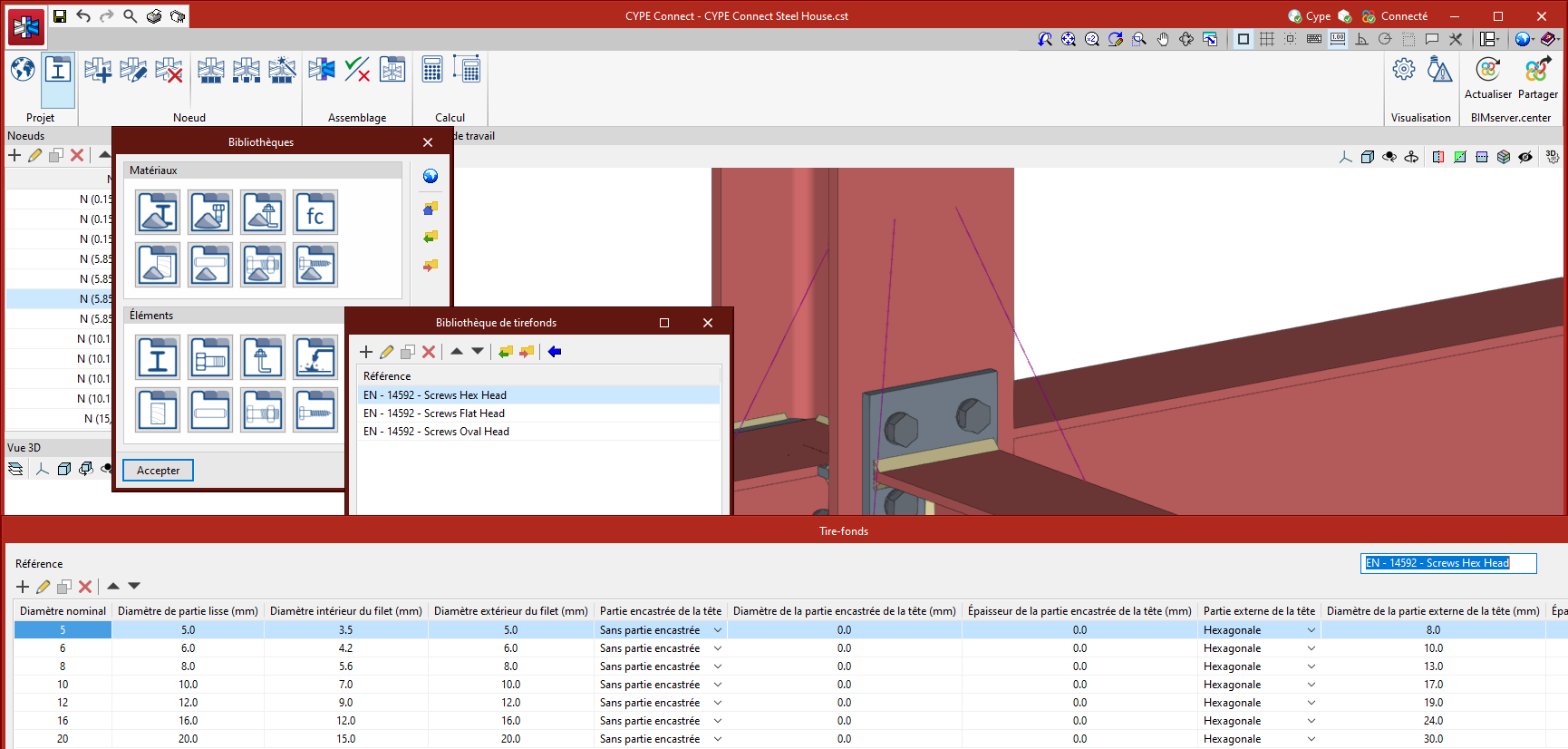
Bibliothèque de tirefonds
Enregistrez des tirefonds en renseignant leur référence et leurs caractéristiques géométriques.
Saisissez les tirefonds manuellement ou importez des données prédéfinies.
Configuration
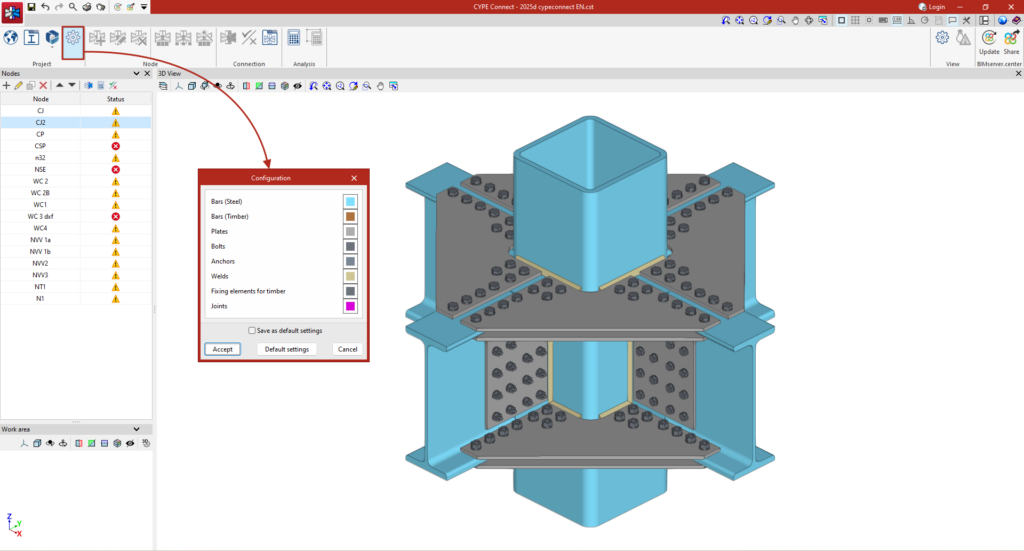
Depuis le bloc 'Projet', dans 'Configuration', modifiez librement les couleurs d’affichage des différents éléments de l’assemblage.
Utilisez ce réglage pour distinguer plus clairement chaque composant et améliorer le rendu des images intégrées aux récapitulatifs d’assemblages.
Création et édition de nœuds de la structure
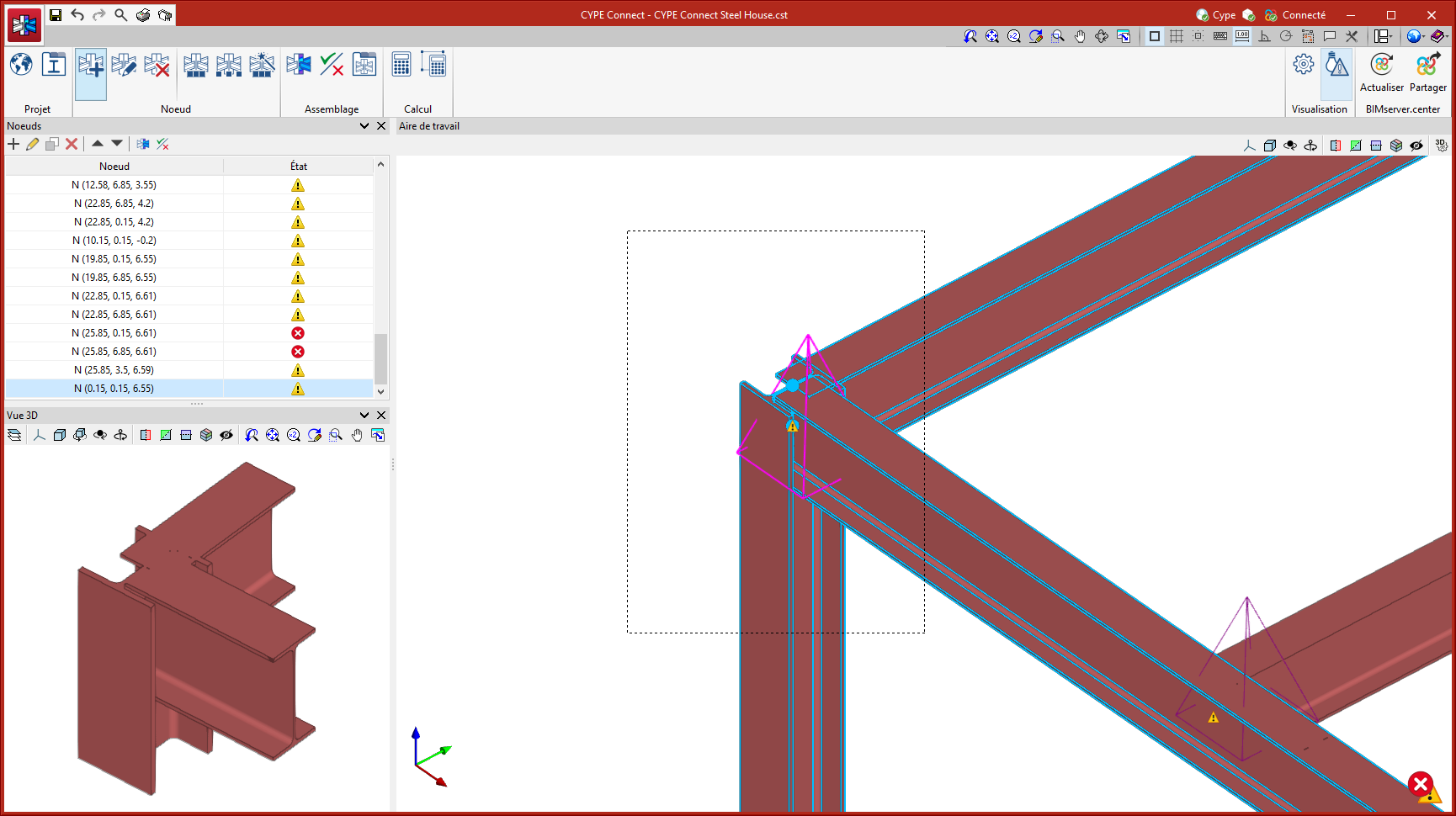
Dans la barre d’outils supérieure, le bloc 'Nœud' regroupe les outils nécessaires pour créer, modifier et gérer les nœuds de la structure. Après création manuelle ou importation depuis le modèle BIM, modélisez l’assemblage des éléments structuraux qui convergent vers chaque nœud.
Nouveau nœud
Créez un nœud en sélectionnant deux barres (ou plus) partageant un point commun.
Sélectionnez les barres :
- une par une, ou
- par capture.
Les barres sélectionnées s’affichent en bleu. Confirmez pour ajouter le nœud à la liste (à gauche de l’interface) et afficher une pyramide magenta au niveau du nœud.
Éditer nœud
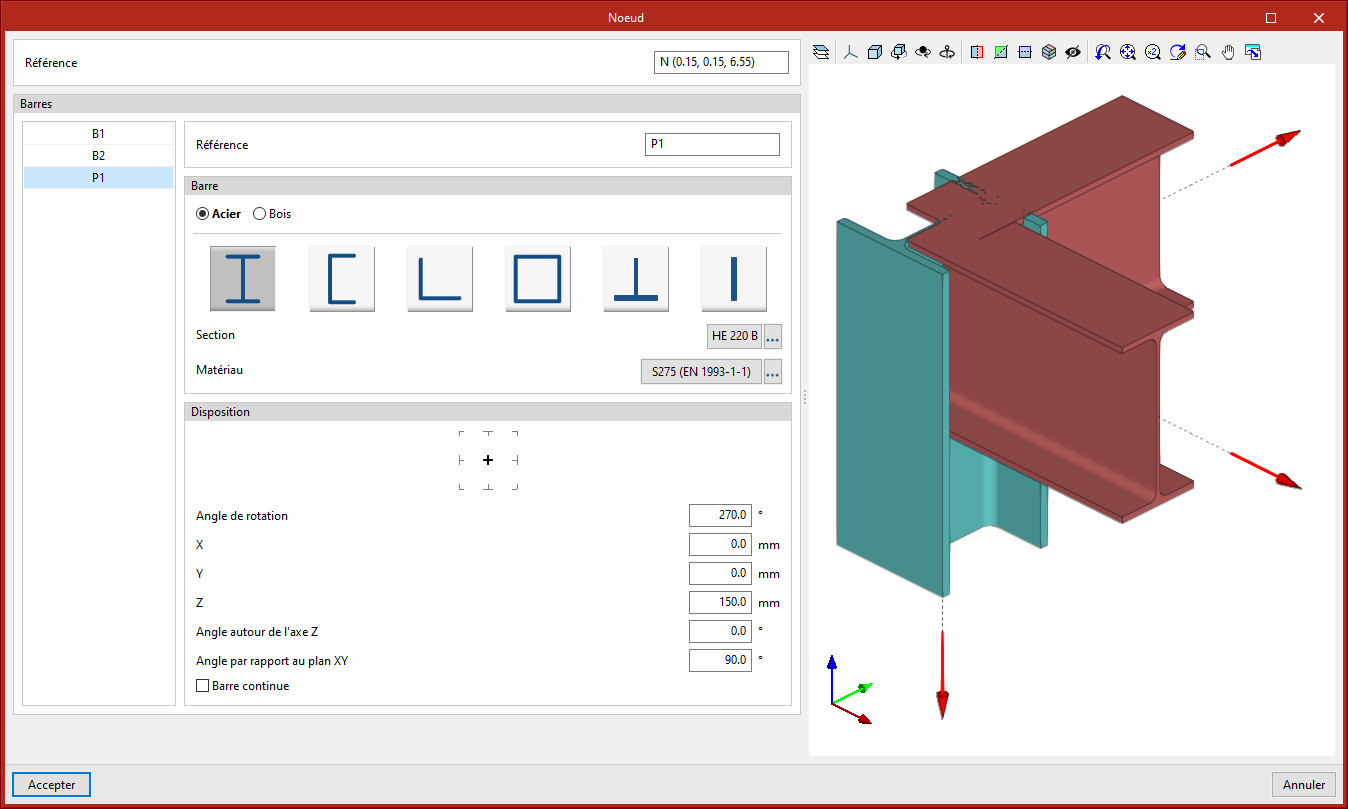
Sélectionnez 'Éditer', puis cliquez sur la pyramide du nœud à modifier pour ouvrir la fenêtre d’édition.
Dans cette fenêtre, modifiez notamment :
- la référence du nœud,
- l’ajout ou la suppression de barres,
- les sections des barres et leur disposition,
- la visualisation 3D du nœud.
Effacer nœud
Sélectionnez 'Effacer', puis cliquez sur la pyramide du nœud à supprimer. Le nœud est retiré du modèle et de la liste des nœuds.
Groupes de nœuds (même assemblage)
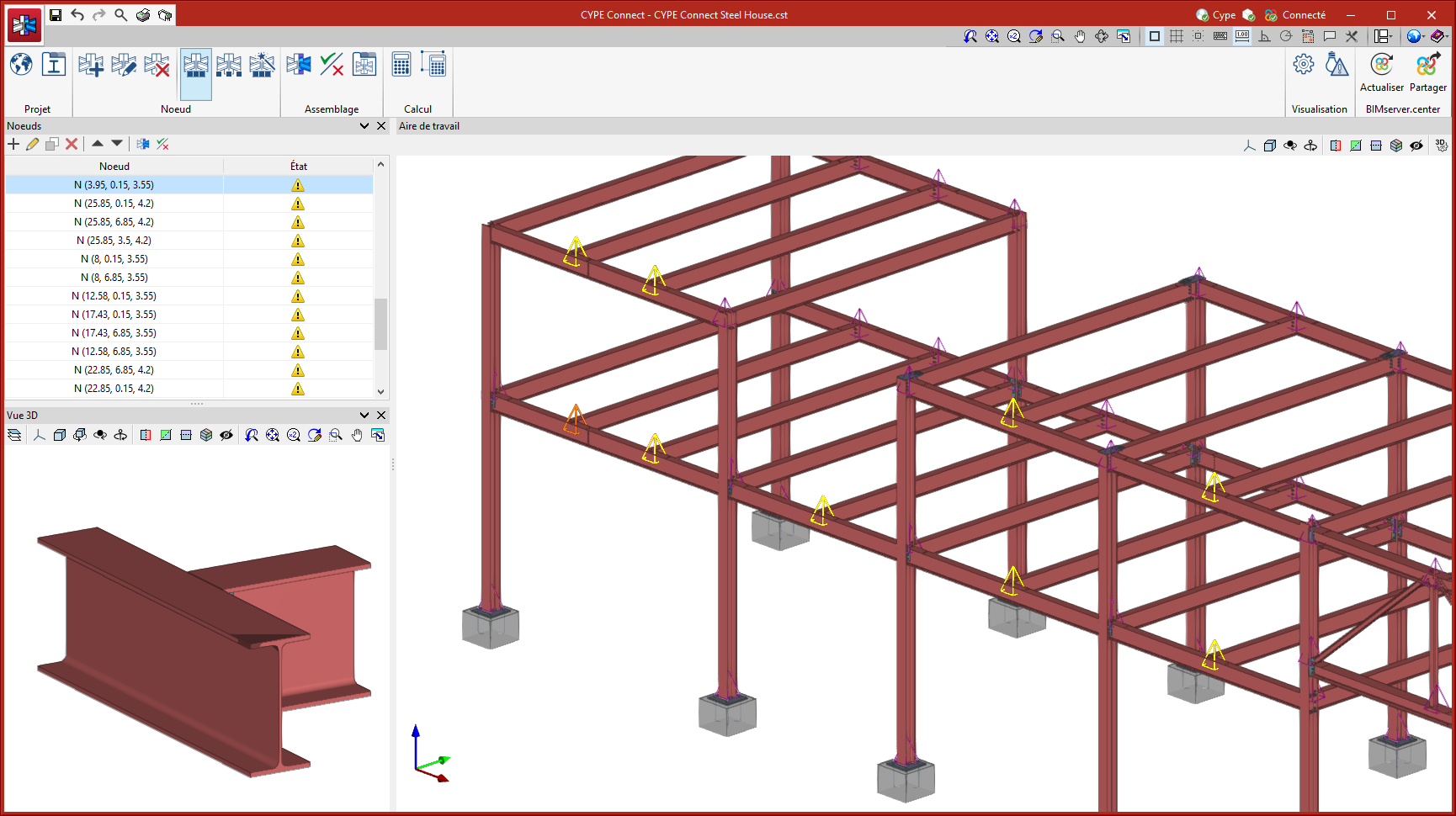
Attribuez un même assemblage à un groupe de nœuds. Dans ce cas :
- l’assemblage affecté au groupe lit, depuis le projet BIM, les efforts des barres de tous les nœuds du groupe ;
- le filtre de combinaisons généré via 'Générer depuis le modèle BIM' se base sur la somme des combinaisons de l’ensemble des nœuds du groupe.
Grouper
Regroupez des nœuds identiques. L’assemblage appliqué au groupe utilise les efforts des barres de tous les nœuds regroupés.
Dégrouper
Séparez des nœuds précédemment regroupés.
Grouper automatiquement
Regroupez automatiquement les nœuds identiques. L’assemblage appliqué au groupe utilise les efforts des barres pour l’ensemble des nœuds du groupe.
Assemblages avec des profilés composés
En plus des assemblages entre profilés simples (laminés, formés à froid, reconstitués soudés ou en bois), le logiciel permet de concevoir et de calculer des assemblages avec des profilés composés de plusieurs sections.
Contrairement à une définition à partir de plusieurs barres simples, les profilés composés permettent de travailler avec un seul jeu d’efforts pour l’ensemble de la barre.
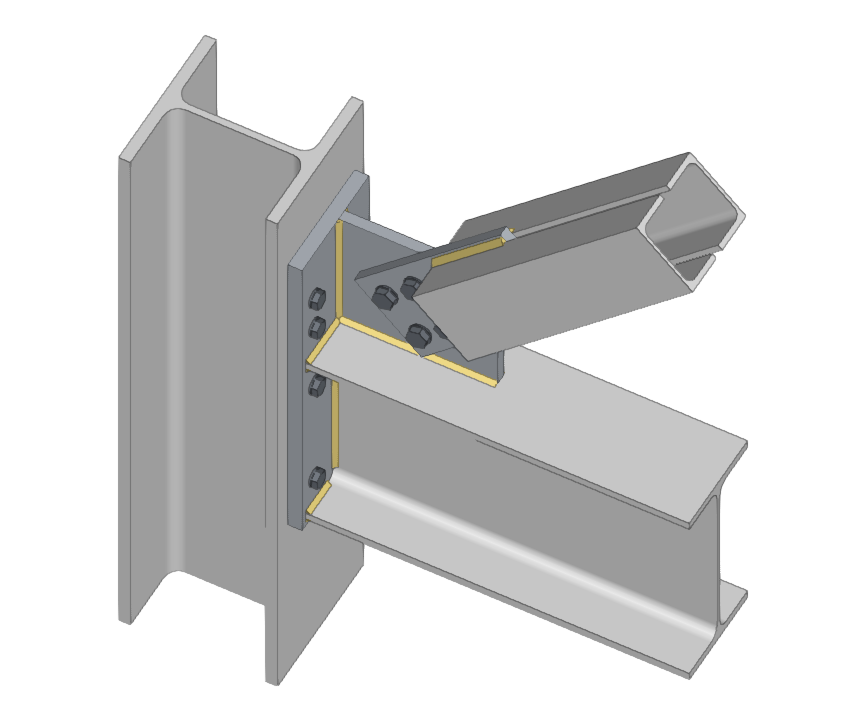
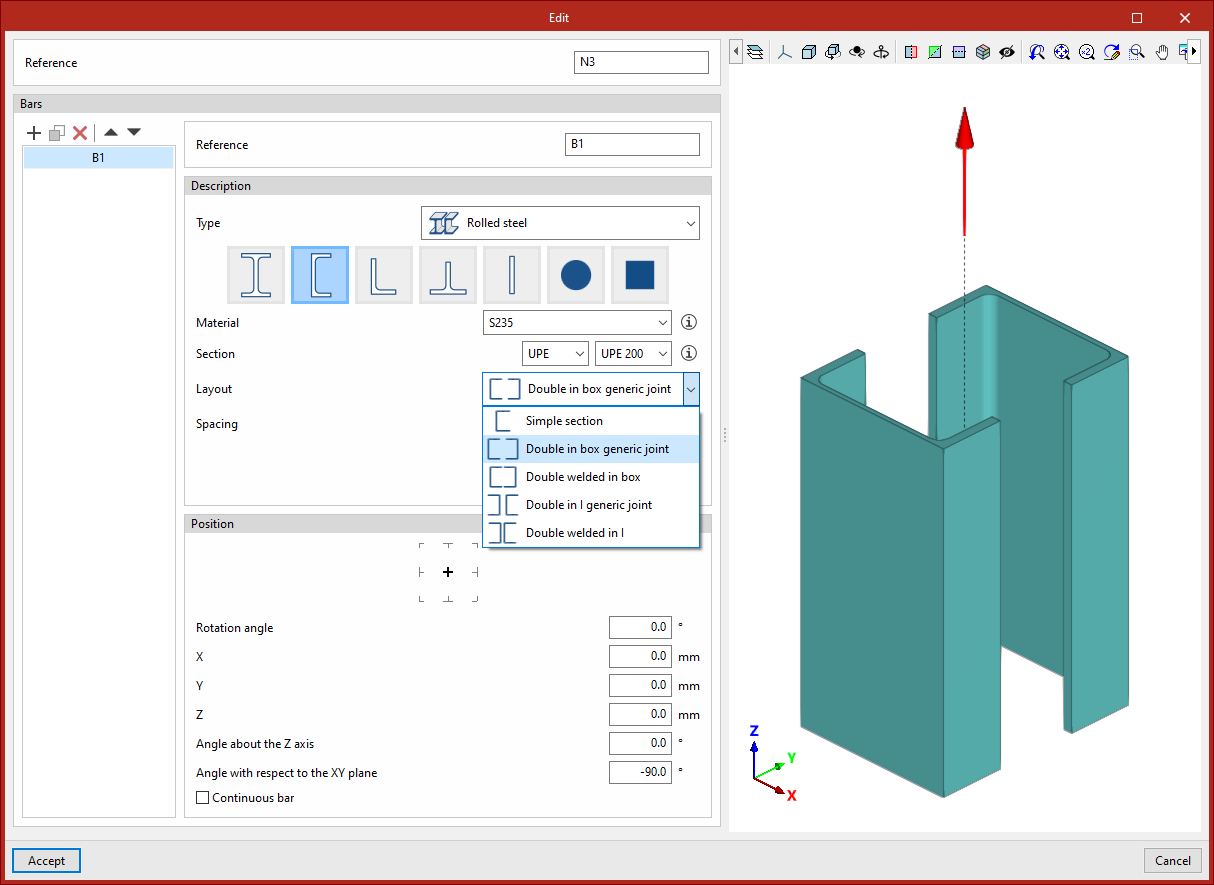
Sections disponibles
Section en double T en acier laminé :
- Double en caisson assemblage générique
- Double en caisson soudé
Section canal en acier laminé :
- Double en caisson assemblage générique
- Double en caisson soudé
- Double en I assemblage générique
- Double en I assemblage soudé
Cornière en acier laminé :
- Double en caisson assemblage générique
- Double en caisson soudé
- Double en T assemblage générique
- Double en T assemblage soudé
- Double en U assemblage générique
- Quadruple en caisson assemblage générique
- Quadruple en croix assemblage générique
- Quadruple en I assemblage générique
Section canal en acier formé à froid :
- Double en caisson assemblage générique
- Double en caisson soudé
- Double en I assemblage générique
- Double en I assemblage soudé
Section canal raidi en acier formé à froid :
- Double en caisson assemblage générique
- Double en caisson soudé
- Double en I assemblage générique
- Double en I assemblage soudé
Cornière en acier formé à froid :
- Double en T assemblage générique
- Double en croix assemblage générique
Cornière raidie en acier formé à froid :
- Double en croix assemblage générique
Profilé creux rectangulaire :
- Double avec assemblage générique
- Quadruple avec assemblage générique
Profilé creux circulaire :
- Double avec assemblage générique
- Quadruple avec assemblage générique
Modélisation et charges
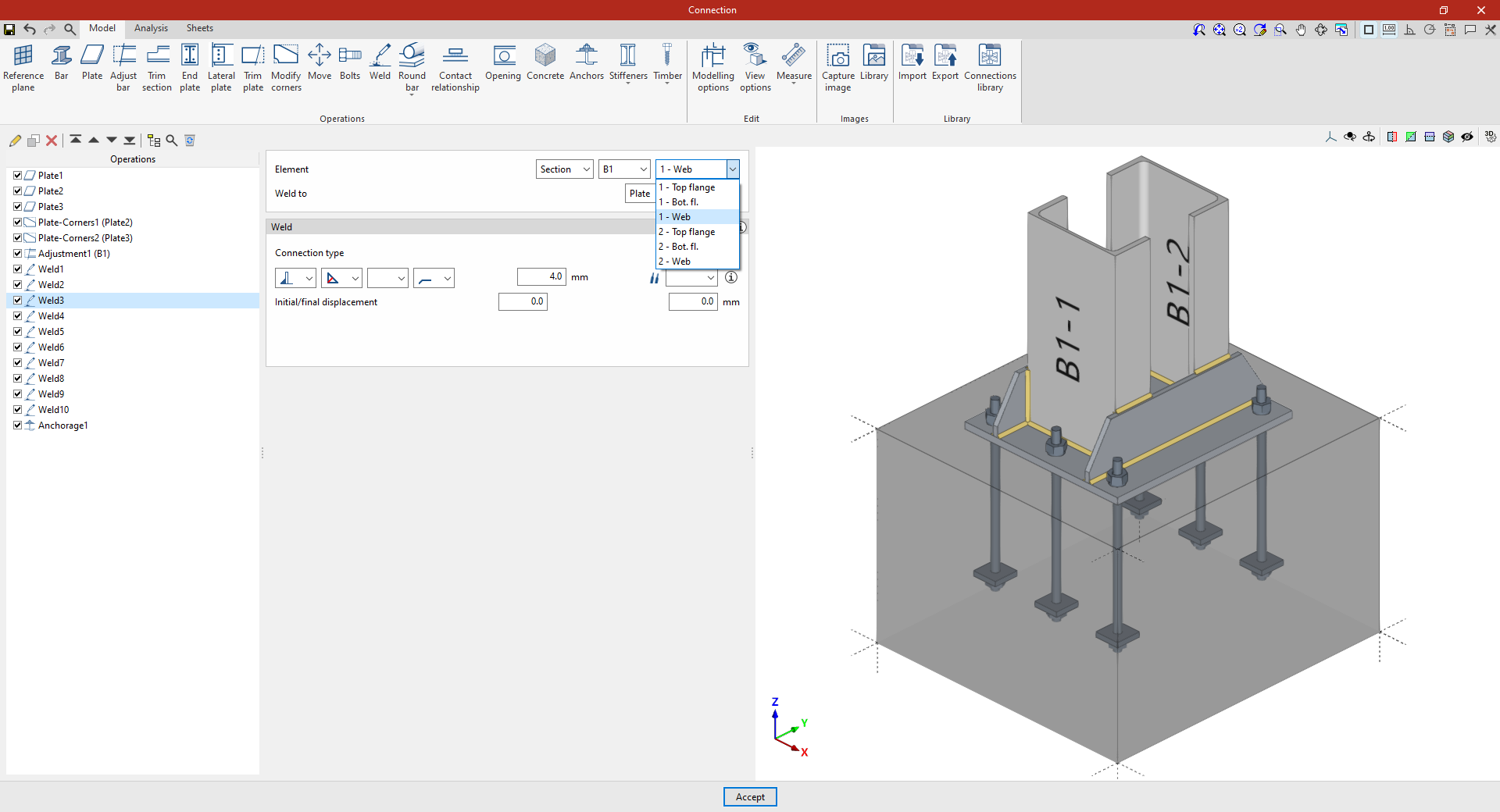
Lors de la conception de l’assemblage, chaque partie de la barre composée est identifiée. Pour appliquer les charges aux extrémités des barres composées, suivez la même procédure que pour les barres simples.
Modèle analytique
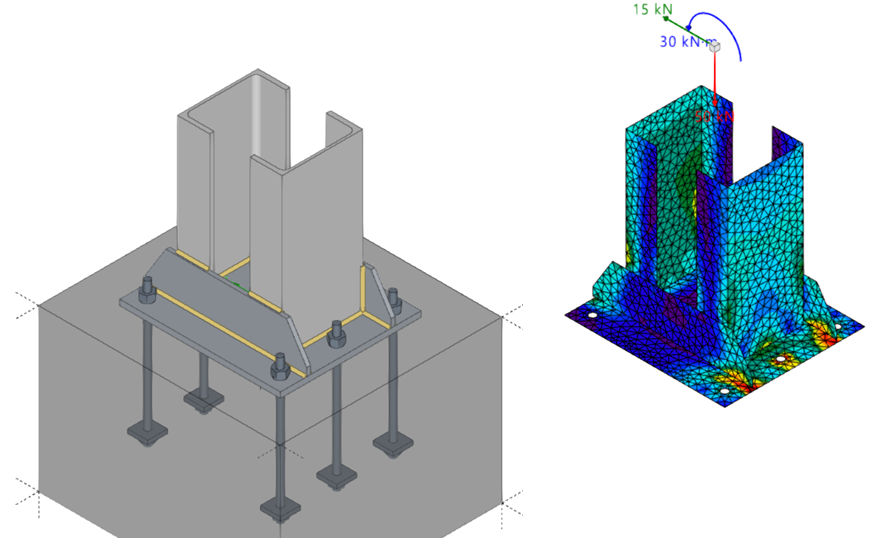
Dans le modèle analytique, les nœuds d’extrémité de toutes les sections constituant la barre sont reliés, via des éléments rigides fictifs, à un nœud fictif d’application des charges, situé au centre de gravité de la section composée.
Modélisation, calcul et documentation graphique d’assemblages
Types d’assemblages
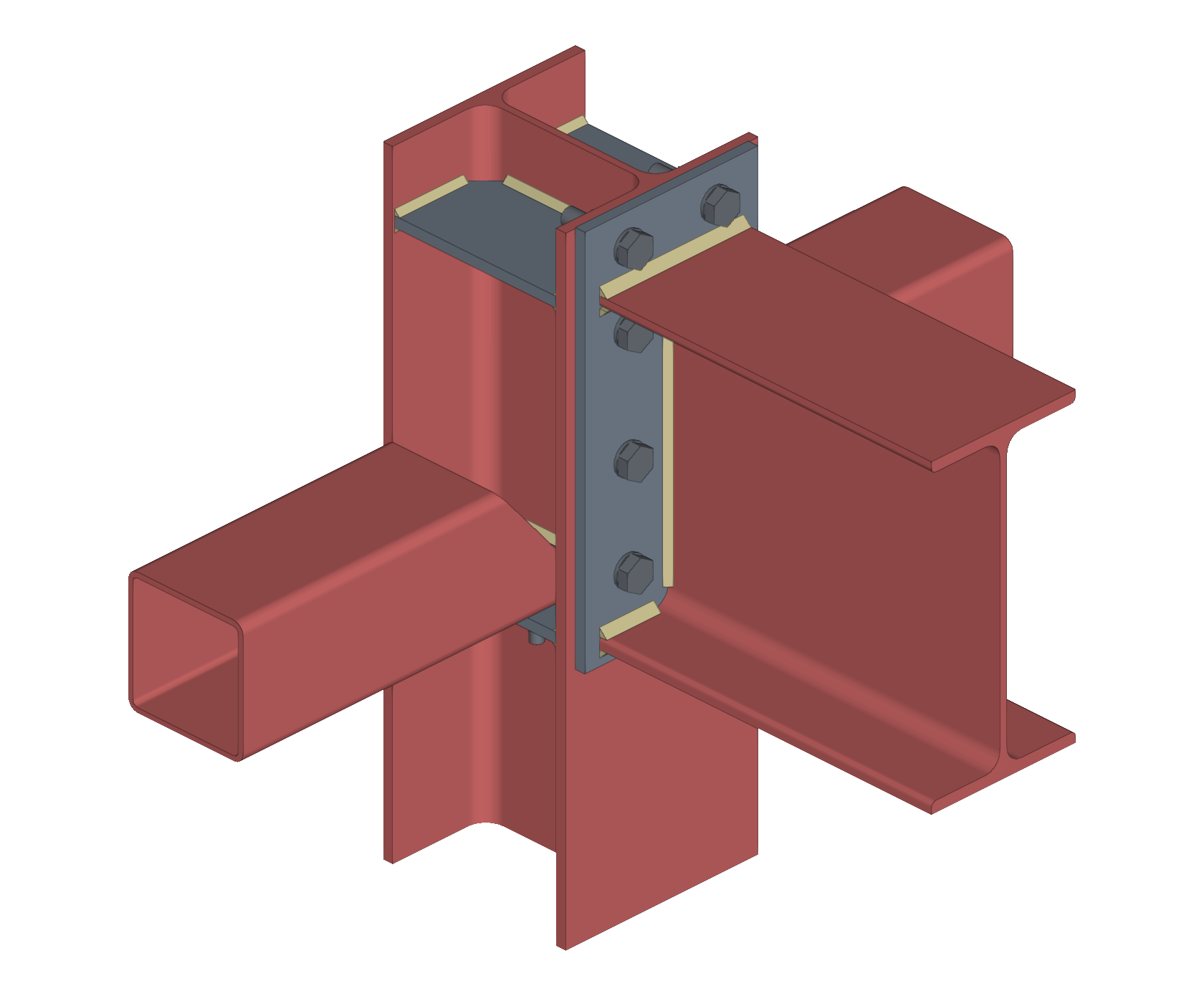
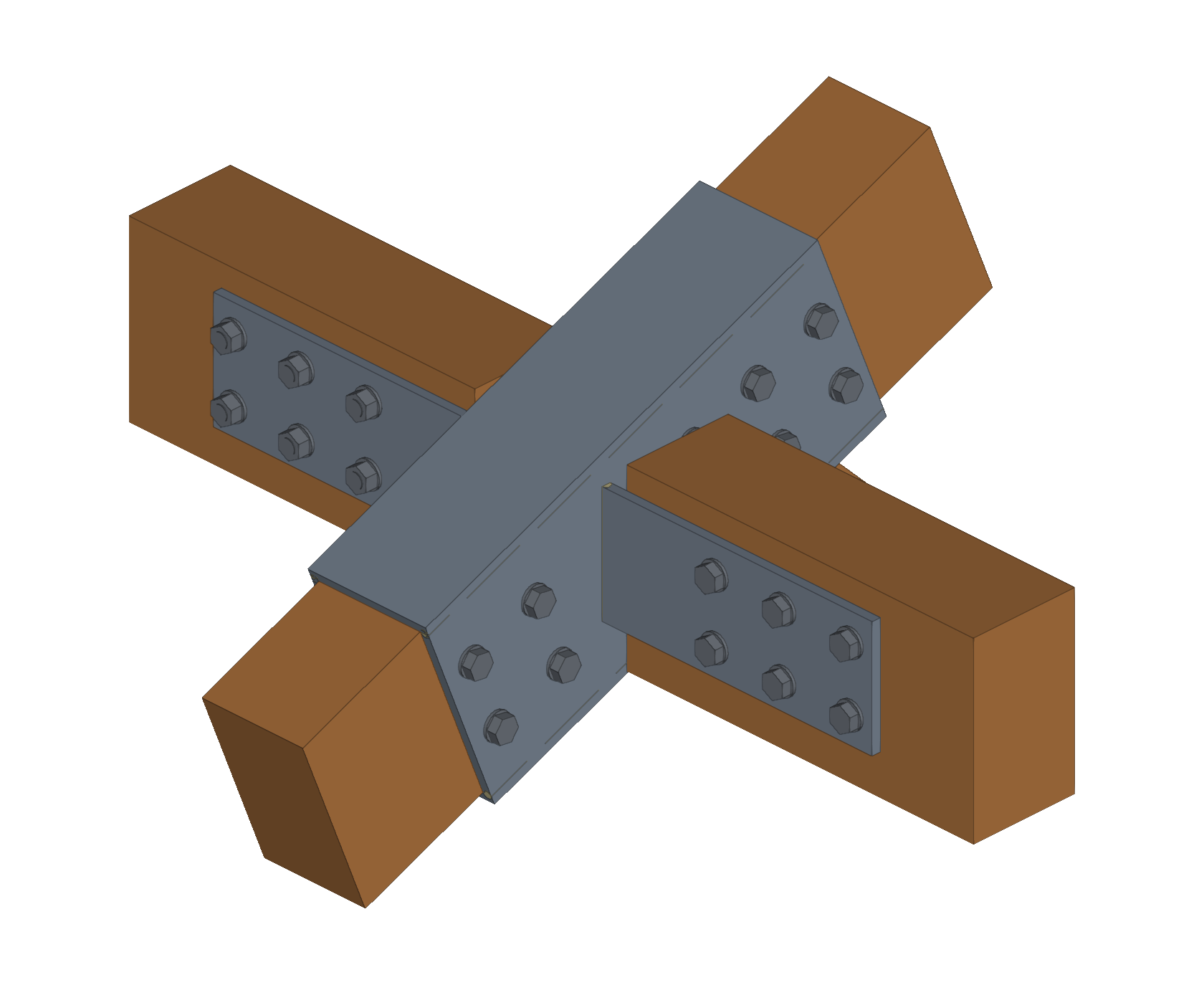
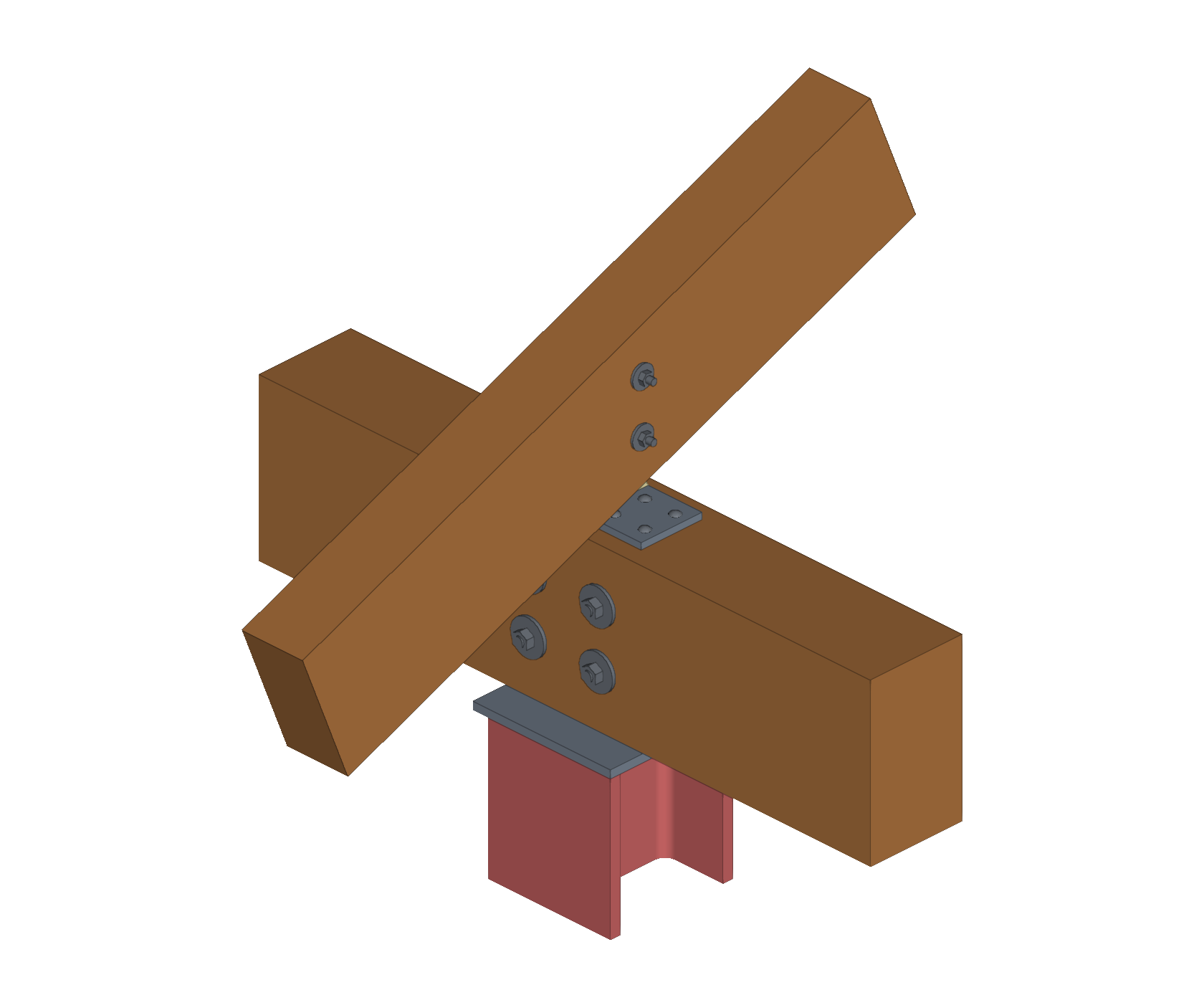
CYPE Connect vous permet d’analyser des assemblages entre éléments structuraux en acier, en bois, ou mixtes (acier et bois). L’analyse inclut également la possibilité de modéliser des ancrages fixés à des poteaux en béton.
Les cas pris en charge sont notamment :

Accès à l’outil d’assemblages
StruBIM Steel et CYPE Connect intègrent un outil dédié à la modélisation des assemblages de structures métalliques. Accédez-y via le bouton 'Assemblage' dans les deux logiciels.
Onglets disponibles
Le panneau de modélisation et de calcul des assemblages comporte trois onglets en partie supérieure :
- 'Modèle'
- 'Calcul'
- 'Feuilles'
Modélisation d’assemblages
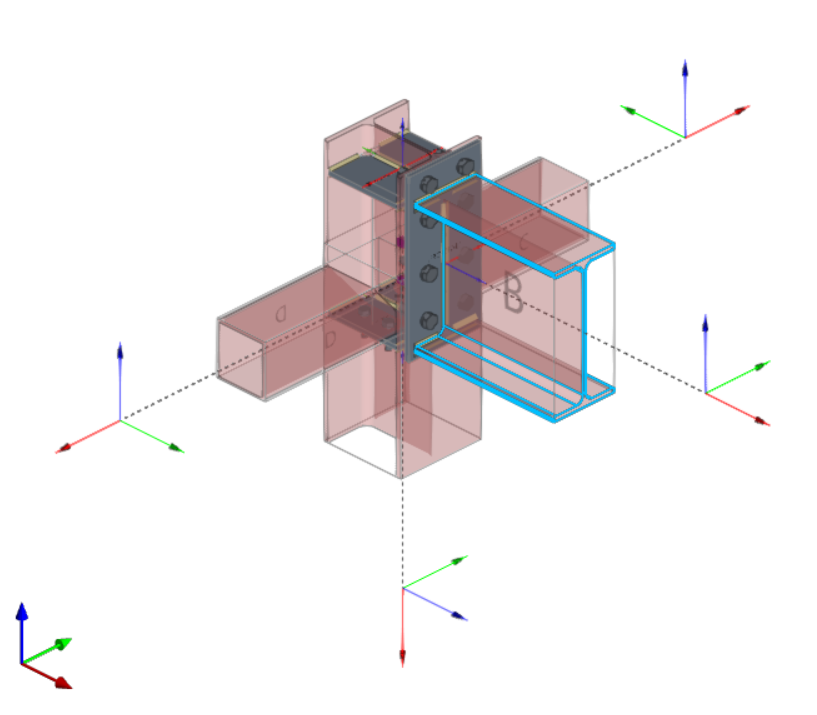
Dans l’onglet 'Modèle', saisissez une liste d’opérations appliquées de façon séquentielle pour définir les éléments et la géométrie de l’assemblage.
Respectez l’ordre de saisie et la nomenclature utilisée pour identifier chaque opération : ces choix déterminent directement la manière dont les assemblages sont générés. Pendant la modélisation, le logiciel affiche des avertissements en cas d’incompatibilités potentielles entre les éléments.
| Plus d'informations : |
|---|
| Consultez des exemples détaillés du fonctionnement de chaque opération dans les vidéos du Guide de démarrage rapide de CYPE Connect. |
Organisation de la liste d’opérations
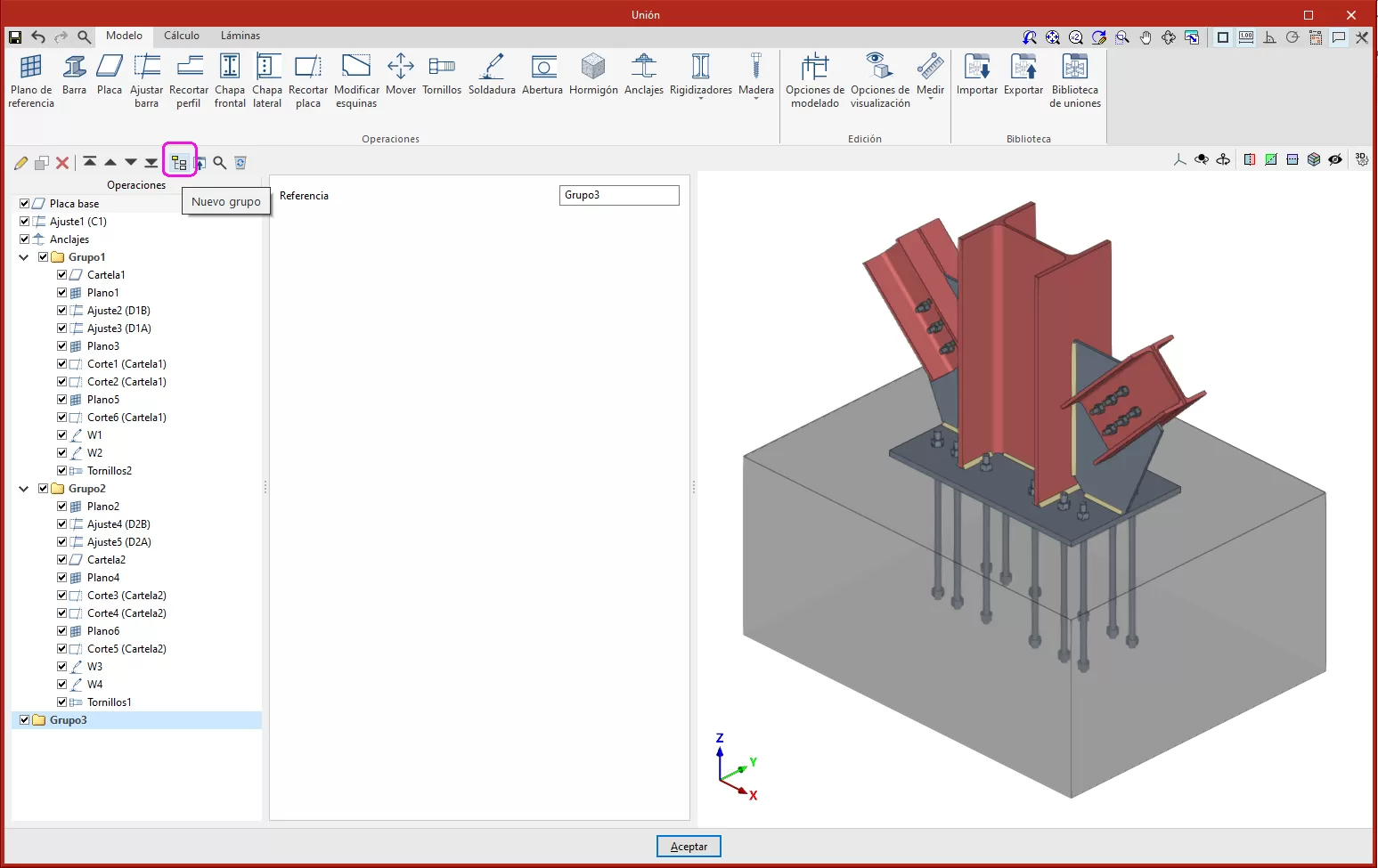
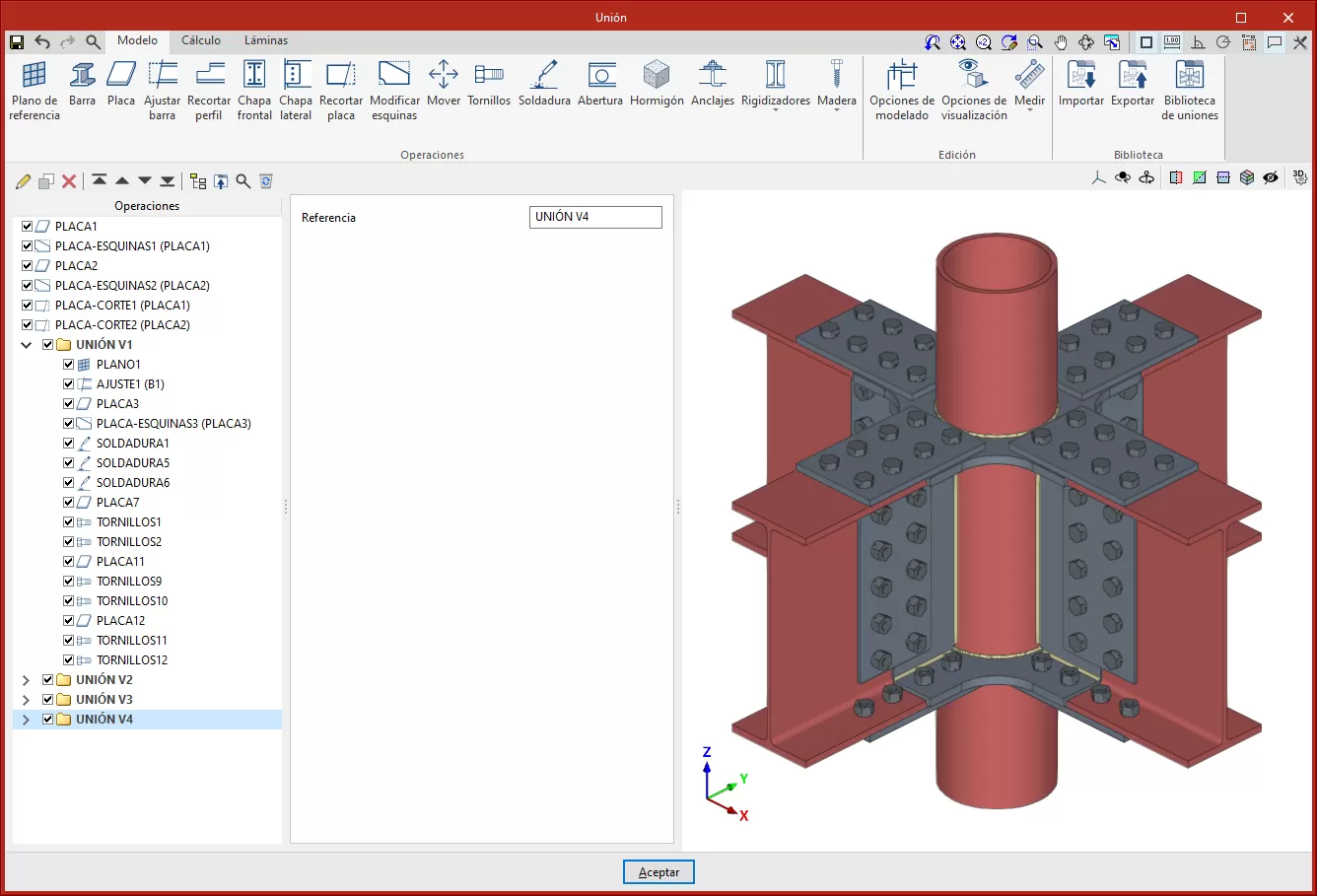
L’éditeur d’assemblages vous permet d’organiser la liste d’opérations en créant des groupes, et d’afficher une icône d’identification pour chaque opération.
Une barre de boutons vous donne accès aux fonctions suivantes :
- 'Nouveau groupe' : ajoutez un groupe d’opérations vide.
Lorsque vous sélectionnez un groupe, les nouvelles opérations s’ajoutent dans ce groupe.
Pour insérer ou déplacer une opération dans un groupe (ou en dehors), utilisez :- les commandes de déplacement vers le haut ou vers le bas (selon la position), ou
- le glisser-déposer, pour repositionner directement une opération ou un groupe à l’endroit souhaité.
Pliez ou dépliez les groupes pour afficher ou masquer les opérations qu’ils contiennent.
- Activation/désactivation d’un groupe : cochez ou décochez la case à gauche du nom du groupe pour activer ou désactiver toutes les opérations qu’il contient.
- 'Déplacer vers le haut' : placez l’opération ou le groupe sélectionné au début de la liste.
- 'Déplacer vers le bas' : placez l’opération ou le groupe sélectionné à la fin de la liste.
- 'Rechercher' : recherchez des opérations par texte.
- 'Effacer tous les éléments de la liste' : supprimez toutes les opérations et tous les groupes.
- 'Copier' : avec un groupe sélectionné, copiez le groupe et toutes ses opérations.
- 'Effacer' : supprimez un groupe :
- soit en supprimant aussi toutes ses opérations,
- soit en supprimant uniquement le groupe et en conservant les opérations, sans regroupement.
- 'Exporter les opérations sélectionnées vers la bibliothèque' : avec un groupe sélectionné, exportez toutes les opérations contenues dans ce groupe.
Opérations disponibles dans le bloc de modélisation
La barre d’outils principale de ce bloc vous permet d’exécuter les opérations suivantes :

 | Plan de référence | Uutilisez des plans de référence pour : - réaliser des découpes dans les profilés et les plaques, - ajuster (étendre ou réduire) les éléments, - servir de référence lors de l’ajout de plaques. |
 | Barre | Ajoutez des barres à l’assemblage pour créer des retombées, des appuis, des consoles de renfort, etc. |
 | Plaque | Générez des plaques rectangulaires ou polygonales. Définissez les plaques polygonales par coordonnées (copiez-collez des tableaux depuis une feuille de calcul si nécessaire). |
 | Ajuster barre | Allongez ou raccourcissez une barre en l’ajustant à un profilé, un plan de référence ou une plaque. Générez des soudures après ajustement si nécessaire. |
 | Découper profilé | Créez une découpe dans le profilé sélectionné à partir des dimensions saisies en 'x' et 'y'. Choisissez le type de découpe : droite, avec rayon de congé ou avec perçage. |
 | Platine frontale | Assemblez un profilé à un autre via une platine frontale. Ajoutez des soudures entre le profilé et la platine, puis des vis entre la platine et l’autre profilé. |
 | Platine latérale | Assemblez des profilés à l’aide d’une platine soudée sur un profilé et vissée sur l’autre. |
 | Découper plaque | Découpez une plaque à partir d’un autre élément. Réalisez la découpe par rapport : - à la face d’un profilé, - à un plan de référence, - à une autre plaque. |
 | Modifier coins | Définissez des traitements de coins sur les plaques : biseau, chanfrein, entaille, arrondi et congé. |
 | Déplacer | Déplacez des barres ou des plaques en prenant un autre élément comme référence. |
 | Vis | Insérez des vis dans l’assemblage. Sélectionnez deux éléments à visser. Si vous sélectionnez plus de deux éléments, indiquez les éléments d’extrémité de l’assemblage. |
 | Soudure | Insérez des soudures entre deux éléments. Créez des assemblages soudés 'D’angle', 'Bout à bout' et 'Par recouvrement'. |
 | Rond plein | Utilisez ce regroupement d’opérations dédié aux barres rondes pleines (Soudure, Ouverture par intersection, Assemblage vissé et Plaque d’assemblage). |
 | Relation de contact | Définissez des relations de contact entre surfaces en acier, ou entre surfaces en acier et éléments en béton. |
 | Ouverture | Créez des ouvertures dans les profilés ou les plaques (circulaires ou polygonales). |
 | Béton | Insérez des éléments en béton dans l’assemblage. Appliquez ensuite des ancrages si nécessaire. |
 | Ancrages | Après insertion d’une plaque, ajoutez des ancrages à cette plaque (procédure similaire à l’insertion de vis). Ajoutez des bêches de cisaillement pour transmettre les efforts tranchants à l’élément de fondation si nécessaire. |
 | Raidisseurs | Insérez des raidisseurs via un assistant qui définit le matériau, la géométrie, la position et les soudures. |
 | Bois | Insérez les fixations pour les barres en bois : broches, boulons et tirefonds. (Fonction disponible uniquement dans CYPE Connect.) |
Consultez la liste complète des opérations et des exemples de processus de modélisation :
Outils complémentaires
En plus des opérations, le logiciel met à disposition des outils utiles pour finaliser la modélisation :

- Référence : définissez une référence automatique ou personnalisée.
La référence automatique reprend le préfixe défini dans les options de génération des feuilles. (Fonction disponible uniquement dans StruBIM Steel.) - Options de modélisation : ajustez les longueurs de représentation et les calculs des profilés. Pour les sections comportant des tronçons courbes, choisissez :
- un nombre de côtés optimal calculé par discrétisation, ou
- un nombre de côtés défini manuellement.
- Options de visualisation : configurez l’affichage (opaque ou transparent), avec ou sans axes de référence, avec ou sans étiquettes, et avec ou sans volume d’enveloppe.
- Mesurer : mesurez des distances en sélectionnant les éléments de l’assemblage.
Calcul et vérification normative d’assemblages
Après modélisation, calculez et vérifiez l’assemblage dans l’onglet 'Calcul'. Les options suivantes sont disponibles.
Générer depuis le modèle BIM
Utilisez cette option si l’ouvrage provient d’un modèle BIM contenant des efforts. Générez ainsi les cas de charge et les charges des profilés impliqués dans l’assemblage.
Filtrage des combinaisons d’efforts
Filtrez les combinaisons d’efforts à importer pour éviter de lire des combinaisons peu significatives.
Par défaut, le logiciel affiche un filtre pour chacun des 6 efforts. Pour chaque effort, importez les combinaisons dont la valeur dépasse un certain pourcentage de la valeur maximale, en positif comme en négatif. Définissez aussi une valeur minimale, afin d’inclure ou d’exclure des combinaisons selon un seuil.
Import pour la rigidité en rotation
Importez également les données nécessaires au calcul de la rigidité en rotation :
- les charges ;
- les longueurs élastiques des barres du modèle structural (nécessaires à la classification correcte de l’assemblage).
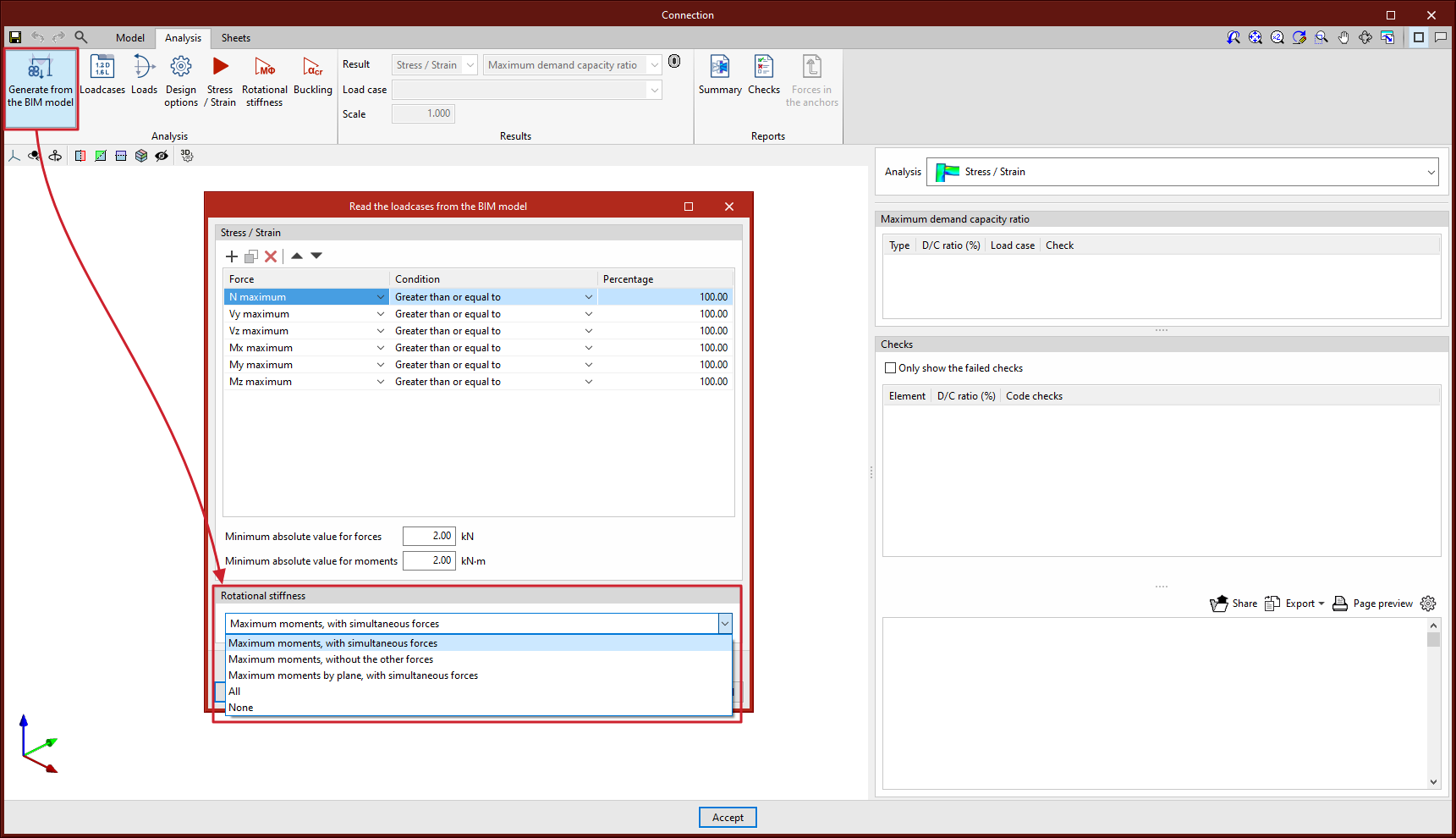
Choisissez l’un des modes d’importation suivants (selon les efforts) :
- Moments maximaux, avec leurs efforts concomitants
Importez les cas présentant les moments 'My' ou 'Mz' les plus élevés (positifs et négatifs), ainsi que les autres efforts associés. - Moments maximaux, sans les autres efforts
Importez uniquement 'My' et 'Mz' parmi les cas de moments maximaux. - Moments maximaux par plan, avec leurs efforts concomitants
Importez les cas par plan (XY et XZ) en créant des cas avec efforts par plan, avec efforts concomitants. - Tous
Importez tous les cas de charge. - Aucun
N’importez aucun cas de charge.
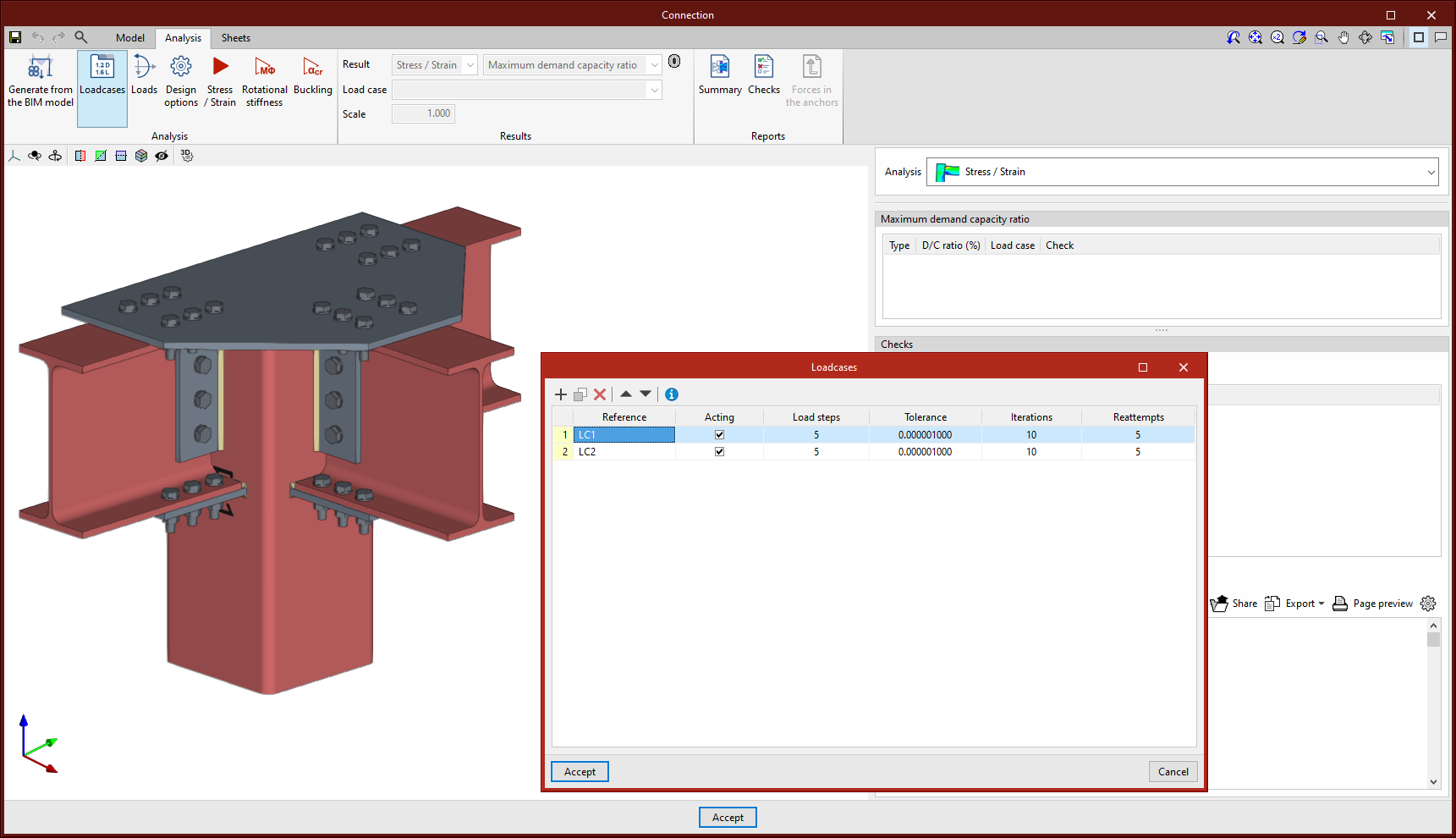
Cas de charge
Définissez les cas de charge à considérer dans le calcul de l’assemblage. Créez-les depuis le modèle BIM ou configurez-les manuellement.
Pour chaque cas de charge, définissez :
- Nombre d’échelons de charge.
- Tolérance permise pour considérer que la convergence a été atteinte.
- Nombre maximal d'itérations dans chaque échelon de charge.
- Nombre maximal de tentatives.
Charges
Ouvrez la boîte de dialogue 'Charges' pour définir, par cas de charge, les charges appliquées à chaque profilé.
Dans le modèle d’analyse, une barre est considérée comme élément porteur (sauf si une platine d’ancrage est définie). Reliez les autres barres à cet élément, puis appliquez les charges sur l’ensemble.
'Modèle de calcul' (pour les barres non porteuses)
- N - Vy - Vz - Mx - My - Mz
Modèle par défaut, sans liaison extérieure à l’extrémité ; définissez les 6 efforts. - N - Vy - Mz
Charges dans le plan XY ; contraignez le déplacement suivant z et la rotation suivant y. - N - Vz - My
Charges dans le plan XZ ; contraignez le déplacement suivant y et la rotation suivant z. - N - Vy - Vz
Rotations bloquées ; n’introduisez aucun moment.
Dans la partie centrale de la boîte de dialogue, utilisez deux onglets pour définir des tableaux de charges par cas de charge. Copiez-collez ces tableaux depuis une feuille de calcul si nécessaire.
'Contrainte / Déformation, Flambement'
Dans cet onglet, définissez aussi la position du point d’application des efforts pour chaque profilé. Cette distance est lue depuis le modèle BIM si le calcul de la structure tient compte de la dimension finie des nœuds.
Sélectionnez également les barres à partir desquelles calculer la rigidité en rotation de l’assemblage.
'Rigidité en rotation'
Dans cet onglet, renseignez :
- une liste de charges ;
- les longueurs élastiques des barres dans le modèle structural (utilisées pour établir les rigidités limites des assemblages rigides ou articulés) ;
- le facteur kb.
'Éditer efforts'
Utilisez l’outil 'Éditer efforts' (disponible dans les deux onglets) pour définir les efforts appliqués à chaque barre en fonction de ses propriétés mécaniques. Facilitez ainsi, par exemple, la conception d’assemblages dont la résistance dépasse celle des barres assemblées, exigence fréquente des normes de conception parasismique.
Visualisation 3D
Dans la vue 3D de la boîte de dialogue, visualisez graphiquement les charges appliquées à chaque barre en fonction du cas de charge sélectionné.


Éléments dissipatifs
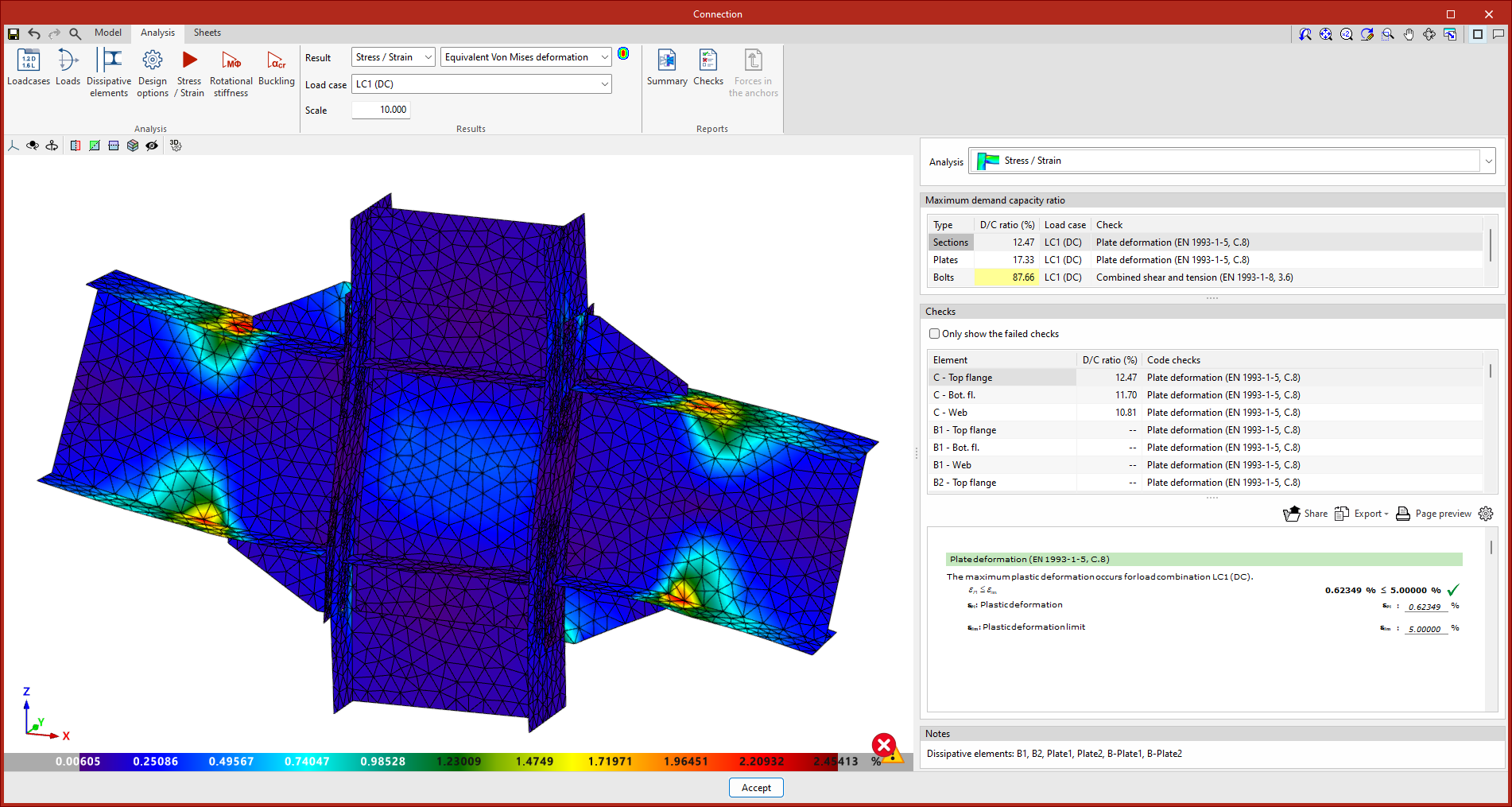
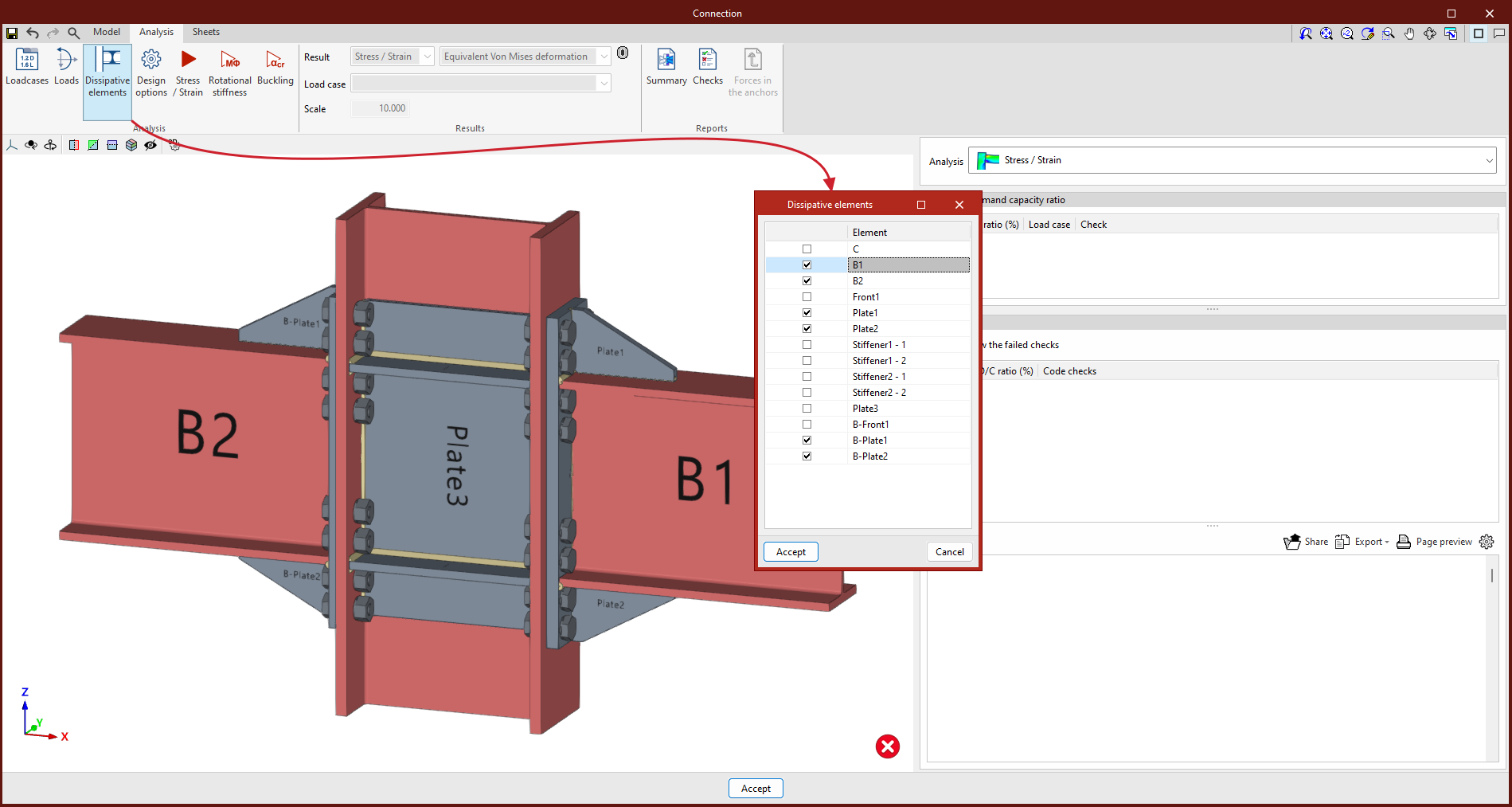
Réalisez l’analyse des assemblages avec des éléments dissipatifs afin de concevoir des assemblages parasismiques, où la dissipation d’énergie est assurée par la formation de rotules plastiques :
- dans un élément de l’assemblage, ou
- dans les barres reliées à l’assemblage.
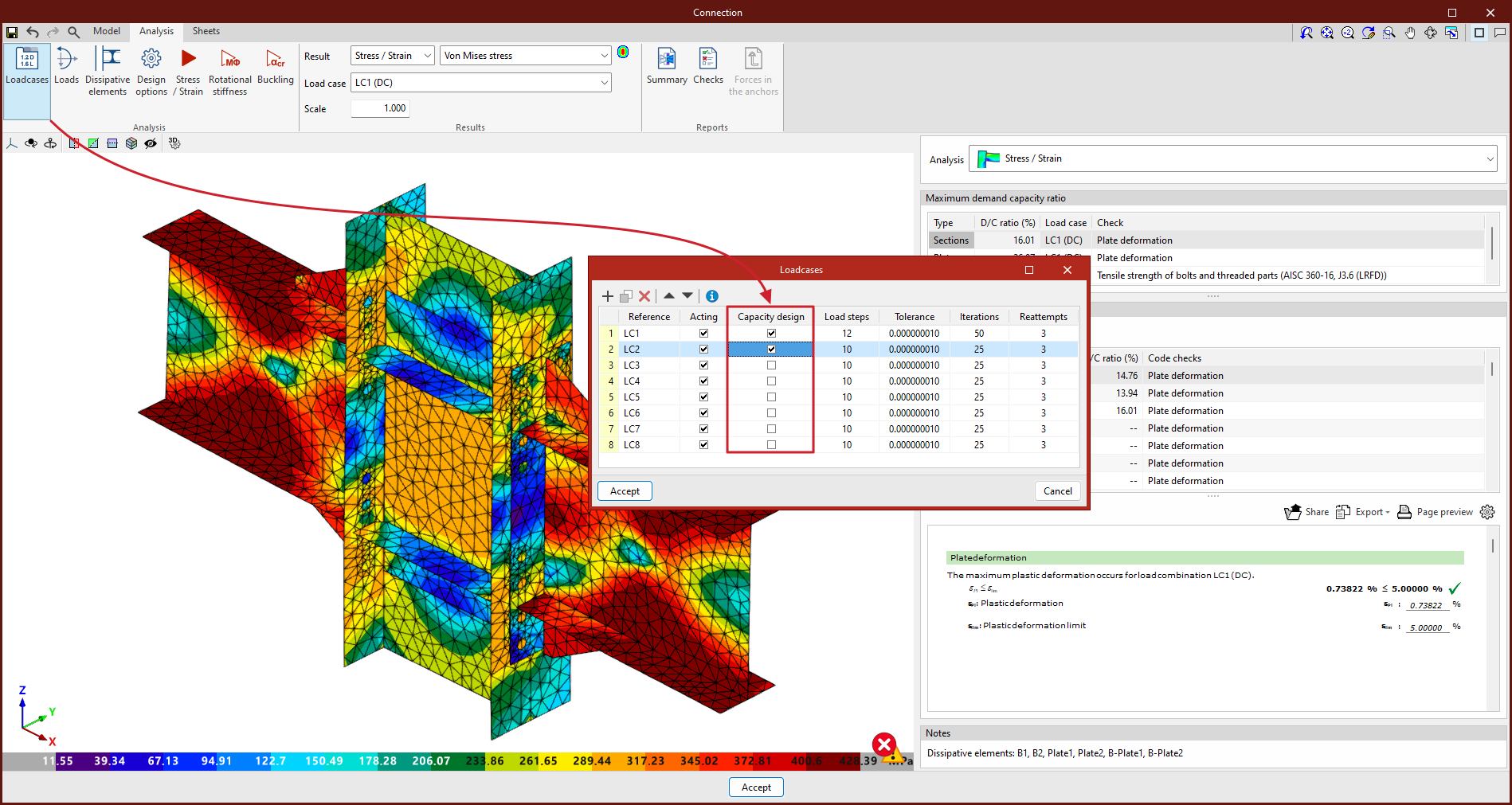
Dans l’onglet 'Calcul', sélectionnez les éléments dissipatifs (profilés ou plaques). Pour les cas de charge marqués 'Conception par capacité', le logiciel transforme les propriétés des matériaux de ces éléments et prend en compte la sur-résistance du matériau.
Sur-résistance selon la norme
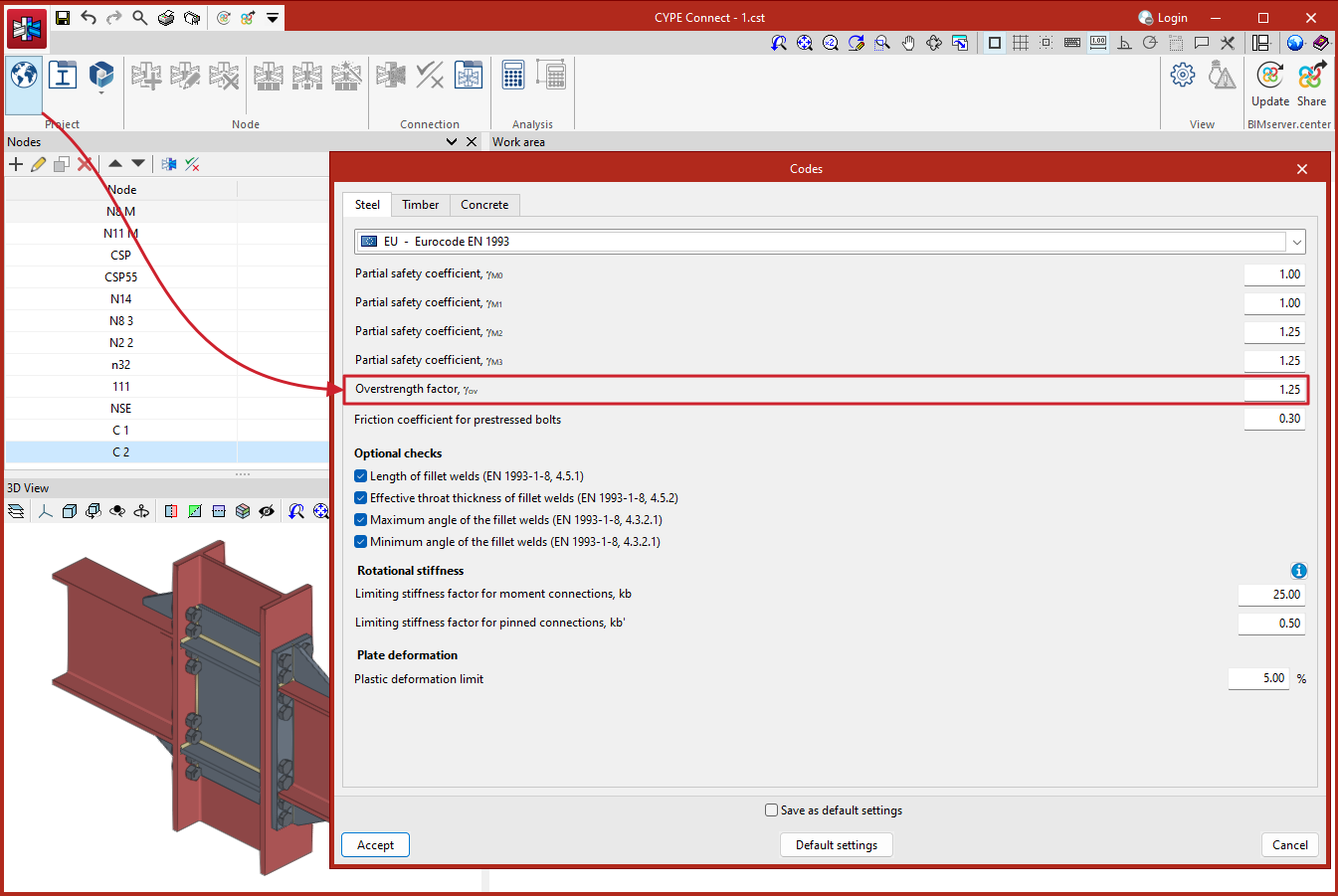
- Pour l’Eurocode et normes similaires, le logiciel demande le coefficient de sur-résistance γov, appliqué à la limite d’élasticité et à la limite de rupture des éléments dissipatifs.
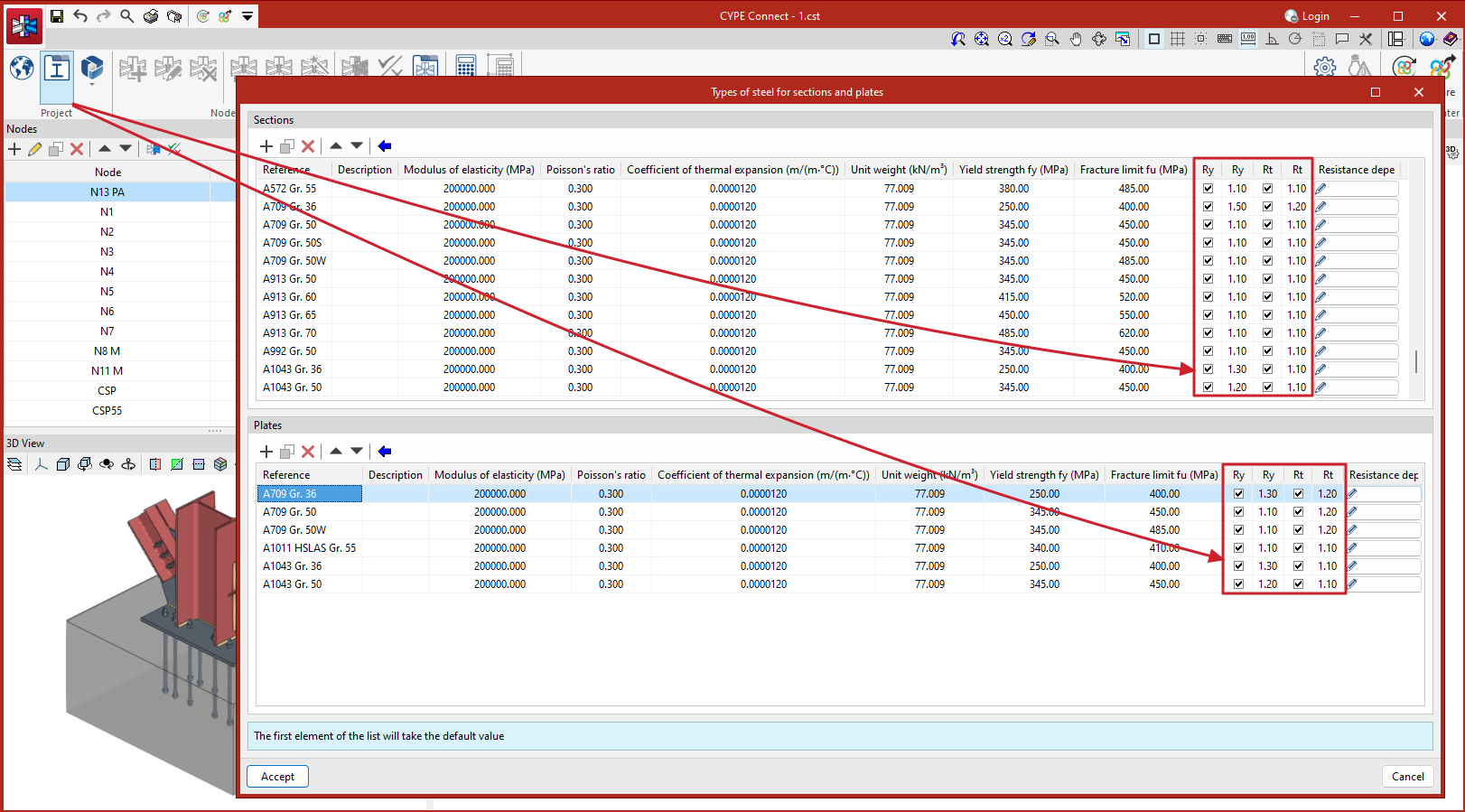
- Pour les normes américaines (AISC360, NSR10, NTC-2023 et normes similaires), le logiciel utilise les facteurs de sur-résistance propres à chaque acier, Ry et Rt, disponibles dans la bibliothèque de matériaux.
Cas de charge 'Conception par capacité'
Pour analyser l’assemblage en tenant compte de la sur-résistance :
- sélectionnez les éléments dissipatifs ;
- sélectionnez aussi les cas de charge de type 'Conception par capacité'.
Concevez ainsi l’assemblage pour que sa capacité soit supérieure à celle de l’élément dissipatif, en tenant compte de la sur-résistance. Comme ces éléments peuvent subir de fortes déformations plastiques, la convergence peut devenir plus difficile : tenez compte du paramètre de pente du tronçon plastique.
Loi matériau et pente du tronçon plastique
Le modèle constitutif des plaques et profilés suit une loi bilinéaire, avec une pente du tronçon plastique de .
Pour les éléments dissipatifs, en plus du coefficient de sur-résistance appliqué à la limite d’élasticité, ajustez la pente du tronçon plastique. Dans ces éléments, pour une déformation de 5 %, la contrainte atteint la limite élastique amplifiée :
- par le coefficient de sur-résistance ( ou Ry, selon la norme), et
- par le coefficient de réserve de résistance dû à l’écrouissage, égal à 1,1.
Cette pente, supérieure à , améliore la convergence de l’analyse.
Options de calcul
Définissez ici :
- la taille maximale de discrétisation des éléments ;
- la longueur utilisée pour le calcul des contraintes moyennes des cordons de soudure ;
- la méthode de calcul multiprocessus du moteur OpenSees©.

| Plus d'informations: |
|---|
| Consultez la Mémoire de calcul de CYPE Connect pour les considérations détaillées de calcul. |
Contrainte / Déformation
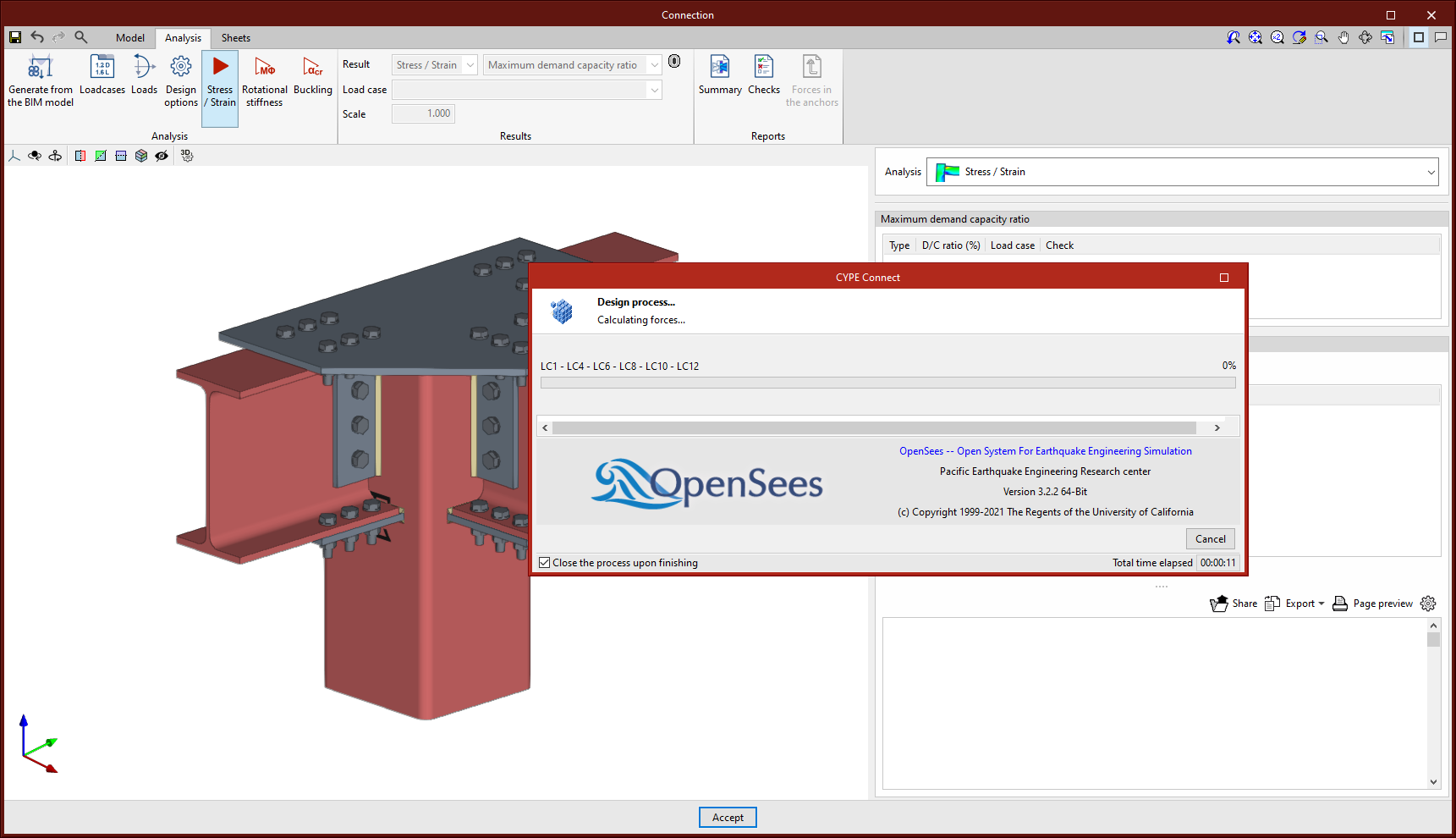
Cliquez sur le bouton 'Contrainte / Déformation' pour lancer l’analyse des efforts et la vérification. Lors du premier calcul, le logiciel installe automatiquement la version implémentée d’OpenSees©.

Rigidité en rotation
Cliquez sur le bouton 'Rigidité en rotation' pour démarrer l’analyse des efforts et la vérification. Cette option permet d’obtenir, pour les profilés en acier :
- le moment résistant ;
- la rigidité initiale ;
- la rigidité sécante ;
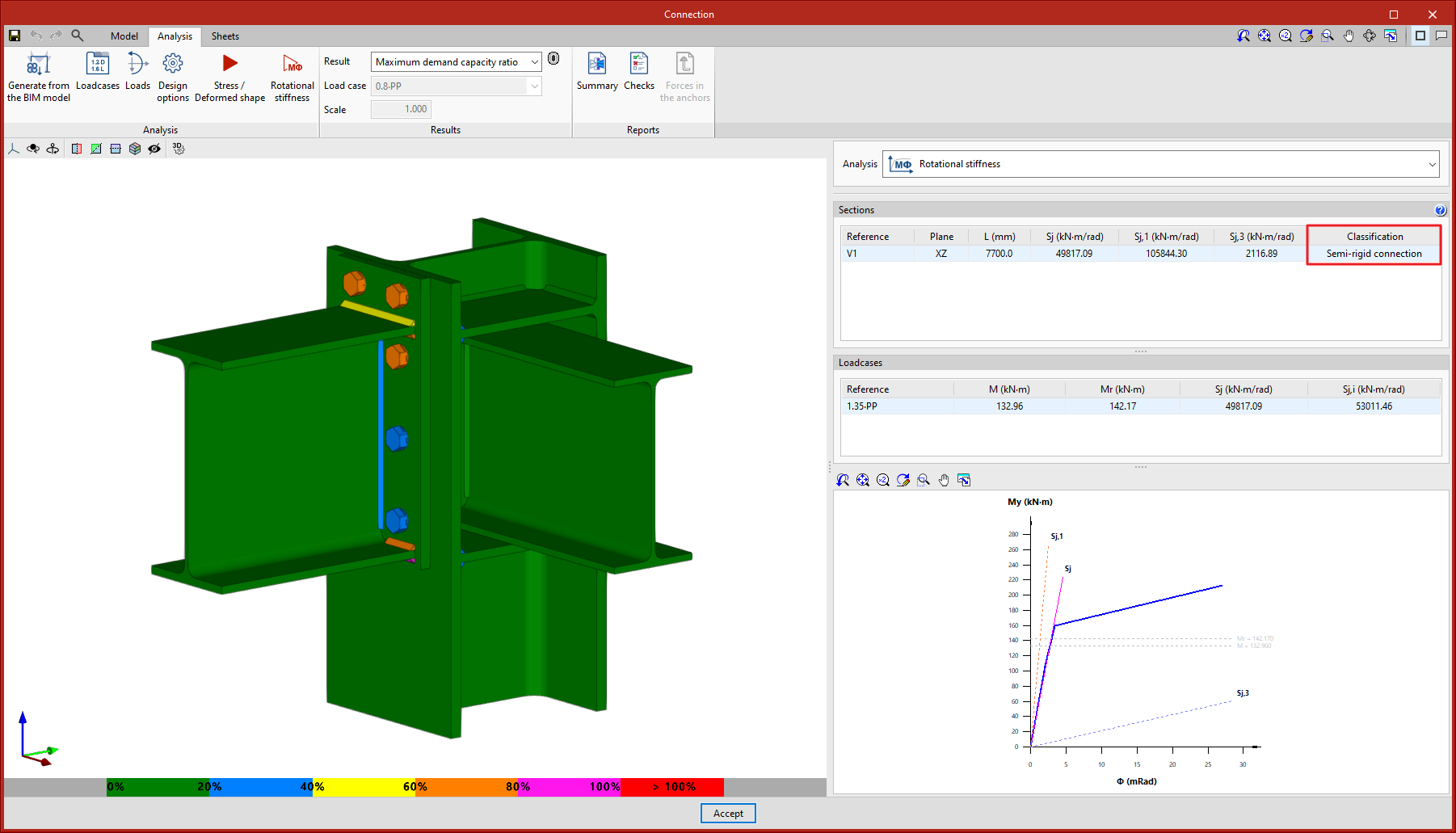
- la classification de l’assemblage : rigide, semi-rigide ou articulé.
Affichage des résultats
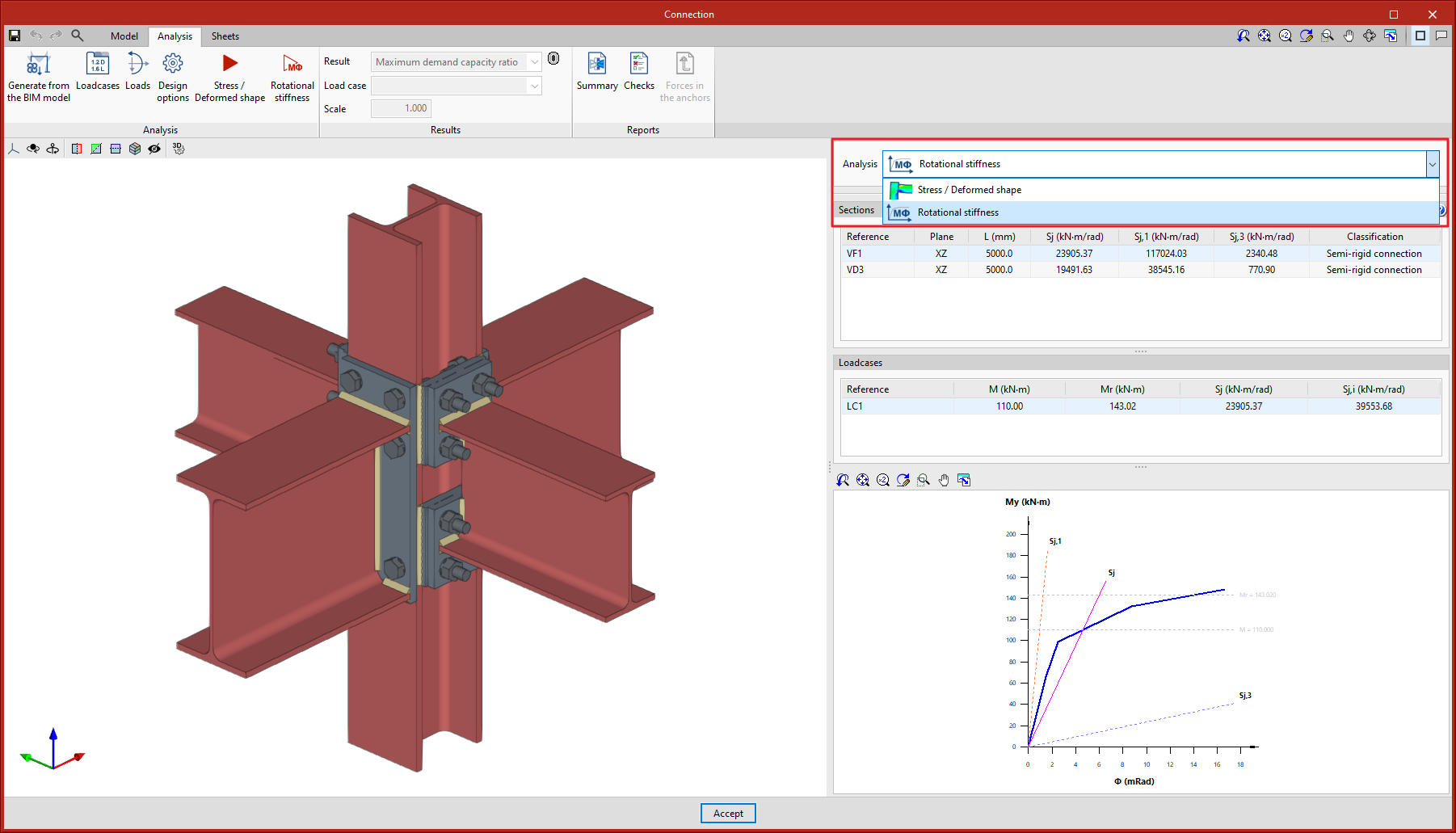
Consultez les résultats dans la partie droite de l’onglet 'Calcul'. Dans la liste déroulante située en haut, sélectionnez le type de résultats à afficher : 'Contrainte / Déformation' ou 'Rigidité en rotation'.
En choisissant 'Rigidité en rotation', le logiciel affiche :
- deux tableaux de résultats ;
- le graphique 'Moment – Rotation'.
Calcul du graphique 'Moment – Rotation'
Pour générer le graphique 'Moment – Rotation', le logiciel exécute un processus itératif : il calcule la rotation pour plusieurs échelons de charge.
Le moment résistant est atteint dès qu’un élément de l’assemblage (plaques, profilés, soudures ou vis) n’est plus conforme, c’est-à-dire lorsque son taux de travail dépasse 100 %.
Contenu des tableaux
- Tableau 1 : liste toutes les barres calculées, avec la rigidité sécante et la classification de l’assemblage dans chaque plan.
- Tableau 2 : présente les cas de charge calculés pour la barre sélectionnée. Pour chaque cas, le logiciel indique le moment sollicitant, le moment résistant, la rigidité sécante et la rigidité initiale.
Contenu du graphique
Le graphique affiche :
- les courbes 'Moment – Rotation' ;
- le 'Moment sollicitant du cas de charge sélectionné' ;
- le 'Moment résistant' ;
- la 'Rigidité limite pour assemblages rigides (Sj,1)' ;
- la 'Rigidité limite pour assemblages articulés (Sj,2)'.
Classification de l’assemblage
Pour classer l’assemblage (rigide, semi-rigide ou articulé), définissez d’abord les rigidités limites des assemblages rigides et articulés. Selon la norme acier sélectionnée, le logiciel compare ensuite la rigidité initiale ou la rigidité sécante à ces limites.
Flambement
Cliquez sur le bouton 'Flambement' pour lancer l’analyse. Le flambement local d’un composant d’assemblage est dû à des efforts de compression et dépend largement de la rigidité du composant et de la répartition des charges appliquées.
Utilisez cette analyse pour détecter les configurations instables d’un assemblage sous l’action d’un cas de charge, et ainsi éviter des conceptions dangereuses.
Méthode de calcul
Le logiciel utilise une analyse de flambement linéaire, qui permet d’obtenir les facteurs de charge critique associés aux différents modes de flambement local de l’assemblage, pour un cas de charge donné.
Résultats
Après calcul, le logiciel fournit :
- les facteurs de charge critiques pour chaque mode de flambement ;
- la déformée associée à chaque mode.
Plus le premier facteur de charge critique est faible, plus l’assemblage se rapproche d’une configuration instable.
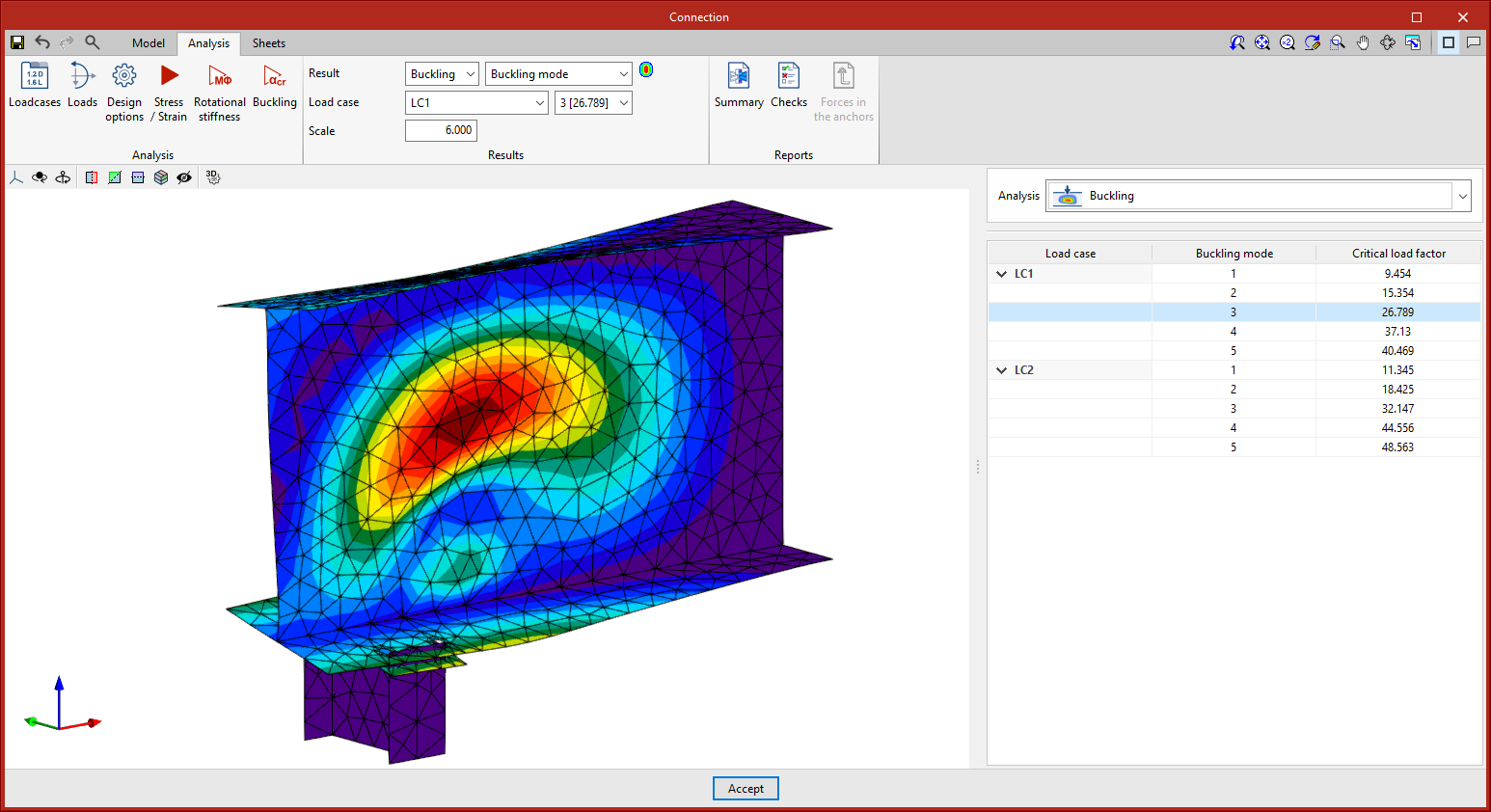
Résultats de calcul
Taux de travail maximal
Activez cette option pour afficher les éléments avec une couleur dépendant de leur pourcentage d’utilisation. L’échelle de couleurs apparaît sous la vue 3D de l’assemblage.
- Cliquez sur un élément de l’assemblage pour afficher ses vérifications dans le panneau de droite.
- Cliquez sur une zone vide de la vue 3D pour afficher toutes les vérifications.
Au-dessus de la section 'Vérifications', un tableau récapitule les 'Taux de travail maximaux' pour chaque type d’élément.
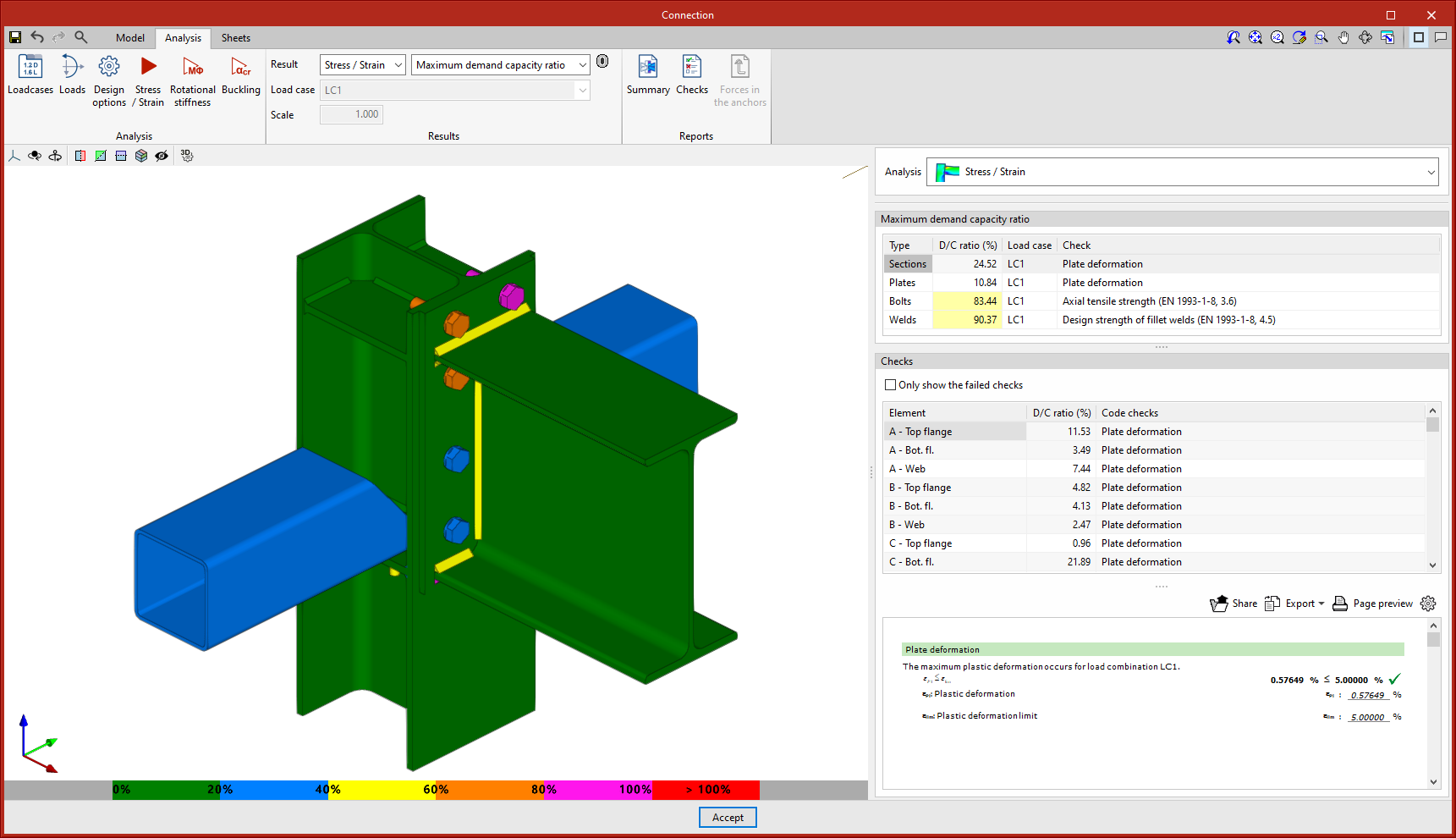
Vérifications selon le type d’élément
- Profilés et plaques : vérifiez la déformation en fixant une limite de déformation plastique à 5 %.
- Soudures : vérifiez la résistance des cordons d’angle et des soudures à pénétration partielle conformément à la norme applicable. Pour les soudures à pénétration complète, considérez leur résistance comme supérieure à celle des éléments assemblés, selon les normes prises en compte par le logiciel.
- Vis : vérifiez les distances au bord et entre vis, la résistance en traction, la résistance au cisaillement, la résistance en pression diamétrale, ainsi que l’interaction cisaillement-traction. Pour les boulons précontraints, vérifiez également la résistance au glissement.
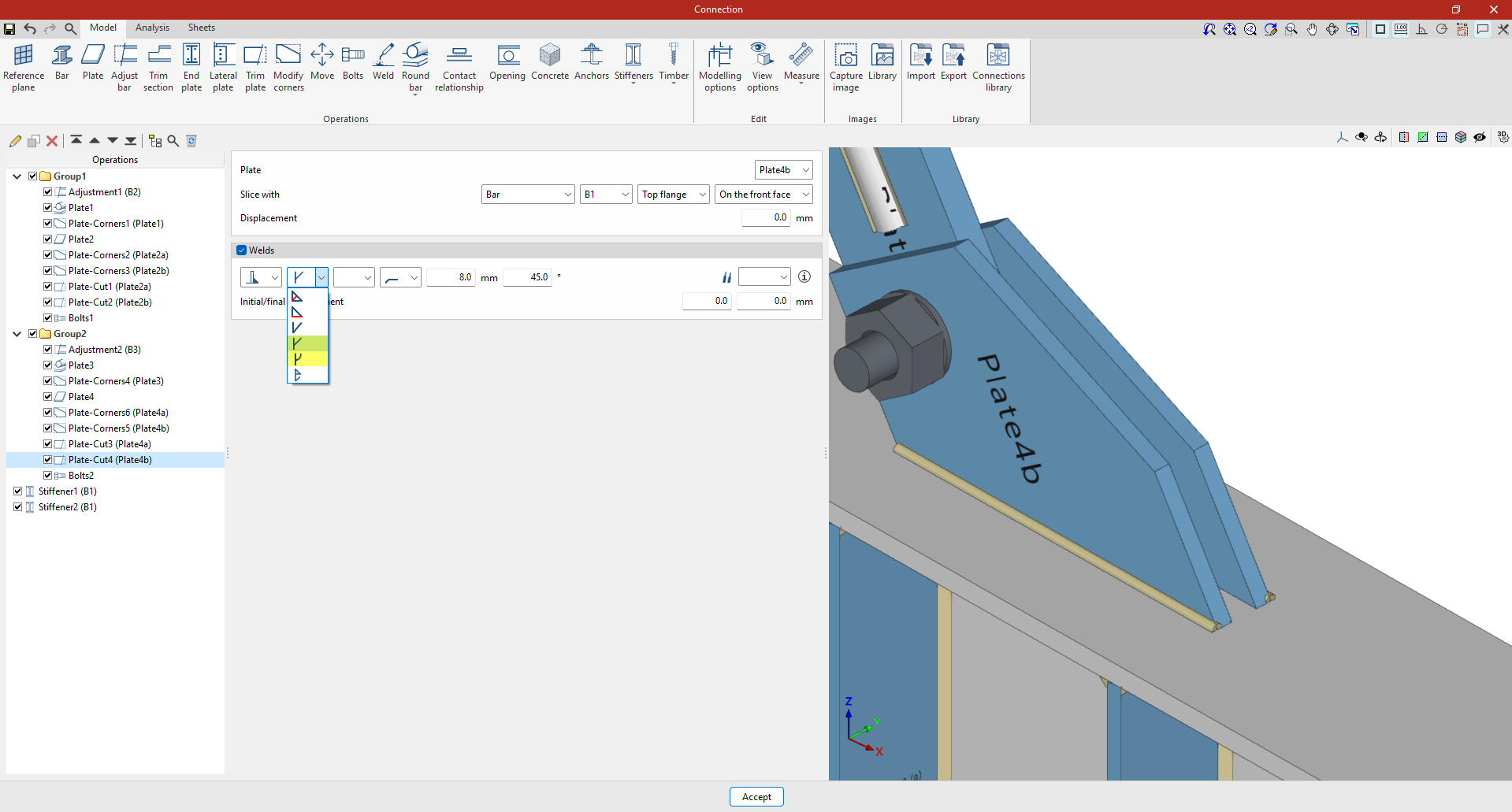
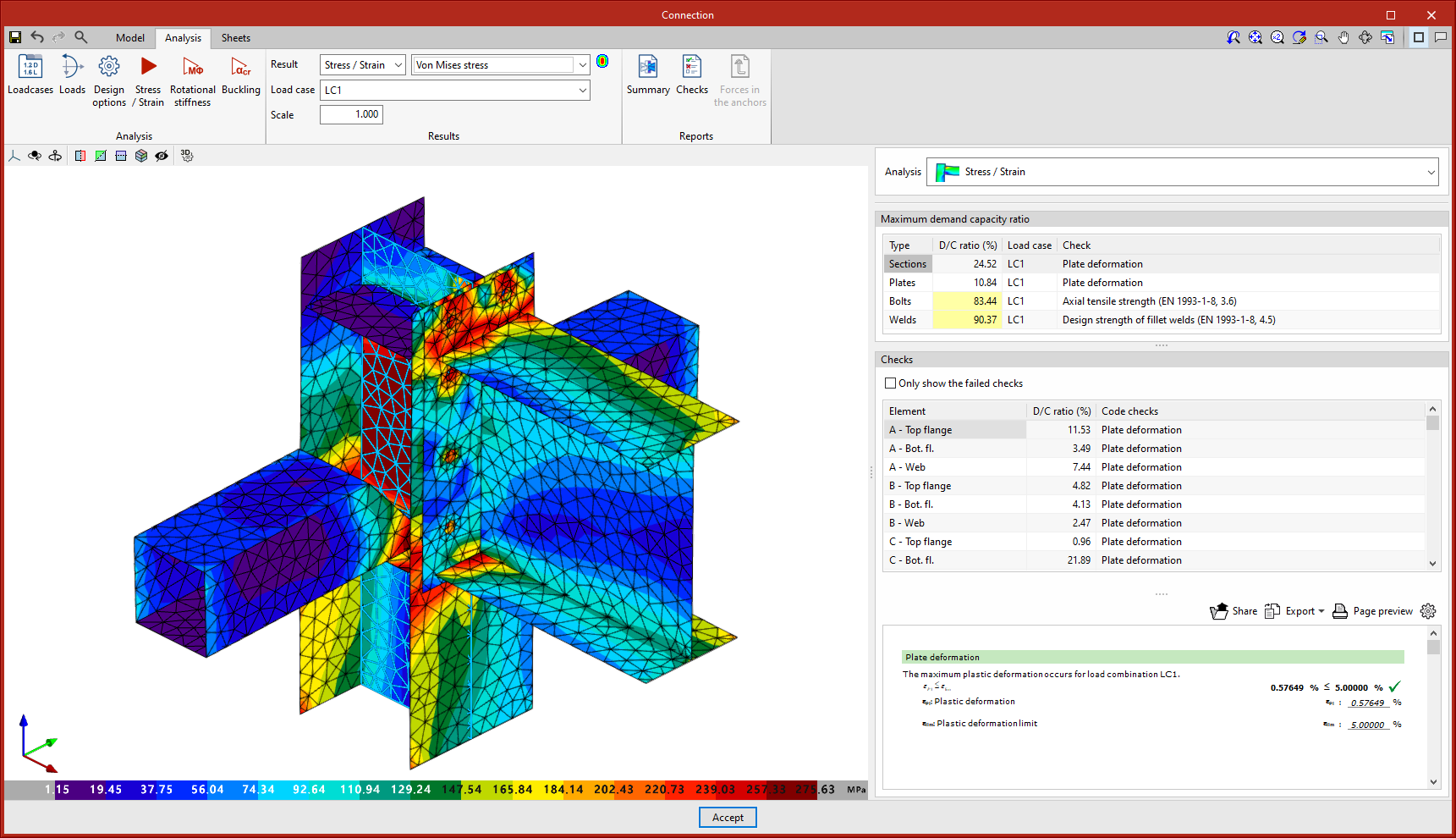
Contrainte de Von Mises
Activez cette option pour afficher les éléments avec leur discrétisation. Cliquez sur une plaque pour ouvrir une boîte de dialogue contenant ses résultats.
Déformation équivalente de Von Mises
Activez cette option pour représenter les isovaleurs de la 'Déformation équivalente de Von Mises'.

Déplacements
Activez cette option pour tracer les valeurs de déplacement sur la vue du modèle analytique de l’assemblage.
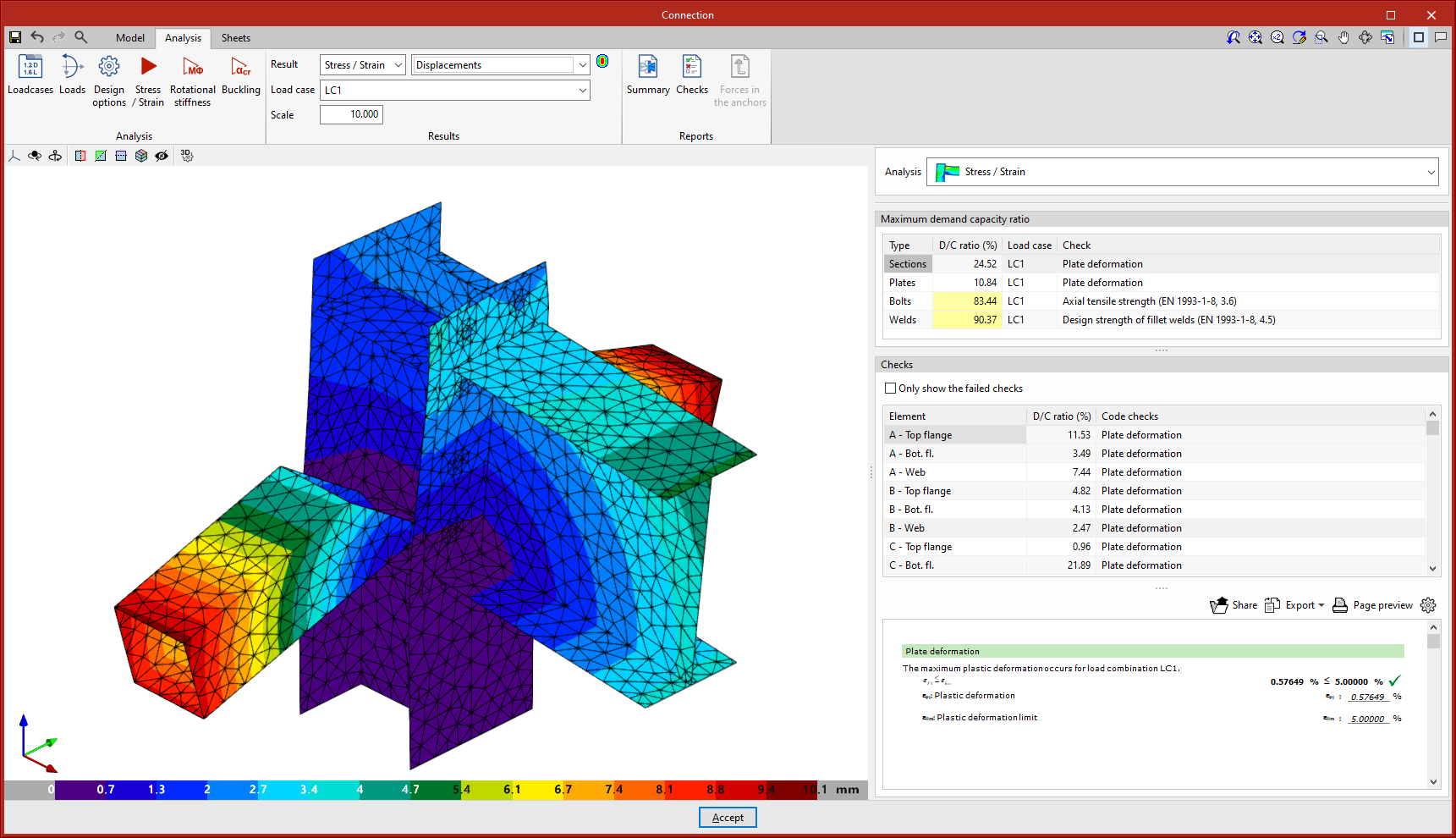
| Plus d'informations : |
|---|
| Les vues de résultats par isovaleurs proposent une option pour afficher ou masquer le maillage des éléments finis. Accédez-y via 'Options de visualisation'. |
Récapitulatifs de calcul d’assemblages
Vous pouvez également consulter les résultats des calculs réalisés dans CYPE Connect sous forme de récapitulatifs. Accédez-y via le bloc 'Récapitulatifs' de la barre d’outils supérieure de l’onglet 'Calcul'.
Récapitulatifs disponibles
Récapitulatif résumé
Incluez, selon vos besoins :
- les données des composants de l’assemblage ;
- les charges appliquées ;
- les vérifications ;
- les annotations.
Vous pouvez aussi intégrer des images des assemblages dans le récapitulatif.
Récapitulatif des vérifications
Affiche les points contrôlés selon la norme sélectionnée, avec :
- le résultat numérique ;
- un avertissement indiquant si chaque vérification est conforme ou non.
Efforts dans les ancrages
Affiche, pour chaque ancrage et pour chaque combinaison de charges, les efforts résultants.
Images
Dans les onglets 'Modèle' et 'Calcul', le bloc 'Images' met à disposition :
- un outil de capture d’images ;
- une bibliothèque pour gérer les images.
Capturer l'image
Utilisez 'Capturer l'image' pour générer une vue 3D, automatiquement enregistrée dans la bibliothèque d’images.
Pour chaque image, définissez une référence : elle s’affiche en bas de l’image dans le récapitulatif. Selon le type de vue 3D, l’image reçoit une typologie spécifique, qui détermine dans quel chapitre du récapitulatif le logiciel l’intègre.
Taille dans le récapitulatif
Le logiciel applique une taille par défaut dans le récapitulatif. Modifiez l’échelle si nécessaire.
Ajouter d’autres images
En plus des captures 3D, ajoutez des images supplémentaires dans la bibliothèque via 'Ajouter'.

Outil de calcul des assemblages sélectionnés à partir de la liste des nœuds
Dans CYPE Connect, lancez le calcul des assemblages soit en les sélectionnant directement dans la vue 3D, soit via un outil dédié depuis la liste des nœuds.
Utilisez la commande située en haut de la liste des assemblages pour définir le type de calcul à effectuer :
- 'tension ou déformation',
- 'flambement' et/ou
- 'rigidité totale'.

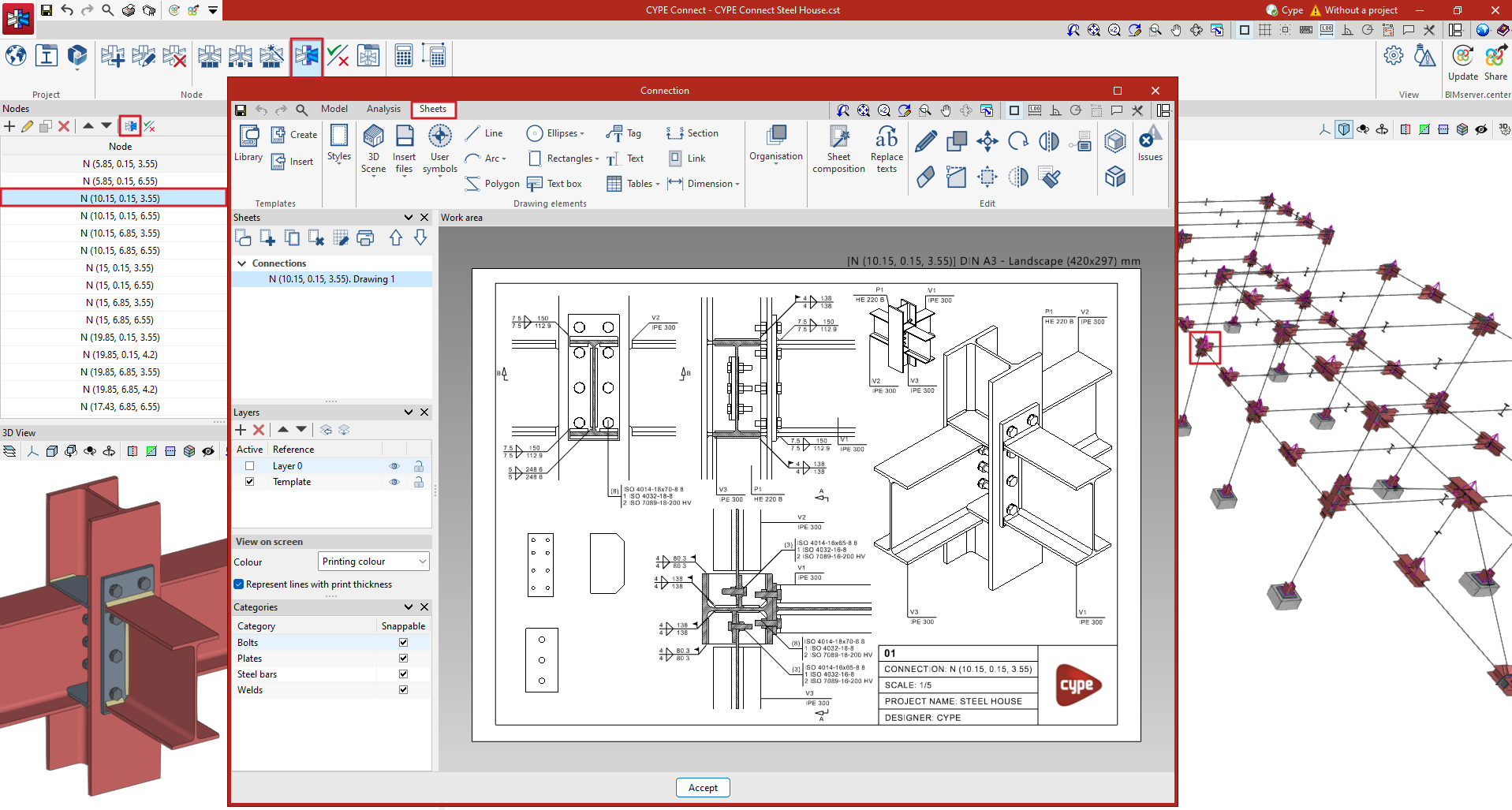
Génération des feuilles
Dans CYPE Connect, générez les feuilles à partir du modèle BIM de deux façons.
- Sélectionnez l’assemblage à partir duquel générer les feuilles :
- Sélectionnez-le dans la liste des assemblages, puis cliquez sur 'Assemblage' ;
- Ou repérez-le dans la vue 3D du modèle structural, puis éditez-le.
Dans les deux cas, accédez à l’éditeur d’assemblages.
- Utilisez l’éditeur d’assemblages, qui comporte trois onglets : 'Modèle', 'Calcul' et 'Feuilles'.
Dans l’onglet 'Feuilles', utilisez les commandes disponibles pour produire des feuilles détaillées à partir des données saisies lors de la modélisation. Insérez des vues, ajoutez des cotes, étiquetez les éléments, importez des fichiers externes, créez des symboles utilisateur, générez des tableaux, etc.
Cliquez sur 'En savoir plus' pour consulter des informations détaillées sur la fenêtre 'Édition des feuilles'.
Assemblages d'éléments structuraux en bois
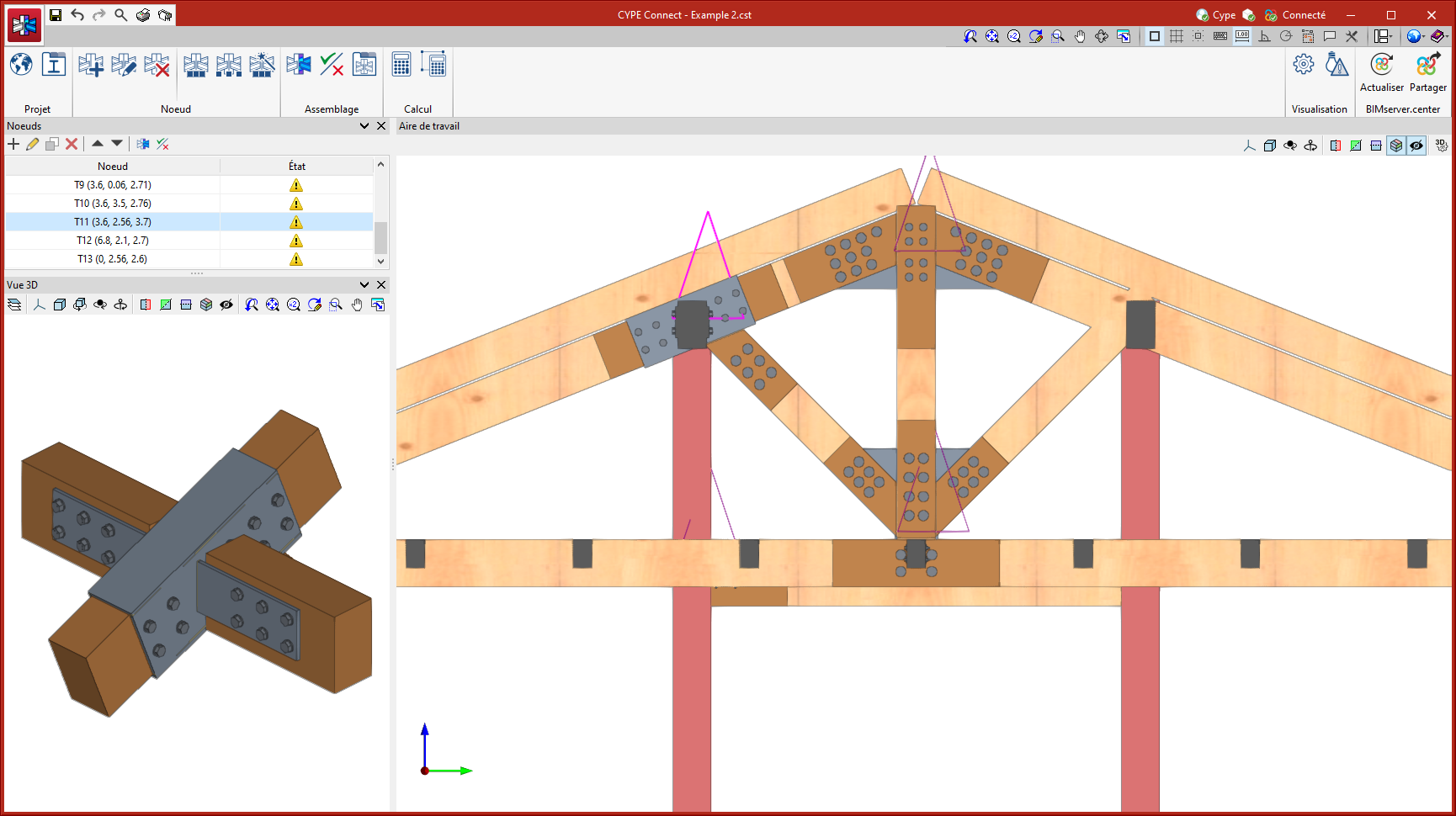
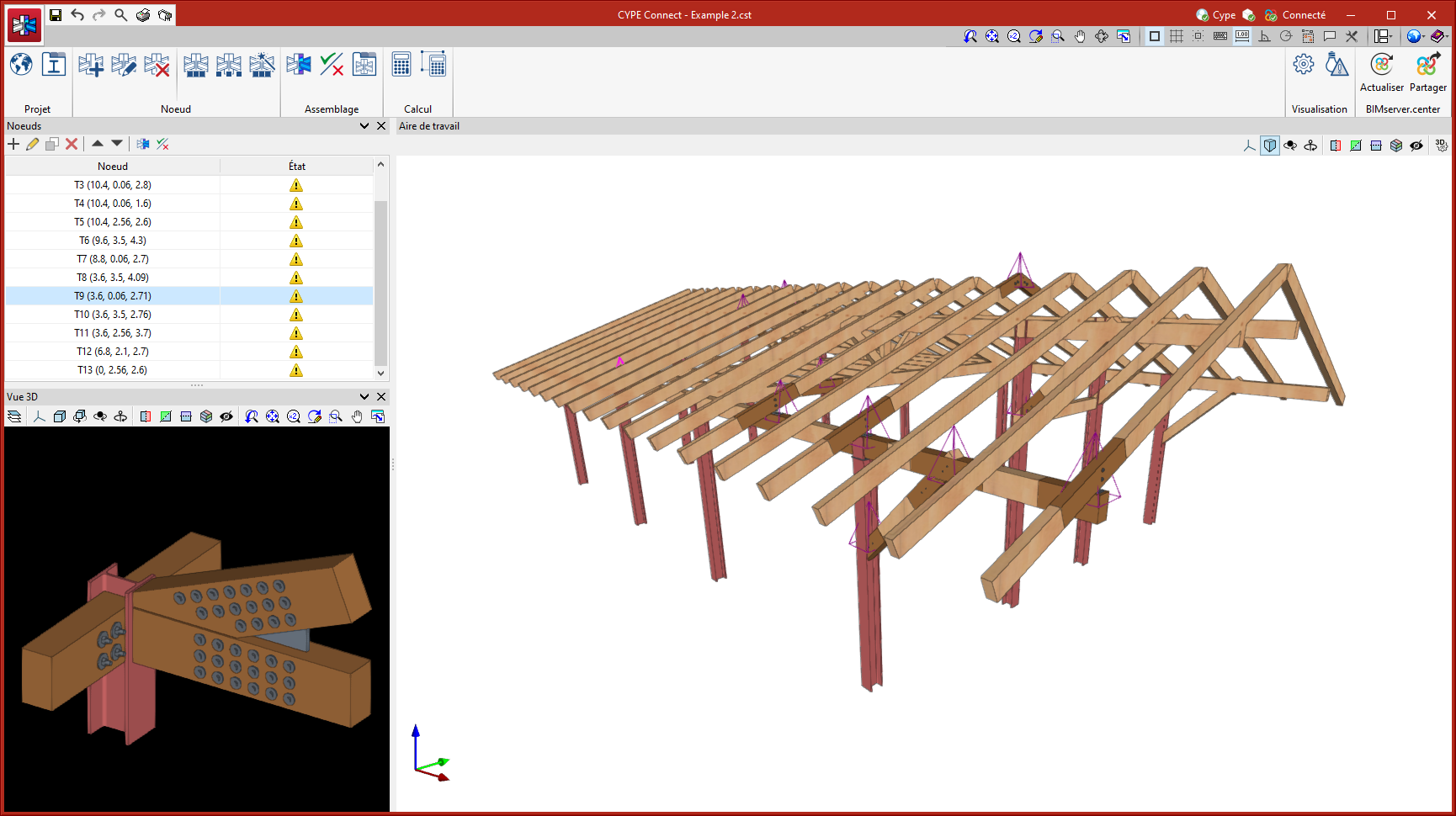
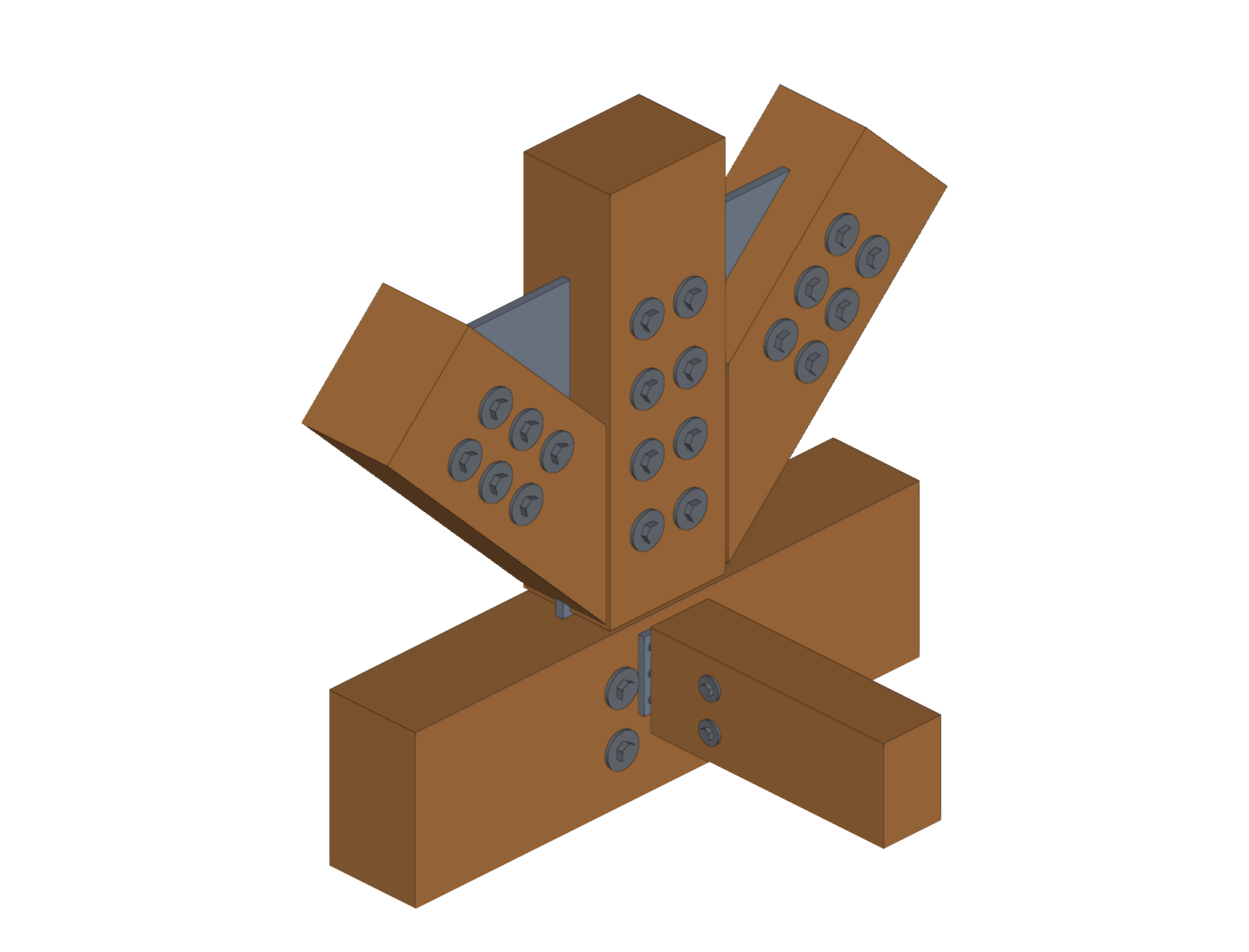
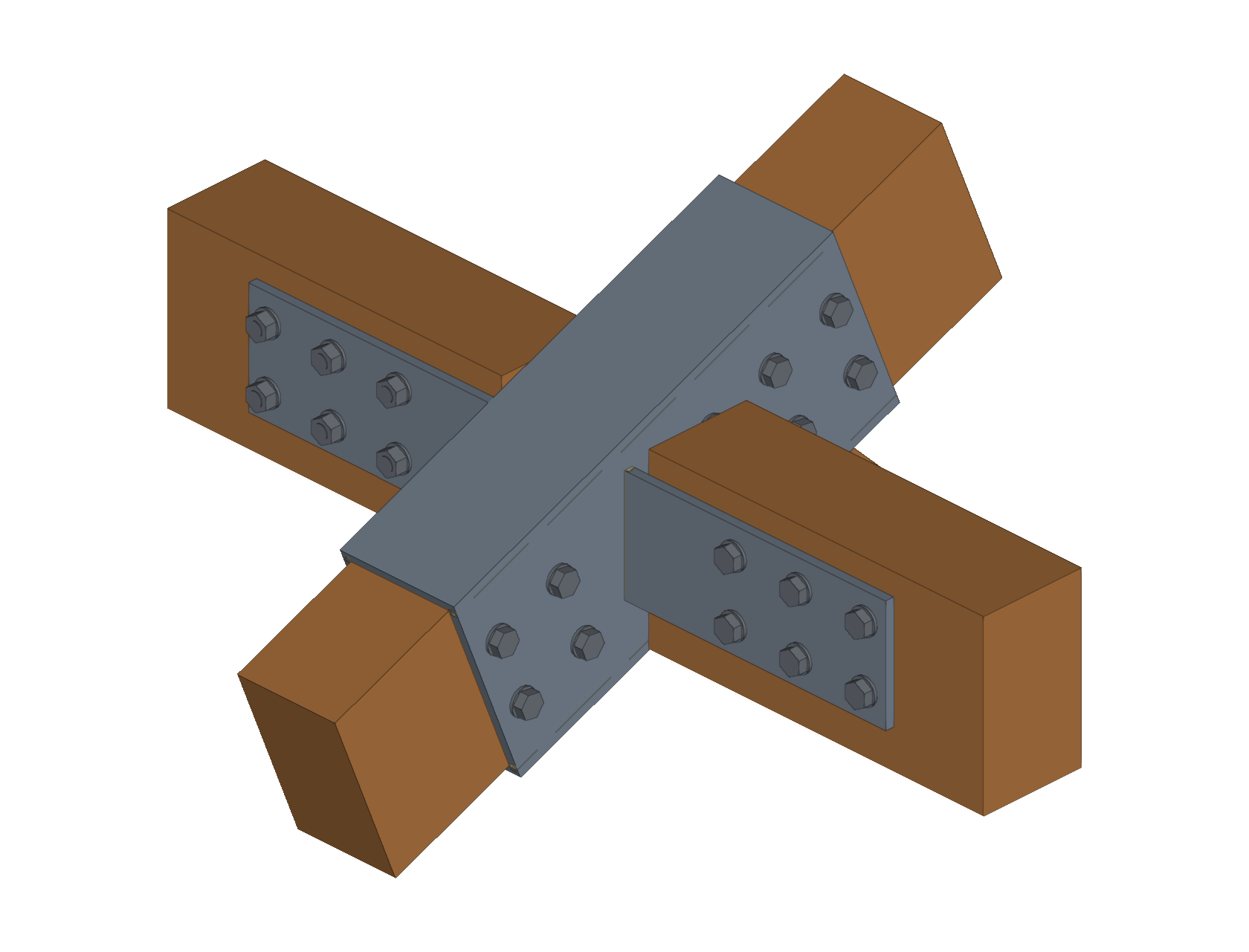
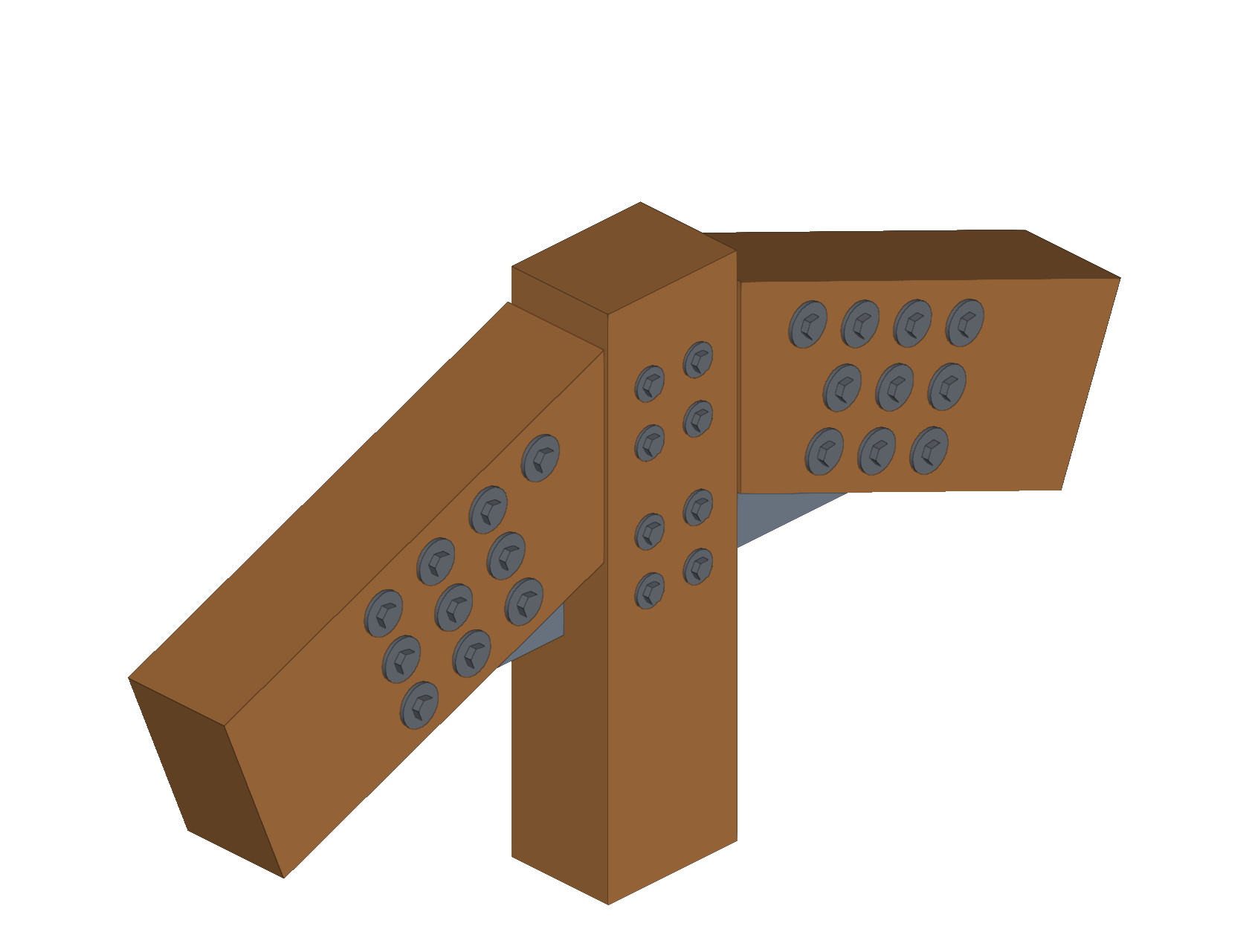
Dans CYPE Connect, modélisez et calculez non seulement les assemblages entre éléments en acier, mais aussi les assemblages entre éléments structuraux en bois, ainsi que les assemblages mixtes entre profilés en acier et éléments structuraux en bois.
Dimensionnez les assemblages mécaniques des éléments en bois : transférez les efforts d’une pièce en bois à une autre au moyen d’éléments métalliques, tels que des 'ferrures'.
Réalisez l’assemblage des éléments structuraux en bois à l’aide de fixations de type broches et d’éléments auxiliaires en acier, comme des plaques ou des profilés métalliques. Transmettez les forces des éléments en bois vers les éléments raccordés grâce aux fixations (vis, broches et tirefonds), puis vers les profilés et plaques d’acier.
Bibliothèque d’assemblages

Enregistrez des assemblages dans la bibliothèque, puis appliquez-les à d’autres nœuds du même ouvrage ou d’autres ouvrages. Cette bibliothèque est commune à CYPE Connect et à StruBIM Steel.
Depuis le panneau d’édition des assemblages, accédez aux options 'Importer', 'Exporter' et 'Bibliothèque d’assemblages'.
- Importer
Importez la liste des opérations d’un assemblage depuis la bibliothèque. Dans le panneau d’importation, filtrez par texte et affichez uniquement les assemblages compatibles avec le nœud à modéliser. - Exporter
Enregistrez un assemblage dans la bibliothèque de l’ouvrage en renseignant une référence, une description et une miniature d’identification. Les assemblages exportés conservent également les feuilles définies, afin de réutiliser le travail de détail lors de l’application d’assemblages similaires. - Bibliothèque d’assemblages
Consultez, pour chaque assemblage, une miniature, une référence et une description. Utilisez aussi une vue 3D pour déplacer, zoomer et mettre en orbite l’assemblage.
En haut de la fenêtre, utilisez les options de gestion suivantes :
- Importer dans l'ouvrage les éléments sauvegardés dans le disque ;
- Actualiser les éléments utilisés dans l'ouvrage ;
- Exporter l'élément vers un fichier ;
- Sélection d'un fichier avec des valeurs initiales pour la création d'un nouvel ouvrage.
Importation de structures depuis un fichier XML
Depuis les logiciels de structure (CYPE Connect, StruBIM Steel, StruBIM Shear Walls), importez des structures enregistrées au format XML et générées par d’autres logiciels, comme ETABS® ou SAP2000®.
Deux méthodes d’importation
1) Importer via un projet BIMserver.center (méthode historique)
- Exportez d’abord le fichier XML vers un projet BIMserver.center avec le logiciel indépendant StruBIM Uploader.
- Lors de la création d’un nouvel ouvrage dans CYPE Connect, StruBIM Steel ou StruBIM Shear Walls :
- connectez-vous au projet BIMserver.center ;
- sélectionnez le modèle structural exporté depuis StruBIM Uploader ;
- importez-le dans l’ouvrage.
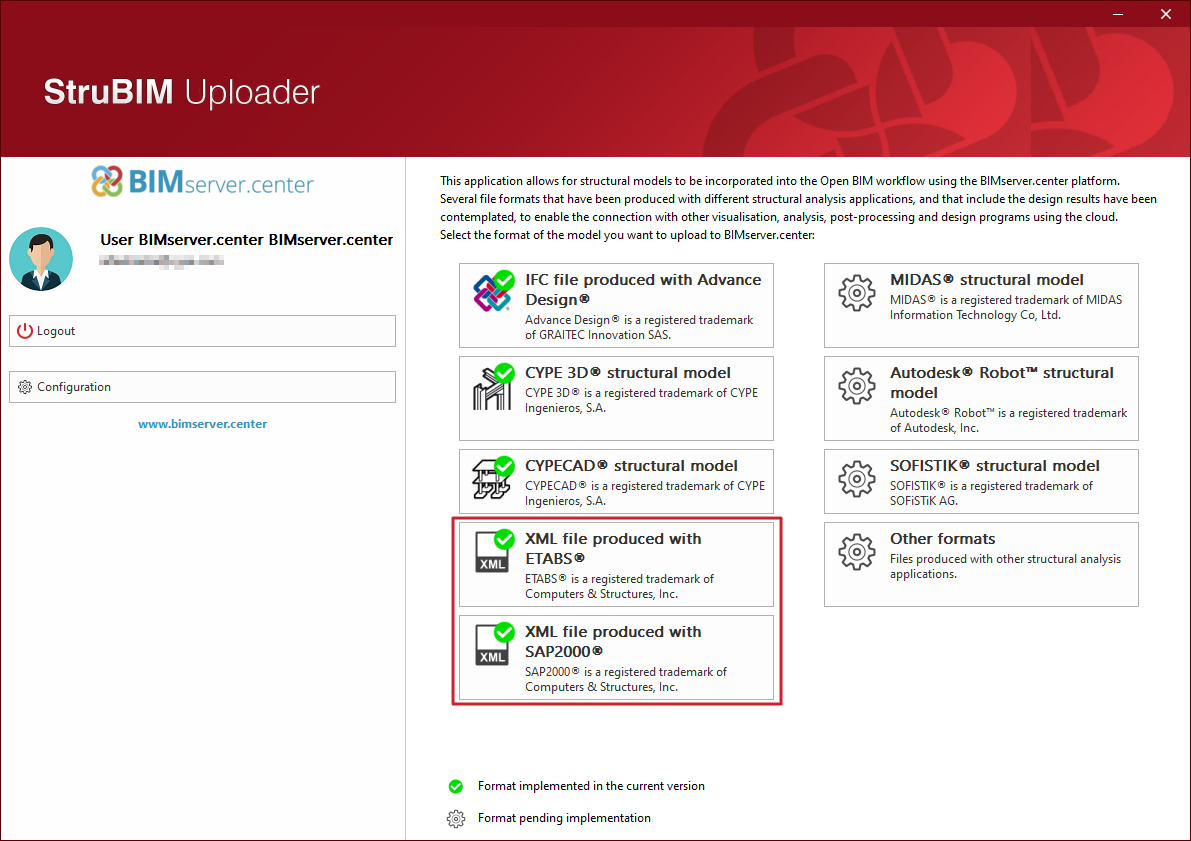
2) Importer directement le fichier XML (méthode intégrée)
- Importez le fichier XML directement dans CYPE Connect, StruBIM Steel ou StruBIM Shear Walls via l’option 'StruBIM Uploader' intégrée :
- sur l’interface initiale, ou
- dans le menu 'Fichier'.
- Après la création d’un ouvrage :
- sélectionnez un fichier XML issu d’un logiciel compatible ;
- chargez le modèle (ETABS® ou SAP2000®) dans un projet Open BIM sur BIMserver.center ;
- récupérez automatiquement les informations nécessaires pour poursuivre le travail.
Résultat : évitez d’utiliser le logiciel indépendant StruBIM Uploader.
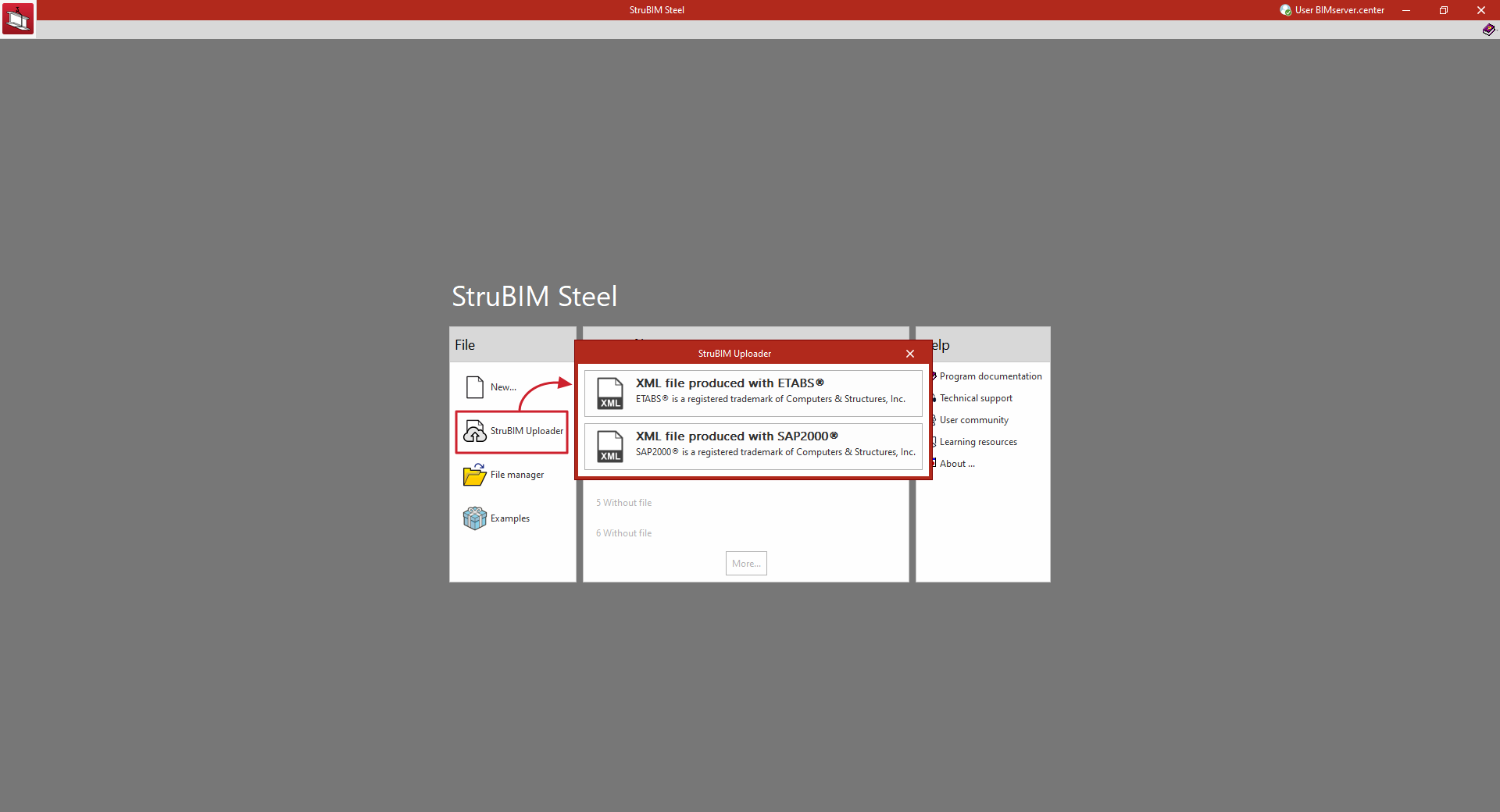
Importer des fichiers XML produits par ETABS®
ETABS® est une marque déposée de Computer and Structures, Inc. L’implémentation actuelle prend en charge les versions 'ETABS 2016', 'ETABS 18' et 'ETABS 21'.
Les logiciels compatibles sont :
- CYPE Connect
Importez les barres de la structure et leurs efforts par combinaison. - StruBIM Steel
Importez les barres de la structure et leurs efforts par combinaison. - StruBIM Shear Walls
Générez les informations nécessaires au dimensionnement des murs de cisaillement.
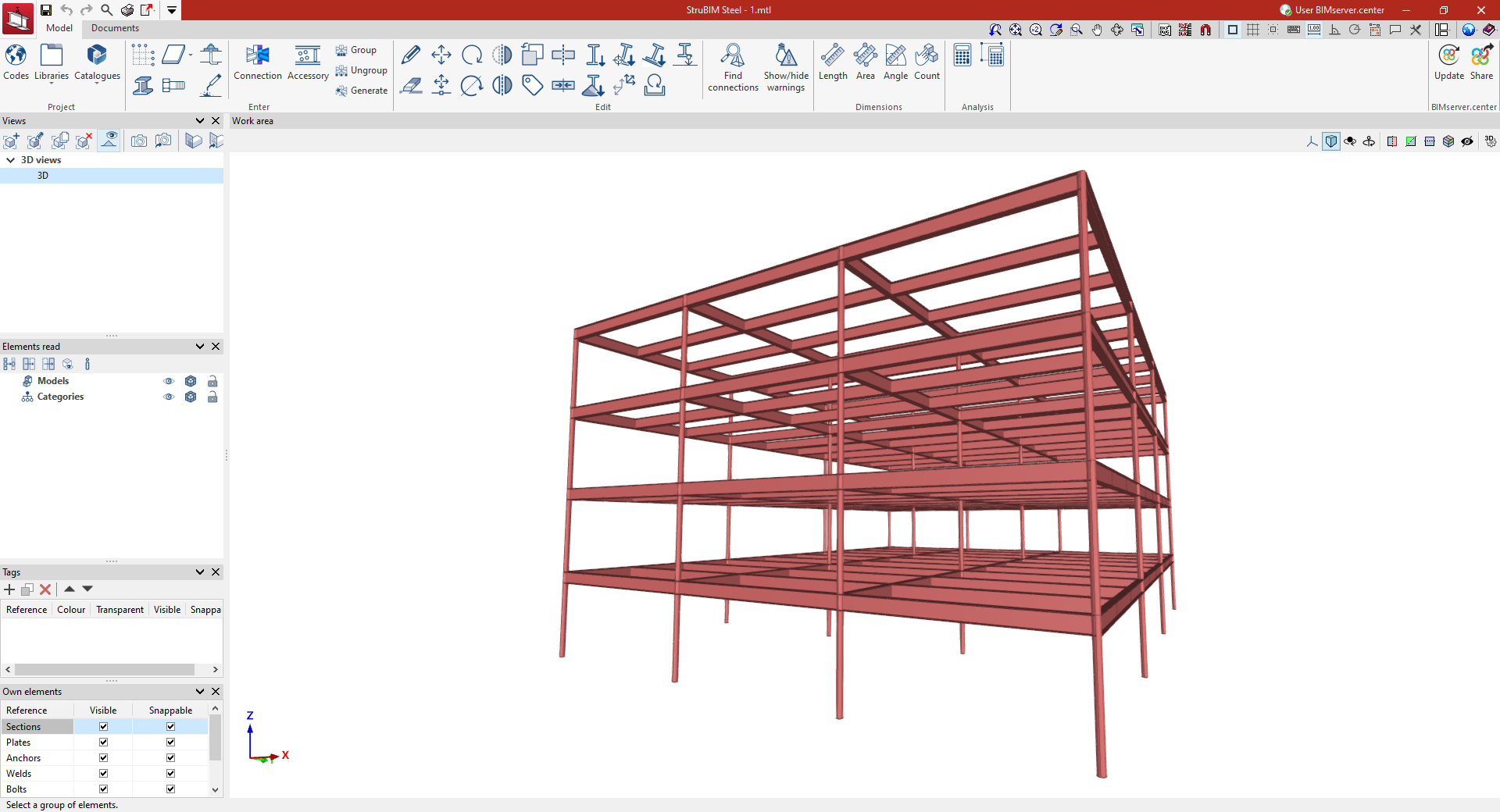
Importer des fichiers XML produits par SAP2000®
SAP2000® est une marque déposée de Computer and Structures, Inc.
Les logiciels compatibles sont :
- CYPE Connect
Importez les barres de la structure et leurs efforts par combinaison. - StruBIM Steel
Importez les barres de la structure et leurs efforts par combinaison.
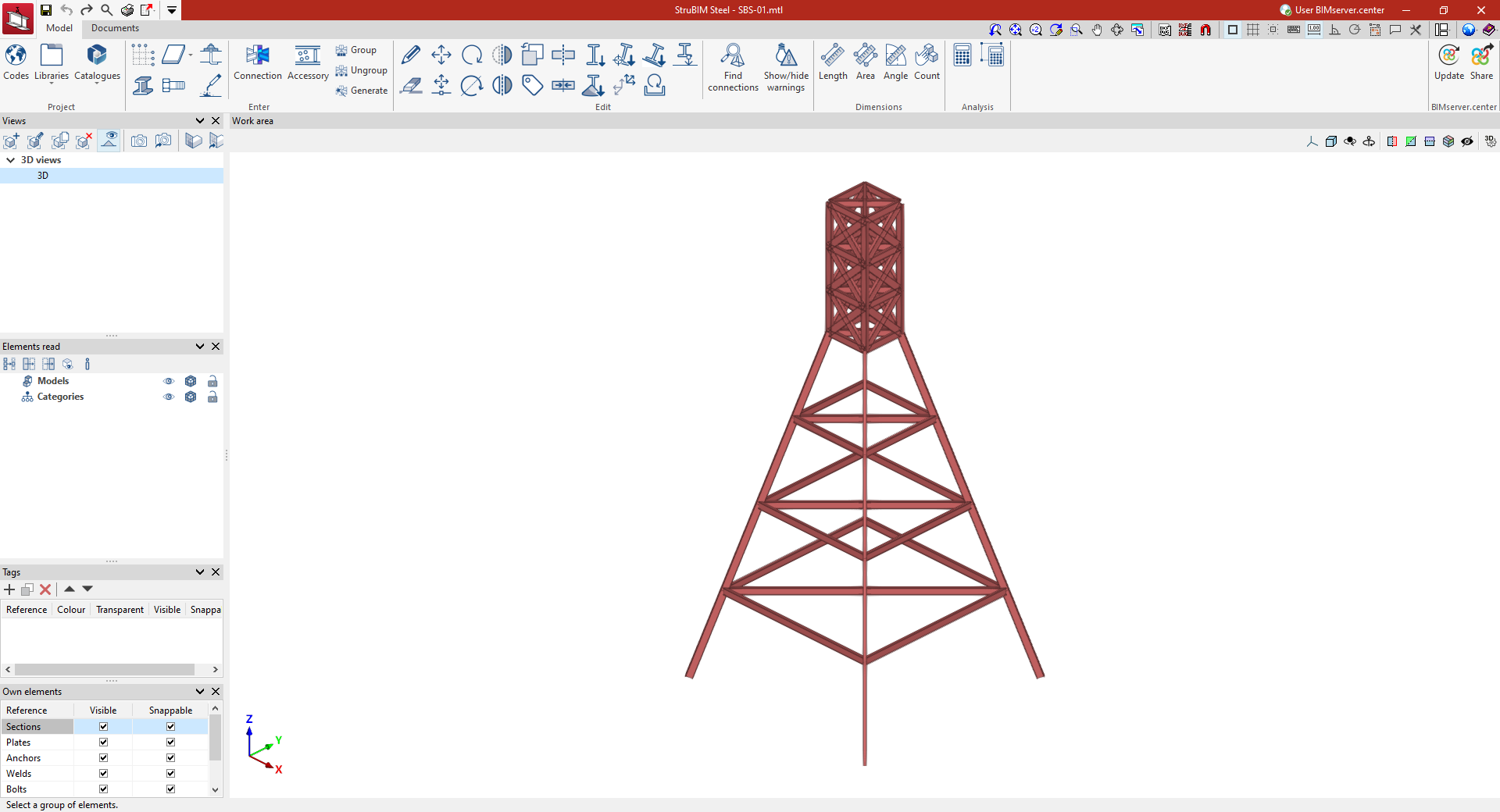
Configurer l’export du fichier XML (ETABS® / SAP2000®)
Pour importer dans CYPE Connect ou StruBIM Steel, exportez un fichier XML contenant :
- toutes les tables de définition du modèle ;
- toutes les tables d’efforts des barres.
Activez l’exportation de ces tables dans les options d’export XML du logiciel d’origine.
Cas d’ETABS®
Dans l’option 'Choose Tables for Export to XML File', cochez notamment :
- Tables de définition du modèle ('MODEL DEFINITION') :
- System Data
- Property Definition
- Load Pattern Definitions
- Other Definitions
- Load Case Definitions
- Connectivity Data
- Joint Assignments
- Frame Assignments
- Options and Preferences Data
- Miscellaneous Data
- Tables d’efforts des barres ('ANALYSIS RESULTS' > 'Element Output' > 'Frame Output') :
- Table : Element Forces - Columns
- Table : Element Forces - Beams
- Table : Element Forces - Braces
- Table : Element Joint Forces - Frame
Cas de SAP2000®
Les tables lues (avec le nom attribué par SAP2000® dans le fichier XML) sont notamment :
- Program_x0020_Control
- Joint_x0020_Coordinates
- Joint_x0020_Restraint_x0020_Assignments
- Material_x0020_Properties_x0020_02x0020-_x0020_Basic_x0020_Mechanical_x0020_Properties
- Material_x0020_Properties_x0020_03ax0020-_x0020_Steel_x0020_Data
- Material_x0020_Properties_x0020_03dx0020-_x0020_Cold_x0020_Formed_x0020_Data
- Connectivityx0020-_x0020_Frame
- Objects_x0020_And_x0020_Elementsx0020-_x0020_Frames
- Frame_x0020_Offset_x0020_Along_x0020_Length_x0020_Assignments
- Frame_x0020_Section_x0020_Assignments
- Frame_x0020_Local_x0020_Axes_x0020_Assignments_x0020_1x0020-_x0020_Typical
- Frame_x0020_Insertion_x0020_Point_x0020_Assignments
- Frame_x0020_Section_x0020_Properties_x0020_01x0020-_x0020_General
- Frame_x0020_Section_x0020_Properties_x0020_05x0020-_x0020_Nonprismatic
- Load_x0020_Pattern_x0020_Definitions
- Load_x0020_Case_x0020_Definitions
- Casex0020-_x0020_Static_x0020_1x0020-_x0020_Load_x0020_Assignments
- Casex0020-_x0020_Multistep_x0020_Static_x0020_1x0020-_x0020_Load_x0020_Assignments
- Casex0020-_x0020_Modal_x0020_2x0020-_x0020_Load_x0020_Assignmentsx0020-_x0020_Eigen
- Casex0020-_x0020_Modal_x0020_3x0020-_x0020_Load_x0020_Assignmentsx0020-_x0020_Ritz
- Casex0020-_x0020_Response_x0020_Spectrum_x0020_2x0020-_x0020_Load_x0020_Assignments
- Casex0020-_x0020_Modal_x0020_History_x0020_2x0020-_x0020_Load_x0020_Assignments
- Casex0020-_x0020_Direct_x0020_History_x0020_2x0020-_x0020_Load_x0020_Assignments
- Casex0020-_x0020_Frequency_x0020_History_x0020_2x0020-_x0020_Load_x0020_Assignments
- Casex0020-_x0020_Buckling_x0020_2x0020-_x0020_Load_x0020_Assignments
- Casex0020-_x0020_Power_x0020_Spectral_x0020_Density_x0020_2x0020-_x0020_Load_x0020_Assignments
- Casex0020-_x0020_Steady_x0020_State_x0020_2x0020-_x0020_Load_x0020_Assignments
- Combination_x0020_Definitions
- Element_x0020_Forcesx0020-_x0020_Frames
Certaines tables peuvent ne pas apparaître dans le XML lorsqu’elles sont vides. Dans ce cas, considérez-les comme facultatives.
Importation de fichiers JSON
CYPE Connect et StruBIM Steel vous permettent d’importer des barres et leurs efforts à partir de modèles structuraux définis dans CYPE 3D, CYPECAD ou dans des logiciels tiers (ETABS®, SAP2000®, etc.).
Vous pouvez aussi importer des modèles via des fichiers d’échange au format JSON, afin d’élargir l’interopérabilité et de récupérer des modèles définis et calculés dans n’importe quel logiciel.
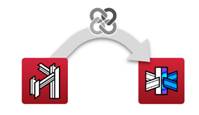
Flux de travail entre CYPE 3D (ou CYPECAD) et CYPE Connect (ou StruBIM Steel)
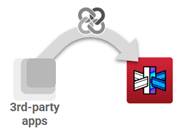
Flux de travail entre les applications tierces et CYPE Connect (ou StruBIM Steel)
Principe de l’échange (fichiers JSON)
- Réalisez l’échange avec deux fichiers :
- un fichier obligatoire contenant la géométrie du modèle ;
- un fichier optionnel contenant les efforts.
- Consultez la structure et la syntaxe attendues dans le Guide de spécification des fichiers JSON pour CYPE Connect et StruBIM Steel.
Plateforme d’échange (BIMserver.center)
- Pour CYPE 3D ou CYPECAD : exportez la structure vers BIMserver.center, puis importez-la dans CYPE Connect ou StruBIM Steel.
- Pour les logiciels tiers : passez également par BIMserver.center pour transmettre la contribution à CYPE Connect ou StruBIM Steel.
Processus d’échange (2 étapes)
1. Générer des fichiers d'échange
Les fichiers d'échange peuvent être générés directement à partir des applications qui implémentent le format JSON. Cette implémentation peut être réalisée aussi bien par le fabricant du logiciel lui-même que par ses utilisateurs ou des tiers, à condition que l'application dispose d'une API.
Générez les fichiers JSON de l’une des manières suivantes :
- Génération directe depuis une application
- Implémentez le format JSON dans l’application source (via une API).
- Réalisez l’implémentation par l’éditeur, par vos équipes, ou par un tiers.
- Génération via un convertisseur
- Convertissez des fichiers produits par l’application source (XML, XLSX, CSV, etc.) en fichiers JSON d’échange.
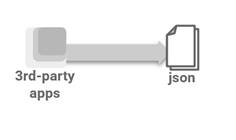
Génération directe
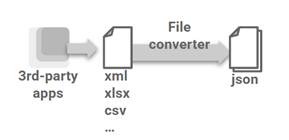
Génération via un convertisseur
2. Contribution à BIMserver.center
Option 1 : contribuer depuis CYPE Connect ou StruBIM Steel
- Depuis le menu 'Fichier', utilisez l’outil StruBIM Uploader.
- Joignez à la contribution :
- le fichier de géométrie (obligatoire) ;
- le fichier des efforts (optionnel).
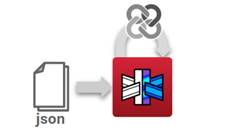
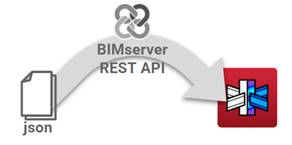
Option 2 : contribuer directement depuis l’application source (REST API)
- Après génération des fichiers JSON (directement ou par conversion), envoyez-les au projet via l’intégration de l’API :
- BIMserver.center REST API SwaggerUI (lien vers BIMserver.center REST API).
La contribution doit inclure :
- le fichier de géométrie du modèle, extension .mgun, étiqueté geometry_model_mef_connections_design (obligatoire) ;
- le fichier des efforts, extension .mar3du, étiqueté analytical_model_mef_connections_design (optionnel).
Importer dans CYPE Connect ou StruBIM Steel
- Depuis CYPE Connect ou StruBIM Steel, importez ces contributions :
- lors de la création d’un nouveau projet ;
- ou lors de la mise à jour d’un projet existant.
Intégration dans la plateforme BIMserver.center
De nombreux logiciels CYPE sont connectés à la plateforme BIMserver.center. Facilitez le travail collaboratif grâce à l’échange de fichiers dans des formats fondés sur des standards ouverts.
Démarrer sur BIMserver.center
- Créez gratuitement un compte sur la plateforme.
- Complétez votre profil utilisateur.
Lier un projet
Lorsque vous utilisez un logiciel connecté à la plateforme, associez-le à un projet BIMserver.center. Gardez ainsi à jour les fichiers des projets développés en collaboration sur la plateforme.

| Plus d'informations : |
|---|
| Consultez la documentation complète sur l’utilisation des logiciels CYPE avec BIMserver.center. |
Options disponibles dans CYPE Connect
Dans le bloc 'BIMserver.center' de la barre d’outils principale, utilisez les options nécessaires pour travailler avec CYPE Connect et les autres outils de BIMserver.center.

Importation et actualisation de modèles BIM
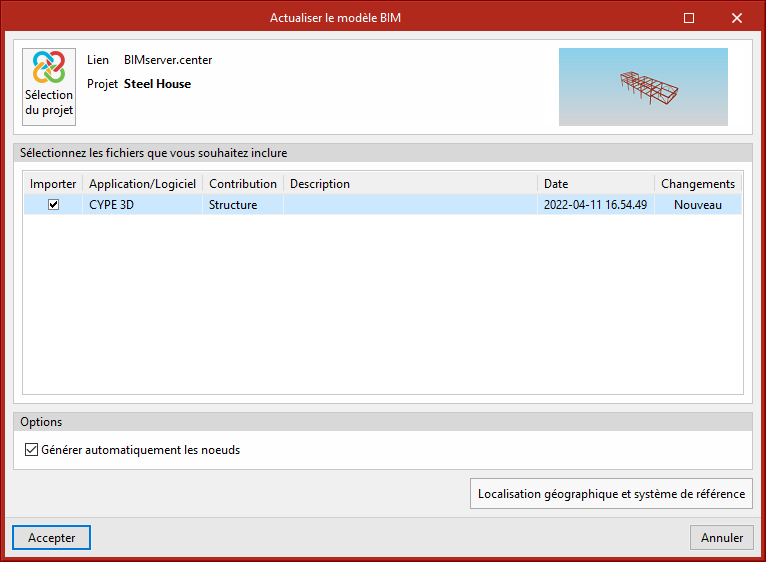
Cliquez sur 'Actualiser' pour :
- importer les informations des nouvelles contributions ;
- mettre à jour les informations des modèles déjà importés depuis le projet.
Importez le modèle selon la configuration définie par l’utilisateur : définissez la façon dont les éléments nouveaux, modifiés et supprimés du modèle BIM sont repris et partagés.
Selon les options disponibles, importez également les nœuds définis dans le modèle structural (structures issues de CYPE 3D, ETABS® ou SAP2000®). Créez ainsi un nœud avec la même référence que dans le modèle structural, ainsi que les mêmes barres associées.
Partager le modèle BIM avec d'autres utilisateurs
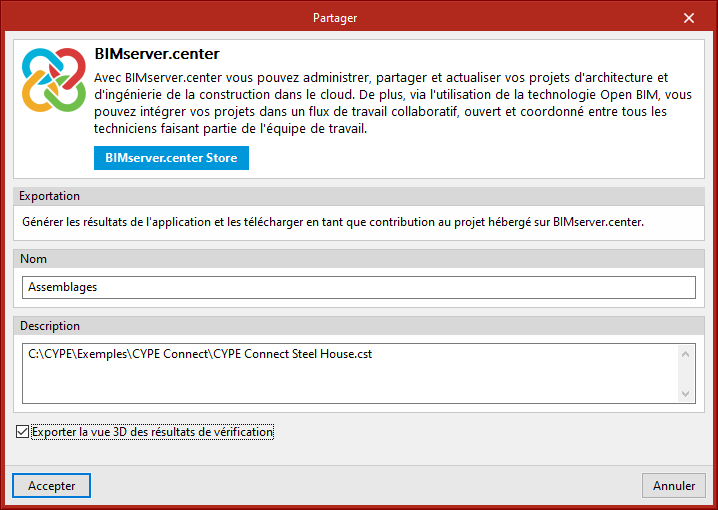
Cliquez sur 'Partager' pour exporter vers BIMserver.center les informations du modèle développé avec CYPE Connect.
Pendant l’exportation, définissez :
- les informations d’identification des fichiers à exporter ;
- l’emplacement des copies locales générées automatiquement ;
- les types de fichiers à générer.