Opérations disponibles lors de la modélisation des assemblages
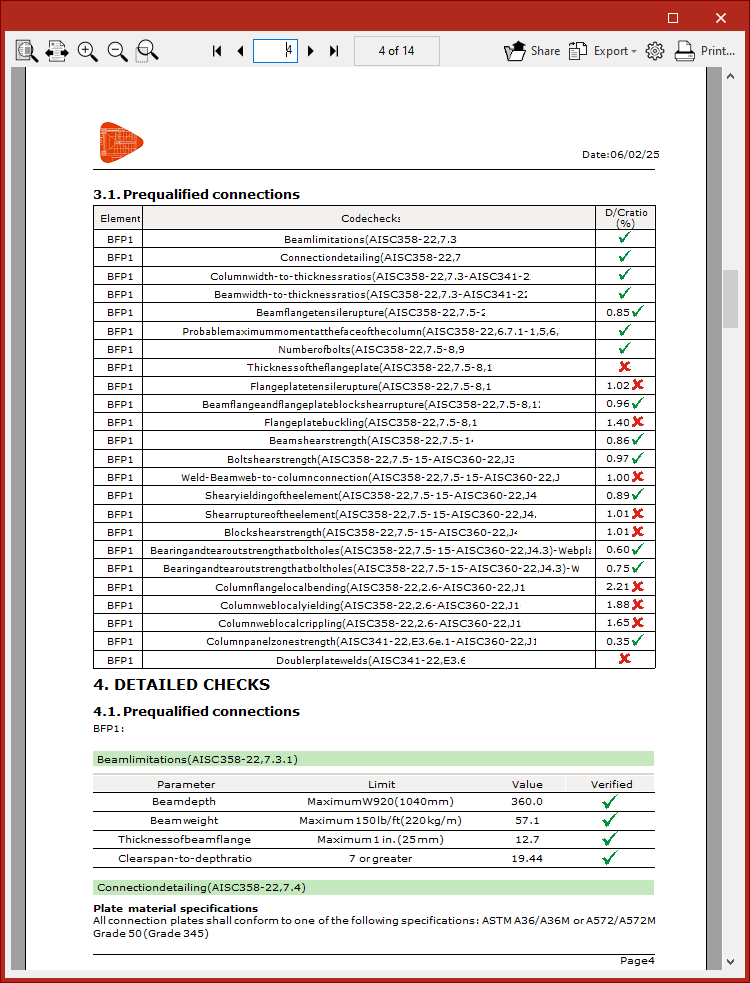
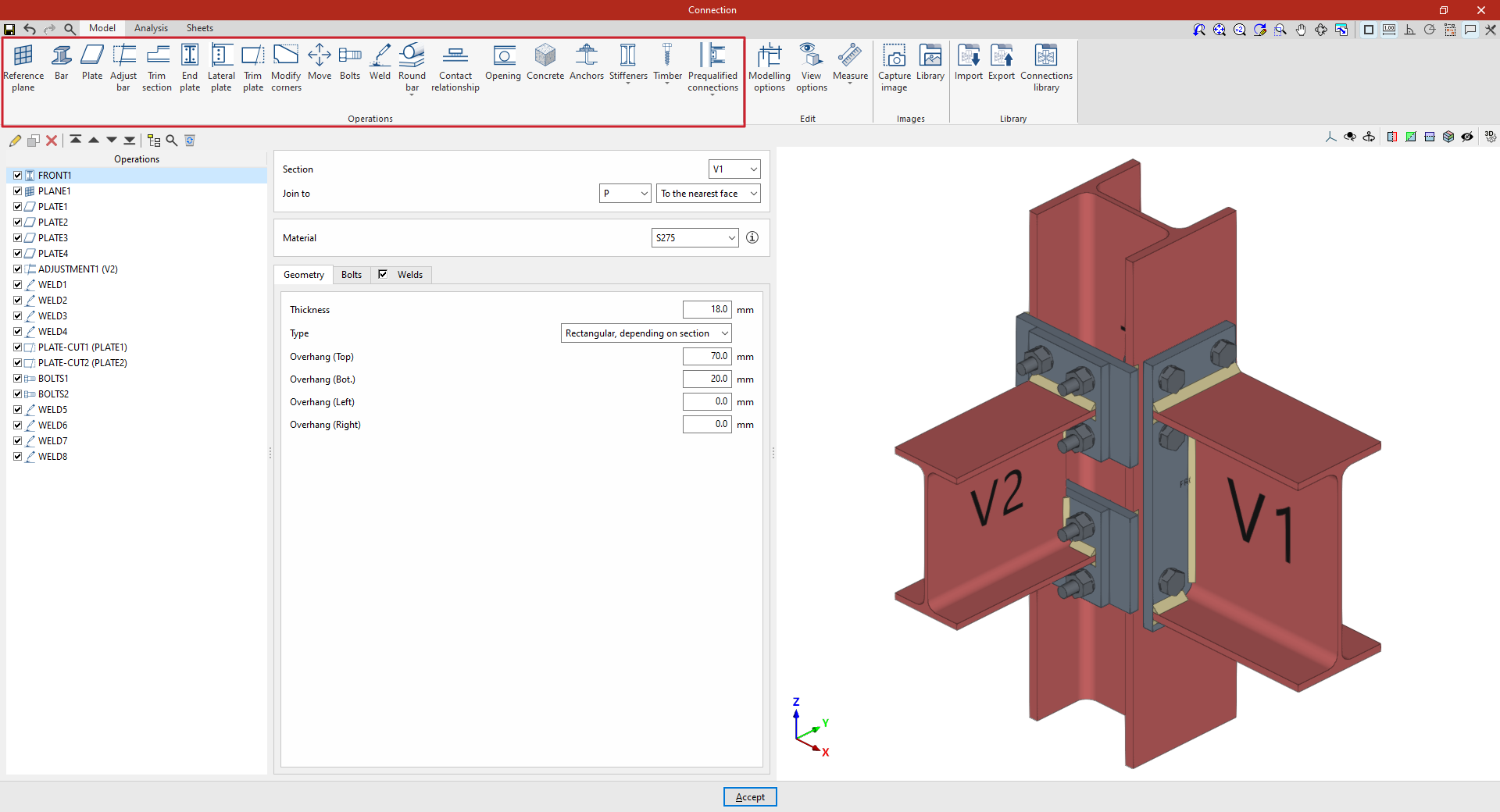
Dans l’onglet 'Modèle' de la fenêtre d’édition de l’assemblage, définissez les 'Opérations' nécessaires à la création de l’assemblage, à l’aide des outils du bloc correspondant.
Opérations disponibles :
- Bois :
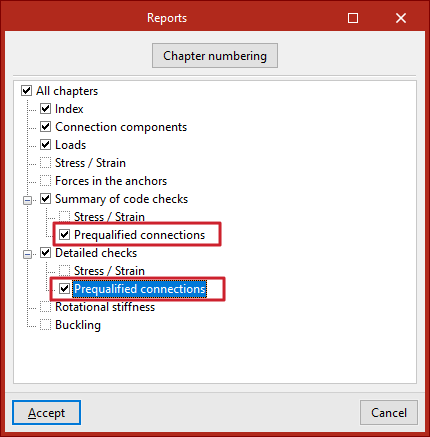
- Assemblages préqualifiés (uniquement pour les normes disponibles)
Accéder à la fenêtre d’édition d’un 'Assemblage'
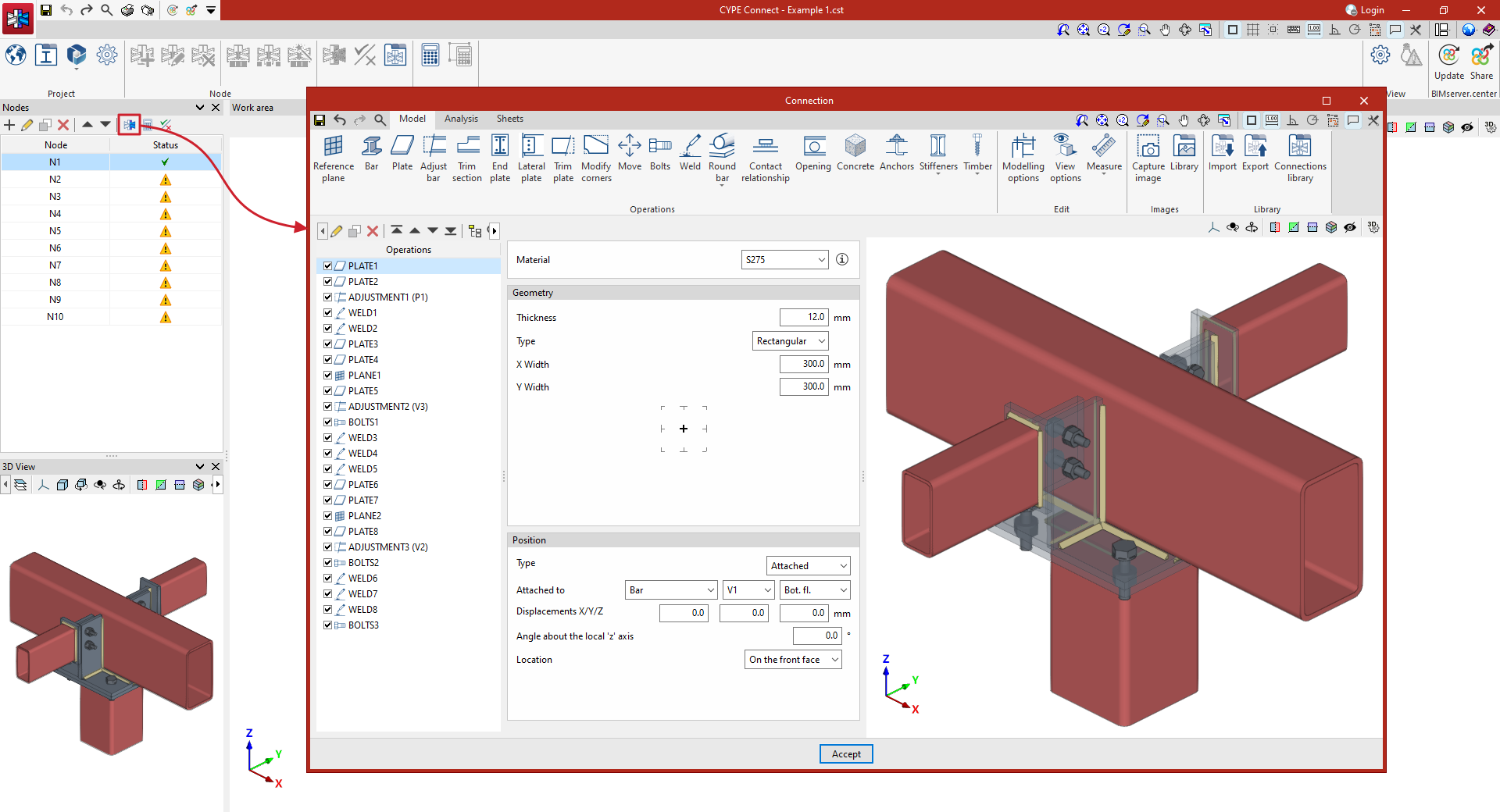
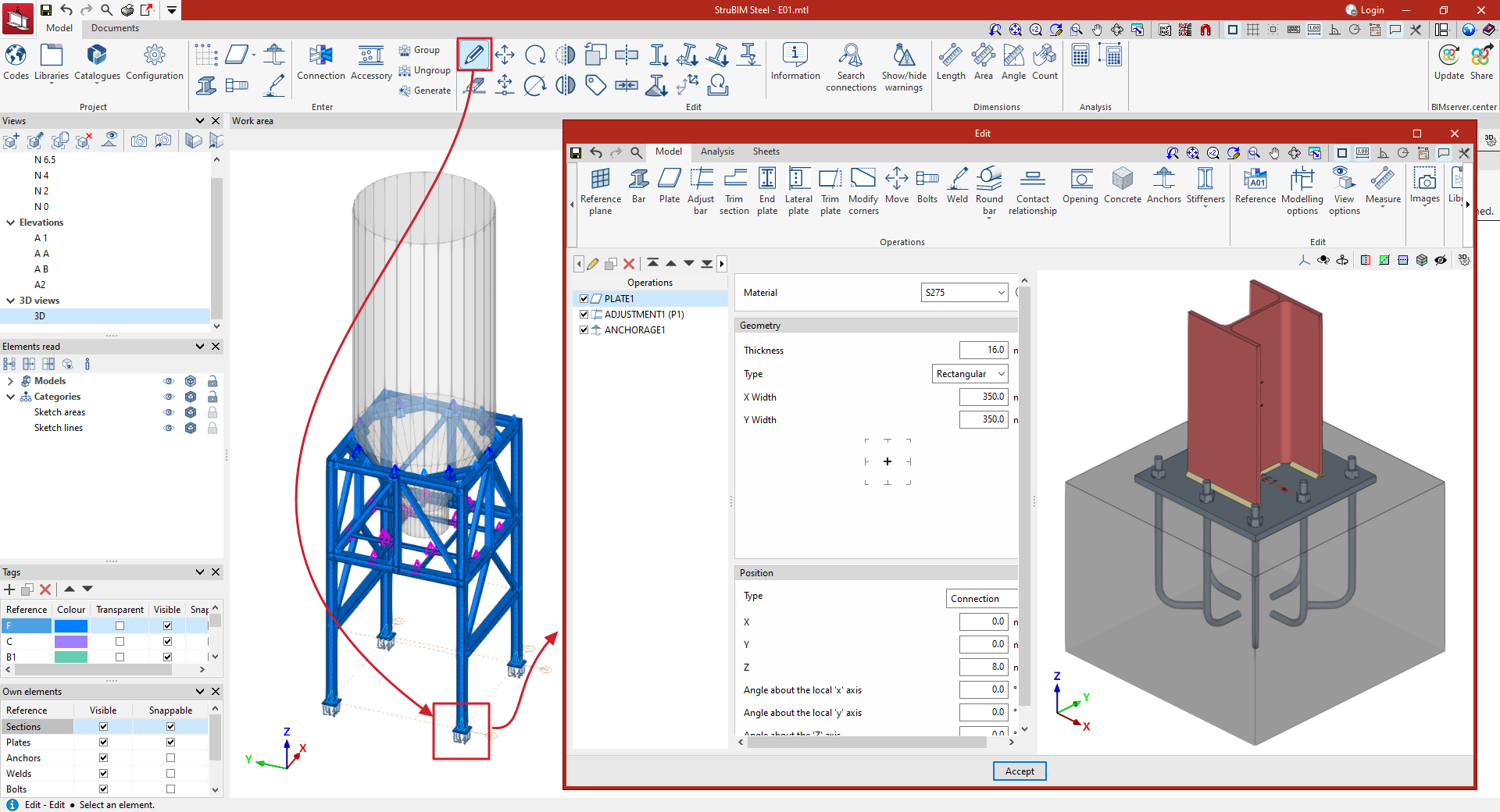
Dans CYPE Connect
Après avoir créé le nœud, sélectionnez-le dans le tableau situé à gauche de l’interface, puis modifiez l’assemblage en cliquant sur le bouton correspondant en haut de la fenêtre.
Dans StruBIM Steel
Sélectionnez l’assemblage, puis utilisez l’option 'Éditer' dans l’onglet 'Modèle'. L’assemblage doit avoir été créé au préalable via l’option 'Assemblage'.
Opération 'Plan de référence'
L’opération 'Plan de référence' permet d’ajouter des plans auxiliaires pour faciliter la modélisation des assemblages. Utilisez ces plans pour :
- réaliser des découpes sur les profilés et les plaques ;
- ajuster l’extension ou la réduction du plan afin de l’adapter à la zone de travail ;
- disposer d’une référence lors de l’ajout de plaques.

| Exemple (situation initiale) : |
|---|
| Dans cet exemple, des plaques, des vis et des soudures sont déjà ajoutées. Des ajustements sont également réalisés sur les profilés de l’assemblage, ainsi que des découpes sur les plaques. Pour finaliser l’assemblage, ajoutez un plan de référence afin de l’utiliser comme appui pour créer la dernière découpe sur l’une des plaques du modèle. |
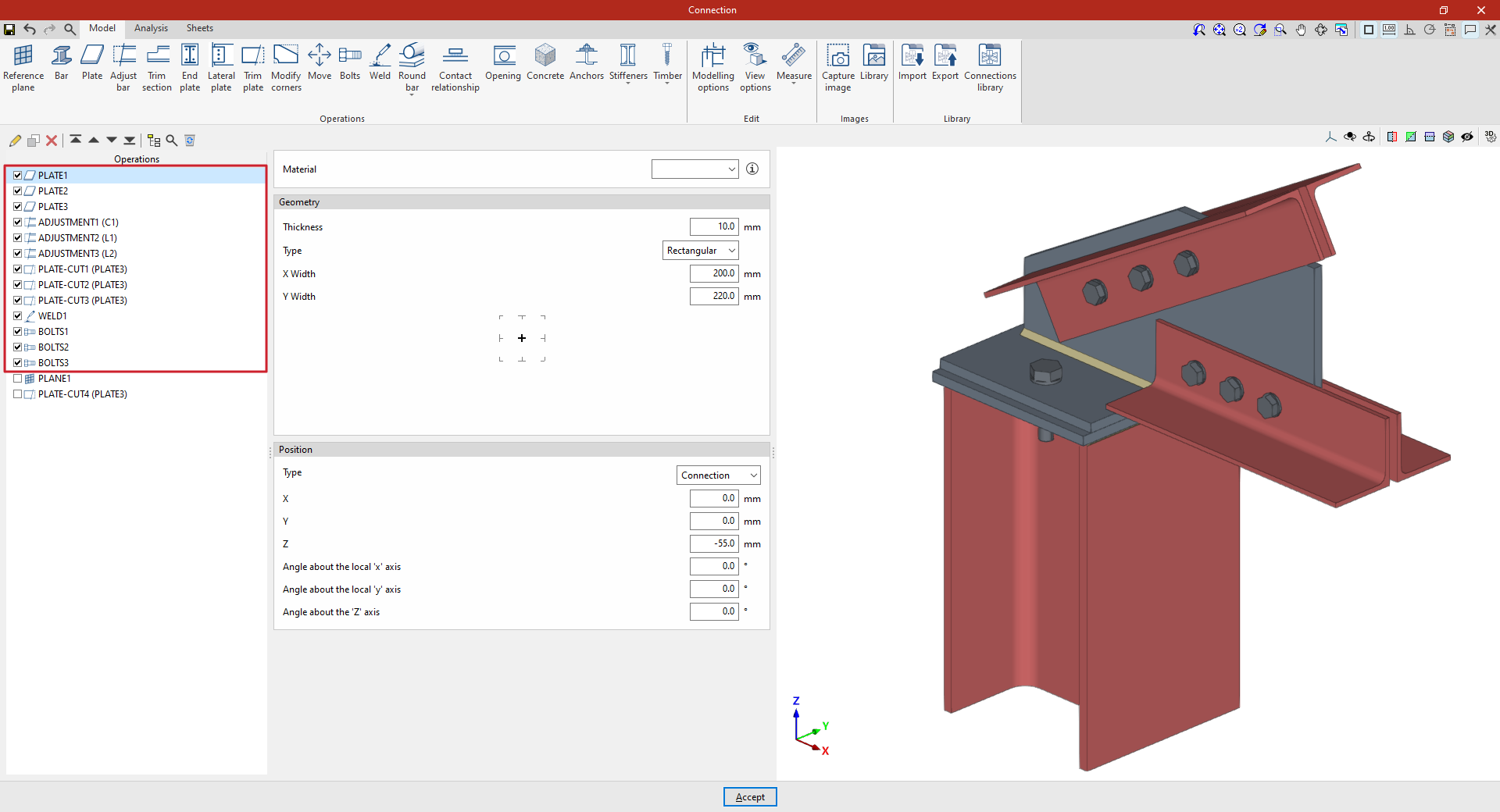
Présentation du plan de référence
Pour définir un plan de référence :
- Cliquez sur l’option 'Plan de référence' dans la barre d’outils supérieure.
- Le plan sélectionné apparaît dans la vue 3D (à droite) sous la forme d’une surface grise.
- Réglez sa position dans le panneau central, via le champ 'Position'.
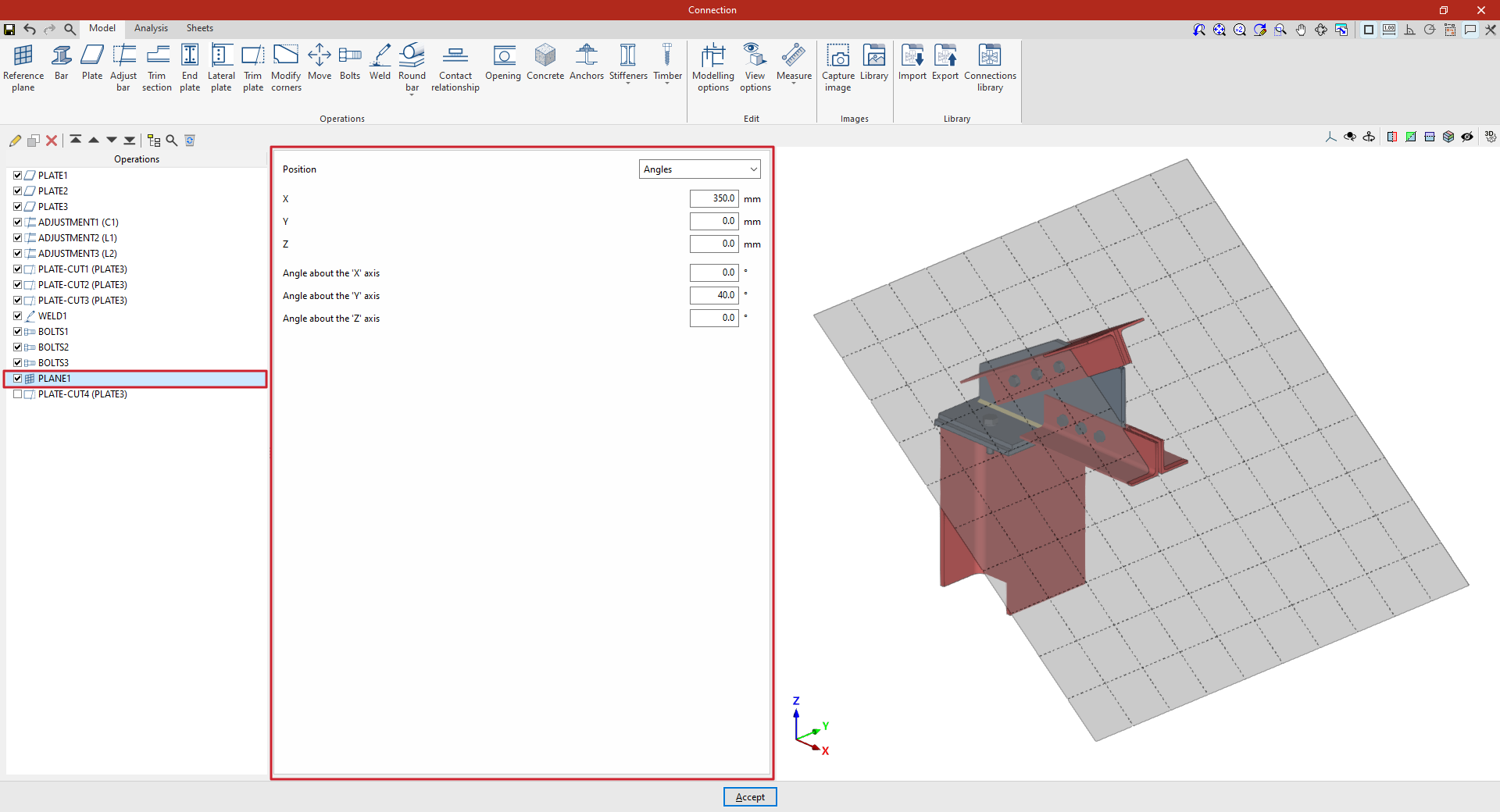
Le champ 'Position' propose les modes suivants :
- Angles
- Vecteur normal à la surface du plan
- Perpendiculaire à une barre
- Selon deux barres définissant le plan
- Bissectrice entre deux barres
- Intersection entre deux barres
- Intersection (Enveloppe) : intersection entre une barre et l’enveloppe d’une autre
- Perpendiculaire au bord d’une plaque
| Exemple (suite) : |
|---|
| Une fois créé, utilisez le plan de référence dans d’autres commandes, par exemple : - 'Découper profilé' - 'Découper plaque' - définir la position d’une 'Plaque' - définir la position d’un élément en 'Béton' Exemple : définissez la 'Position' sur 'Angles', puis créez une découpe de plaque en utilisant le 'Plan de référence' saisi. Une fois la modélisation terminée, lancez le 'Calcul' dans l’onglet dédié. |
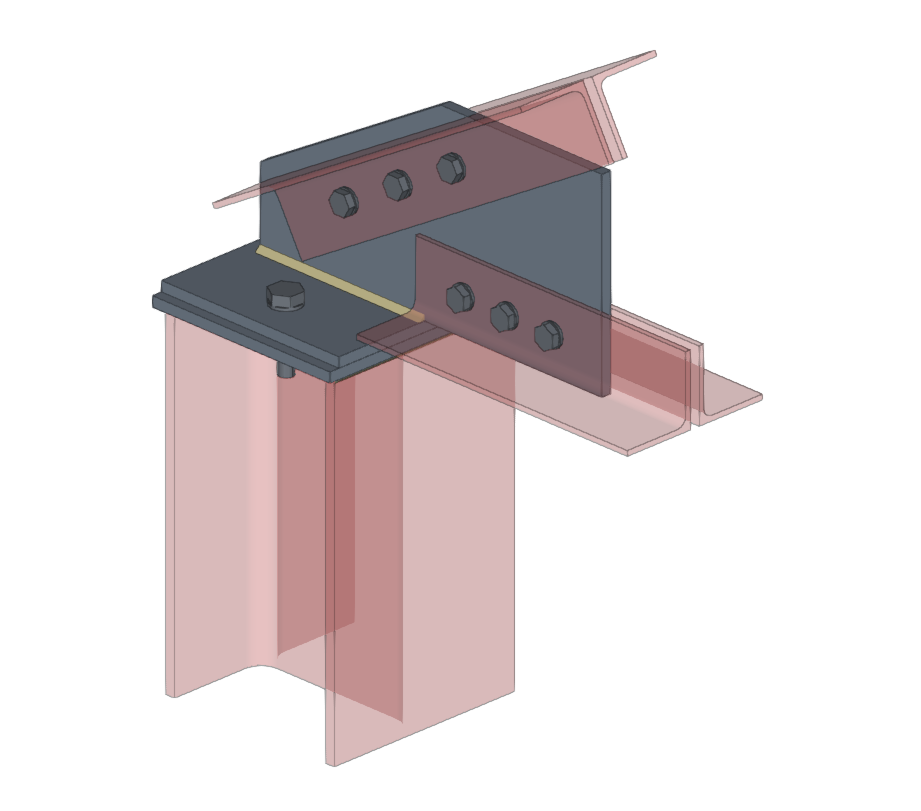
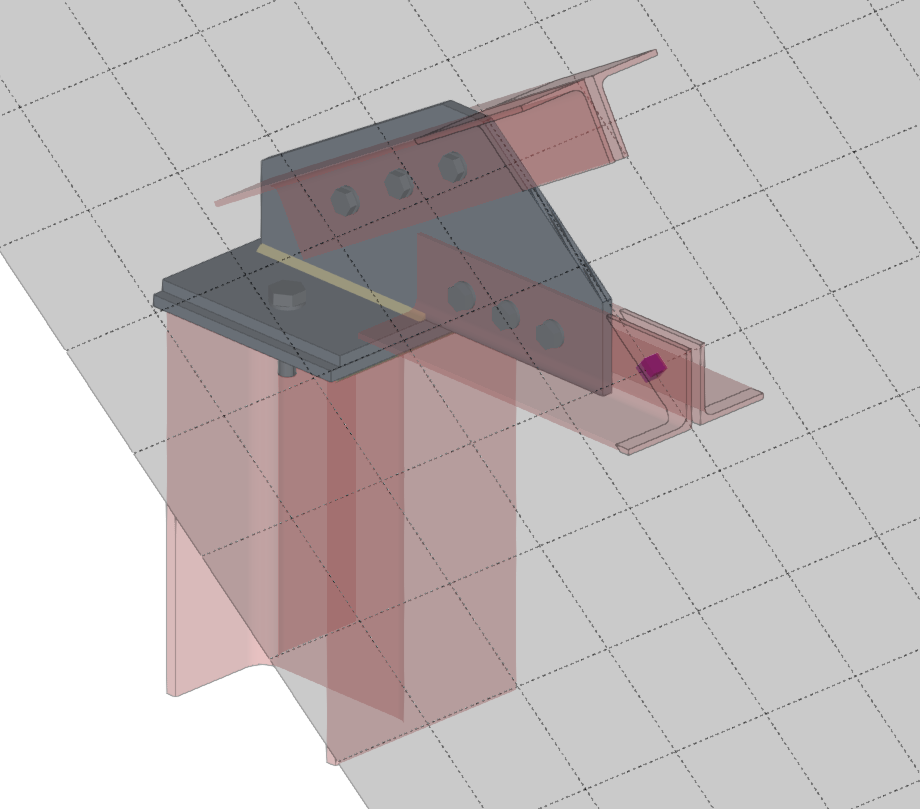
Découpe d'une plaque à l'aide d'un plan de référence
Définir un plan dans n’importe quelle position
Plan de référence par angles
Quand la 'Position' est définie par 'Angles' :
- Saisissez un point appartenant au plan (coordonnées X, Y, Z).
- Orientez le plan en renseignant :
- l’angle autour de l’axe X ;
- l’angle autour de l’axe Y.
Ces angles sont définis par rapport aux axes globaux du système de référence de l’assemblage.
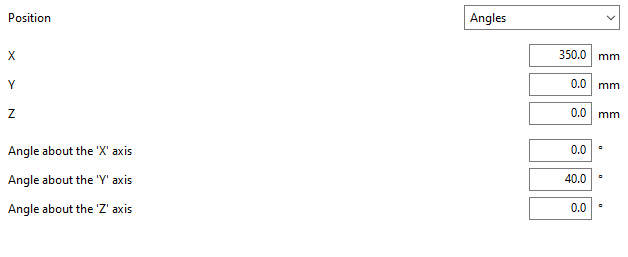
Plan de référence par vecteur normal
Quand la 'Position' est définie à l’aide d’un 'Vecteur normal' :
- Saisissez un point appartenant au plan (coordonnées X, Y, Z).
- Définissez l’orientation du plan à l’aide des composantes du vecteur normal :
- Wx, Wy, Wz.
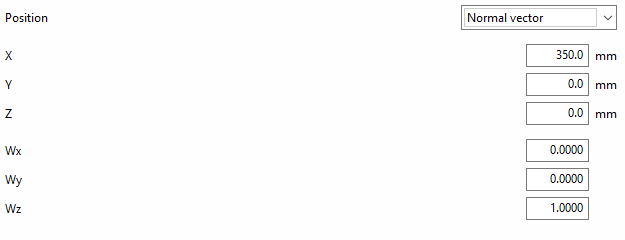
Les modes ci-dessous référencent le plan à la géométrie d’autres éléments (barres/plaques). Si ces éléments sont déplacés ou redimensionnés, le plan se met à jour automatiquement. Utilisez ces modes pour des assemblages paramétriques et pour la bibliothèque d’assemblages.
Plan de référence perpendiculaire à une barre
Pour définir la 'Position' avec un plan 'Perpendiculaire' à une barre :
- Sélectionnez 'Perpendiculaire' dans le mode de positionnement.
- Dans le menu déroulant, choisissez la 'Barre de référence'.
- Réglez le déplacement X du plan selon l’axe X local de cette barre (valeur positive ou négative selon le sens souhaité).

Plan de référence selon deux barres
Pour définir la position 'Selon deux barres' :
- Choisissez 'Selon deux barres'.
- Sélectionnez 'Barre 1' et 'Barre 2' dans les menus déroulants.
Comportement :
- si les deux barres sont dans le même plan : le plan est créé à l’intersection des deux axes X locaux ;
- si les deux barres ne sont pas dans le même plan : le plan est créé au point médian des origines des deux barres.
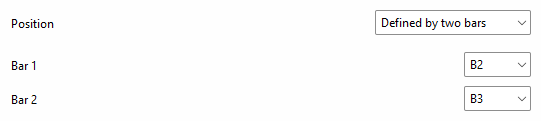
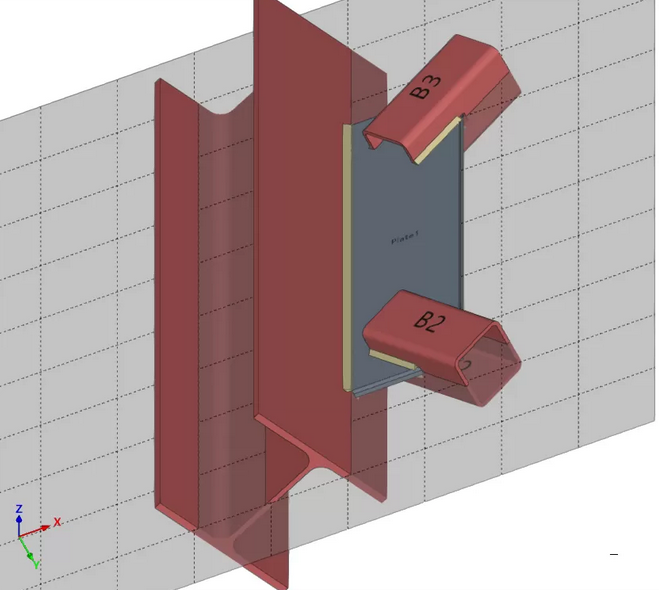
Plan de référence sur la bissectrice de deux barres
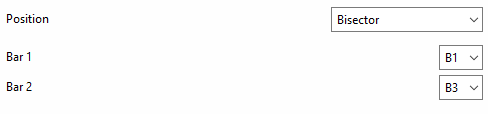
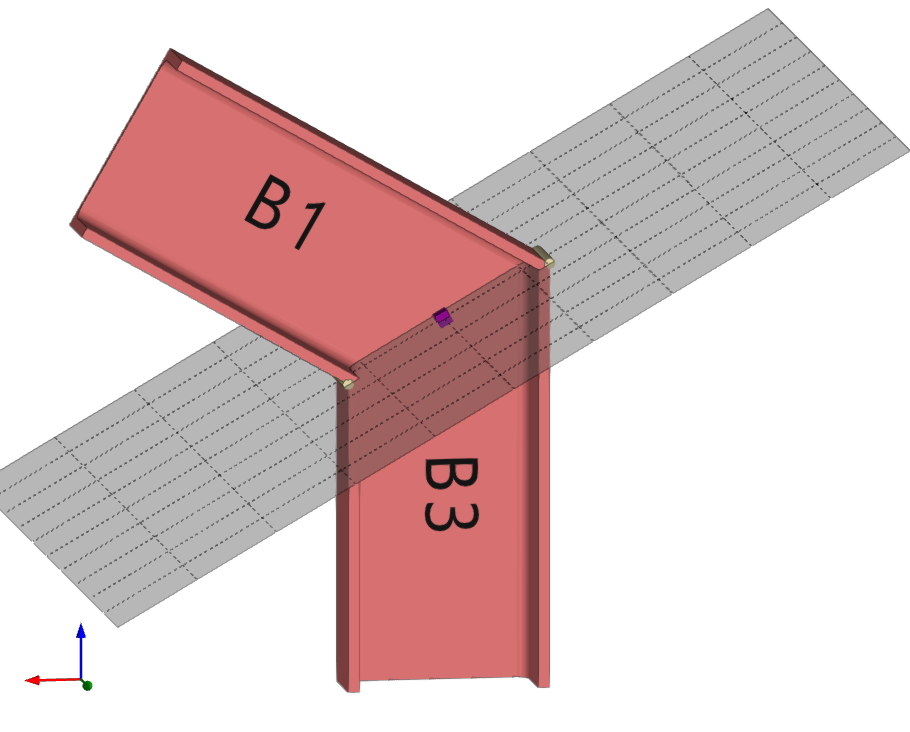
Pour définir la 'Position' sur la 'Bissectrice' entre deux barres :
- Choisissez 'Bissectrice' dans le mode de positionnement.
- Sélectionnez 'Barre 1' et 'Barre 2' dans les menus déroulants.
Plan de référence à l'intersection entre une barre et l'une des plaques d'une autre barre
Pour définir la 'Position' à l’intersection entre une barre et une partie (faces/plaques) d’une autre barre :
- Sélectionnez le mode 'Intersection' (entre barres).
- Choisissez 'Barre 1' et 'Barre 2'.
- Indiquez la partie de la 'Barre 2' utilisée comme référence, par exemple :
- 'À la face la plus proche'
- 'À l’aile'
- 'À l’âme' (selon le type de profilé)

Plan de référence à l'intersection d'une barre et de l'enveloppe d'une autre barre
Utilisez ce mode pour placer le plan à l’intersection entre une barre et l’enveloppe d’une autre barre.
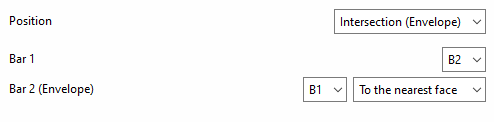
Pour définir la 'Position' avec 'Intersection (Enveloppe)' :
- Sélectionnez 'Intersection (Enveloppe)' dans le mode de positionnement.
- Dans le premier menu déroulant, choisissez 'Barre 1' (la barre qui “coupe”).
- Dans le second menu déroulant, choisissez 'Barre 2 (Enveloppe)' (la barre dont l’enveloppe est calculée).
- Sélectionnez la face de l’enveloppe de la 'Barre 2' pour l’intersection :
- 'À la face la plus proche'
- 'À la face la plus éloignée'
- 'Face sup.'
- 'Face inf.'
- 'Face gauche' (ou 'Face gch.')
- 'Face droite' (ou 'Face drt.')
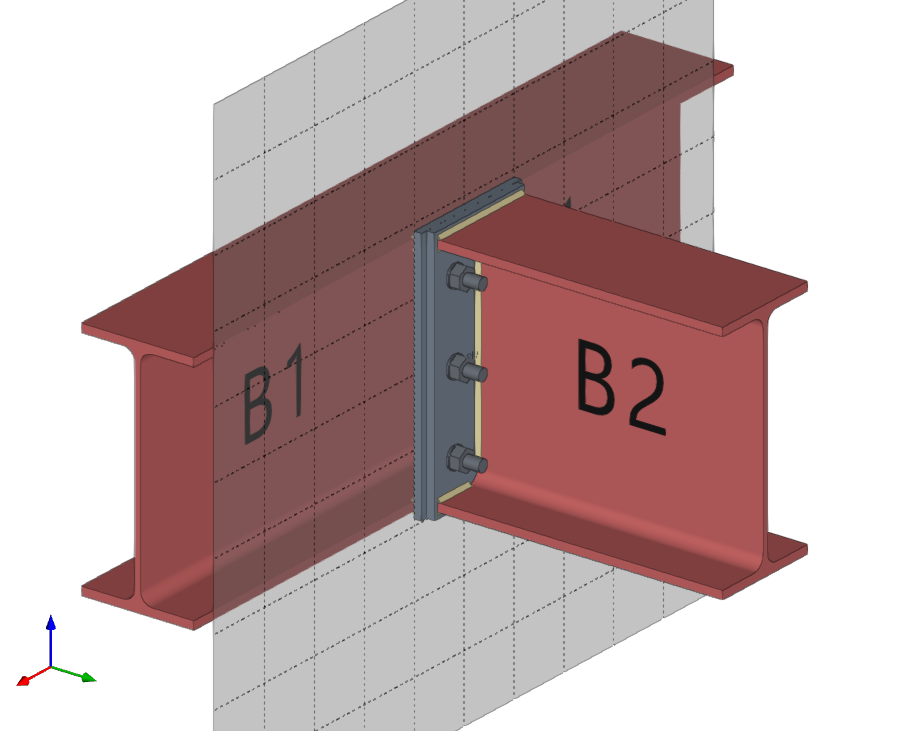
Plan de référence sur le bord d'une plaque
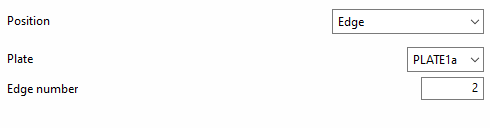
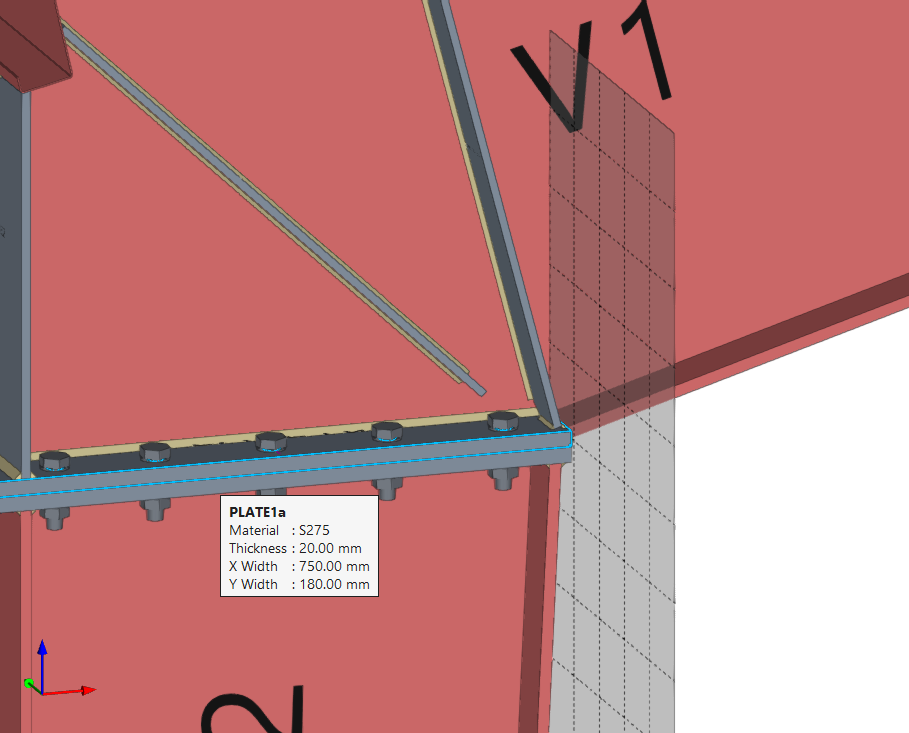
Pour définir la 'Position' sur le bord d’une plaque :
- Sélectionnez le mode 'Bord' (sur le bord d’une plaque).
- Dans le premier menu déroulant, choisissez la 'Plaque' de référence.
- Saisissez le 'Numéro du bord' sur lequel positionner le plan.
Opération 'Barre'
L’opération 'Barre' (dans la modélisation des assemblages) sert à ajouter des barres supplémentaires à l’assemblage qui ne faisaient pas partie des profilés du nœud définis au départ.
Ces barres supplémentaires permettent notamment de représenter et simuler :
- des retombées,
- des éléments d’appui,
- et des consoles de renfort.

Introduction de la barre supplémentaire
Pour afficher la barre supplémentaire, cliquez sur l'option 'Barre' dans la barre d'outils supérieure.
| Exemple : |
|---|
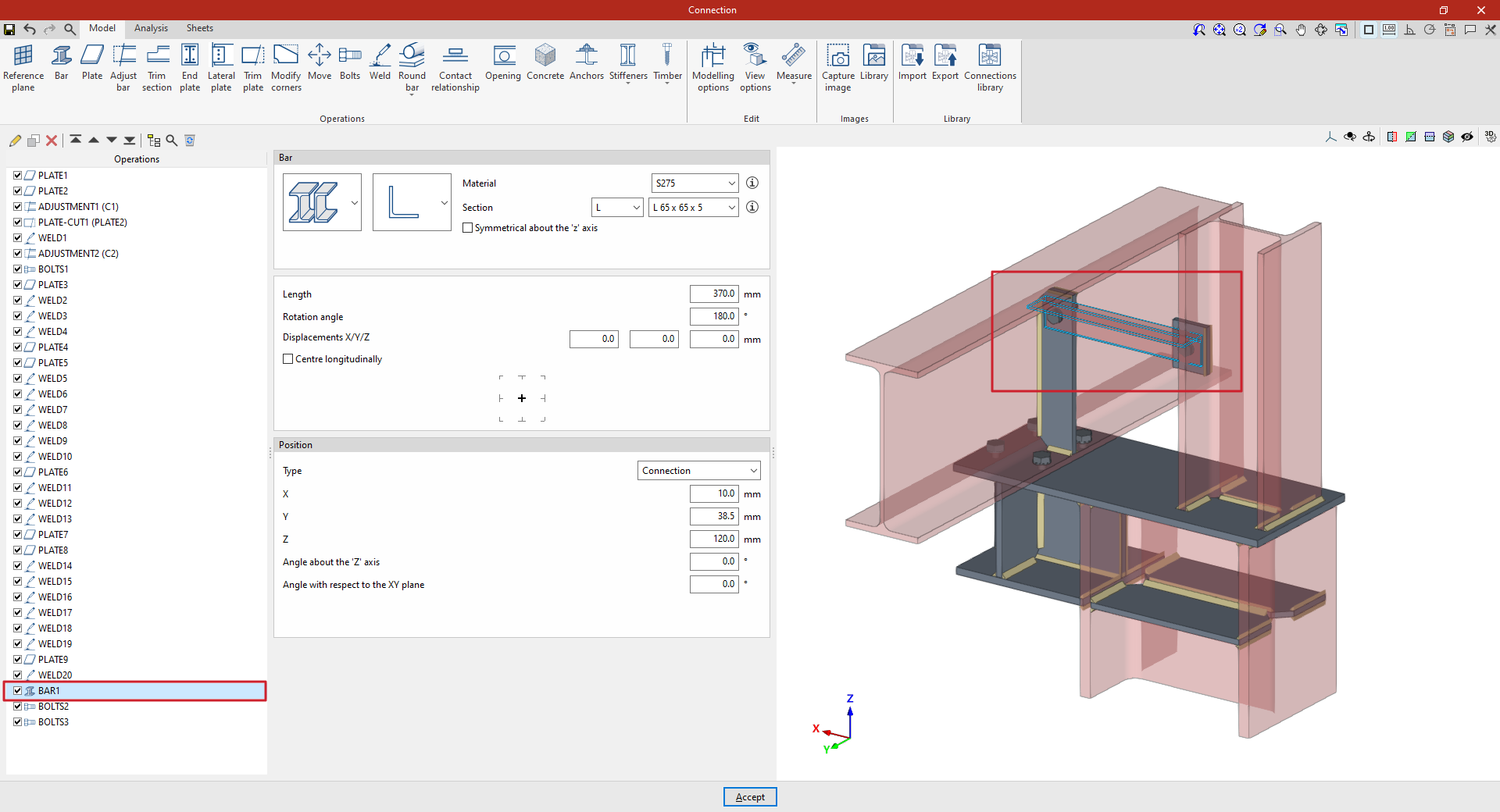
| Dans l’exemple illustré : - Des plaques, vis et soudures ont déjà été ajoutées à l’assemblage. - Des opérations d’ajustement ont été réalisées sur les profilés existants. Pour compléter l’assemblage, insèrez ensuite une barre auxiliaire entre les plaques soudées : - au poteau C2, - et à la poutre B1. Cette barre auxiliaire n’était pas incluse dans la définition initiale des profilés du nœud. |

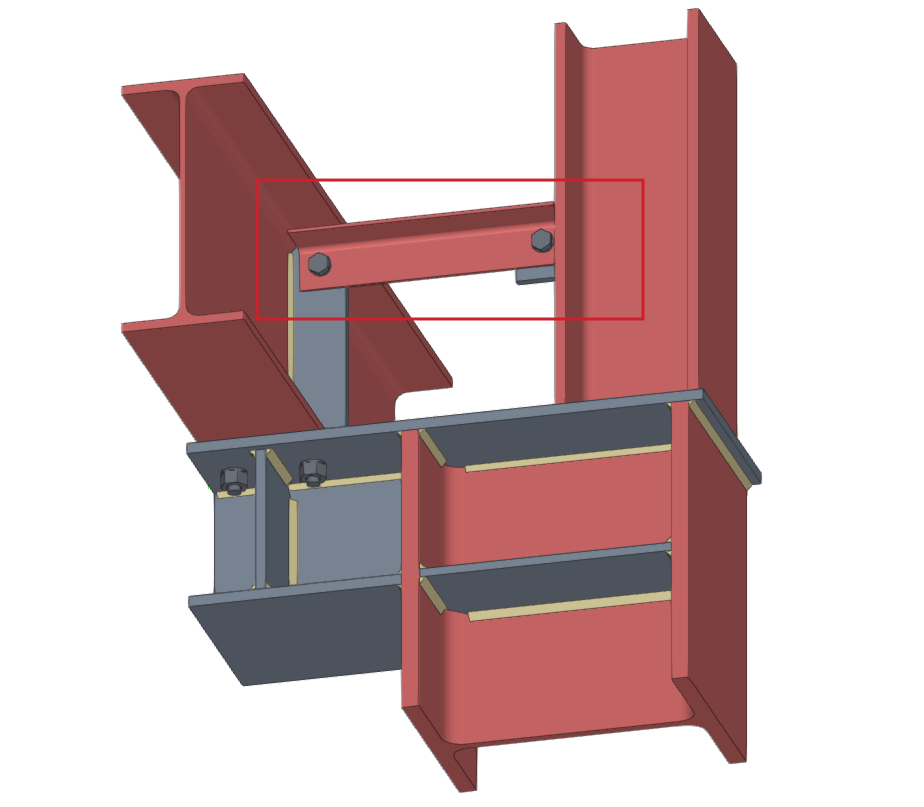
Modèle de l'assemblage avant et après l'insertion de la barre supplémentaire
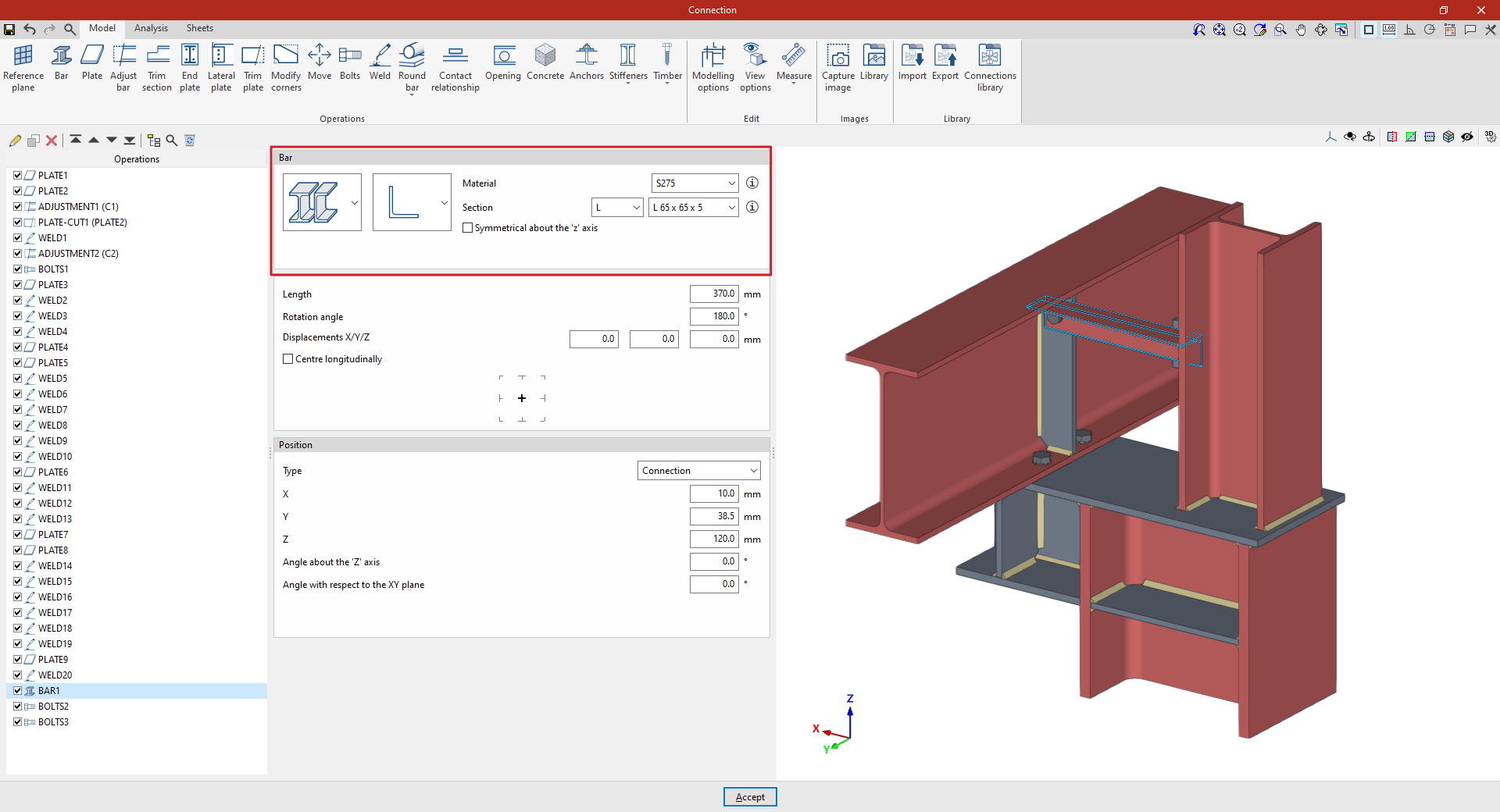
Sélection du matériau et de la section de la barre supplémentaire
Dans la rubrique 'Barre', commencez par choisir, dans les menus déroulants, la famille de matériau de la barre supplémentaire : acier laminé, acier formé à froid, profilé creux métallique ou bois.
Sélectionnez ensuite le type de section correspondant :
- Acier laminé : profilés en double T, U, cornières, T, ainsi que des sections rondes pleines ou carrées pleines.
- Acier formé à froid : profilés U, C, Z simple, Z renforcé, L ou L renforcé.
- Profilés creux métalliques : profilés creux rectangulaires ou circulaires.
- Bois : section rectangulaire pleine.
À droite, vous pouvez définir la 'Résistance en fonction de l'épaisseur'.
Ensuite, choisissez la section du profilé dans les listes déroulantes suivantes : sélectionnez d’abord une série parmi celles disponibles, puis le profilé précis au sein de cette série.
Les boutons d’information à droite permettent de consulter :
- les caractéristiques du matériau ;
- les propriétés géométriques du profilé.
Enfin, dans la zone à droite, vous pouvez définir la 'Résistance en fonction de l'épaisseur'.
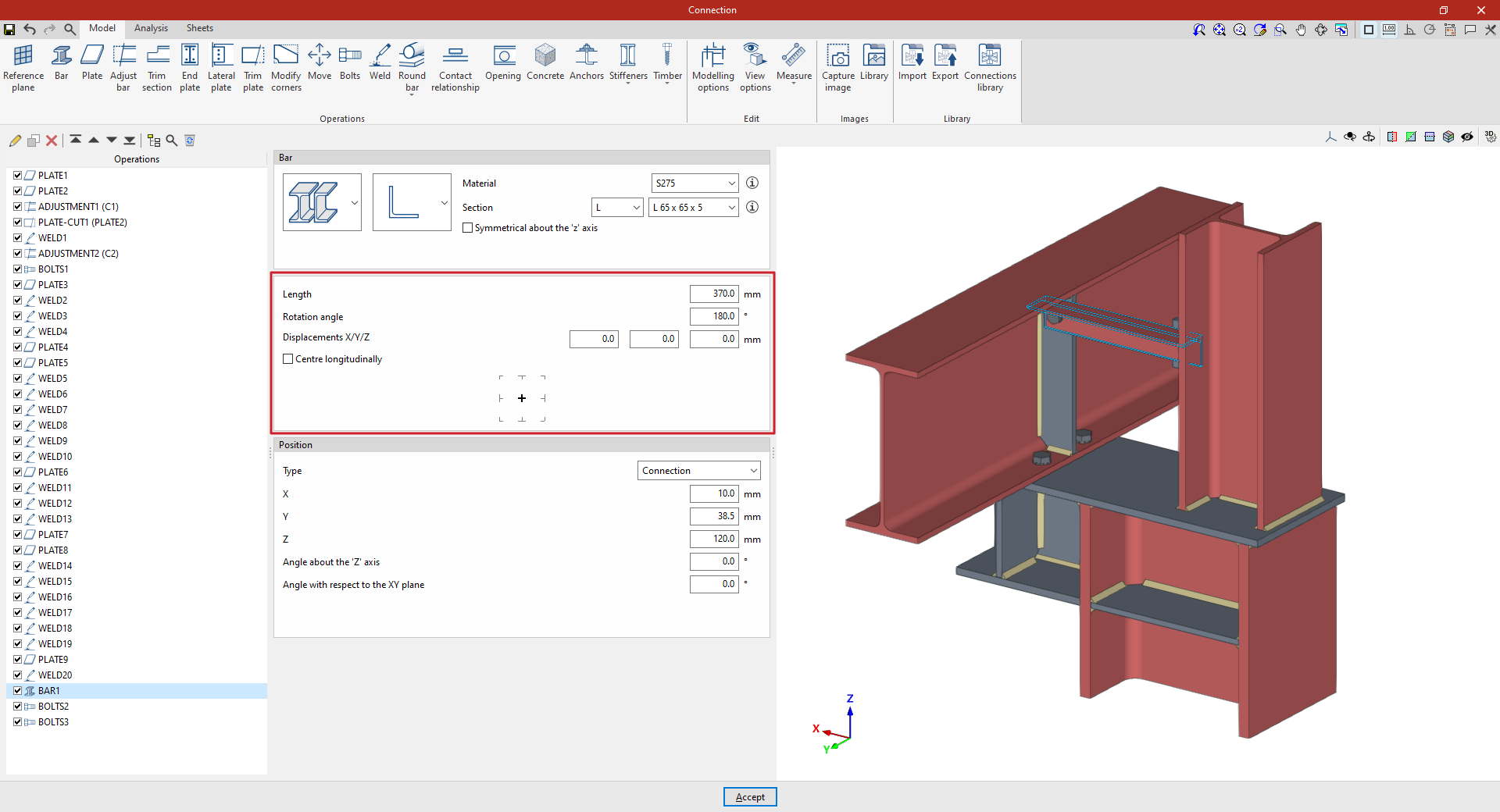
Définition de la longueur et de la disposition de la barre supplémentaire
- Longueur
Commencez par saisir la 'Longueur' du profilé. - Disposition de la barre
Les paramètres suivants permettent ensuite d’ajuster sa position. L’angle de rotation, ainsi que les Déplacements X, Y et Z, sont définis dans le repère local du profilé.
Par exemple, vous pouvez entrer 180° avec des déplacements nuls pour faire pivoter le profilé sur lui-même autour de son axe.
Ces réglages modifient la position de la barre par rapport à sa disposition par défaut. - Centrage longitudinal
- Si 'Centrer longitudinalement' est activé, le profilé est placé de sorte que son centre (dans le sens de la longueur) coïncide avec le point de référence défini ensuite.
- Si l’option est désactivée, c’est une extrémité du profilé qui viendra coïncider avec ce point.
- Point de référence sur le schéma
Enfin, sur le schéma, vous pouvez choisir le point de référence de la barre supplémentaire :- l’axe du profilé,
- le centre d’une face,
- ou l’un des angles.
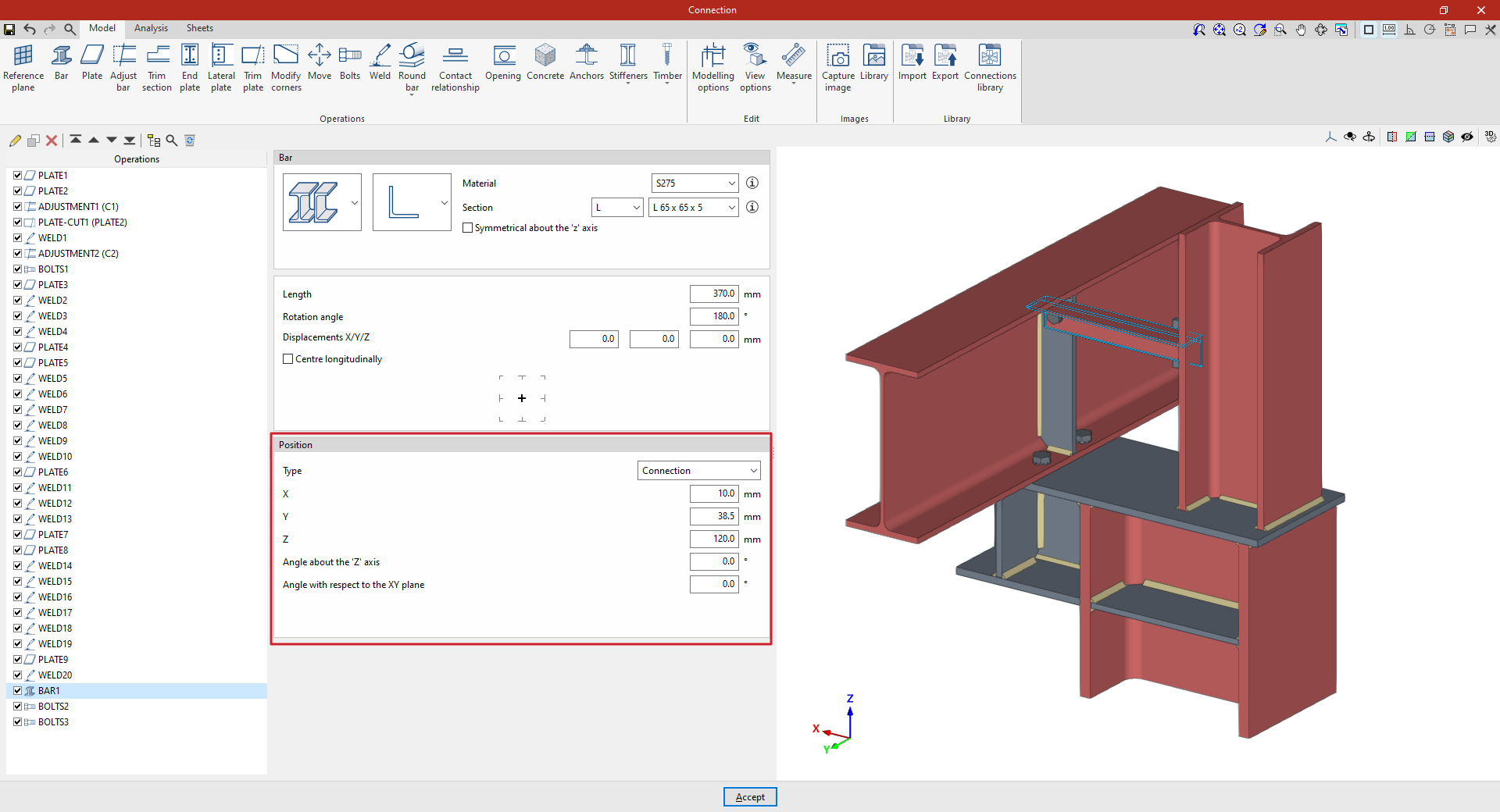
Configuratipn de la position de la barre supplémentaire
Dans la section 'Position', définissez le point de référence qui servira à placer la barre supplémentaire. Ce point dépend du choix effectué dans le menu déroulant 'Type'.
Type : Assemblage
Si vous sélectionnez 'Assemblage', la barre supplémentaire est positionnée par rapport au centre de l’assemblage.
- Renseignez alors les distances X, Y et Z entre l’origine du repère local du profilé et le centre de l’assemblage.
- Vous pouvez ensuite affiner l’orientation avec :
- 'Angle autour de l’axe Z' (axe vertical de l’assemblage) : rotation en plan.
- 'Angle par rapport au plan XY' : rotation dans le plan vertical contenant le profilé.
Type : Dans la direction d’une barre
Si vous choisissez 'Dans la direction d’une barre', la barre supplémentaire sera orientée selon la direction de la barre sélectionnée.
- Commencez par sélectionner une 'Barre' existante.
- Vous pouvez ensuite :
- saisir les 'Déplacements X/Y/Z' dans le repère local de cette barre ;
- définir l’angle autour de l’axe y local et l’angle autour de l’axe z local pour ajuster l’orientation de la barre supplémentaire par rapport à la barre de référence.
- En bas, vous pouvez aussi choisir sur le schéma le point d'ajustement de la barre supplémentaire :
- axe du profilé,
- centre d’une de ses faces,
- ou un de ses angles.
À ce stade, il ne reste plus qu’à ajouter les autres opérations nécessaires pour compléter le modèle de l’assemblage, puis à lancer le 'Calcul' dans l’onglet correspondant.
Opération 'Plaque'
L’outil 'Plaque' permet de créer des plaques rectangulaires, circulaires ou polygonales, puis de les insérer dans le modèle d’assemblage.
Pour une plaque polygonale, définissez le contour à partir des coordonnées des sommets. Accélérez la saisie en copiant-collant directement un tableau de points depuis une feuille de calcul (type Excel).

Introduction de la plaque
Cliquez sur 'Plaque' dans la barre d’outils supérieure.
| Note : |
|---|
| Dans l’exemple, des opérations de modification sont déjà appliquées aux profilés pour ajuster leur géométrie. Ajoutez ensuite trois plaques pour assurer l’assemblage entre les profilés. |
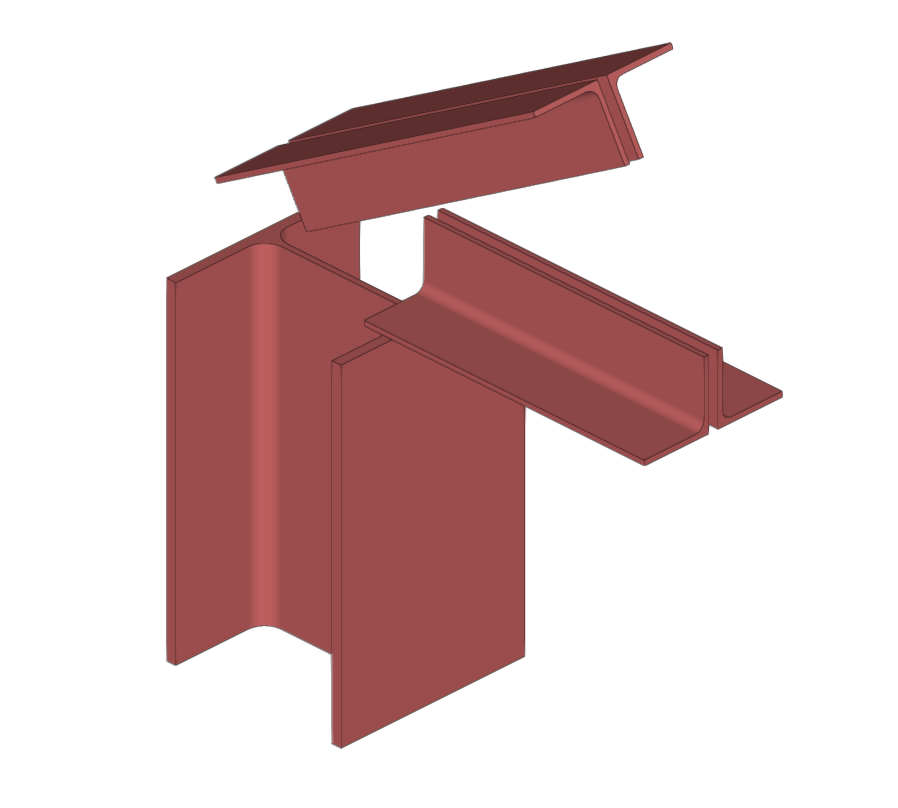
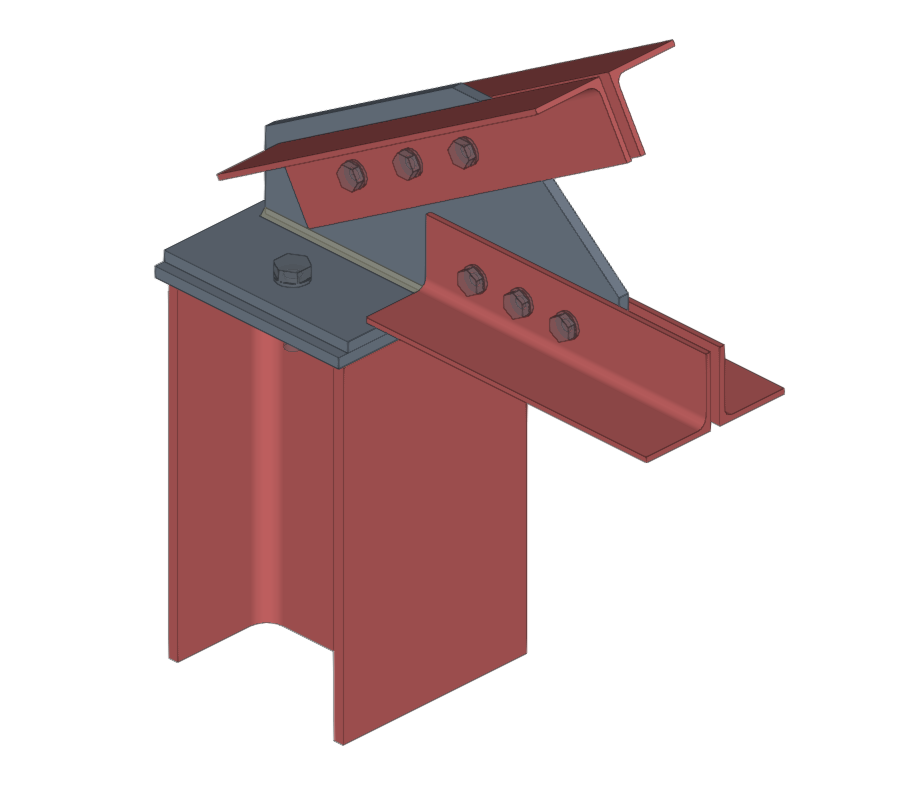
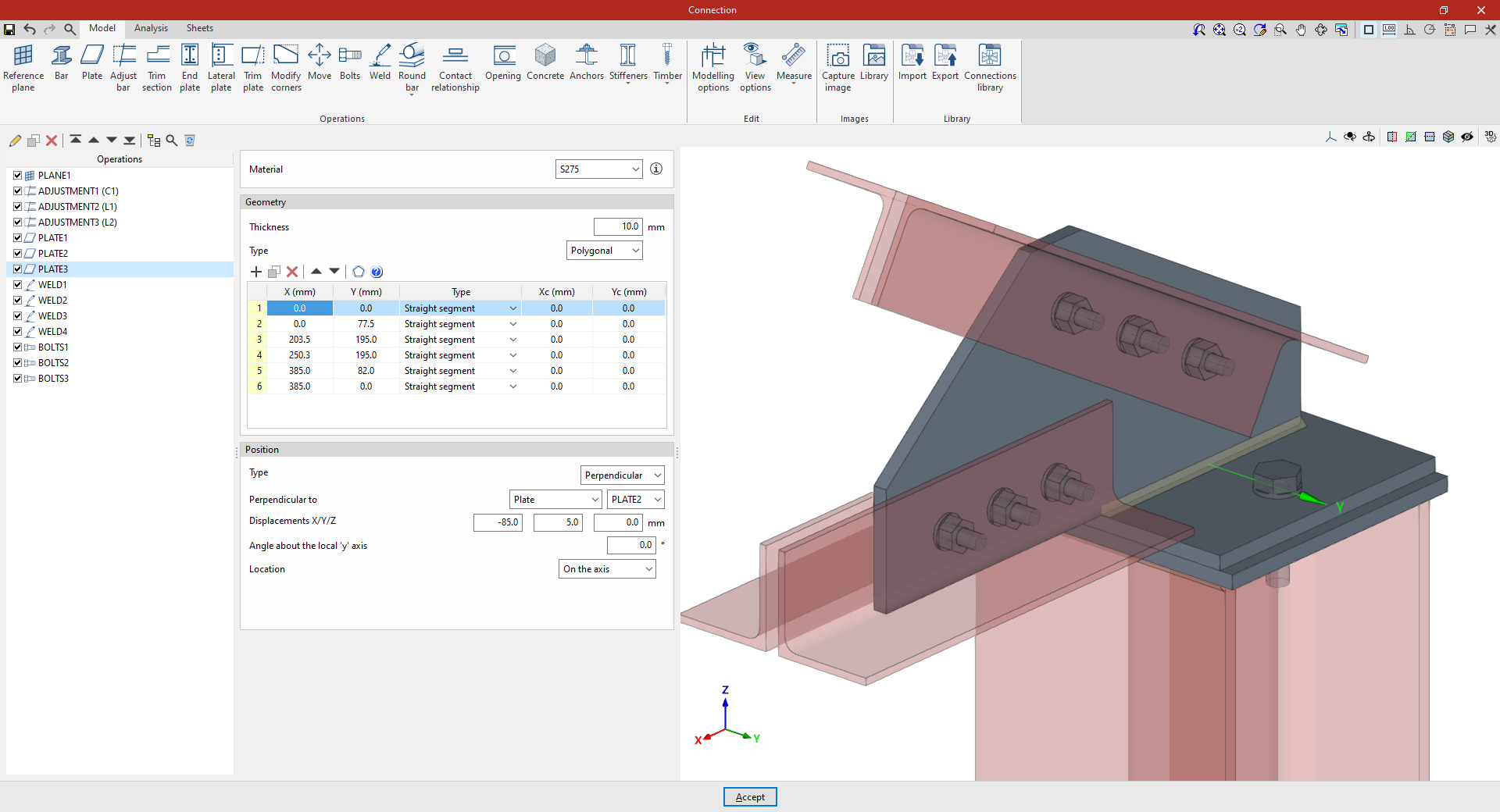
Introduction des plaques pour assurer l'assemblage entre plusieurs profilés
Sélection du matériau de la plaque
- Sélectionnez le 'Matériau' dans le menu déroulant.
- Cliquez sur le bouton d’information (à droite) pour consulter les propriétés du matériau sélectionné.
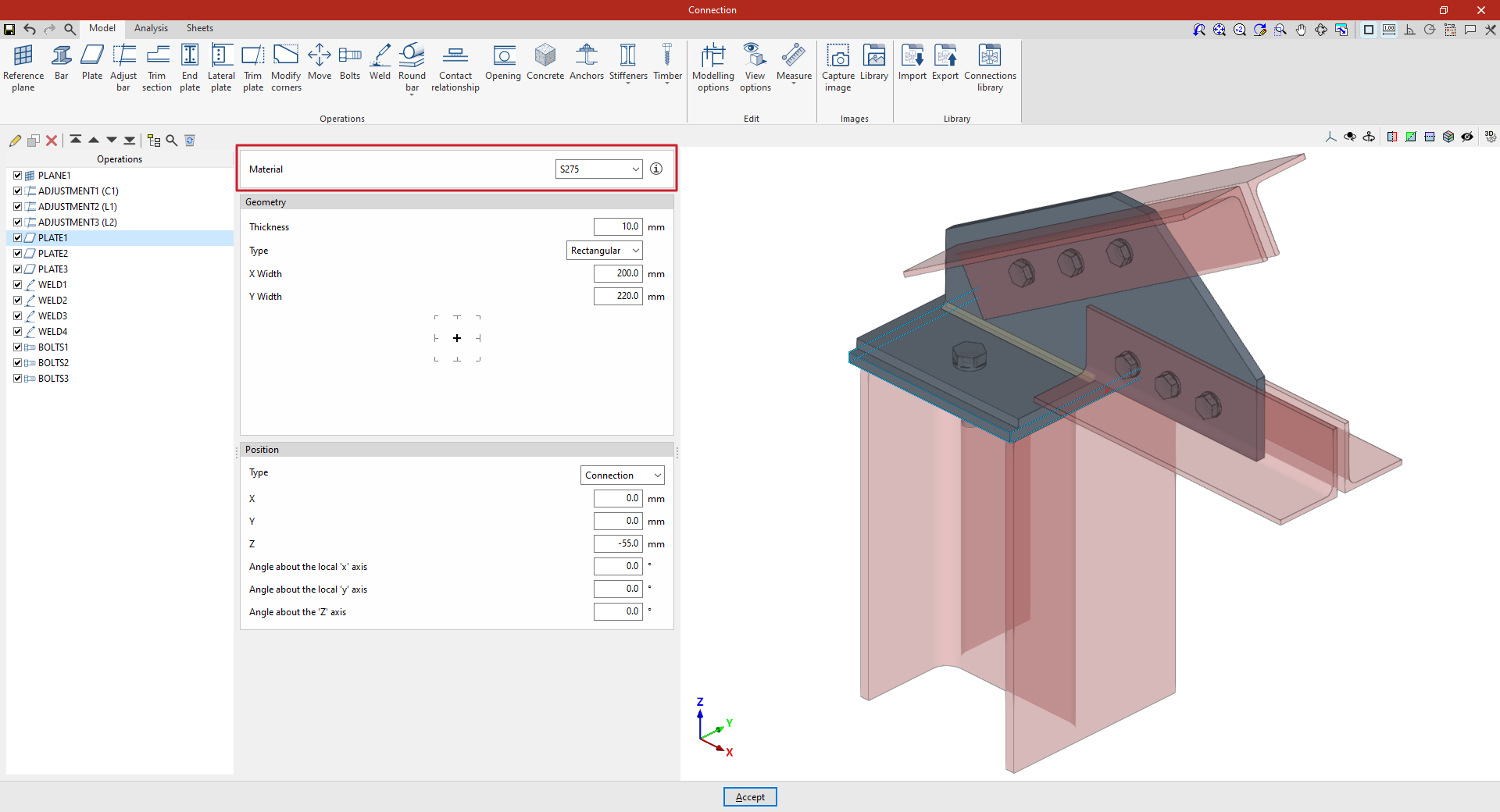
Définition de la géométrie de la plaque
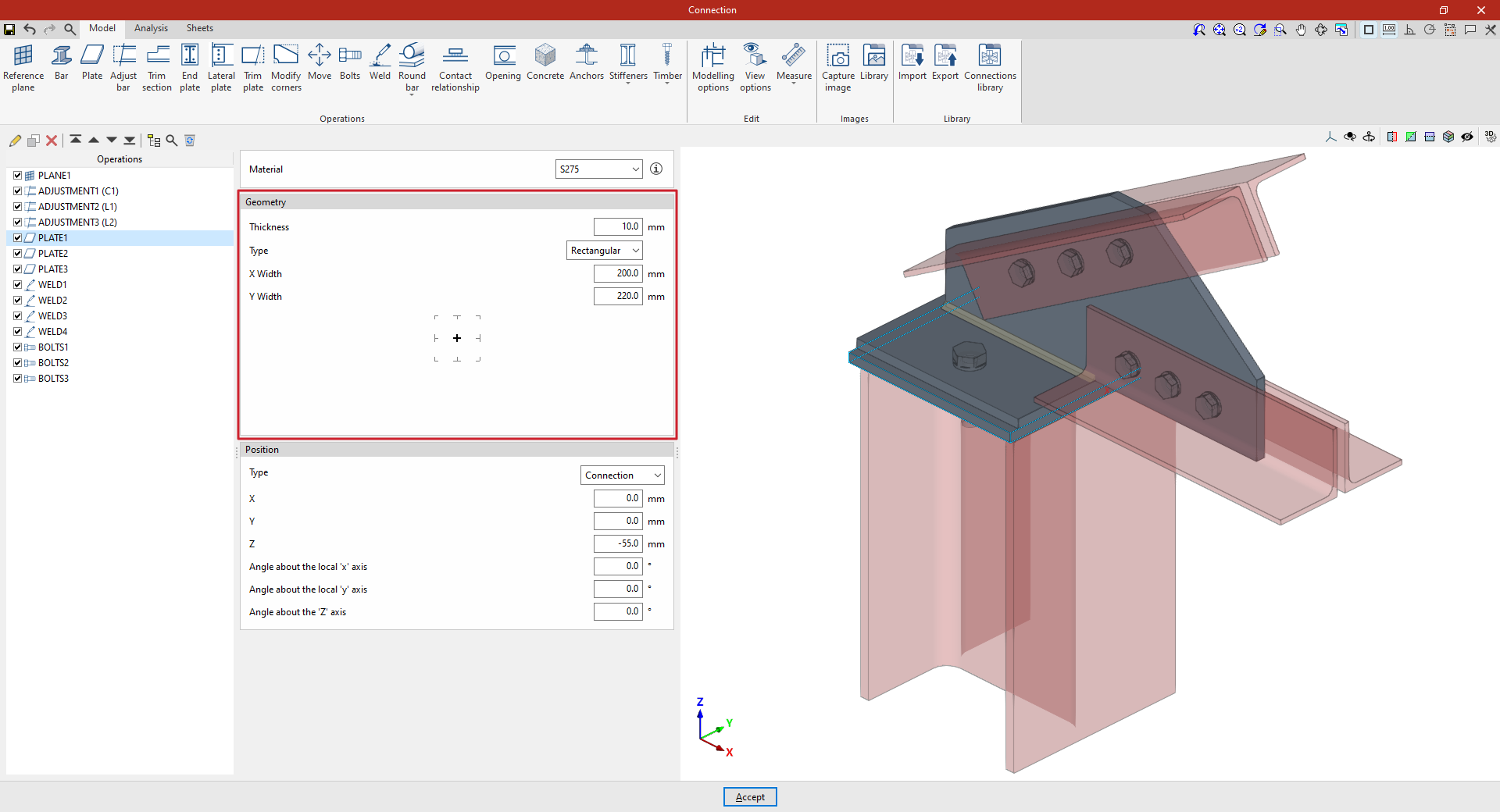
Dans la section 'Géométrie' :
- Renseignez l’'Épaisseur'.
- Choisissez le 'Type' : 'Rectangulaire', 'Circulaire' ou 'Polygonale'.
Plaques rectangulaires
Indiquez :
- Largeur X
- Largeur Y
Plaques circulaires
Indiquez :
- le diamètre
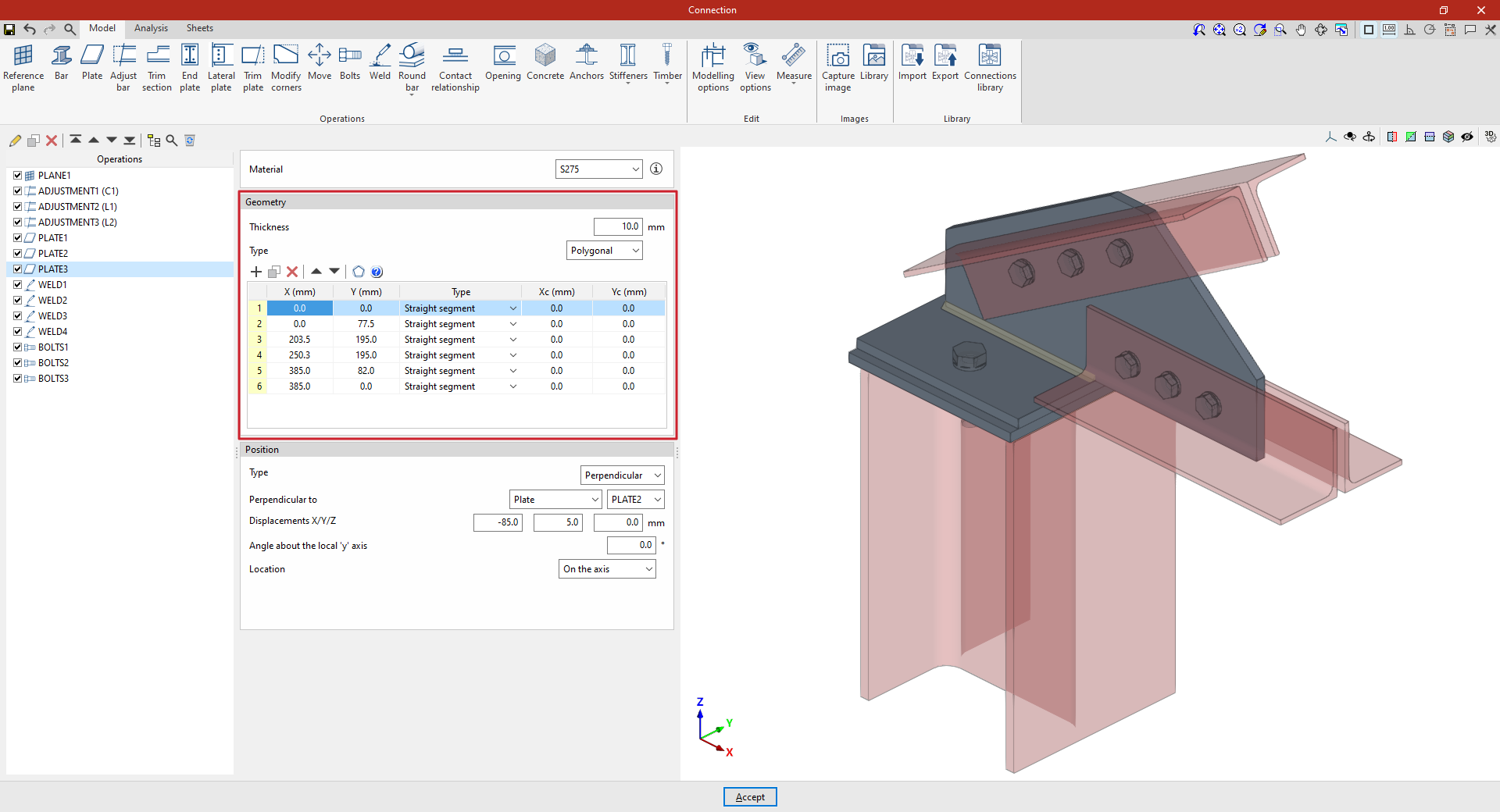
Plaques polygonales
Un tableau s’affiche pour définir les sommets à l’aide de leurs coordonnées.
Gérer la liste des sommets
Utilisez les commandes de la barre supérieure pour :
- ajouter des sommets,
- copier,
- effacer,
- modifier l’ordre des sommets.
Définir les tronçons (colonne 'Type')
- Tronçon droit
Sélectionnez 'Tronçon droit', puis saisissez les coordonnées X et Y du sommet. Le tronçon se trace jusqu’au sommet suivant. - Tronçon courbe
Sélectionnez 'Tronçon courbe', puis renseignez les coordonnées du centre de l’arc : Xc et Yc. Le tronçon s’étend du sommet courant au sommet suivant.
Outil 'Générer'
Utilisez l’outil 'Générer' (en haut du tableau) pour créer automatiquement une plaque polygonale à tronçons droits en indiquant :
- le nombre de côtés,
- le rayon du cercle circonscrit aux sommets.
Attention : 'Générer' efface les données déjà saisies dans le tableau.
Aide à la saisie
Cliquez sur 'Aide' (en haut du tableau) pour afficher une image explicative.
Définition de la position de la plaque
Terminez en définissant la 'Position'. Dès validation, la plaque apparaît dans la vue 3D (à droite).
Vous pouvez positionner la plaque :
- Par rapport au centre de l’assemblage ;
- Par rapport à un autre élément (plaque, profilé ou plan de référence), en mode 'Accolée' ou 'Perpendiculaire'.
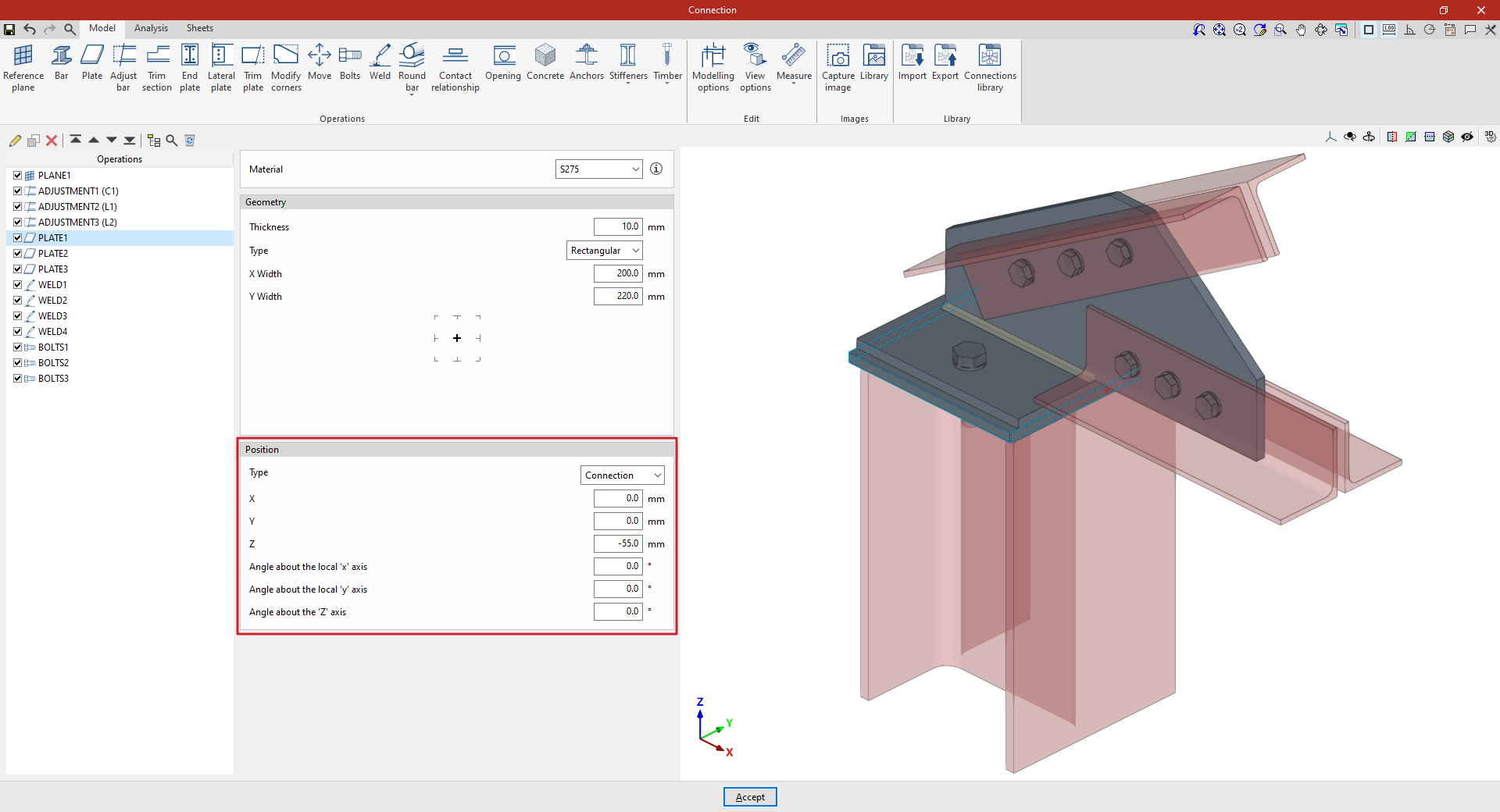
Position par rapport au centre de l’assemblage
Dans le menu déroulant 'Type', sélectionnez 'Assemblage', puis :
- Saisissez les coordonnées X, Y, Z (déplacement par rapport au centre de l’assemblage).
- Si nécessaire, définissez l’orientation avec les rotations :
- 'Angle autour de l’axe x local',
- 'Angle autour de l’axe y local',
- 'Angle autour de l’axe Z'.
Plaque accolée à un autre élément
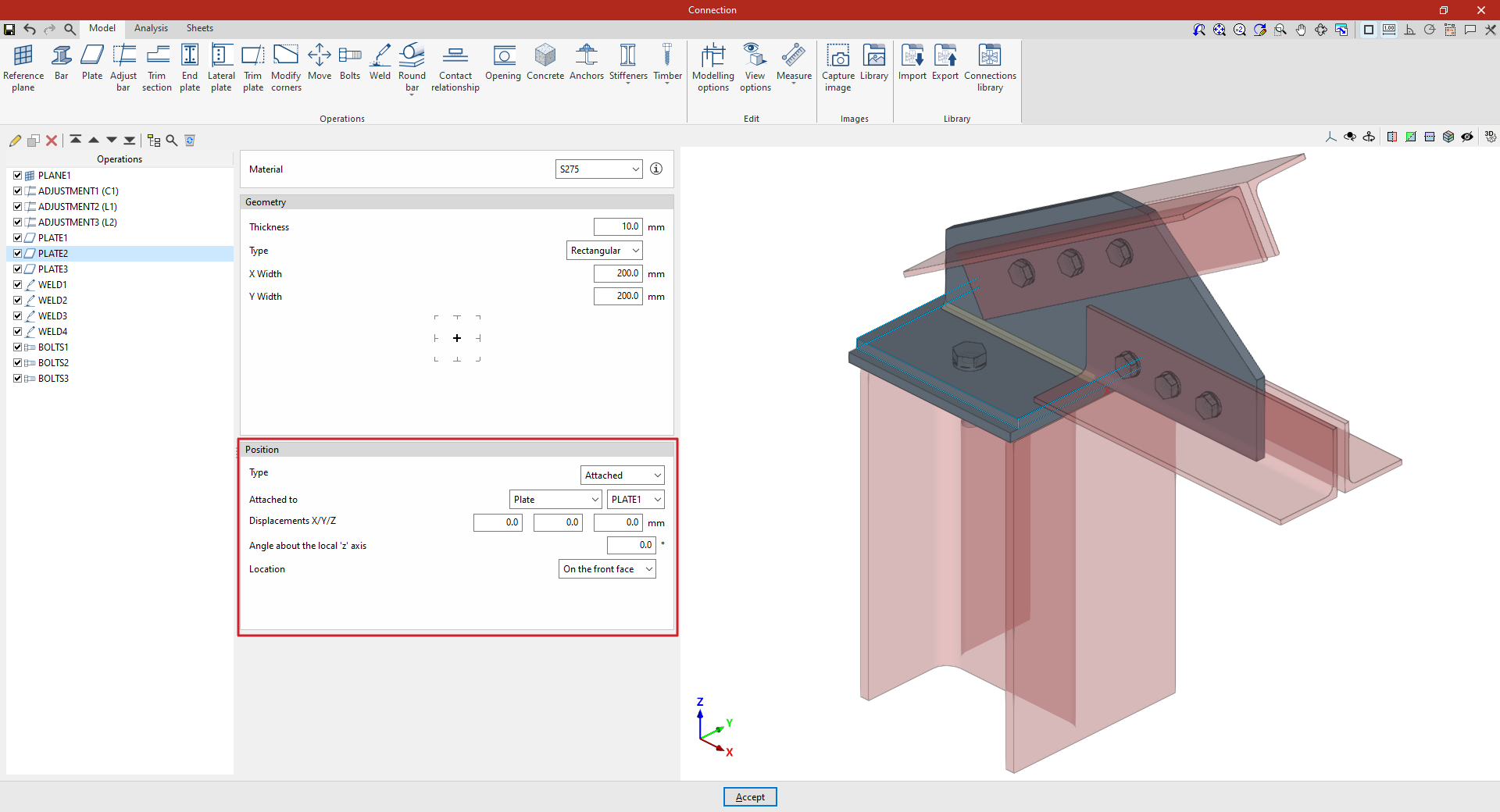
Dans la section 'Position', sélectionnez le 'Type' 'Accolée', puis choisissez l’élément de référence :
- une 'Plaque',
- un 'Profilé',
- un 'Plan de référence'.
Réglez ensuite (si nécessaire) :
- 'Déplacement X'
- 'Déplacement Y'
- 'Déplacement Z'
- 'Angle autour de l’axe Z local' (rotation dans le plan local)
Enfin, définissez la 'Localisation' :
- 'Sur la face avant'
- 'Sur la face arrière'
- 'Sur les deux faces' (le logiciel génère deux plaques, une sur chaque face)
Plaque perpendiculaire à un autre élément
Dans la section 'Position', sélectionnez le 'Type' 'Perpendiculaire', puis choisissez l’élément de référence :
- une 'Plaque',
- un 'Profilé',
- un 'Plan de référence'.
Réglez ensuite :
- 'Déplacement X'
- 'Déplacement Y'
- 'Déplacement Z'
- 'Angle autour de l’axe Z local' (rotation dans le plan local)
Enfin, définissez la 'Localisation' :
- 'Sur la face avant'
- 'Sur la face arrière'
- 'Sur les deux faces' (le logiciel génère deux plaques, une sur chaque face)
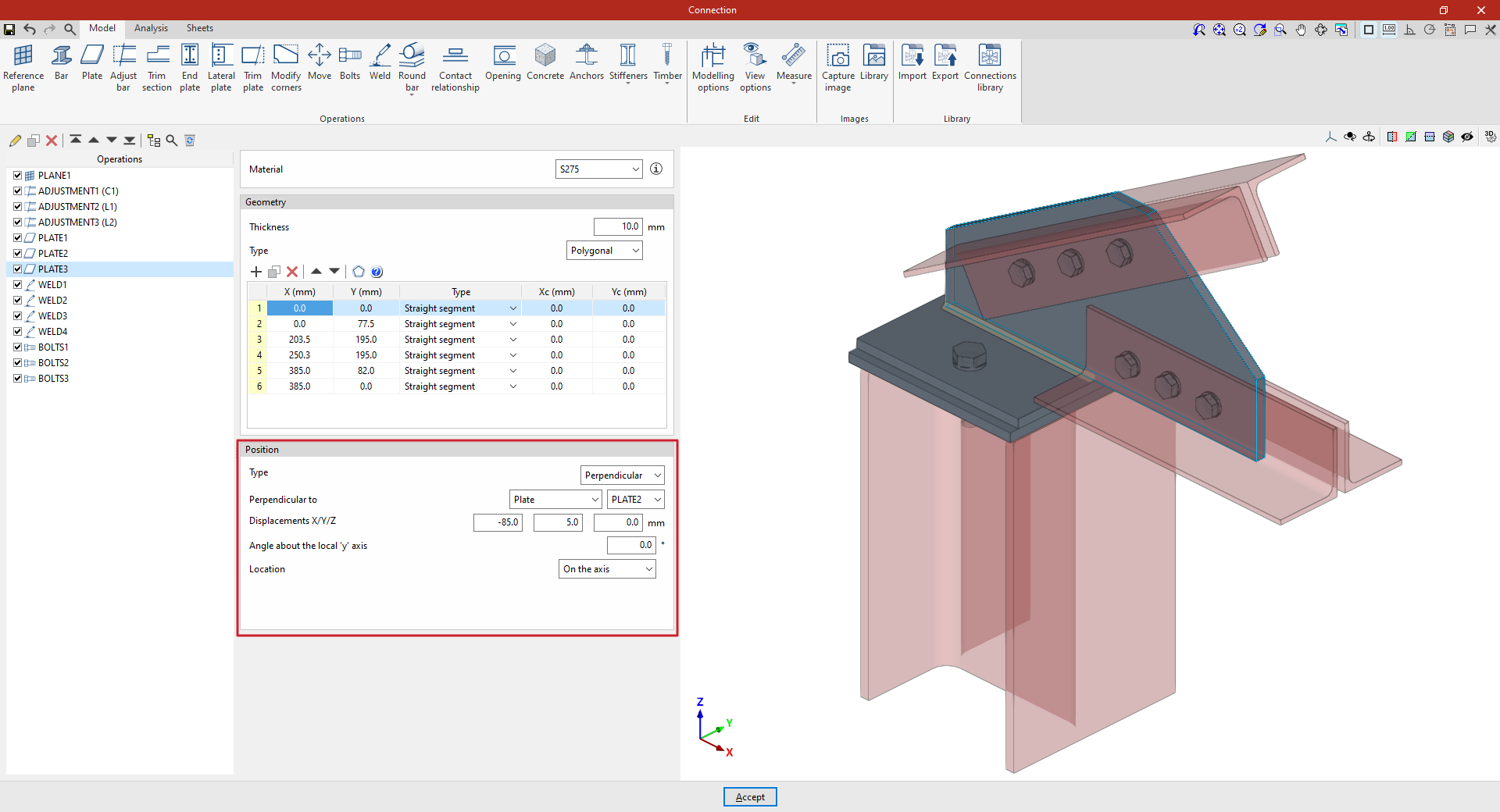
Étapes suivantes
Ajoutez les autres opérations nécessaires (par exemple 'Soudure' et 'Vis'), puis lancez le 'Calcul' dans l’onglet dédié.
Opération ‘Ajuster barre’
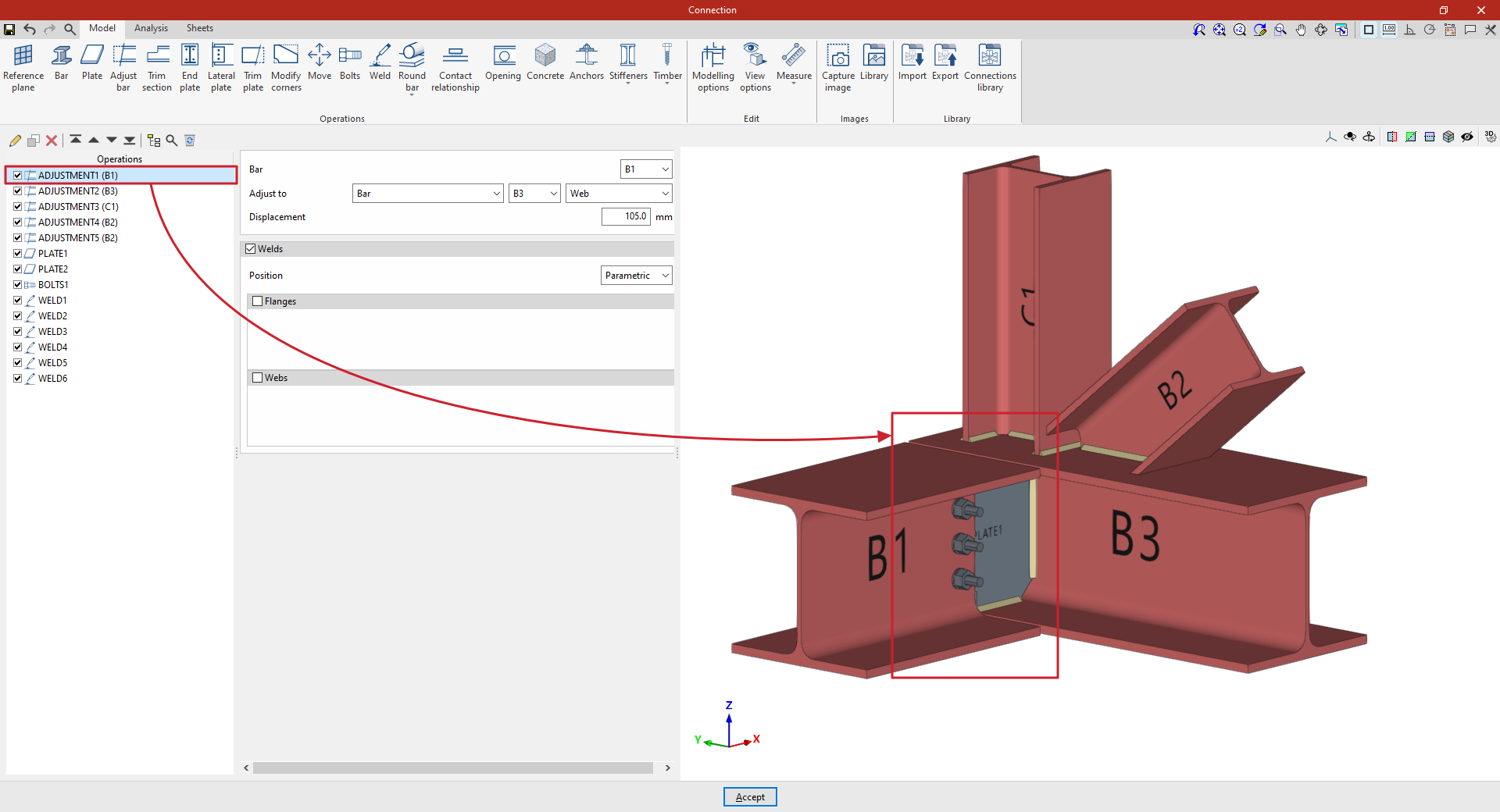
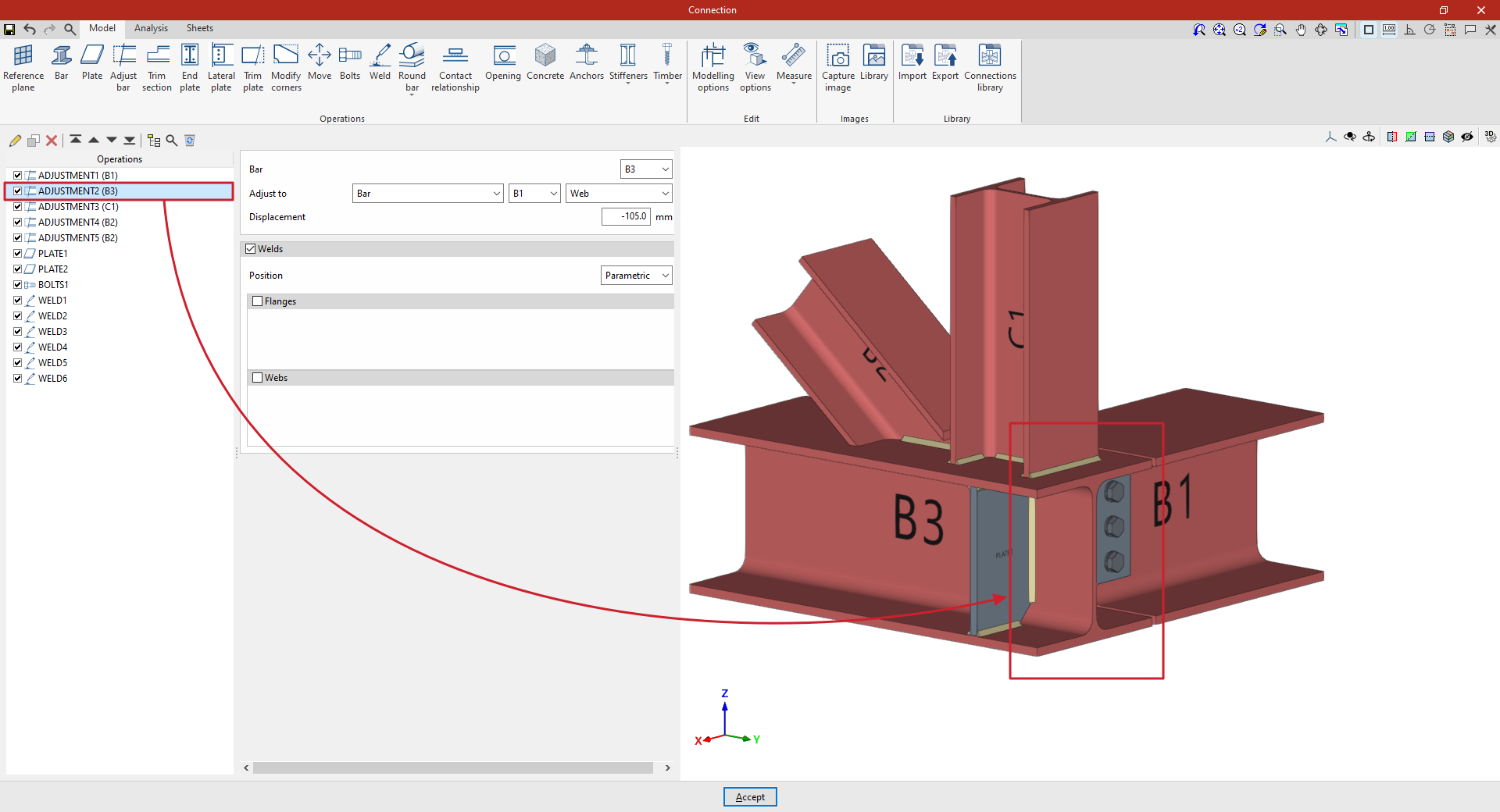
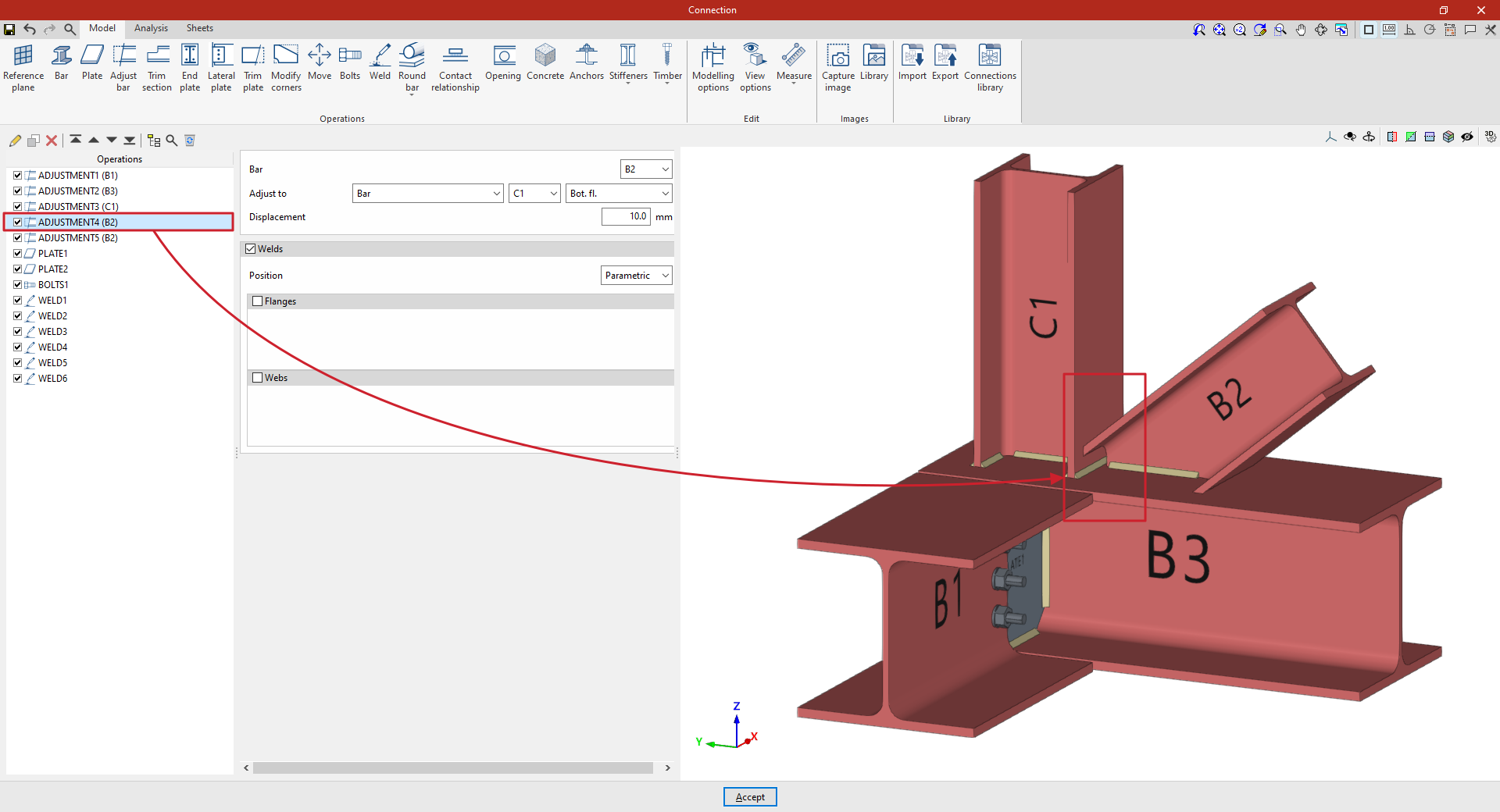
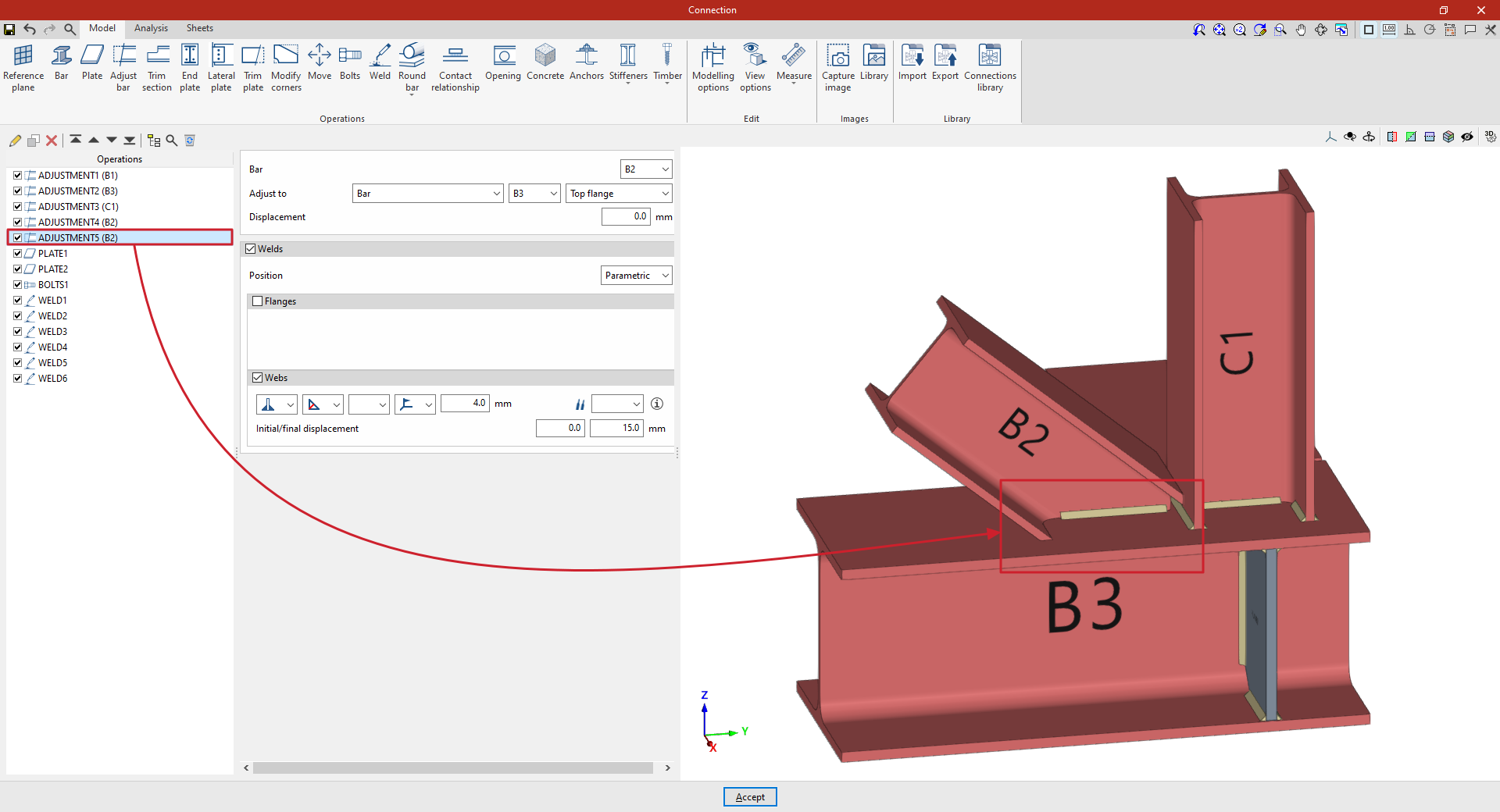
L’opération 'Ajuster barre' permet d’allonger ou de raccourcir une barre en l’ajustant par rapport à une autre barre, à un plan de référence ou à une plaque. Vous pouvez également générer des 'Soudures' automatiquement après l’ajustement.

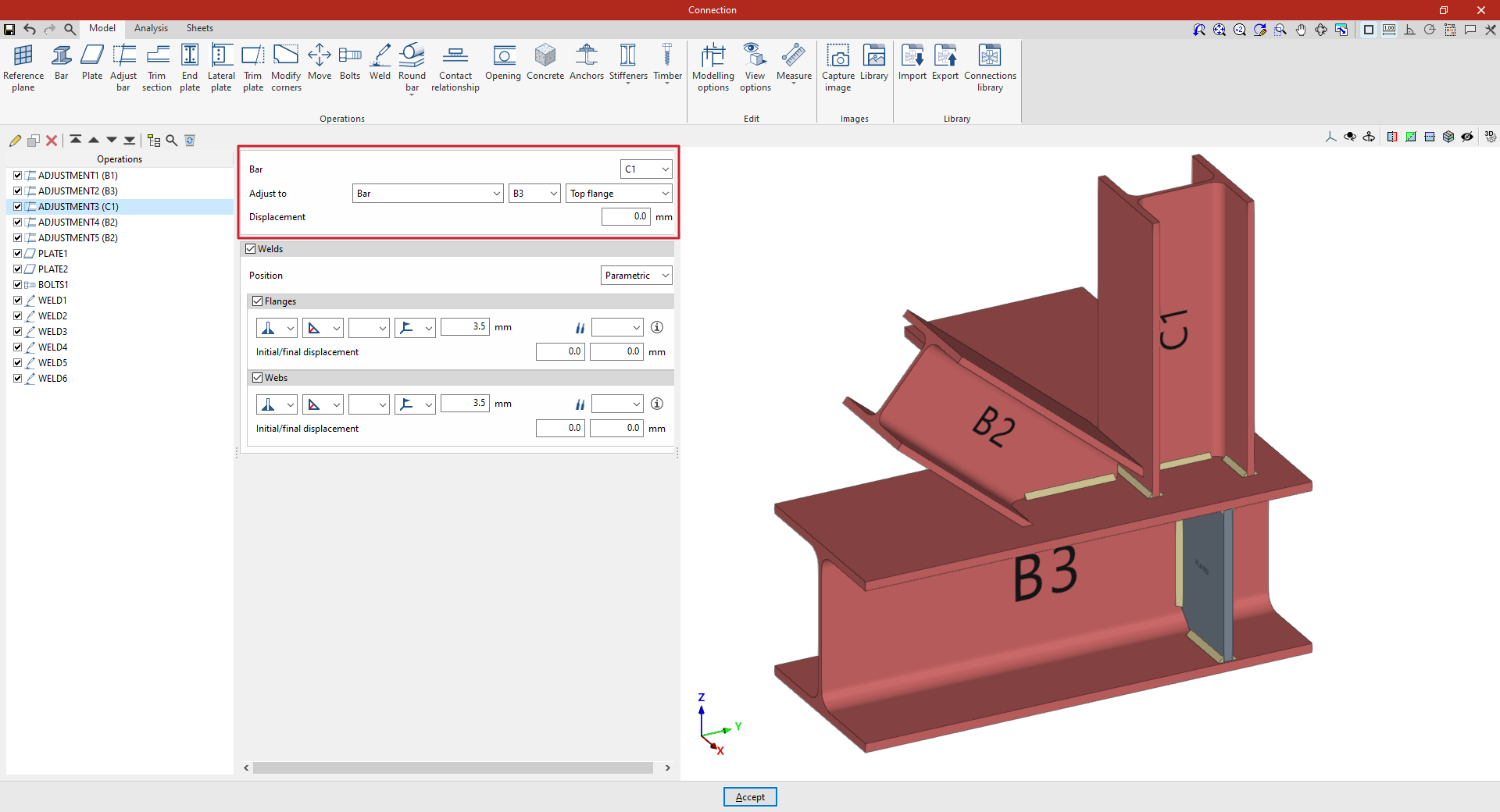
Introduction de l’ajustement des barres et sélection des éléments
- Cliquez sur 'Ajuster barre' pour ajouter une opération d’ajustement.
- Dans le tableau de gauche, sélectionnez l’opération créée, puis configurez ses paramètres dans le panneau central.
- Dans les menus déroulants supérieurs :
- choisissez la 'Barre' à ajuster ;
- définissez 'Ajuster à' en sélectionnant l’un des éléments suivants :
- 'Barre'
- 'Barre (Enveloppe)'
- 'Plaque'
- 'Plan de référence'
- 'Plan perpendiculaire à la barre'
- Dans 'Déplacement', saisissez une valeur si vous devez décaler la position de l’ajustement.
Après validation, le profilé s’allonge ou se raccourcit jusqu’au point d’ajustement défini. Le résultat s’affiche immédiatement dans la vue 3D (à droite).
Définition des soudures dans l'ajustement des barres
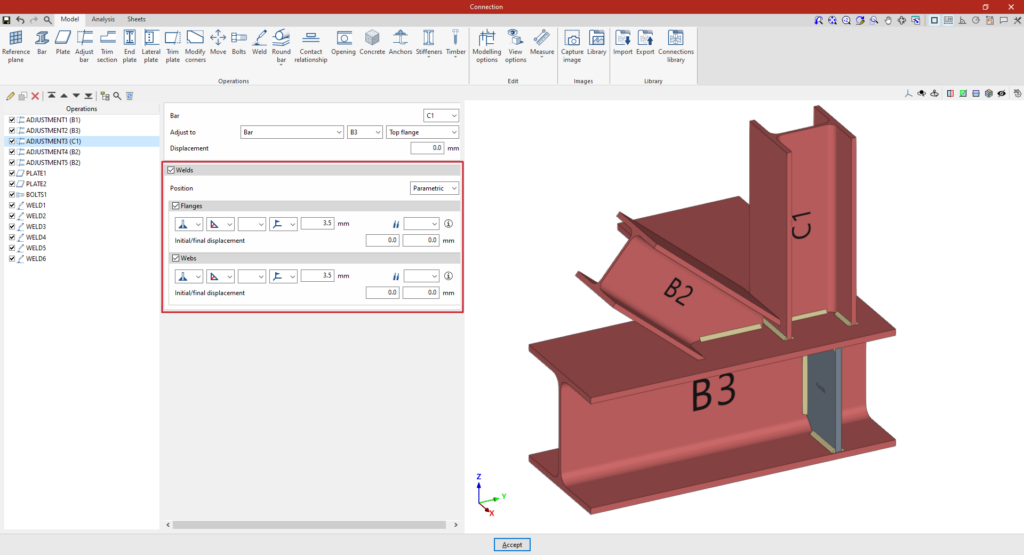
Le logiciel permet d'introduire directement les ‘Soudures’ des ‘Ailes’ et des Activez les 'Soudures' des 'Ailes' et/ou des 'Âmes' en cochant les cases correspondantes. Pour chaque section, réglez :
- Position du cordon (1er menu) :
- 'Sur le côté gauche'
- 'Sur le côté droit'
- 'Des deux côtés'
- Type de soudure (2e menu) :
- 'D’angle (épaisseur de gorge)'
- 'D’angle (épaisseur du côté)'
- 'En K'
- Forme de la surface (3e menu) :
- 'Indéfinie', 'Plate', 'Concave', 'Convexe' ou 'À bords convenablement mouillés'
- 'Indéfinie', 'Plate', 'Concave', 'Convexe' ou 'À bords convenablement mouillés'
- Lieu d’exécution (4e menu) :
- 'Sur chantier' ou 'En atelier'
- 'Sur chantier' ou 'En atelier'
- Électrode :
- sélectionnez l’électrode dans la liste ;
- cliquez sur le bouton d’information pour consulter ses paramètres (référence, résistance du métal d’apport, etc.).
Définissez également, si nécessaire, les valeurs de 'Déplacement initial' et 'Déplacement final'. Par défaut, le logiciel place la soudure sur la partie plane de l’âme et interrompt le cordon au niveau du rayon de congé du profilé.
Exemple
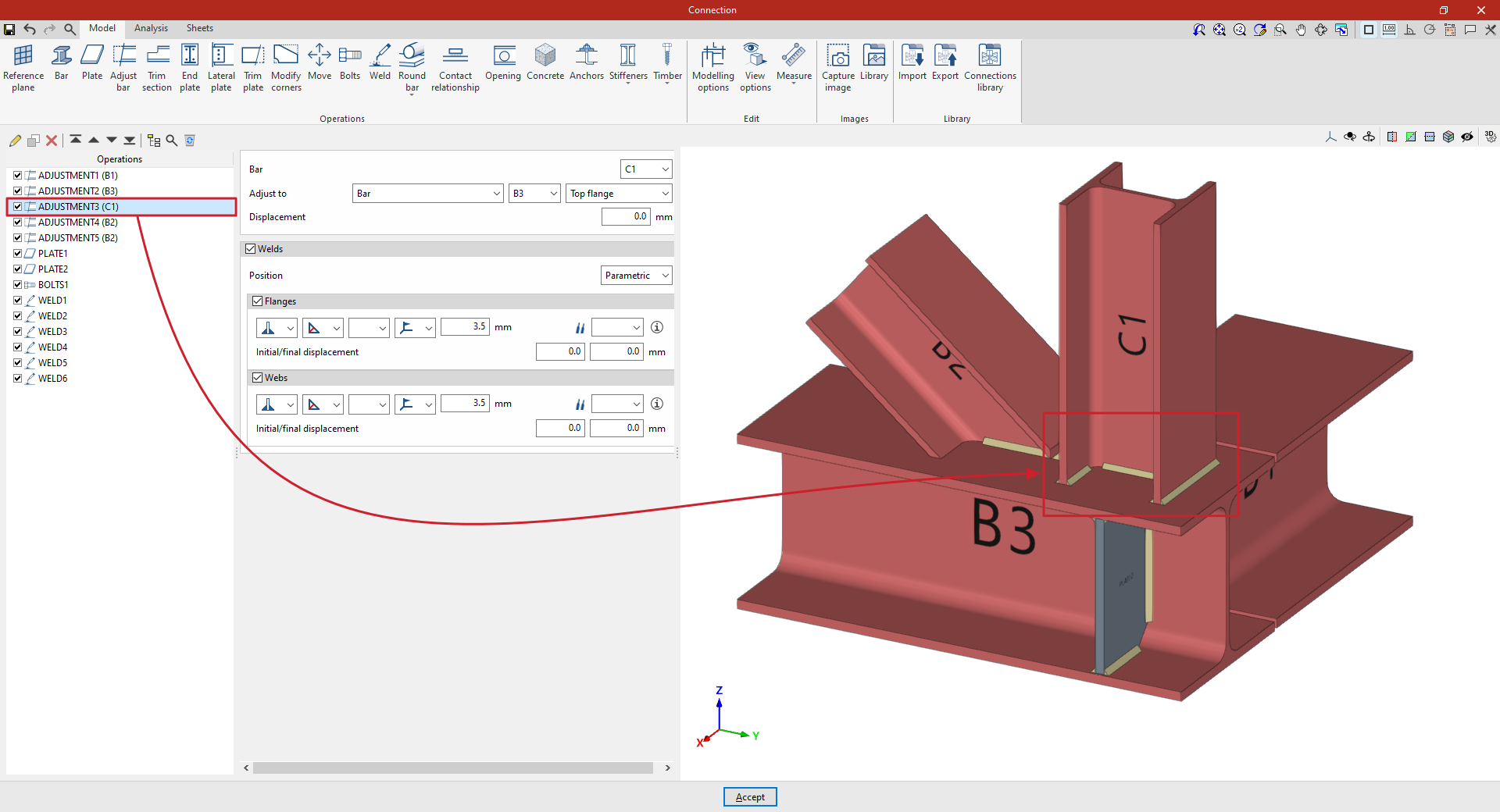
Dans cet exemple, des ajustements d’extrémité sont réalisés pour résoudre l’assemblage entre quatre barres : C1, B1, B2 et B3.
Étape suivante
Ajoutez les autres opérations nécessaires pour compléter le modèle (par exemple 'Plaque', 'Vis', 'Soudure'), puis lancez le 'Calcul'.
Opération ‘Découper profilé’
L’opération 'Découper profilé' permet de créer une découpe sur le profilé sélectionné à partir des valeurs saisies. Définissez également le type de découpe : 'Droite', 'Avec rayon de congé' ou 'Avec perçage'.

Créer une découpe de profilé
- Cliquez sur 'Découper profilé' dans la barre d’outils supérieure.
- Dans le premier menu déroulant, sélectionnez le 'Profilé' à découper.
- Définissez la 'Position' de la découpe :
- 'Supérieure' ou 'Inférieure'.
- 'Supérieure' ou 'Inférieure'.
- Dans 'Type de découpe', choisissez :
- 'Droite'
- 'Avec rayon de congé'
- 'Avec perçage'
- Renseignez les dimensions X et Y (dans les unités indiquées).
- Selon le type choisi, complétez :
- 'Rayon de congé' (si 'Avec rayon de congé') ;
- 'Diamètre du perçage' (si 'Avec perçage').
Les dimensions se réfèrent à l’enveloppe du profilé, c’est-à-dire à sa géométrie d’origine avant l’application des ajustements.
Afficher l’enveloppe du profilé (aide à la saisie)
Utilisez les 'Options de visualisation' pour afficher l’enveloppe dans la vue de l’assemblage :
- Affichez les 'Profilés' en transparence (cliquez dans la cellule de la colonne 'Dessin').
- Activez l’affichage de l’enveloppe (option à droite).
- Cliquez sur 'Accepter'.
Les enveloppes des profilés s’affichent alors en gris.
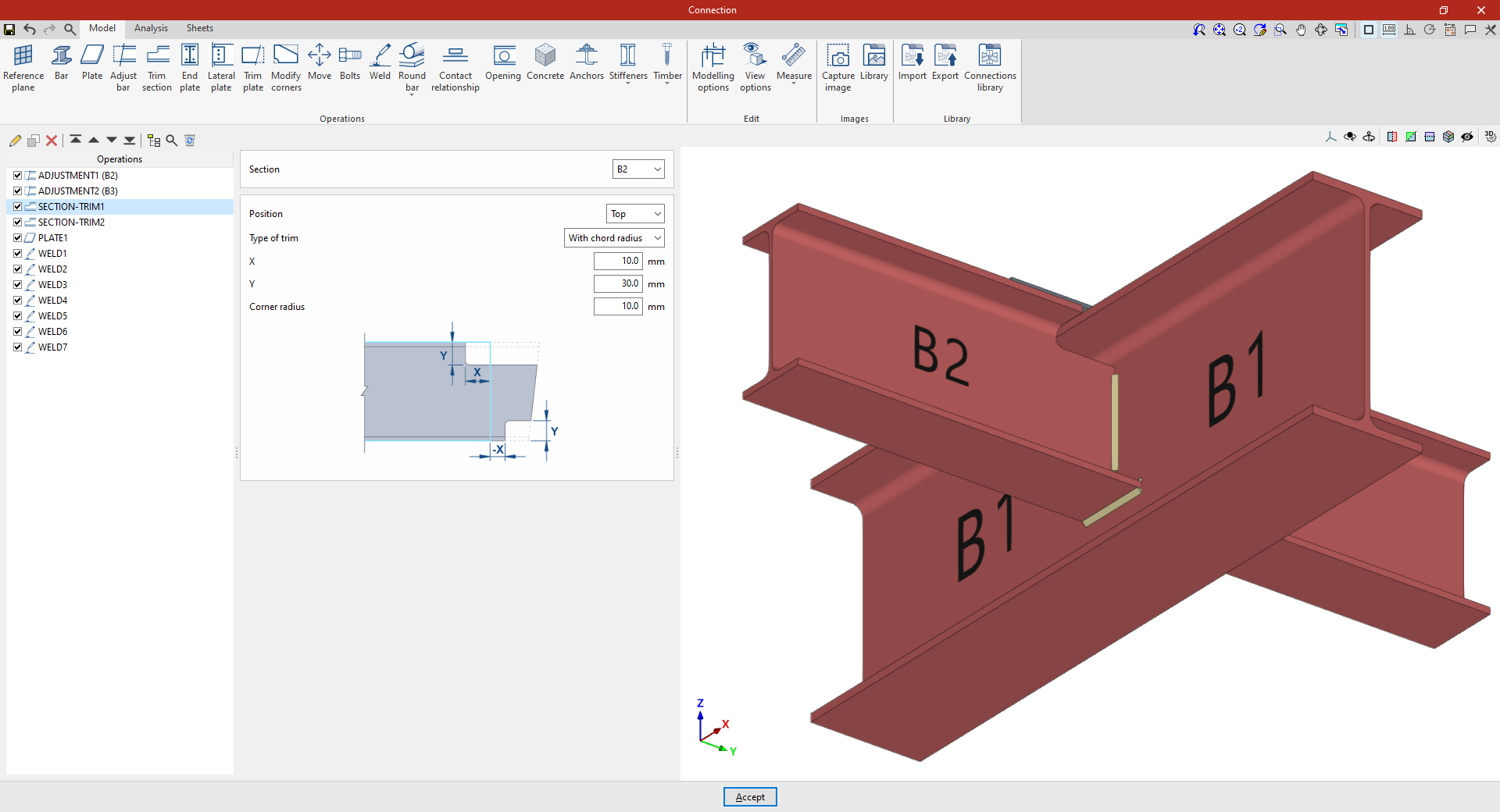
Exemple
Dans cet exemple (assemblage entre poutres), les opérations d’ajustement des poutres secondaires B2 et B3, perpendiculaires à la poutre B1, sont déjà réalisées.
Ajoutez ensuite les découpes nécessaires pour éviter les conflits détectés par le logiciel entre les platines :
- 1re découpe
Sélectionnez la poutre B2. Définissez une 'Position''Supérieure', puis choisissez une découpe 'Avec rayon de congé' avec :- X = 10 mm
- Y = 30 mm
- rayon = 10 mm
- 2e découpe
Dupliquez l’opération en utilisant 'Copier' (en haut du tableau de gauche). Dans la nouvelle opération, sélectionnez la poutre B3 dans la section 'Profilé' et conservez les autres paramètres.
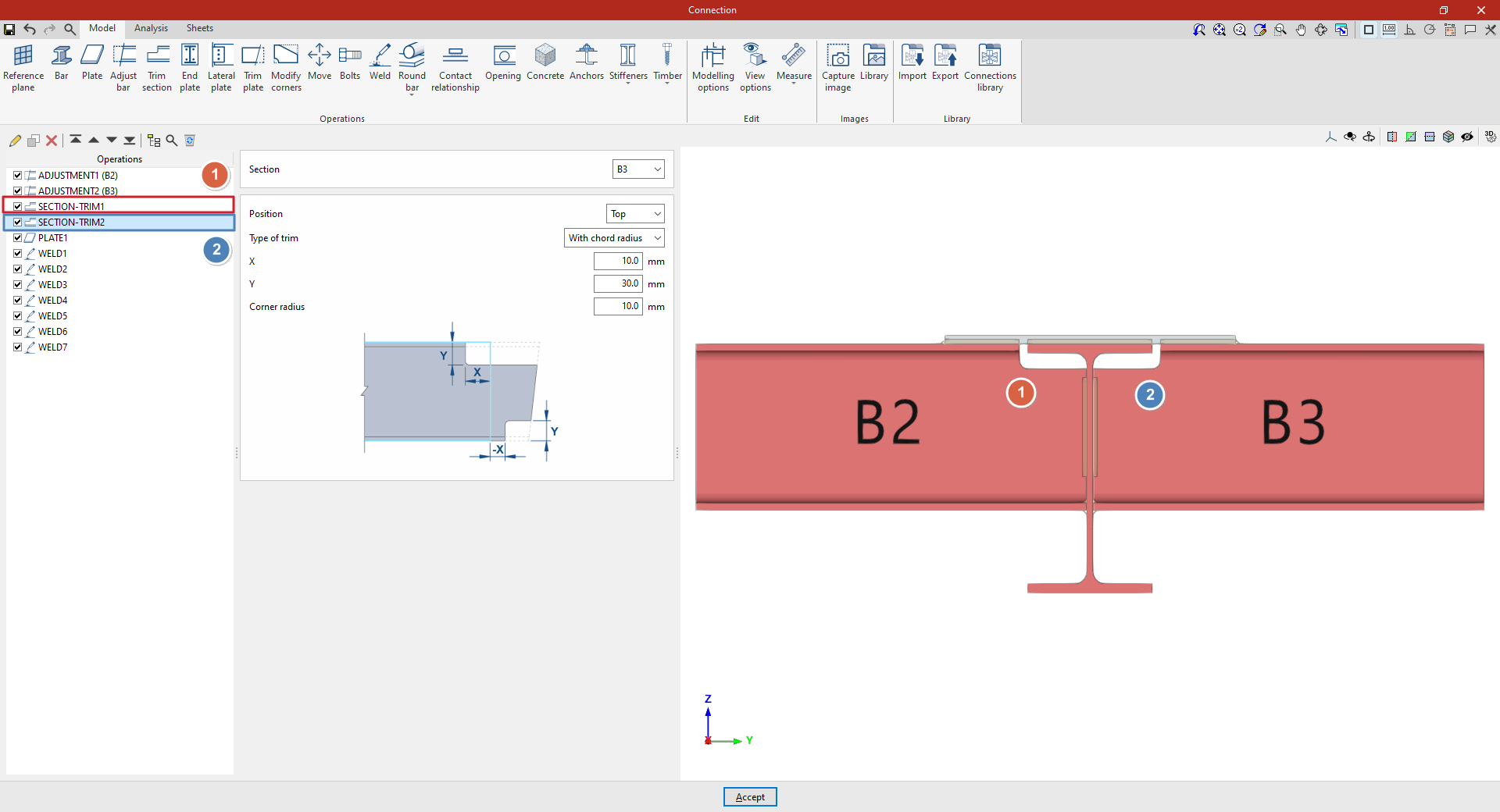
Étape suivante
Ajoutez les autres opérations nécessaires pour finaliser le modèle, puis lancez le 'Calcul'.
Opération 'Platine frontale'
L’opération 'Platine frontale' permet d’assembler deux profilés à l’aide d’une platine frontale. Définissez des 'Soudures' entre le profilé et la platine, et/ou des 'Vis' entre la platine et le profilé à assembler.

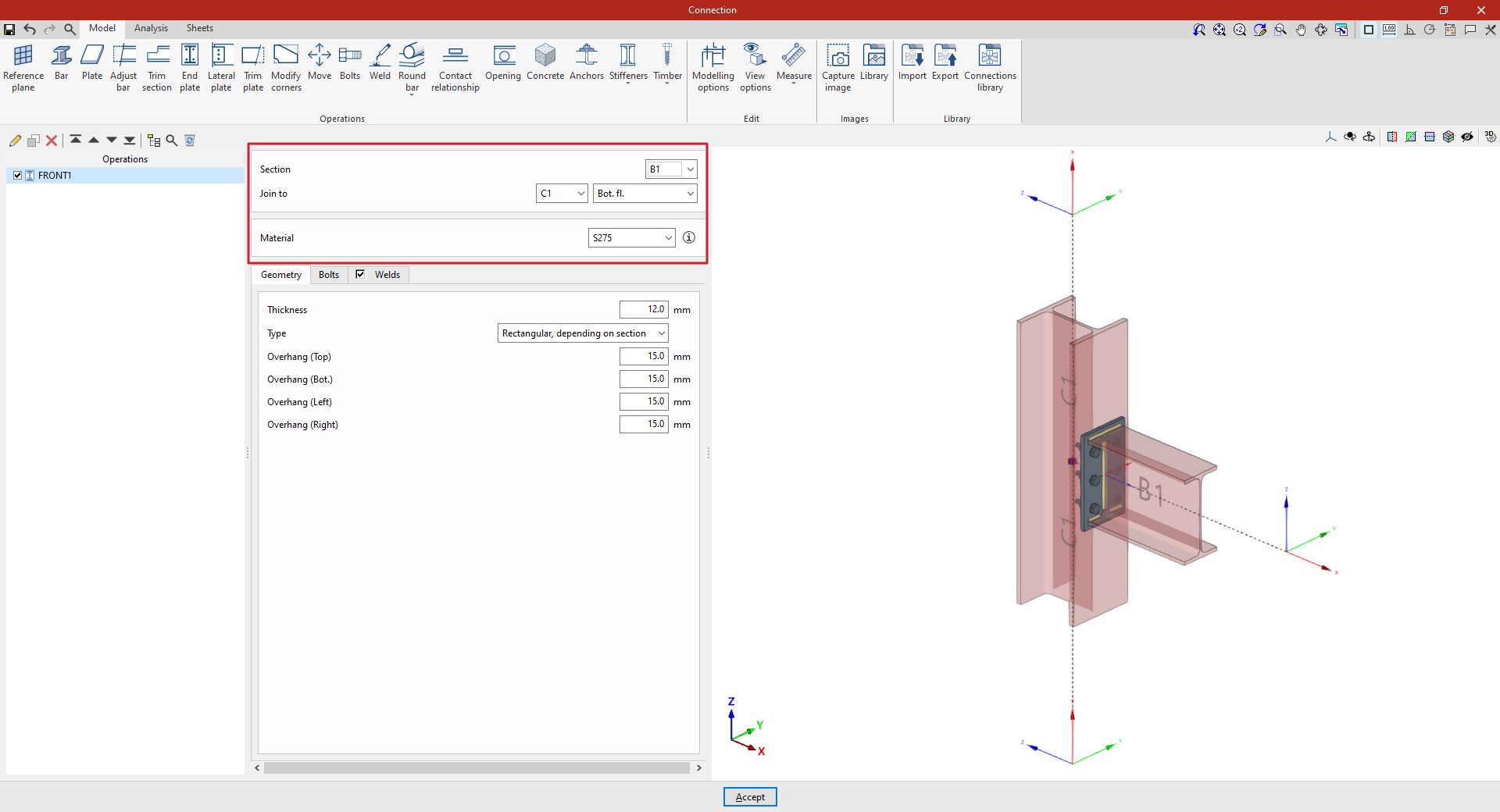
Introduction de la platine frontale et sélection du profilé et du matériau
- Cliquez sur 'Platine frontale' pour créer l’opération.
- Dans le panneau de gauche, sélectionnez l’opération, puis réglez ses paramètres dans le panneau central.
- Dans les listes déroulantes en haut :
- sélectionnez le 'Profilé' support (celui sur lequel positionner la platine) ;
- dans 'Assembler', choisissez la zone de référence :
- 'À la face la plus proche'
- 'Sur l’aile sup.'
- 'Sur l’aile inf.'
- 'Sur l’âme'
- Sélectionnez le 'Matériau' de la platine. Cliquez sur le bouton d’information pour afficher ses caractéristiques.
| Note : |
|---|
| Utilisez les 'Options de visualisation' pour repérer les faces : 1. Affichez les 'Profilés' et les 'Plaques' en transparence (colonne 'Dessin'). 2. Activez l’affichage des 'Axes'. 3. Validez avec 'Accepter'. L’axe Z de chaque barre (en bleu) pointe vers l’aile supérieure. |
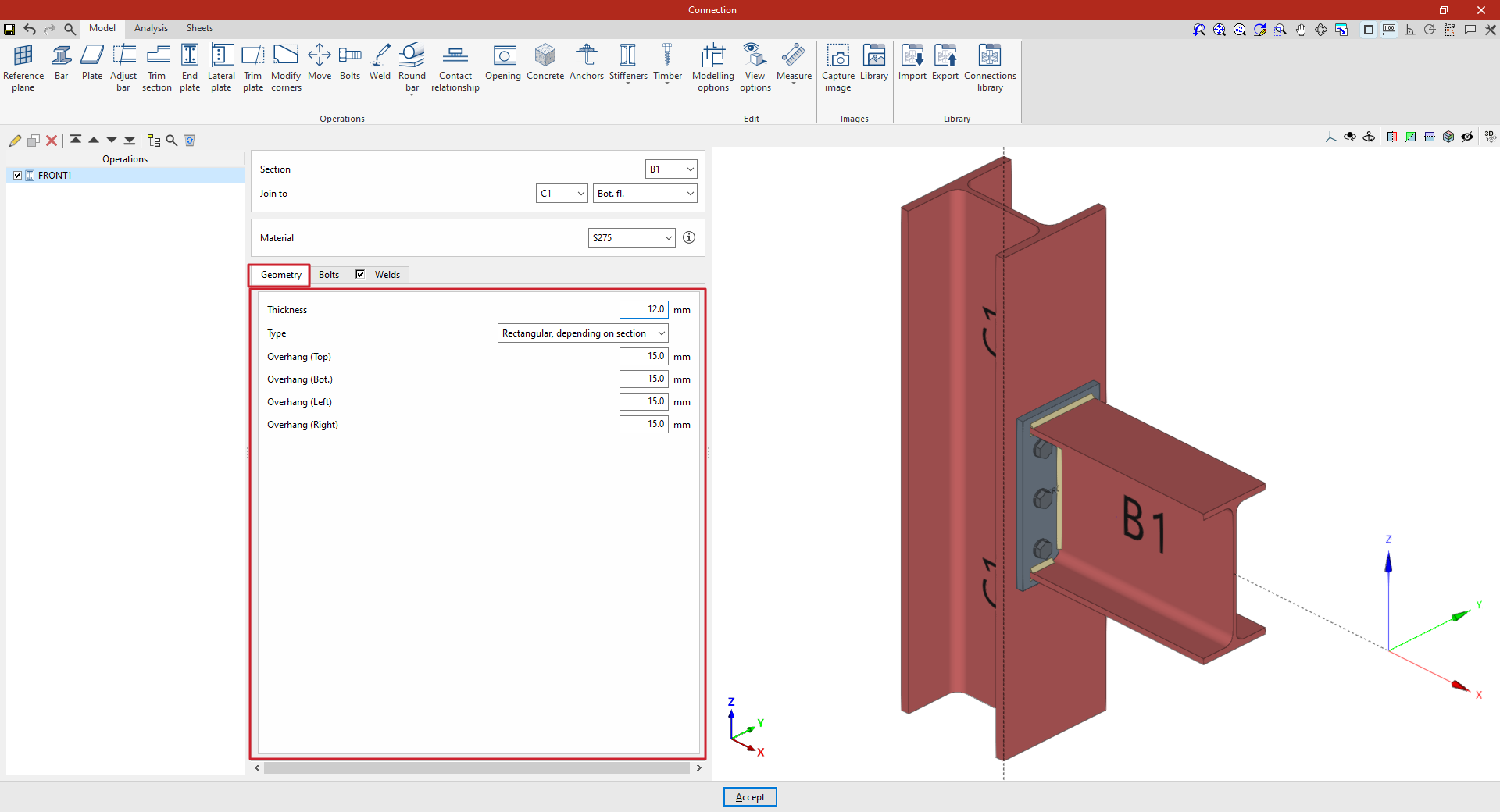
Définition de la géométrie de la platine frontale
Dans l’onglet 'Géométrie' :
- Renseignez l’épaisseur.
- Dans 'Type', choisissez l’une des options suivantes :
- 'Rectangulaire, selon le profilé' : définissez les débords par rapport au profilé à l’aide de :
- 'Débord supérieur'
- 'Débord inférieur'
- 'Débord gauche'
- 'Débord droit'
- 'Rectangulaire' : saisissez directement :
- 'Largeur X'
- 'Largeur Y'
- 'Circulaire' : indiquez le 'Diamètre'.
Définition des vis de la platine frontale
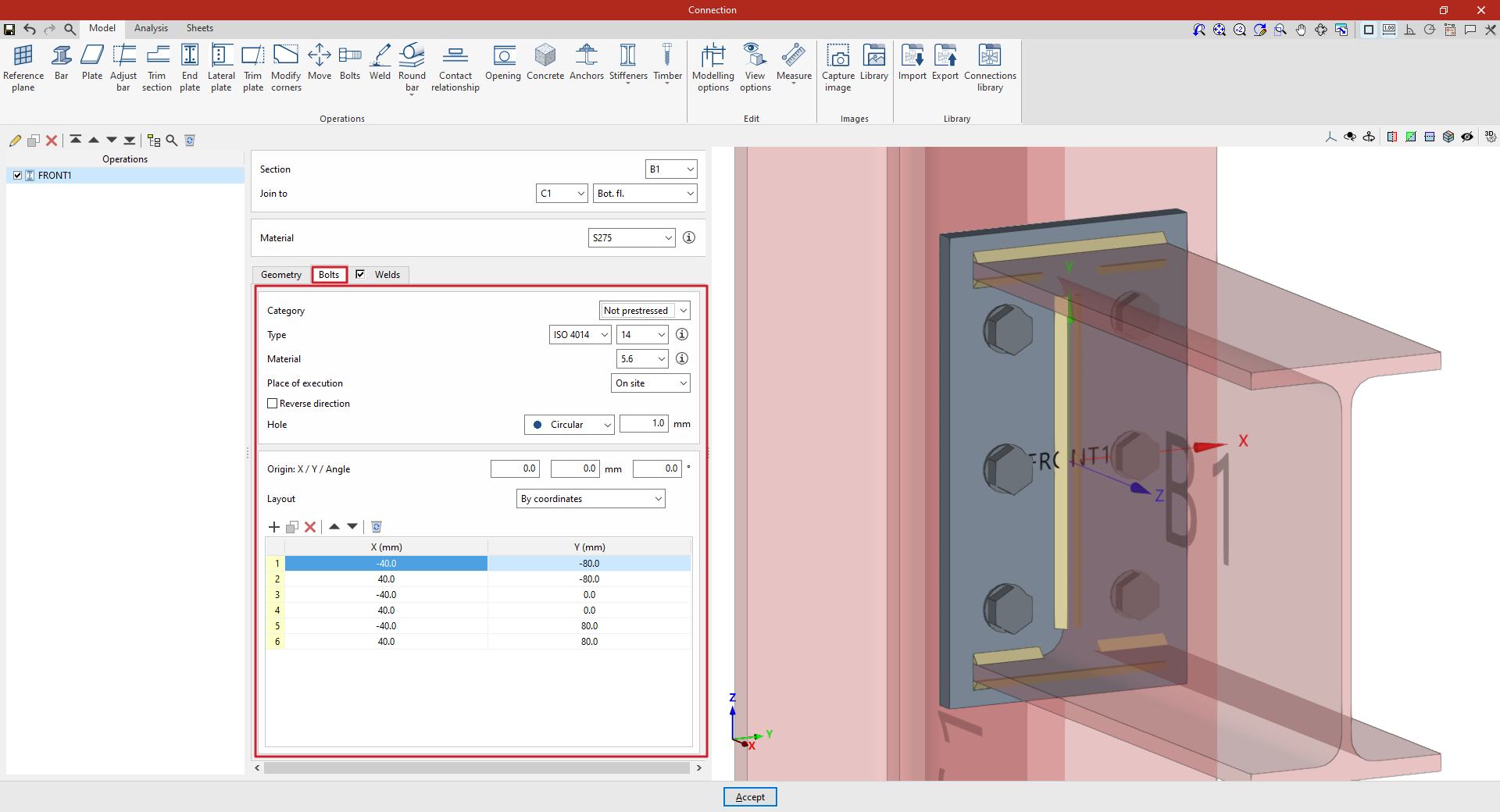
Dans l’onglet 'Vis', paramétrez les vis qui relient la platine frontale à la barre.
1) Paramètres généraux
Renseignez :
- 'Catégorie' : 'Non précontrainte' ou 'Précontrainte'
- 'Type' : série + diamètre nominal
- 'Matériau' : affiché dans le champ correspondant
- 'Lieu d'exécution' : 'Sur chantier' ou 'En atelier'
- 'Inverser le sens' : cochez pour inverser l’orientation des vis
2) Définir le perçage
Dans 'Perçage', choisissez :
- 'Circulaire' : renseignez le 'Jeu' entre le foret et la vis
- 'Oblong' :
- choisissez l’orientation selon l’axe local 'X' ou 'Y' de la platine ;
- renseignez le rapport 'L/d' (avec 1 = perçage circulaire) ;
- renseignez le 'Jeu' entre le perçage et la vis.
3) Positionner les vis sur la platine
- Renseignez 'Origine : X / Y / Angle' (coordonnées locales et angle de l’origine de positionnement).
- Choisissez la 'Disposition' :
- 'Par coordonnées'
- 'Lignes et colonnes'
- 'Lignes et colonnes par aile' (pour les profilés en double T)
- 'Périphérique' à la plaque
- 'Radiale'
| Note : |
|---|
| Consultez plus d'informations sur ce lien. Affichez les axes locaux de la plaque via les 'Options de visualisation' pour faciliter la saisie (X en rouge, Y en vert). |
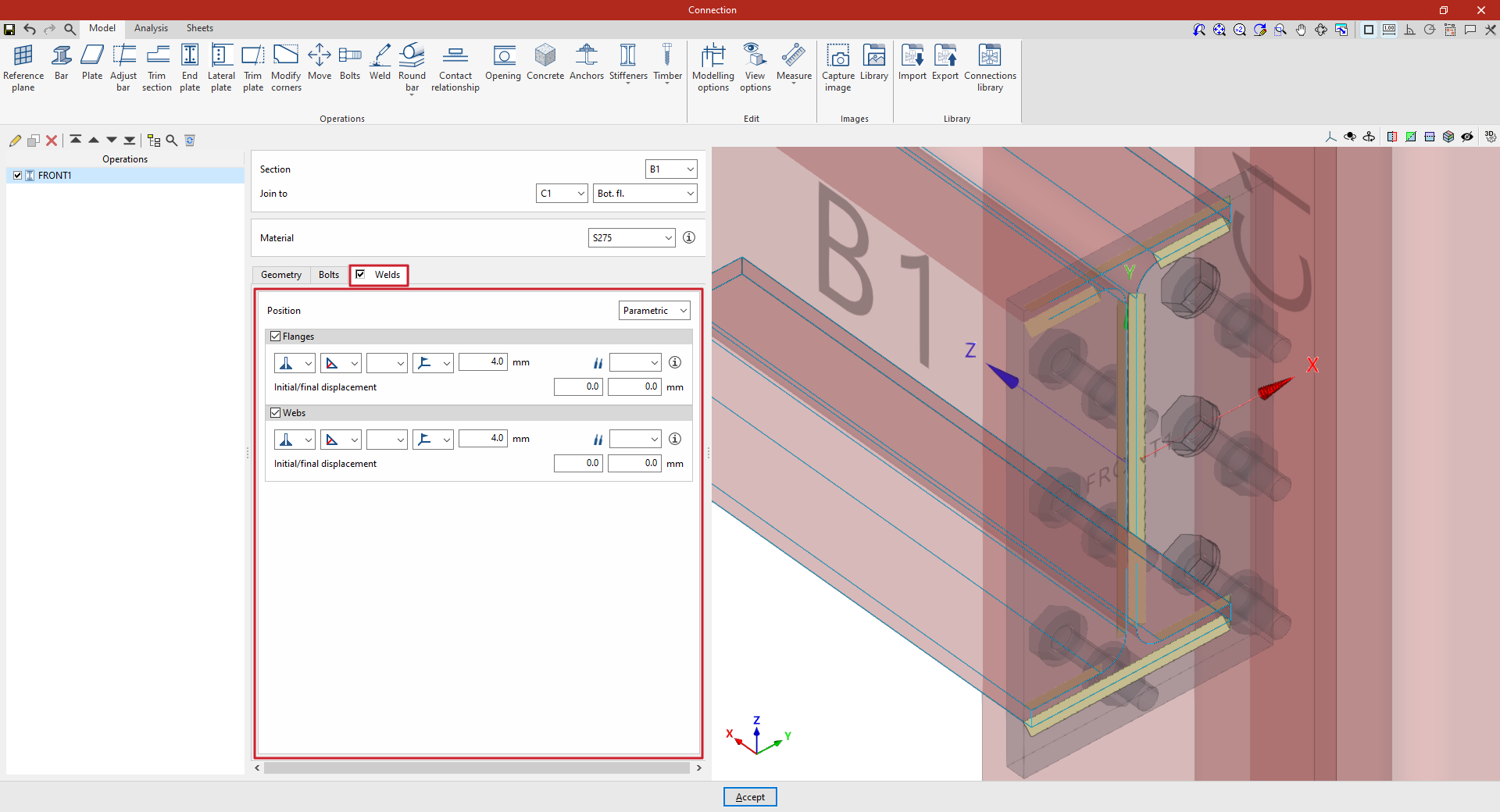
Définition des soudures de la platine frontale
Dans l’onglet 'Soudures', définissez les soudures entre la platine et le profilé support.
Le logiciel propose deux méthodes :
- mode 'Périphérique' : soudure le long du contour du profilé ;
- mode 'Paramétrique' : définition séparée des soudures des 'Ailes' et des 'Âmes' via les cases à cocher.
Pour chaque section, définissez :
- Position du cordon (1er menu) : côté gauche, côté droit, ou des deux côtés.
- Type de soudure (2e menu) :
- soudure d’angle (épaisseur de gorge),
- soudure d’angle (épaisseur du côté),
- ou 'En K'
- Forme de surface (3e menu) : indéfinie, plane, concave, convexe, ou à bords convenablement mouillés.
- Lieu d'exécution (4e menu) : 'Sur chantier' ou 'En atelier'.
- Électrode : sélectionnez-la dans la liste, puis consultez ses paramètres via le bouton d’information (référence, résistance du métal d’apport, etc.)
Définissez ensuite, si nécessaire, 'Déplacement initial' et 'Déplacement final'. Par défaut, le logiciel place la soudure sur la partie plane de l’âme et interrompt le cordon au niveau du rayon de congé du profilé.
Exemple
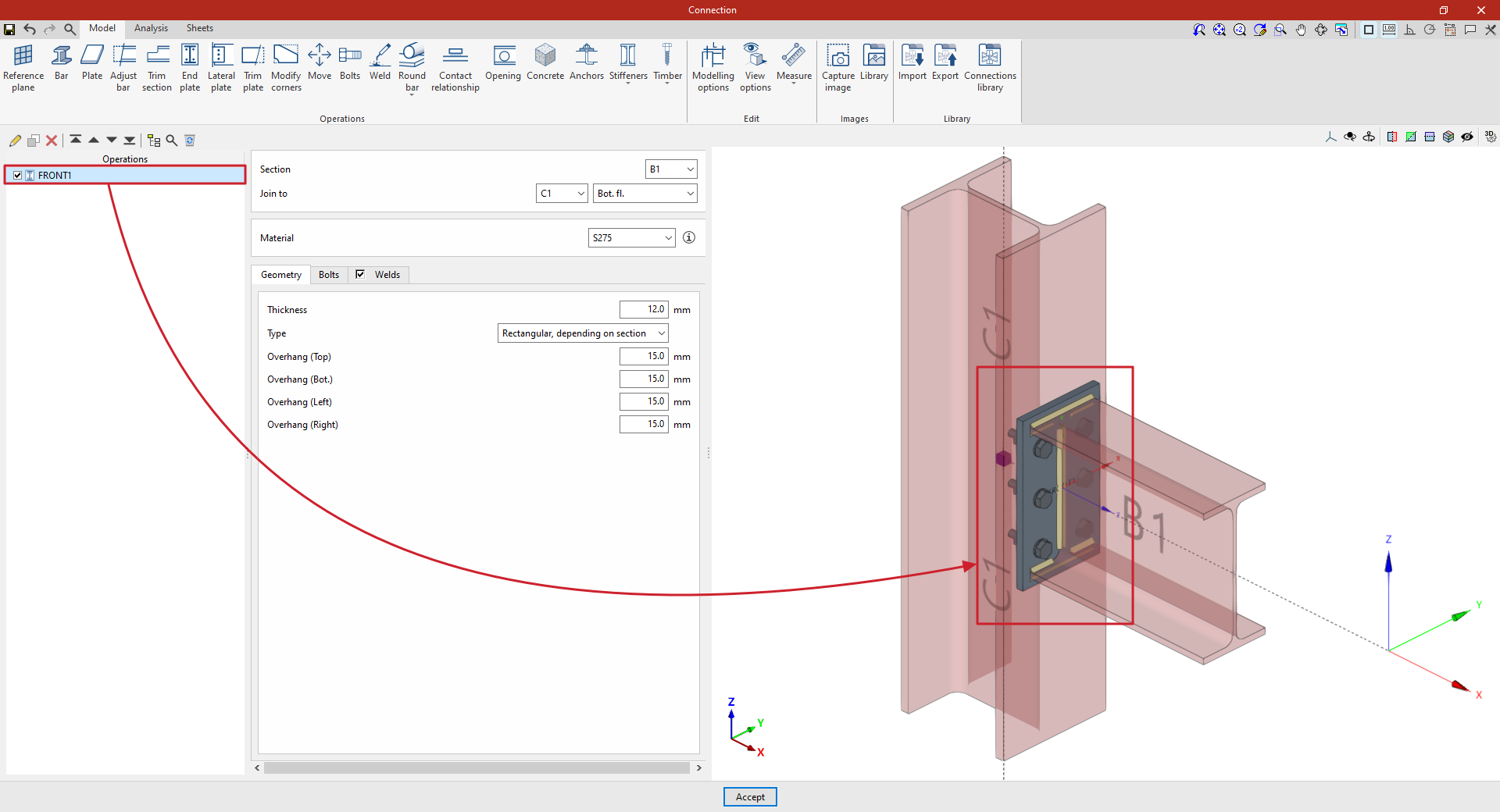
Dans cet exemple, ajoutez une platine frontale pour assembler une poutre et un poteau :
- Positionnez la platine sur le 'Profilé' de la poutre B1, à assembler au poteau C1, sur l’'aile inférieure'.
- Sélectionnez l’acier S275.
- Définissez une épaisseur de platine de 12 mm.
- Choisissez 'Rectangulaire, selon le profilé' avec 15 mm pour chaque débord.
- Sélectionnez des vis 'Non précontraintes' de série ISO 4014, diamètre nominal 14, en acier 5.6.
- Choisissez un perçage 'Circulaire' avec un 'Jeu' de 1 mm.
- Définissez 3 rangées et 2 colonnes de vis.
- Définissez des cordons de soudure d’angle par épaisseur de gorge, avec 4 mm.
Étape suivante
Une fois le modèle terminé, passez à l’onglet 'Calcul' pour effectuer le calcul de l’assemblage.
Opération 'Platine latérale'
L’opération 'Platine latérale' permet d’assembler deux profilés à l’aide d’une platine soudée sur l’un des profilés et vissée sur l’autre.

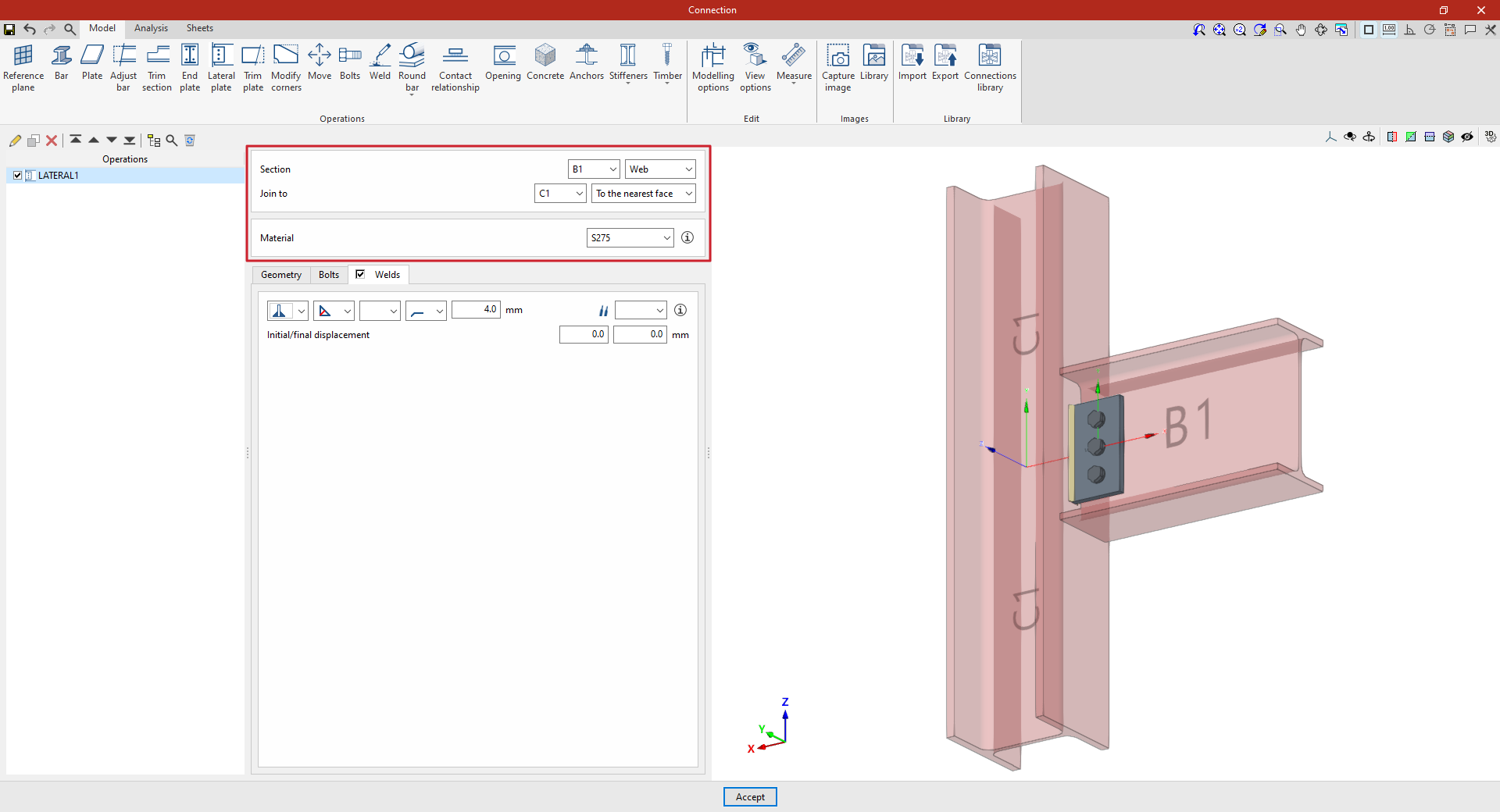
Introduction de la platine latérale et sélection du profilé et du matériau
- Cliquez sur 'Platine latérale' pour créer l’opération.
- Dans le tableau de gauche, sélectionnez l’opération, puis réglez ses paramètres dans le panneau central.
- Dans les menus déroulants en haut, sélectionnez le 'Profilé' support (celui sur lequel positionner la platine).
- Dans 'Assembler à', choisissez :
- la barre de destination ;
- la face d’assemblage :
- 'À la face la plus proche'
- 'Aile sup.'
- 'Aile inf.'
- 'Âme'
- Sélectionnez le 'Matériau' de la platine. Utilisez le bouton d’information pour consulter ses caractéristiques.
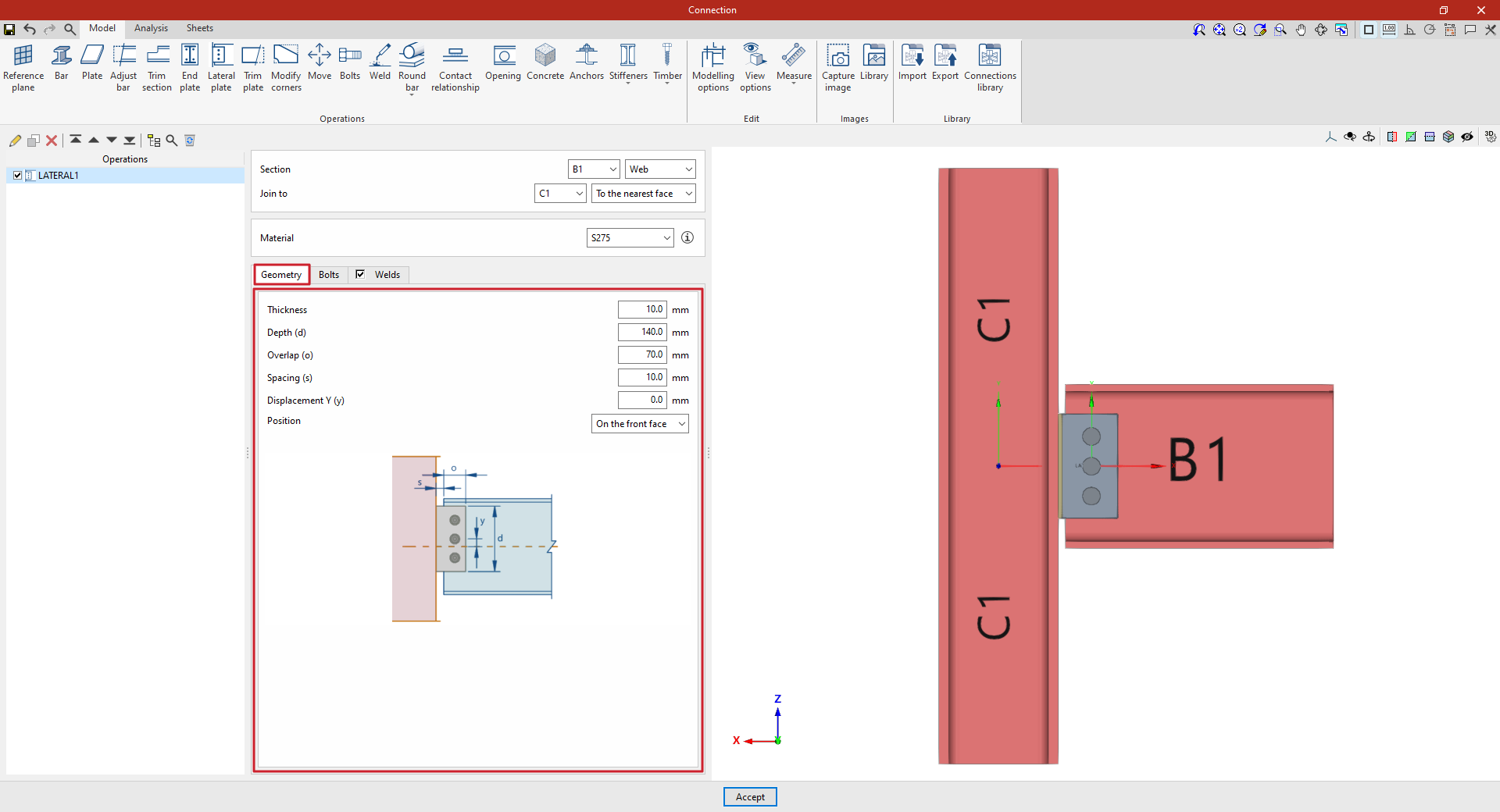
Définition de la géométrie de la platine latérale
Dans l’onglet 'Géométrie', renseignez :
- l’'Épaisseur' et la 'Hauteur (d)' de la platine ;
- le 'Recouvrement (o)' entre la platine et le profilé support ;
- la ou les 'Distance(s)' entre le profilé support et le profilé de destination ;
- le 'Déplacement Y (y)' de l’axe de la platine par rapport à l’axe du profilé support.
Utilisez le bouton 'Aide' (en haut à droite) pour guider la saisie.
Définissez également la 'Position' :
- 'Sur la face avant'
- 'Sur la face arrière'
- 'Sur les deux faces'
Définition des vis de la platine latérale
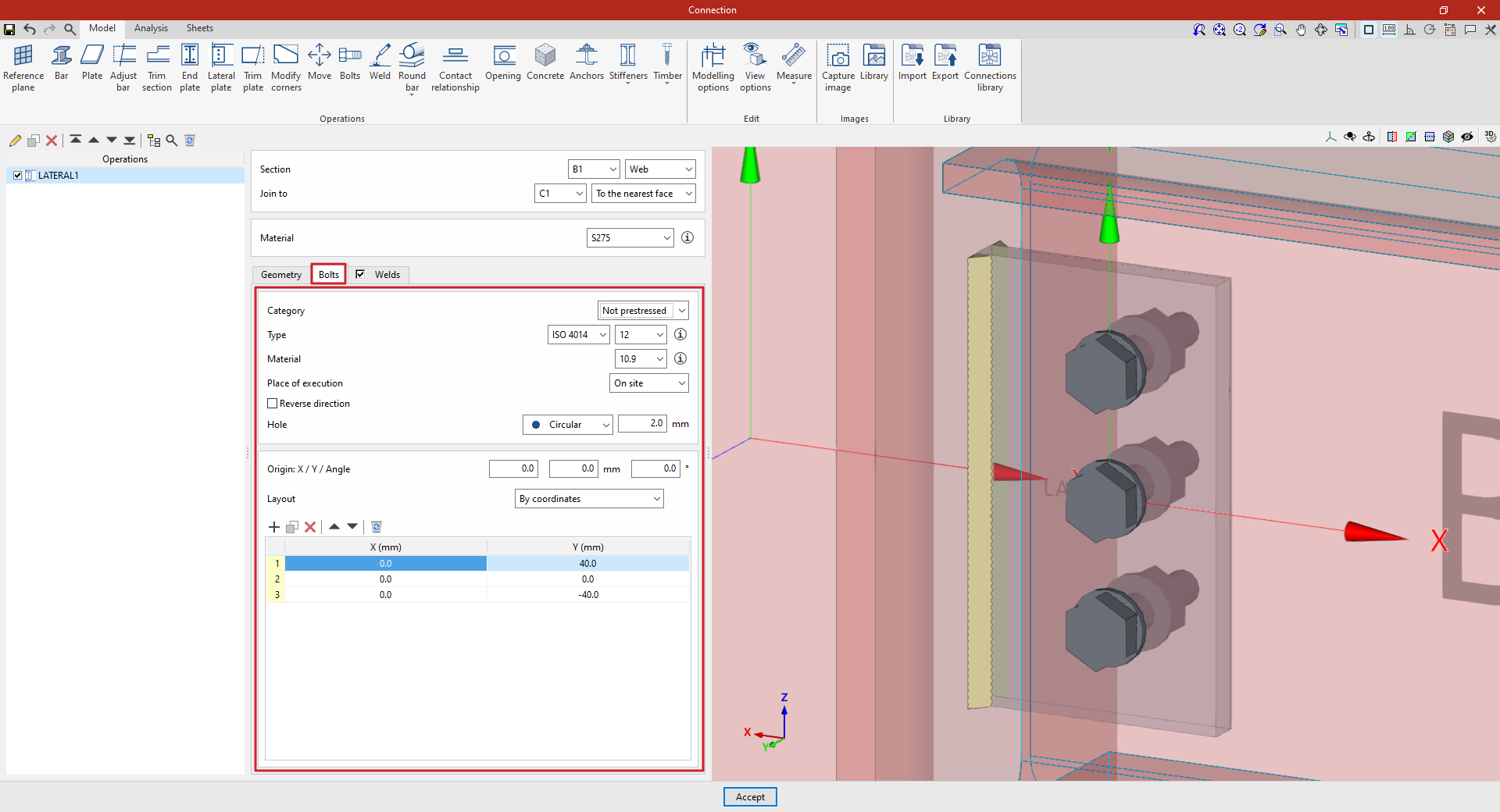
Dans l’onglet 'Vis', définissez les vis qui relient la platine au profilé de destination.
1) Paramètres généraux
Renseignez :
- 'Catégorie' : 'Non précontrainte' ou 'Précontrainte'
- 'Type' : série + diamètre nominal
- 'Matériau' : indiqué dans le champ correspondant
- 'Lieu d'exécution' : 'Sur chantier' ou 'En atelier'
- 'Inverser le sens' : cochez pour inverser l’orientation des vis
2) Définir le perçage
Dans 'Perçage', choisissez :
- 'Circulaire' : renseignez le 'Jeu' entre le foret et la vis
- 'Oblong' :
- choisissez l’orientation selon l’axe local 'X' ou 'Y' de la platine ;
- renseignez le rapport 'L/d' (avec 1 = perçage circulaire) ;
- renseignez le 'Jeu' entre le perçage et la vis.
3) Positionner les vis sur la platine
- Renseignez 'Origine : X / Y / Angle' (coordonnées locales et angle de l’origine).
- Définissez la 'Disposition' :
- 'Par coordonnées'
- 'Lignes et colonnes'
- 'Lignes et colonnes par aile'
- 'Périphérique' à la plaque
- 'Radiale'
| Note : |
|---|
| Consultez plus d'informations sur ce lien. Affichez les axes locaux de la plaque via les 'Options de visualisation' pour faciliter la saisie (X en rouge, Y en vert). |
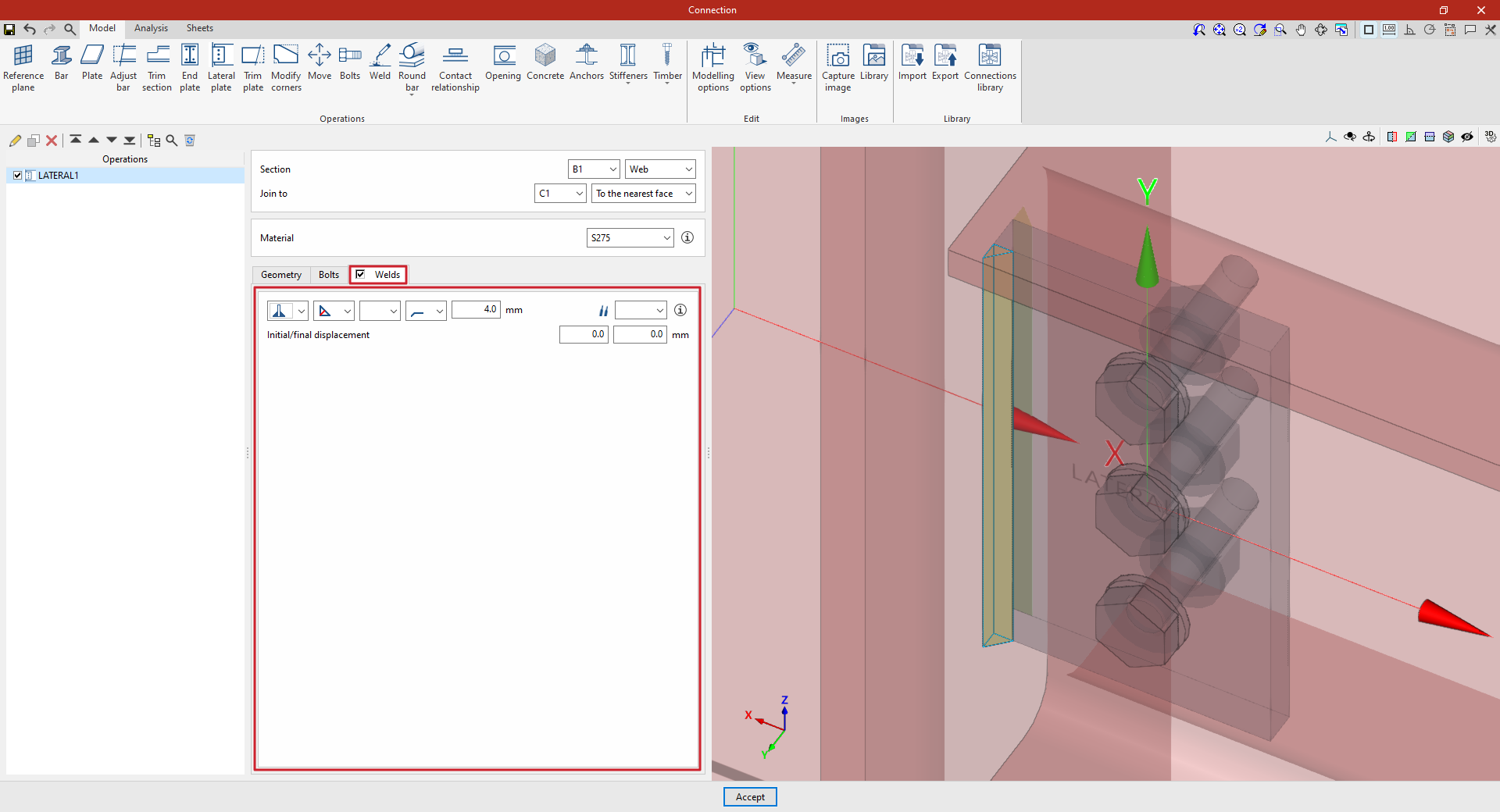
Définition des soudures de la platine latérale
Dans l’onglet 'Soudures', définissez les soudures entre la platine et le profilé support.
Le logiciel propose deux modes :
- mode 'Périphérique' : soudure le long du contour du profilé ;
- mode 'Paramétrique' : définition des soudures des 'Ailes' et des 'Âmes' via cases à cocher.
Pour chaque section, définissez :
- Position du cordon : côté gauche, côté droit ou des deux côtés.
- Type de soudure :
- soudure d’angle (épaisseur de gorge),
- soudure d’angle (épaisseur du côté),
- ou 'En K'
- Forme de surface : indéfinie, plane, concave, convexe, ou à bords convenablement mouillés.
- Lieu d'exécution' : 'Sur chantier' ou 'En atelier'.
- Électrode' : sélectionnez-la et affichez ses paramètres via le bouton d’information.
Dans 'Déplacement initial/final', saisissez un déplacement initial et/ou final pour ajuster la longueur du cordon. Si ces valeurs restent nulles, le logiciel applique la longueur par défaut sur toute la platine.
Exemple
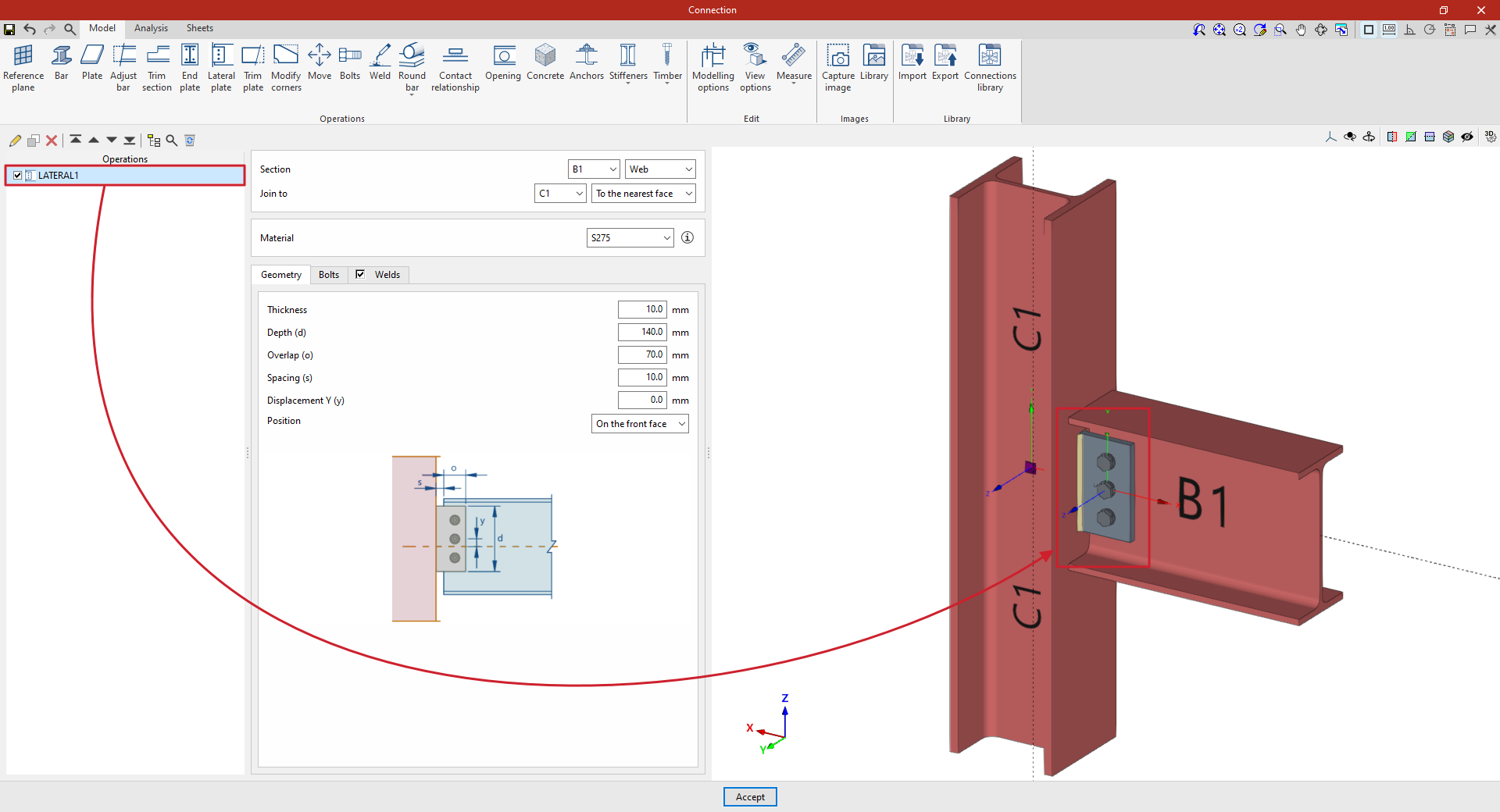
Dans cet exemple, assemblez une poutre et un poteau à l’aide d’une platine latérale :
- Placez la platine sur l’'Âme' de la poutre B1.
- Dans 'Assembler à', sélectionnez le poteau C1 et choisissez 'À la face la plus proche'.
- Sélectionnez l’acier S275.
- Dans 'Géométrie', définissez :
- 'Épaisseur' : 10 mm
- 'Hauteur (d)' : 140
- 'Recouvrement (o)' : 70
- 'Espacement (s)' : 10
- 'Décalage Y (y)' : 0
- Ajoutez trois vis avec :
- X = 0
- Y = 40, 0 et −40 mm
- Choisissez des vis série ISO 4014, diamètre nominal 12, matériau acier 10.9, avec un 'Jeu' de 2 mm.
Étape suivante
Une fois le modèle terminé, ouvrez l’onglet 'Calcul' pour calculer l’assemblage.
Opération ‘Découper plaque’
L’opération 'Découper plaque' permet de découper une plaque en utilisant un autre élément comme référence. Réalisez la découpe par rapport à une face de profilé, un 'Plan de référence' ou une autre 'Plaque'.

Créer une découpe de plaque
- Cliquez sur 'Découper plaque' dans la barre d’outils supérieure.
- Dans la partie supérieure du panneau central, sélectionnez la 'Plaque' à découper.
- Dans 'Couper par', choisissez l’élément de référence :
- 'Barre'
- 'Plaque'
- 'Plan de référence'
- Sélectionnez ensuite la barre, la plaque ou le plan qui définit la découpe.
Cas d’une découpe 'Couper par' une 'Barre'
Après avoir sélectionné la barre, définissez la face (ou partie) du profilé qui sert de référence, par exemple :
- 'Aile inf.'
- 'Aile sup.'
- 'Âme' (profilés en double T)
- Définissez la direction de la découpe :
- 'Sur la face avant'
- 'Sur la face arrière'
- Si nécessaire, appliquez un 'Déplacement' pour ajuster la position de la découpe.
- Si besoin, ajoutez des 'Soudures' en activant l’option correspondante.
Le résultat apparaît immédiatement dans la vue 3D de l’assemblage.
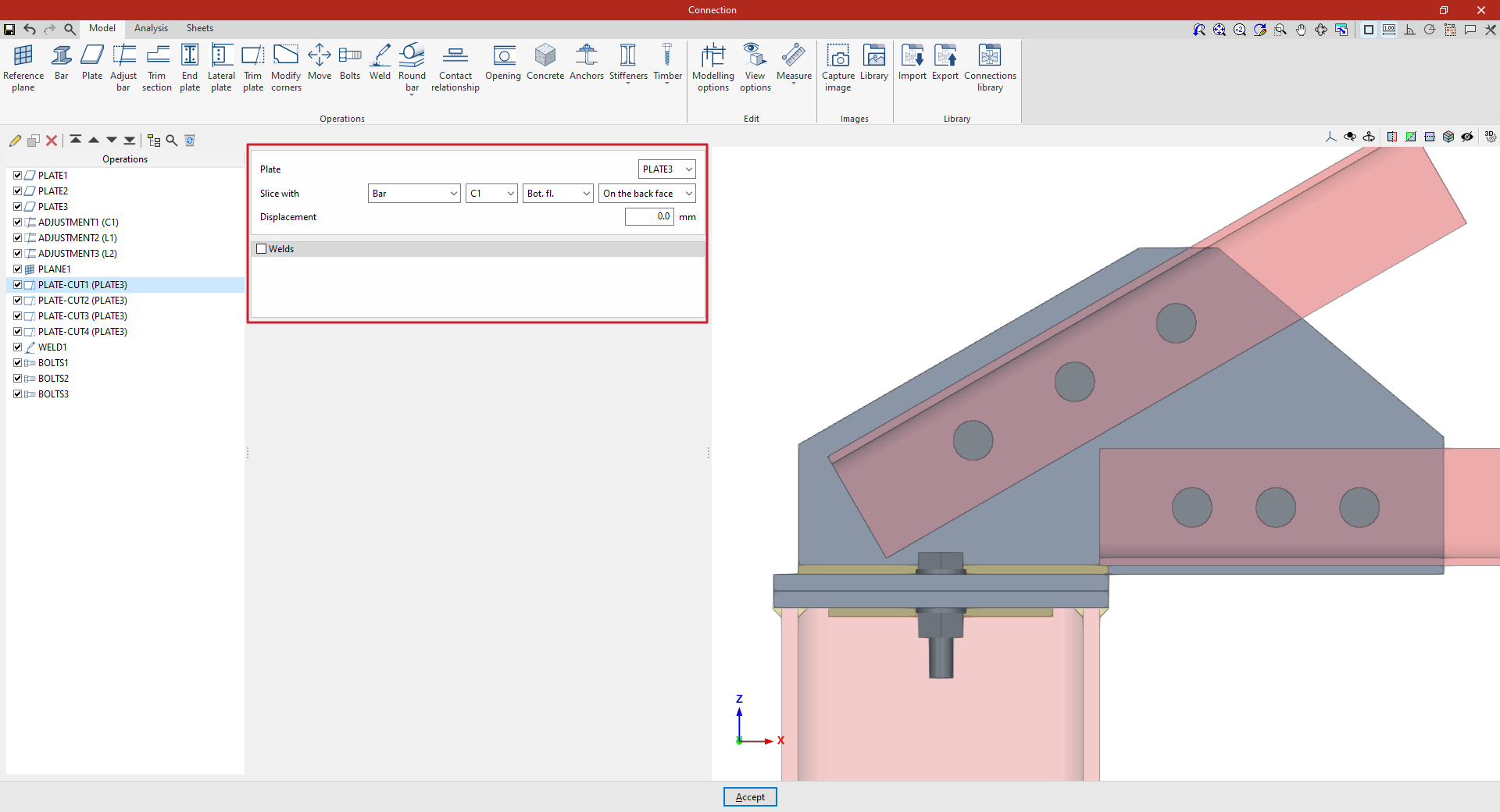
Exemple
Dans cet exemple :
- plusieurs plaques sont déjà en place (plaques de finition supérieure du poteau et une plaque verticale perpendiculaire) ;
- des opérations d’ajustement des profilés sont déjà réalisées ;
- un 'Plan de référence' est défini et utilisé dans une des découpes.
Vous réalisez ensuite plusieurs découpes sur la plaque verticale 'PLATE3'.
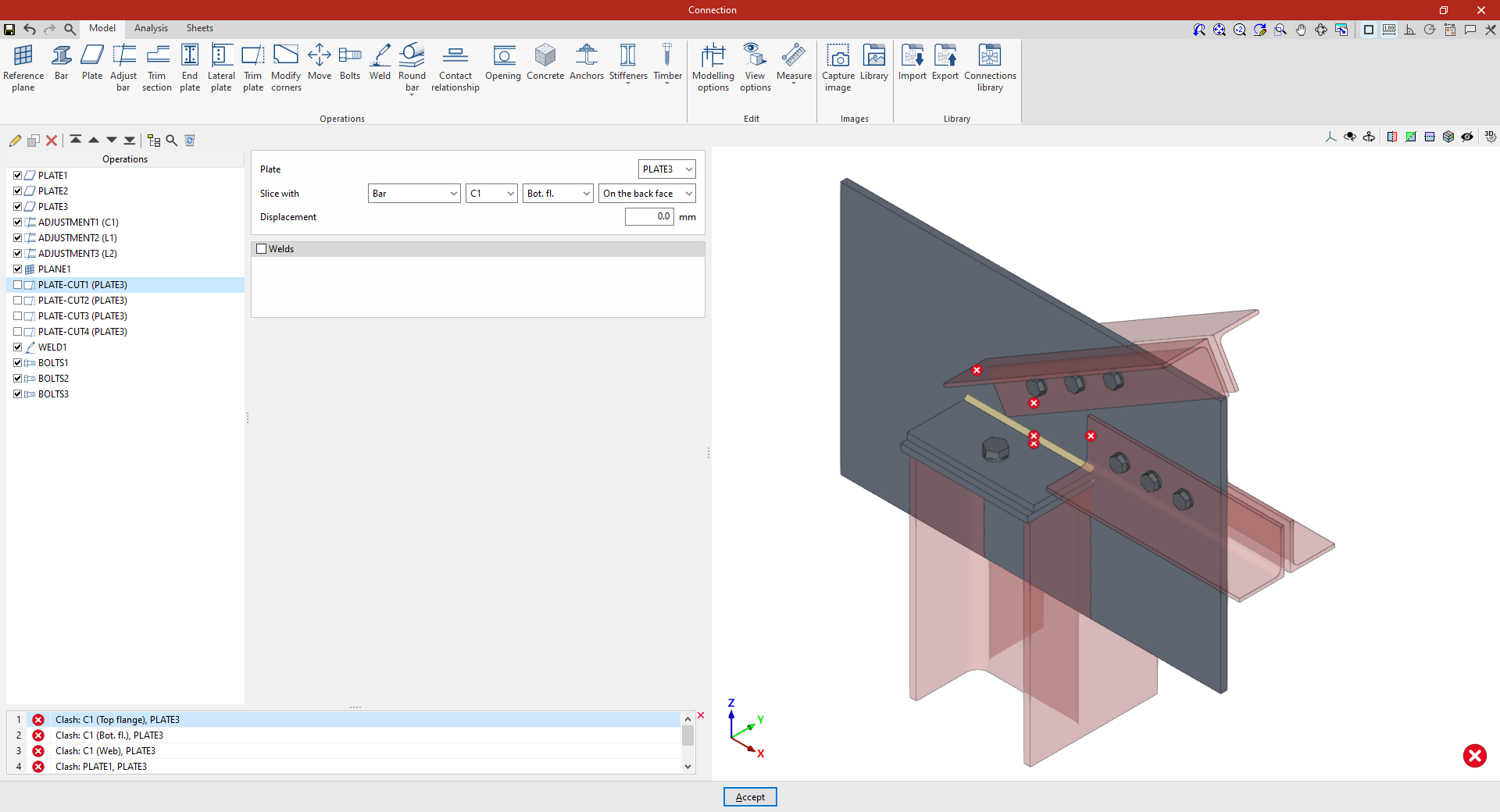
1) Première découpe
- 'Couper par' : barre C1
- Référence : 'Aile inf.'
- Direction : 'Sur la face arrière'
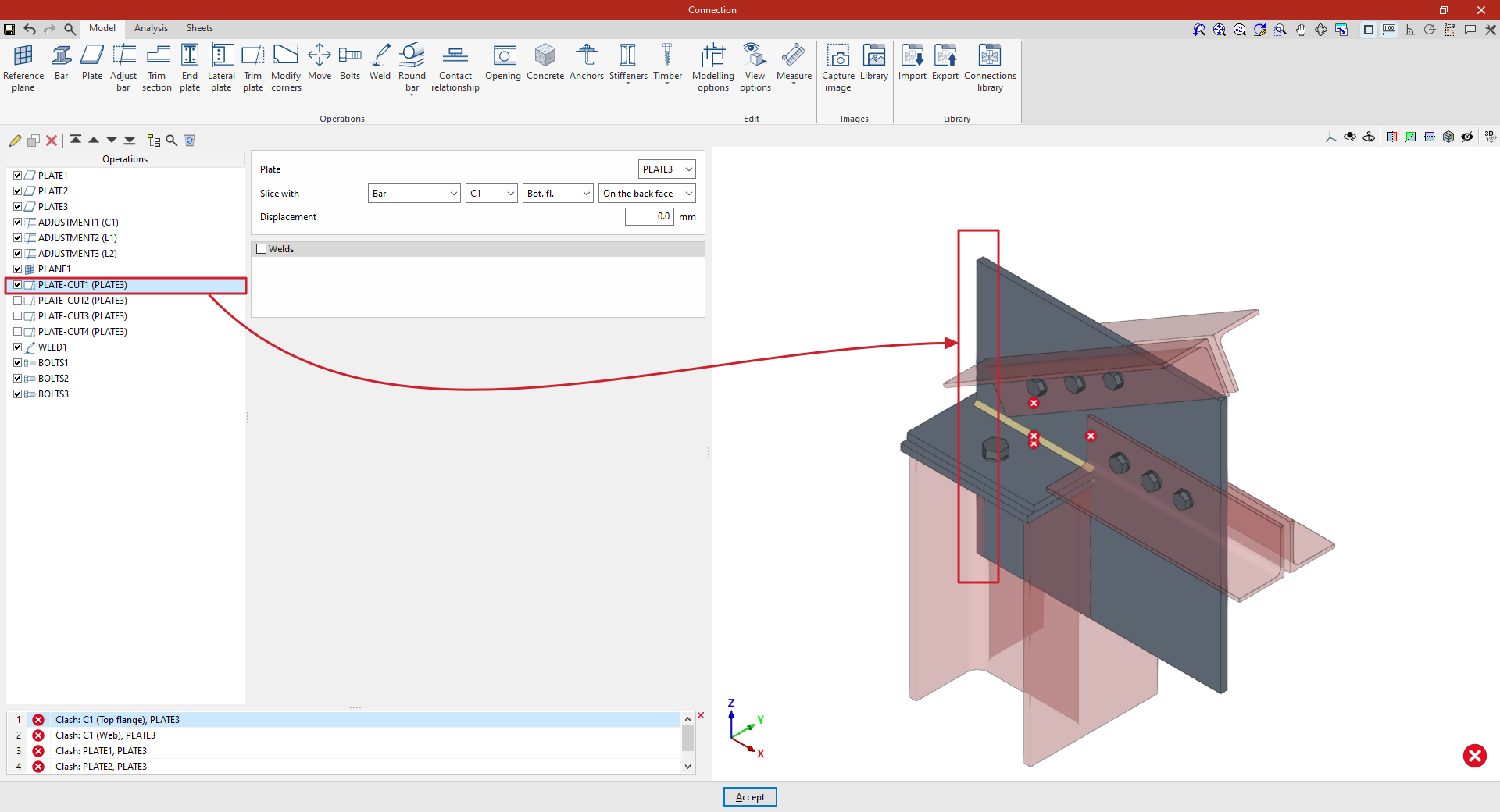
2) Deuxième découpe (copie)
- Sélectionnez l’opération dans le tableau de gauche.
- Cliquez sur 'Copier' (en haut).
- Conservez la même 'Plaque', puis définissez :
- 'Couper par' : profilé L3
- Référence : 'Âme'
- Direction : 'Sur la face arrière'
- 'Déplacement' : 20 mm
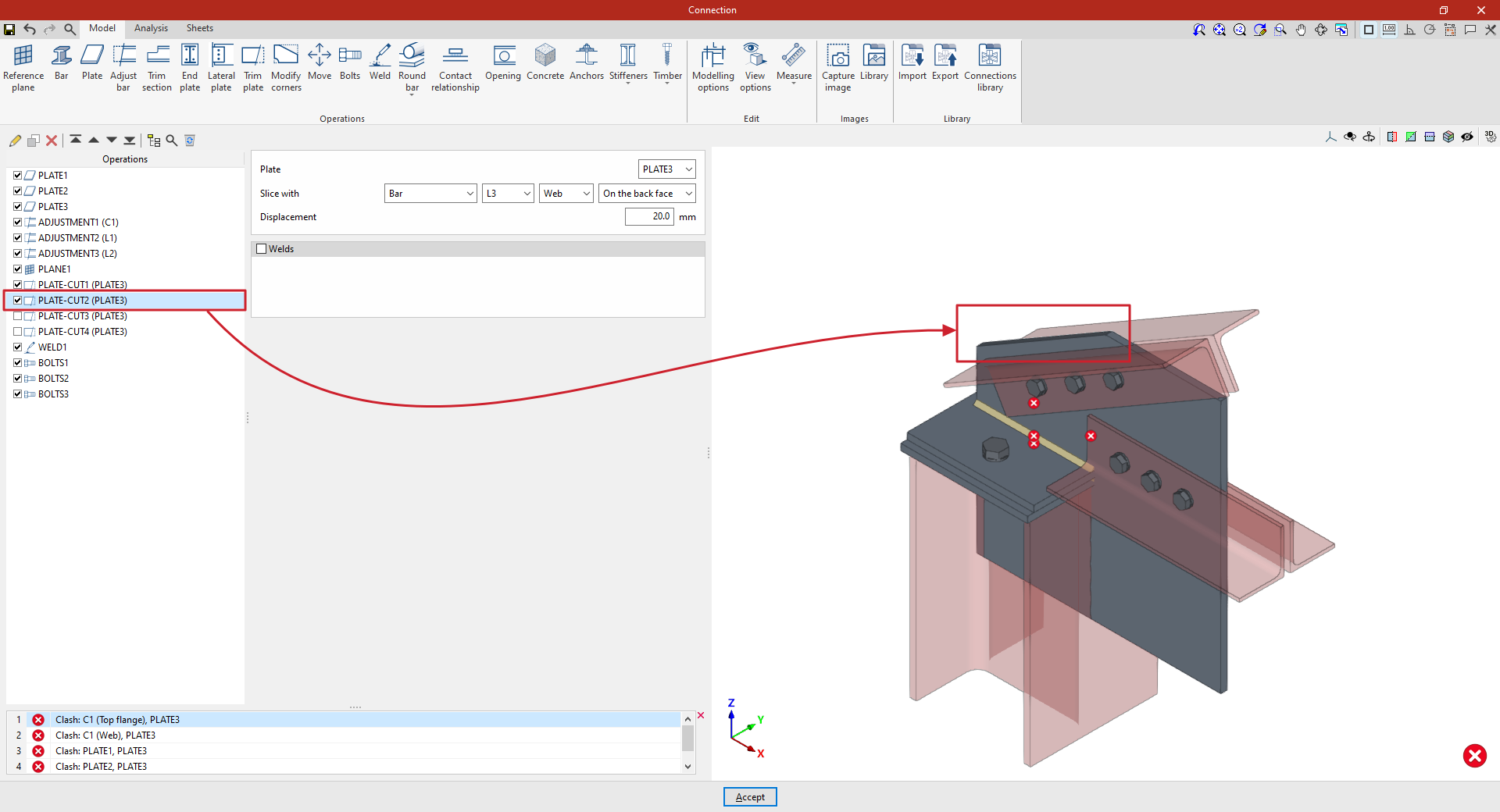
3) Troisième découpe (copie)
- 'Couper par' : une autre 'Plaque' (sélectionnez-la dans la liste)
- Direction : 'Sur la face avant'
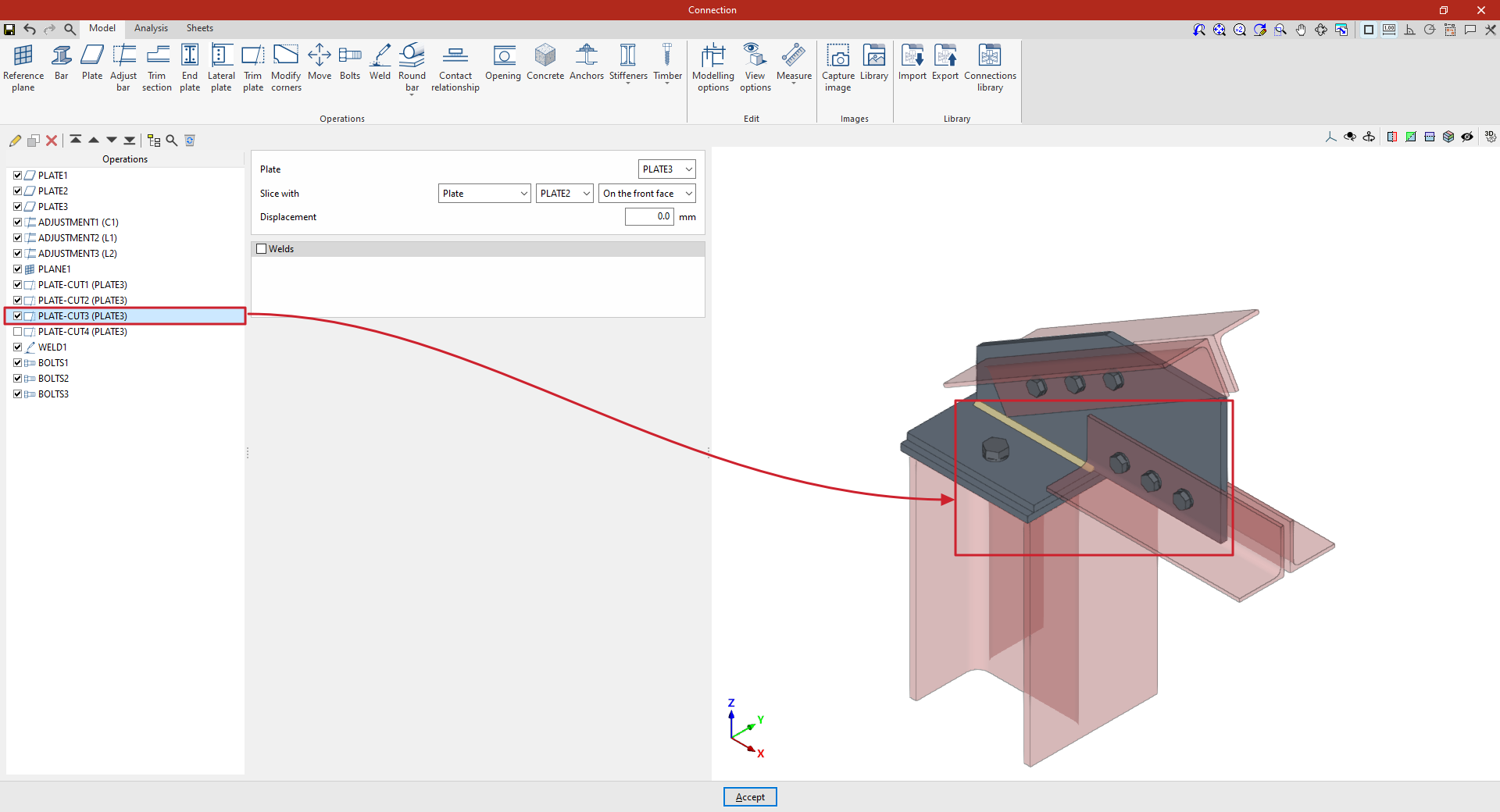
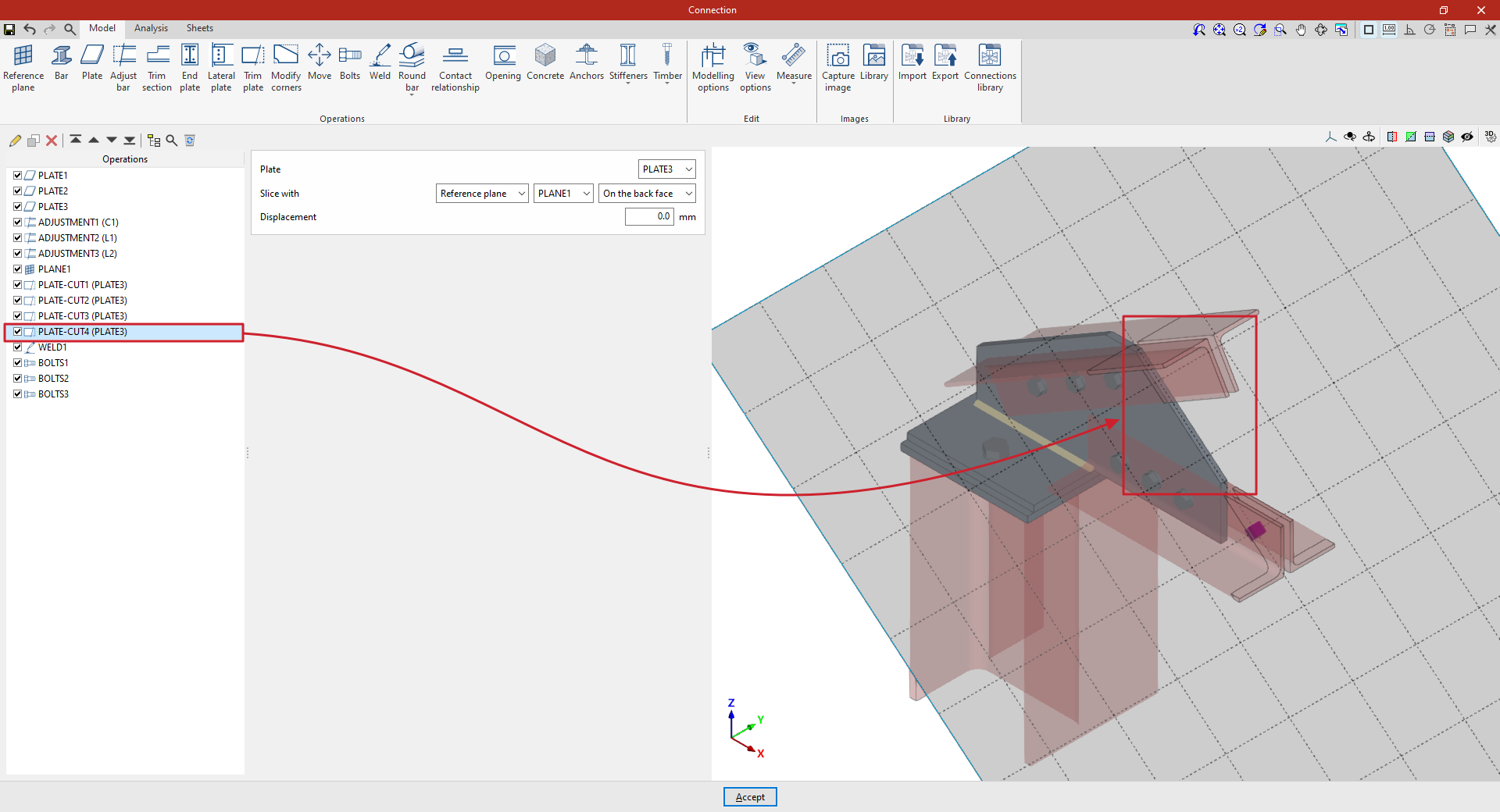
4) Quatrième découpe (copie)
- 'Couper par' : 'Plan de référence' (sélectionnez le plan dans la liste)
- Direction : 'Sur la face arrière'
Étape suivante
Ajoutez les autres opérations nécessaires pour finaliser l’assemblage, puis lancez le 'Calcul'.
Opération ‘Modifier coins’
L’opération 'Modifier coins' permet de changer la forme des plaques en réalisant des découpes dans leurs angles : 'Biseau', 'Chanfrein', 'Entaille', 'Arrondi' ou 'Congé'.

Ajouter l’opération et sélectionner la plaque
- Cliquez sur 'Modifier coins' dans la barre d’outils supérieure.
- Dans le menu déroulant, sélectionnez la 'Plaque' à modifier.
- Dans la vue à droite, repérez les indices des coins affichés sur la plaque.
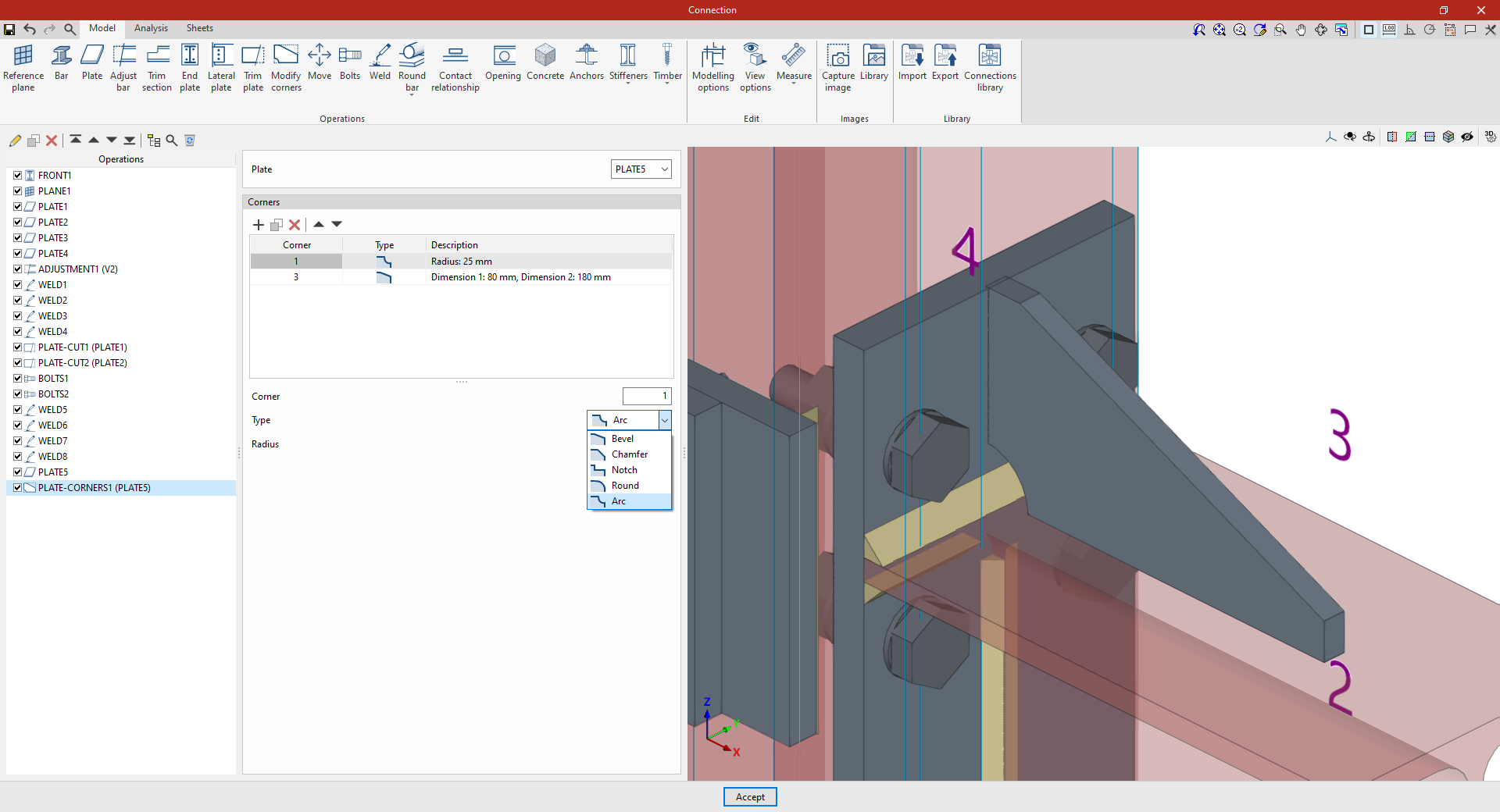
Définir les découpes dans le tableau 'Coins'
Dans le tableau 'Coins', définissez une découpe pour chaque coin :
- Ajoutez une ligne pour le coin à modifier.
- Sélectionnez la ligne : le numéro du 'Coin' apparaît en bas.
- Choisissez le 'Type' de découpe, puis saisissez les dimensions demandées.
Types de découpe disponibles
- 'Biseau'
Découpez le coin avec un biseau. Définissez 'Dimension 1' et 'Dimension 2'. - 'Chanfrein'
Découpez le coin avec un chanfrein symétrique. Définissez la 'Dimension'. - 'Entaille'
Créez une entaille rectangulaire, avec possibilité d’arrondi intérieur. Définissez 'Dimension 1', 'Dimension 2' et le 'Rayon'. - 'Arrondi'
Arrondissez le coin. Définissez le 'Rayon'. - 'Congé'
Réalisez une découpe concave (congé). Définissez le 'Rayon'.
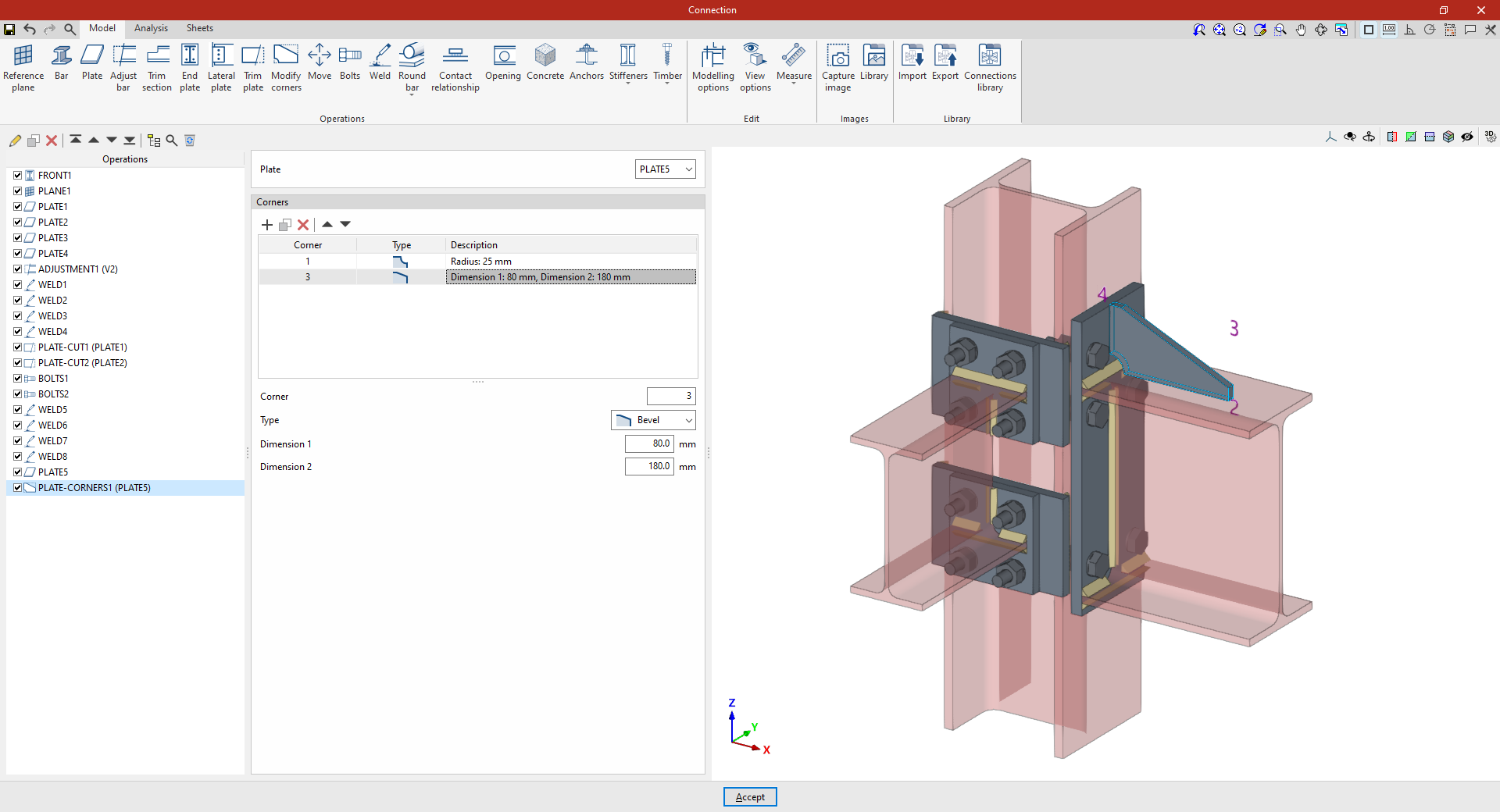
Exemple 1 (chanfreins sur une plaque)
Objectif : modifier la géométrie d’une plaque perpendiculaire à une poutre.
- Ajoutez une ligne dans 'Coins' pour le 'Coin' '1'.
- Sélectionnez le 'Type' 'Chanfrein' et saisissez une 'Dimension' de 25 mm.
- Ajoutez une seconde ligne pour le 'Coin' '3'.
- Sélectionnez le 'Type' 'Chanfrein' et saisissez les dimensions demandées (80 mm dans un sens et 180 mm dans l’autre).
La plaque passe d’une forme rectangulaire à la forme souhaitée après application des découpes.
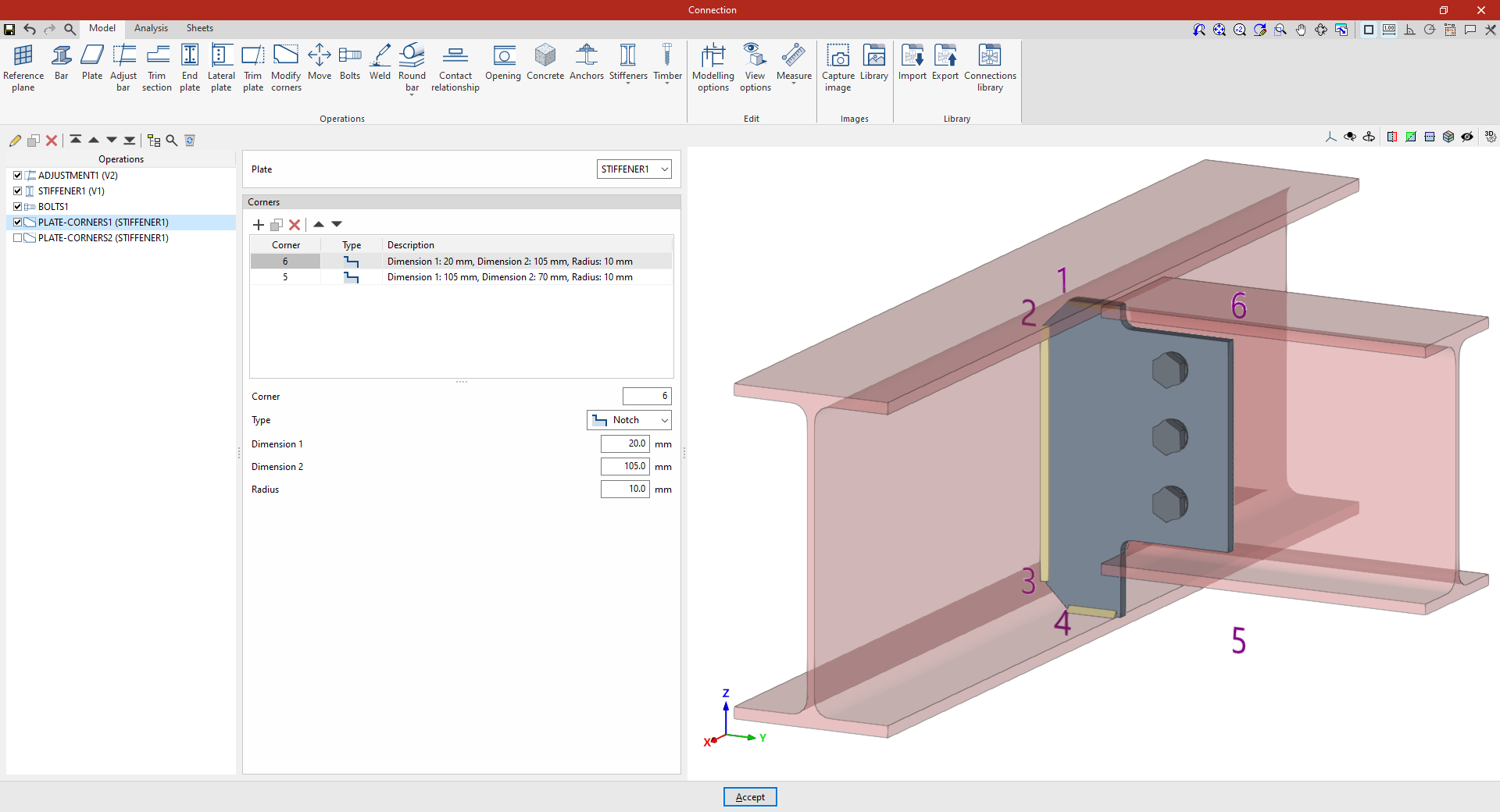
Exemple 2 (entailles puis arrondis sur un raidisseur)
Objectif : appliquer des découpes sur un raidisseur vissé à une poutre secondaire.
- Ajoutez 'Modifier coins'.
- Dans 'Plaque', sélectionnez le raidisseur.
- Dans 'Coins', ajoutez une découpe au 'Coin''6' :
- 'Type' : 'Entaille'
- dimensions : 20 mm et 105 mm
- 'Rayon' : 10 mm
- Ajoutez une nouvelle ligne pour le 'Coin''5' :
- 'Type' : 'Entaille'
- dimensions : 105 mm et 70 mm
- 'Rayon' : 10 mm
Le raidisseur apparaît ensuite découpé.
Appliquer une seconde opération sur les nouveaux coins
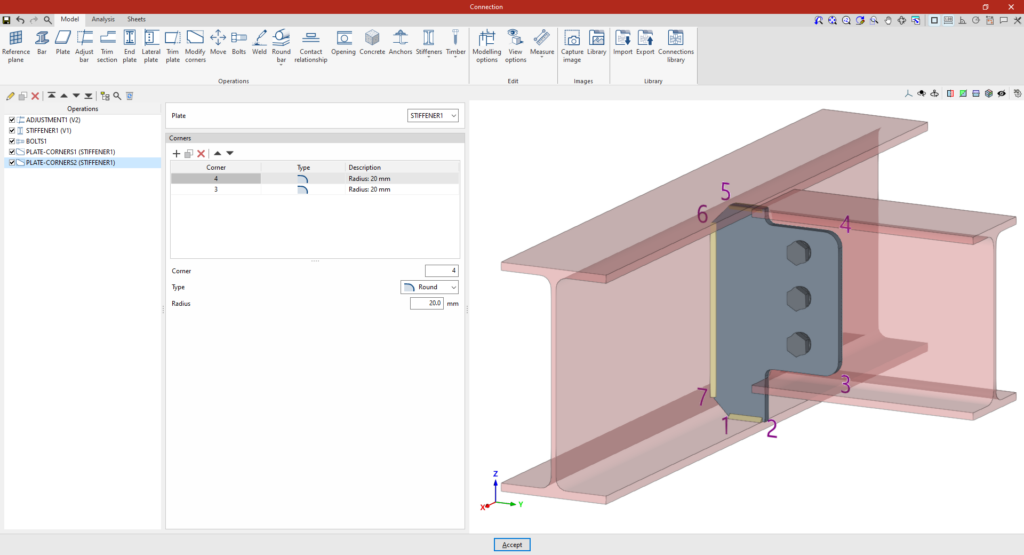
Si vous ajoutez une nouvelle opération 'Modifier coins', les coins disponibles correspondent à la géométrie résultante (après les découpes précédentes).
Exemple :
- Ajoutez une nouvelle opération 'Modifier coins'.
- Ajoutez deux lignes pour les 'Coins' '3' et '4'.
- Sélectionnez 'Arrondi' et définissez un 'Rayon' de 20 mm pour les deux.
Exemple 3 (congé sur plusieurs coins)
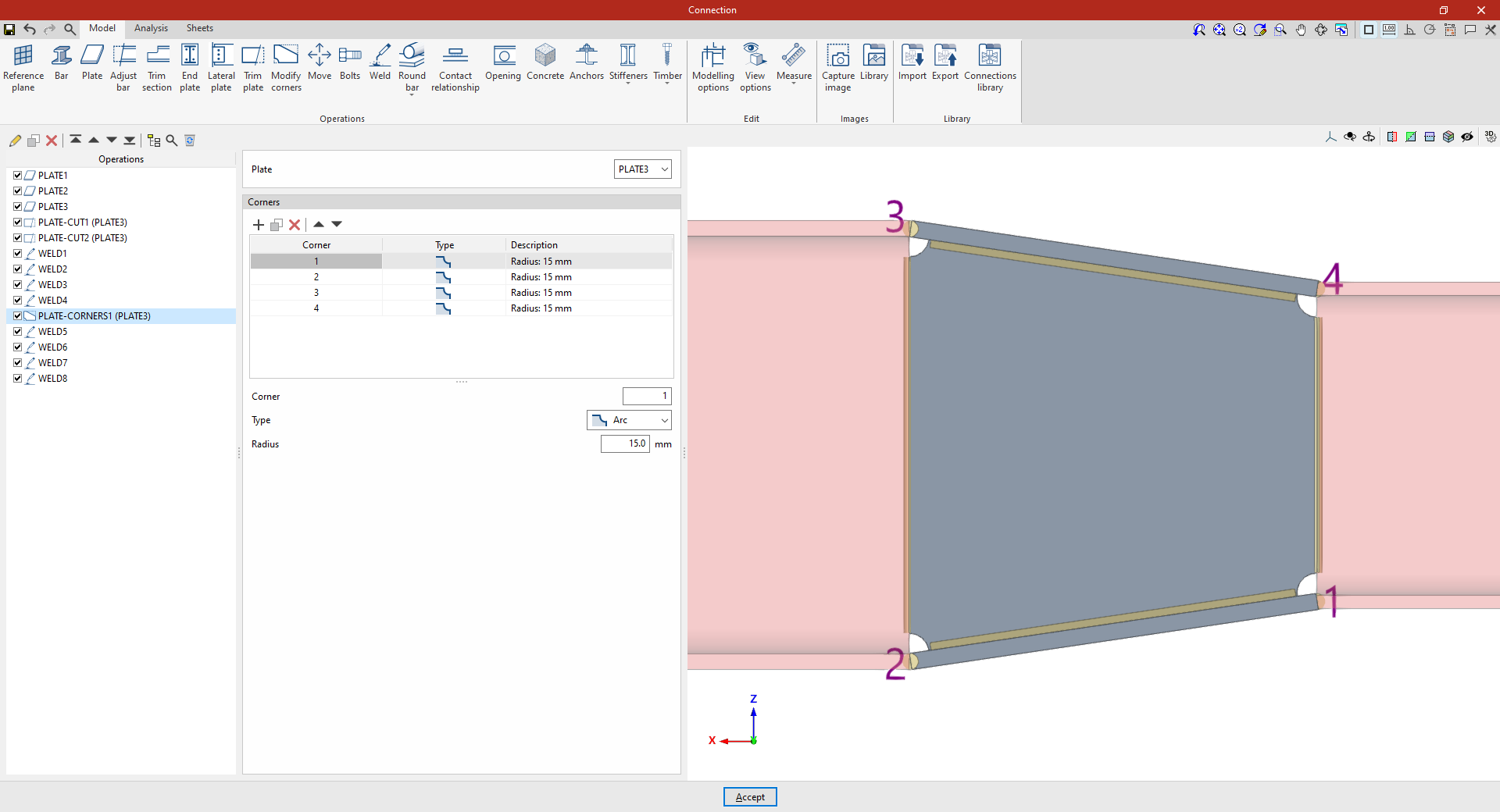
Objectif : créer des découpes sur tous les coins d’une plaque située entre deux poutres.
- Ajoutez 'Modifier coins' et sélectionnez la 'Plaque' concernée.
- Dans 'Coins', définissez au 'Coin''1' :
- 'Type' : 'Congé'
- 'Rayon' : 15 mm
- Utilisez 'Copier' pour reprendre la même découpe et l’appliquer aux 'Coins' '2', '3' et '4'.
Opération ‘Déplacer’
L’opération 'Déplacer' permet de déplacer des barres ou des plaques en utilisant un autre élément comme référence.

Définir le déplacement d’une plaque ou d’une barre
- Cliquez sur 'Déplacer' dans la barre d’outils supérieure.
- Définissez la 'Direction' du mouvement :
- 'Dans l’axe Z'
- 'Dans le plan XY'
- Sélectionnez l’élément à déplacer :
- une 'Plaque', ou
- une 'Barre' (précisez alors la plaque ou la partie de la barre à prendre en compte pour le déplacement).
- Définissez le 'Bord' de référence :
- 'Le plus proche'
- 'Le plus éloigné'
- 'Spécifié par l’utilisateur'
- Dans 'Déplacer jusqu’à', choisissez l’élément cible :
- une 'Plaque'
- une 'Barre'
- un 'Plan de référence'
- Indiquez la face qui définit la position d’arrivée :
- 'Sur la face avant'
- 'Sur la face arrière'
- Si nécessaire, appliquez un 'Déplacement' supplémentaire pour affiner la position.
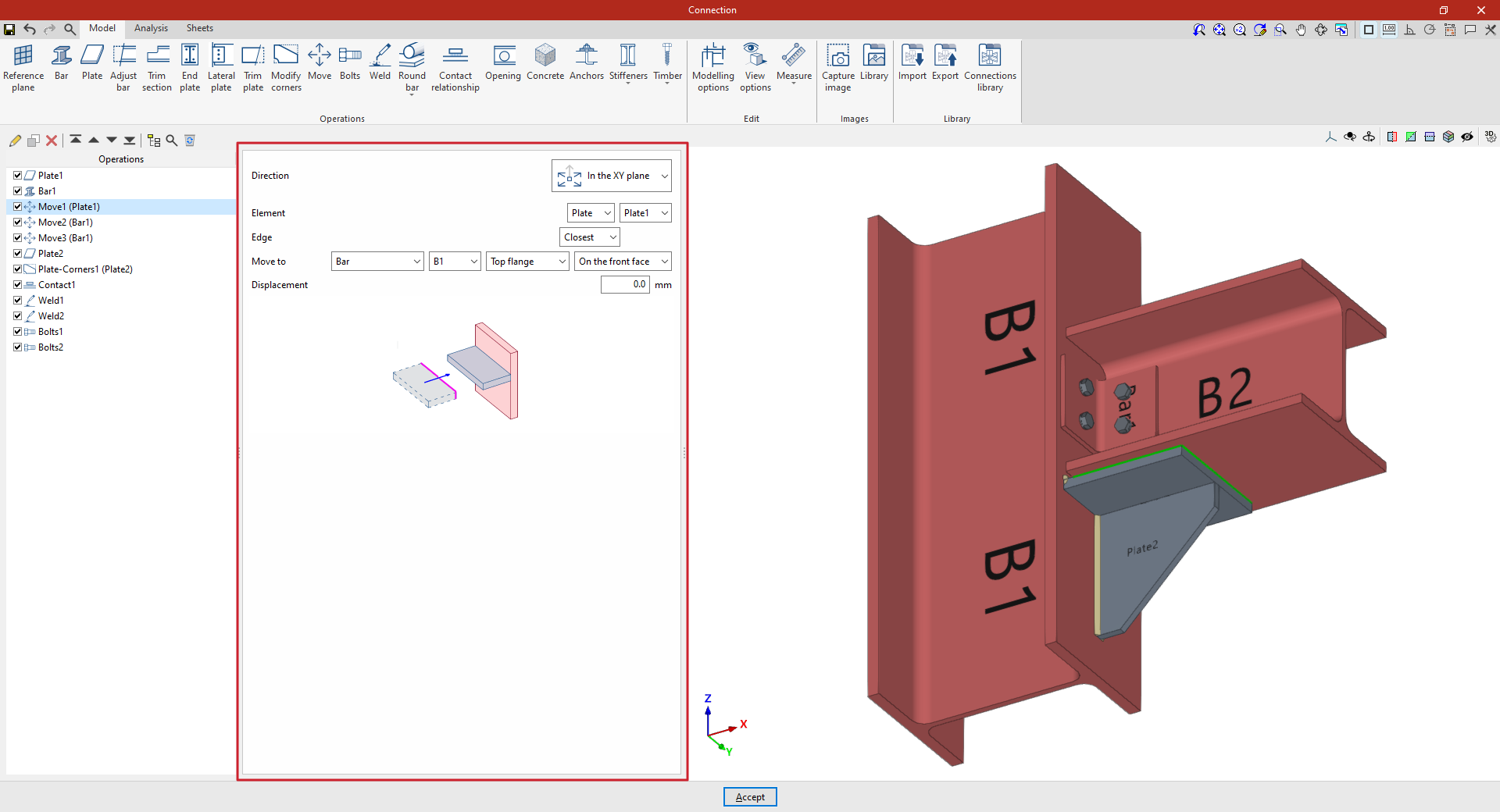
Le logiciel déplace alors :
- la plaque dans son plan, jusqu’à ce qu’un bord atteigne le plan défini par la face de l’élément cible ;
- la barre (selon la plaque sélectionnée), jusqu’à ce que ses faces deviennent adjacentes aux faces d’autres éléments.
Condition : les deux faces utilisées comme référence doivent être parallèles.
Si l’élément de référence change de dimensions ou de position, l’élément déplacé se met à jour automatiquement.
Exemple
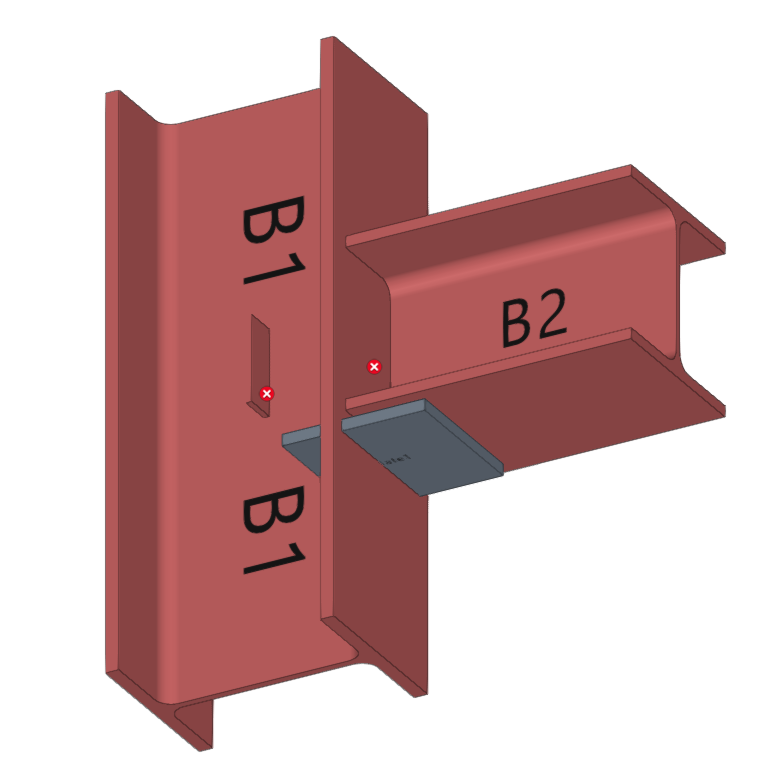
Dans cet exemple, une plaque est placée sous une poutre et une cornière est ajoutée pour assembler la poutre et le poteau. Utilisez ensuite plusieurs opérations 'Déplacer' pour ajuster leur position.
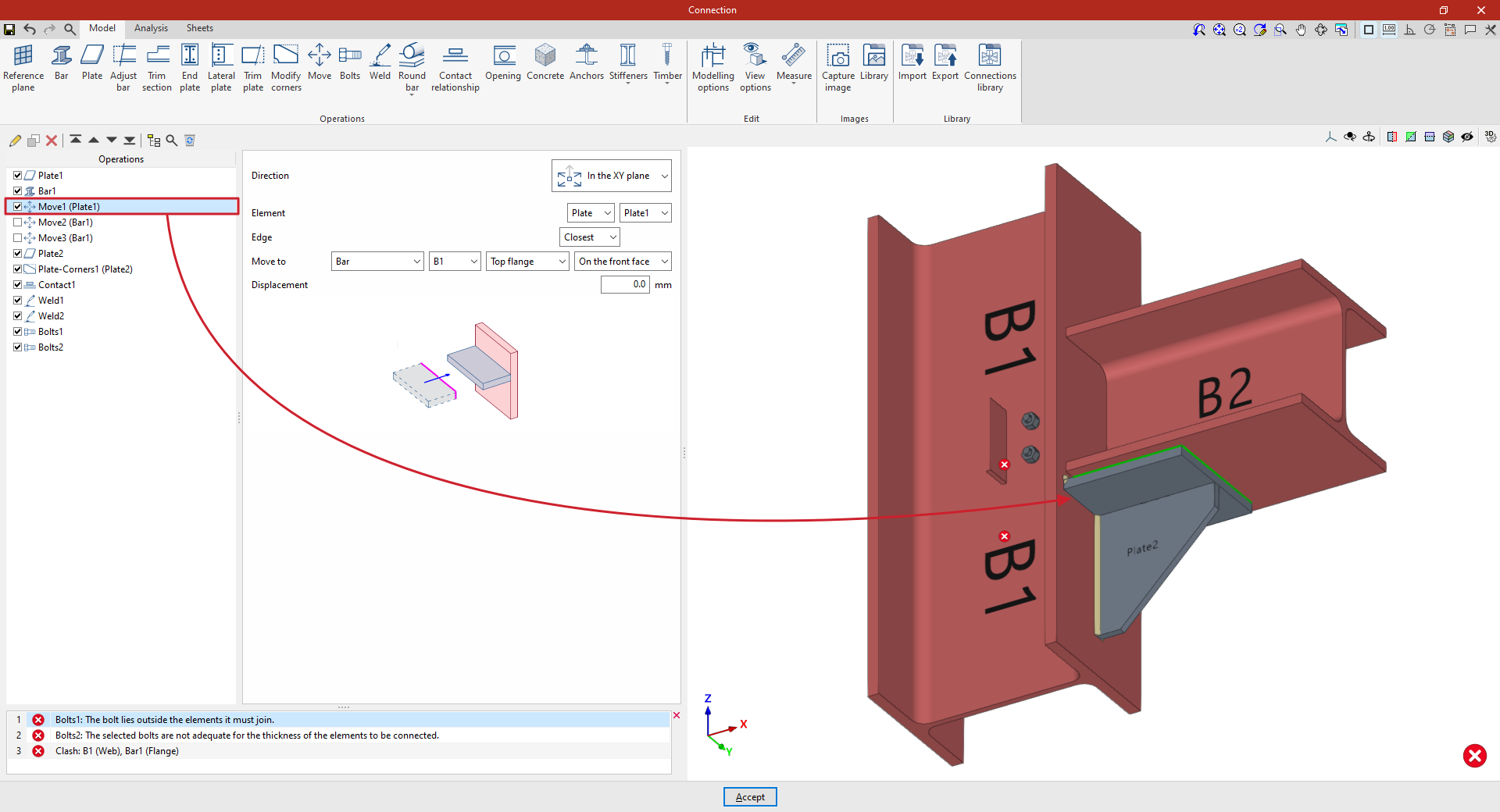
1) Déplacer la plaque sous la poutre
- Choisissez 'Dans le plan XY'.
- Définissez le bord 'Le plus proche'.
- Déplacez la plaque jusqu’à la 'Barre' B1, en ciblant l’aile supérieure, 'Sur la face avant'.
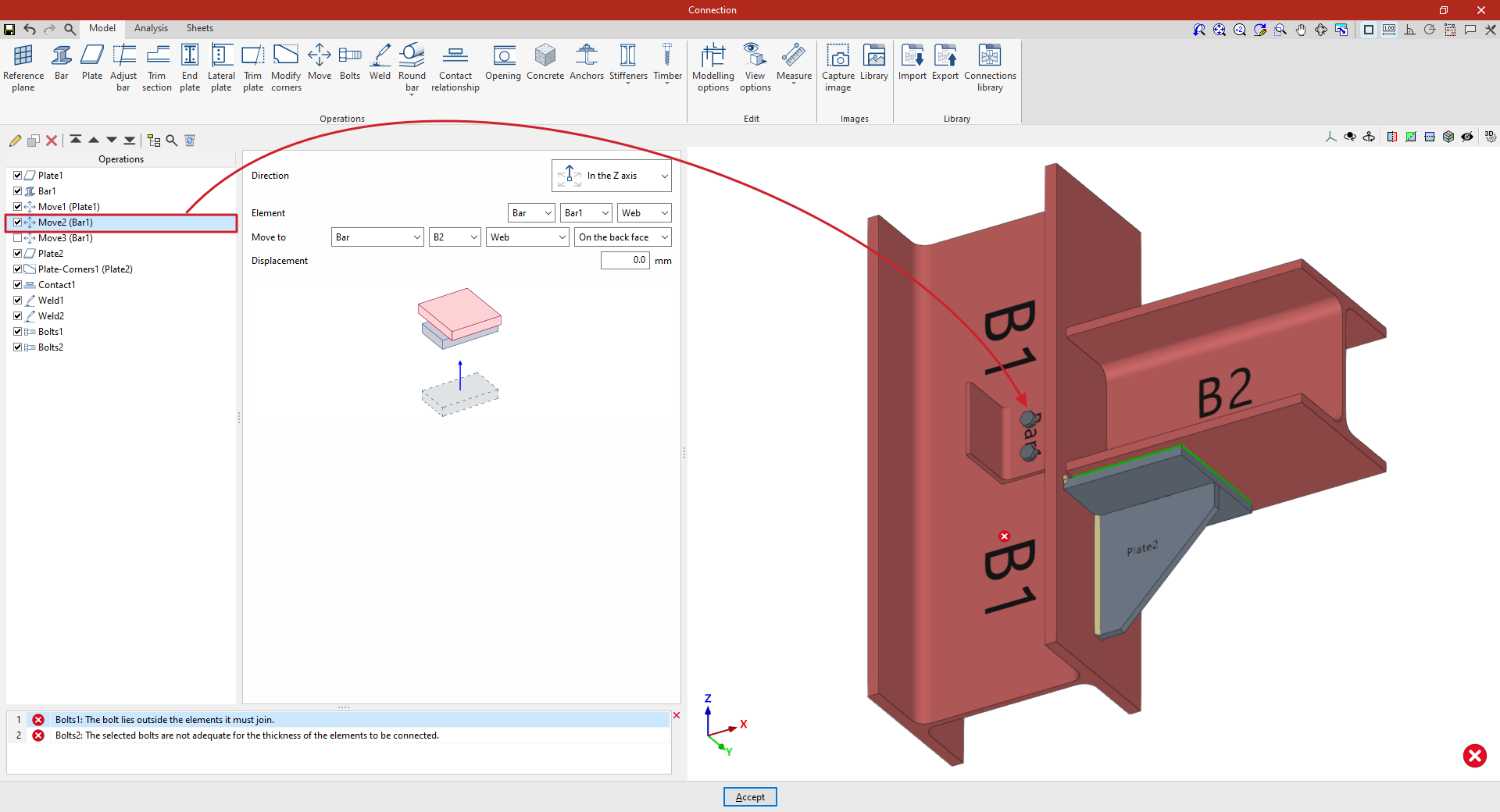
2) Premier déplacement de la cornière
- Choisissez 'Dans l’axe Z'.
- Sélectionnez comme élément la 'Barre' de la cornière.
- Indiquez la plaque à considérer pour le mouvement (par exemple l’âme).
- Déplacez jusqu’à l’âme de la poutre B2, 'Sur la face arrière'.
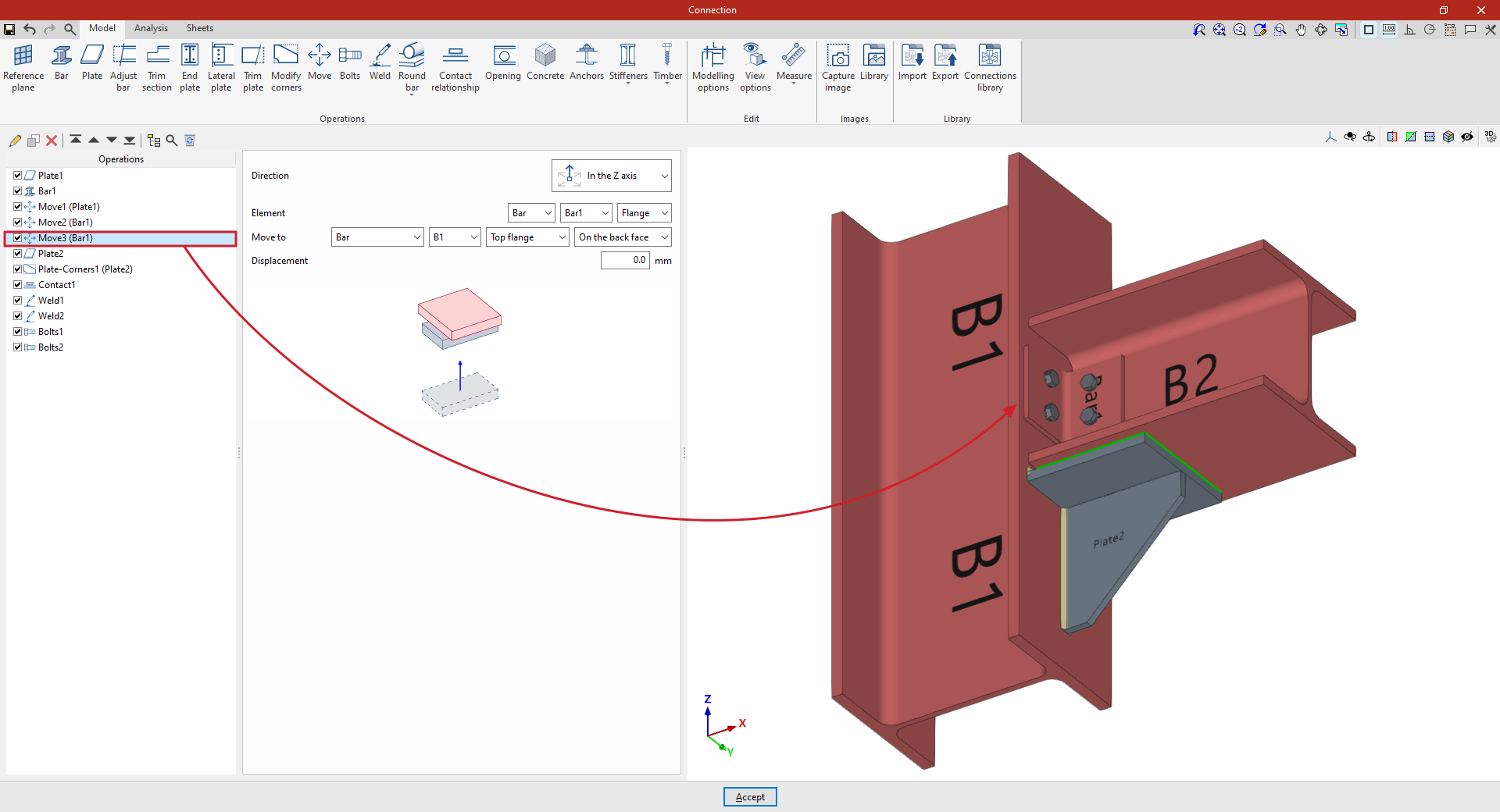
3) Deuxième déplacement de la cornière
- Copiez l’opération précédente.
- Conservez la même barre, puis déplacez son aile jusqu’à l’aile supérieure du poteau B1.
Étape suivante
Ajoutez les autres opérations nécessaires pour finaliser le modèle, puis ouvrez l’onglet 'Calcul' pour calculer l’assemblage.
Opération ‘Vis’
L’opération 'Vis' permet d’insérer des vis afin d’assembler plusieurs barres et/ou plaques.

Sélectionner les éléments à visser
- Cliquez sur 'Vis' dans la barre d’outils supérieure.
- Dans la partie supérieure du panneau central, sélectionnez le premier élément à visser :
- un 'Profilé', ou
- une 'Plaque'.
- 'Aile sup.'
- 'Aile inf.'
- 'Âme' (profilés en double T)
- Dans 'Visser à', sélectionnez le second élément (mêmes possibilités : 'Profilé' ou 'Plaque', avec choix de la partie du profilé si nécessaire).
| Note : |
|---|
| Pour assembler plus de deux éléments, sélectionnez uniquement les deux éléments extrêmes. Le logiciel détecte automatiquement les éléments intermédiaires (par exemple une plaque entre deux profilés). |
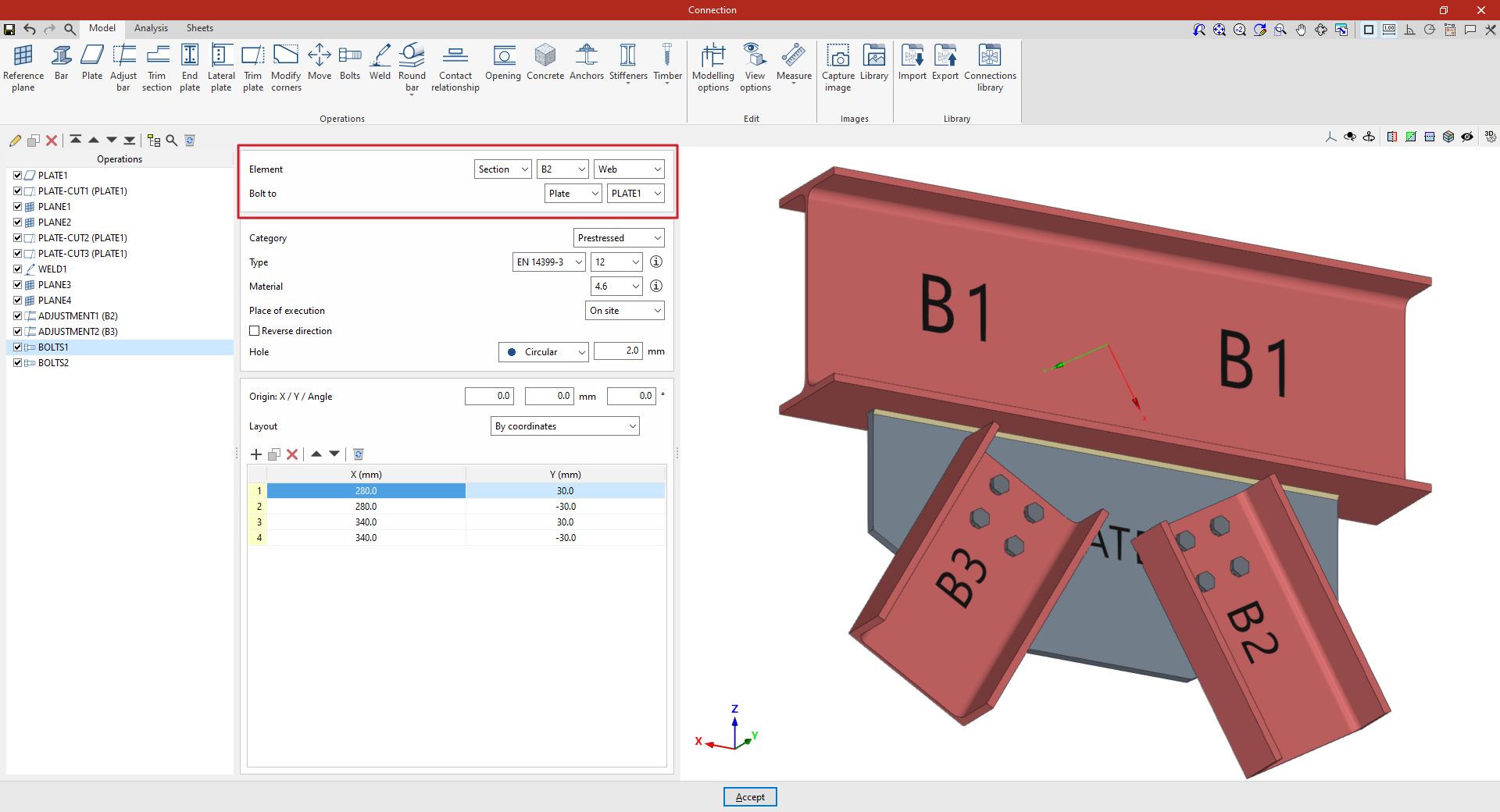
Sélection et définition des vis
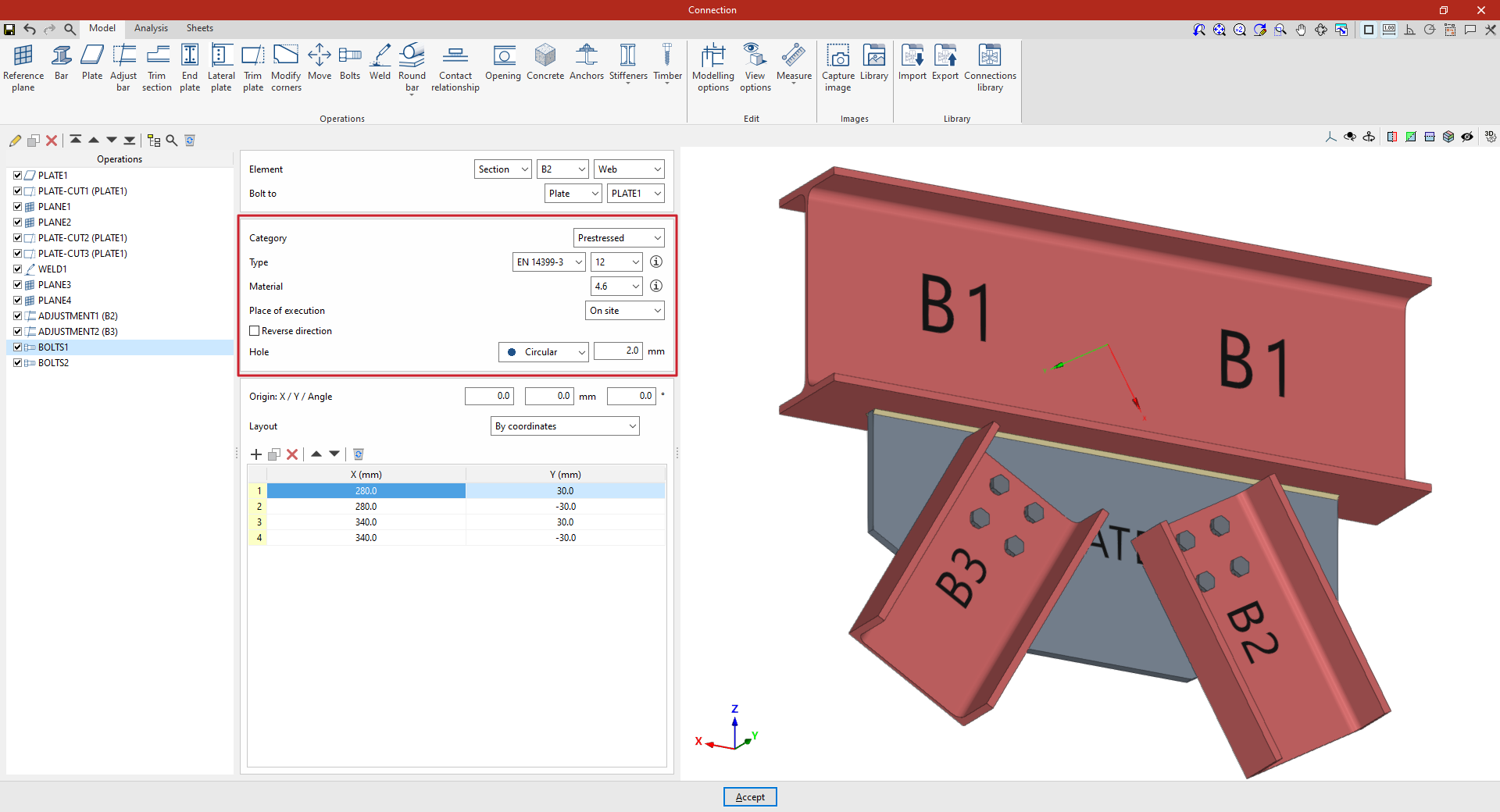
Renseignez les paramètres suivants :
- 'Catégorie' : 'Non précontrainte' ou 'Précontrainte'.
- 'Type' : sélectionnez la série et le diamètre nominal.
Utilisez le bouton d’information pour consulter la référence, la géométrie (vis, écrou, rondelle) et les longueurs disponibles. Le panneau indique également si la vis est 'Précontrainte' ou 'Avec contre-écrou', ainsi que le 'Nombre de rondelles du côté de la tête' et le 'Nombre de rondelles du côté de l'écrou'. - 'Matériau' : sélectionnez le matériau de la vis.
Utilisez le bouton d’information pour afficher sa 'Référence', sa 'Description', son 'Module d'élasticité', sa 'Limite d'élasticité', sa 'Limite de rupture', ainsi que le matériau de l’écrou et de la rondelle. - 'Lieu d'exécution' : 'Sur chantier' ou 'En atelier'.
- 'Inverser le sens' : cochez pour inverser l’orientation des vis.
- 'Perçage' :
- 'Circulaire' : définissez le 'Jeu' entre le trou et la vis.
- 'Allongé' : choisissez l’orientation selon l’axe local 'X' ou 'Y' de la tôle, puis définissez :
- le rapport 'L/d' (1 = perçage circulaire),
- le 'Jeu' entre le perçage et la vis.
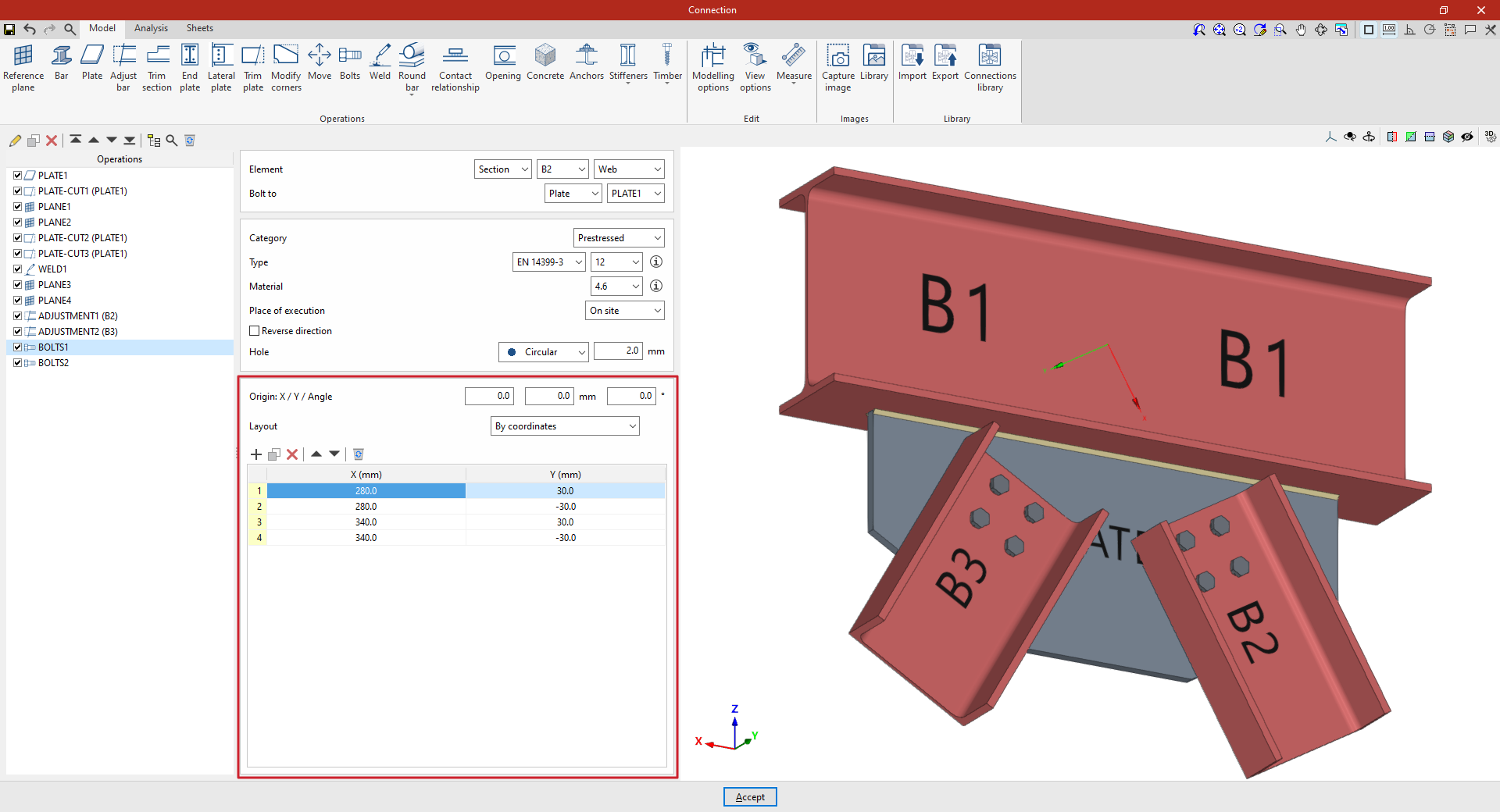
Disposition des vis
- Définissez l’origine du repère local avec 'Origine : X / Y / Angle'.
- Dans 'Disposition', choisissez :
- 'Par coordonnées'
- 'Lignes et colonnes'
- 'Lignes et colonnes par aile' (platines frontales sur profilés en double T)
- 'Périphérique'
- 'Radiale'
| Plus d’informations : |
|---|
| Consultez plus d'informations sur ce lien. |
| Note : |
|---|
| Le repère des coordonnées correspond à l’enveloppe de l’élément sélectionné, c’est-à-dire sa géométrie d’origine avant ajustements. Pour afficher l’enveloppe dans la vue de l’assemblage : 1. Affichez les 'Profilés' en transparence (colonne 'Dessin'). 2. Activez l’affichage de l’enveloppe dans le panneau de droite. 3. Validez avec 'Accepter'. Lorsque l’opération est active, le logiciel affiche l’origine et les axes locaux : X en rouge, Y en vert. |
Exemple
Objectif : assembler une poutre et deux diagonales avec des vis.
Contexte :
- une plaque est soudée perpendiculairement à l’aile inférieure de la poutre (avec découpes déjà réalisées) ;
- les diagonales sont ajustées pour éviter les recouvrements avec la poutre.
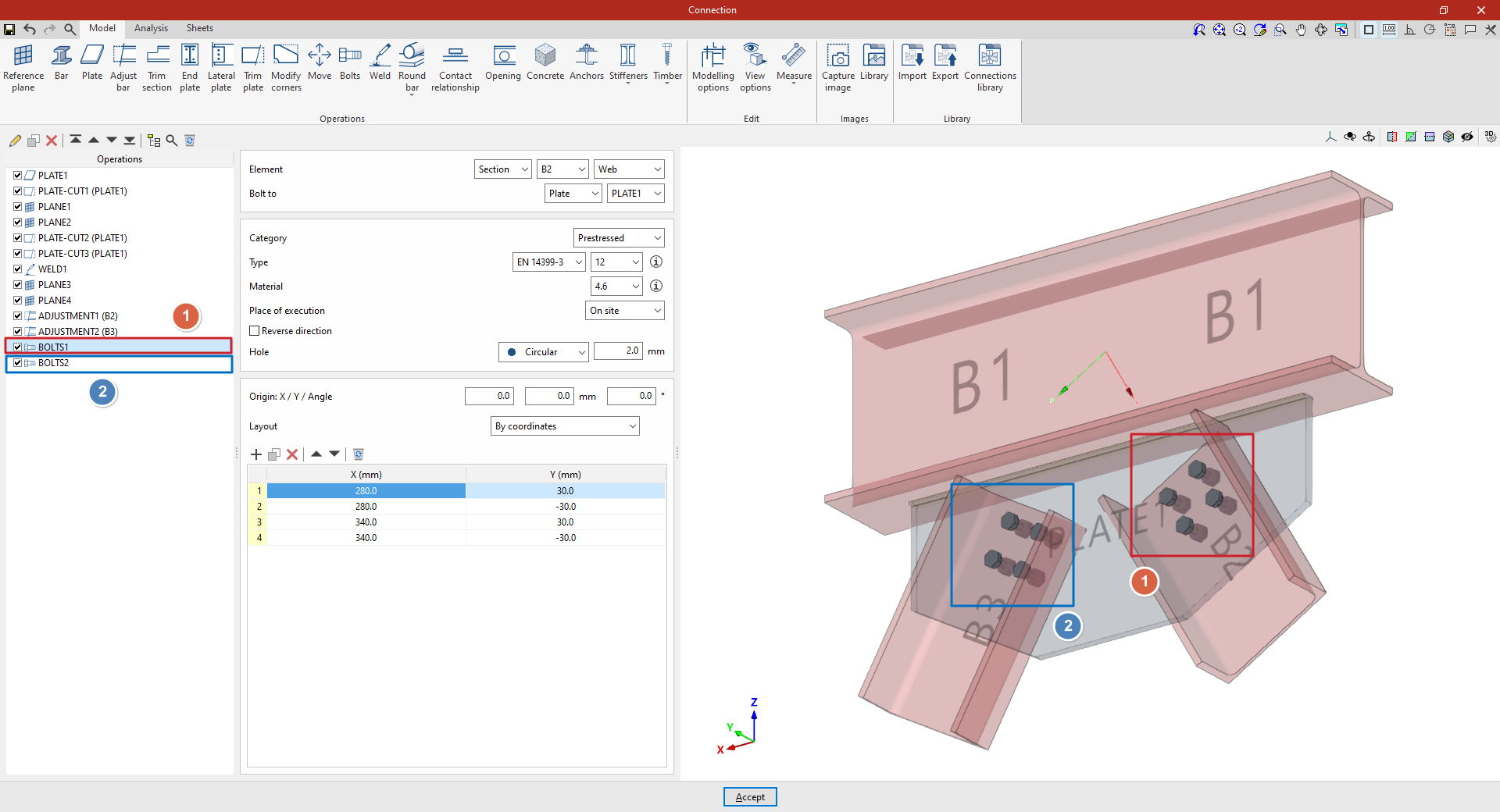
Opération 1 (diagonale B2 vers la plaque)
- Sélectionnez le 'Profilé' B2, puis la partie 'Âme'.
- Dans 'Visser à', sélectionnez une 'Plaque' (la plaque introduite dans le modèle).
- Définissez :
- série EN 14399-3,
- diamètre nominal 12,
- acier 4.6,
- 'Jeu' = 2 mm.
- Choisissez 'Par coordonnées', cliquez sur 'Ajouter', puis saisissez quatre vis :
- (X, Y) = (280, 30)
- (280, −30)
- (340, 30)
- (340, −30)
Les vis qui relient la diagonale B2 à la plaque sont ainsi créées.
Opération 2 (diagonale B3 vers la même plaque)
- Sélectionnez l’opération dans le tableau de gauche.
- Cliquez sur 'Copier'.
- Dans la nouvelle opération, remplacez uniquement l’élément supérieur en sélectionnant B3, puis conservez les autres paramètres.
Étape suivante
Une fois le modèle terminé, ouvrez l’onglet 'Calcul' pour effectuer le calcul de l’assemblage.
Options de disposition des vis et des ancrages
StruBIM Steel et CYPE Connect proposent plusieurs options pour positionner les vis et les ancrages. Accédez à ces réglages via les opérations 'Vis' ou 'Ancrages', disponibles dans le bloc 'Opérations' de l’onglet 'Modèle' (fenêtre d’édition de l’assemblage).
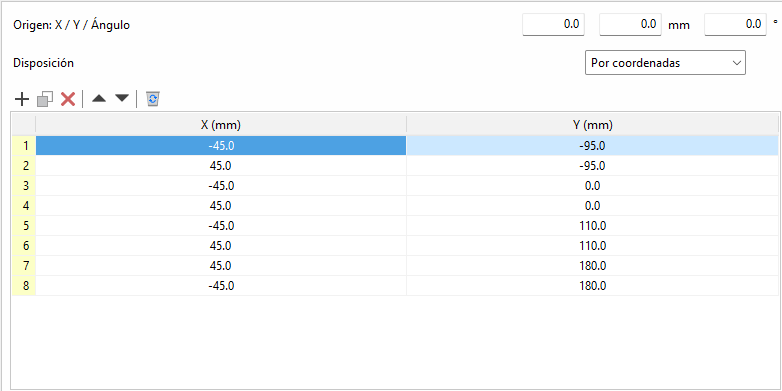
Par coordonnées
Positionnez chaque élément en saisissant directement ses coordonnées X et Y dans un tableau. Utilisez cette option lorsque vous avez besoin d’un placement précis, élément par élément.
Régler l’origine du repère local
Modifiez le repère local des ouvertures, des vis et des ancrages via la section 'Origine' (au-dessus du tableau) :
- saisissez les déplacements X et Y ;
- définissez l’angle de rotation.
Ces réglages s’appliquent à l’ensemble du groupe d’éléments du tableau.
Références du repère d’origine :
- pour les vis : repère de la première plaque ;
- pour les ancrages et les ouvertures : repère de la plaque sélectionnée.
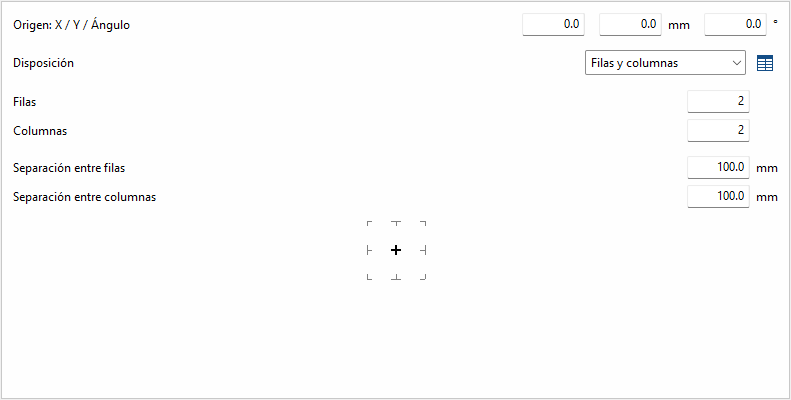
Lignes et colonnes
Répartissez les éléments en grille régulière :
- définissez le nombre d’éléments par ligne et par colonne ;
- définissez l’espacement.
Utilisez cette option pour des configurations homogènes.
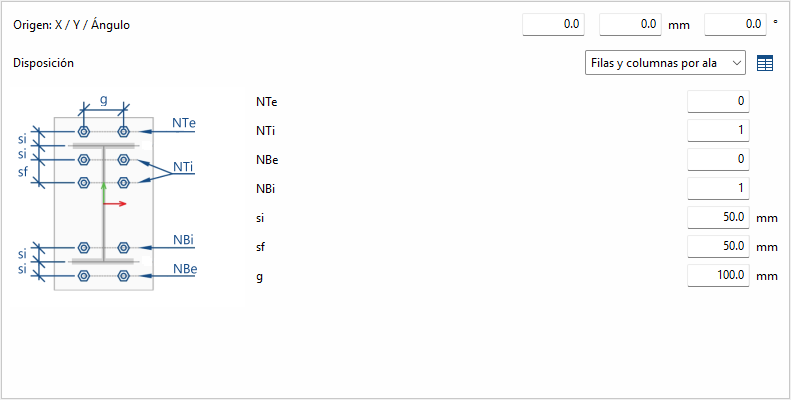
Lignes et colonnes par aile
Utilisez cette disposition pour une répartition typique des platines frontales sur des profilés en double T.
- Dans l’opération 'Platine frontale', l’épaisseur de la barre assemblée à la platine est déjà connue : ne la ressaisissez pas.
- Dans les autres opérations, renseignez l’épaisseur entre les centres des ailes.
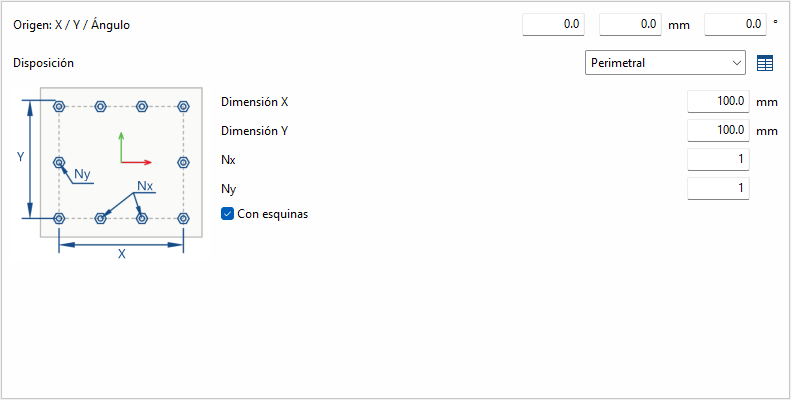
Périphérique
À partir des dimensions X et Y d’un rectangle :
- placez des éléments dans les angles (optionnel) ;
- répartissez les autres éléments le long de chaque côté selon le nombre indiqué.
Radial
À partir d’un rayon et d’un nombre d’éléments, disposez les éléments de façon radiale.
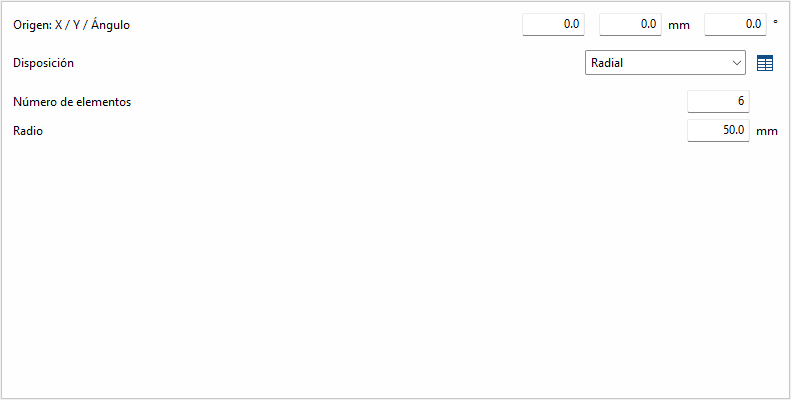
| Recommandation : |
|---|
| Pour chaque option (sauf 'Par coordonnées'), utilisez le bouton de conversion en coordonnées afin d’obtenir une liste 'Par coordonnées'. Ajustez ensuite facilement les positions si nécessaire. |
Opération 'Soudure'
L’opération 'Soudure' permet de créer des soudures entre deux éléments, afin de réaliser des soudures 'D’angle', 'Bout à bout' ou 'Par recouvrement'.

Insérer une soudure
- Cliquez sur l’option 'Soudure' dans la barre d’outils supérieure.
- Dans la partie supérieure du panneau central, sélectionnez l’élément à souder : 'Profilé' ou 'Plaque'.
Cas 1 — Vous sélectionnez 'Profilé'
Choisissez ensuite la zone du profilé à souder :
- 'Aile sup.'
- 'Aile inf.'
- 'Âme' (pour les profilés en double T)
Type d’assemblage
Dans 'Type d’assemblage', sélectionnez :
- 'D’angle'
- 'Par recouvrement'
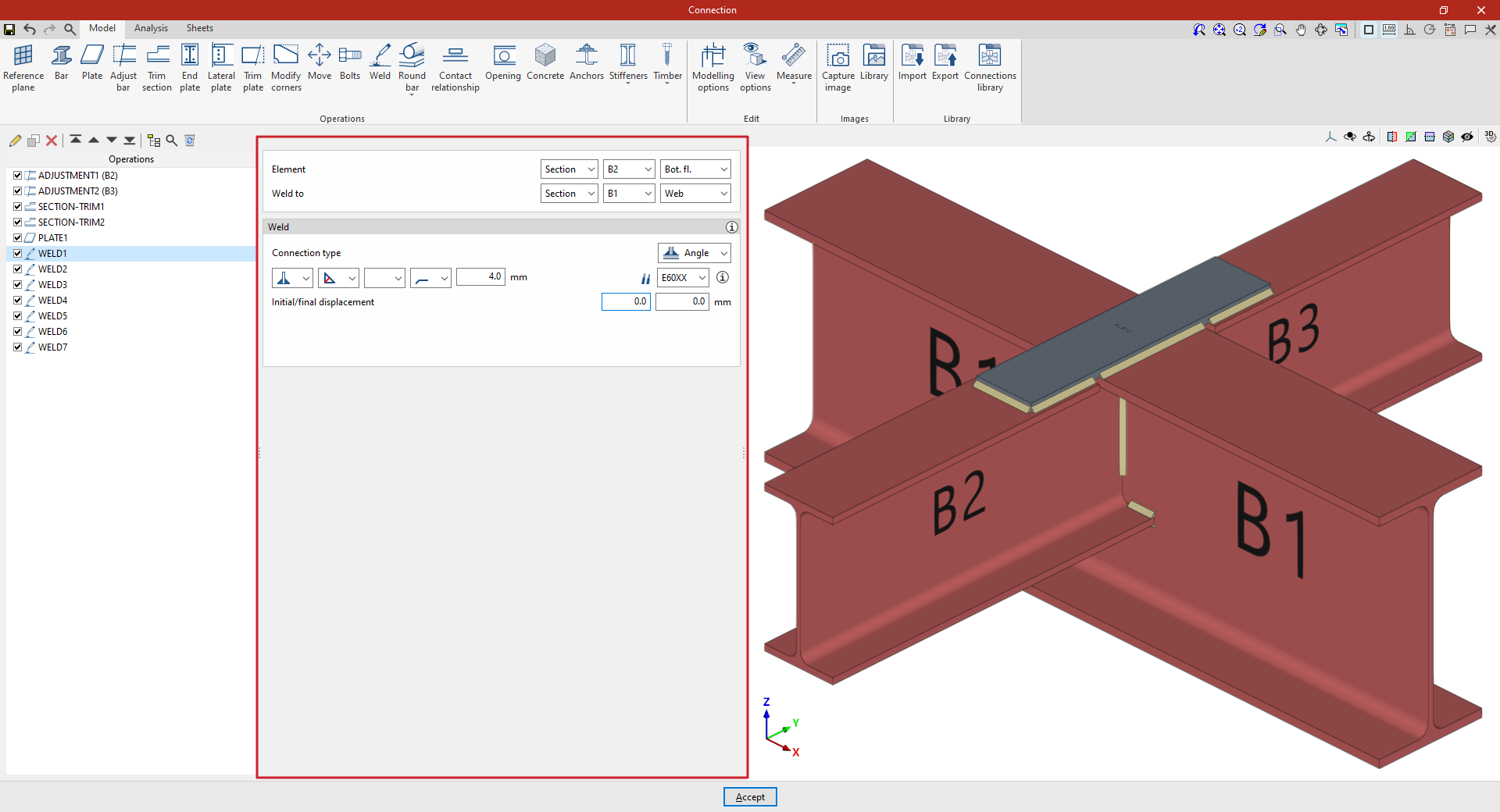
Paramètres de soudure (menus déroulants)
Définissez les paramètres suivants via les menus déroulants :
- Position du cordon de soudure (1er menu) : côté gauche, côté droit, ou des deux côtés.
- Type de soudure (2e menu) :
- 'D’angle' (définie par l’épaisseur de gorge),
- 'D’angle' (définie par l’épaisseur du côté),
- 'En K'.
- Forme de la surface de soudure (3e menu) : indéfinie, plane, concave, convexe, ou à bords convenablement mouillés.
- Lieu d’exécution (4e menu) : sur chantier ou en atelier.
Une aide est disponible en haut à droite de cette section pour obtenir des informations complémentaires.
Électrode
À droite, sélectionnez l’électrode parmi celles proposées. Le bouton d’information associé permet de consulter ses paramètres (référence, résistance du métal d’apport, etc.).
Déplacements du cordon
Indiquez si la soudure comporte un 'Déplacement initial' et/ou un 'Déplacement final'.
Par défaut, le logiciel place la soudure sur la partie plane de l’aile et interrompt le cordon au niveau du rayon de congé du profilé.
Option spécifique aux soudures 'Par recouvrement'
Pour une soudure 'Par recouvrement', l’option 'Localisation' apparaît :
- 'Sur tous les bords'
- 'Sur un bord donné'
Si vous sélectionnez 'Sur un bord donné', renseignez le 'Numéro de bord' (visible dans la vue de l’assemblage).
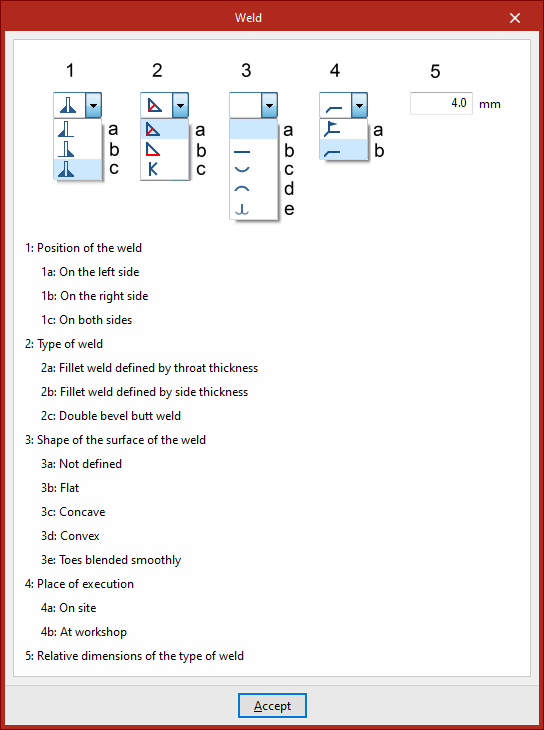
Exemple
L’exemple ci-dessous décrit une procédure type pour assembler des poutres à l’aide d’opérations de soudure.
| Note : |
|---|
| Lors de la modélisation, réalisez des opérations d’ajustement et de découpe sur les profilés des poutres secondaires B2 et B3 afin de les emboîter perpendiculairement dans la poutre principale B1. Ajoutez ensuite une plaque accolée à la partie supérieure de l’âme de la poutre B1. Ajoutez enfin les soudures nécessaires entre les profilés des poutres, ainsi qu’entre la plaque et les poutres. |
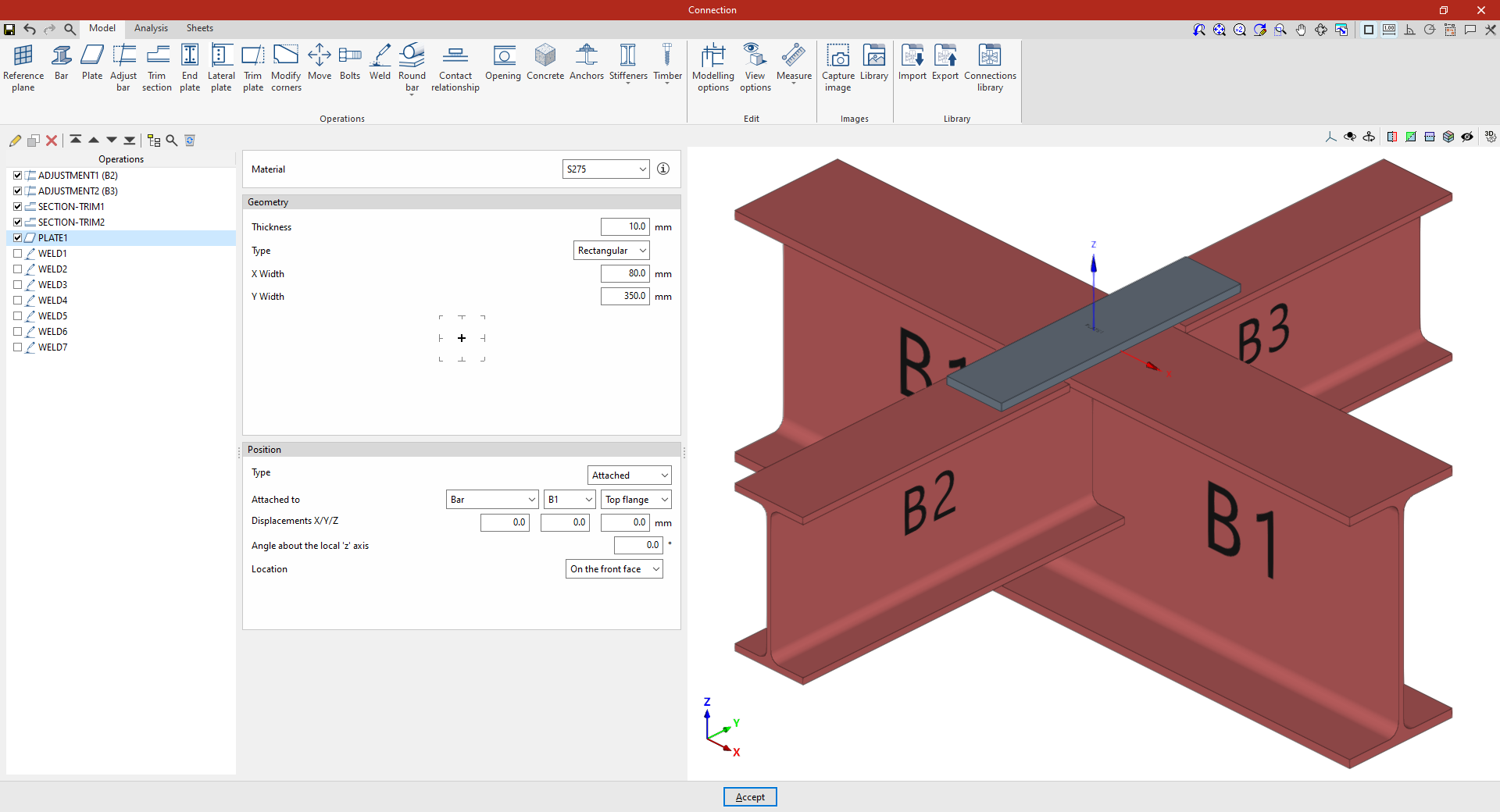
1) Souder l’aile inférieure de la poutre secondaire à l’âme de la poutre principale
- Définissez une soudure 'D’angle' par épaisseur de gorge, dimension 4 mm.
- Dans 'Élément', sélectionnez 'Profilé'.
- Dans les menus déroulants à droite, choisissez la poutre B2 puis 'Aile inf.'.
- Indiquez que vous souhaitez 'Souder à' un autre 'Profilé' : sélectionnez la poutre B1, puis son 'Âme'.
- Sélectionnez 'D’angle'.
- Dans le 1er menu déroulant, choisissez 'Des deux côtés'.
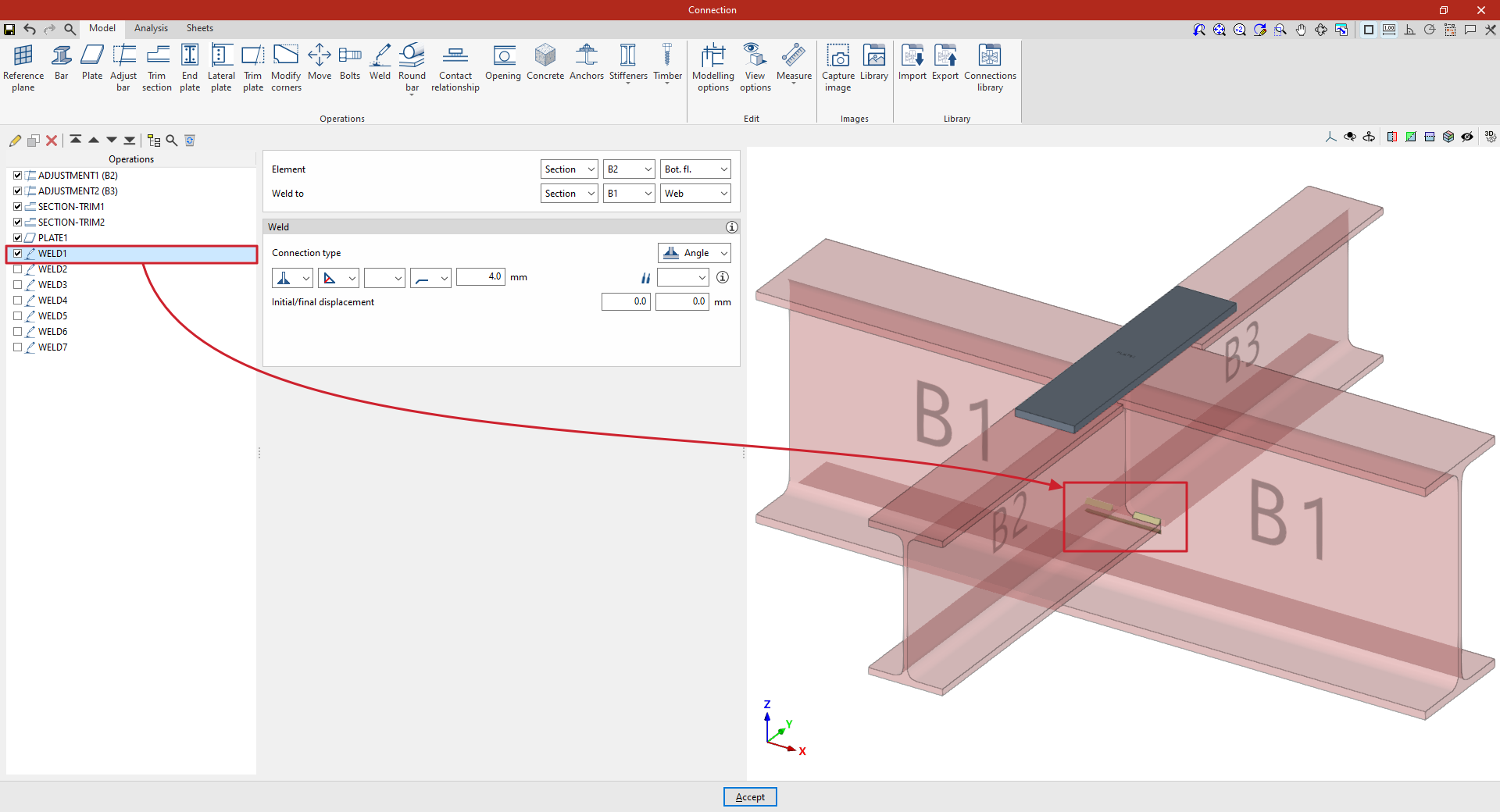
2) Appliquer la même soudure à l’autre poutre
- Créez une nouvelle opération. Dans 'Élément', sélectionnez la poutre B3 et conservez les autres paramètres.
- Après avoir sélectionné l’opération, cliquez sur 'Copier' (en haut du tableau de gauche).
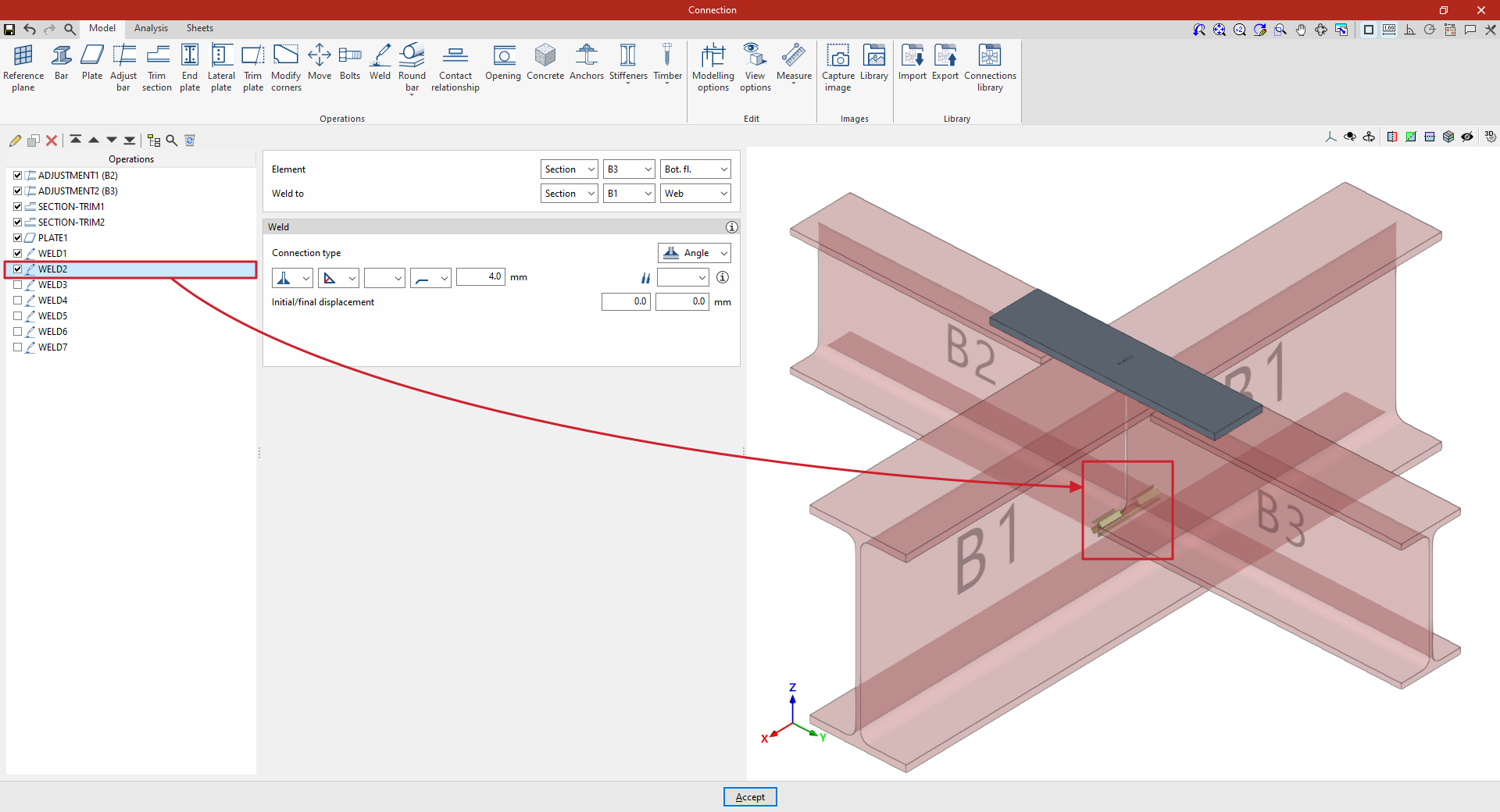
3) Souder l’âme de la poutre secondaire (B3)
- Ajustez la longueur du cordon si nécessaire : saisissez un 'Déplacement initial' de 20 mm et un 'Déplacement final' de 20 mm.
- Copiez à nouveau l’opération précédente.
- Appliquez-la au 'Profilé' B3, en sélectionnant son 'Âme'.
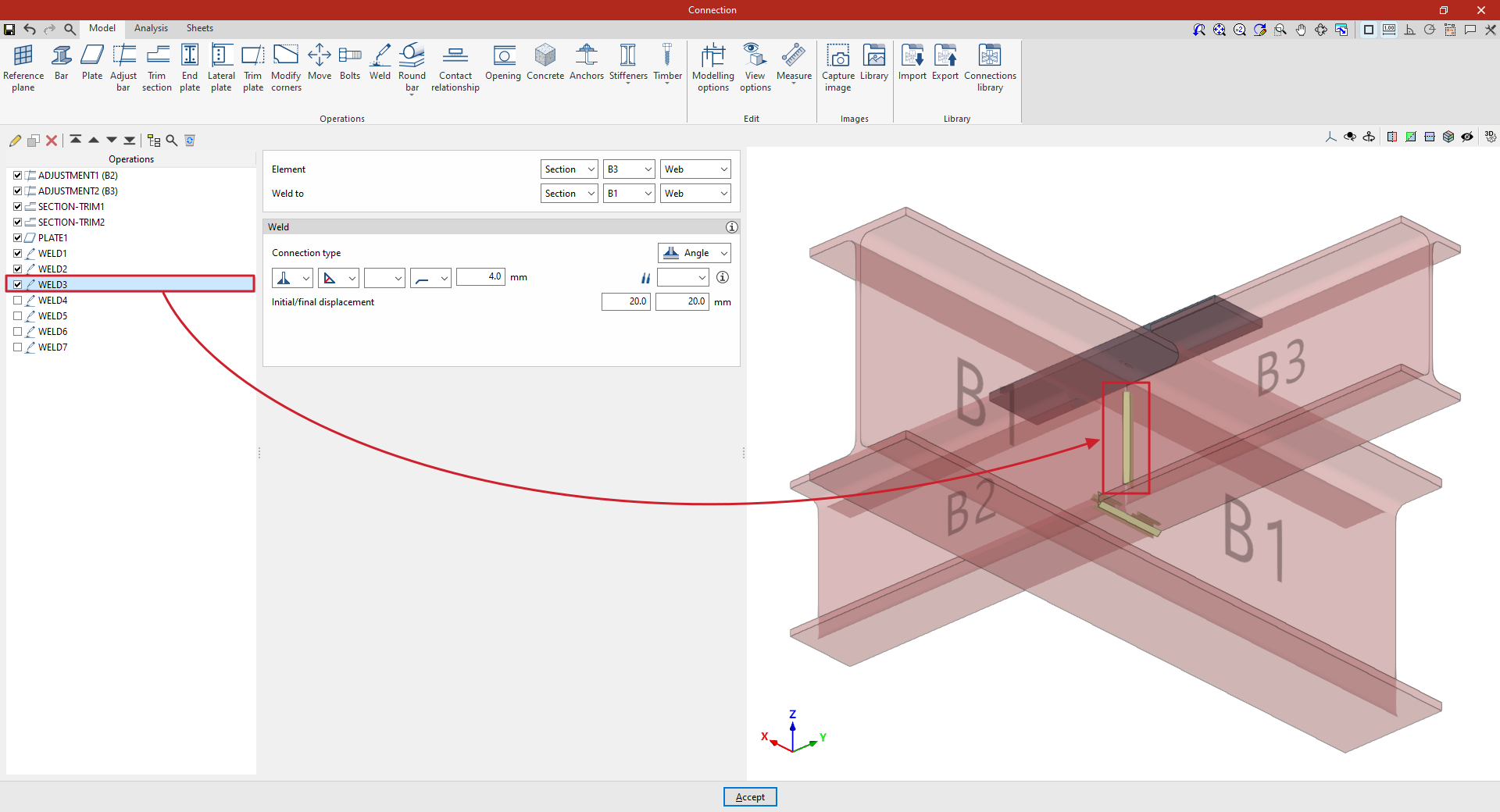
4) Souder l’âme de B2
- Reproduisez l’étape précédente pour l’appliquer à l’'Âme' du 'Profilé' B2, afin de réaliser les soudures entre les profilés des poutres.
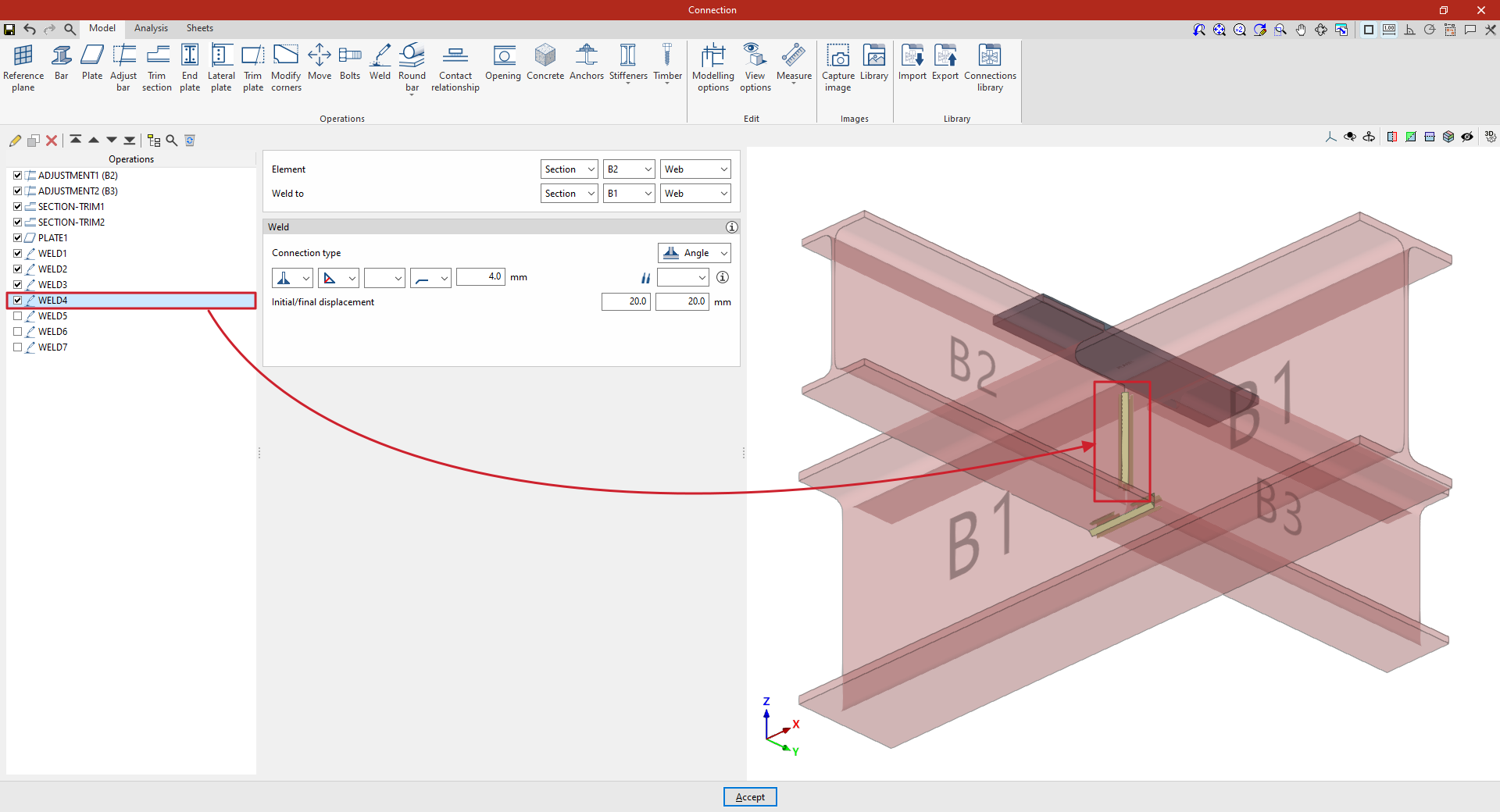
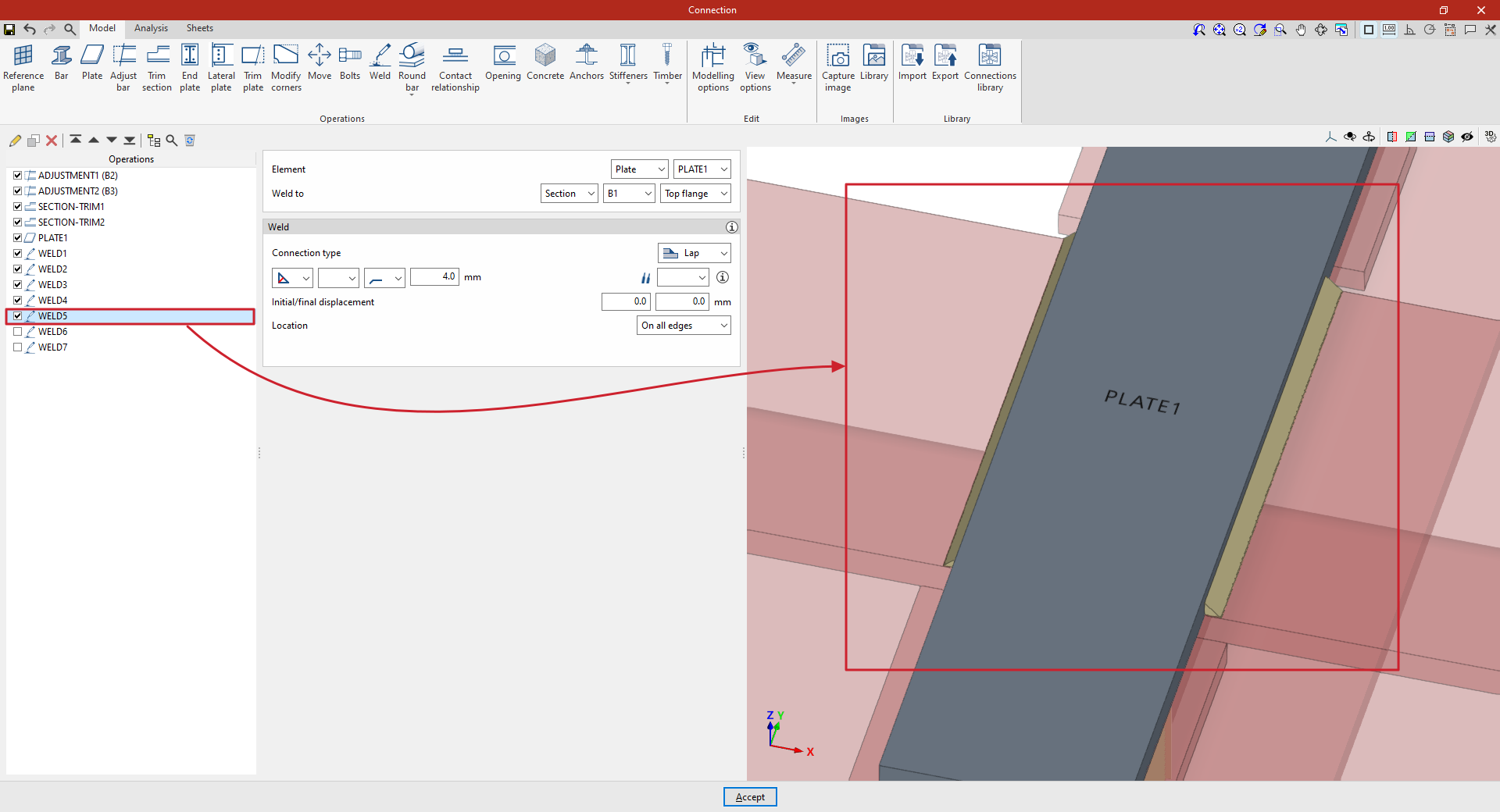
5) Souder la plaque à la poutre principale (B1)
- Cliquez à nouveau sur 'Soudure'.
- Dans 'Élément', sélectionnez 'Plaque', puis choisissez la plaque du modèle dans le menu déroulant à droite.
- Indiquez que vous souhaitez souder le 'Profilé' B1, plus précisément son 'Aile sup.'.
- Dans les paramètres de 'Soudure' :
- définissez 'Type d’assemblage' sur 'Par recouvrement' ;
- définissez une soudure 'D’angle' par épaisseur de gorge de 4 mm ;
- dans 'Alignement', sélectionnez 'Sur tous les bords'.
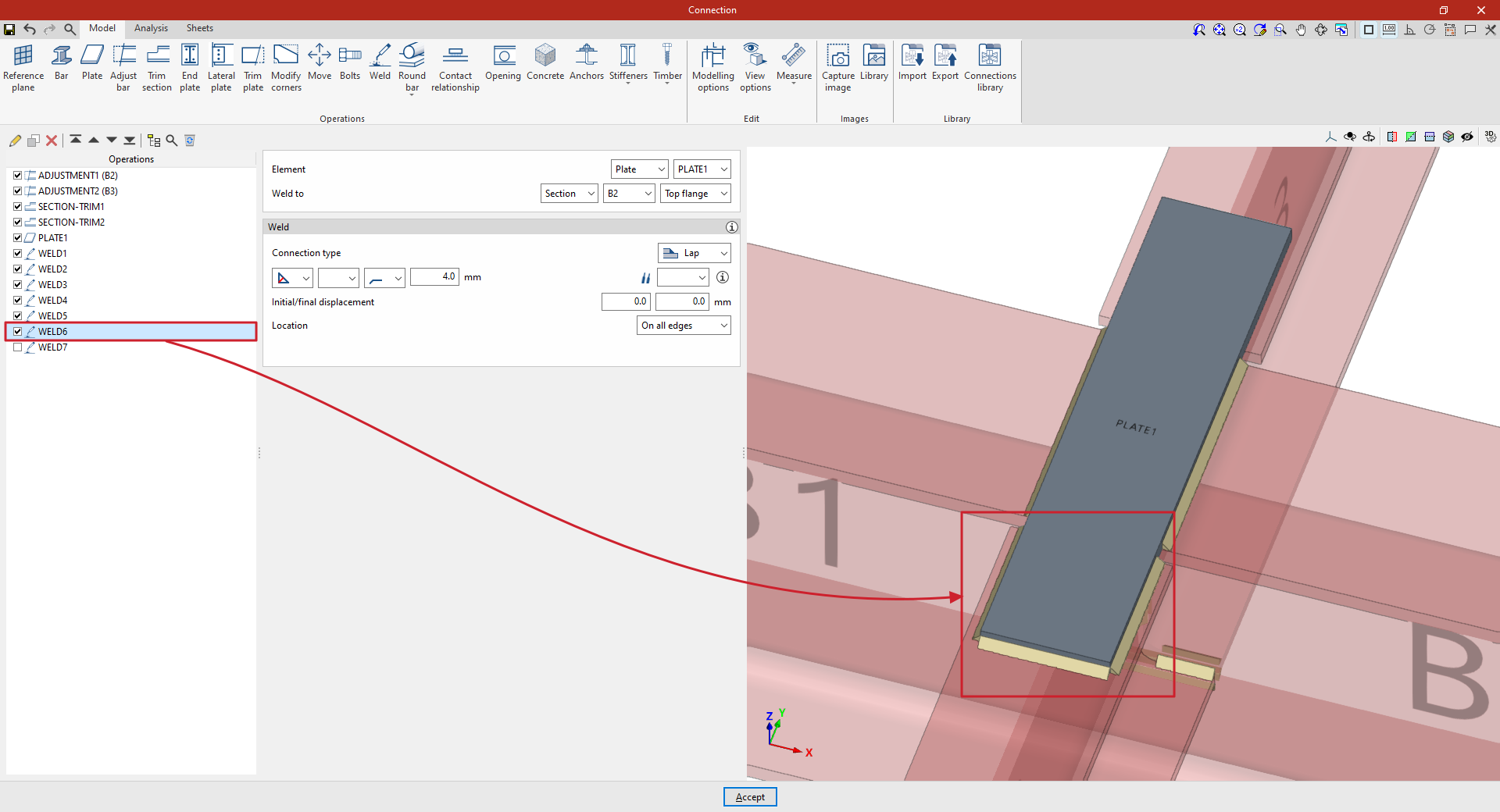
6) Souder la plaque à la poutre secondaire B2
- Copiez l’opération précédente et appliquez-la au profilé B2.
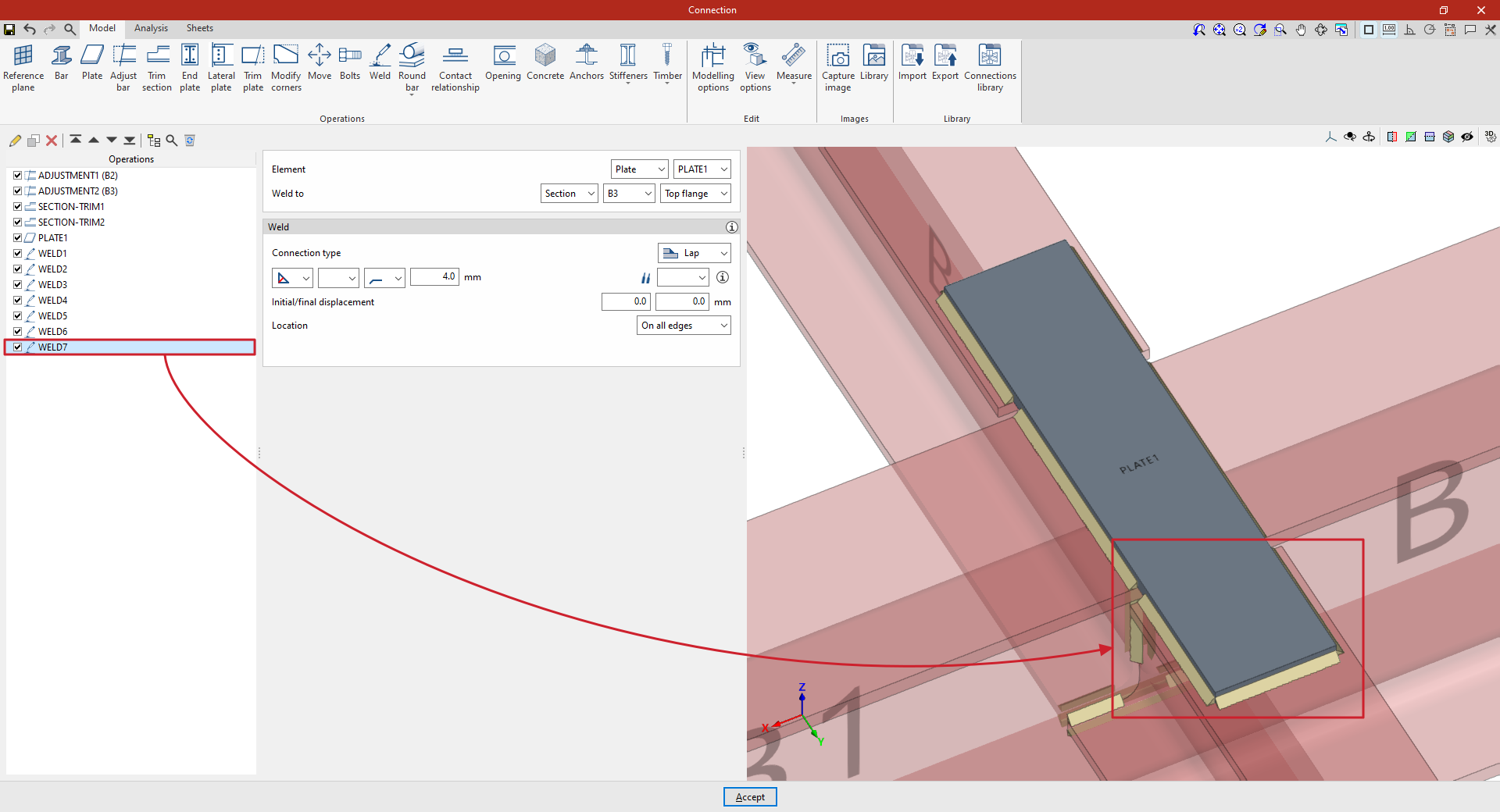
7) Souder la plaque à la poutre secondaire B3
- Copiez l’opération précédente et sélectionnez le profilé B3, en conservant les autres paramètres.
Étape suivante
Une fois le modèle terminé, poursuivez en cliquant sur l’onglet 'Calcul' afin d’effectuer le calcul de l’assemblage.
Assemblage avec des barres rondes pleines
Vous pouvez utiliser des assemblages avec des barres rondes pleines dans CYPE Connect et StruBIM Steel. Contrairement aux autres barres, celles-ci sont discrétisées avec un élément linéaire. L’implémentation est dédiée aux ronds pleins ; toutefois, si vous utilisez un profilé carré plein, le logiciel le traite de la même manière.
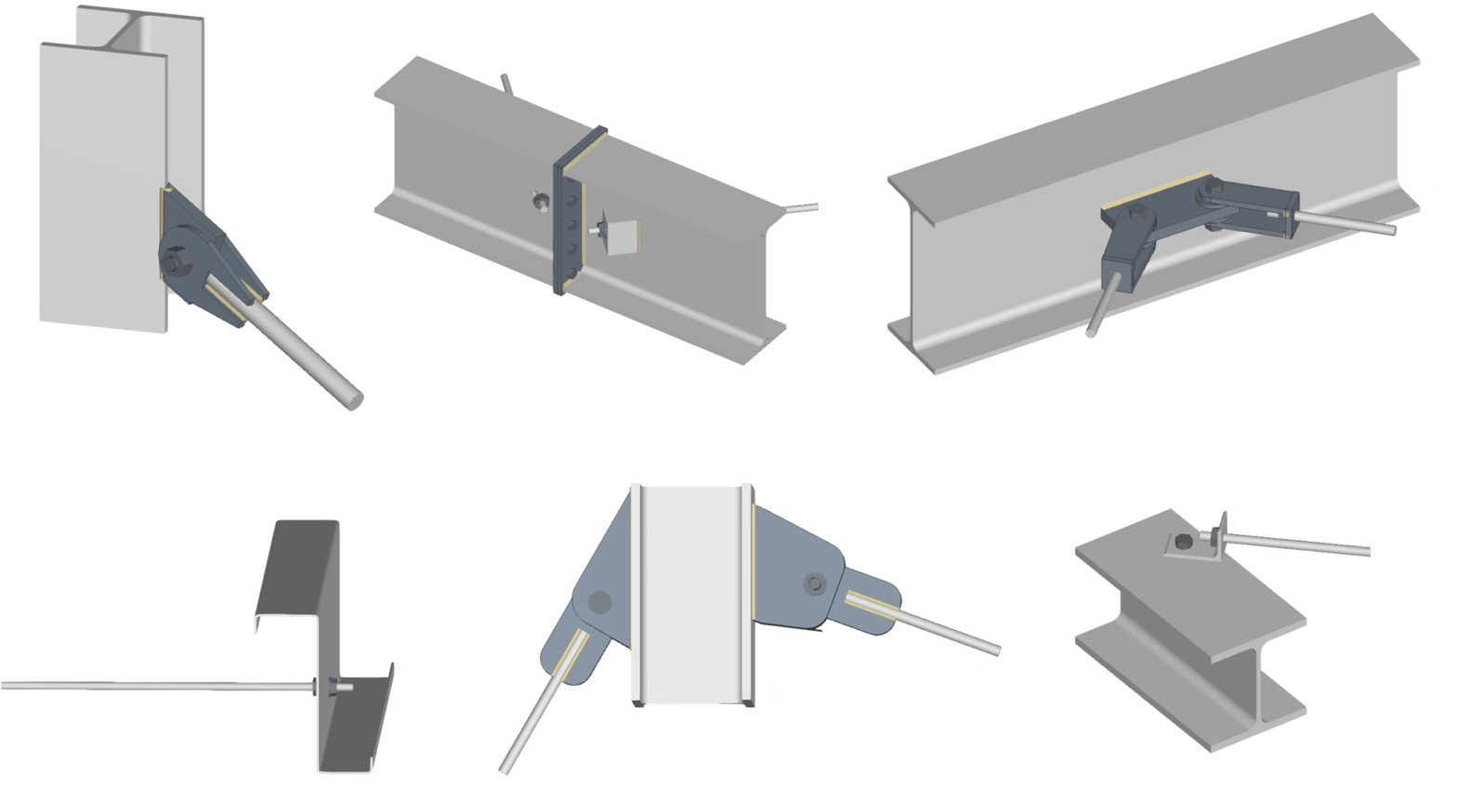
Accès aux opérations
Dans le bloc 'Opérations' de l’onglet 'Modèle' (fenêtre d’édition de l’assemblage), utilisez le groupement 'Rond plein'. Vous affichez ainsi le menu des opérations disponibles.

Opérations disponibles
Soudure
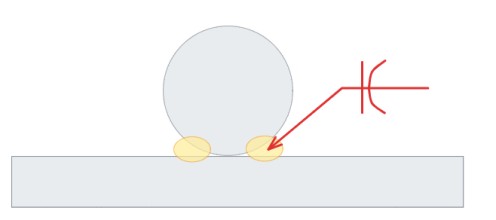
Utilisez cette opération pour souder une barre pleine sur une plaque dont la surface est parallèle à la directrice de la barre.
Vous pouvez réaliser la soudure de deux façons :
- Entre la barre et la surface de la plaque
Placez la soudure d’un seul côté ou des deux côtés de la barre. Le logiciel applique une soudure en demi-V à bords tombés (flare-bevel weld). - Entre la barre et le bord de la plaque
Choisissez le type de soudure le plus adapté : demi-V à bords tombés, soudure d’angle ou soudure avec préparation des bords. Le choix dépend principalement de l’épaisseur de la plaque et du diamètre de la barre.

Ouverture par intersection
Sélectionnez une barre et une plaque : le logiciel crée une ouverture dans la plaque à l’intersection avec la barre. L’ouverture prend la forme d’un trou 'Oblong'.
Assemblage vissé
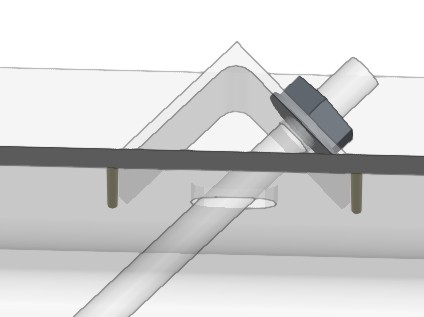
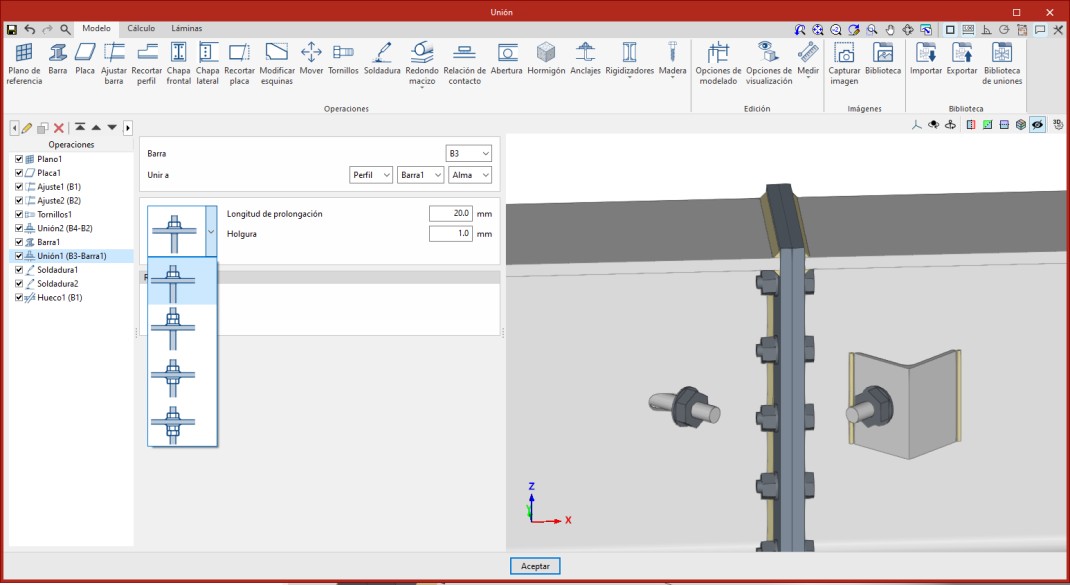
Utilisez cette opération pour assembler l’extrémité d’une barre ronde à une plaque à l’aide d’écrous. Sélectionnez la barre et la plaque support.
Paramétrez ensuite :
- la disposition des écrous ;
- la longueur de dépassement du tirant à partir du dernier écrou ;
- le jeu du trou ;
- la référence de l’écrou et de la rondelle.
Si vous cochez l’option correspondante, saisissez manuellement la chaîne de texte ; sinon, le logiciel la génère automatiquement en fonction du diamètre de la barre. Attention : cette désignation n’est pas liée aux références des bibliothèques de vis.
La barre n’a pas besoin d’être perpendiculaire à la plaque. Dans ce cas, spécifiez le type de rondelle ou le dispositif complémentaire à installer (voir exemple). Ce cas n’est pas encore représenté dans la vue 3D.
Plaque d'assemblage
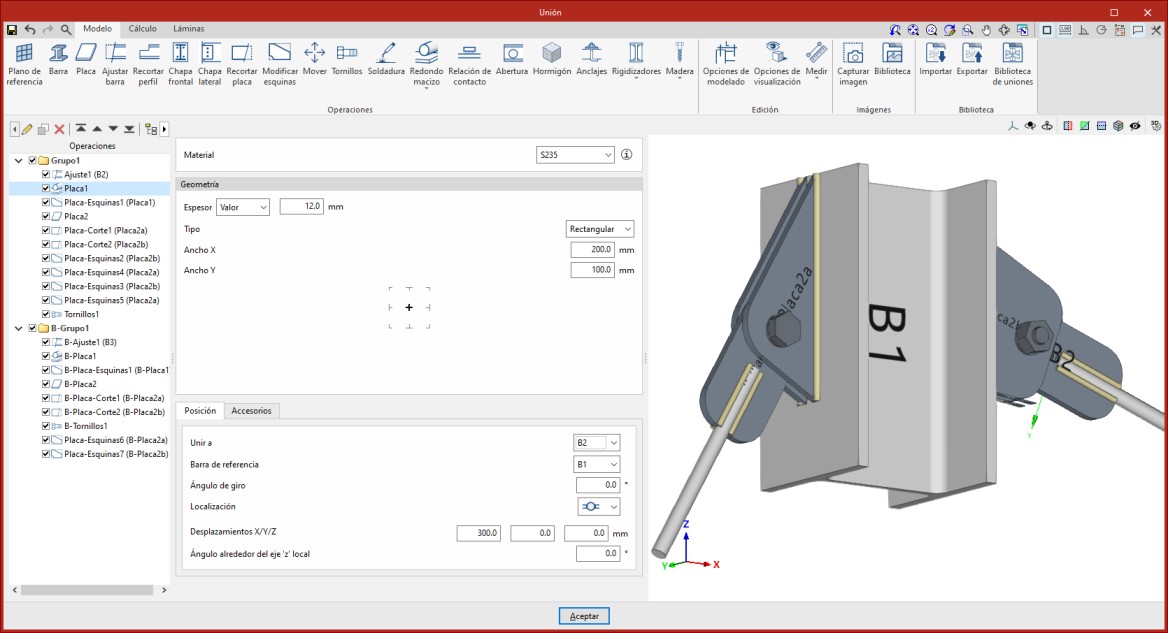
Utilisez cette opération pour placer une plaque en prenant une barre ronde pleine comme référence. En plus de simplifier le positionnement, le logiciel peut générer des rainures dans la plaque afin d’emboîter la barre et de permettre l’application des soudures.
| Note : |
|---|
| Les barres étant des éléments linéaires, leur dimensionnement et leur vérification sont réalisés lors de la conception globale de la structure (dans des logiciels comme CYPECAD ouCYPE 3D). Depuis StruBIM Steel et CYPE Connect, le logiciel calcule et vérifie l’assemblage de la barre avec les autres éléments (plaques, vis, soudures, etc.). |
Opération ‘Relation de contact’
L’opération 'Relation de contact' permet de simuler le contact entre des surfaces en acier, ou entre des surfaces en acier et des éléments en béton.

Créer une relation de contact
- Cliquez sur l’option 'Relation de contact' dans la barre d’outils supérieure.
- Sélectionnez les deux éléments concernés, puis indiquez les parties en contact.
Vous pouvez définir des relations :
- entre surfaces en acier ;
- entre surfaces en acier et surfaces en béton.
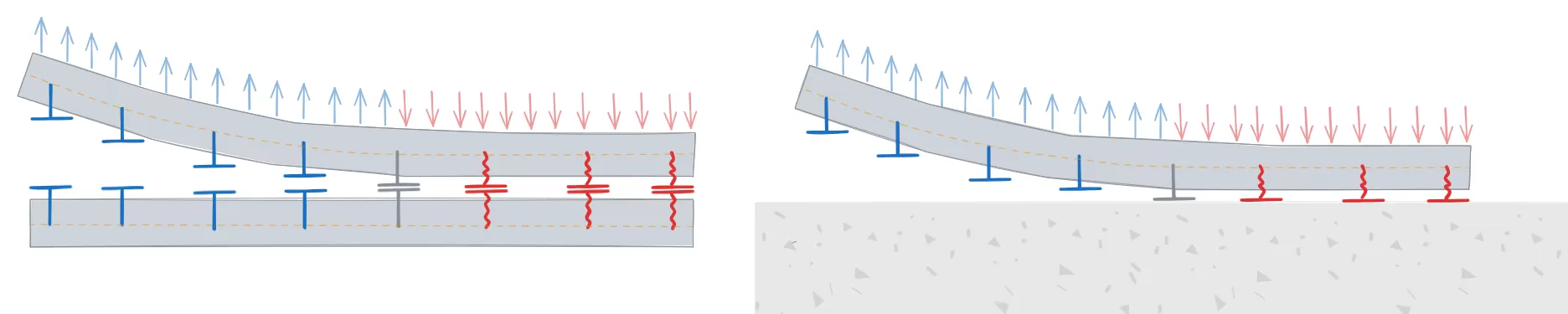
Dans la vue 3D de l’assemblage, chaque relation de contact apparaît sous forme d’une surface verte située entre les éléments sélectionnés.
| Note : |
|---|
| Si des opérations de vissage existent entre deux éléments, le logiciel crée automatiquement les relations de contact correspondantes (par exemple, une plaque assemblée à un élément en béton au moyen d’ancrages). Lors de la définition d’une relation de contact, le modèle de calcul établit des relations non linéaires entre les nœuds du maillage des plaques, actives uniquement en compression. |
Relation de contact entre surfaces en acier
Dans une relation entre surfaces en acier, sélectionnez les éléments dans les sections 'Élément 1' et 'Élément 2'. Chaque élément peut être un 'Profilé' ou une 'Plaque'.
Si vous sélectionnez un 'Profilé', indiquez la partie concernée, par exemple :
- 'Aile sup.'
- 'Aile inf.'
- 'Âme gch.'
- 'Âme drt.' (pour les profilés creux rectangulaires)
| Exemple : |
|---|
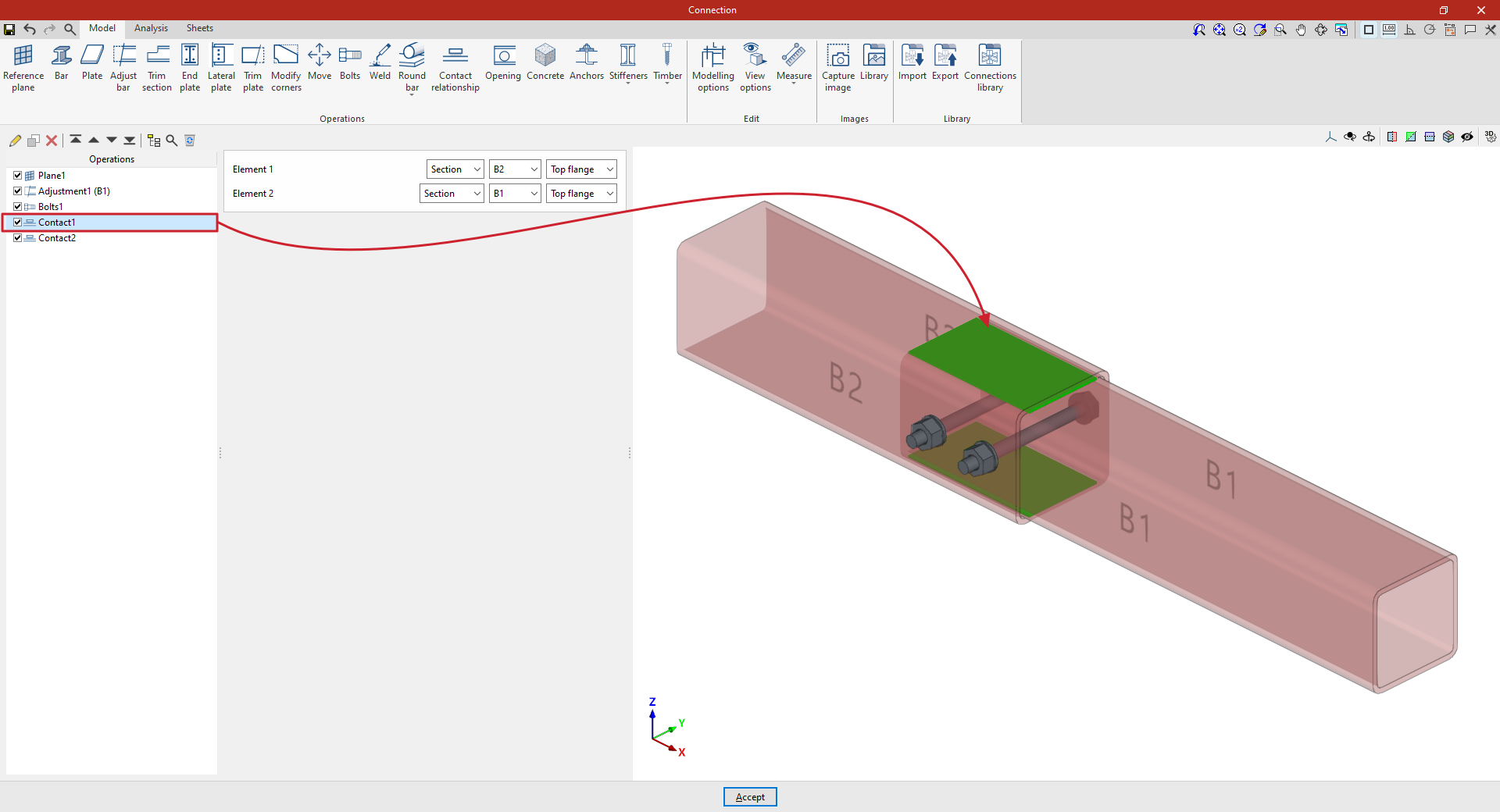
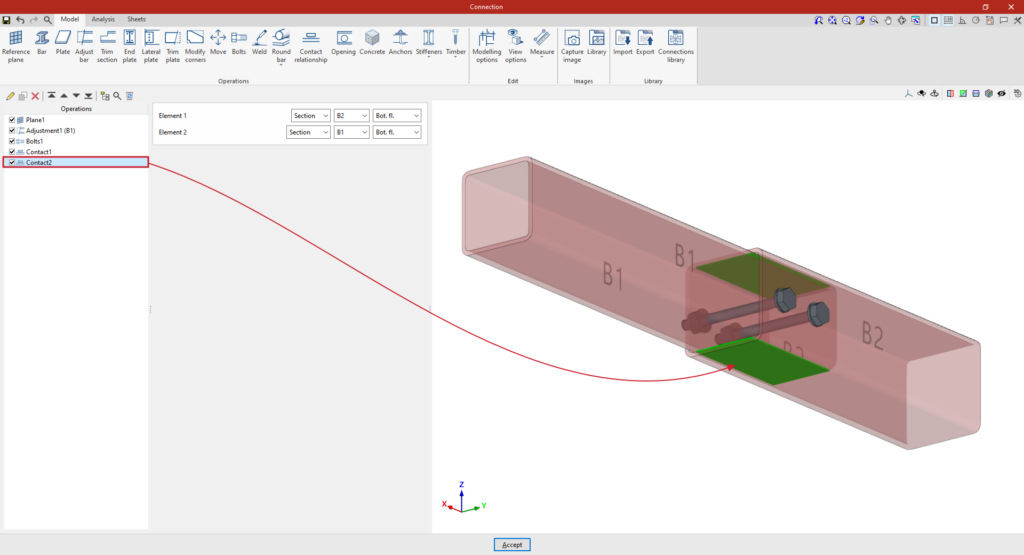
| Deux barres creuses de sections différentes sont ajustées de manière à ce que l’une s’insère dans l’autre. Définissez ensuite les relations de contact entre leurs surfaces : 1. Créez une première opération et définissez le contact entre les 'Aile sup.' des deux profilés à l’aide des menus déroulants. 2. Copiez l’opération, conservez les autres paramètres, puis sélectionnez les 'Aile inf.' des deux profilés afin de définir le contact correspondant. Une fois le modèle terminé, poursuivez en ouvrant l’onglet 'Calcul' afin d’effectuer le calcul de l’assemblage. |
Relations de contact entre deux profilés en acier
Relation de contact avec des surfaces en béton
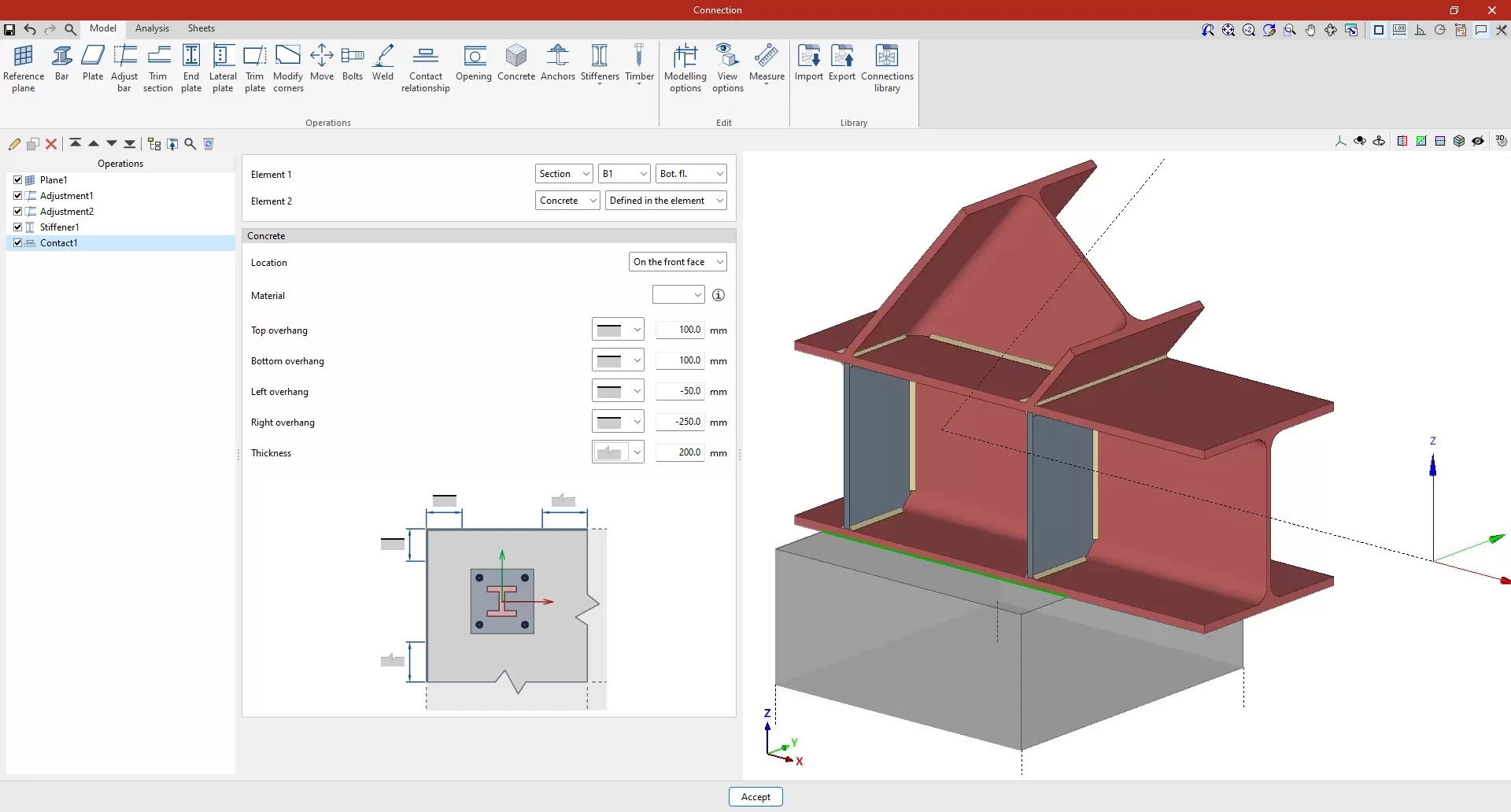
Définissez un contact entre une surface en acier et une surface en béton en sélectionnant 'Béton' dans la section 'Élément 2'.
Pour l’élément en béton, choisissez :
- 'Défini dans l'élément' : créez un nouvel élément en béton dans cette opération ;
- 'Sélection' : utilisez un élément déjà présent dans le modèle.
Si vous choisissez 'Défini dans l'élément'
Renseignez :
- la 'Localisation' : 'Sur la face avant' ou 'Sur la face arrière' de la relation de contact ;
- le 'Matériau' : sélectionnez-le dans la liste disponible ;
- la géométrie de l’élément, définie à partir du contour de la surface de contact :
- 'Débord supérieur'
- 'Débord inférieur'
- 'Débord gauche'
- 'Épaisseur'
Pour chaque débord, indiquez si l’élément en béton dépasse ou non la valeur saisie via l’option correspondante du menu déroulant.
Opération 'Ouverture'
La fonction 'Ouverture' permet de créer des ouvertures dans des profilés ou des plaques (circulaires, rectangulaires ou polygonales) et d’ajouter des 'Perçages'.

Insérer une ouverture
- Cliquez sur 'Ouverture' dans la barre d’outils supérieure.
- Dans 'Élément', sélectionnez le support de l’ouverture :
- 'Profilé'
- 'Âme' (profilés en double T)
- 'Aile sup.'
- 'Aile inf.'
- 'Plaque'
- 'Profilé'
- Dans 'Type', sélectionnez :
- 'Circulaire'
- 'Rectangulaire'
- 'Polygonale'
- 'Perçage'
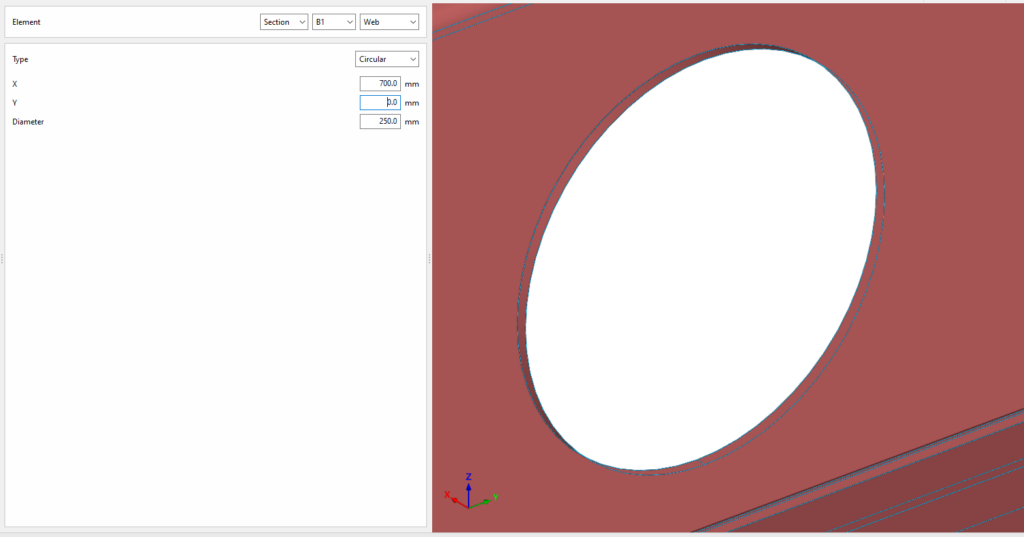
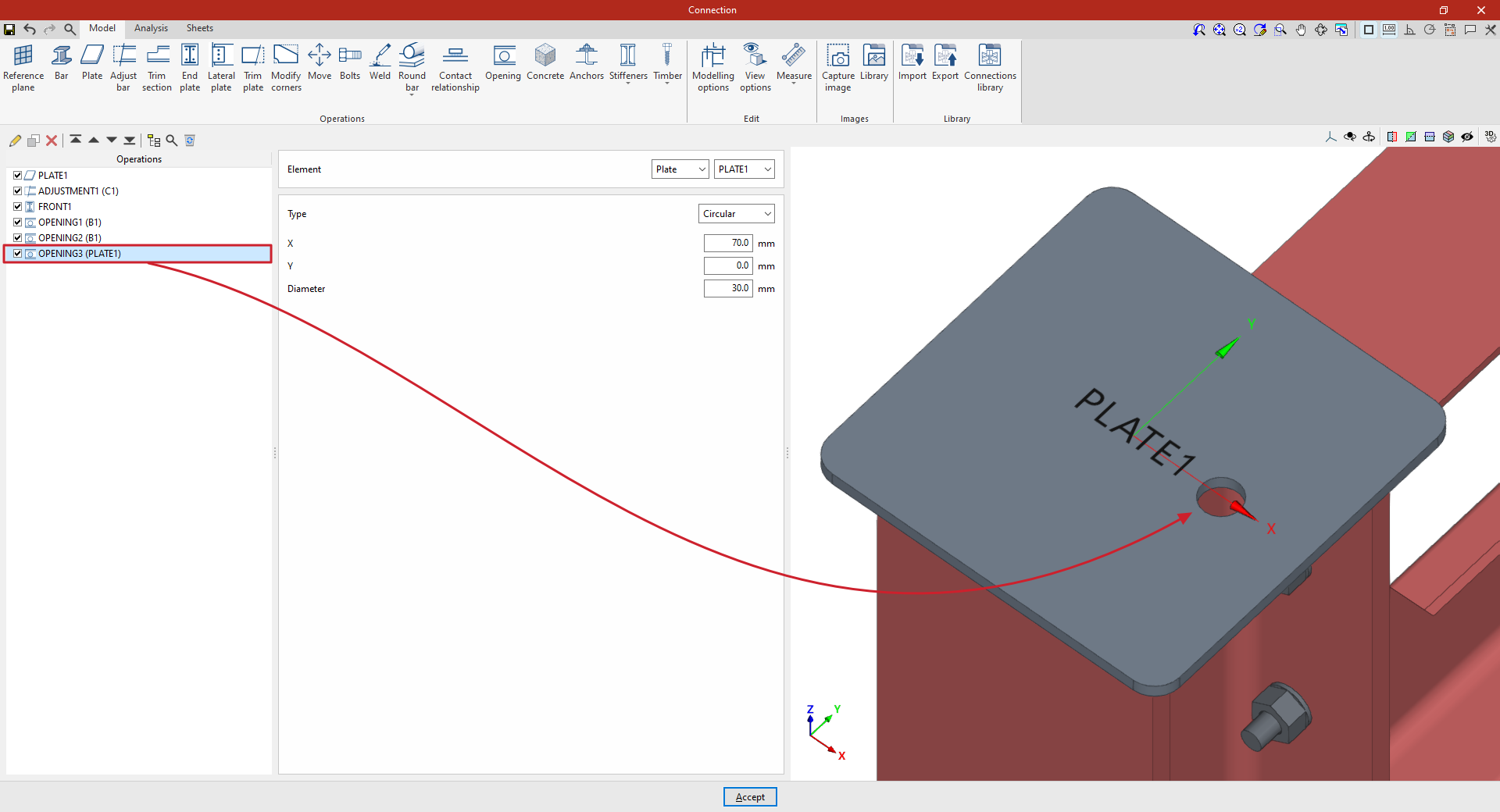
Ouvertures circulaires
- Dans 'Type', sélectionnez 'Circulaire'.
- Saisissez les coordonnées 'X' et 'Y' du centre de l’ouverture dans le repère local de l’élément.
- Renseignez le 'Diamètre'.
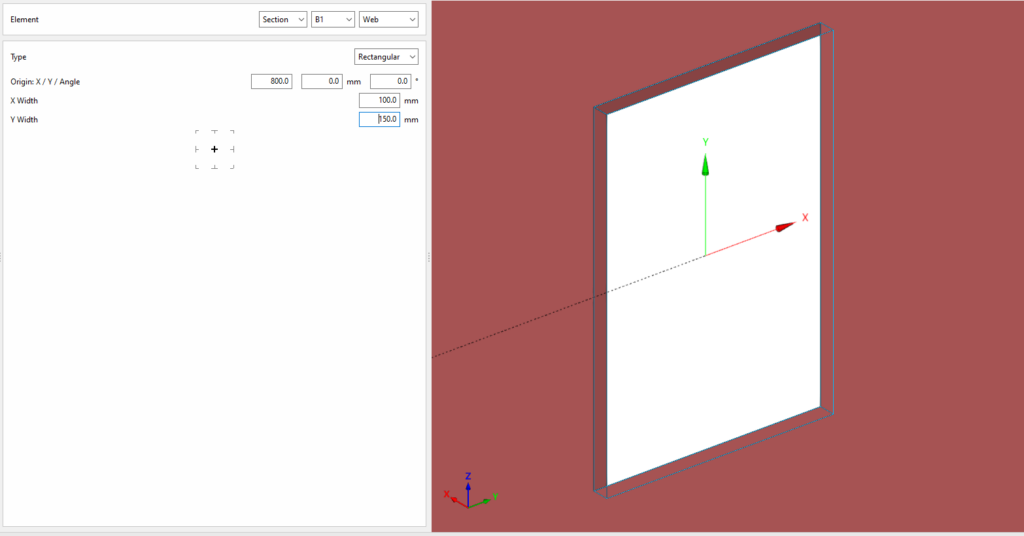
Ouvertures rectangulaires
- Dans 'Type', sélectionnez 'Rectangulaire'.
- Dans 'Origine : X / Y / Angle', renseignez :
- les coordonnées locales X et Y,
- l’angle de l’origine de positionnement de l’ouverture dans l’élément.
- Indiquez les dimensions de l’ouverture :
- 'Largeur X'
- 'Largeur Y'
- Dans le schéma, sélectionnez le point de référence de l’ouverture :
- le centre,
- le centre d’une face,
- ou l’un des coins.
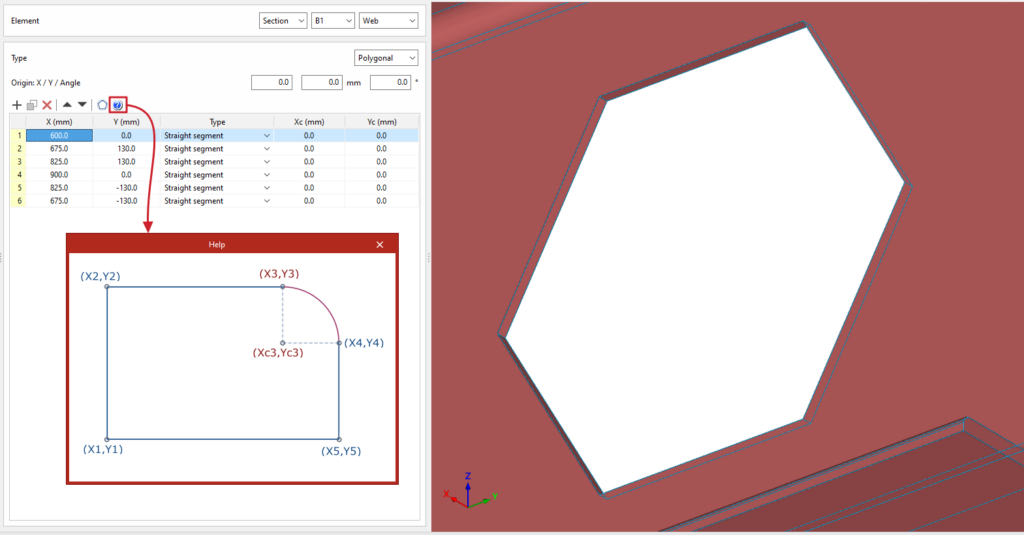
Ouvertures polygonales
- Dans 'Type', sélectionnez 'Polygonale'.
- Utilisez le tableau pour définir la géométrie de l’ouverture.
Gérer les sommets
Dans la barre d’outils du tableau, utilisez :
- 'Ajouter' : ajoutez un sommet (cliquez autant de fois que nécessaire) ;
- 'Copier' : dupliquez un sommet existant ;
- 'Effacer' : supprimez un sommet ;
- réorganisation : modifiez l’ordre des sommets dans la liste.
Pour chaque sommet, renseignez les coordonnées 'X' et 'Y'.
Définir les segments du polygone
Le polygone peut combiner des segments droits et des arcs.
- 'Tronçon droit'
Dans la colonne 'Type', sélectionnez 'Tronçon droit', puis renseignez 'X' et 'Y' du sommet. Le segment se prolonge jusqu’au sommet suivant. - 'Tronçon courbe'
Dans la colonne 'Type', sélectionnez 'Tronçon courbe', puis renseignez les coordonnées du centre d’arc 'Xc' et 'Yc'. L’arc se prolonge depuis le sommet courant jusqu’au sommet suivant.
Pour faciliter la saisie, cliquez sur 'Aide' en haut du tableau afin d’afficher une image explicative.
| Note : |
|---|
| Cliquez avec le bouton droit dans le tableau pour accéder à des fonctions supplémentaires, par exemple 'Coller depuis le presse-papiers' (utile pour coller des coordonnées préparées dans un tableur). |
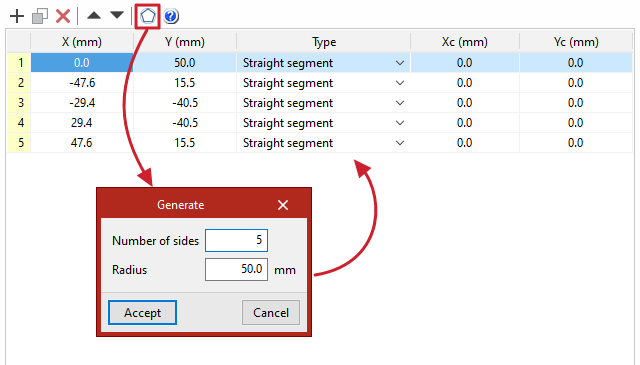
L’outil 'Générer' (en haut de la liste) crée automatiquement les sommets d’une ouverture polygonale composée de 'Tronçons droits', à partir du 'Nombre de côtés' et du 'Rayon' du cercle circonscrit.
Utilisez 'Générer' avec précaution : l’outil efface les données déjà saisies.
Perçage
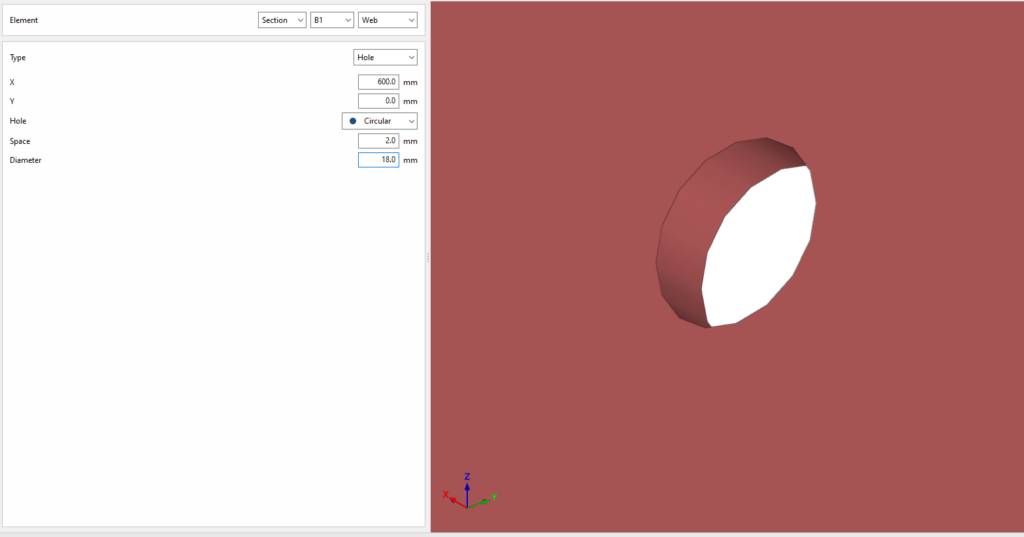
- Dans 'Type', sélectionnez 'Perçage'.
- Positionnez le trou en saisissant les coordonnées 'X' et 'Y' du centre dans le repère local de l’élément.
- Sélectionnez le type de trou :
- 'Circulaire'
- 'Allongé'
Trou 'Circulaire'
- Renseignez le 'Diamètre'.
- Définissez le 'Jeu' entre le foret (ou l’élément traversant) et la pièce.
Trou 'Allongé' (oblong)
- Définissez l’orientation 'Oblong' selon X ou Y (notamment pour une plaque).
- Renseignez le rapport 'L/d' (avec 1 pour un cercle).
- Définissez le 'Jeu' entre le trou et l’élément traversant.
- Indiquez le 'Diamètre' de l’élément traversant.
Exemple
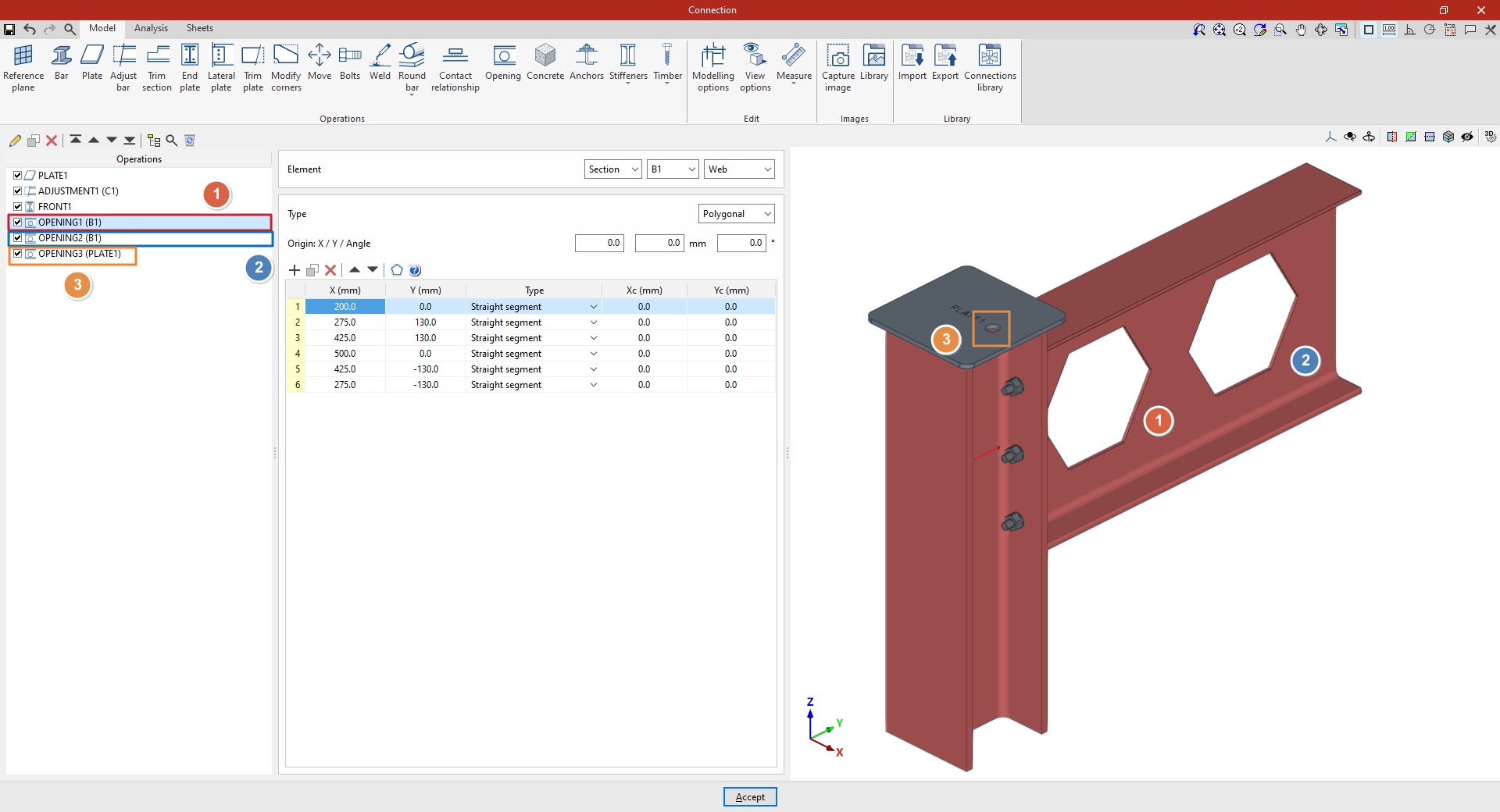
Dans cet exemple, ajoutez une plaque au sommet du poteau, ajustez sa géométrie, puis ajoutez une plaque frontale reliant la poutre B1 au poteau C1.
Ajoutez ensuite les soudures nécessaires entre les profilés et entre les plaques et les poutres.
Réalisez enfin des ouvertures dans la poutre afin de simuler un allègement de l’âme.
1) Première ouverture dans la poutre
- Sélectionnez le 'Profilé' B1, puis choisissez 'Âme'.
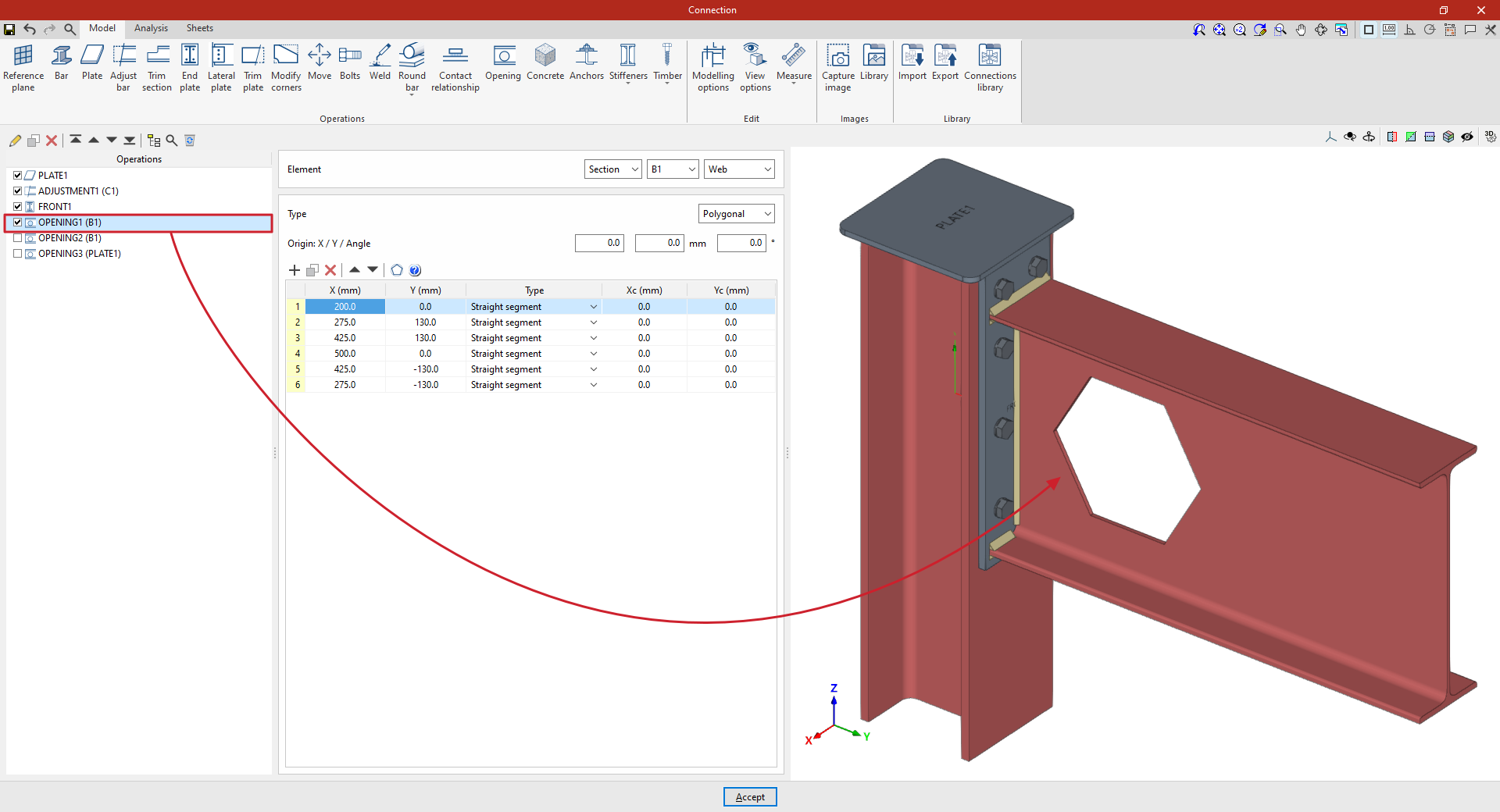
- L’ouverture étant hexagonale, sélectionnez 'Polygonale' et saisissez les coordonnées dans le tableau.
2) Deuxième ouverture dans la poutre
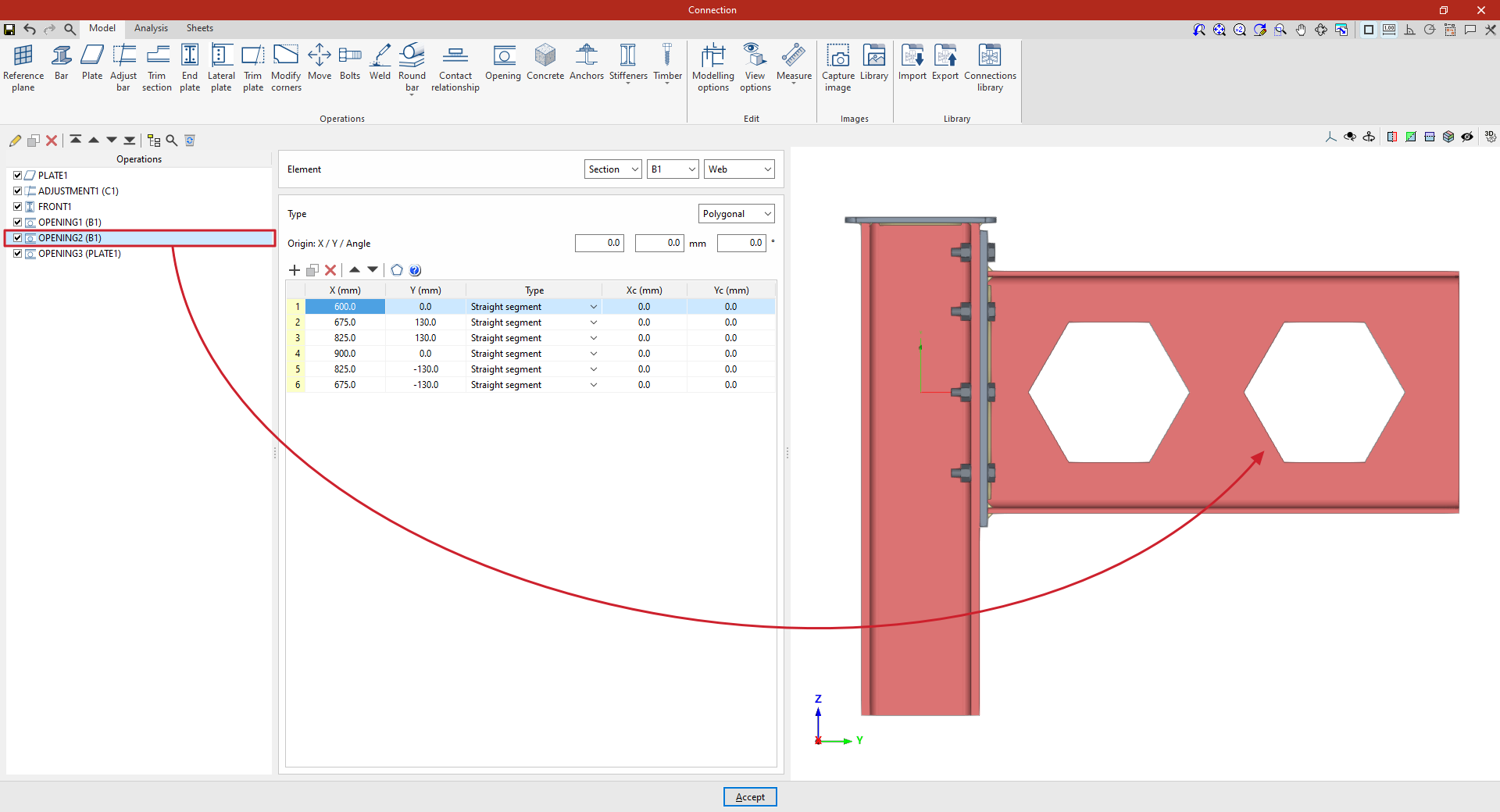
- Dans le tableau de gauche, sélectionnez l’opération précédente, puis cliquez sur 'Copier'.
- Conservez les autres paramètres et modifiez uniquement les coordonnées afin de placer l’ouverture au bon emplacement.
- Saisissez les valeurs directement ou collez-les depuis le presse-papiers.
3) Ouverture dans la plaque
- Cliquez à nouveau sur 'Ouverture'.
- Dans 'Élément', sélectionnez 'Plaque', puis choisissez 'Plaque' 1 dans le menu déroulant correspondant.
Étape suivante
Une fois le modèle terminé, cliquez sur l’onglet 'Calcul' afin d’effectuer le calcul de l’assemblage.
Opération ‘Béton’
L’opération 'Béton' permet d’introduire des éléments en béton dans l’assemblage. Si nécessaire, appliquez ensuite des ancrages sur ces éléments.

Introduire un élément en béton
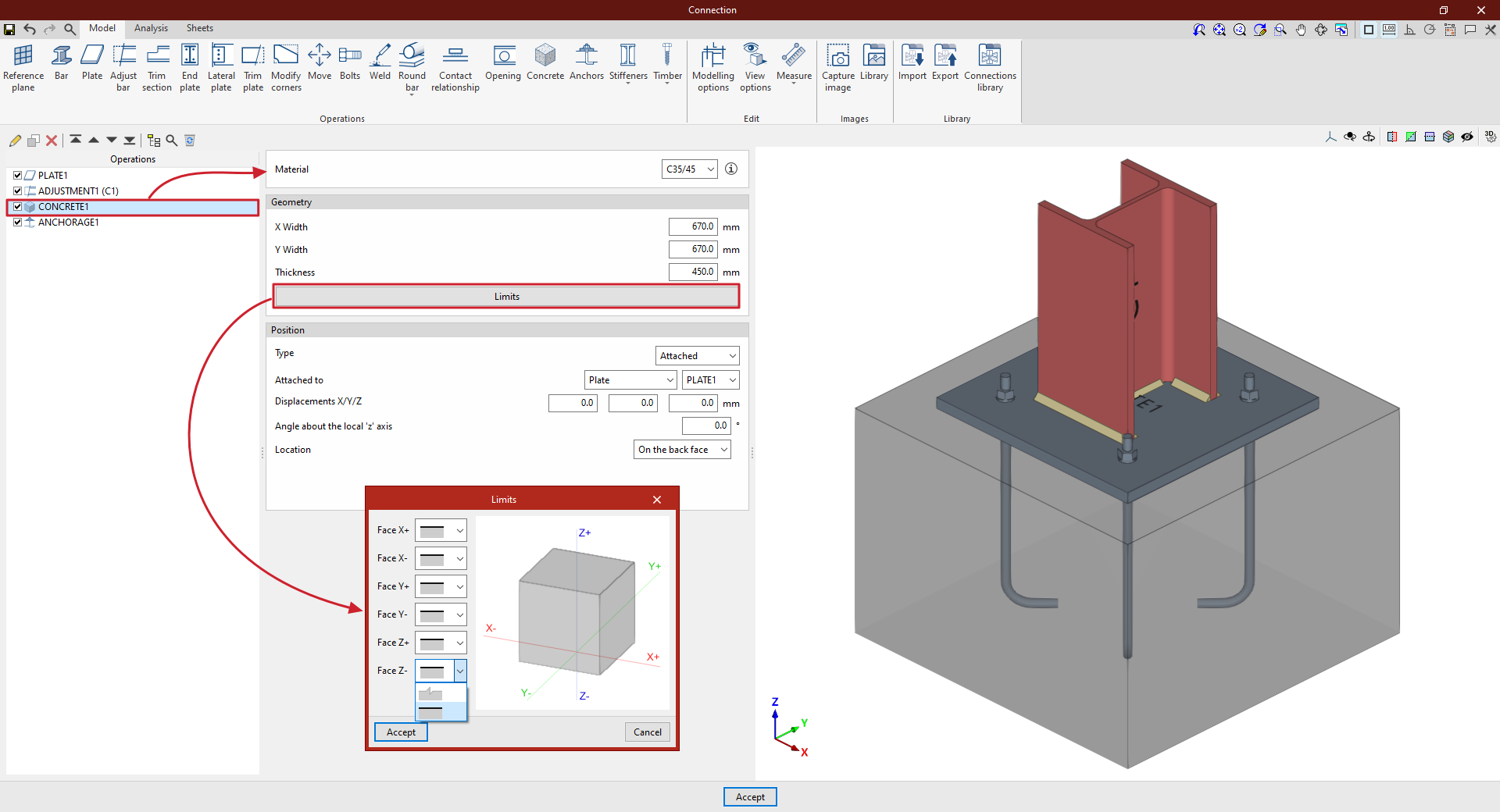
Cliquez sur l’option 'Béton' dans la barre d’outils supérieure.
| Exemple : |
|---|
| Dans cet exemple, ajoutez une plaque au pied du poteau C1, puis réalisez une opération d’ajustement afin de modifier sa géométrie et d’introduire les soudures entre le profilé et la plaque. Introduisez ensuite un élément en béton pour pouvoir définir ultérieurement les ancrages entre la plaque et le béton. Dans ce cas : - Sélectionnez 'Accolée' à 'Plaque'. - Choisissez la plaque introduite dans le menu déroulant correspondant. - Définissez la 'Localisation' sur 'Sur la face arrière'. Une fois l’insertion terminée, sélectionnez l’élément en béton dans les opérations suivantes, par exemple 'Ancrages'. Lorsque le modèle est finalisé, ouvrez l’onglet 'Calcul' pour effectuer le calcul de l’assemblage. |
Sélection du matériau
- Spécifiez le 'Matériau' en le sélectionnant dans le menu déroulant parmi les bétons disponibles.
- Cliquez sur le bouton à droite pour consulter les propriétés du béton, telles que la 'Référence' et la 'Résistance à la compression'.
Définir la géométrie de l’élément en béton
- Définissez la 'Géométrie' du volume de béton en saisissant :
- la 'Largeur X',
- la 'Largeur Y',
- l’épaisseur.
- Cliquez sur 'Limites' pour préciser, via des menus déroulants, si l’élément se prolonge au-delà des faces du volume défini dans le modèle, ou si ces faces correspondent aux limites réelles :
- 'Face X+', 'Face X-'
- 'Face Y+', 'Face Y-'
- 'Face Z+', 'Face Z-'
Définir la position de l’élément en béton
Pour définir la 'Position', sélectionnez 'Assemblage', 'Accolée' ou 'Perpendiculaire' dans le menu déroulant 'Type'.
Type 'Assemblage'
- Sélectionnez 'Assemblage' pour positionner l’élément en saisissant les coordonnées X, Y et Z par rapport au centre de l’assemblage.
- Si une rotation est nécessaire, renseignez :
- l’angle autour de l’axe 'x local',
- l’angle autour de l’axe 'y local',
- l’angle autour de l’axe Z.
Type 'Accolée' ou 'Perpendiculaire'
- Sélectionnez 'Accolée' ou 'Perpendiculaire' pour définir un élément adossé ou perpendiculaire à :
- une 'Plaque',
- une 'Barre',
- un 'Plan de référence'.
- Ajoutez, si besoin, des 'Déplacements X/Y/Z' ainsi qu’un 'Angle autour de l’axe 'z' local'.
- Indiquez enfin la 'Localisation' :
- 'Sur la face avant'
- 'Sur la face arrière' de l’élément auquel le béton est accolé ou perpendiculaire.
Opération 'Ancrages'
L’opération 'Ancrages' s’utilise après l’insertion d’un élément (plaque ou profilé) et permet d’y ajouter des ancrages.

Positionnez les ancrages de manière similaire aux vis. Si nécessaire, utilisez des bêches de cisaillement pour transmettre les efforts tranchants à l’élément de fondation.
Introduire des ancrages
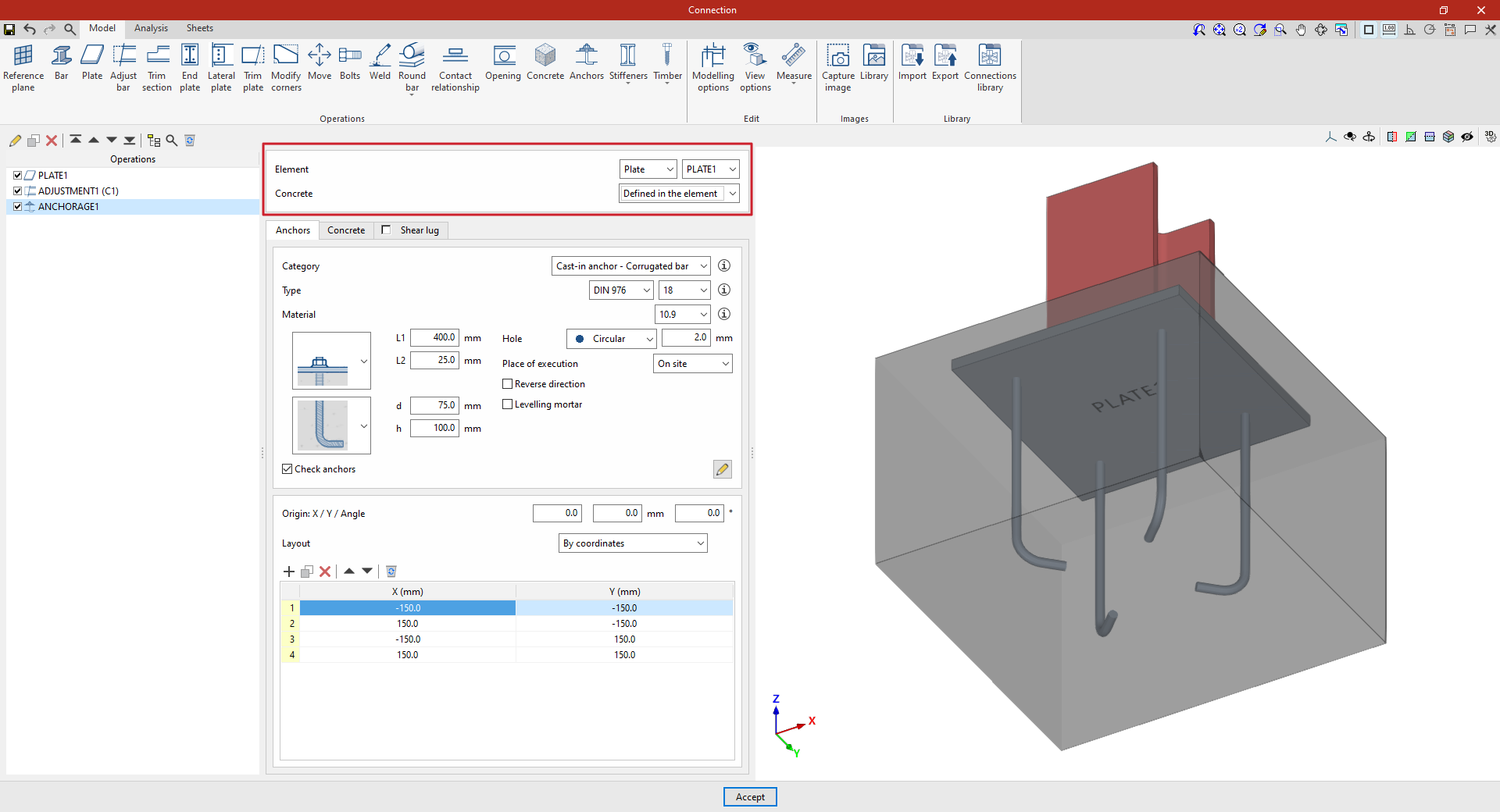
- Cliquez sur l’option 'Ancrages' dans la barre d’outils supérieure.
- Dans 'Élément', indiquez le support sur lequel définir les ancrages :
- 'Plaque', ou
- 'Profilé'.
- Si vous sélectionnez 'Profilé', choisissez ensuite la plaque ou la partie du profilé sur laquelle placer les ancrages.
- Définissez le béton associé :
- 'Défini dans l’élément', ou
- 'Sélection' (pour utiliser un élément en béton créé lors d’une opération distincte).
Définir les ancrages
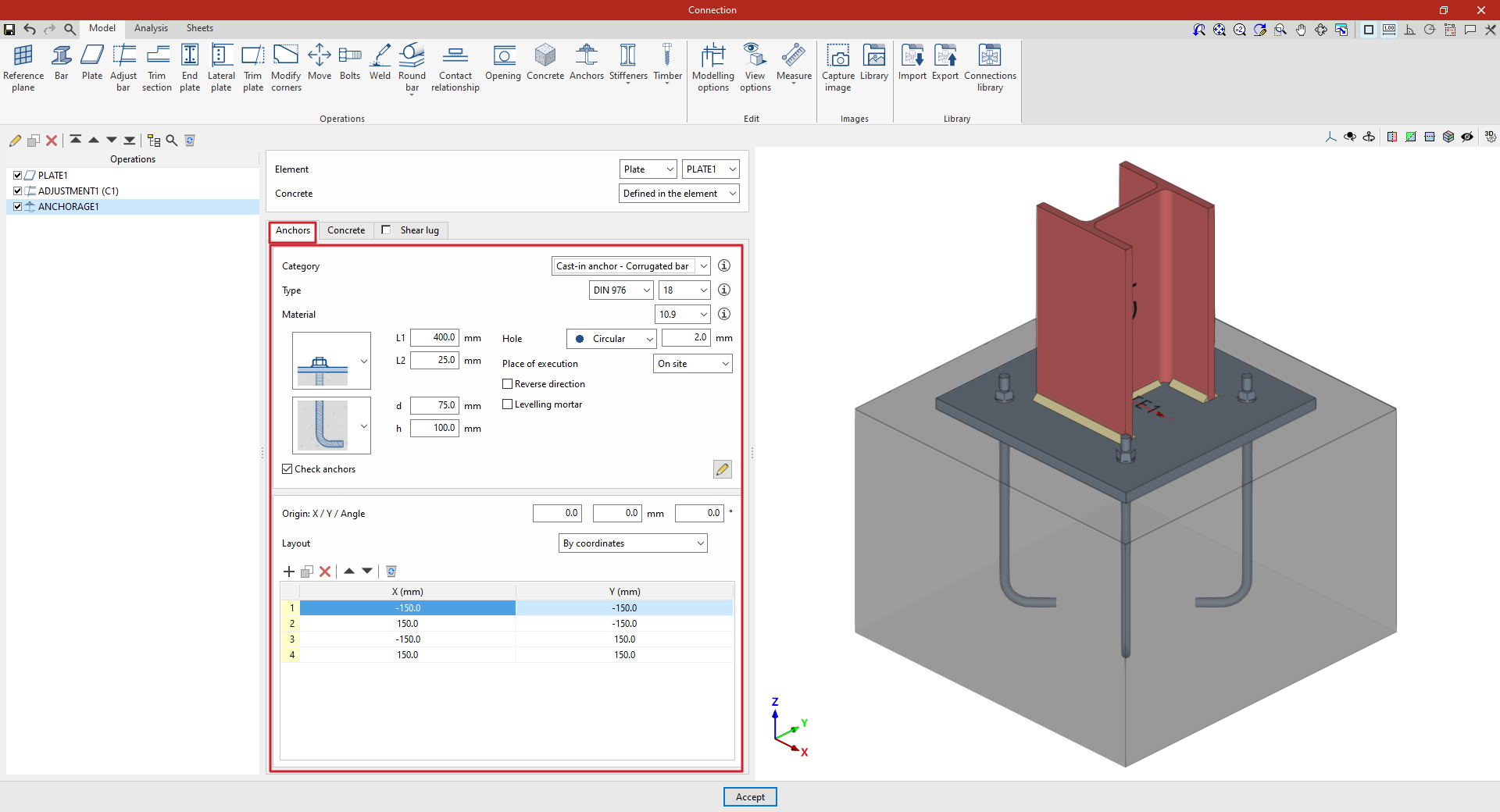
Dans l’onglet 'Ancrages', configurez et positionnez les ancrages.
| Exemple : |
|---|
| 1. Ajoutez une plaque à la base du poteau C1, puis réalisez une opération d’ajustement afin de modifier sa géométrie et d’introduire les soudures entre le profilé et la plaque. 2. Introduisez ensuite les ancrages assurant l’assemblage entre la plaque et le béton de fondation. 3. Sélectionnez 'Plaque', puis choisissez la plaque dans le menu déroulant à droite. 4. Pour définir manuellement la position des ancrages, cliquez sur 'Ajouter' et saisissez les coordonnées 'X' et 'Y' dans le repère local de l’élément. |
Configuration des ancrages
Paramètres principaux
- Sélectionnez la 'Catégorie' d’ancrage :
- 'Cheville pré-scellée - Barre à haute adhérence'
- 'Cheville pré-scellée - Tige filetée'
- 'Cheville pré-scellée - Barre lisse'
- 'Cheville post-scellée'
- Définissez le type d’ancrage :
- choisissez la série et le diamètre nominal parmi les options disponibles ;
- si nécessaire, cliquez sur le bouton à droite pour ouvrir la fenêtre d’informations.
Dans cette fenêtre, consultez notamment :
- pour le 'boulon' : la référence de la série, le 'diamètre nominal' et le 'diamètre de la tige' ;
- pour les écrous et les rondelles : les références, le diamètre nominal, ainsi que le 'diamètre extérieur', le 'diamètre intérieur' et l’'épaisseur'.
- Sélectionnez le matériau de l’ancrage :
- cliquez sur le bouton à droite pour afficher ses caractéristiques : 'référence', 'module d’élasticité', 'limite d’élasticité', 'limite de rupture'.
- Vérifiez également le matériau de l’'écrou' et de la 'rondelle'.
- Renseignez les deux menus déroulants décrivant le type d’ancrage (contenu variable selon la 'Catégorie').
Exemple de réglages (chevilles pré-scellées – barres à haute adhérence)
- Premier menu déroulant : type d’assemblage du boulon à la plaque
- 'Aligné avec la rondelle et l'écrou'
- 'Aligné avec le boulon soudé'
- 'À distance'
- 'À distance avec écrou rondelle'
- Deuxième menu déroulant : type d’ancrage dans le béton
- 'Droit'
- 'Avec une rondelle et un écrou simple'
- 'Avec un double écrou'
- 'Avec un crochet à 180 degrés'
- 'Avec une crosse à 90 degrés'
Le logiciel demande ensuite plusieurs dimensions géométriques, telles que 'Ln', 'L1', 'L2', 'd' ou 'h'. Affichez l’image d’aide via le bouton situé à droite du menu déroulant 'Catégorie'.
Paramètres complémentaires
- Définissez le 'Perçage' :
- 'Circulaire' : renseignez le 'jeu' entre le foret et l’ancrage ;
- 'Oblong' selon l’une des directions locales 'X' ou 'Y' : renseignez le rapport 'L/d' (avec 1 pour un trou circulaire) ainsi que le 'jeu' entre le trou et l’ancrage.
- Choisissez le 'lieu d’exécution' :
- 'Sur chantier' ou 'En atelier'.
- 'Sur chantier' ou 'En atelier'.
- Cochez 'Inverser le sens' pour modifier l’orientation des ancrages.
- Ajoutez un 'Mortier de nivellement' si nécessaire :
- renseignez son épaisseur pour créer une couche entre l’élément et le béton.
- renseignez son épaisseur pour créer une couche entre l’élément et le béton.
- Cochez 'Vérifier les ancrages' pour activer les vérifications :
- cliquez sur le bouton à droite pour définir, dans une fenêtre contextuelle, les paramètres et facteurs pris en compte.
Disposition des ancrages
- Définissez l’origine de positionnement :
- saisissez les coordonnées locales 'X' et 'Y', ainsi que l’angle, dans 'Origine : X / Y / Angle'.
- saisissez les coordonnées locales 'X' et 'Y', ainsi que l’angle, dans 'Origine : X / Y / Angle'.
- Sélectionnez la 'disposition' :
- 'Par coordonnées'
- 'Par lignes et colonnes'
- 'Par lignes et colonnes par aile' (sur les tôles de façade des profilés en double T)
- 'Périphérique' sur la plaque
- 'Radiale'
| Plus d'informations : |
|---|
| Consultez plus d'informations sur ce lien. |
Définir l’élément en béton
Définir le matériau
- Définissez le 'Matériau' en le sélectionnant parmi les bétons disponibles dans l’ouvrage.
- Cliquez sur le bouton à droite pour consulter les paramètres du béton, comme la 'Référence' et la 'Résistance à la compression'.
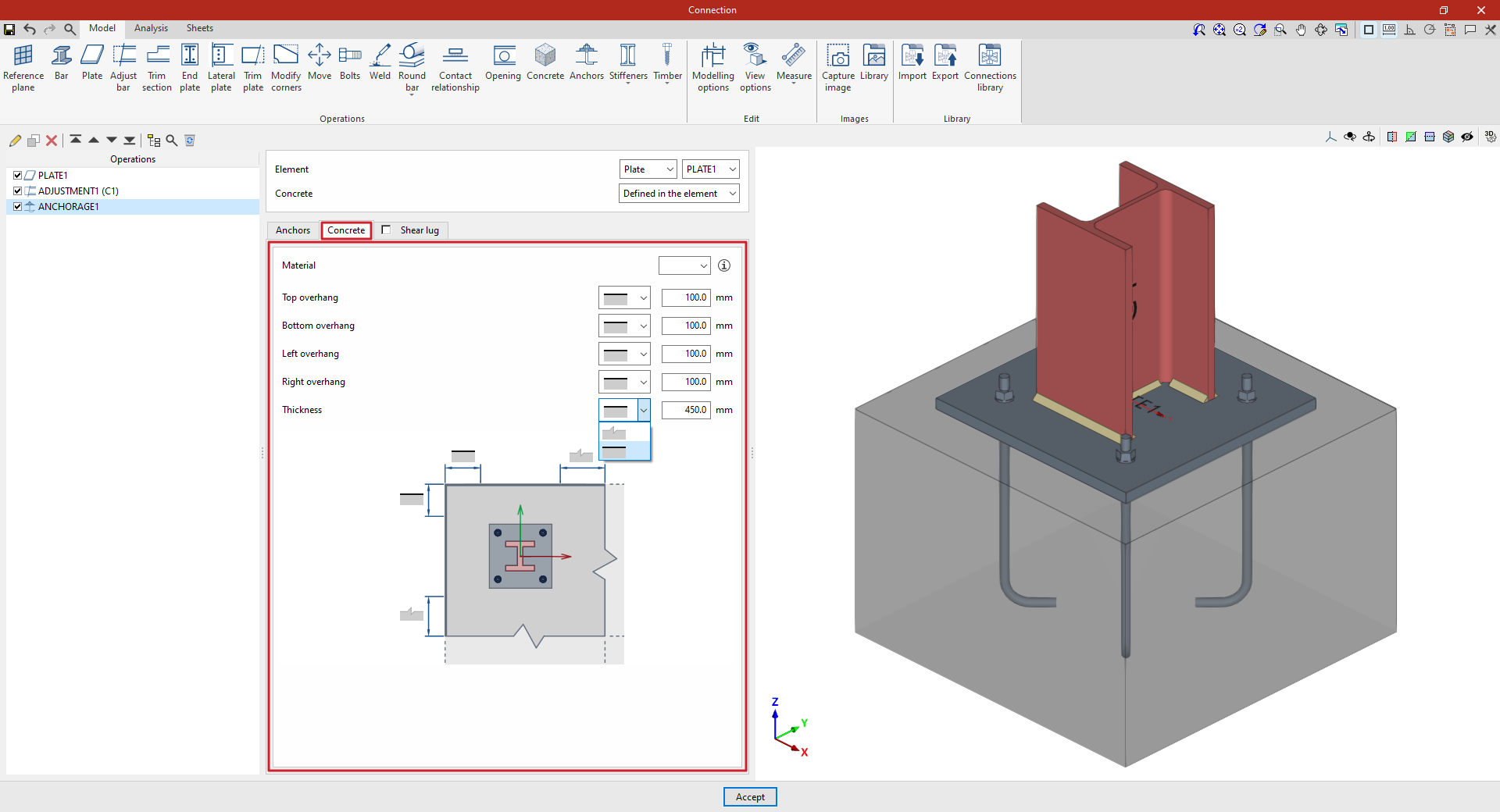
Définir la géométrie du volume de béton
- Renseignez :
- 'Débord supérieur'
- 'Débord inférieur'
- 'Débord gauche'
- 'Débord droit'
- 'Épaisseur' mesurés à partir du contour de la plaque sélectionnée.
- Pour chaque paramètre, indiquez si l’élément en béton est limité ou s’il s’étend au-delà de la valeur saisie via l’option correspondante du menu déroulant.
Introduction et définition des bêches de cisaillement
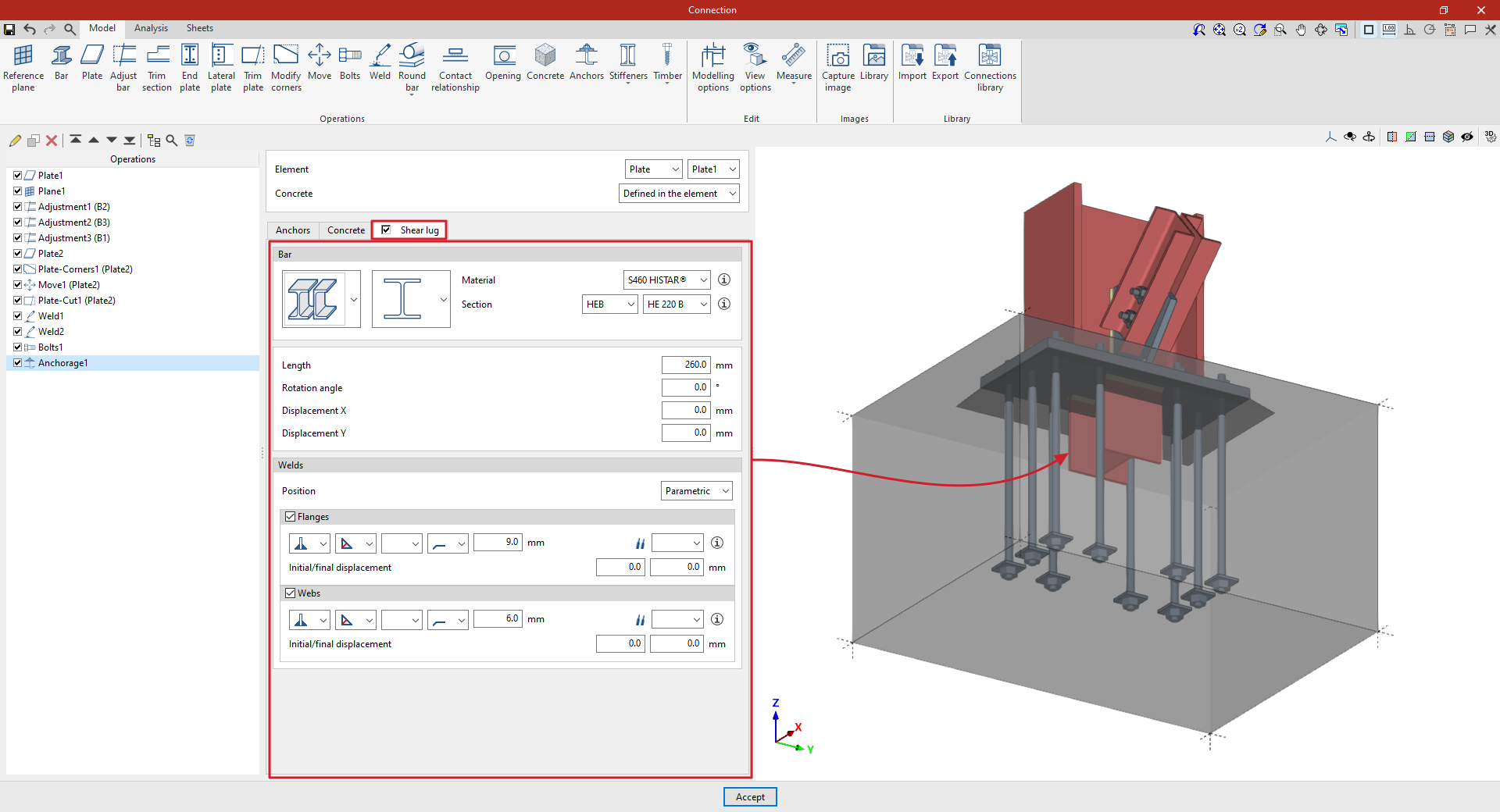
Les bêches de cisaillement sont des profilés en acier, soudés sous une plaque d’ancrage et enrobés dans le béton. Elles transmettent directement les efforts de cisaillement à l’élément de fondation et soulagent les boulons d’ancrage, afin qu’ils travaillent uniquement en traction.
Pour définir des bêches de cisaillement sur une plaque d’ancrage dans le logiciel, utilisez l’opération 'Ancrages' et cochez la case 'Bêche de cisaillement' dans l’onglet correspondant.
| Exemple : |
|---|
| 1. Ajoutez une plaque au pied du poteau. 2. Réalisez les opérations d’ajustement nécessaires sur la géométrie des profilés. 3. Introduisez une seconde plaque, ajustez-la, puis définissez l’assemblage entre les deux (soudures et vis). 4. Ajoutez enfin une opération 'Ancrages' en sélectionnant la première plaque afin de la définir comme plaque d’ancrage sur le béton de fondation. 5. Définissez également des cordons de soudure d’angle en indiquant les épaisseurs de gorge. |
Sélection de la barre, du matériau et de la section
Pour définir une bêche de cisaillement :
- Renseignez les paramètres de la 'Barre' (notamment son type).
- Sélectionnez le 'Matériau' et la 'Section' dans la bibliothèque.
- Si nécessaire, configurez au préalable la bibliothèque depuis l’option correspondante de l’interface générale du logiciel.
Définir la géométrie et la position
Définissez ensuite les paramètres géométriques et de position :
- la 'Longueur' de la bêche à partir de la plaque ;
- l’angle de rotation ;
- le 'Déplacement X' et le 'Déplacement Y' par rapport aux axes locaux de l’élément.
Définir les soudures de la bêche de cisaillement
Définissez les 'Soudures' entre la plaque d’ancrage et la bêche de cisaillement.
- Choisissez la 'Position' de la soudure :
- 'Périphérique' : cordon continu entourant le profilé ;
- 'Paramétrique' : définissez séparément les soudures des ailes et de l’âme.
- Dans chaque section, utilisez les menus déroulants pour préciser :
- la position du cordon ;
- le type de soudure ;
- la forme de la surface ;
- le lieu d’exécution : 'Sur chantier' ou 'En atelier'.
- Sélectionnez l’électrode si nécessaire.
- Définissez un 'Déplacement initial' ou un 'Déplacement final' si applicable.
Une fois le modèle terminé, ouvrez l’onglet 'Calcul' pour effectuer le calcul de l’assemblage.
| Note : |
|---|
| La résistance de l’élément en béton pour les bêches de cisaillement est vérifiée en contrôlant la résistance à la compression sur les faces de la bêche. |
Opération ‘Raidisseurs’ : raidisseurs d'âme
L’opération 'Raidisseurs' permet d’ajouter des raidisseurs à l’aide d’un assistant. Définissez leur matériau, leur géométrie, leur position et leurs soudures.

Ajoutez des raidisseurs dans l’âme d’un profilé ou sur une plaque.
Introduire des raidisseurs d’âme
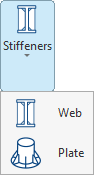
- Cliquez sur 'Raidisseurs' dans la barre d’outils supérieure pour afficher le menu.
- Sélectionnez 'Âme'.
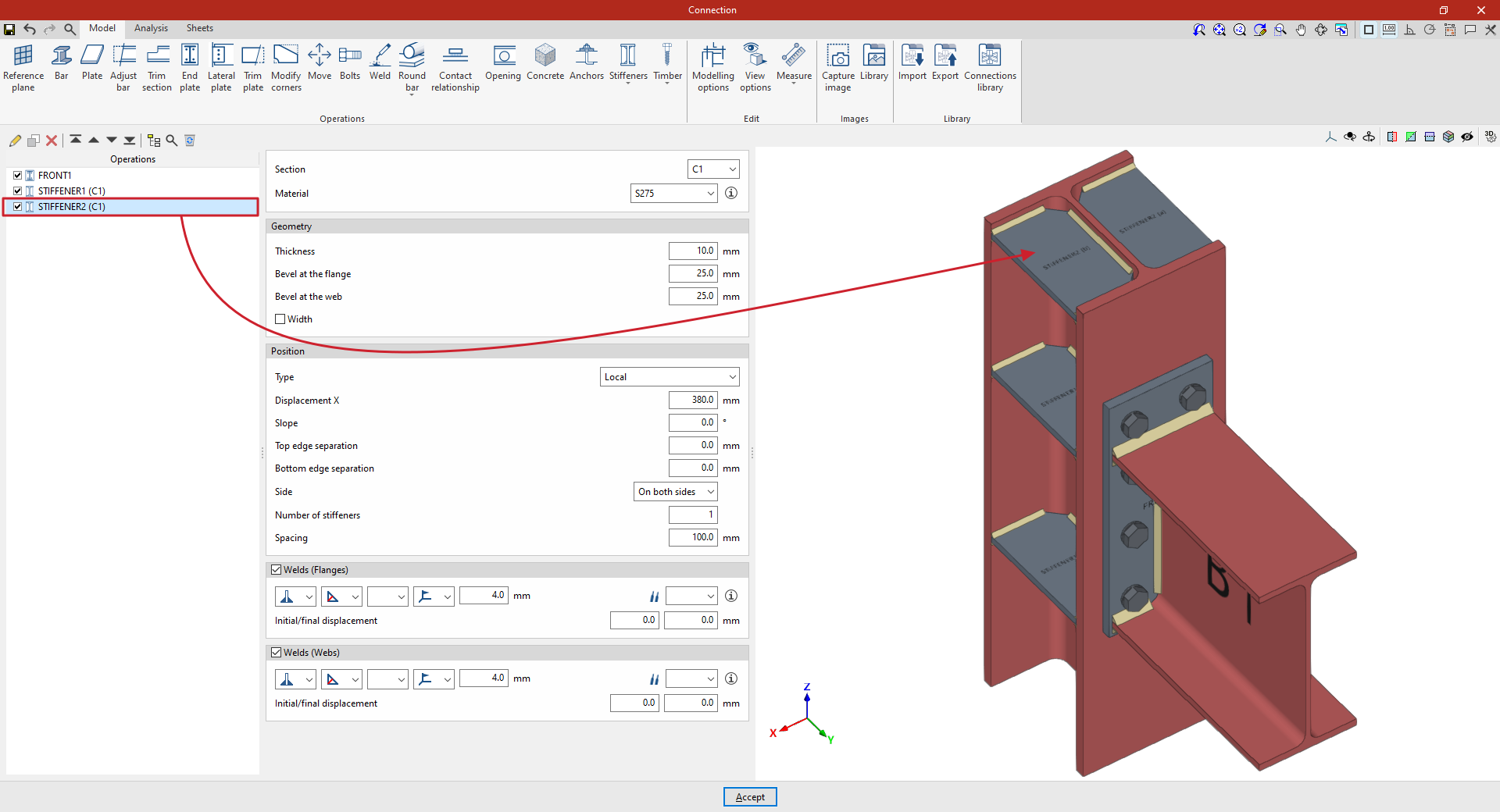
| Exemple : |
|---|
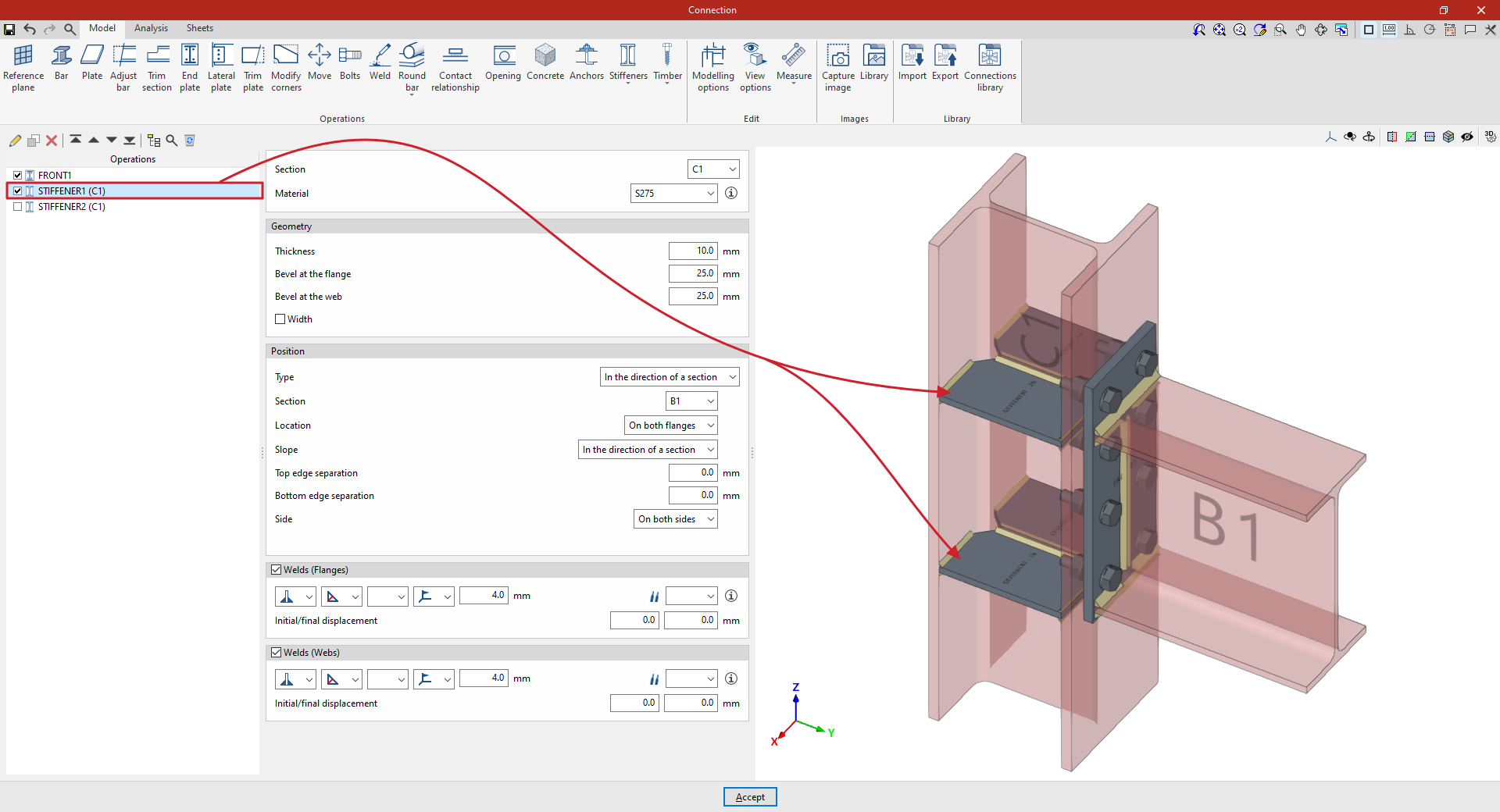
| Dans cet exemple (assemblage entre un poteau et une poutre), ajoutez une plaque frontale pour assembler la poutre au poteau. Ajoutez ensuite des raidisseurs dans le poteau afin d’améliorer le comportement de l’assemblage : - Premier groupe de raidisseurs : placez-les sur le poteau C1, dans la direction de la poutre B1. Définissez des cordons de soudure d’angle avec une épaisseur de gorge de 4 mm. - Deuxième groupe de raidisseurs : placez-les sur la partie supérieure du poteau C1, indépendamment de la position de la poutre. Renseignez les paramètres nécessaires dans 'Position' > 'Local'. Une fois le modèle terminé, ouvrez l’onglet 'Calcul' pour effectuer le calcul de l’assemblage. |
Sélection du profilé et du matériau
- Sélectionnez le 'Profilé' support sur lequel placer les raidisseurs.
- Choisissez le 'matériau' des raidisseurs dans le menu déroulant.
- Cliquez sur le bouton à droite pour consulter la 'Référence' et les propriétés du matériau, notamment :
- Module d’élasticité
- Coefficient de Poisson
- Coefficient de dilatation
- Masse volumique
- Limite d’élasticité
- Limite de rupture
La 'Résistance en fonction de l’épaisseur' est également indiquée.
Définir la géométrie des raidisseurs
Dans la section 'Géométrie', renseignez :
- l’épaisseur ;
- le biseau dans l’aile ;
- le biseau dans l’âme.
Si nécessaire, cochez l’option correspondante pour indiquer que la 'Largeur' des raidisseurs est différente de celle du profilé support.
Définir les soudures des raidisseurs
Définissez les soudures sur les ailes et/ou sur l’âme du profilé. Cochez, en bas du panneau :
- 'Soudures (ailes)'
- 'Soudures (âmes)'
Dans chaque section, utilisez les menus déroulants pour définir :
- la position du cordon de soudure ;
- le type de soudure ;
- la forme de la surface ;
- le lieu d’exécution : 'chantier' ou 'atelier'.
Sélectionnez également l’électrode si nécessaire, puis précisez un 'Déplacement initial' et/ou un 'Déplacement final'.
Par défaut, le logiciel place la soudure sur la partie plane de l’âme et interrompt le cordon au niveau du rayon de congé du profilé.
Définir la position des raidisseurs
Dans la section 'Position', sélectionnez le 'Type' :
- 'Local'
- 'Dans la direction d’un profilé'
Type 'Dans la direction d’un profilé'
- Sélectionnez le 'Profilé' de référence dans le menu déroulant.
- Définissez la 'Localisation' :
- sur l’aile supérieure ;
- sur l’aile inférieure ;
- sur les deux ailes ;
- au centre.
- Définissez l’inclinaison :
- 'Locale', ou
- 'Dans la direction d’un profilé' sélectionné.
- Ajustez la géométrie en renseignant :
- 'Espacement du bord supérieur'
- 'Espacement du bord inférieur'
- Indiquez le 'Côté' du profilé :
- 'Gauche'
- 'Droit'
- 'Des deux côtés'
Type 'Local'
Utilisez ce mode pour placer des raidisseurs à n’importe quel endroit sur un profilé, sans dépendre de la géométrie d’un autre profilé.
- Renseignez :
- le déplacement X (suivant l’axe X local du profilé) ;
- l’inclinaison du raidisseur (en degrés).
- Indiquez :
- l’'espacement du bord supérieur' ;
- l’'espacement du bord inférieur' ;
- le 'Côté' : 'gauche', 'droit' ou 'les deux côtés'.
- Définissez le 'Nombre de raidisseurs' (supérieur ou égal à 1).
Si ce nombre est supérieur à 1, renseignez l’espacement entre raidisseurs.
Opération ‘Raidisseurs’ : raidisseurs de plaque
L’opération 'Raidisseurs' permet d’ajouter des raidisseurs à l’aide d’un assistant. Définissez leur matériau, leur géométrie, leur position et leurs soudures.
Ajoutez des raidisseurs dans l’âme d’un profilé ou sur une plaque.
| Exemple : |
|---|
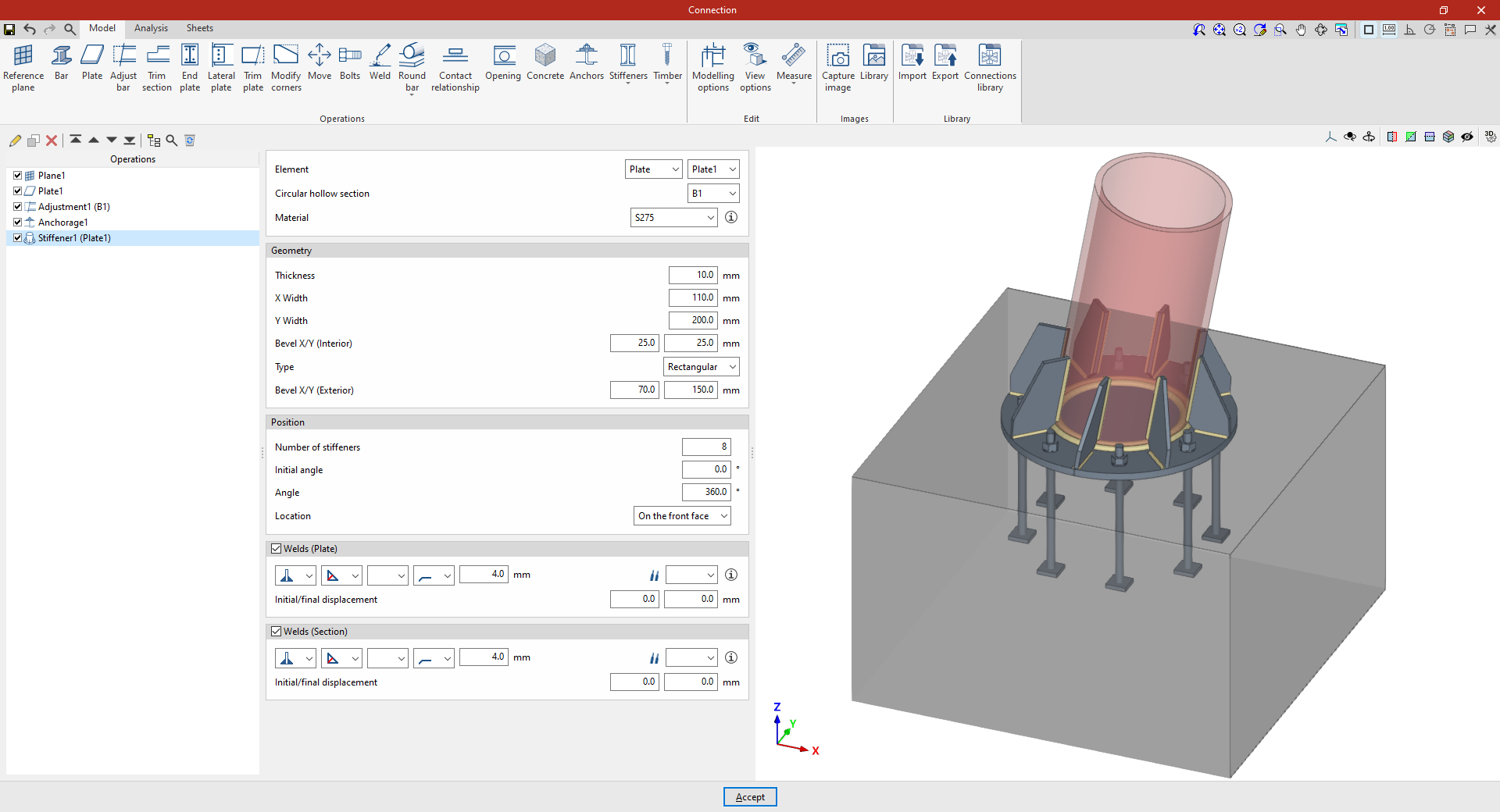
| Dans cet exemple, ajoutez des raidisseurs entre une plaque et un profilé creux circulaire. Au préalable : 1. Placez une plaque à la base du poteau de section circulaire. 2. Ajustez sa géométrie. 3. Définissez les boulons d’ancrage sur l’élément de fondation. Ajoutez ensuite des raidisseurs sur la plaque afin d’améliorer son comportement. |
Introduire des raidisseurs de plaque
Cliquez sur 'Raidisseurs' dans la barre d’outils supérieure, puis sélectionnez 'Plaque'.
Sélection de la plaque et du profilé creux circulaire
- Indiquez l’élément support des raidisseurs :
- 'Plaque', ou
- 'Profilé'.
- Sélectionnez le 'Profilé creux circulaire' correspondant.
Les raidisseurs se disposent radialement autour du profilé creux circulaire sélectionné, parallèlement à l’axe du profilé.
Définir la géométrie des raidisseurs
Dans la section 'Géométrie', définissez notamment :
- l’'Épaisseur' ;
- la 'Largeur X' et la 'Largeur Y' (respectivement dans les directions radiale et perpendiculaire à la plaque) ;
- les dimensions du 'Biseau X/Y (intérieur)' ;
- le 'Type' de raidisseur :
- 'Triangulaire', ou
- 'Rectangulaire' ;
- pour les raidisseurs rectangulaires, les dimensions du 'Biseau X/Y (extérieur)'.
Définir la position des raidisseurs
Dans la section 'Position', renseignez :
- le nombre de raidisseurs ;
- l’angle initial du premier raidisseur, mesuré depuis l’axe Y local du profilé ;
- l’angle total couvert par l’ensemble (répartition uniforme des raidisseurs sur cet angle).
Définissez ensuite la 'Localisation' :
- 'Sur la face avant' de la plaque ;
- 'Sur la face arrière' ;
- 'Sur les deux faces'.
Définir les soudures des raidisseurs
Définissez les 'Soudures' :
- entre les raidisseurs et la 'Plaque' ;
- entre les raidisseurs et le 'Profilé'.
Dans chaque section, utilisez les menus déroulants pour définir :
- la position du cordon de soudure ;
- le type de soudure ;
- la forme de la surface ;
- le lieu d’exécution : 'chantier' ou 'atelier'.
Sélectionnez également l’électrode si nécessaire, puis précisez un 'Déplacement initial' et/ou un 'Déplacement final'.
Étape suivante
Une fois le modèle terminé, ouvrez l’onglet 'Calcul' afin d’effectuer le calcul de l’assemblage.
Opération dans ‘Bois’ : broches
L’opération 'Bois' permet d’insérer des éléments de fixation utilisés dans les barres en bois.

Les fixations disponibles comprennent des broches, des boulons et des tire-fonds.
| Note : |
|---|
| Cette fonction est disponible uniquement dans CYPE Connect. |
Introduire des broches
Ouvrez le menu 'Bois' dans la barre d’outils supérieure, puis cliquez sur 'Broches'.
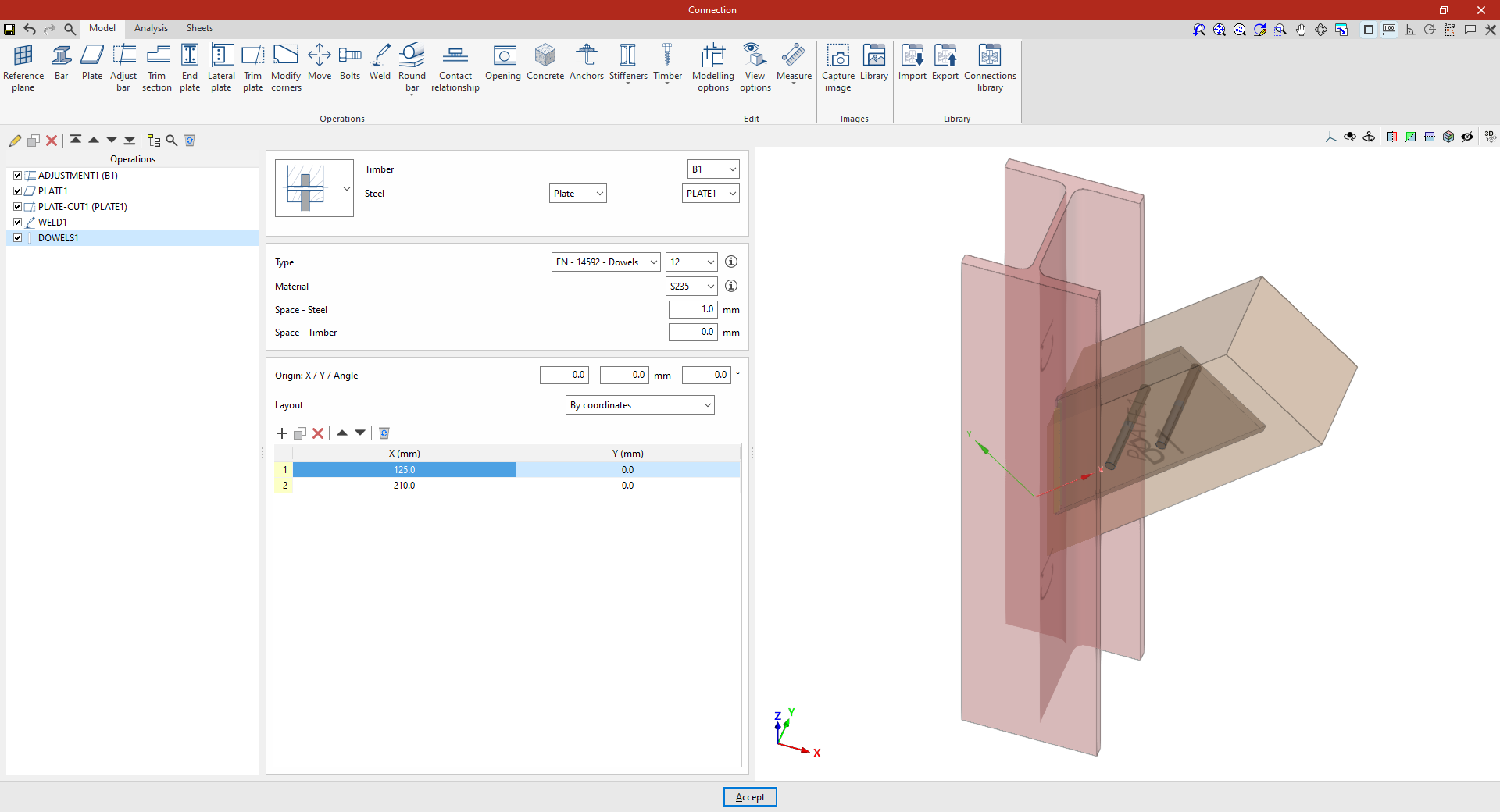
| Exemple : |
|---|
| Réalisez un assemblage entre un élément métallique et une pièce en bois. Au préalable : 1. Ajustez la poutre en bois B1. 2. Ajoutez une plaque soudée sur le poteau métallique C1. Insérez ensuite les broches afin de réaliser l’assemblage entre la plaque 1 et la poutre en bois B1. |
Sélection des pièces
- Dans le premier menu déroulant, sélectionnez le type d’assemblage :
- une pièce en bois et un élément en acier ;
- deux pièces en bois et un élément en acier intermédiaire.
- À droite, sélectionnez les éléments concernés :
- la pièce en 'Bois' ;
- l’élément en 'Acier' (un 'Profilé' ou une 'Plaque').
Configuration des broches
- Définissez le 'Type' de broche.
- Sélectionnez la 'Série' et le 'Diamètre' dans les menus déroulants.
- Cliquez sur le bouton à droite pour consulter :
- la référence de la 'Série' ;
- le 'Diamètre nominal' ;
- le 'Diamètre de la tige' ;
- les 'Longueurs disponibles'.
- Sélectionnez le 'Matériau' de la broche.
- Cliquez sur le bouton à droite pour consulter ses propriétés :
- 'Référence'
- 'Description'
- 'Module d'élasticité'
- 'Limite d'élasticité'
- 'Limite de rupture'
- Définissez les jeux :
- 'Jeu' - 'Acier' : jeu entre la broche et l’élément en acier ;
- 'Jeu' - 'Bois' : jeu entre la broche et la pièce en bois.
Disposition des broches
Un tableau affiche le nombre et la position des broches.
- Définissez l’origine de positionnement en renseignant :
- les coordonnées locales X et Y ;
- l’angle, dans 'Origine : X / Y / Angle'.
- Choisissez la 'Disposition' des broches sur la plaque ou la barre :
- 'Par coordonnées'
- 'Par lignes et colonnes'
- 'Par lignes et colonnes par aile'
- 'Périphérique' à la tôle
- 'Radiale'
| Plus d’informations : |
|---|
| Pour plus d’informations sur ces options de disposition, consultez ce lien. |
Étape suivante
Une fois le modèle terminé, ouvrez l’onglet 'Calcul' pour effectuer le calcul de l’assemblage.
Opération dans ‘Bois’ : boulons
L'opération ‘Bois’ permet d'insérer des éléments de fixation utilisés dans les barres en bois.
Les éléments de fixation disponibles pour le bois comprennent les broches, les boulons et les tire-fonds.
| Note : |
|---|
| Cette fonction n'est disponible que dans CYPE Connect. |
Introduction des boulons
Pour insérer des boulons, ouvrez le menu ‘Bois’ dans la barre d'outils supérieure et cliquez sur l'option ‘Boulons’.
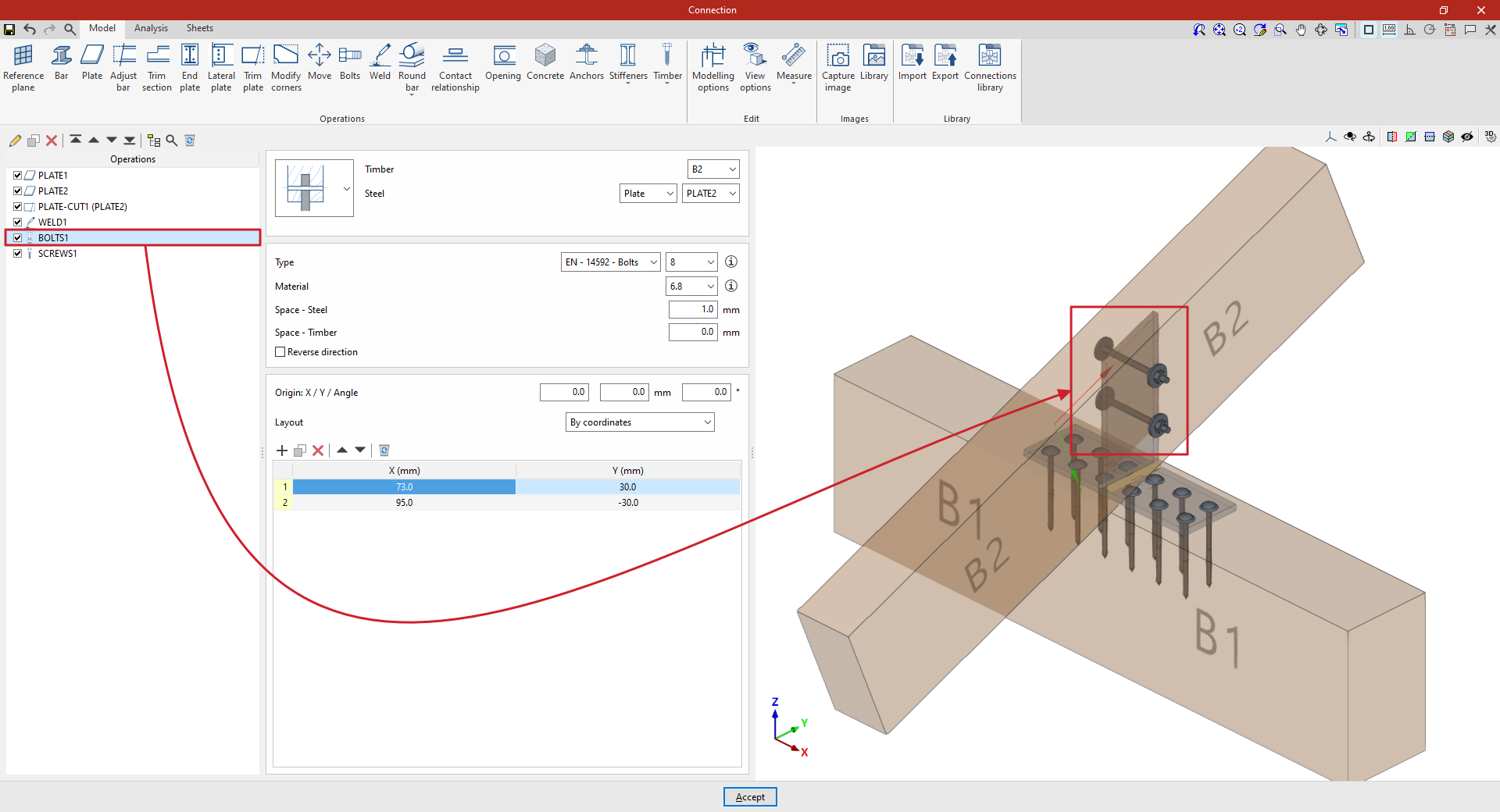
| Exemple : |
|---|
| Dans cet exemple, un assemblage entre deux pièces en bois est résolu. Au préalable, une plaque a été introduite sur la poutre principale B1. Par la suite, une deuxième plaque perpendiculaire a été ajoutée et soudée à la première. Maintenant, insérez les boulons qui permettent de fixer cette plaque à la poutre secondaire B2. |
Sélection des pièces
Dans le premier menu déroulant, sélectionnez si le boulon assemble un élément en acier et une pièce en bois, deux éléments en acier et une pièce en bois intermédiaire, une seule pièce en bois et un élément en acier intermédiaire, comme c'est le cas ici, ou deux pièces en bois différentes et un élément en acier intermédiaire.
Ensuite, à droite, sélectionnez la pièce en ‘Bois’ et l'élément en ‘Acier’ parmi ceux disponibles, qu'il s'agisse d'un ‘Profilé’ ou d'une ‘Plaque’. Dans ce cas, choisissez la poutre B2 et la plaque 2.
Configuration des boulons
Ensuite, définissez le ‘Type’ de boulon. À l'aide des menus déroulants à droite, vous pouvez sélectionner la ‘Série’ et le ‘Diamètre’ parmi ceux disponibles.
Après avoir cliqué sur ‘Accepter’, vous pouvez, si souhaité, cliquer sur le bouton portant le nom de la série et le diamètre pour modifier ses caractéristiques.
Le bouton à droite permet de consulter les informations suivantes :
- Tout d’abord, la référence de la ‘Série’ et du ‘Diamètre nominal’, ainsi que la valeur du ‘Diamètre de la tige’ et des ‘Longueurs disponibles’ du boulon.
- Ensuite, les valeurs sont indiquées dans le tableau pour indiquer la ‘Longueur’ du boulon et la ‘Longueur de la partie filetée’.
- Les paramètres de l'écrou et des rondelles utilisés dans les éléments en bois et en acier sont également indiqués (‘Rondelle’ - ‘Bois’ et ‘Rondelle’ - ‘Acier’), y compris la référence de la ‘Série’ et du ‘Diamètre nominal’, ainsi que les valeurs du ‘Diamètre extérieur’, du ‘Diamètre intérieur’ et de l'épaisseur de chaque élément.
- Il est également indiqué si un ‘Contre-écrou’ est envisagé sur le boulon.
Dans la section suivante, indiquez le ‘Matériau’ du boulon. De même, en cliquant sur le bouton à droite, vous pouvez consulter les propriétés du matériau, telles que sa ‘Référence’, sa ‘Description’, son ‘Module d'élasticité’,‘Limite d'élasticité’ et ‘Limite de rupture’.
Puis, définissez le jeu entre le boulon et l’élément en acier (‘Jeu’ - ‘Acier’) et le jeu entre le boulon et la pièce en bois (‘Jeu’ - ‘Bois’).
Enfin, vous pouvez cocher la dernière case pour ‘Inverser le sens’ du boulon.
Disposition des boulons
Un tableau s’affiche plus bas indiquant le nombre et la position des boulons.
- Il est nécessaire de définir les coordonnées X et Y locales et l'angle d'origine du positionnement des boulons sur la plaque ou la barre en saisissant ces données dans les champs ‘Origine : X / Y / Angle’.
- Puis, indiquez si la ‘Disposition’ des boulons sur la plaque ou la barre est :
- ‘Par coordonnées’;
- Par ‘Lignes et colonnes’,
- Par ‘Lignes et colonnes par aile’,
- ‘Périphérique’ à la tôle,
- Ou ‘Radiale’.
| Plus d’informations : |
|---|
| Pour plus d'informations sur ces options de disposition, veuillez consulter le lien suivant. |
À partir d’ici, une fois le modèle terminé, vous pouvez poursuivre votre travail en ouvrant l'onglet ‘Calcul’ pour effectuer le calcul de l'assemblage.
Opération dans ‘Bois’ : tire-fonds
L’opération 'Bois' permet d’insérer des éléments de fixation utilisés dans les barres en bois.
Les fixations disponibles comprennent les broches, les boulons et les tire-fonds.
| Note : |
|---|
| Cette fonction est disponible uniquement dans CYPE Connect. |
Introduire des tire-fonds
Ouvrez le menu 'Bois' dans la barre d’outils supérieure, puis cliquez sur 'Tire-fonds'.
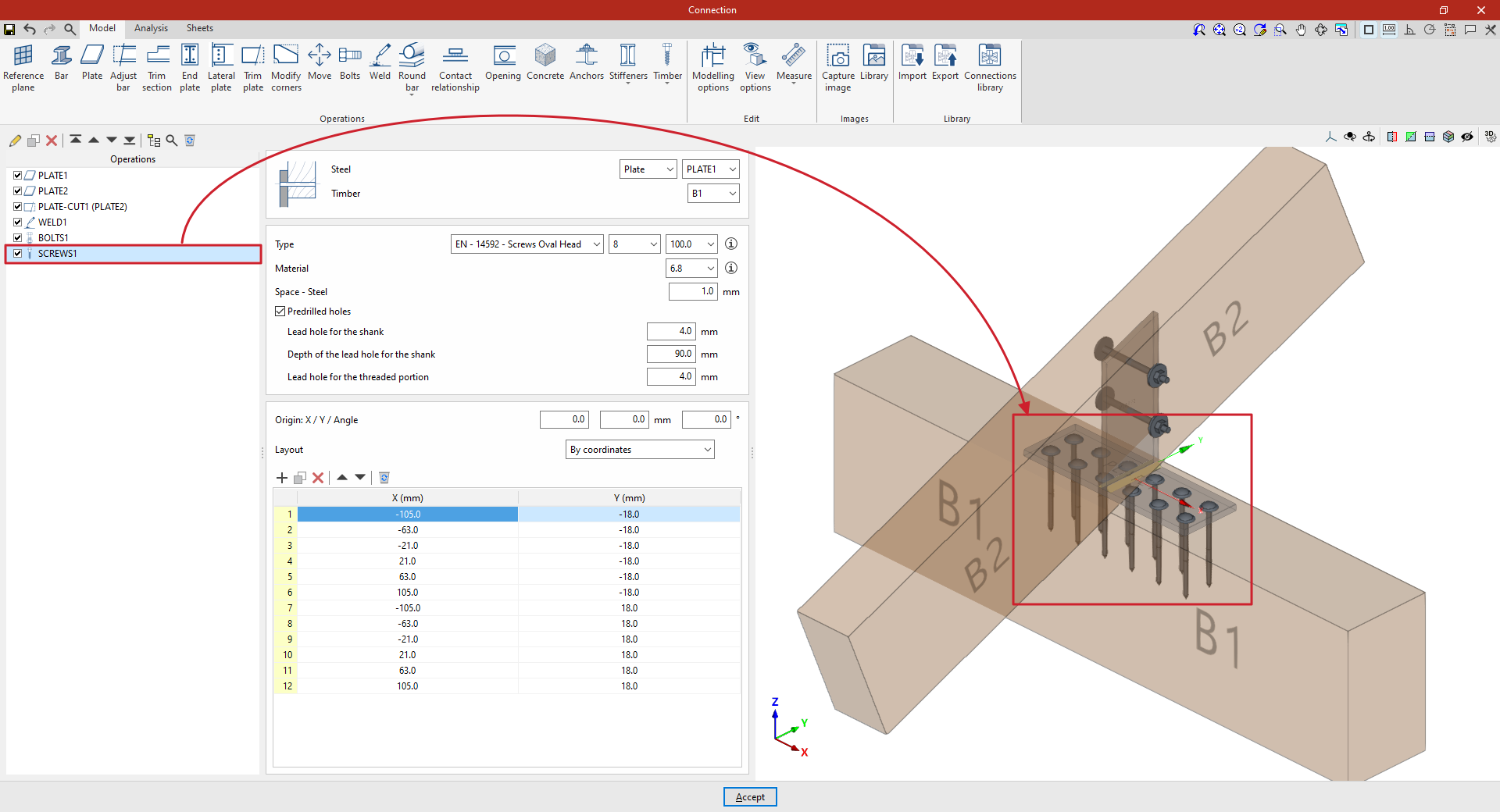
| Exemple : |
|---|
| Dans cet exemple, un assemblage entre deux pièces en bois est réalisé. Au préalable : 1. Insérez une plaque sur la poutre principale B1. 2. Ajoutez une seconde plaque perpendiculaire, soudez-la à la première, puis fixez-la à la poutre B2 à l’aide de boulons. Ensuite, insérez les tire-fonds permettant de réaliser l’assemblage entre la première plaque et la poutre principale B1. Dans ce cas : - choisissez la plaque 1 ; - sélectionnez la pièce en bois correspondant à la poutre B1 ; - définissez 2 'Lignes' et 6 'Colonnes' de tire-fonds ; - renseignez l’espacement initial pour les lignes et les colonnes, ainsi que l’espacement entre lignes et entre colonnes. |
Sélection des pièces
- Sélectionnez les éléments assemblés par le tire-fond :
- l’élément 'Acier' : 'Profilé' ou 'Plaque' ;
- la pièce 'Bois'.
Configuration des tire-fonds
- Définissez le 'Type' de tire-fond.
- Sélectionnez, dans les menus déroulants :
- la 'Série' ;
- le 'Diamètre' ;
- la 'Longueur'.
- Cliquez sur le bouton à droite pour consulter les informations, notamment :
- 'Diamètre de partie lisse', 'Diamètre intérieur', 'Diamètre extérieur du filet' ;
- 'Longueur' et 'Longueur de la partie filetée' ;
- paramètres de tête : 'Partie encastrée de la tête' et 'Partie externe de la tête' (diamètre, épaisseur, etc.) ;
- indication 'Autoperceuse' ou non ;
- caractéristiques mécaniques :
- 'Valeur caractéristique de la résistance à l'arrachement fax,k' et la 'Densité associée pour fax,k' ;
- 'Valeur caractéristique de la résistance au poinçonnement fhead,k' et la 'Densité associée pour fhead,k'.
- Sélectionnez le 'Matériau' du tire-fond.
- Cliquez sur le bouton à droite pour consulter ses propriétés :
- 'Référence'
- 'Description'
- 'Module d'élasticité'
- 'Limite d'élasticité'
- 'Limite de rupture'
- Définissez le jeu 'Jeu' - 'Acier' (jeu entre tire-fond et élément acier).
Option 'Avant-trous'
En cochant la dernière case, vous pouvez définir les données d’'Avant-trous'. Renseignez alors :
- le diamètre du 'Trou de guidage pour la partie lisse' ;
- la 'Longueur du trou de guidage' ;
- le diamètre du 'Trou de guidage pour la partie filetée'.
Disposition des tire-fonds
Un tableau affiche le nombre et la position des tire-fonds.
- Définissez l’origine de positionnement dans 'Origine : X / Y / Angle' :
- coordonnées locales X et Y ;
- angle d’origine.
- Choisissez la 'Disposition' sur la plaque ou la barre :
- 'Par coordonnées'
- 'Par lignes et colonnes'
- 'Par lignes et colonnes par aile'
- 'Périphérique' à la tôle
- 'Radiale'
| Plus d’informations : |
|---|
| Pour plus d’informations sur ces options de disposition, consultez ce lien. |
Étape suivante
Une fois le modèle terminé, ouvrez l’onglet 'Calcul' pour effectuer le calcul de l’assemblage.
Assemblages préqualifiés
Dans CYPE Connect et StruBIM Steel, vous pouvez utiliser des assemblages préqualifiés via l’opération ‘Assemblages préqualifiés’ (bloc ‘Opérations’ de l’onglet ‘Modèle’, dans la fenêtre d’édition de l’assemblage). Cette opération ouvre un menu avec les types disponibles.

Définition et application
Un assemblage préqualifié est un assemblage structural dont la géométrie, les détails constructifs et le comportement ont été préalablement validés par essais et analyses, conformément à des critères normatifs, notamment pour la construction parasismique.
Ils sont exigés/emplo yés lorsque le système parasismique est constitué de portiques résistants au moment (sans contreventement), en particulier :
- SMF (Special Moment Frames),
- IMF (Intermediate Moment Frames),
conformément aux prescriptions de la AISC 341.
Normes concernées
L’opération ‘Assemblages préqualifiés’ n’apparaît que si le projet utilise l’une des normes acier suivantes :
- États-Unis : AISC 360-22 (LRFD)
- Colombie : NSR-10
- Mexique : NTC-2023
Types d’assemblages préqualifiés disponibles
Les types implémentés sont :
- RBS (Reduced Beam Section)
- BEEP (Bolted Extended End Plate)
Incluye los tipos 4E (four-bolt unstiffened), 4ES (four-bolt stiffened) y 8ES (eight-bolt stiffened). - BFP (Bolted Flange Plate)
- WUF-W (Welded Unreinforced Flange-Welded Web)
Le logiciel permet de définir en détail les composants de chaque type dans le panneau d’édition de l’opération.
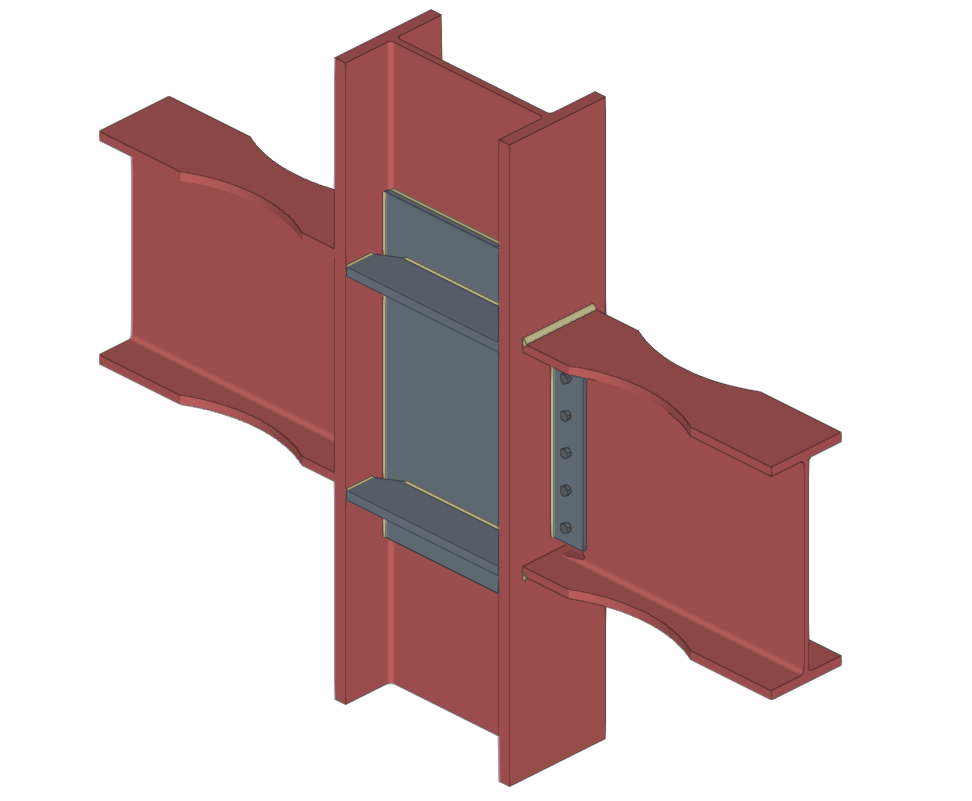
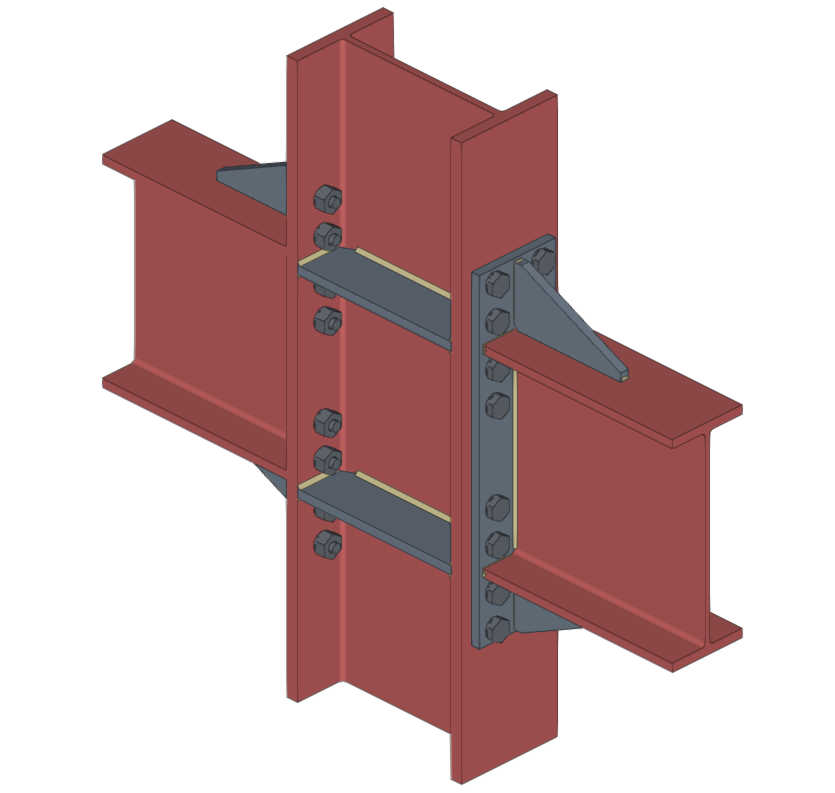
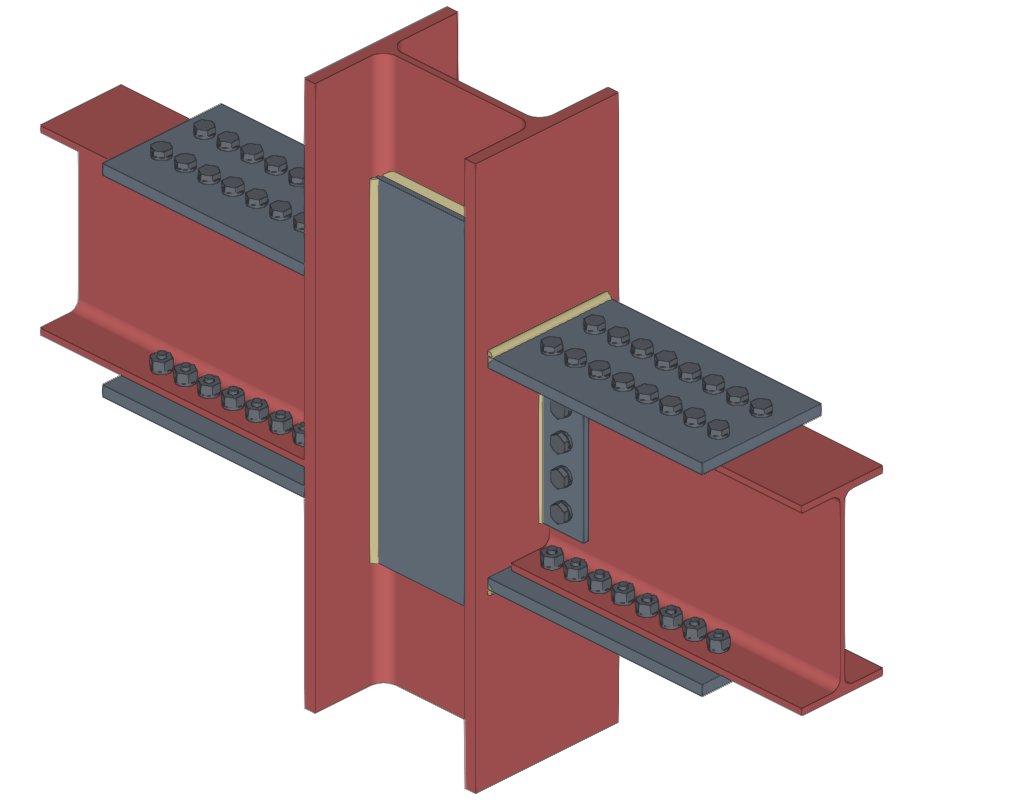
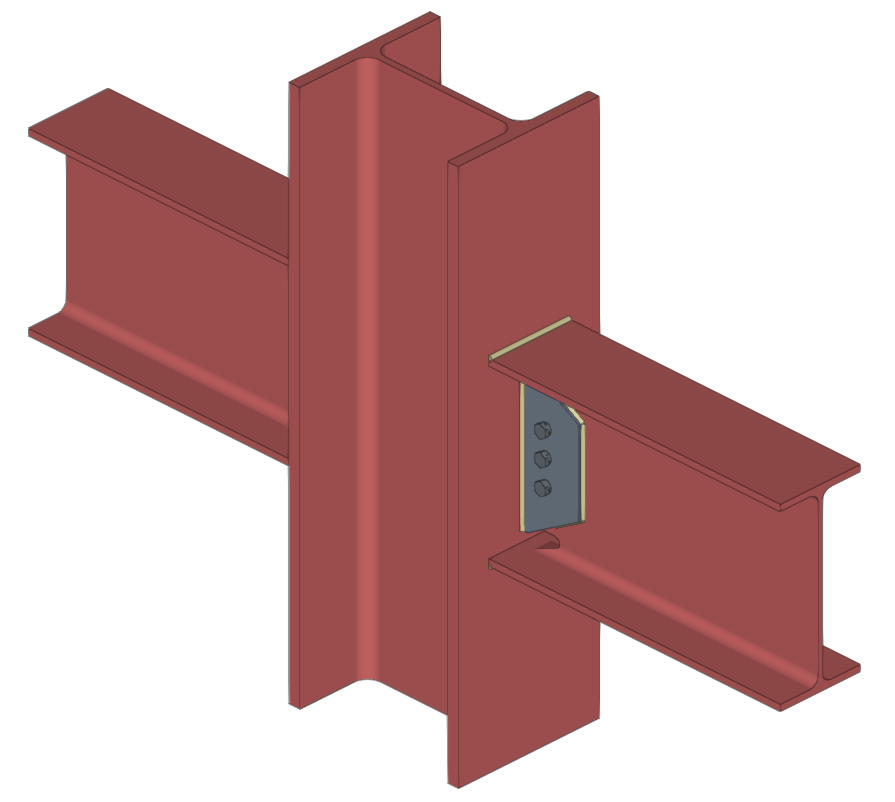
Vérifications des assemblages préqualifiés
En plus des vérifications générales de l’assemblage, le logiciel effectue les vérifications spécifiques des assemblages préqualifiés selon :
- AISC 341
- AISC 358
Pour les consulter à l’écran :
- allez dans l’onglet ‘Calcul’ de la fenêtre d’édition,
- sélectionnez l’option ‘Assemblages préqualifiés’ dans le menu déroulant correspondant.
| Note : |
|---|
| Vous pouvez ajouter d’autres opérations dans le même nœud où un assemblage préqualifié a été introduit (par exemple pour définir un comportement parasismique différent selon chaque direction). - Dans la direction sans assemblage préqualifié, le logiciel réalise les vérifications habituelles après conception par éléments finis. - En revanche, la vérification préqualifiée ne tient pas compte des effets des opérations supplémentaires ; une alerte est affichée dans ce cas. |
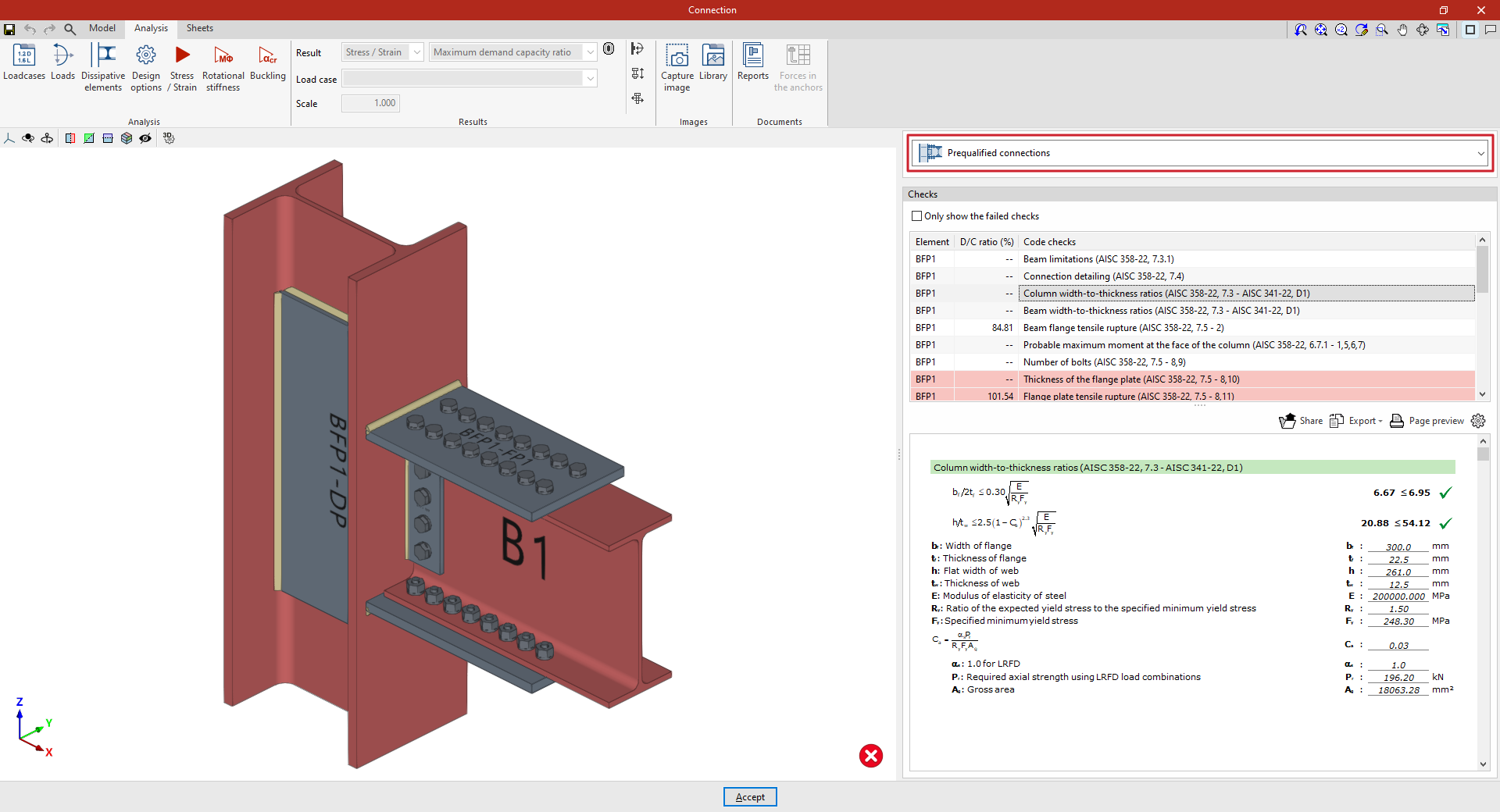
Récapitulatifs de vérifications des assemblages préqualifiés
La documentation générée par le logiciel inclut des récapitulatifs :
- résumés, et
- détaillés
des vérifications des assemblages préqualifiés.
Pour les obtenir, activez les sections correspondantes dans le récapitulatif.