Opération ‘Modifier coins’
L’opération 'Modifier coins' permet de changer la forme des plaques en réalisant des découpes dans leurs angles : 'Biseau', 'Chanfrein', 'Entaille', 'Arrondi' ou 'Congé'.

Ajouter l’opération et sélectionner la plaque
- Cliquez sur 'Modifier coins' dans la barre d’outils supérieure.
- Dans le menu déroulant, sélectionnez la 'Plaque' à modifier.
- Dans la vue à droite, repérez les indices des coins affichés sur la plaque.
Définir les découpes dans le tableau 'Coins'
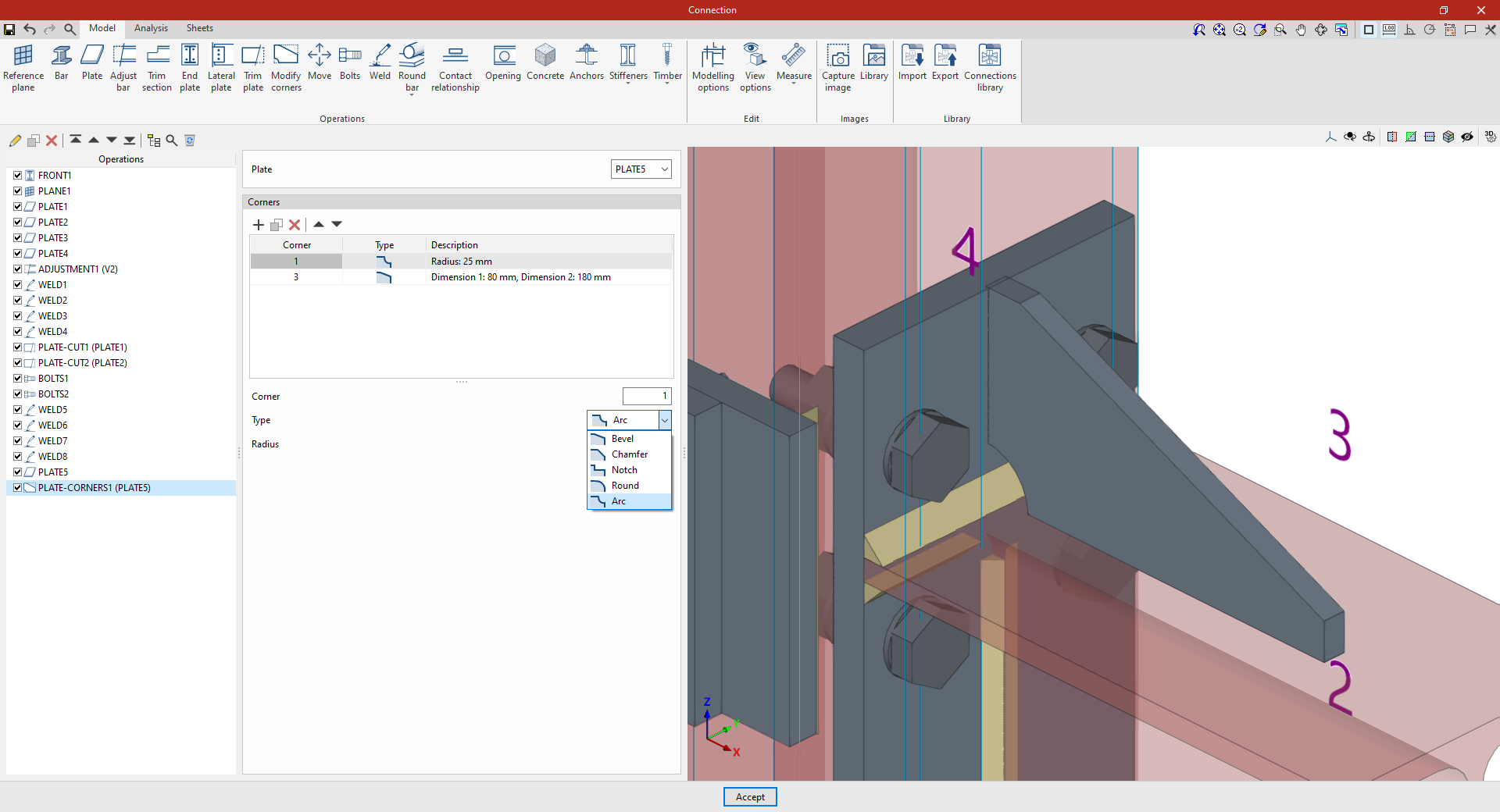
Dans le tableau 'Coins', définissez une découpe pour chaque coin :
- Ajoutez une ligne pour le coin à modifier.
- Sélectionnez la ligne : le numéro du 'Coin' apparaît en bas.
- Choisissez le 'Type' de découpe, puis saisissez les dimensions demandées.
Types de découpe disponibles
- 'Biseau'
Découpez le coin avec un biseau. Définissez 'Dimension 1' et 'Dimension 2'. - 'Chanfrein'
Découpez le coin avec un chanfrein symétrique. Définissez la 'Dimension'. - 'Entaille'
Créez une entaille rectangulaire, avec possibilité d’arrondi intérieur. Définissez 'Dimension 1', 'Dimension 2' et le 'Rayon'. - 'Arrondi'
Arrondissez le coin. Définissez le 'Rayon'. - 'Congé'
Réalisez une découpe concave (congé). Définissez le 'Rayon'.
Exemple 1 (chanfreins sur une plaque)
Objectif : modifier la géométrie d’une plaque perpendiculaire à une poutre.
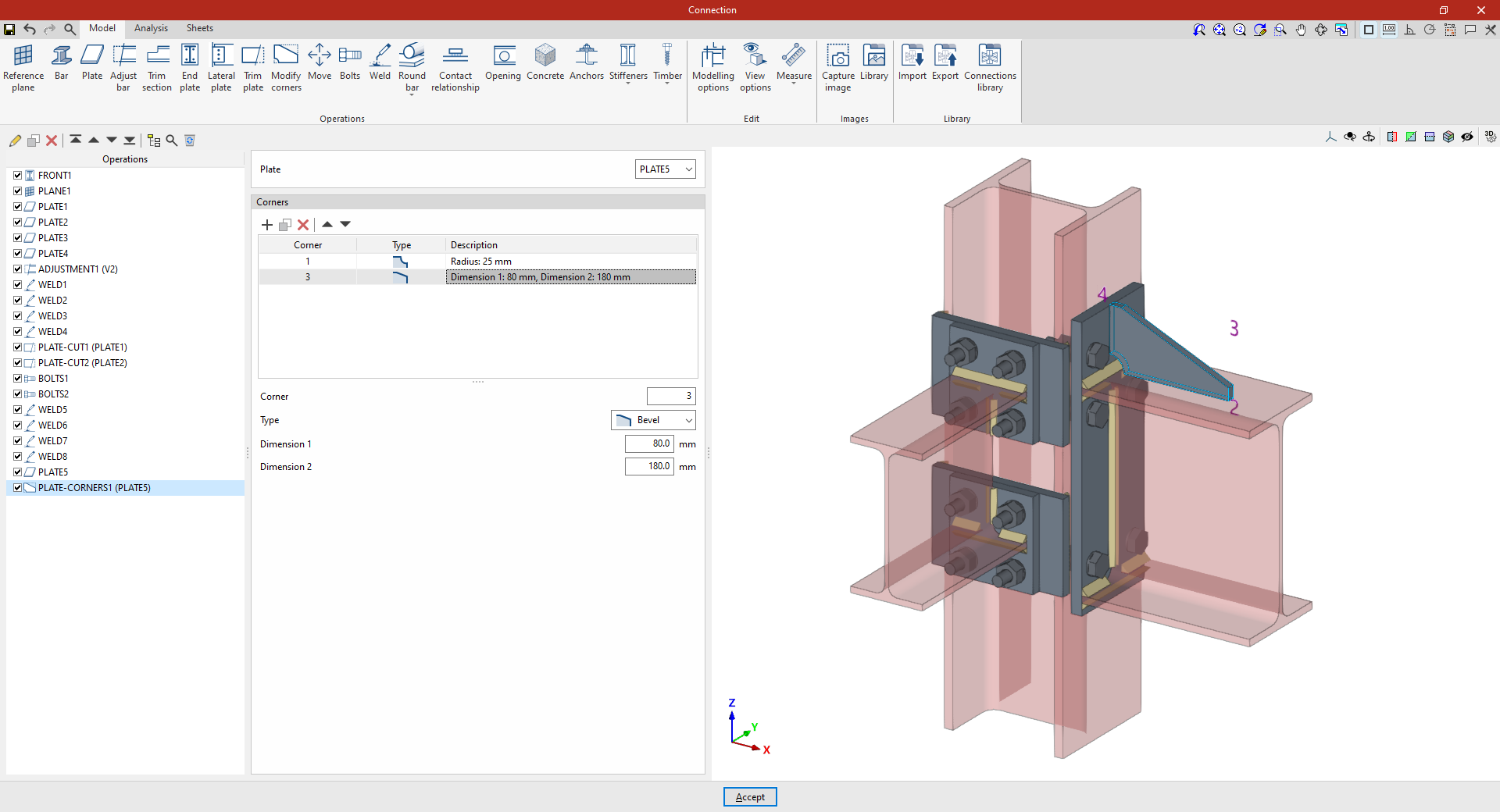
- Ajoutez une ligne dans 'Coins' pour le 'Coin' '1'.
- Sélectionnez le 'Type' 'Chanfrein' et saisissez une 'Dimension' de 25 mm.
- Ajoutez une seconde ligne pour le 'Coin' '3'.
- Sélectionnez le 'Type' 'Chanfrein' et saisissez les dimensions demandées (80 mm dans un sens et 180 mm dans l’autre).
La plaque passe d’une forme rectangulaire à la forme souhaitée après application des découpes.
Exemple 2 (entailles puis arrondis sur un raidisseur)
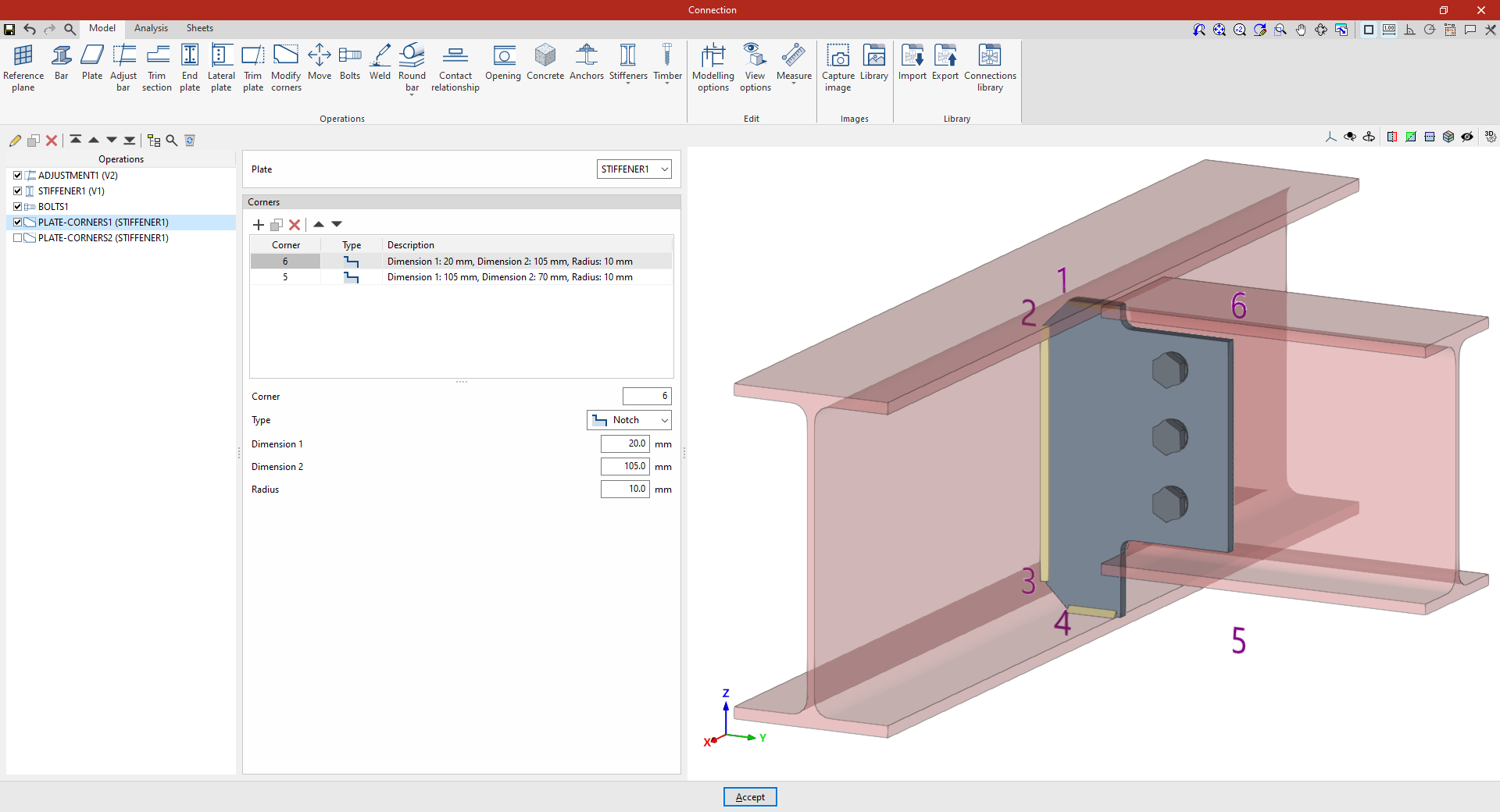
Objectif : appliquer des découpes sur un raidisseur vissé à une poutre secondaire.
- Ajoutez 'Modifier coins'.
- Dans 'Plaque', sélectionnez le raidisseur.
- Dans 'Coins', ajoutez une découpe au 'Coin''6' :
- 'Type' : 'Entaille'
- dimensions : 20 mm et 105 mm
- 'Rayon' : 10 mm
- Ajoutez une nouvelle ligne pour le 'Coin''5' :
- 'Type' : 'Entaille'
- dimensions : 105 mm et 70 mm
- 'Rayon' : 10 mm
Le raidisseur apparaît ensuite découpé.
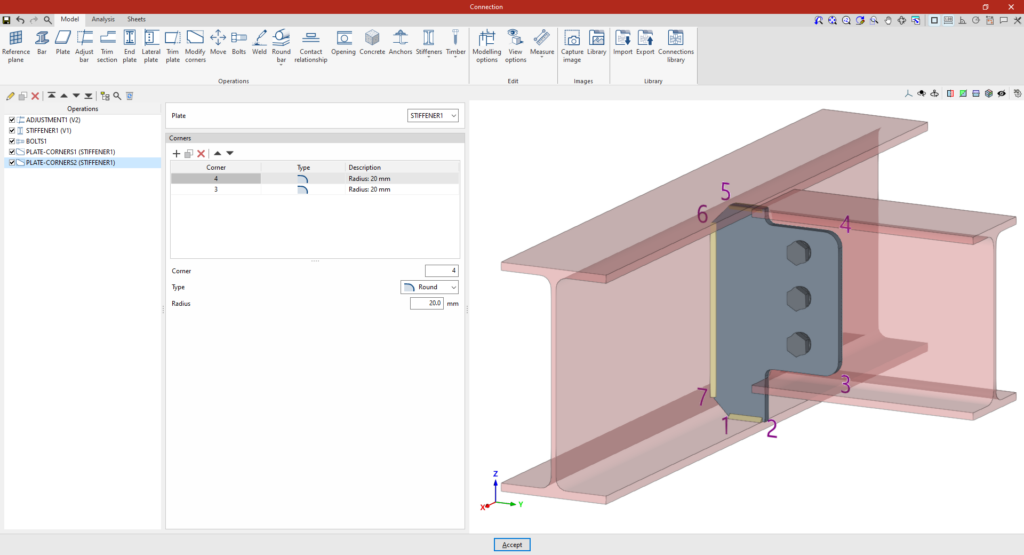
Appliquer une seconde opération sur les nouveaux coins
Si vous ajoutez une nouvelle opération 'Modifier coins', les coins disponibles correspondent à la géométrie résultante (après les découpes précédentes).
Exemple :
- Ajoutez une nouvelle opération 'Modifier coins'.
- Ajoutez deux lignes pour les 'Coins' '3' et '4'.
- Sélectionnez 'Arrondi' et définissez un 'Rayon' de 20 mm pour les deux.
Exemple 3 (congé sur plusieurs coins)
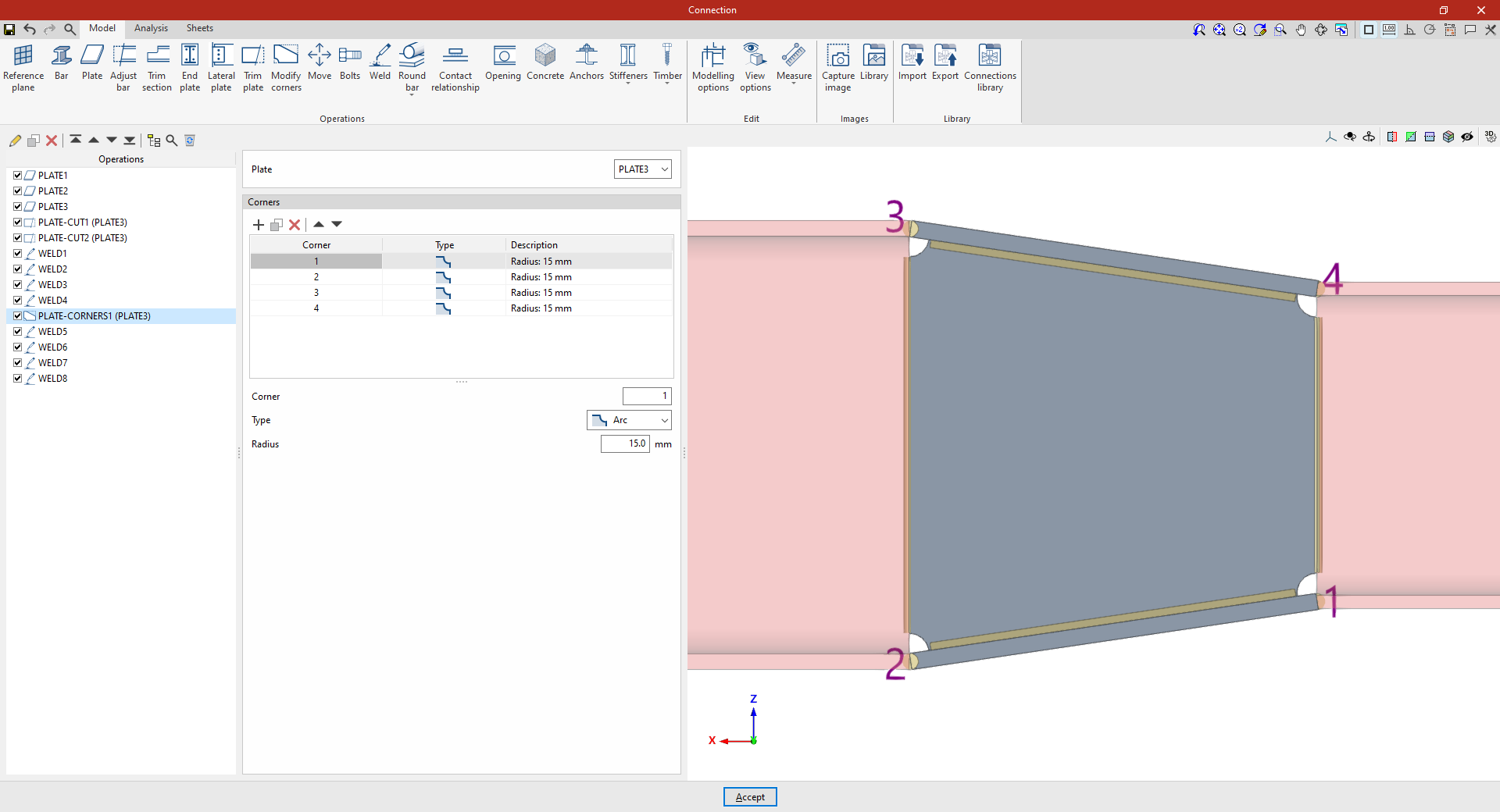
Objectif : créer des découpes sur tous les coins d’une plaque située entre deux poutres.
- Ajoutez 'Modifier coins' et sélectionnez la 'Plaque' concernée.
- Dans 'Coins', définissez au 'Coin''1' :
- 'Type' : 'Congé'
- 'Rayon' : 15 mm
- Utilisez 'Copier' pour reprendre la même découpe et l’appliquer aux 'Coins' '2', '3' et '4'.