

Opération 'Platine frontale'
L’opération 'Platine frontale' permet d’assembler deux profilés à l’aide d’une platine frontale. Définissez des 'Soudures' entre le profilé et la platine, et/ou des 'Vis' entre la platine et le profilé à assembler.

Introduction de la platine frontale et sélection du profilé et du matériau
- Cliquez sur 'Platine frontale' pour créer l’opération.
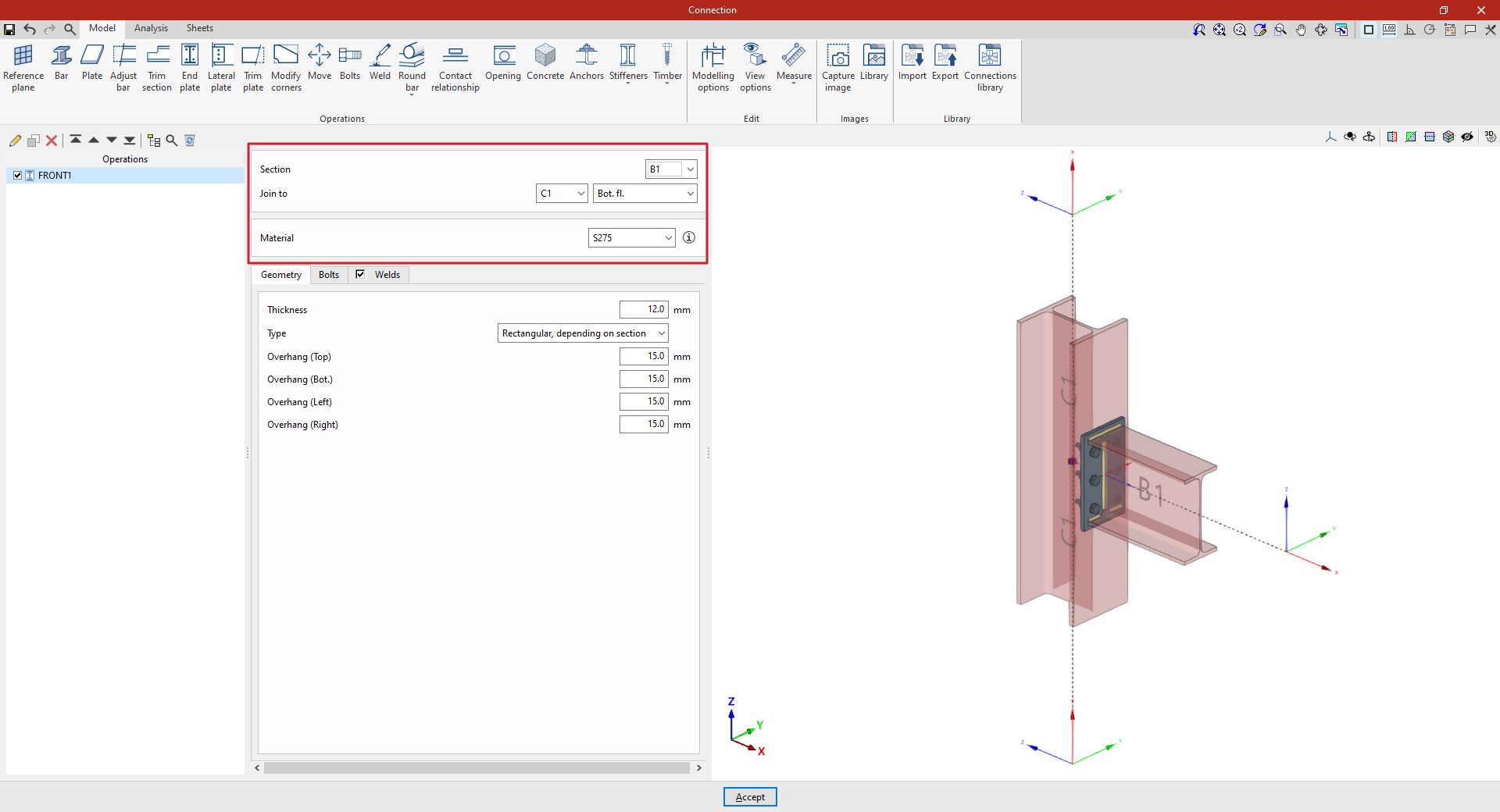
- Dans le panneau de gauche, sélectionnez l’opération, puis réglez ses paramètres dans le panneau central.
- Dans les listes déroulantes en haut :
- sélectionnez le 'Profilé' support (celui sur lequel positionner la platine) ;
- dans 'Assembler', choisissez la zone de référence :
- 'À la face la plus proche'
- 'Sur l’aile sup.'
- 'Sur l’aile inf.'
- 'Sur l’âme'
- Sélectionnez le 'Matériau' de la platine. Cliquez sur le bouton d’information pour afficher ses caractéristiques.
| Note : |
|---|
| Utilisez les 'Options de visualisation' pour repérer les faces : 1. Affichez les 'Profilés' et les 'Plaques' en transparence (colonne 'Dessin'). 2. Activez l’affichage des 'Axes'. 3. Validez avec 'Accepter'. L’axe Z de chaque barre (en bleu) pointe vers l’aile supérieure. |
Définition de la géométrie de la platine frontale
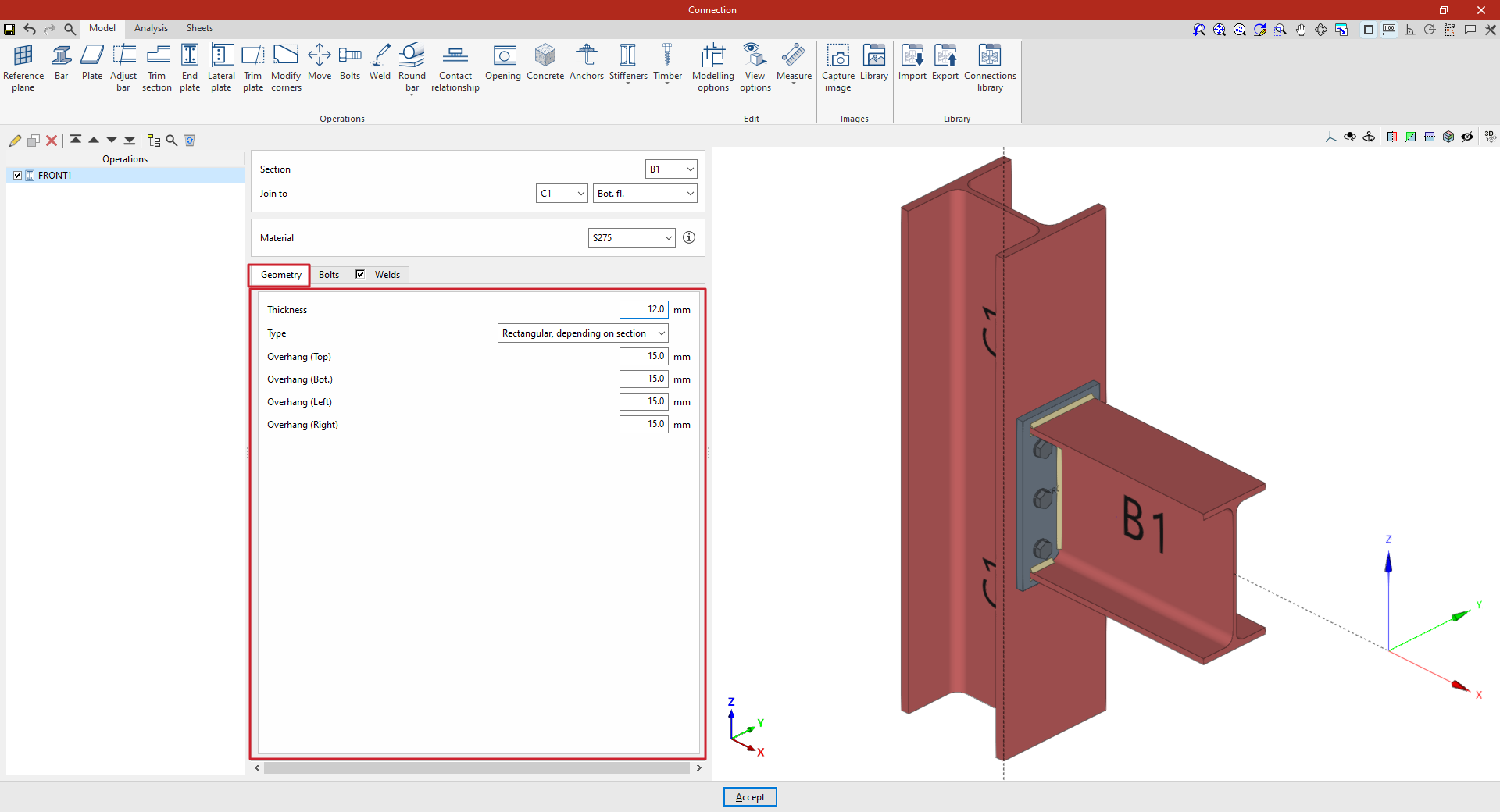
Dans l’onglet 'Géométrie' :
- Renseignez l’épaisseur.
- Dans 'Type', choisissez l’une des options suivantes :
- 'Rectangulaire, selon le profilé' : définissez les débords par rapport au profilé à l’aide de :
- 'Débord supérieur'
- 'Débord inférieur'
- 'Débord gauche'
- 'Débord droit'
- 'Rectangulaire' : saisissez directement :
- 'Largeur X'
- 'Largeur Y'
- 'Circulaire' : indiquez le 'Diamètre'.
Définition des vis de la platine frontale
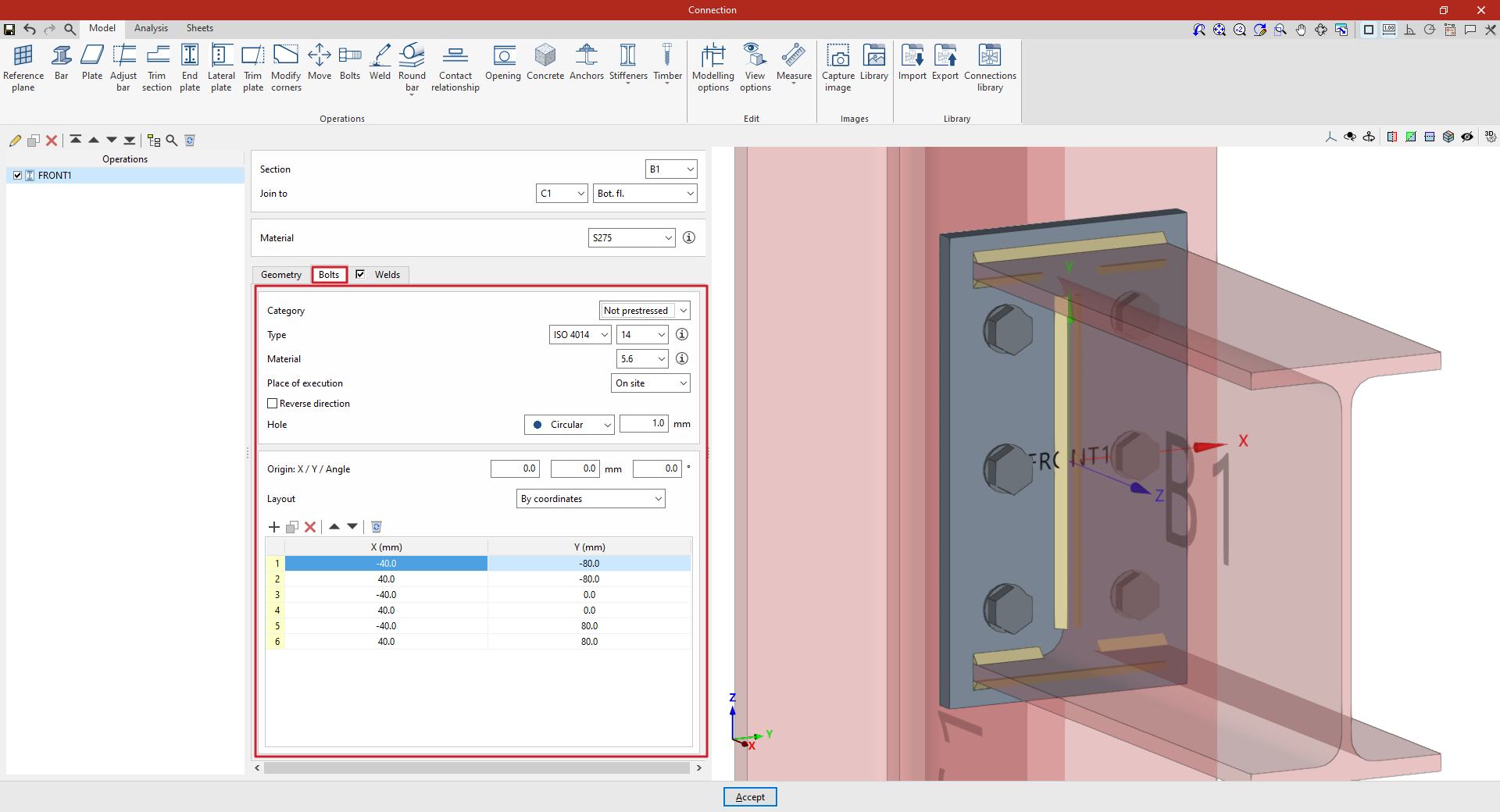
Dans l’onglet 'Vis', paramétrez les vis qui relient la platine frontale à la barre.
1) Paramètres généraux
Renseignez :
- 'Catégorie' : 'Non précontrainte' ou 'Précontrainte'
- 'Type' : série + diamètre nominal
- 'Matériau' : affiché dans le champ correspondant
- 'Lieu d'exécution' : 'Sur chantier' ou 'En atelier'
- 'Inverser le sens' : cochez pour inverser l’orientation des vis
2) Définir le perçage
Dans 'Perçage', choisissez :
- 'Circulaire' : renseignez le 'Jeu' entre le foret et la vis
- 'Oblong' :
- choisissez l’orientation selon l’axe local 'X' ou 'Y' de la platine ;
- renseignez le rapport 'L/d' (avec 1 = perçage circulaire) ;
- renseignez le 'Jeu' entre le perçage et la vis.
3) Positionner les vis sur la platine
- Renseignez 'Origine : X / Y / Angle' (coordonnées locales et angle de l’origine de positionnement).
- Choisissez la 'Disposition' :
- 'Par coordonnées'
- 'Lignes et colonnes'
- 'Lignes et colonnes par aile' (pour les profilés en double T)
- 'Périphérique' à la plaque
- 'Radiale'
| Note : |
|---|
| Consultez plus d'informations sur ce lien. Affichez les axes locaux de la plaque via les 'Options de visualisation' pour faciliter la saisie (X en rouge, Y en vert). |
Définition des soudures de la platine frontale
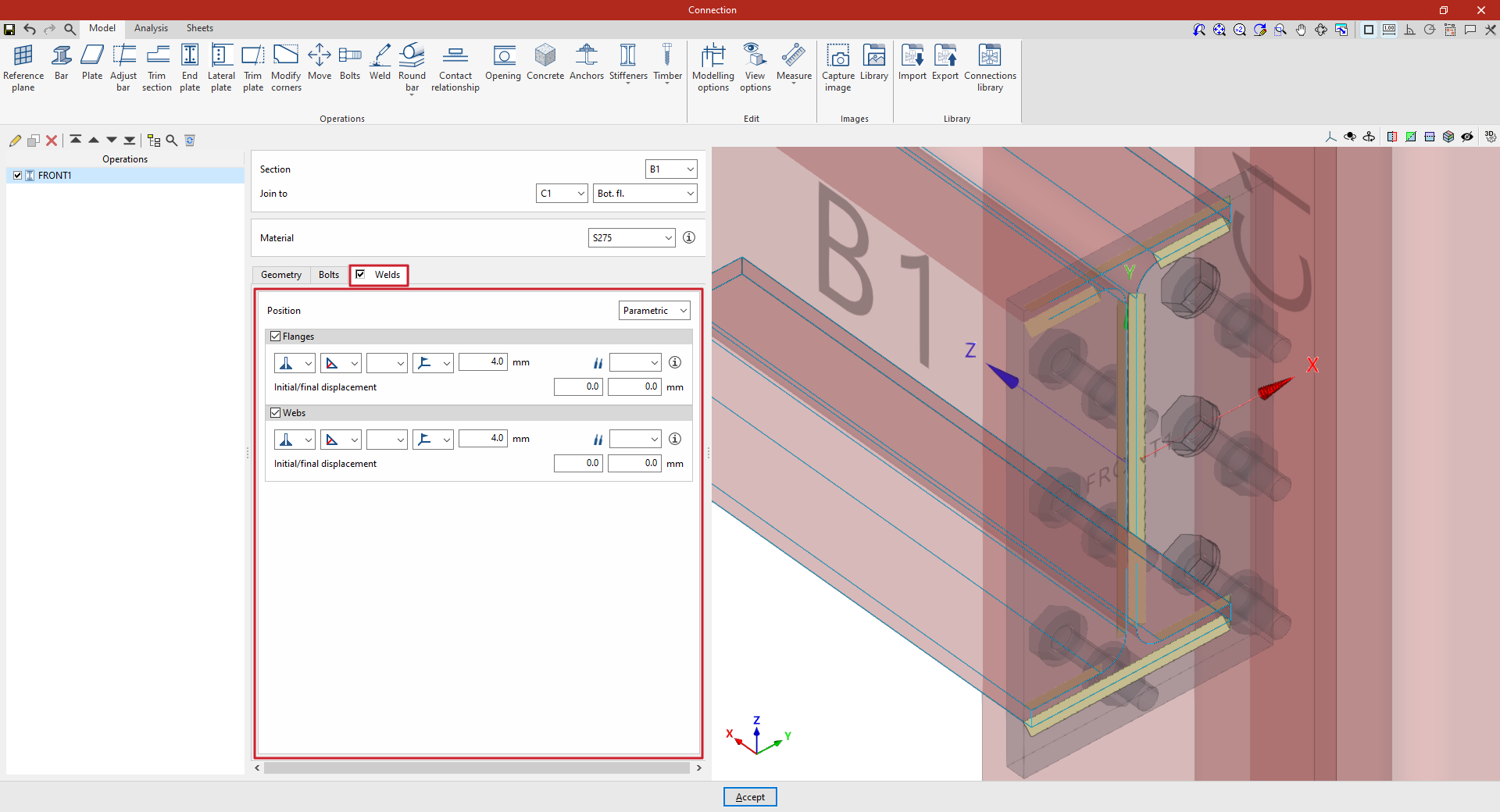
Dans l’onglet 'Soudures', définissez les soudures entre la platine et le profilé support.
Le logiciel propose deux méthodes :
- mode 'Périphérique' : soudure le long du contour du profilé ;
- mode 'Paramétrique' : définition séparée des soudures des 'Ailes' et des 'Âmes' via les cases à cocher.
Pour chaque section, définissez :
- Position du cordon (1er menu) : côté gauche, côté droit, ou des deux côtés.
- Type de soudure (2e menu) :
- soudure d’angle (épaisseur de gorge),
- soudure d’angle (épaisseur du côté),
- ou 'En K'
- Forme de surface (3e menu) : indéfinie, plane, concave, convexe, ou à bords convenablement mouillés.
- Lieu d'exécution (4e menu) : 'Sur chantier' ou 'En atelier'.
- Électrode : sélectionnez-la dans la liste, puis consultez ses paramètres via le bouton d’information (référence, résistance du métal d’apport, etc.)
Définissez ensuite, si nécessaire, 'Déplacement initial' et 'Déplacement final'. Par défaut, le logiciel place la soudure sur la partie plane de l’âme et interrompt le cordon au niveau du rayon de congé du profilé.
Exemple
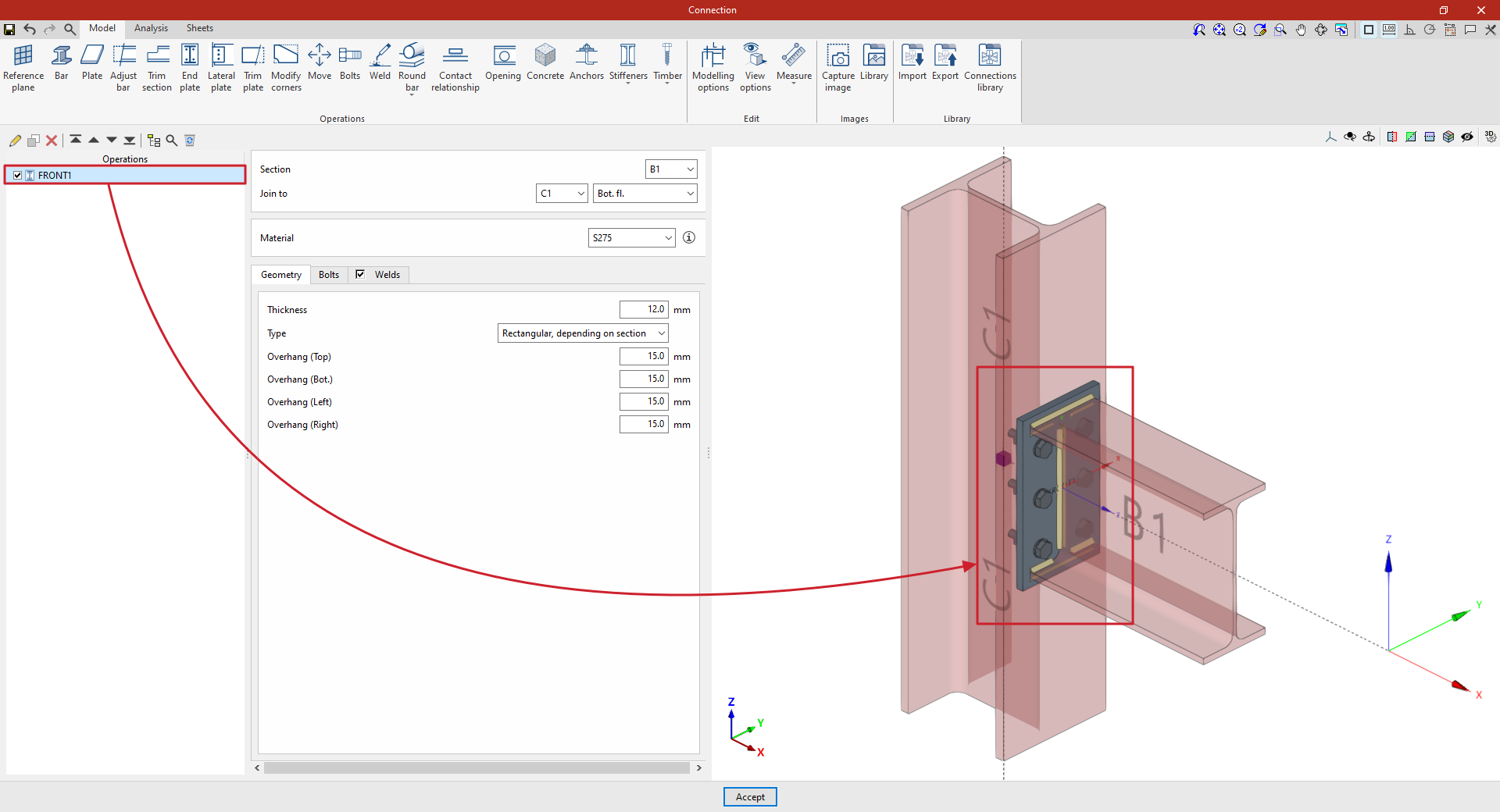
Dans cet exemple, ajoutez une platine frontale pour assembler une poutre et un poteau :
- Positionnez la platine sur le 'Profilé' de la poutre B1, à assembler au poteau C1, sur l’'aile inférieure'.
- Sélectionnez l’acier S275.
- Définissez une épaisseur de platine de 12 mm.
- Choisissez 'Rectangulaire, selon le profilé' avec 15 mm pour chaque débord.
- Sélectionnez des vis 'Non précontraintes' de série ISO 4014, diamètre nominal 14, en acier 5.6.
- Choisissez un perçage 'Circulaire' avec un 'Jeu' de 1 mm.
- Définissez 3 rangées et 2 colonnes de vis.
- Définissez des cordons de soudure d’angle par épaisseur de gorge, avec 4 mm.
Étape suivante
Une fois le modèle terminé, passez à l’onglet 'Calcul' pour effectuer le calcul de l’assemblage.
