


Opération ‘Béton’
L’opération 'Béton' permet d’introduire des éléments en béton dans l’assemblage. Si nécessaire, appliquez ensuite des ancrages sur ces éléments.

Introduire un élément en béton
Cliquez sur l’option 'Béton' dans la barre d’outils supérieure.
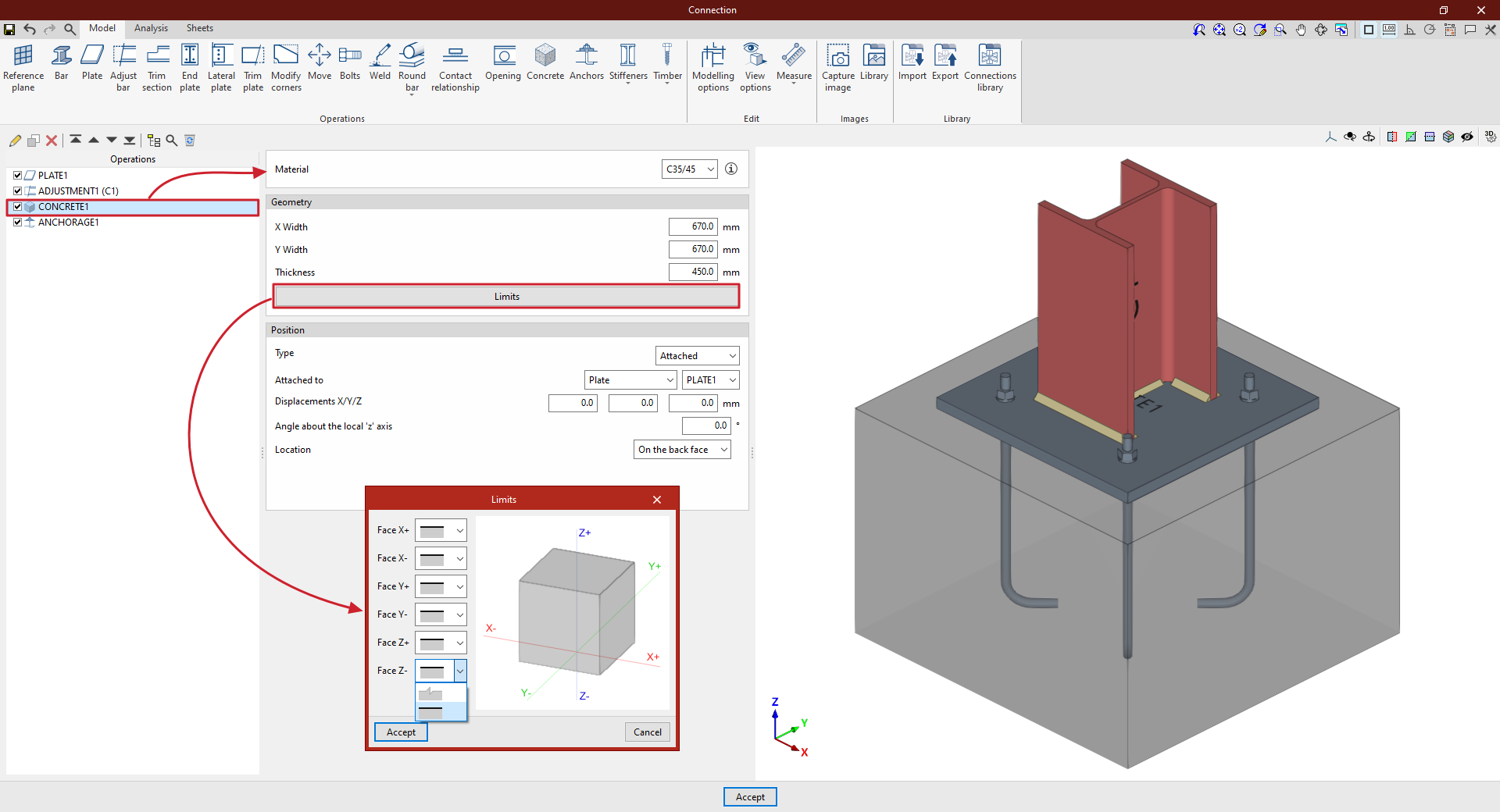
| Exemple : |
|---|
| Dans cet exemple, ajoutez une plaque au pied du poteau C1, puis réalisez une opération d’ajustement afin de modifier sa géométrie et d’introduire les soudures entre le profilé et la plaque. Introduisez ensuite un élément en béton pour pouvoir définir ultérieurement les ancrages entre la plaque et le béton. Dans ce cas : - Sélectionnez 'Accolée' à 'Plaque'. - Choisissez la plaque introduite dans le menu déroulant correspondant. - Définissez la 'Localisation' sur 'Sur la face arrière'. Une fois l’insertion terminée, sélectionnez l’élément en béton dans les opérations suivantes, par exemple 'Ancrages'. Lorsque le modèle est finalisé, ouvrez l’onglet 'Calcul' pour effectuer le calcul de l’assemblage. |
Sélection du matériau
- Spécifiez le 'Matériau' en le sélectionnant dans le menu déroulant parmi les bétons disponibles.
- Cliquez sur le bouton à droite pour consulter les propriétés du béton, telles que la 'Référence' et la 'Résistance à la compression'.
Définir la géométrie de l’élément en béton
- Définissez la 'Géométrie' du volume de béton en saisissant :
- la 'Largeur X',
- la 'Largeur Y',
- l’épaisseur.
- Cliquez sur 'Limites' pour préciser, via des menus déroulants, si l’élément se prolonge au-delà des faces du volume défini dans le modèle, ou si ces faces correspondent aux limites réelles :
- 'Face X+', 'Face X-'
- 'Face Y+', 'Face Y-'
- 'Face Z+', 'Face Z-'
Définir la position de l’élément en béton
Pour définir la 'Position', sélectionnez 'Assemblage', 'Accolée' ou 'Perpendiculaire' dans le menu déroulant 'Type'.
Type 'Assemblage'
- Sélectionnez 'Assemblage' pour positionner l’élément en saisissant les coordonnées X, Y et Z par rapport au centre de l’assemblage.
- Si une rotation est nécessaire, renseignez :
- l’angle autour de l’axe 'x local',
- l’angle autour de l’axe 'y local',
- l’angle autour de l’axe Z.
Type 'Accolée' ou 'Perpendiculaire'
- Sélectionnez 'Accolée' ou 'Perpendiculaire' pour définir un élément adossé ou perpendiculaire à :
- une 'Plaque',
- une 'Barre',
- un 'Plan de référence'.
- Ajoutez, si besoin, des 'Déplacements X/Y/Z' ainsi qu’un 'Angle autour de l’axe 'z' local'.
- Indiquez enfin la 'Localisation' :
- 'Sur la face avant'
- 'Sur la face arrière' de l’élément auquel le béton est accolé ou perpendiculaire.
