

Opération 'Ouverture'
La fonction 'Ouverture' permet de créer des ouvertures dans des profilés ou des plaques (circulaires, rectangulaires ou polygonales) et d’ajouter des 'Perçages'.

Insérer une ouverture
- Cliquez sur 'Ouverture' dans la barre d’outils supérieure.
- Dans 'Élément', sélectionnez le support de l’ouverture :
- 'Profilé'
- 'Âme' (profilés en double T)
- 'Aile sup.'
- 'Aile inf.'
- 'Plaque'
- 'Profilé'
- Dans 'Type', sélectionnez :
- 'Circulaire'
- 'Rectangulaire'
- 'Polygonale'
- 'Perçage'
Ouvertures circulaires
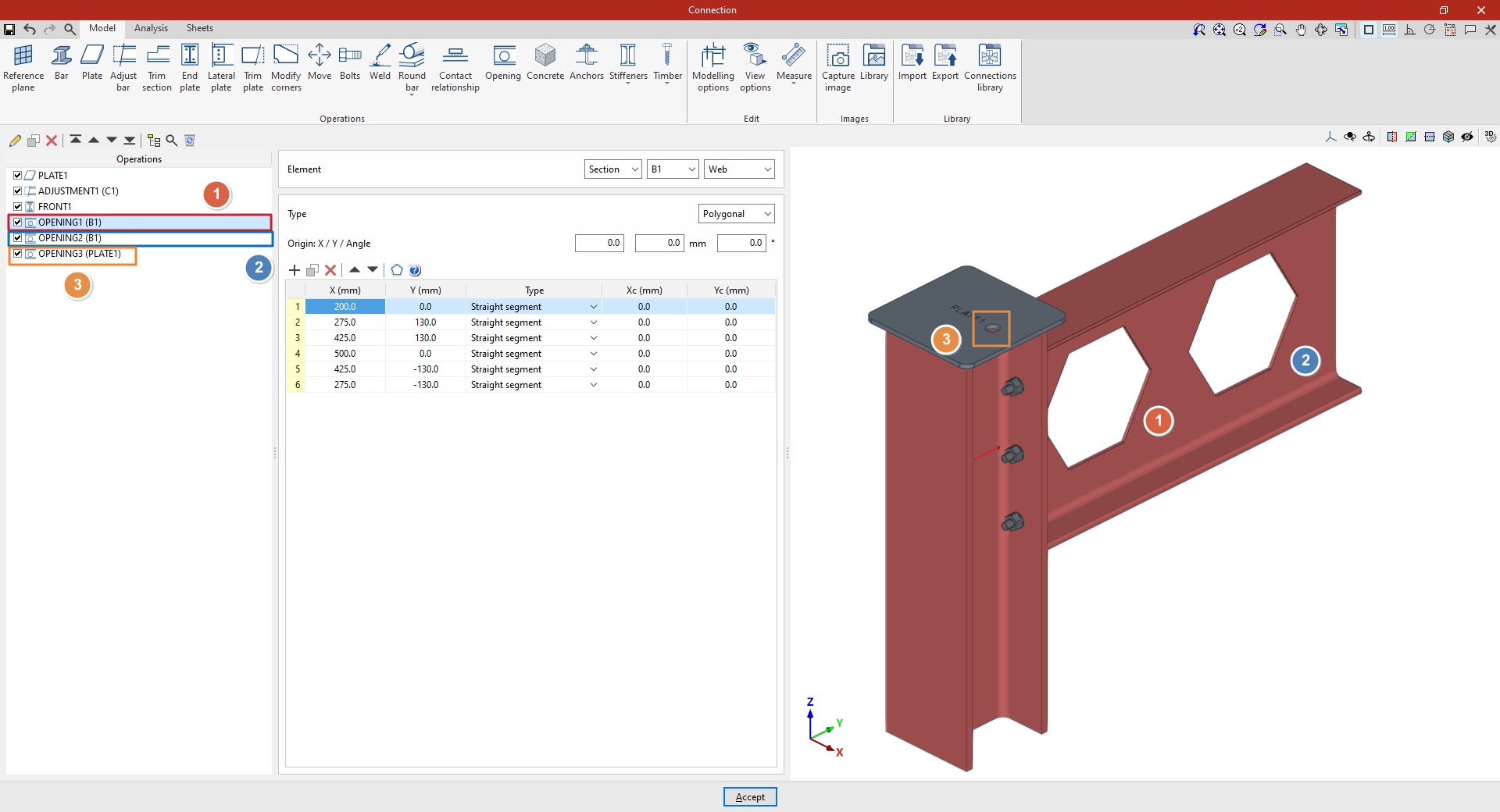
- Dans 'Type', sélectionnez 'Circulaire'.
- Saisissez les coordonnées 'X' et 'Y' du centre de l’ouverture dans le repère local de l’élément.
- Renseignez le 'Diamètre'.
Ouvertures rectangulaires
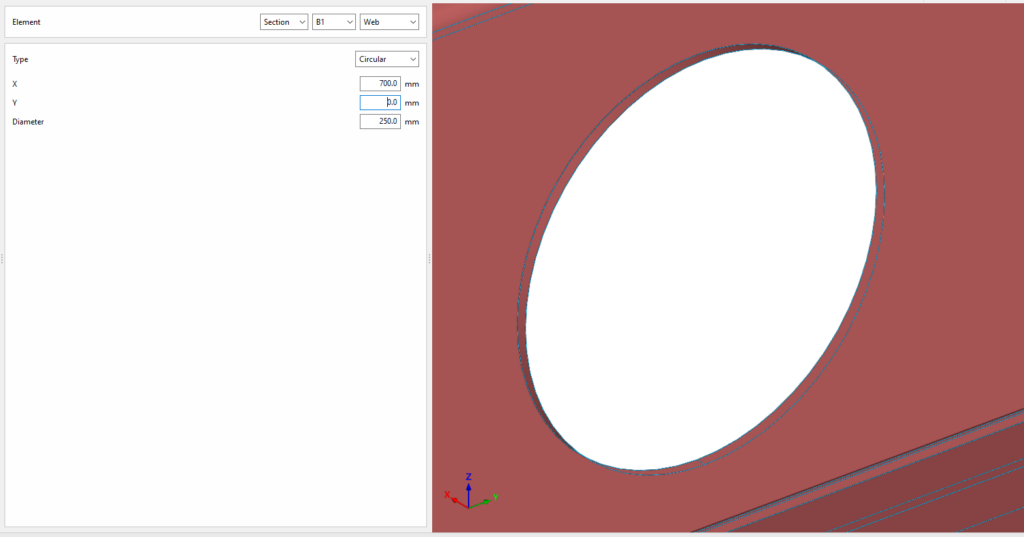
- Dans 'Type', sélectionnez 'Rectangulaire'.
- Dans 'Origine : X / Y / Angle', renseignez :
- les coordonnées locales X et Y,
- l’angle de l’origine de positionnement de l’ouverture dans l’élément.
- Indiquez les dimensions de l’ouverture :
- 'Largeur X'
- 'Largeur Y'
- Dans le schéma, sélectionnez le point de référence de l’ouverture :
- le centre,
- le centre d’une face,
- ou l’un des coins.
Ouvertures polygonales
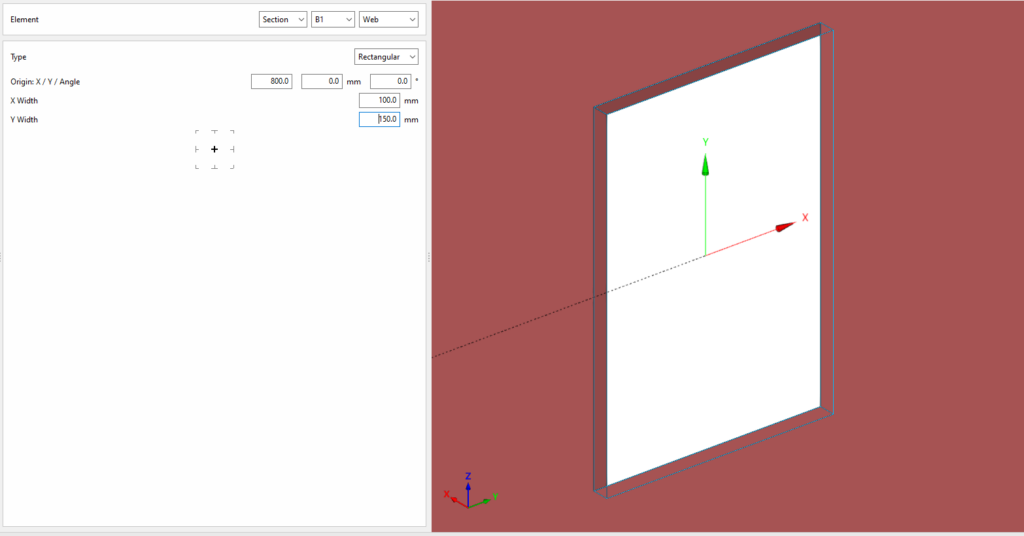
- Dans 'Type', sélectionnez 'Polygonale'.
- Utilisez le tableau pour définir la géométrie de l’ouverture.
Gérer les sommets
Dans la barre d’outils du tableau, utilisez :
- 'Ajouter' : ajoutez un sommet (cliquez autant de fois que nécessaire) ;
- 'Copier' : dupliquez un sommet existant ;
- 'Effacer' : supprimez un sommet ;
- réorganisation : modifiez l’ordre des sommets dans la liste.
Pour chaque sommet, renseignez les coordonnées 'X' et 'Y'.
Définir les segments du polygone
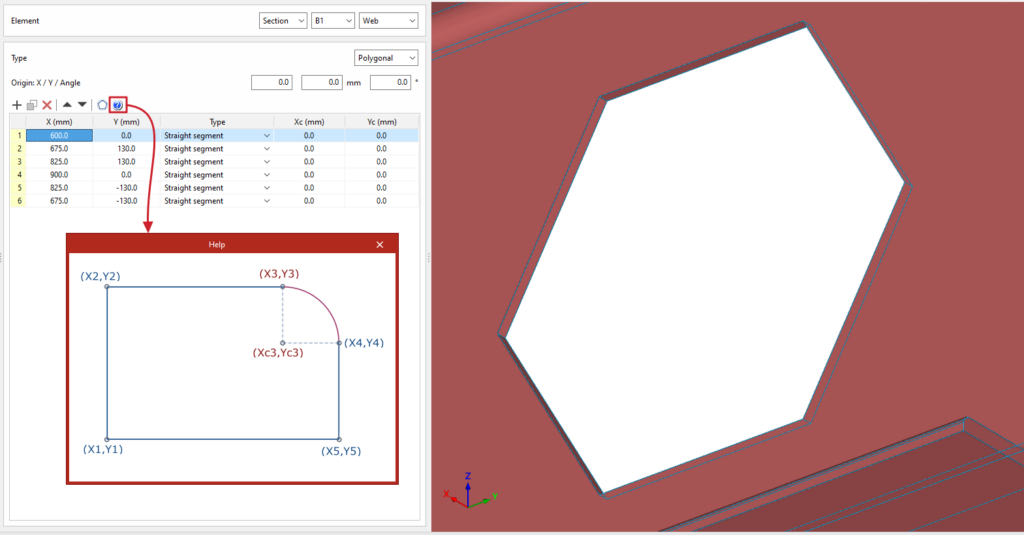
Le polygone peut combiner des segments droits et des arcs.
- 'Tronçon droit'
Dans la colonne 'Type', sélectionnez 'Tronçon droit', puis renseignez 'X' et 'Y' du sommet. Le segment se prolonge jusqu’au sommet suivant. - 'Tronçon courbe'
Dans la colonne 'Type', sélectionnez 'Tronçon courbe', puis renseignez les coordonnées du centre d’arc 'Xc' et 'Yc'. L’arc se prolonge depuis le sommet courant jusqu’au sommet suivant.
Pour faciliter la saisie, cliquez sur 'Aide' en haut du tableau afin d’afficher une image explicative.
| Note : |
|---|
| Cliquez avec le bouton droit dans le tableau pour accéder à des fonctions supplémentaires, par exemple 'Coller depuis le presse-papiers' (utile pour coller des coordonnées préparées dans un tableur). |
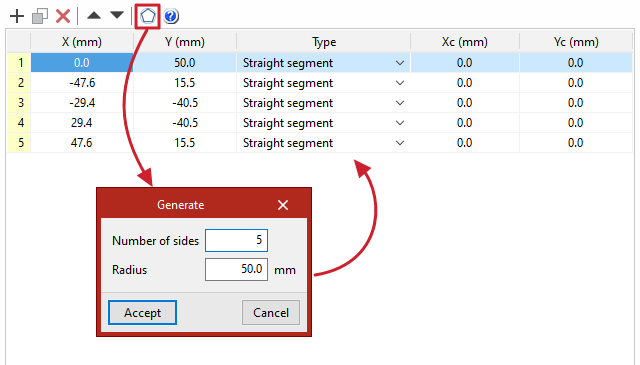
L’outil 'Générer' (en haut de la liste) crée automatiquement les sommets d’une ouverture polygonale composée de 'Tronçons droits', à partir du 'Nombre de côtés' et du 'Rayon' du cercle circonscrit.
Utilisez 'Générer' avec précaution : l’outil efface les données déjà saisies.
Perçage
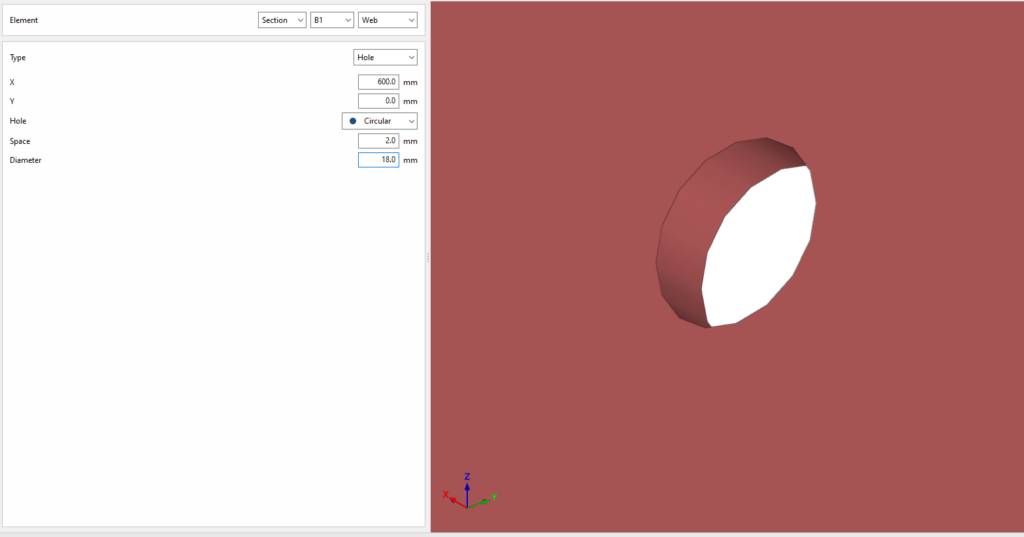
- Dans 'Type', sélectionnez 'Perçage'.
- Positionnez le trou en saisissant les coordonnées 'X' et 'Y' du centre dans le repère local de l’élément.
- Sélectionnez le type de trou :
- 'Circulaire'
- 'Allongé'
Trou 'Circulaire'
- Renseignez le 'Diamètre'.
- Définissez le 'Jeu' entre le foret (ou l’élément traversant) et la pièce.
Trou 'Allongé' (oblong)
- Définissez l’orientation 'Oblong' selon X ou Y (notamment pour une plaque).
- Renseignez le rapport 'L/d' (avec 1 pour un cercle).
- Définissez le 'Jeu' entre le trou et l’élément traversant.
- Indiquez le 'Diamètre' de l’élément traversant.
Exemple
Dans cet exemple, ajoutez une plaque au sommet du poteau, ajustez sa géométrie, puis ajoutez une plaque frontale reliant la poutre B1 au poteau C1.
Ajoutez ensuite les soudures nécessaires entre les profilés et entre les plaques et les poutres.
Réalisez enfin des ouvertures dans la poutre afin de simuler un allègement de l’âme.
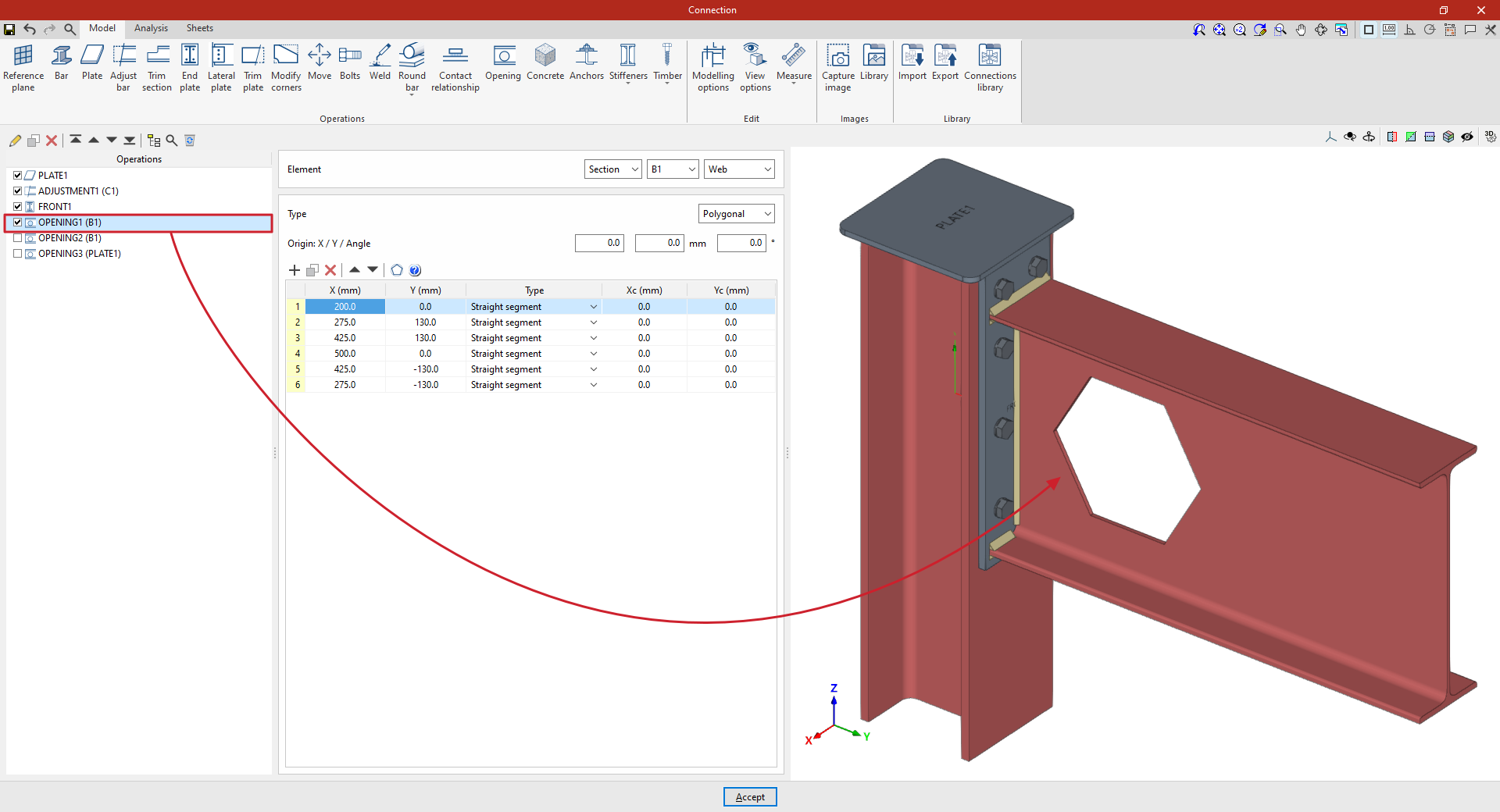
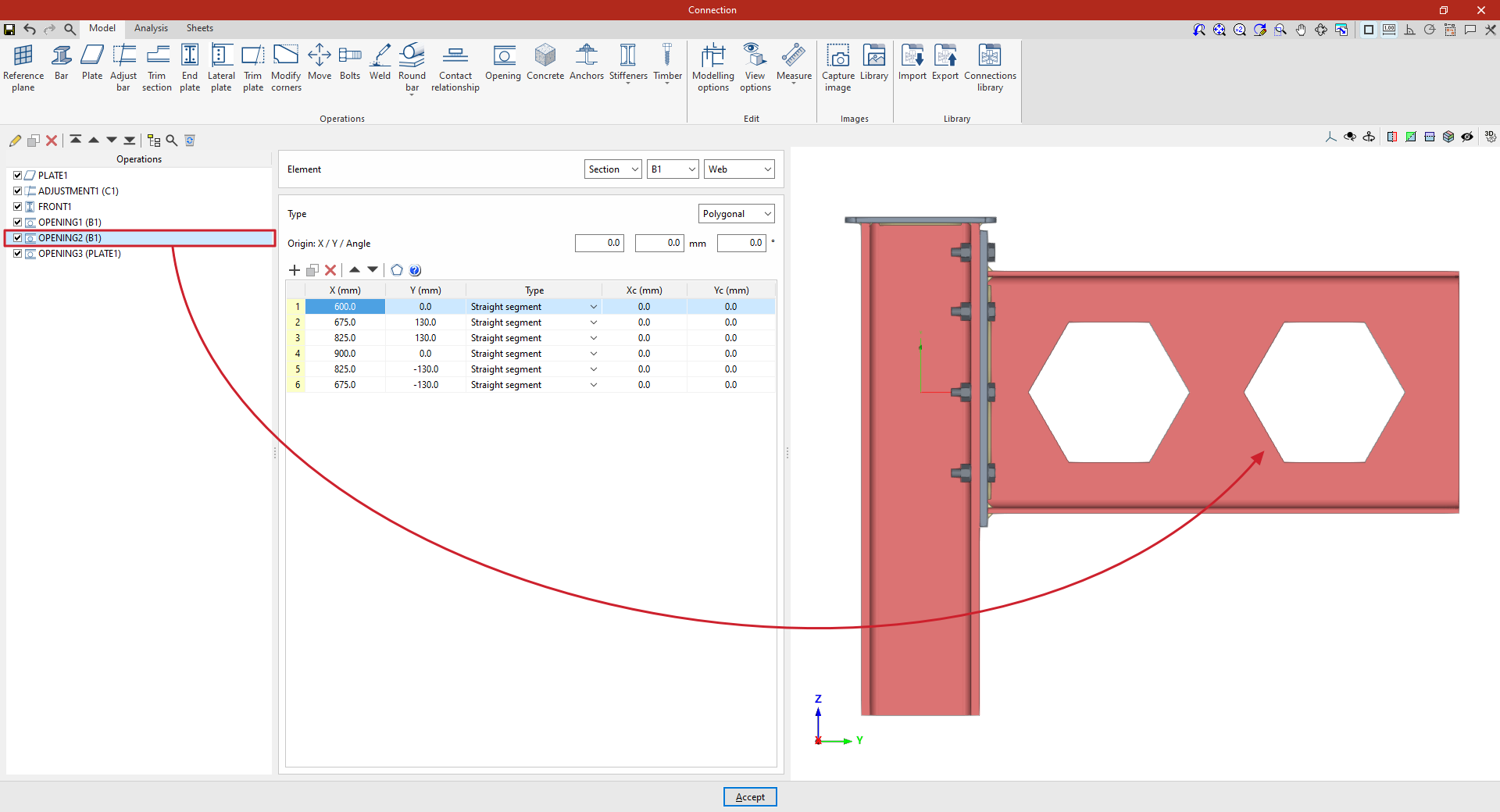
1) Première ouverture dans la poutre
- Sélectionnez le 'Profilé' B1, puis choisissez 'Âme'.
- L’ouverture étant hexagonale, sélectionnez 'Polygonale' et saisissez les coordonnées dans le tableau.
2) Deuxième ouverture dans la poutre
- Dans le tableau de gauche, sélectionnez l’opération précédente, puis cliquez sur 'Copier'.
- Conservez les autres paramètres et modifiez uniquement les coordonnées afin de placer l’ouverture au bon emplacement.
- Saisissez les valeurs directement ou collez-les depuis le presse-papiers.
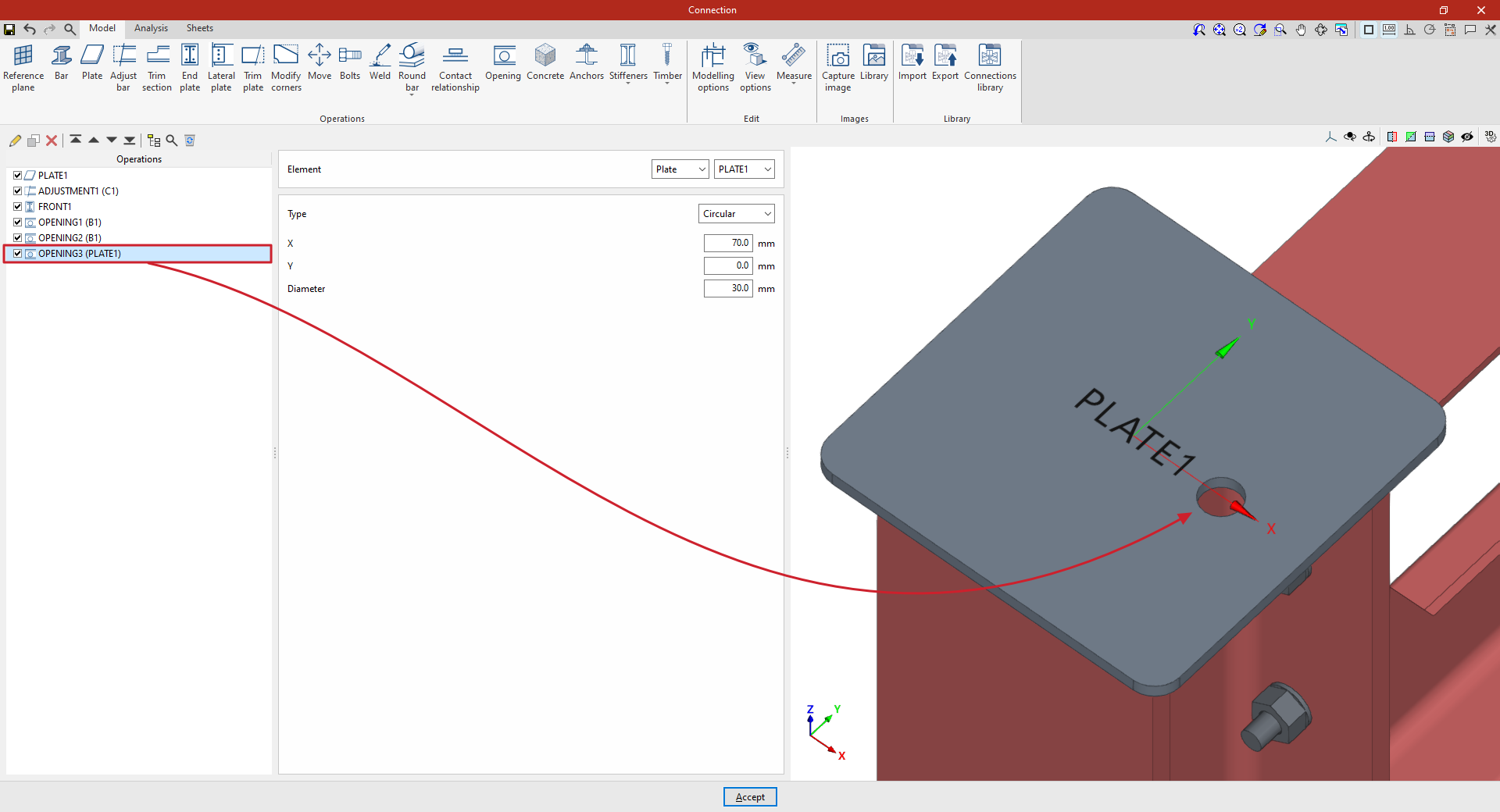
3) Ouverture dans la plaque
- Cliquez à nouveau sur 'Ouverture'.
- Dans 'Élément', sélectionnez 'Plaque', puis choisissez 'Plaque' 1 dans le menu déroulant correspondant.
Étape suivante
Une fois le modèle terminé, cliquez sur l’onglet 'Calcul' afin d’effectuer le calcul de l’assemblage.
