


Opération 'Plaque'
L’outil 'Plaque' permet de créer des plaques rectangulaires, circulaires ou polygonales, puis de les insérer dans le modèle d’assemblage.
Pour une plaque polygonale, définissez le contour à partir des coordonnées des sommets. Accélérez la saisie en copiant-collant directement un tableau de points depuis une feuille de calcul (type Excel).

Introduction de la plaque
Cliquez sur 'Plaque' dans la barre d’outils supérieure.
| Note : |
|---|
| Dans l’exemple, des opérations de modification sont déjà appliquées aux profilés pour ajuster leur géométrie. Ajoutez ensuite trois plaques pour assurer l’assemblage entre les profilés. |
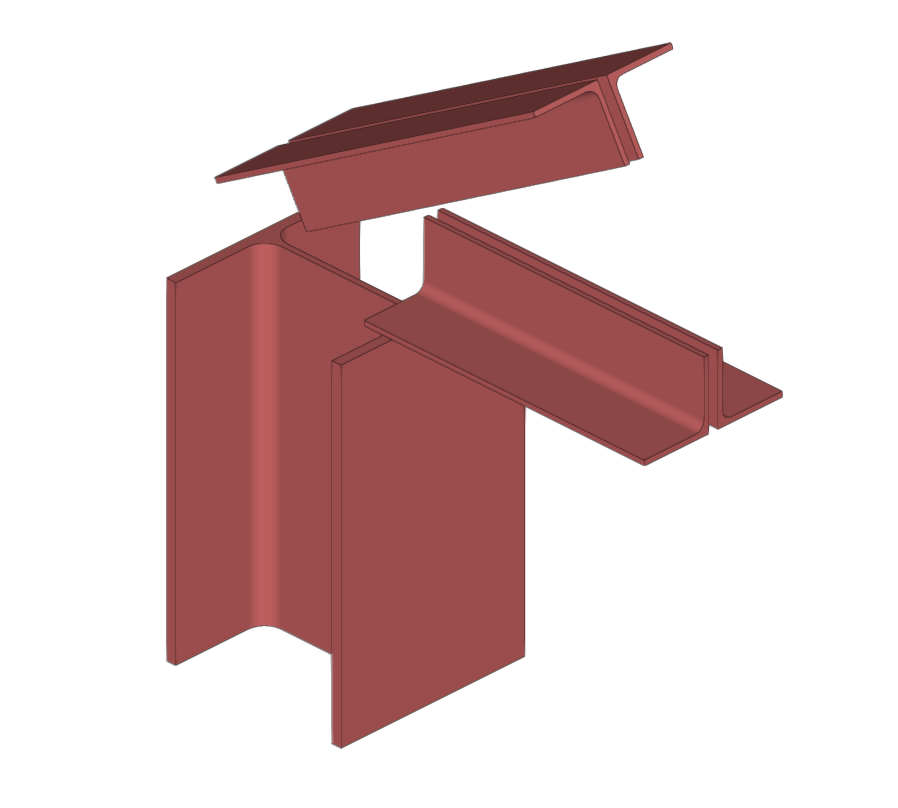
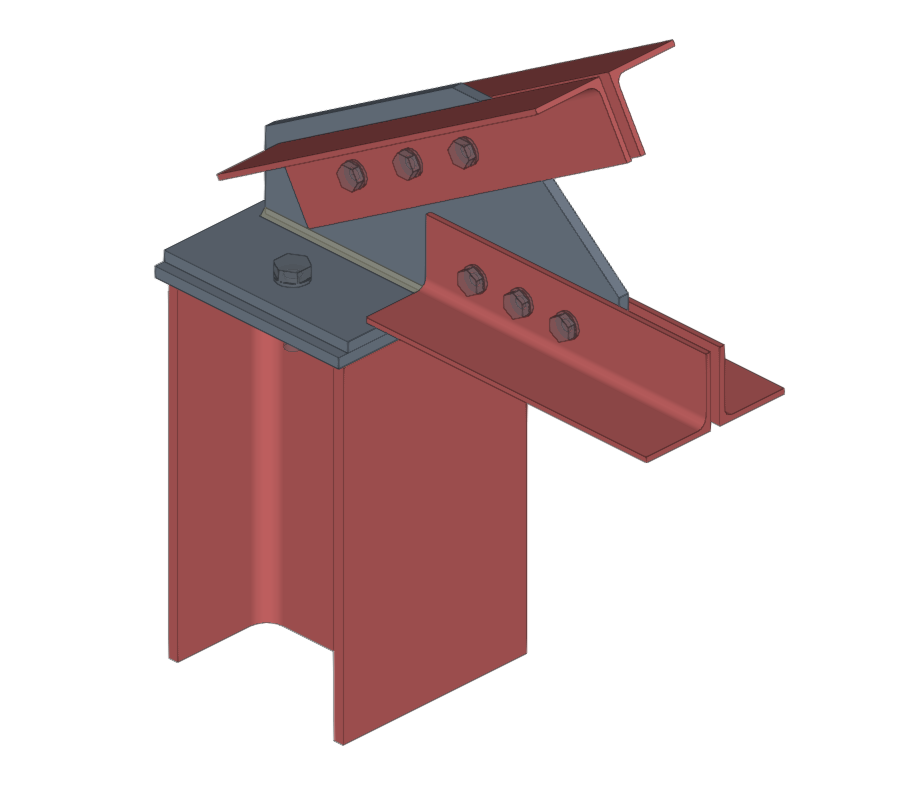
Introduction des plaques pour assurer l'assemblage entre plusieurs profilés
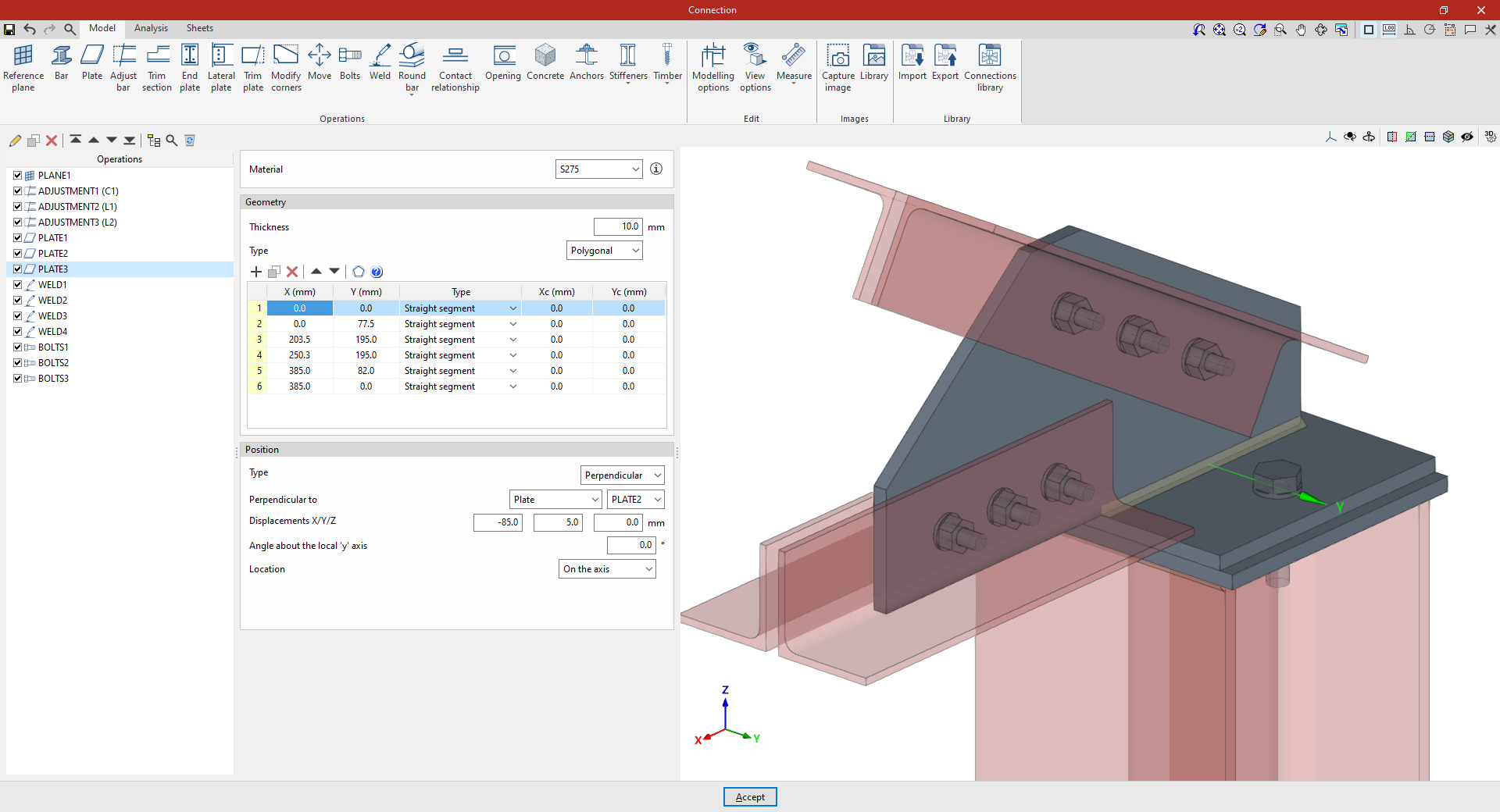
Sélection du matériau de la plaque
- Sélectionnez le 'Matériau' dans le menu déroulant.
- Cliquez sur le bouton d’information (à droite) pour consulter les propriétés du matériau sélectionné.
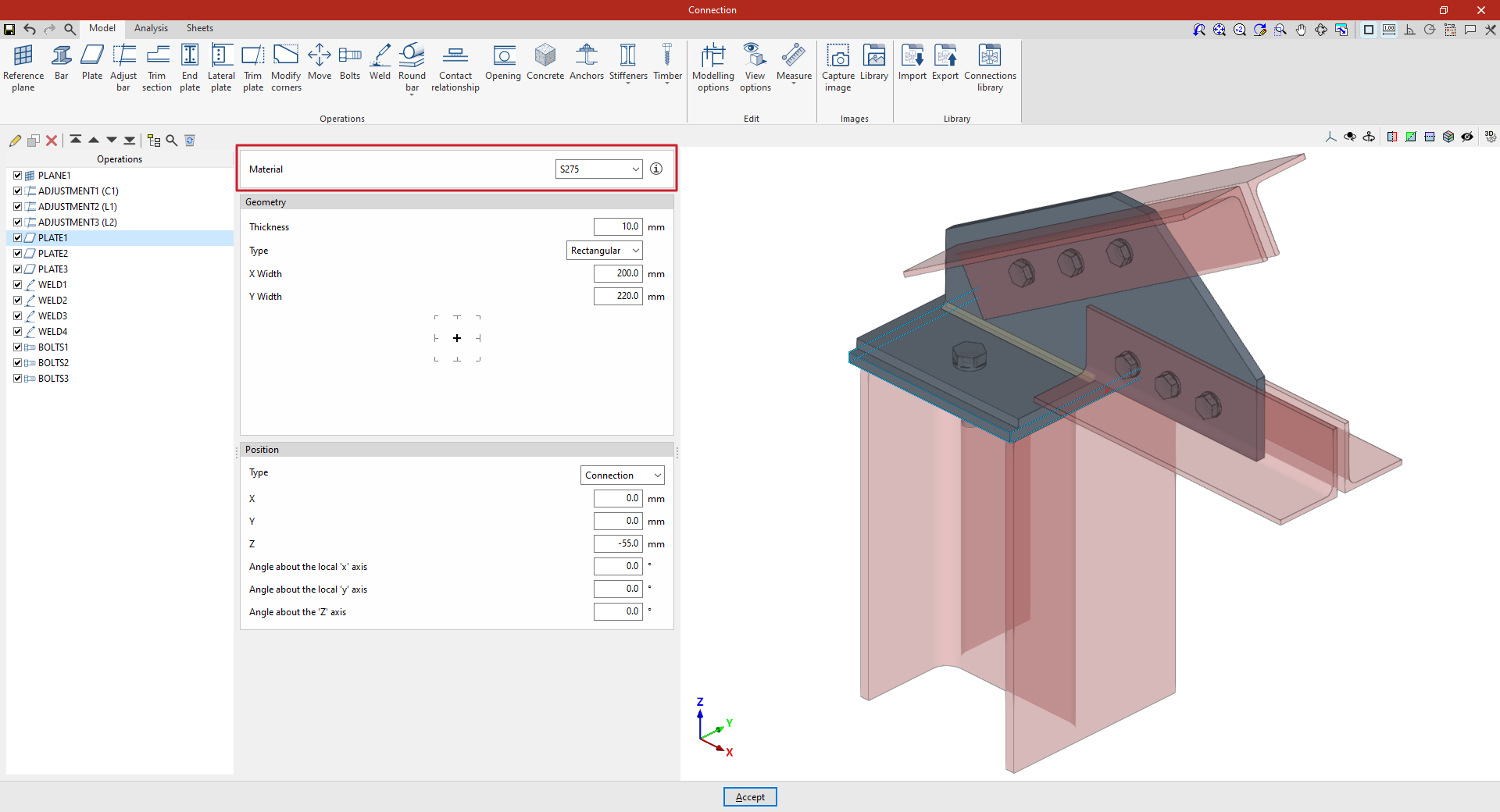
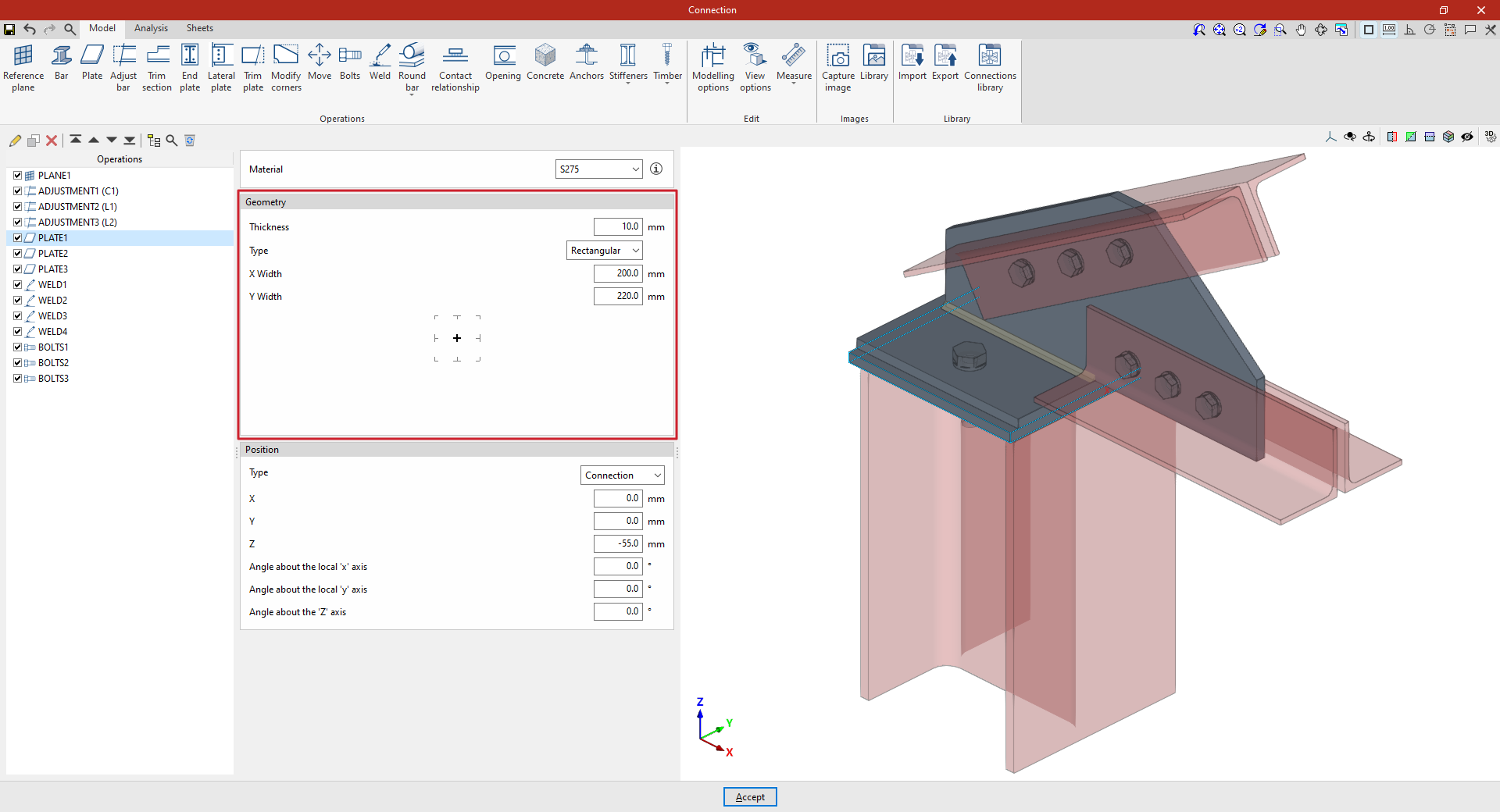
Définition de la géométrie de la plaque
Dans la section 'Géométrie' :
- Renseignez l’'Épaisseur'.
- Choisissez le 'Type' : 'Rectangulaire', 'Circulaire' ou 'Polygonale'.
Plaques rectangulaires
Indiquez :
- Largeur X
- Largeur Y
Plaques circulaires
Indiquez :
- le diamètre
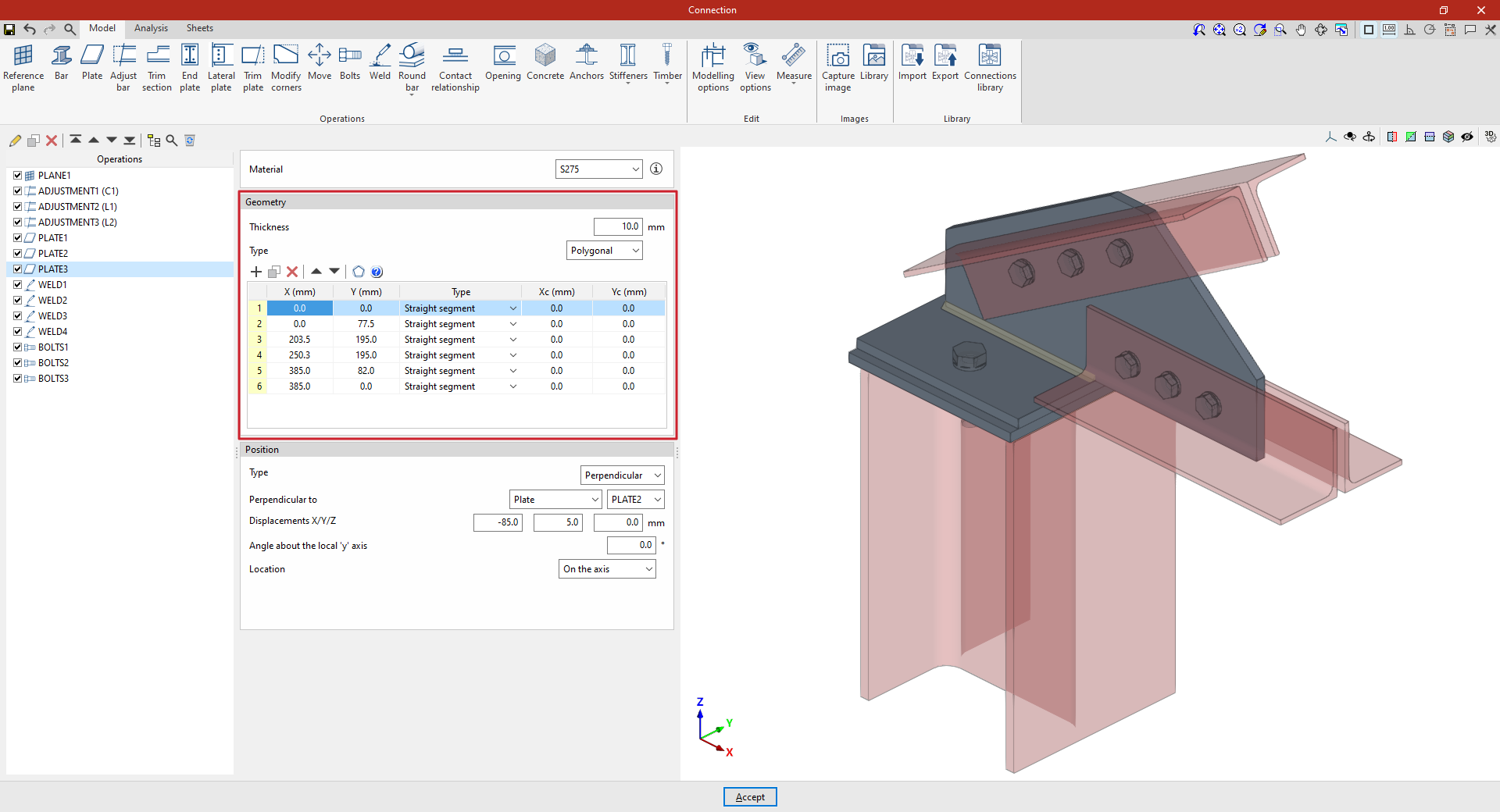
Plaques polygonales
Un tableau s’affiche pour définir les sommets à l’aide de leurs coordonnées.
Gérer la liste des sommets
Utilisez les commandes de la barre supérieure pour :
- ajouter des sommets,
- copier,
- effacer,
- modifier l’ordre des sommets.
Définir les tronçons (colonne 'Type')
- Tronçon droit
Sélectionnez 'Tronçon droit', puis saisissez les coordonnées X et Y du sommet. Le tronçon se trace jusqu’au sommet suivant. - Tronçon courbe
Sélectionnez 'Tronçon courbe', puis renseignez les coordonnées du centre de l’arc : Xc et Yc. Le tronçon s’étend du sommet courant au sommet suivant.
Outil 'Générer'
Utilisez l’outil 'Générer' (en haut du tableau) pour créer automatiquement une plaque polygonale à tronçons droits en indiquant :
- le nombre de côtés,
- le rayon du cercle circonscrit aux sommets.
Attention : 'Générer' efface les données déjà saisies dans le tableau.
Aide à la saisie
Cliquez sur 'Aide' (en haut du tableau) pour afficher une image explicative.
Définition de la position de la plaque
Terminez en définissant la 'Position'. Dès validation, la plaque apparaît dans la vue 3D (à droite).
Vous pouvez positionner la plaque :
- Par rapport au centre de l’assemblage ;
- Par rapport à un autre élément (plaque, profilé ou plan de référence), en mode 'Accolée' ou 'Perpendiculaire'.
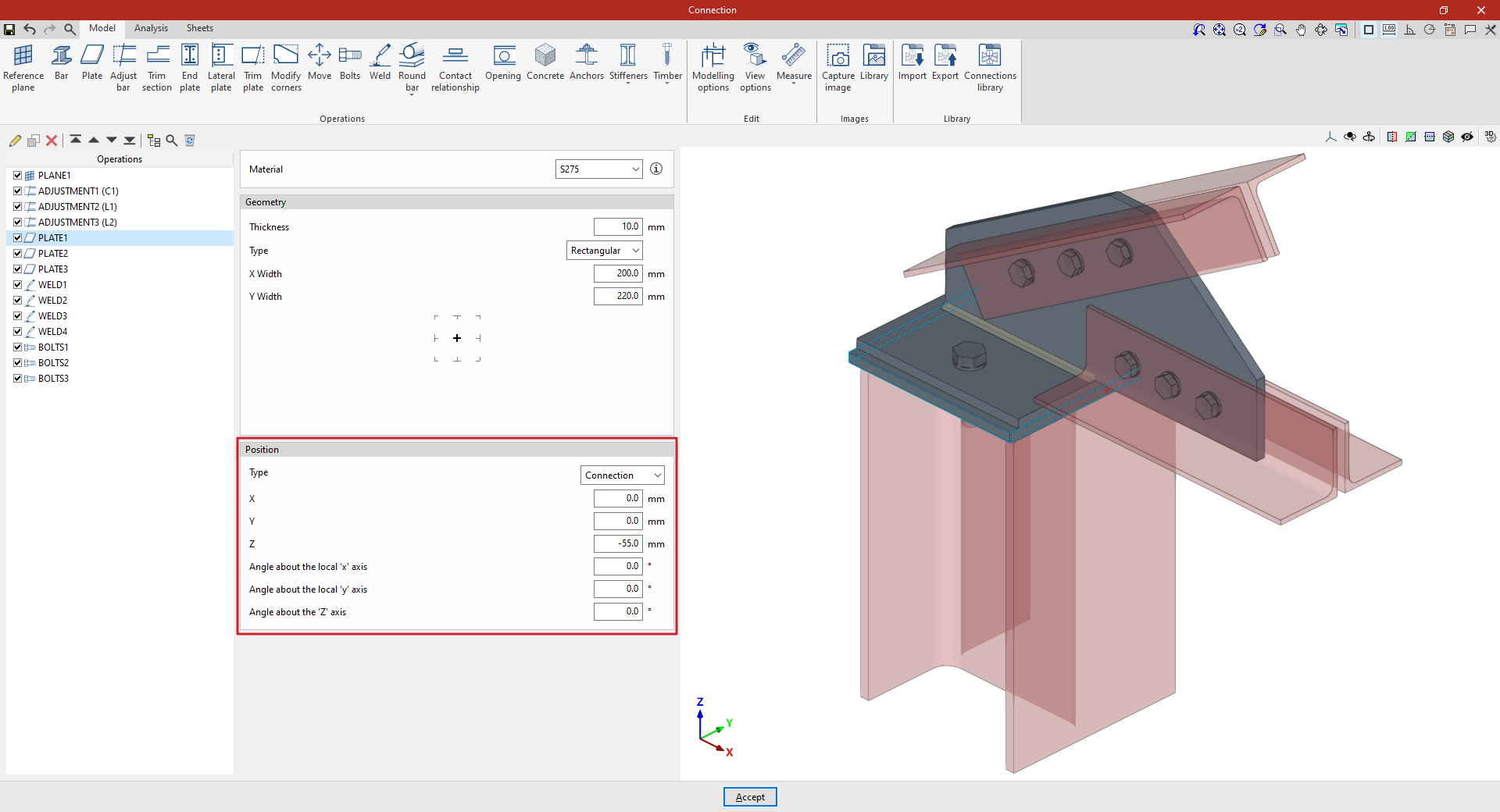
Position par rapport au centre de l’assemblage
Dans le menu déroulant 'Type', sélectionnez 'Assemblage', puis :
- Saisissez les coordonnées X, Y, Z (déplacement par rapport au centre de l’assemblage).
- Si nécessaire, définissez l’orientation avec les rotations :
- 'Angle autour de l’axe x local',
- 'Angle autour de l’axe y local',
- 'Angle autour de l’axe Z'.
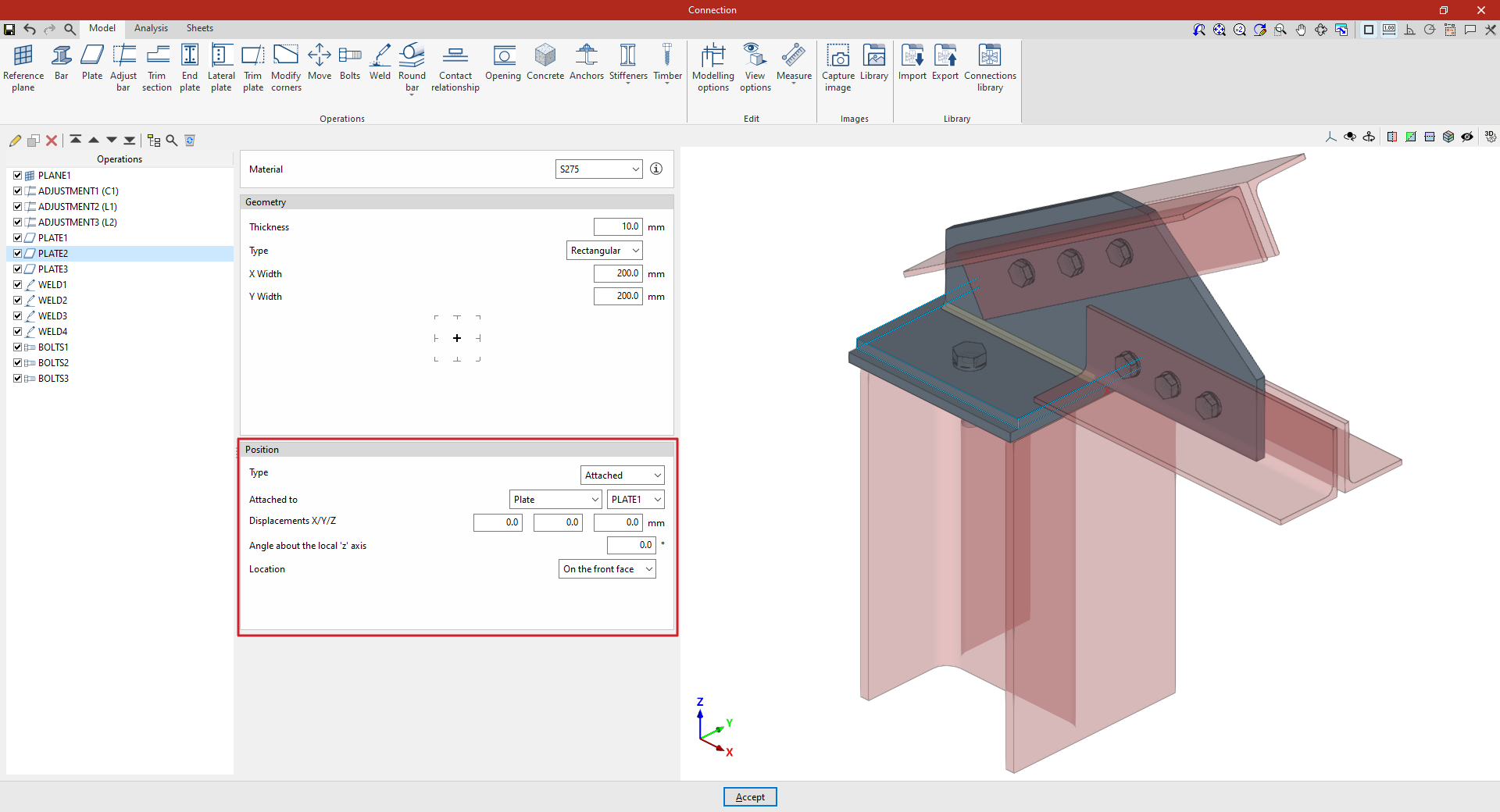
Plaque accolée à un autre élément
Dans la section 'Position', sélectionnez le 'Type' 'Accolée', puis choisissez l’élément de référence :
- une 'Plaque',
- un 'Profilé',
- un 'Plan de référence'.
Réglez ensuite (si nécessaire) :
- 'Déplacement X'
- 'Déplacement Y'
- 'Déplacement Z'
- 'Angle autour de l’axe Z local' (rotation dans le plan local)
Enfin, définissez la 'Localisation' :
- 'Sur la face avant'
- 'Sur la face arrière'
- 'Sur les deux faces' (le logiciel génère deux plaques, une sur chaque face)
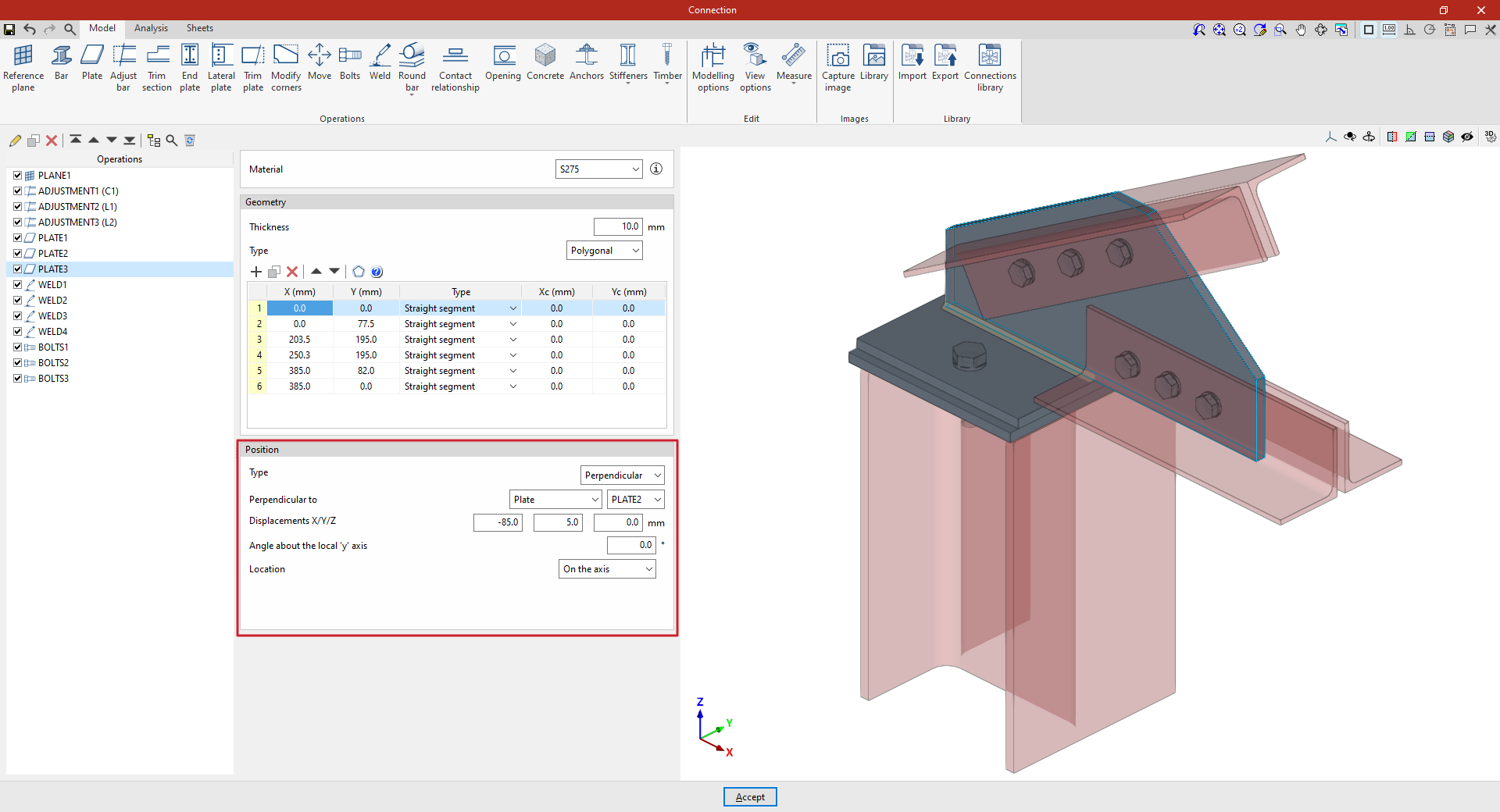
Plaque perpendiculaire à un autre élément
Dans la section 'Position', sélectionnez le 'Type' 'Perpendiculaire', puis choisissez l’élément de référence :
- une 'Plaque',
- un 'Profilé',
- un 'Plan de référence'.
Réglez ensuite :
- 'Déplacement X'
- 'Déplacement Y'
- 'Déplacement Z'
- 'Angle autour de l’axe Z local' (rotation dans le plan local)
Enfin, définissez la 'Localisation' :
- 'Sur la face avant'
- 'Sur la face arrière'
- 'Sur les deux faces' (le logiciel génère deux plaques, une sur chaque face)
Étapes suivantes
Ajoutez les autres opérations nécessaires (par exemple 'Soudure' et 'Vis'), puis lancez le 'Calcul' dans l’onglet dédié.
