

Operação "Chapa"
A ferramenta "Chapa" permite criar chapas retangulares, circulares ou poligonais e, em seguida, inseri-las no modelo de ligação.
No caso de uma chapa poligonal, defina o contorno a partir das coordenadas dos vértices. Agilize a introdução de dados copiando e colando diretamente uma tabela de pontos a partir de uma folha de cálculo (tipo Excel).

Introdução da chapa
Clique em "Chapa" na barra de ferramentas superior.
| Nota: |
|---|
| No exemplo, já foram aplicadas operações de modificação aos perfis para ajustar a sua geometria. Em seguida, adicione três chapas para garantir a ligação entre os perfis. |
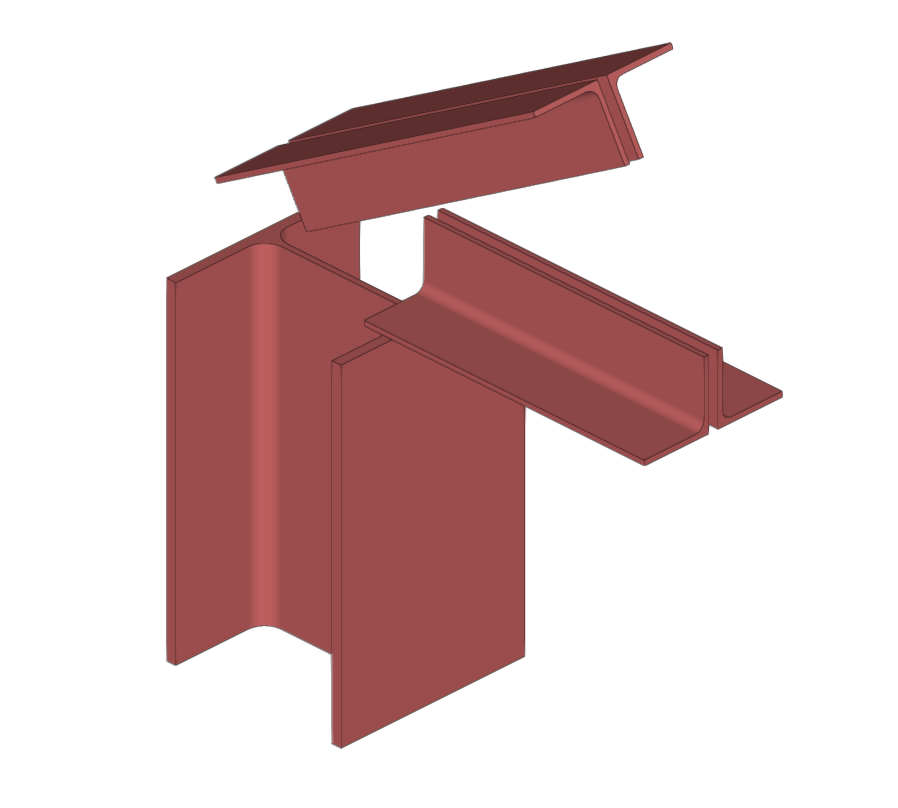
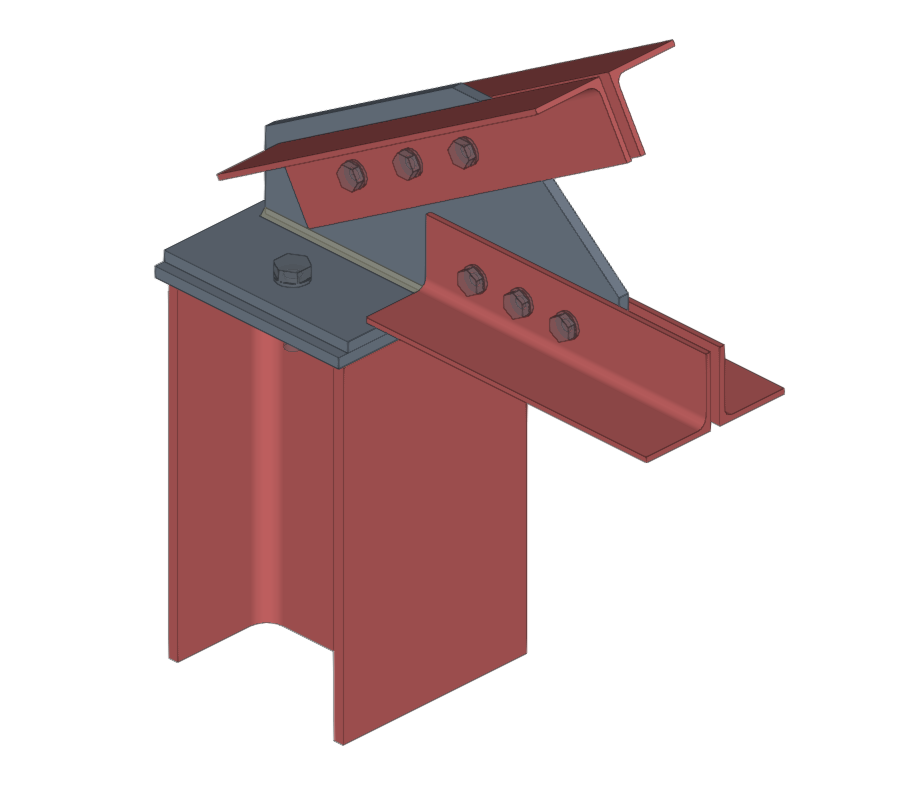
Introdução de chapas para garantir a ligação entre vários perfis
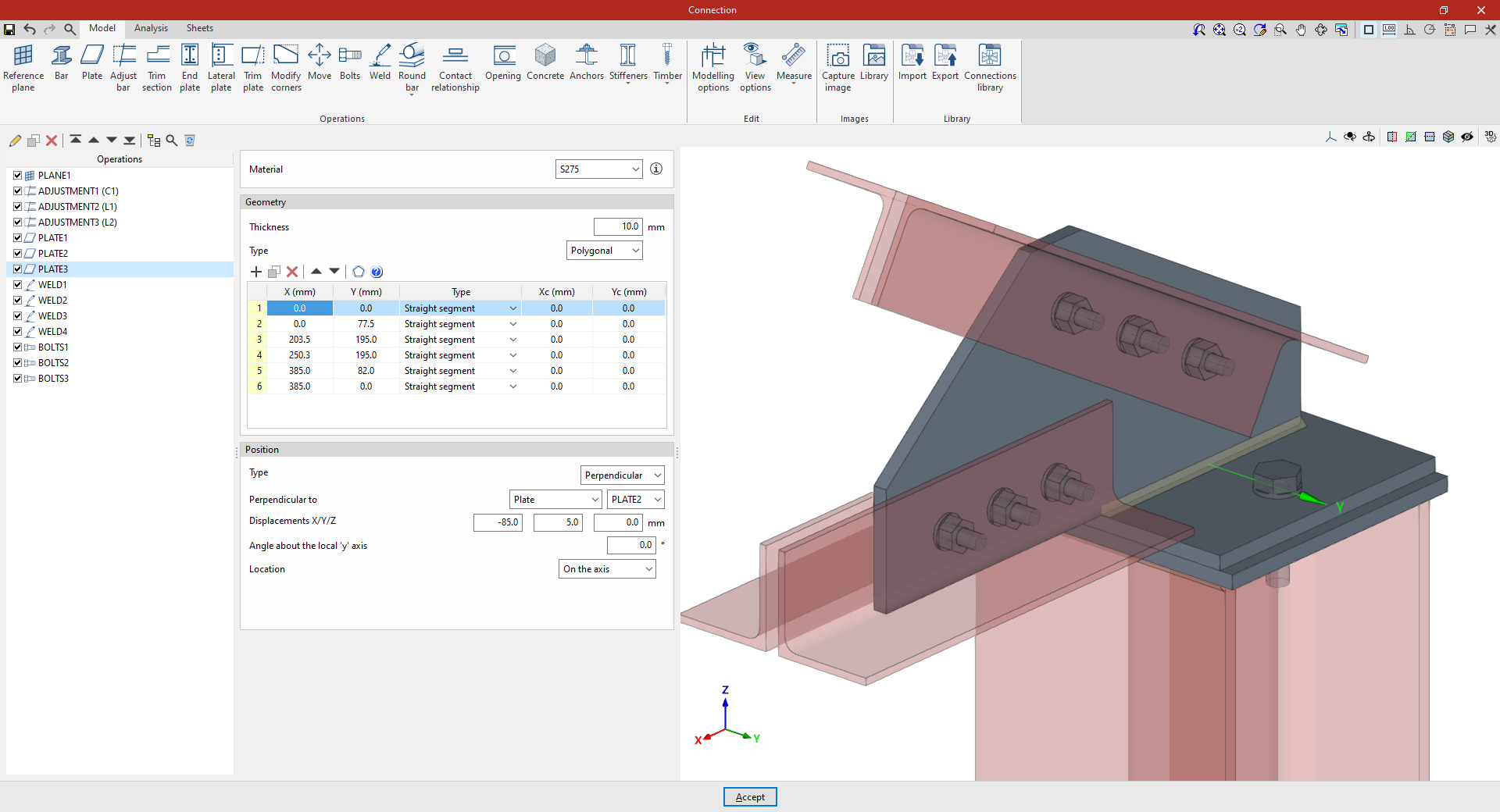
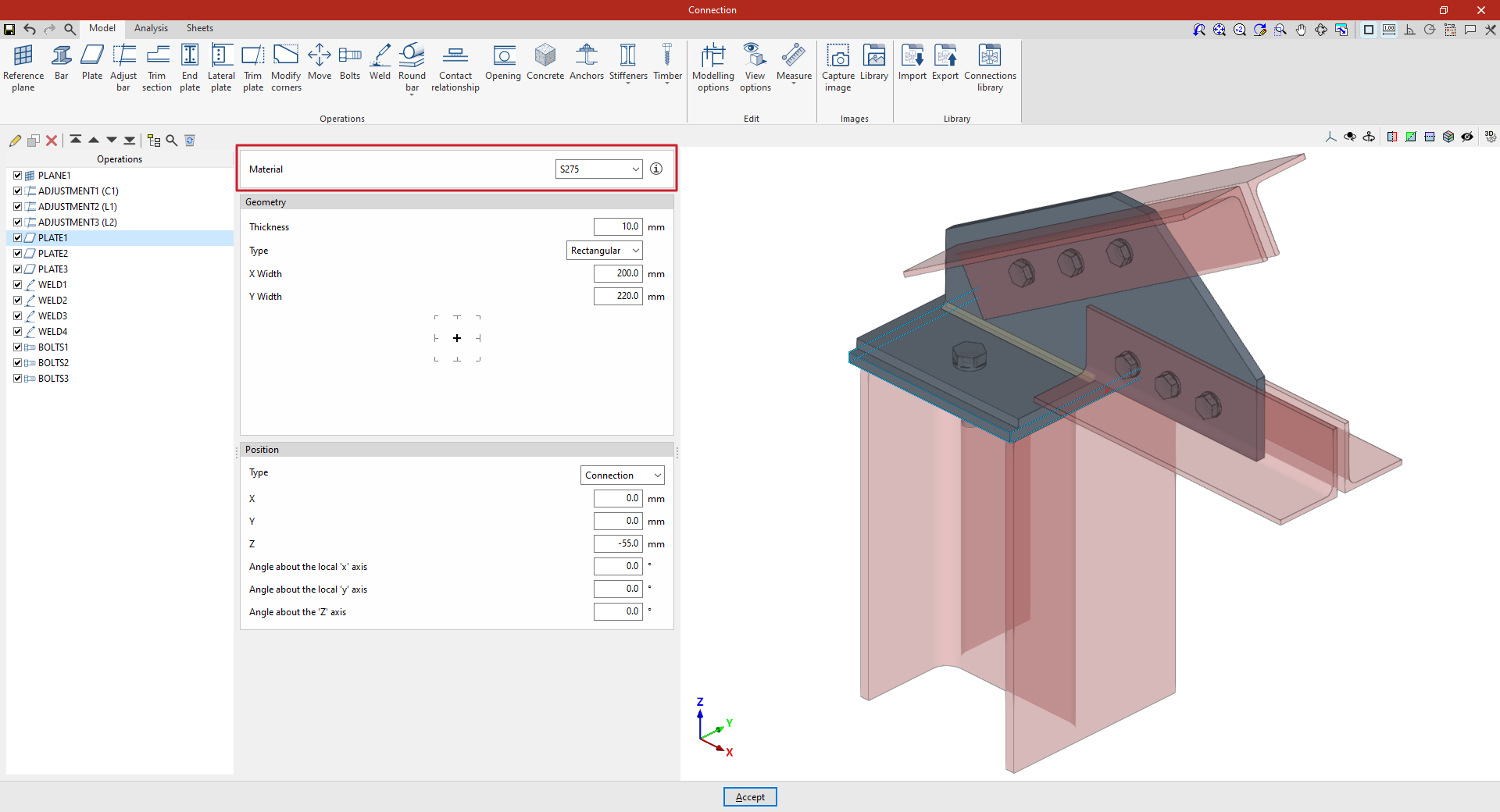
Seleção do material da chapa
- Selecione o "Material" no menu suspenso.
- Clique no botão de informação (à direita) para consultar as propriedades do material selecionado.
Definição da geometria da chapa
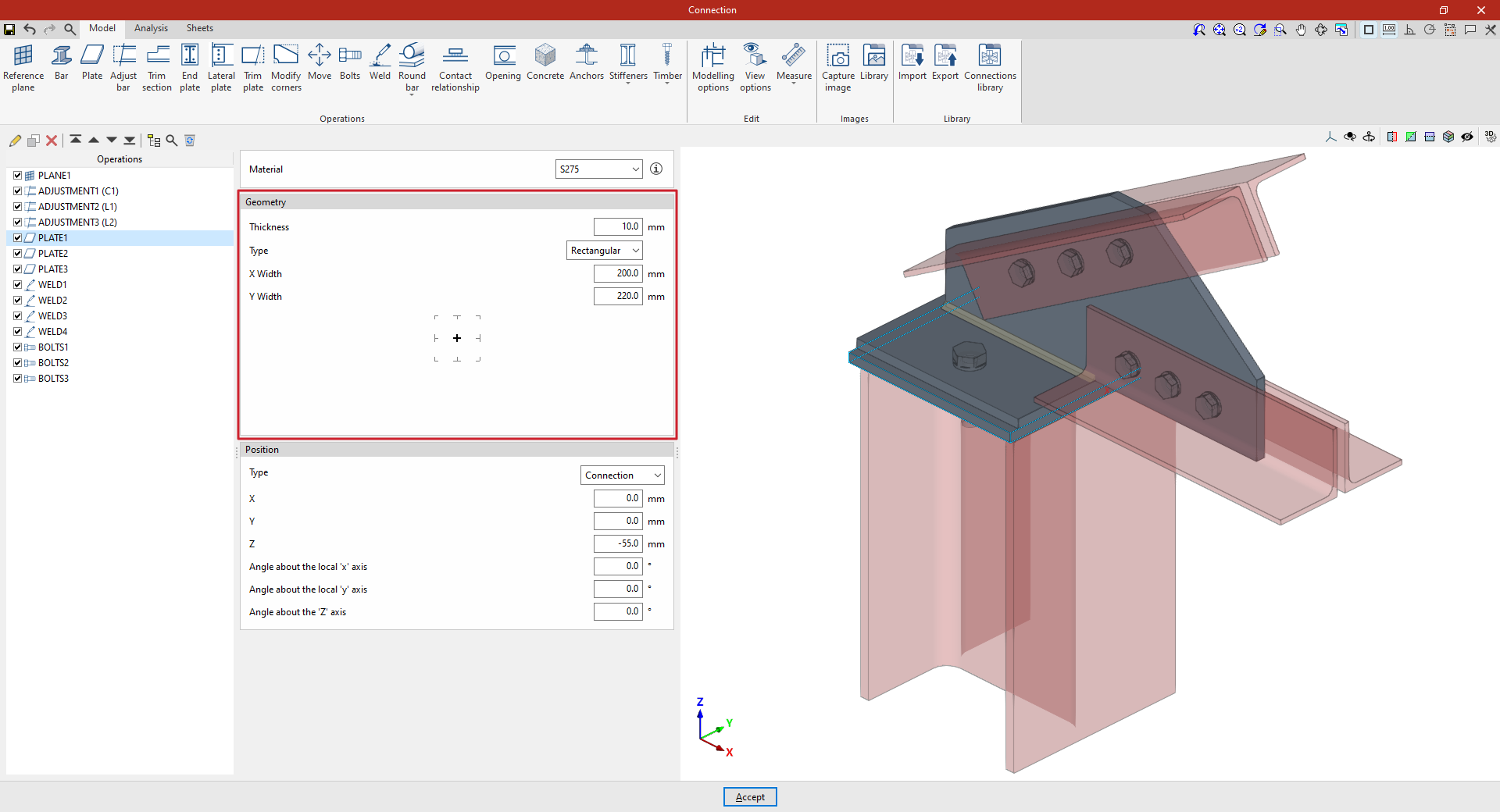
Na secção "Geometria":
- Indique a "Espessura".
- Escolha o "Tipo": "Retangular", "Circular" ou "Poligonal".
Chapas retangulares
Indique:
- Largura X
- Largura Y
Chapas circulares
Indique:
- o diâmetro
Chapas poligonais
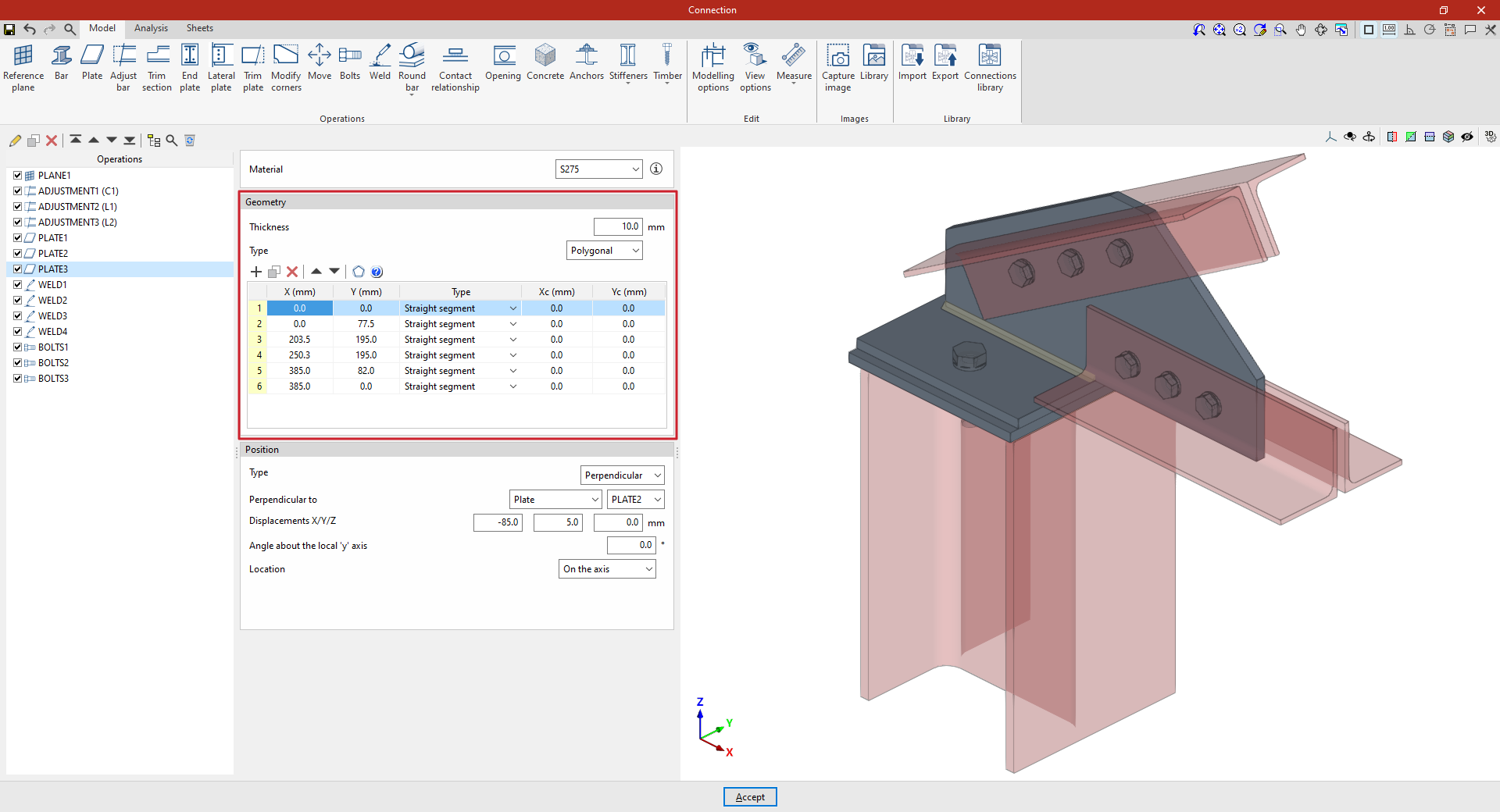
É apresentada uma tabela para definir os vértices através das suas coordenadas.
Gerir a lista de vértices
Utilize os comandos da barra superior para:
- adicionar vértices,
- copiar,
- apagar,
- alterar a ordem dos vértices.
Definir os troços (coluna «Tipo»)
- Tramo reto
Selecione "Tramo reto" e, em seguida, introduza as coordenadas X e Y do vértice. O tramo é traçado até ao vértice seguinte. - Tramo curvo
Selecione "Tramo curvo" e, em seguida, introduza as coordenadas do centro do arco: Xc e Yc. O tramo estende-se do vértice atual até ao vértice seguinte.
Ferramenta "Gerar"
Utilize a ferramenta "Gerar" (na parte superior da tabela) para criar automaticamente uma chapa poligonal com segmentos retos, indicando:
- o número de lados,
- o raio do círculo circunscrito aos vértices.
Atenção: a opção "Gerar" apaga os dados já introduzidos na tabela.
Ajuda na introdução de dados
Clique em "Ajuda" (na parte superior da tabela) para ver uma imagem explicativa.
Definição da posição da chapa
Conclua definindo a "Posição". Após a validação, a chapa aparece na vista 3D (à direita).
Pode posicionar a chapa:
- Em relação ao centro da ligação;
- Em relação a outro elemento (chapa, perfil ou plano de referência), no modo "Encostada" ou "Perpendicular".
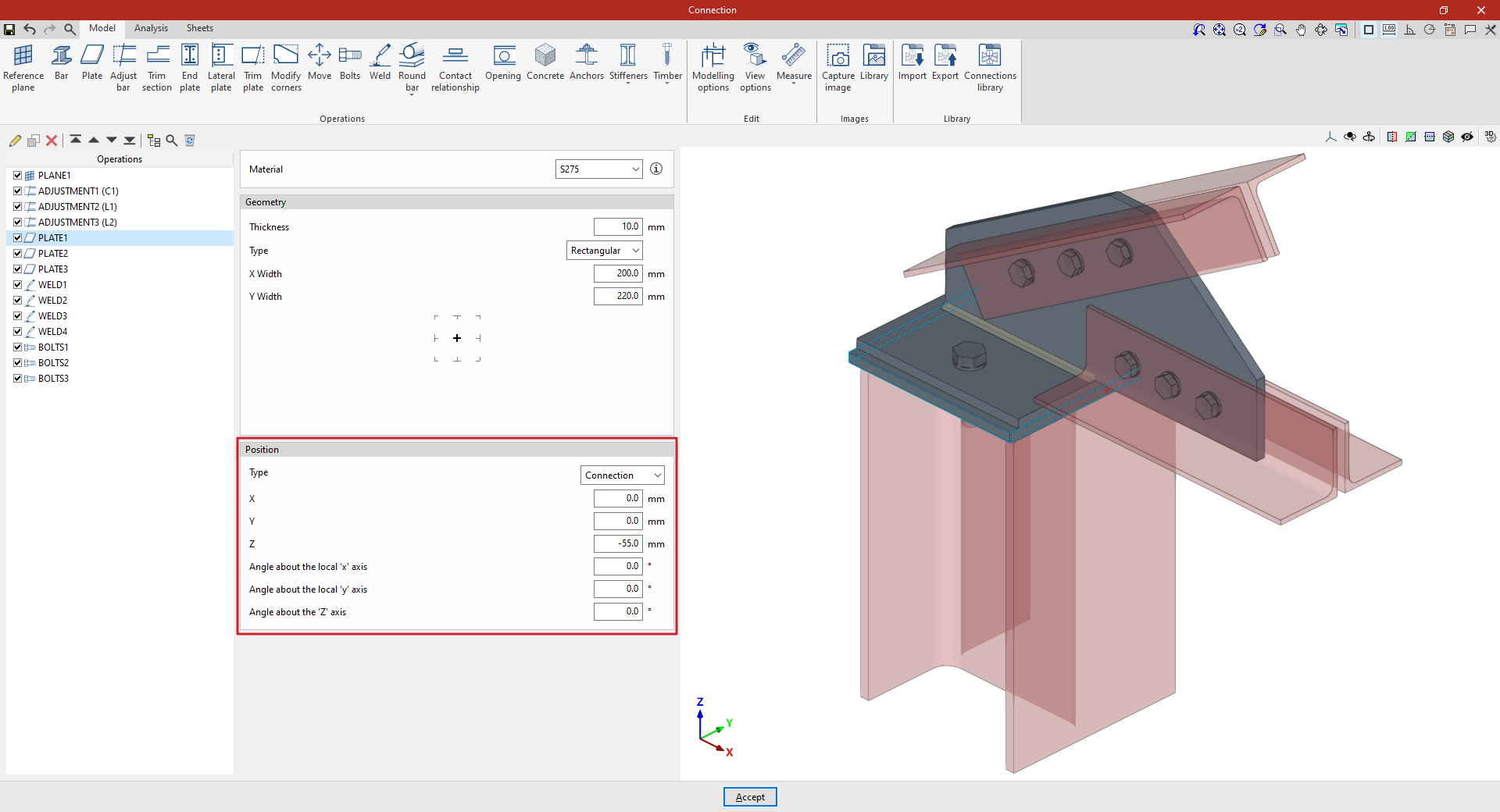
Posição em relação ao centro da ligação
No menu suspenso "Tipo", selecione "Ligação" e, em seguida:
- Introduza as coordenadas X, Y, Z (deslocamento em relação ao centro do conjunto).
- Se necessário, defina a orientação com rotações:
- "Ângulo em torno do eixo x local",
- "Ângulo em torno do eixo y local",
- "Ângulo em torno do eixo Z".
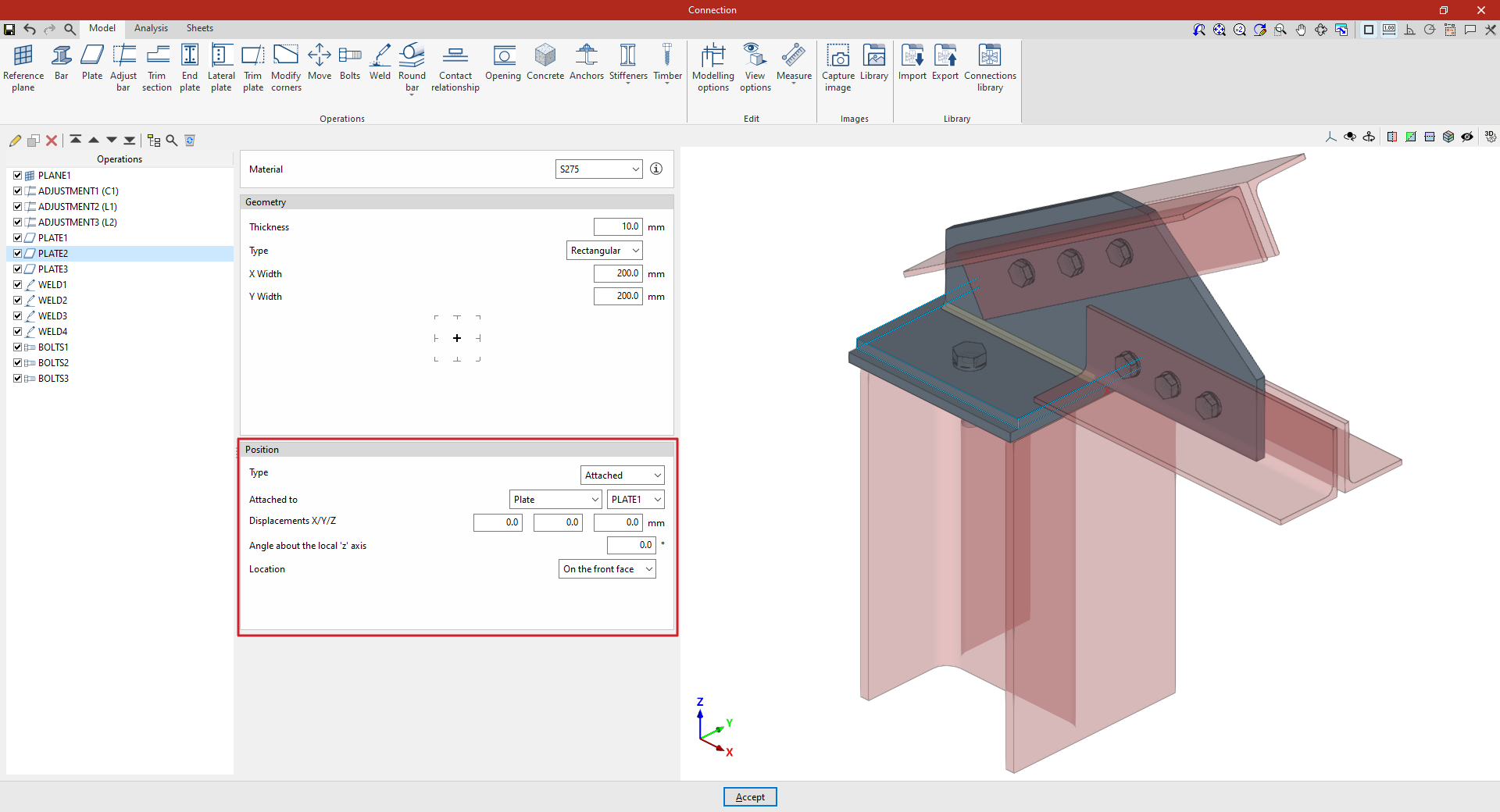
Chapa encostada a outro elemento
Na secção "Posição", selecione o "Tipo" "Encostada" e, em seguida, escolha o elemento de referência:
- uma "Chapa",
- um "Perfil",
- um "Plano de referência".
Em seguida, defina (se necessário):
- "Deslocamento X"
- "Deslocamento Y"
- "Deslocamento Z"
- "Ângulo em torno do eixo Z local" (rotação no plano local)
Por fim, defina a "Localização":
- "Na face anterior"
- "Na face posterior"
- "Em ambas as faces" (o software gera duas chapas, uma em cada face)
Chapa perpendicular a outro elemento
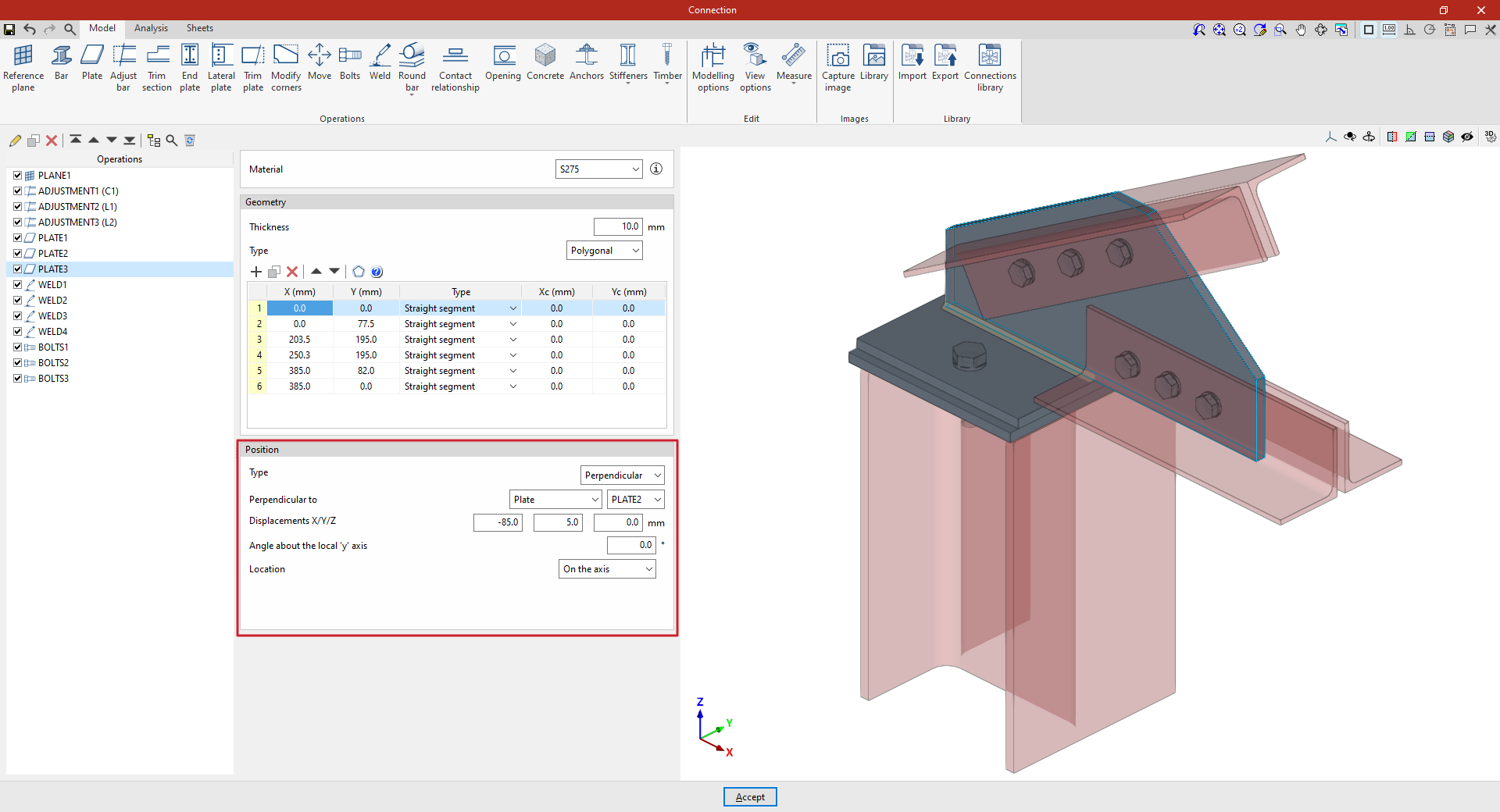
Na secção "Posição" selecione o "Tipo" "Perpendicular" e, em seguida, escolha o elemento de referência:
- uma "Chapa",
- um "Perfil",
- um "Plano de referência".
Em seguida, defina:
- "Deslocamento X"
- "Deslocamento Y"
- "Deslocamento Z"
- "Ângulo em torno do eixo Z local" (rotação no plano local)
Por fim, defina a "Localização":
- "Na face anterior"
- "Na face posterior"
- "Em ambas as faces" (o software gera duas chapas, uma em cada face)
Próximos passos
Adicione as restantes operações necessárias (por exemplo, "Soldadura" e "Parafuso") e, em seguida, inicie o "Cálculo" no separador dedicado.
