Opération 'Ancrages'
L’opération 'Ancrages' s’utilise après l’insertion d’un élément (plaque ou profilé) et permet d’y ajouter des ancrages.

Positionnez les ancrages de manière similaire aux vis. Si nécessaire, utilisez des bêches de cisaillement pour transmettre les efforts tranchants à l’élément de fondation.
Introduire des ancrages
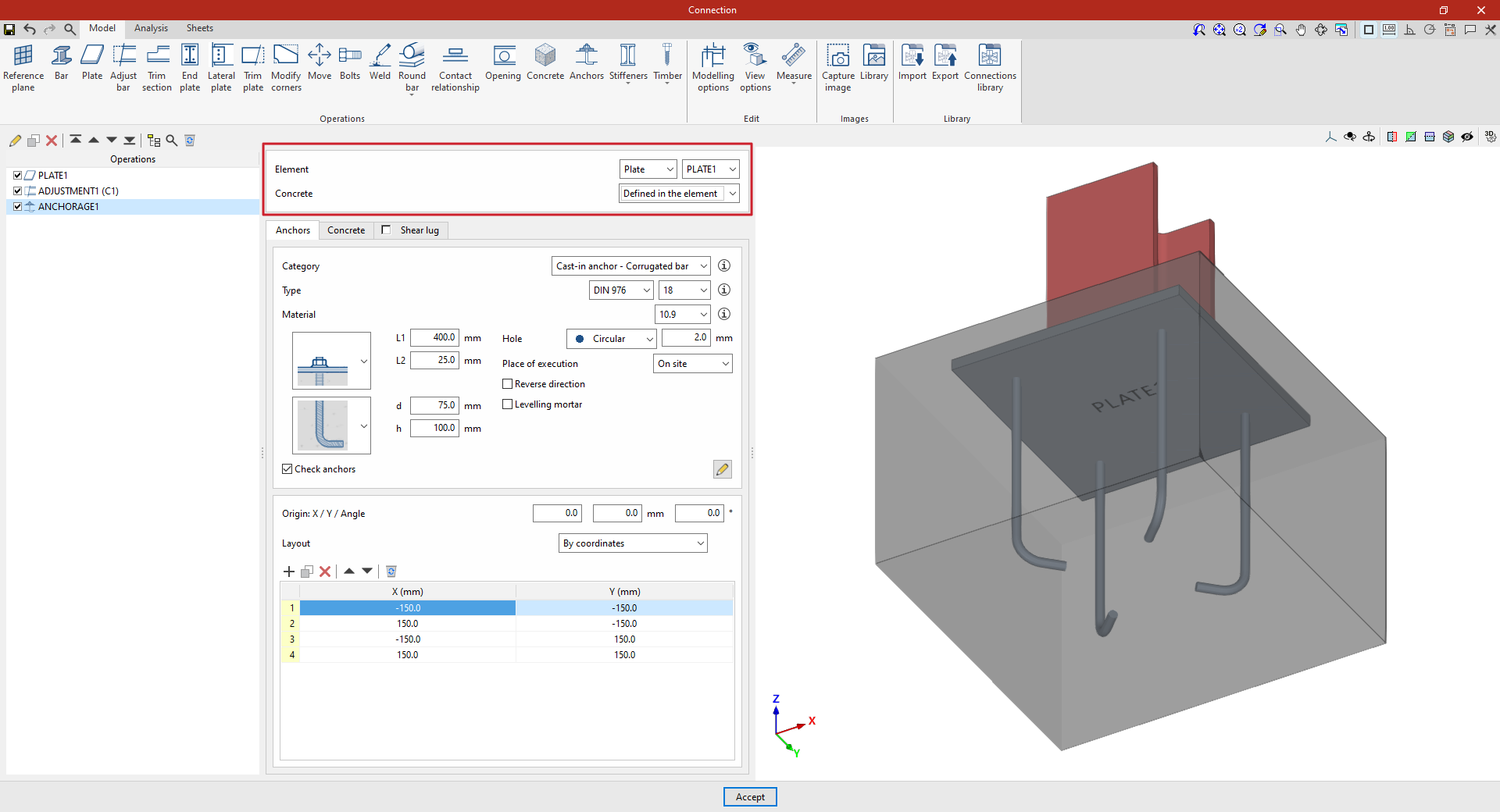
- Cliquez sur l’option 'Ancrages' dans la barre d’outils supérieure.
- Dans 'Élément', indiquez le support sur lequel définir les ancrages :
- 'Plaque', ou
- 'Profilé'.
- Si vous sélectionnez 'Profilé', choisissez ensuite la plaque ou la partie du profilé sur laquelle placer les ancrages.
- Définissez le béton associé :
- 'Défini dans l’élément', ou
- 'Sélection' (pour utiliser un élément en béton créé lors d’une opération distincte).
Définir les ancrages
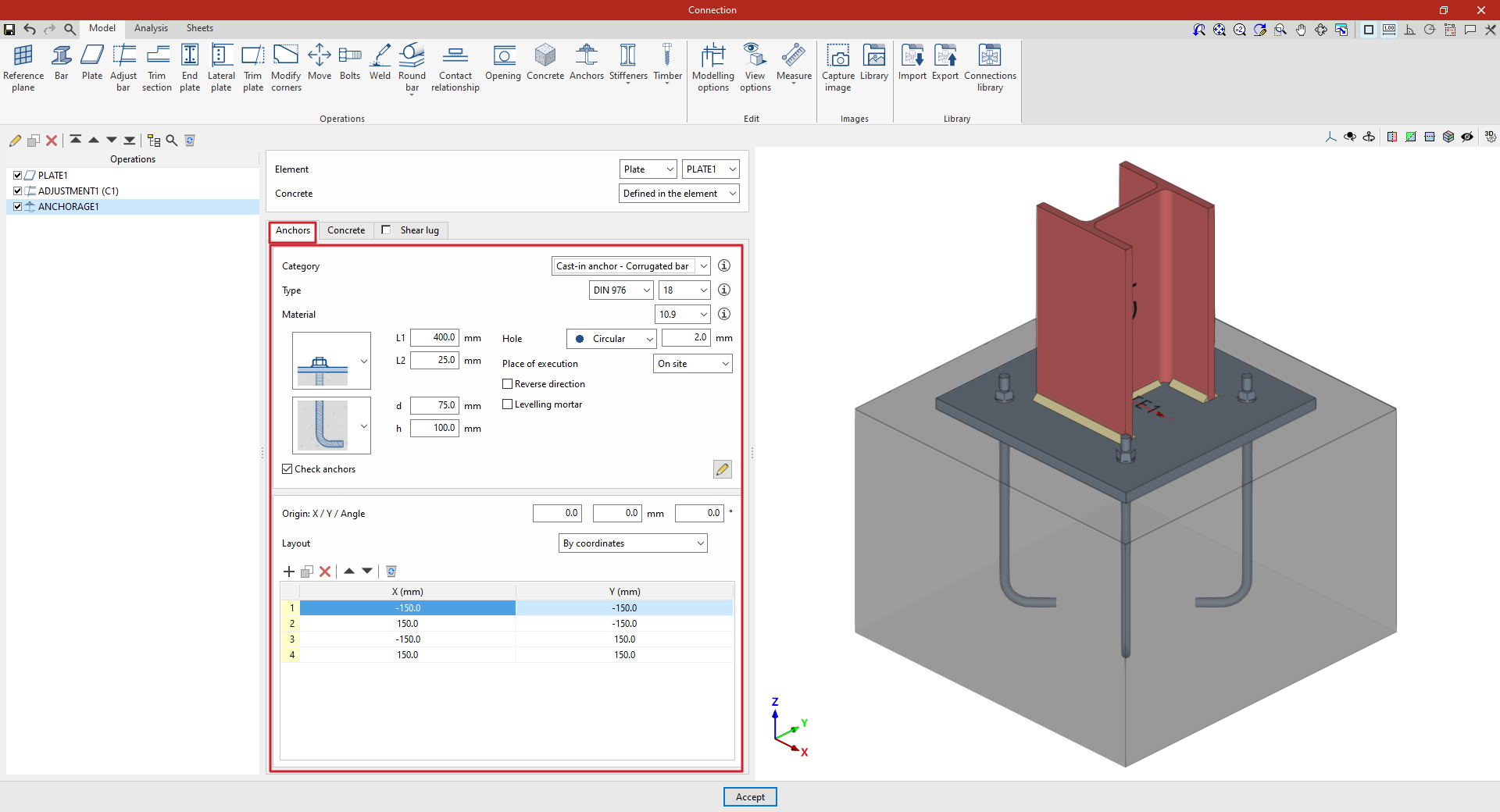
Dans l’onglet 'Ancrages', configurez et positionnez les ancrages.
| Exemple : |
|---|
| 1. Ajoutez une plaque à la base du poteau C1, puis réalisez une opération d’ajustement afin de modifier sa géométrie et d’introduire les soudures entre le profilé et la plaque. 2. Introduisez ensuite les ancrages assurant l’assemblage entre la plaque et le béton de fondation. 3. Sélectionnez 'Plaque', puis choisissez la plaque dans le menu déroulant à droite. 4. Pour définir manuellement la position des ancrages, cliquez sur 'Ajouter' et saisissez les coordonnées 'X' et 'Y' dans le repère local de l’élément. |
Configuration des ancrages
Paramètres principaux
- Sélectionnez la 'Catégorie' d’ancrage :
- 'Cheville pré-scellée - Barre à haute adhérence'
- 'Cheville pré-scellée - Tige filetée'
- 'Cheville pré-scellée - Barre lisse'
- 'Cheville post-scellée'
- Définissez le type d’ancrage :
- choisissez la série et le diamètre nominal parmi les options disponibles ;
- si nécessaire, cliquez sur le bouton à droite pour ouvrir la fenêtre d’informations.
Dans cette fenêtre, consultez notamment :
- pour le 'boulon' : la référence de la série, le 'diamètre nominal' et le 'diamètre de la tige' ;
- pour les écrous et les rondelles : les références, le diamètre nominal, ainsi que le 'diamètre extérieur', le 'diamètre intérieur' et l’'épaisseur'.
- Sélectionnez le matériau de l’ancrage :
- cliquez sur le bouton à droite pour afficher ses caractéristiques : 'référence', 'module d’élasticité', 'limite d’élasticité', 'limite de rupture'.
- Vérifiez également le matériau de l’'écrou' et de la 'rondelle'.
- Renseignez les deux menus déroulants décrivant le type d’ancrage (contenu variable selon la 'Catégorie').
Exemple de réglages (chevilles pré-scellées – barres à haute adhérence)
- Premier menu déroulant : type d’assemblage du boulon à la plaque
- 'Aligné avec la rondelle et l'écrou'
- 'Aligné avec le boulon soudé'
- 'À distance'
- 'À distance avec écrou rondelle'
- Deuxième menu déroulant : type d’ancrage dans le béton
- 'Droit'
- 'Avec une rondelle et un écrou simple'
- 'Avec un double écrou'
- 'Avec un crochet à 180 degrés'
- 'Avec une crosse à 90 degrés'
Le logiciel demande ensuite plusieurs dimensions géométriques, telles que 'Ln', 'L1', 'L2', 'd' ou 'h'. Affichez l’image d’aide via le bouton situé à droite du menu déroulant 'Catégorie'.
Paramètres complémentaires
- Définissez le 'Perçage' :
- 'Circulaire' : renseignez le 'jeu' entre le foret et l’ancrage ;
- 'Oblong' selon l’une des directions locales 'X' ou 'Y' : renseignez le rapport 'L/d' (avec 1 pour un trou circulaire) ainsi que le 'jeu' entre le trou et l’ancrage.
- Choisissez le 'lieu d’exécution' :
- 'Sur chantier' ou 'En atelier'.
- 'Sur chantier' ou 'En atelier'.
- Cochez 'Inverser le sens' pour modifier l’orientation des ancrages.
- Ajoutez un 'Mortier de nivellement' si nécessaire :
- renseignez son épaisseur pour créer une couche entre l’élément et le béton.
- renseignez son épaisseur pour créer une couche entre l’élément et le béton.
- Cochez 'Vérifier les ancrages' pour activer les vérifications :
- cliquez sur le bouton à droite pour définir, dans une fenêtre contextuelle, les paramètres et facteurs pris en compte.
Disposition des ancrages
- Définissez l’origine de positionnement :
- saisissez les coordonnées locales 'X' et 'Y', ainsi que l’angle, dans 'Origine : X / Y / Angle'.
- saisissez les coordonnées locales 'X' et 'Y', ainsi que l’angle, dans 'Origine : X / Y / Angle'.
- Sélectionnez la 'disposition' :
- 'Par coordonnées'
- 'Par lignes et colonnes'
- 'Par lignes et colonnes par aile' (sur les tôles de façade des profilés en double T)
- 'Périphérique' sur la plaque
- 'Radiale'
| Plus d'informations : |
|---|
| Consultez plus d'informations sur ce lien. |
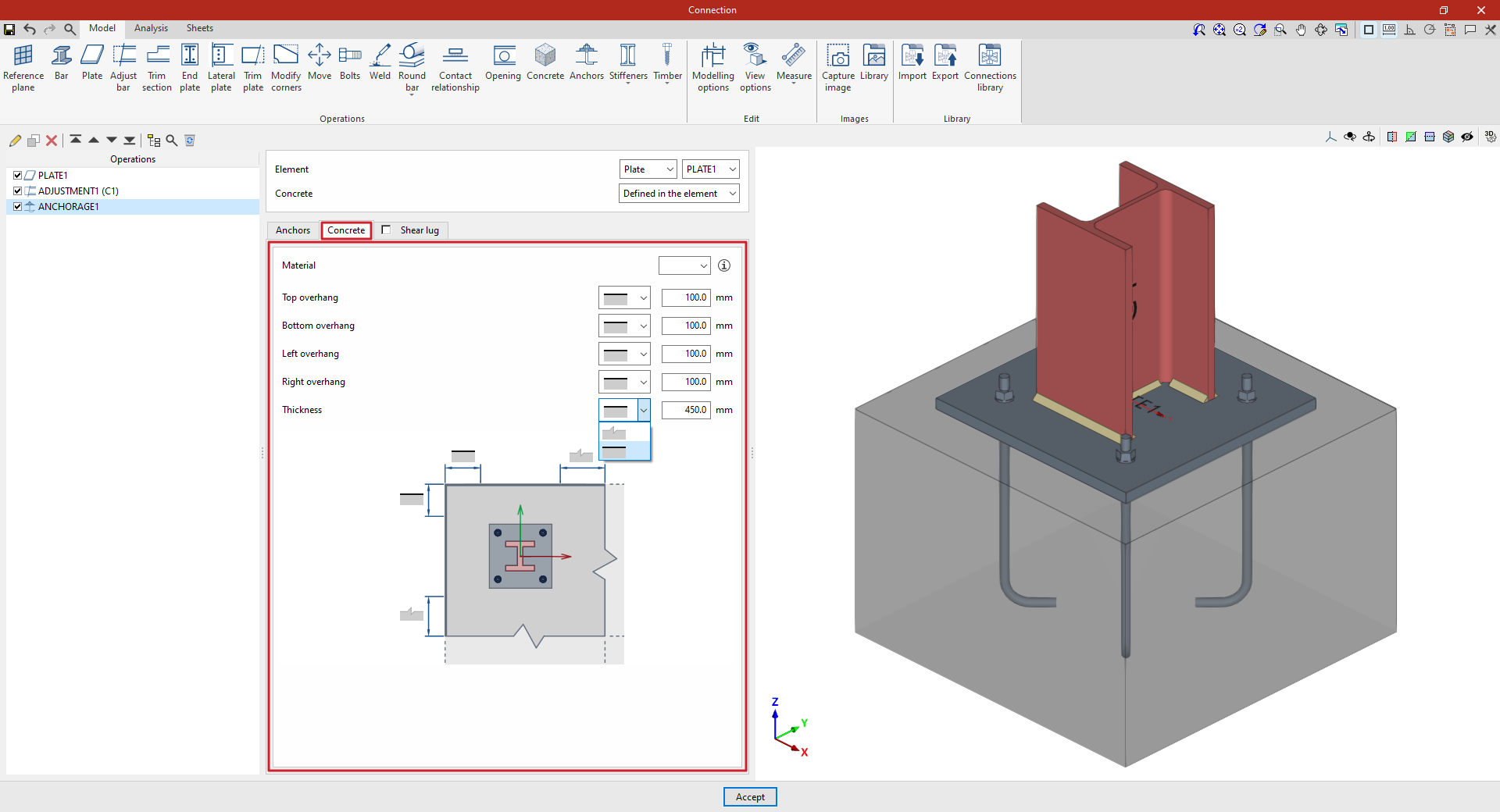
Définir l’élément en béton
Définir le matériau
- Définissez le 'Matériau' en le sélectionnant parmi les bétons disponibles dans l’ouvrage.
- Cliquez sur le bouton à droite pour consulter les paramètres du béton, comme la 'Référence' et la 'Résistance à la compression'.
Définir la géométrie du volume de béton
- Renseignez :
- 'Débord supérieur'
- 'Débord inférieur'
- 'Débord gauche'
- 'Débord droit'
- 'Épaisseur' mesurés à partir du contour de la plaque sélectionnée.
- Pour chaque paramètre, indiquez si l’élément en béton est limité ou s’il s’étend au-delà de la valeur saisie via l’option correspondante du menu déroulant.