

Opération 'Barre'
L’opération 'Barre' (dans la modélisation des assemblages) sert à ajouter des barres supplémentaires à l’assemblage qui ne faisaient pas partie des profilés du nœud définis au départ.
Ces barres supplémentaires permettent notamment de représenter et simuler :
- des retombées,
- des éléments d’appui,
- et des consoles de renfort.

Introduction de la barre supplémentaire
Pour afficher la barre supplémentaire, cliquez sur l'option 'Barre' dans la barre d'outils supérieure.
| Exemple : |
|---|
| Dans l’exemple illustré : - Des plaques, vis et soudures ont déjà été ajoutées à l’assemblage. - Des opérations d’ajustement ont été réalisées sur les profilés existants. Pour compléter l’assemblage, insèrez ensuite une barre auxiliaire entre les plaques soudées : - au poteau C2, - et à la poutre B1. Cette barre auxiliaire n’était pas incluse dans la définition initiale des profilés du nœud. |

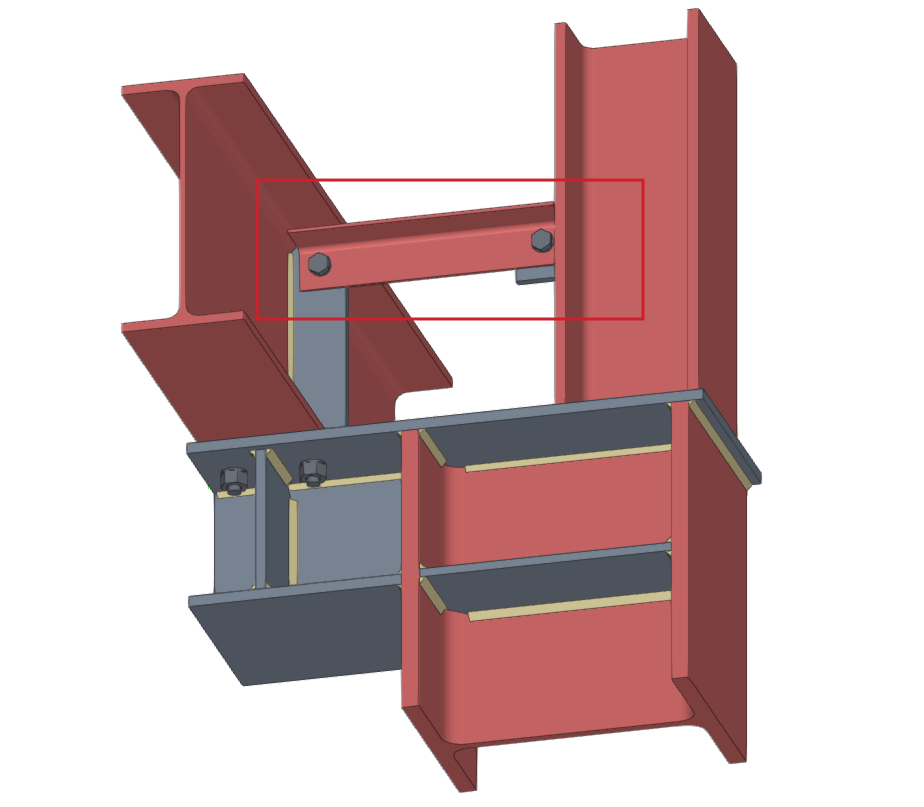
Modèle de l'assemblage avant et après l'insertion de la barre supplémentaire
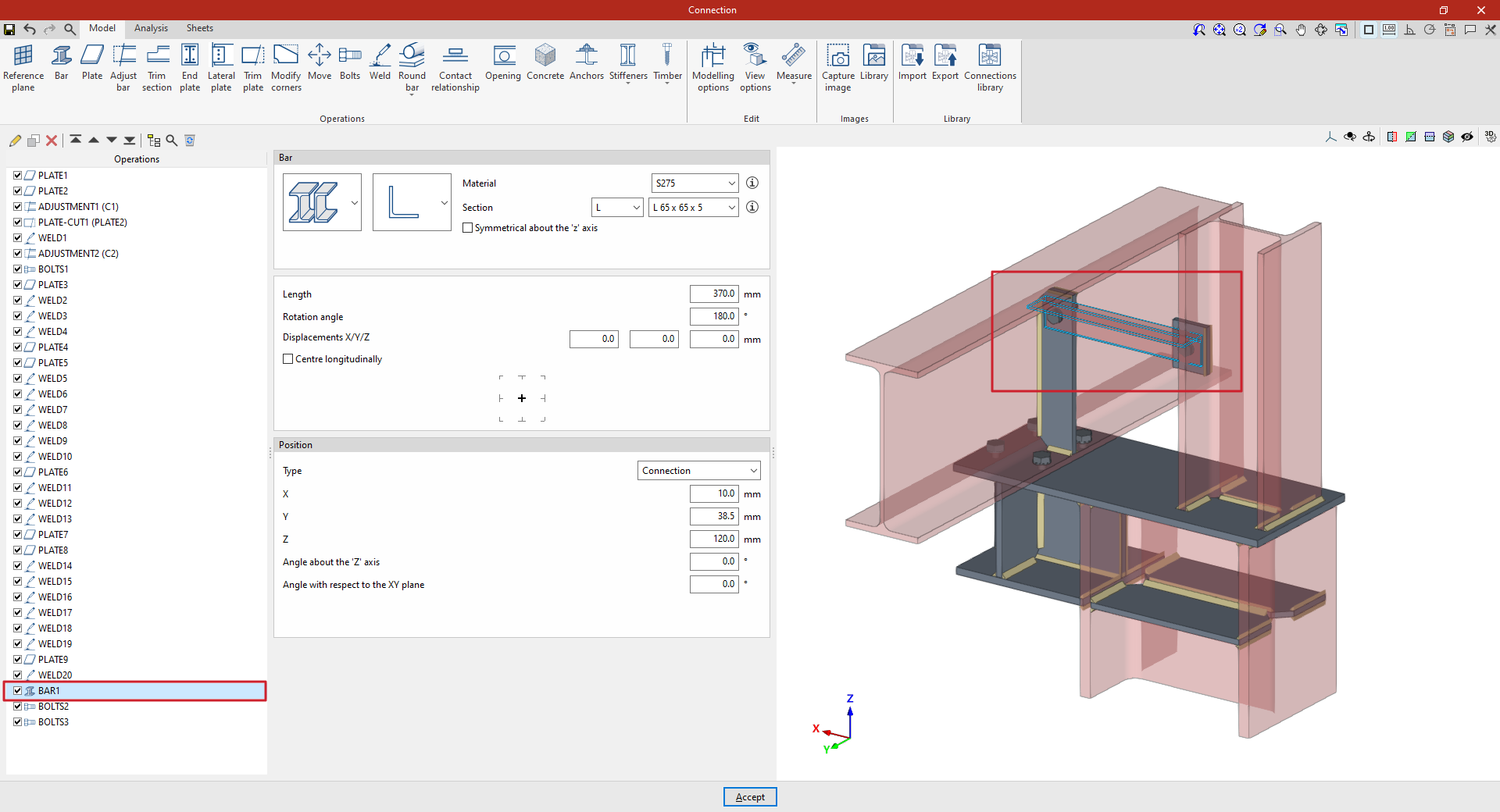
Sélection du matériau et de la section de la barre supplémentaire
Dans la rubrique 'Barre', commencez par choisir, dans les menus déroulants, la famille de matériau de la barre supplémentaire : acier laminé, acier formé à froid, profilé creux métallique ou bois.
Sélectionnez ensuite le type de section correspondant :
- Acier laminé : profilés en double T, U, cornières, T, ainsi que des sections rondes pleines ou carrées pleines.
- Acier formé à froid : profilés U, C, Z simple, Z renforcé, L ou L renforcé.
- Profilés creux métalliques : profilés creux rectangulaires ou circulaires.
- Bois : section rectangulaire pleine.
À droite, vous pouvez définir la 'Résistance en fonction de l'épaisseur'.
Ensuite, choisissez la section du profilé dans les listes déroulantes suivantes : sélectionnez d’abord une série parmi celles disponibles, puis le profilé précis au sein de cette série.
Les boutons d’information à droite permettent de consulter :
- les caractéristiques du matériau ;
- les propriétés géométriques du profilé.
Enfin, dans la zone à droite, vous pouvez définir la 'Résistance en fonction de l'épaisseur'.
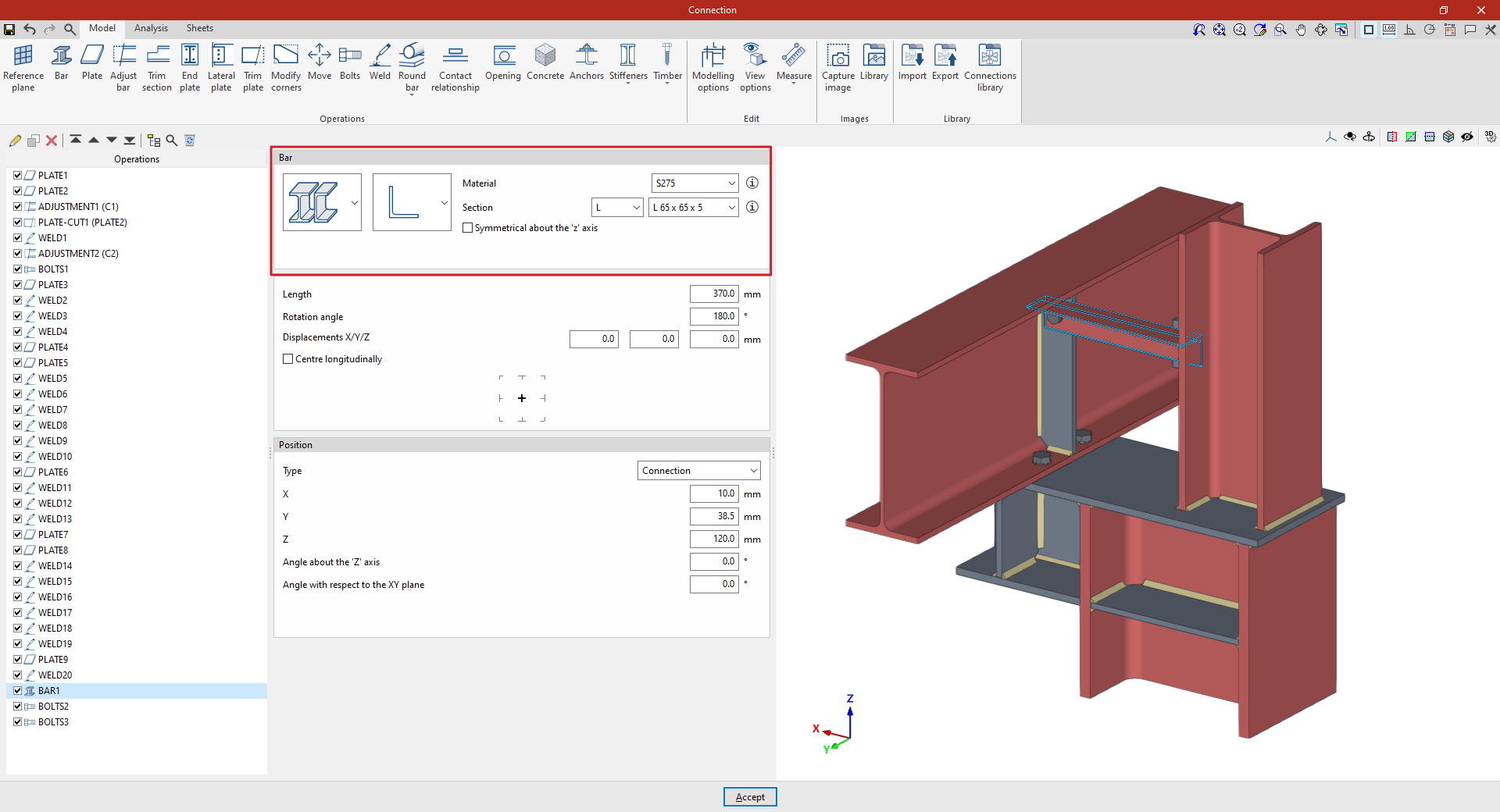
Définition de la longueur et de la disposition de la barre supplémentaire
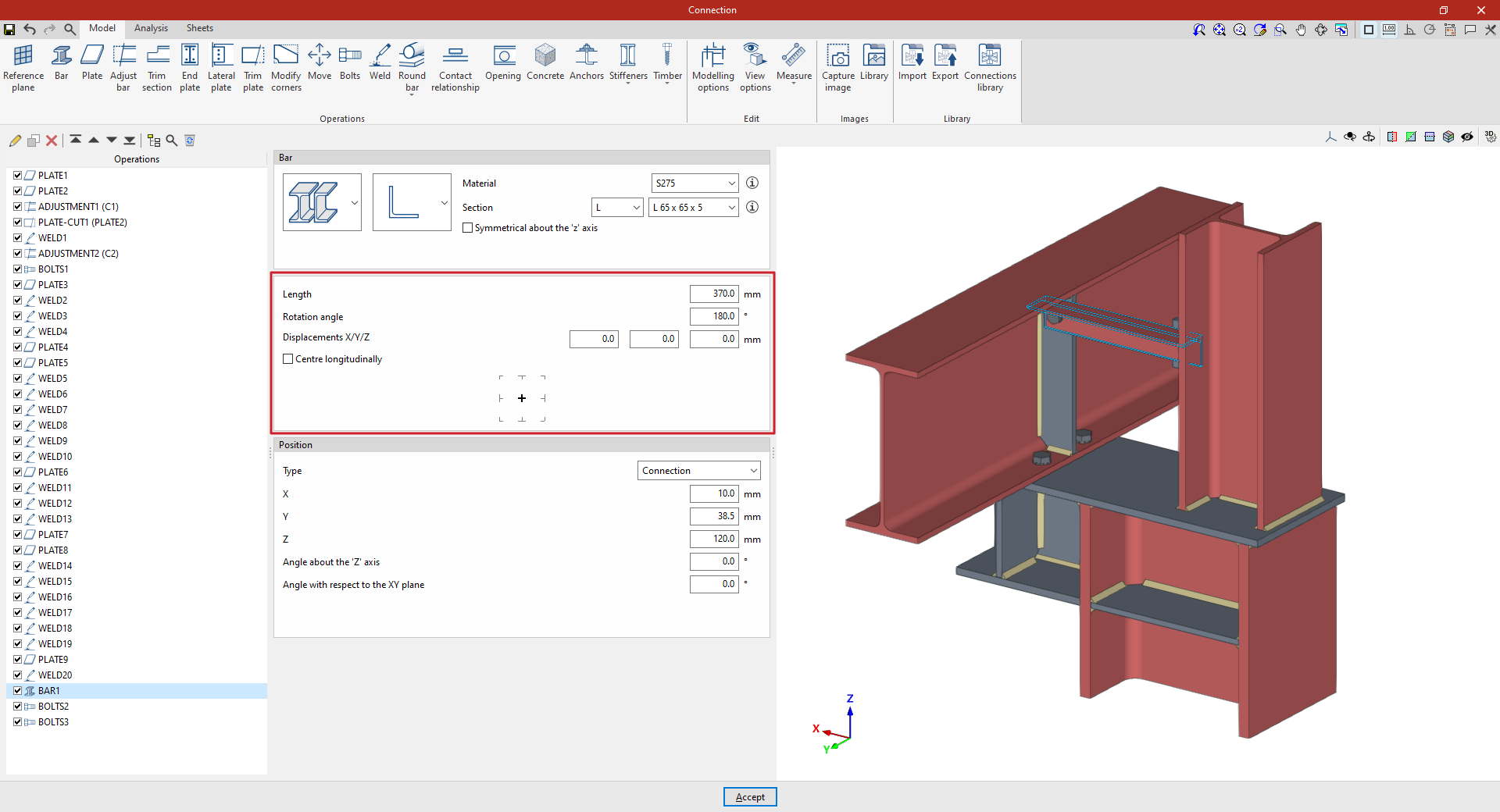
- Longueur
Commencez par saisir la 'Longueur' du profilé. - Disposition de la barre
Les paramètres suivants permettent ensuite d’ajuster sa position. L’angle de rotation, ainsi que les Déplacements X, Y et Z, sont définis dans le repère local du profilé.
Par exemple, vous pouvez entrer 180° avec des déplacements nuls pour faire pivoter le profilé sur lui-même autour de son axe.
Ces réglages modifient la position de la barre par rapport à sa disposition par défaut. - Centrage longitudinal
- Si 'Centrer longitudinalement' est activé, le profilé est placé de sorte que son centre (dans le sens de la longueur) coïncide avec le point de référence défini ensuite.
- Si l’option est désactivée, c’est une extrémité du profilé qui viendra coïncider avec ce point.
- Point de référence sur le schéma
Enfin, sur le schéma, vous pouvez choisir le point de référence de la barre supplémentaire :- l’axe du profilé,
- le centre d’une face,
- ou l’un des angles.
Configuration de la position de la barre supplémentaire
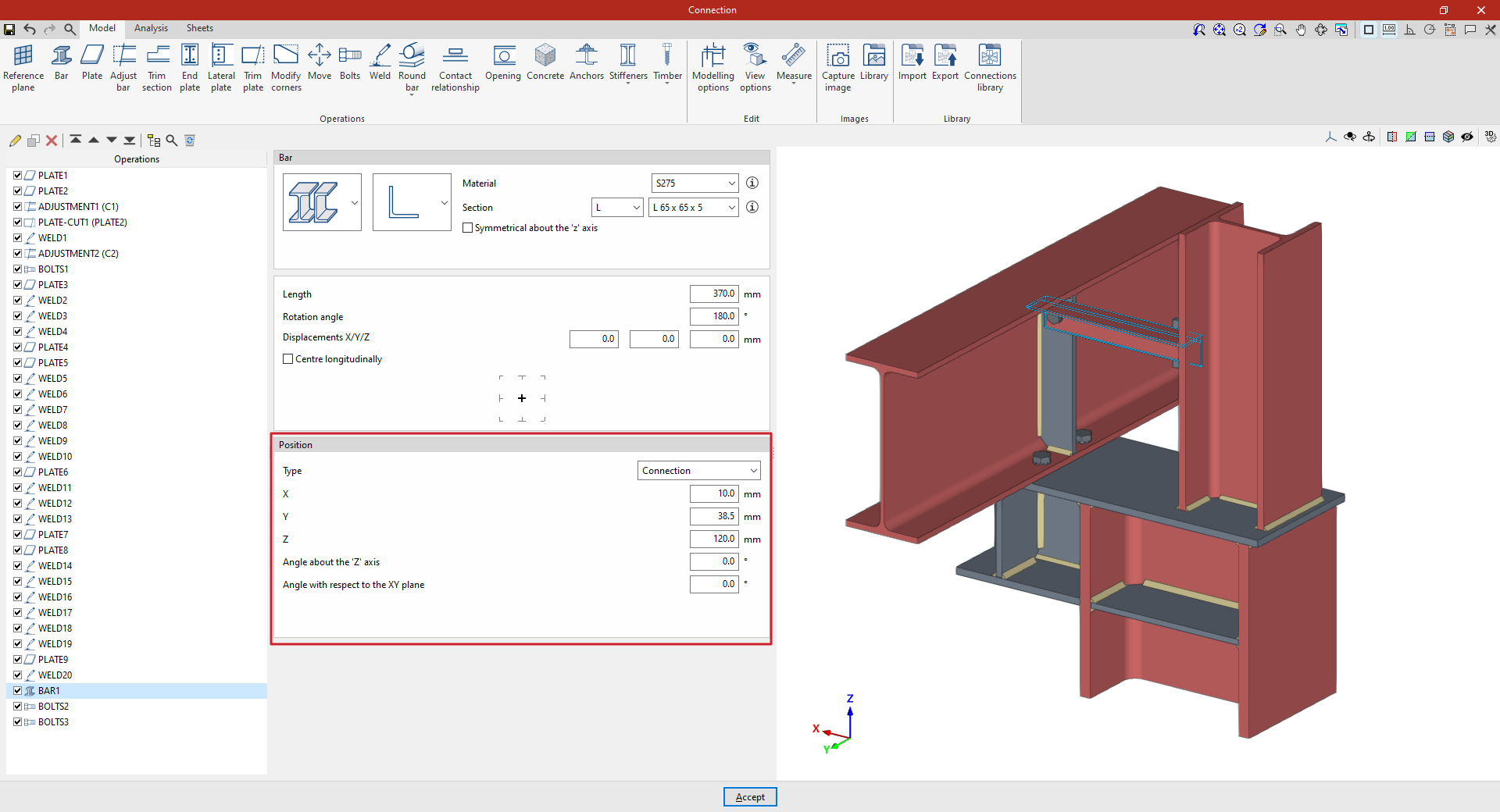
Dans la section 'Position', définissez le point de référence qui servira à placer la barre supplémentaire. Ce point dépend du choix effectué dans le menu déroulant 'Type'.
Type : Assemblage
Si vous sélectionnez 'Assemblage', la barre supplémentaire est positionnée par rapport au centre de l’assemblage.
- Renseignez alors les distances X, Y et Z entre l’origine du repère local du profilé et le centre de l’assemblage.
- Vous pouvez ensuite affiner l’orientation avec :
- 'Angle autour de l’axe Z' (axe vertical de l’assemblage) : rotation en plan.
- 'Angle par rapport au plan XY' : rotation dans le plan vertical contenant le profilé.
Type : Dans la direction d’une barre
Si vous choisissez 'Dans la direction d’une barre', la barre supplémentaire sera orientée selon la direction de la barre sélectionnée.
- Commencez par sélectionner une 'Barre' existante.
- Vous pouvez ensuite :
- saisir les 'Déplacements X/Y/Z' dans le repère local de cette barre ;
- définir l’angle autour de l’axe y local et l’angle autour de l’axe z local pour ajuster l’orientation de la barre supplémentaire par rapport à la barre de référence.
- En bas, vous pouvez aussi choisir sur le schéma le point d'ajustement de la barre supplémentaire :
- axe du profilé,
- centre d’une de ses faces,
- ou un de ses angles.
À ce stade, il ne reste plus qu’à ajouter les autres opérations nécessaires pour compléter le modèle de l’assemblage, puis à lancer le 'Calcul' dans l’onglet correspondant.
